












\Melhor negócio do que se cadastrar diretamente pelo site oficial/em 1 minutoBingXAbra uma

Você só precisa fazer três coisas!
Passo 1
Abra uma conta através do link de indicação
Passo 2
Crie uma conta no MoneyChat

Etapa 3
Se for aprovado, então está tudo bem!

Vamos começar criando uma contaBingX!
Acesse o site oficialBingXatravés do link de referência ↗Verifique o procedimento de abertura de conta
que melhor lhe convém.

BingXcriando uma
?
COMO ABRIR
Procedimento de abertura de conta
Veja abaixo as instruções detalhadas
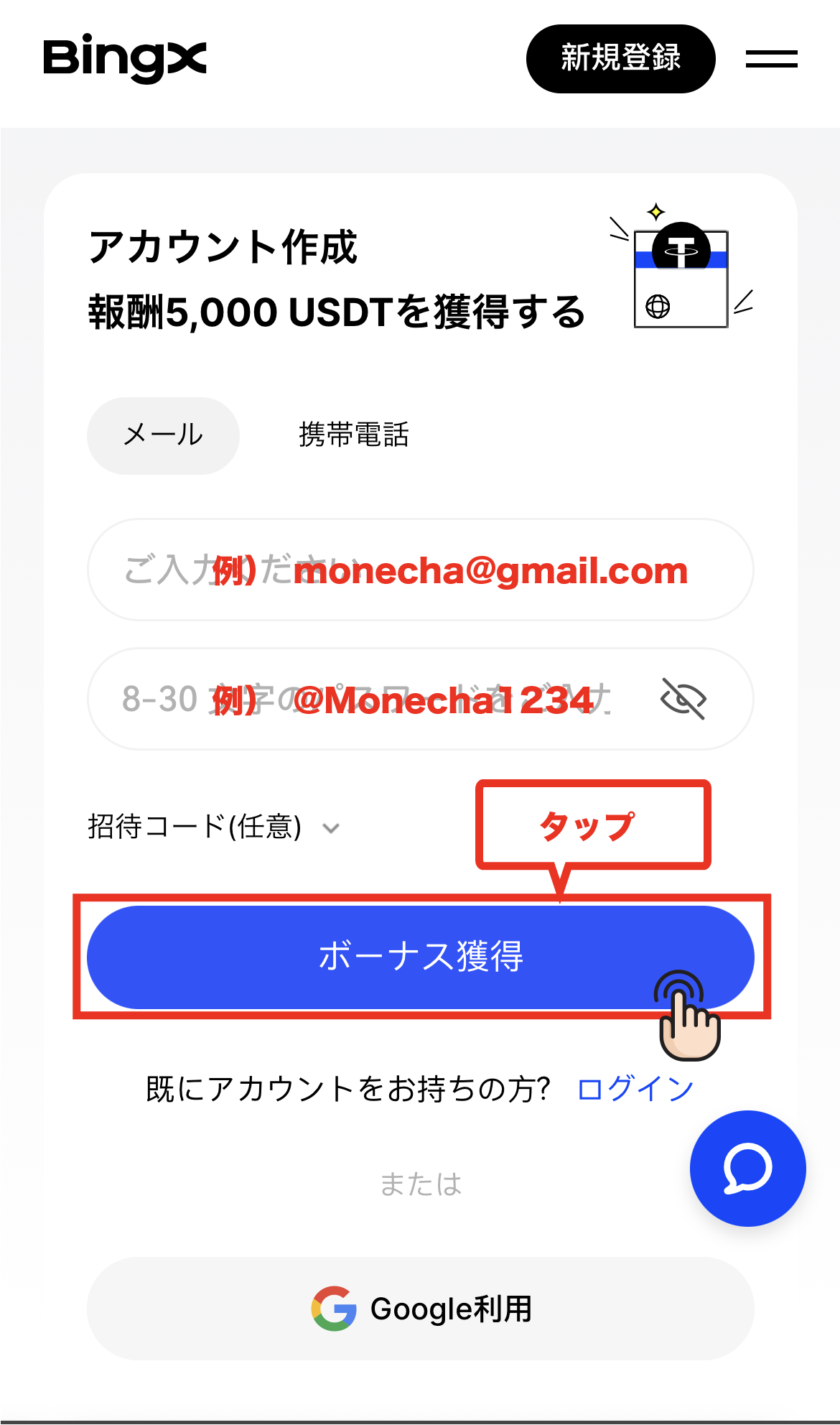
Crie uma conta usando seu endereço de e-mail ou número de telefone
Insira seu endereço de e-mail ou número de telefone e defina uma senha. Isso pode ser feito em apenas 3 minutos. A partir desse momento, a negociação em conta demo e alguns recursos estarão disponíveis
Receba cashback
assim que sua conta for aberta !
APLICAÇÃO DE CASHBACK
Cadastre-se na Manecha e receba
cashback em todas as suas transações.

Faça login na sua página "Meu MoneyChat"
Após abrir sua conta, faça login na sua página "Minha Conta" do MoneyChat
Se você ainda não se cadastrou para obter uma conta gratuita no Manecha, por favor, complete seu cadastro primeiro

Selecione "Registrar conta" no menu
Abra o menu no canto superior esquerdo da tela e selecione "Cadastrar conta"

Insira sua corretora e o número da sua conta na tela de cadastro
Na tela de registro de conta em Minha Página, selecioneBingXcomo o nome da corretora e insira o número da conta de negociação que você abriu, usando algarismos de meia largura
Se você utiliza negociação discricionária regular ou seu próprio Expert Advisor (EA), selecione "Conta Padrão" como seu tipo de conta

Você terá direito ao cashback após aprovação da gerência
Após a aprovação da sua solicitação, o cashback ganho em cada transação elegível será refletido na sua página "Meu MoneyChat"
Transações que ainda não foram aprovadas podem não ser elegíveis para cashback. Verifique se o status está "aprovado" antes de efetuar a transação
COMO ABRIR
Procedimento de transferência
Veja abaixo
as instruções sobre como tornar sua conta existente elegível para o MoneyChat
Como alterar sua conta BingX
Não é possível alterar o IB (Introducing Broker) de uma conta existente. Uma nova conta será criada com um novo endereço de e-mail
- Prepare um novo endereço de e-mail (diferente do seu atual). A página oficial está aqui.
- AcesseBingXatravés do URL dedicado do MoneyChat
- Insira o código de convite UZWFNY para criar uma nova conta
- Verificação de identidade (KYC) concluída
- Solicite o registro de conta na página "Minha Página" do MoneyChat
- Não é possível alterar o IB (Information Banking) de uma conta existente
Perguntas frequentes
Perguntas frequentes sobre
abertura ou transferência de contas
Quais documentos são necessários para abrir uma conta?
Geralmente, você precisará fornecer comprovante de identidade (passaporte, carteira de motorista ou My Number Card) e comprovante de endereço (conta de luz, extrato bancário ou certificado de registro de residente, emitido nos últimos três meses)
Quanto tempo demora para abrir uma conta?
O processo de inserção de dados em si leva apenas 5 minutos, e a verificação de identidade geralmente é concluída em um dia útil. O tempo real necessário pode variar dependendo do provedor de serviços e do status da análise
Eu já tenho uma contaBingX. Posso receber cashback?
Contas existentes geralmente não são elegíveis. Consulte a aba "Já usaBingX" na parte superior da página para obter instruções sobre como trocar ou adicionar uma conta
Posso abrir várias contas no BingX?
A possibilidade e as condições para abrir múltiplas contas variam de corretora para corretora. Se você pretende usar uma conta adicional, verifique o processo para receber cashback pelo MoneyChat antes de prosseguir
BingXoferece suporte a descontos automáticos?
Não.BingXnão oferece suporte a reembolsos automáticos no momento. Para receber cashback, registre o número da sua conta na sua página "Meu MoneyChat"

