












AVISO DE NOTÍCIAS
[Guia Ilustrado] Procedimento para Abertura de Nova Conta Tapbit [Criação Fácil de Conta com Imagens de Smartphones Recentes] (Tapbit)
Veja como abrir uma nova conta no Tapbit
Explicaremos com diagramas e imagens de smartphones para que qualquer pessoa possa entender facilmente
Em conclusão, Tapbit é
Você pode abrir uma conta facilmente em apenas dois passos
- Passo 1: Crie uma conta Tapbit
- Etapa 2: Obtenha o ID da sua conta
Passo 1: Crie uma conta Tapbit
① Acesse a página de criação de conta da Tapbit
Primeiro, clique no link abaixo para acessar a página de criação de conta da Tapbit
https://www.tapbit.com/auth/LQTJHSK
*Observe que, se você se cadastrar por meio de qualquer link que não seja este, não poderá receber cashback do Money Charger (Moneycha)
O que é cashback com o MoneyChat?
② Obtenção de um código de verificação por e-mail
"URL da página da Tapbit", você será redirecionado para o site oficial da Tapbit.
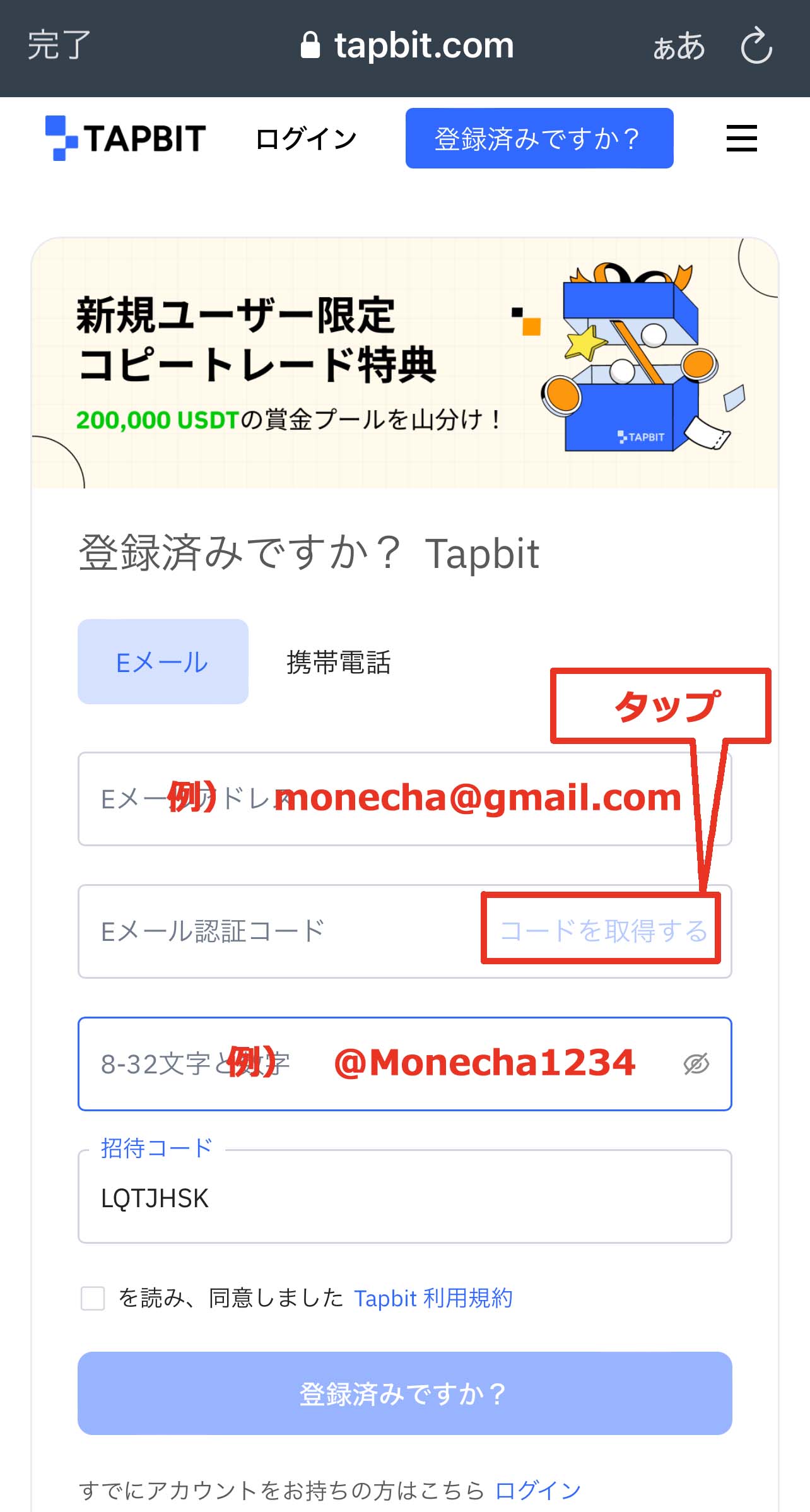
Por favor, insira as seguintes informações corretamente
- Endereço de e-mail: Insira o endereço de e-mail que deseja usar para se cadastrar
- Senha: Digite a senha que deseja usar para se cadastrar (defina uma senha com 8 a 32 caracteres ou mais, combinando letras minúsculas, letras maiúsculas, números e símbolos)
Antes de criar uma conta, você precisará obter um código de verificação por e-mail. Para isso, toque em "Obter código"
Em seguida, você será direcionado para uma tela de verificação de imagem. Mova o controle deslizante para selecionar a imagem correta e concluir o processo de verificação
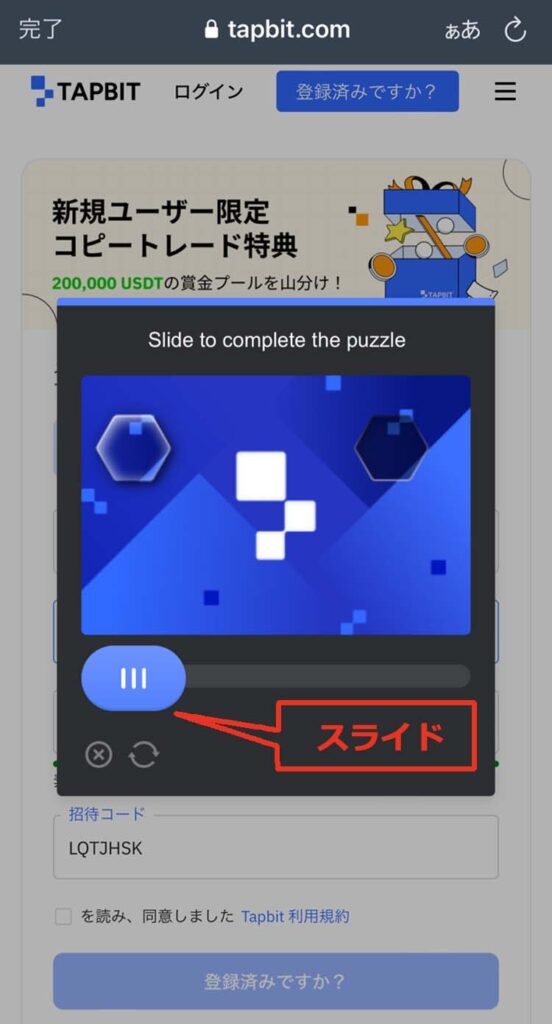
③ Verifique o código de autenticação
Após concluir o processo de verificação, você receberá um e-mail da Tapbit contendo um código de verificação. Abra o e-mail e verifique o código
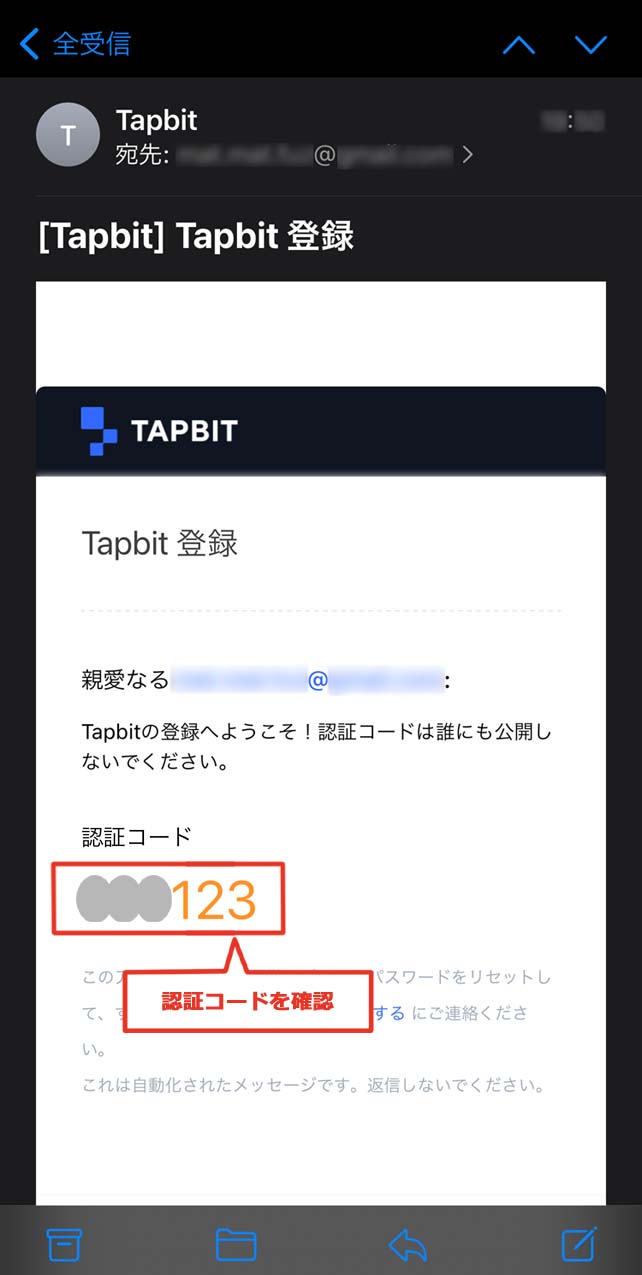
④ Insira o código de verificação
Volte à tela anterior, insira o código de verificação, leia os Termos de Serviço da Tapbit, marque a caixa e toque em "Já está cadastrado?"
Observe que o código de verificação é válido por apenas 60 segundos. Caso perca esse prazo, toque em "Obter código" novamente para concluir a verificação da imagem e receber o código de verificação novamente por e-mail
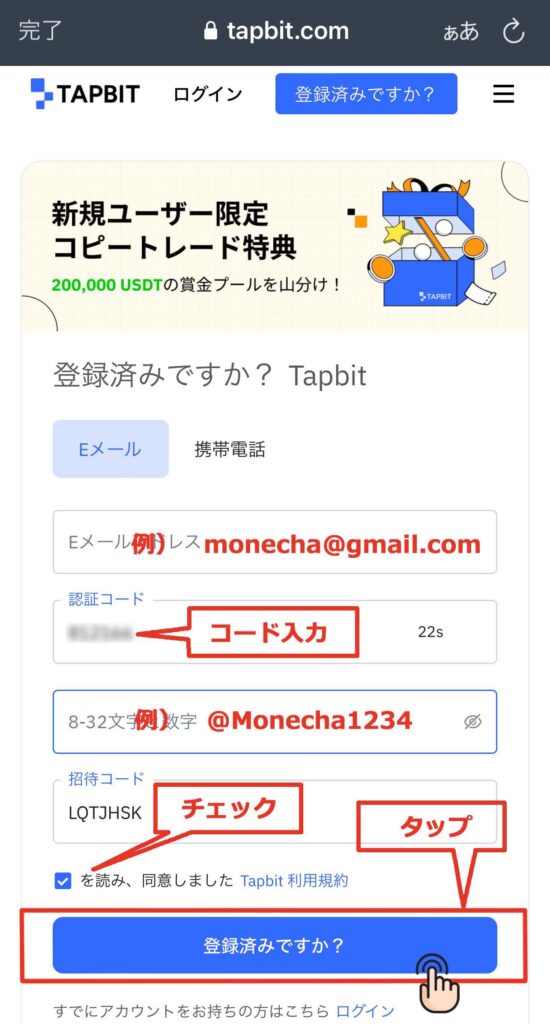
⑤ Criação de conta concluída
Isso conclui a criação da sua conta Tapbit
Etapa 2: Obtenha o ID da sua conta
① Baixe o aplicativo
Em seguida, você será direcionado para baixar o aplicativo; toque em "Fazer o download"
Você também pode acessar a página de download por meio deste link. ↓↓
https://apps.apple.com/jp/app/tapbit/id1610497530

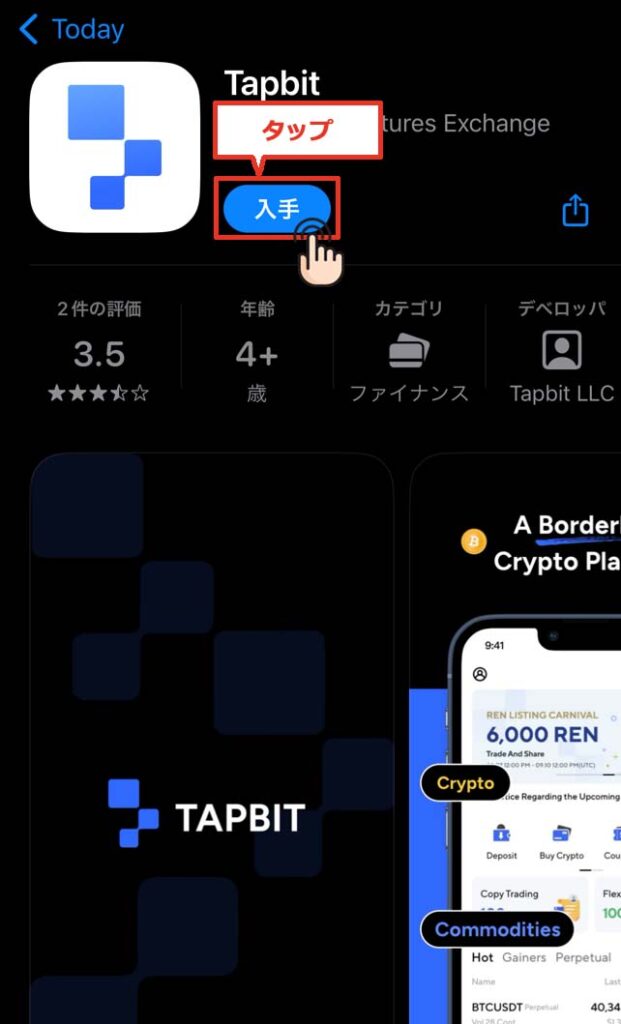
② Baixe o aplicativo
Você será redirecionado para a tela de download do aplicativo oficial da Tapbit. Toque em "Obter" para baixá-lo
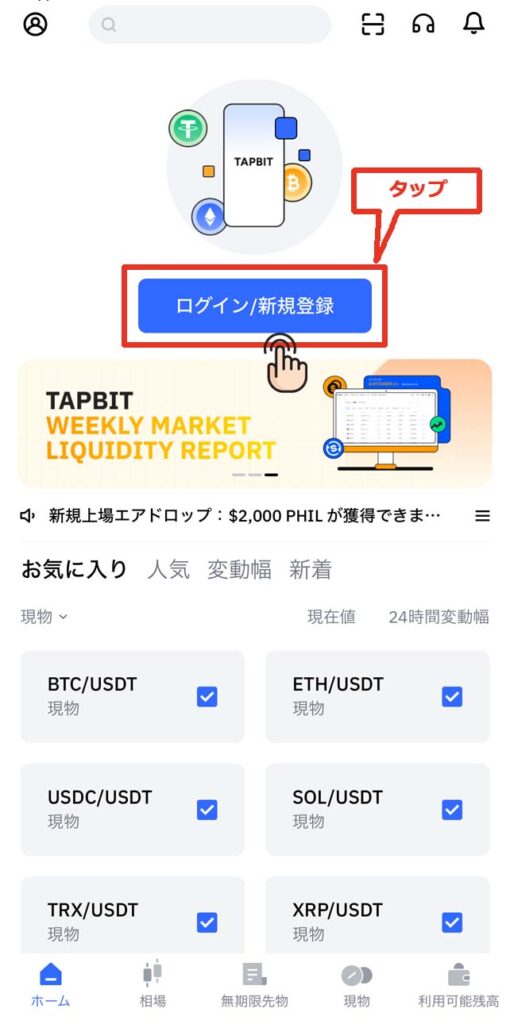
③ Toque em "Entrar/Cadastrar"
Ao iniciar o aplicativo, você verá uma tela como a abaixo. Toque em "Entrar/Cadastrar"
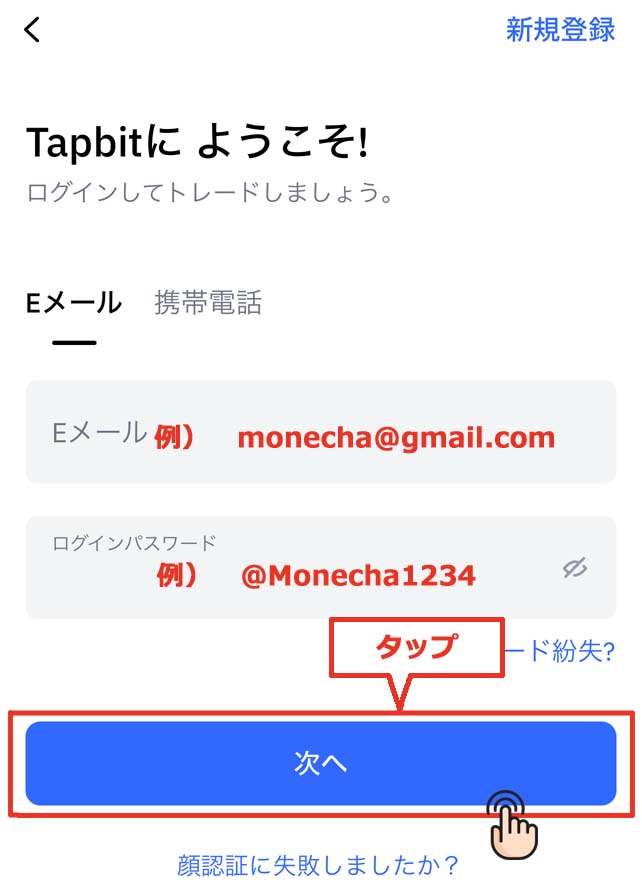
④ Insira suas informações de login registradas e toque em "Avançar"
Por favor, insira o endereço de e-mail e a senha que você cadastrou anteriormente e, em seguida, toque em "Avançar"
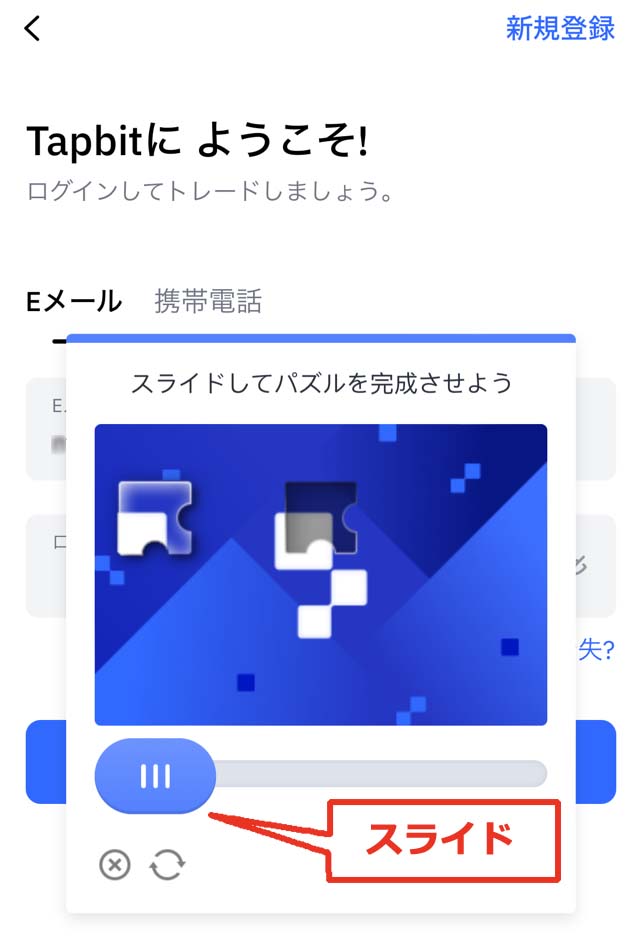
⑤ Verificação de imagem
Em seguida, você será direcionado para uma tela de verificação de imagem. Mova o controle deslizante para completar a imagem e finalizar o processo de verificação
⑥ Obtenção do código de autenticação
Após concluir o processo de verificação, você receberá um e-mail da Tapbit contendo um código de verificação. Abra o e-mail e verifique o código
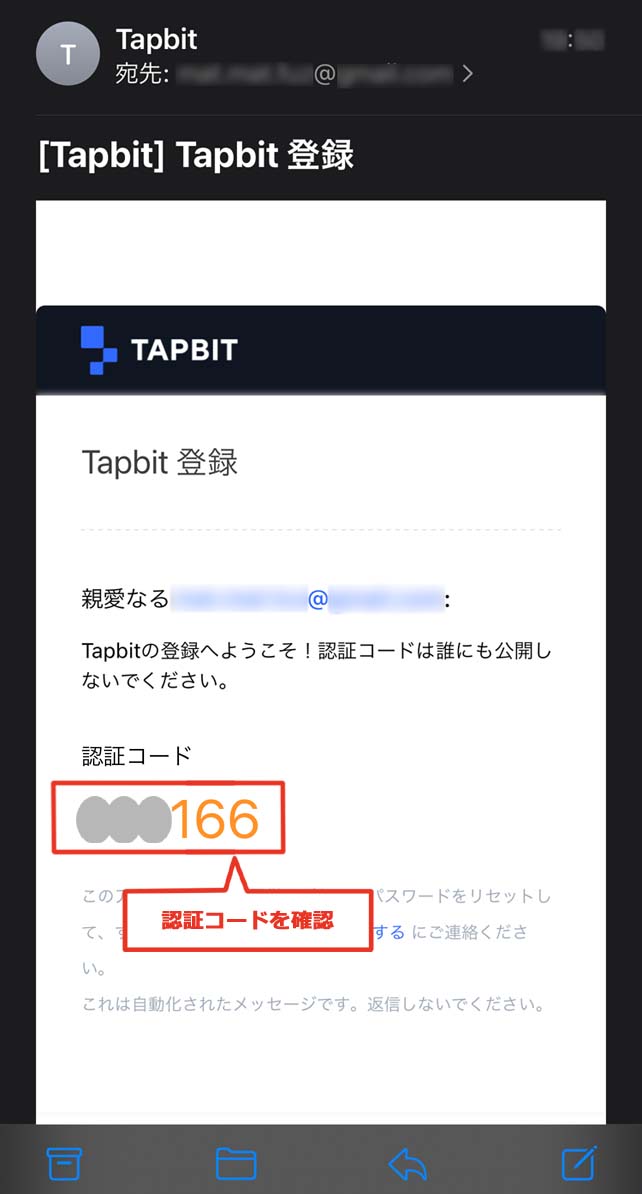
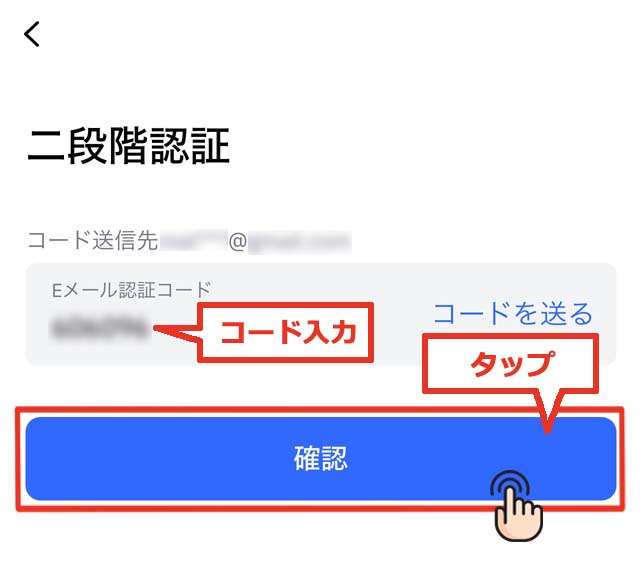
④ Autenticação de dois fatores
Insira o código de verificação que recebeu por e-mail e toque em "Confirmar"
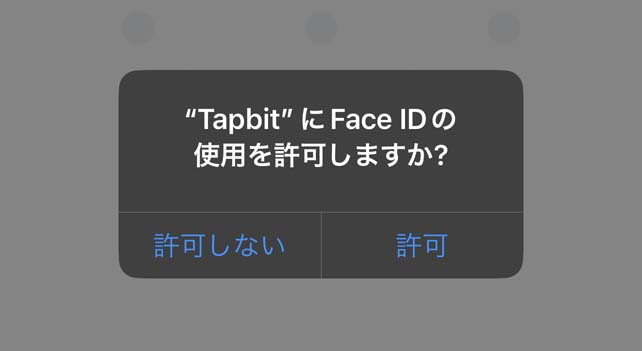
⑤ Conceder permissão para usar o Face ID
Permitir o uso do Face ID quando necessário
⑥ Definir uma senha padrão (caso o Face ID não seja permitido)
Você define uma "senha padrão" traçando nove pontos em uma única linha contínua

Vamos desenhar o mesmo padrão novamente

⑦ Toque no ícone de pessoa no canto superior esquerdo
Após fazer login, toque no ícone da caixa de correio no canto superior esquerdo da tela inicial
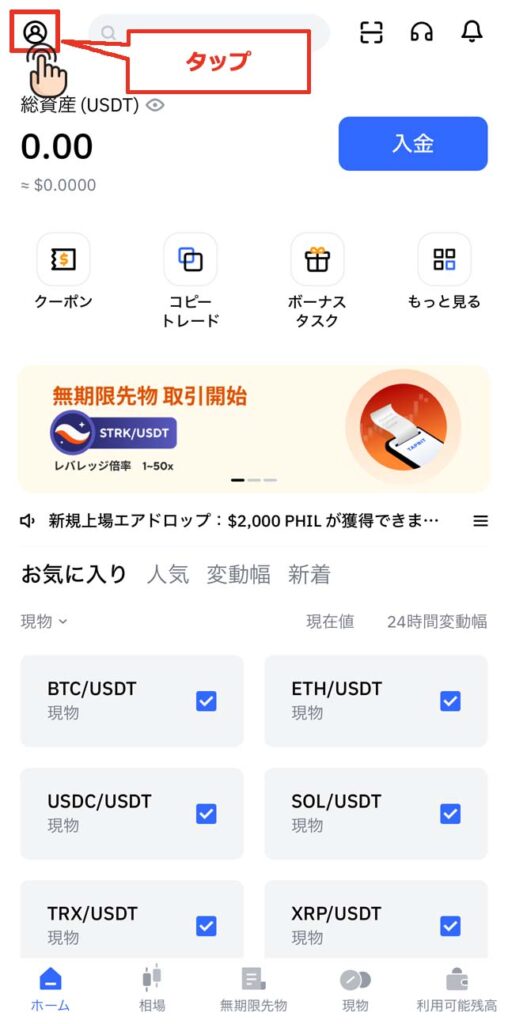
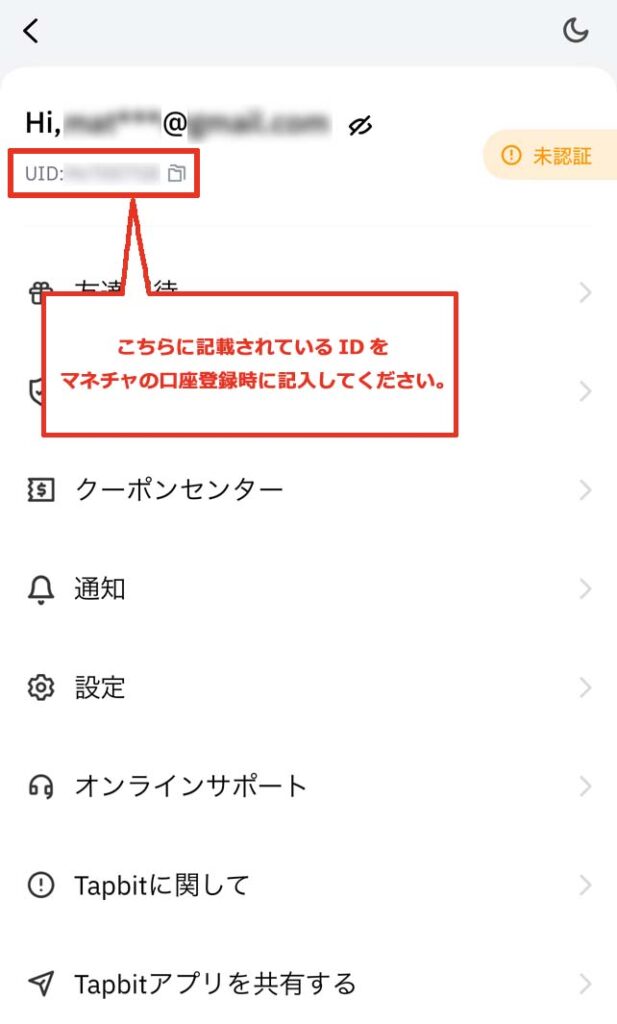
⑧ Confirme o documento de identificação que será usado ao registrar sua conta
O número da sua conta, denominado "UID", será exibido abaixo do seu endereço de e-mail
Esse número de identificaçãoserá o seu "número de conta" quando você se cadastrar no Moneycha.
Para concluir
O texto acima é um guia passo a passo com capturas de tela de smartphones explicando como abrir uma nova conta no Tapbit
Em seguida, acesse a página "Minha Conta" do Money Charger e solicite o registro da sua conta de cashback
Clique aqui para ler um artigo explicando como abrir uma conta de negociação ↓