海外FXキャッシュバックサービスならマネチャ(Money Charger)

Exness

Exnessの口座開設の完全ガイド

/ / 著者: マネチャ編集部

Exness(エクスネス)の新規口座開設手順について、だれでも簡単にできるようにスマホ画像付きの図解で解説していきます。

結論から言うと、Exness(エクスネス)は、たったの2Stepで簡単に口座開設、キャッシュバックの設定ができます。

– Step1:Exnessのアカウント作成
– Step2:MoneyChargerのマイページより、FX口座登録申請をおこなう

### Step1:Exnessのアカウント作成

#### ①Exnessのアカウント開設ページへ移動

まずは、下記のリンクからExnessのアカウント開設ページに遷移します。

[Exnessアカウント開設](https://one.exness-track.com/a/12177554/?campaign=11363)

**※こちらのリンク以外からの登録を行うとキャッシュバックが受け取れないのでご注意ください。**

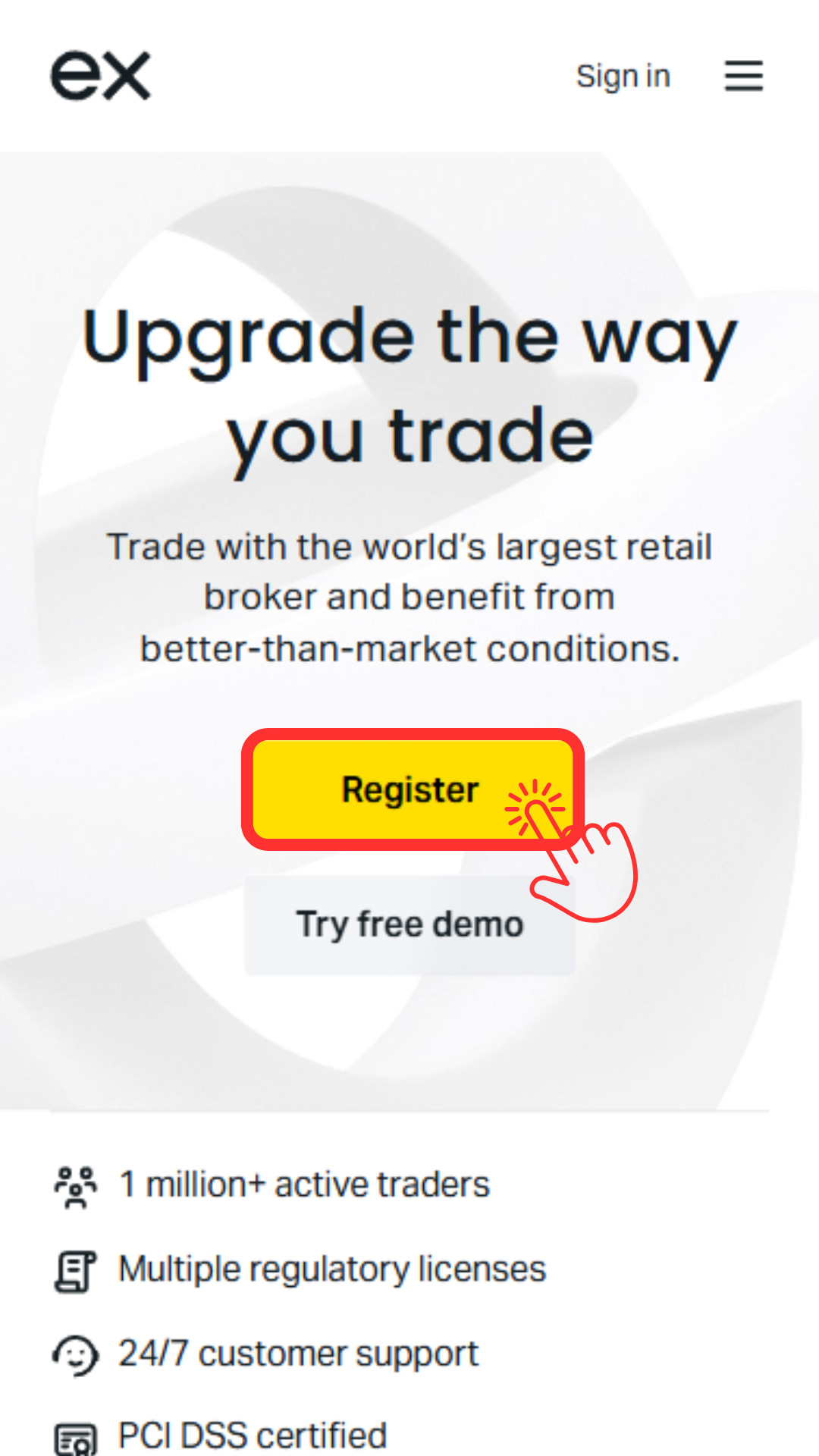
#### ②登録情報の入力

「Register」をタップします。

![Step1](https://money-charger.com/wp-content/uploads/2025/08/1-1-576×1024.png)

#### ③必要情報を記入します。

![Step2](https://money-charger.com/wp-content/uploads/2025/08/2-576×1024.png)

#### ④「Real Account」をタップします。

![Step3](https://money-charger.com/wp-content/uploads/2025/08/3-576×1024.png)

#### ⑤書類のアップロード

「Complete profile」をタップします。

![Step4](https://money-charger.com/wp-content/uploads/2025/08/4-1-576×1024.png)

#### ⑥「Get Started now」をタップします。

![Step5](https://money-charger.com/wp-content/uploads/2025/08/5-576×1024.png)

#### ⑦登録メールアドレスへ届いた6桁の認証コードを入力します。

![Step6](https://money-charger.com/wp-content/uploads/2025/08/6-576×1024.png)

#### ⑧「Complete now」をタップします。

![Step7](https://money-charger.com/wp-content/uploads/2025/08/7-576×1024.png)

#### ⑨個人情報を入力します。

![Step8](https://money-charger.com/wp-content/uploads/2025/08/8-576×1024.png)

#### ⑩口座開設の目的を選択します。

![Step9](https://money-charger.com/wp-content/uploads/2025/08/9-576×1024.png)

#### ⑪雇用状況を選択します。

![Step10](https://money-charger.com/wp-content/uploads/2025/08/10-576×1024.png)

#### ⑫職業を選択してください。

![Step11](https://money-charger.com/wp-content/uploads/2025/08/11-576×1024.png)

#### ⑬主な収入源を選択します。

![Step12](https://money-charger.com/wp-content/uploads/2025/08/12-576×1024.png)

#### ⑭推定資産を選択してください。

![Step13](https://money-charger.com/wp-content/uploads/2025/08/13-576×1024.png)

#### ⑮年収を選択してください。

![Step14](https://money-charger.com/wp-content/uploads/2025/08/14-576×1024.png)

#### ⑯Exnessに年収の何パーセントを投資する予定か選択してください。

![Step15](https://money-charger.com/wp-content/uploads/2025/08/15-576×1024.png)

#### ⑰過去3年間のCFD取引の経験を選択してください。

![Step16](https://money-charger.com/wp-content/uploads/2025/08/16-576×1024.png)

#### ⑱1週間に投資に費やしている時間を選択してください。

![Step17](https://money-charger.com/wp-content/uploads/2025/08/17-576×1024.png)

#### ⑲CFDに関する資格は持っていますか?

![Step18](https://money-charger.com/wp-content/uploads/2025/08/18-576×1024.png)

#### ⑳「1,000EUR」を選択

![Step19](https://money-charger.com/wp-content/uploads/2025/08/19-576×1024.png)

#### ㉑上の選択肢を選択

![Step20](https://money-charger.com/wp-content/uploads/2025/08/20-576×1024.png)

#### ㉒「Keep it as a prestigious hobby」を選択

![Step21](https://money-charger.com/wp-content/uploads/2025/08/21-576×1024.png)

#### ㉓取引予定の商品を選択してください。

![Step22](https://money-charger.com/wp-content/uploads/2025/08/22-576×1024.png)

#### ㉔「Online search」を選択します。

![Step23](https://money-charger.com/wp-content/uploads/2025/08/23-576×1024.png)

#### ㉕3か所すべてにチェックを入れ、「Submit」をタップします。

![Step24](https://money-charger.com/wp-content/uploads/2025/08/24-2-576×1024.png)

#### ㉖登録する電話番号を入力します。

※頭の0を除いて入力してください(例:080-1234-5678の場合、8012345678)
※SMSが受信できる番号を入力してください。

![Step25](https://money-charger.com/wp-content/uploads/2025/08/25-576×1024.png)

#### ㉗SMSで届いた6桁の認証コードを入力します。

![Step26](https://money-charger.com/wp-content/uploads/2025/08/26-576×1024.png)

#### ㉘「Verify identity now」をタップします。

![Step27](https://money-charger.com/wp-content/uploads/2025/08/27-576×1024.png)

#### ㉙身分証明書を提出します。「Uploaded documents」をタップしてください。

![Step28](https://money-charger.com/wp-content/uploads/2025/08/28-576×1024.png)

#### ㉚チェックを入れ、「Submit Document」をタップ

![Step29](https://money-charger.com/wp-content/uploads/2025/08/29-576×1024.png)

#### ㉛提出する身分証をタップしてください。

Passport:パスポート
Driver’s license:運転免許証
ID card:マイナンバーカード
Residence Card:在留カード

![Step30](https://money-charger.com/wp-content/uploads/2025/08/30-576×1024.png)

#### ㉜タップして書類をアップロードします。

![Step31](https://money-charger.com/wp-content/uploads/2025/08/31-1-576×1024.png)

#### ㉝身分証のアップロードは完了です。

通常10分以内に結果の連絡が届きます。

![Step32](https://money-charger.com/wp-content/uploads/2025/08/32-576×1024.png)

#### ㉞審査完了しましたらこのようなメールが届きます。

タップして先に進みます。

![Step33](https://money-charger.com/wp-content/uploads/2025/08/33-576×1024.png)

#### ㉟住所証明書類の提出に進みます。

再度マイページから「Complete profile」をタップします。

![Step34](https://money-charger.com/wp-content/uploads/2025/08/34-576×1024.png)

#### ㊱提出可能な住所証明書類を確認してください。

マイナンバーカード、住民票、公共料金の支払い明細書などがご利用いただけます。

![Step35](https://money-charger.com/wp-content/uploads/2025/08/35-576×1024.png)

#### ㊲タップして書類をアップロードします。

![Step36](https://money-charger.com/wp-content/uploads/2025/08/36-576×1024.png)

#### ㊳「Submit Document」をタップします。

![Step37](https://money-charger.com/wp-content/uploads/2025/08/37-1-576×1024.png)

#### ㊴通常10分以内に審査が完了し、メールが届きます。

![Step38](https://money-charger.com/wp-content/uploads/2025/08/38-1-576×1024.png)

#### ㊵審査が完了しましたらこのようなメールが届きます。

次は取引口座を作成しますので、「入金手続きへ進む」をタップし、マイページにログインします。

![Step39](https://money-charger.com/wp-content/uploads/2025/08/39-576×1024.png)

#### ㊶「My accounts」をタップします。

![Step40](https://money-charger.com/wp-content/uploads/2025/08/40-576×1024.png)

#### ㊷「Open account」をタップします。

![Step41](https://money-charger.com/wp-content/uploads/2025/08/41-576×1024.png)

#### ㊸作成する口座を左右にスワイプして選択します。

初めての方はStandardをお勧めします。

![Step42](https://money-charger.com/wp-content/uploads/2025/08/42-576×1024.png)

#### ㊹口座へのログインパスワード等を設定します。

![Step43](https://money-charger.com/wp-content/uploads/2025/08/43-576×1024.png)

#### ㊺口座番号とサーバー名が表示されますので、先ほどのパスワードと合わせてメモしておきましょう。

![Step44](https://money-charger.com/wp-content/uploads/2025/08/44-576×1024.png)

お疲れ様でした。
Exnessでの手続きは以上です。
次はマネチャでの口座登録に移ります。

### Step2:MoneyChargerのマイページより、FX口座登録申請をおこなう

次はMoneyChargerのマイページよりFX口座登録申請をおこないます。

#### ①下記のリンクからMoneyChargerのマイページログイン画面に移動

[MoneyChargerのログインページはこちら](https://portal.money-charger.com/login)

![MC1](https://money-charger.com/wp-content/uploads/2025/04/マネ1-576×1024.jpg)

#### ②左上の三本線をクリック

![MC2](https://money-charger.com/wp-content/uploads/2025/04/マネ2-1024×681.jpg)

#### ③「口座登録」をクリック

![MC3](https://money-charger.com/wp-content/uploads/2025/04/マネ3-576×1024.jpg)

#### ④必要情報の入力をおこなう

![MC4](https://money-charger.com/wp-content/uploads/2025/08/45-576×1024.png)

お疲れ様でした。こちらで申請は完了になります。

申請後、1営業日以内に申請内容に問題がなければ「口座登録」下部のステータスが「承認済み」に変更されます。

![承認](https://money-charger.com/wp-content/uploads/2025/04/↑申請に問題がなければ、こちらが1営業日以内に「承認済み」に変更される-1024×883.png)

MoneyChargerでキャッシュバックが受け取れるようになりました。

### 終わりに

以上がExnessの新規口座開設手順のスマホ画像付きの図解解説になります。

次はマネチャ(Money Charger)のマイページで出金手順の確認をおこないましょう。

#### FX口座の登録申請の解説記事はこちら↓

マネチャ(Money Charger) 出金手順 【スマホ画像解説付きで簡単!】

> **リスク警告**:FX取引にはリスクが伴います。投資は余裕資金で行ってください。

マネチャ編集部

この記事を書いた人

マネチャ編集部

マネチャ編集部は、累計200億円以上のキャッシュバック支払い実績を持つ Money Charger の公式編集部です。25社以上の海外FX業者との直接提携を通じて得た一次情報をもとに、ユーザーの取引コスト削減に役立つ情報を発信しています。

Exnessを最もお得に使うなら

1分で登録!

キャッシュバックをGET

Exness口座を開設する →

紹介リンクから1分・自動でキャッシュバックをGET

← Exnessの完全ガイドに戻る