Una guía completa para abrir una cuenta en ThreeTrader, con instrucciones paso a paso e imágenes
Esta guía explica cómo abrir una nueva cuenta en ThreeTrader, utilizando diagramas fáciles de seguir y capturas de pantalla tomadas con un teléfono inteligente, lo que facilita que cualquiera pueda seguir los pasos
ThreeTrader facilita la apertura de una cuenta y la configuración del reembolso siguiendo las instrucciones
Sigue los pasos que se indican a continuación para abrir una cuenta y solicitar una
- Cómo abrir una cuenta con ThreeTrader
- Cómo solicitar una cuenta en MoneyChat
puedes obtener reembolsos si te registras en MoneyChat.

para solucionar problemas relacionados con las operaciones de compraventa y los retiros de fondos.

83 jugadores activos.
con 56 participantes.


Parte 1
Abra una cuenta en ThreeTrader
Primero, debes abrir una cuenta en ThreeTrader. Sigue las instrucciones a continuación y abre una cuenta a través del enlace que aparece en el botón
Paso 1
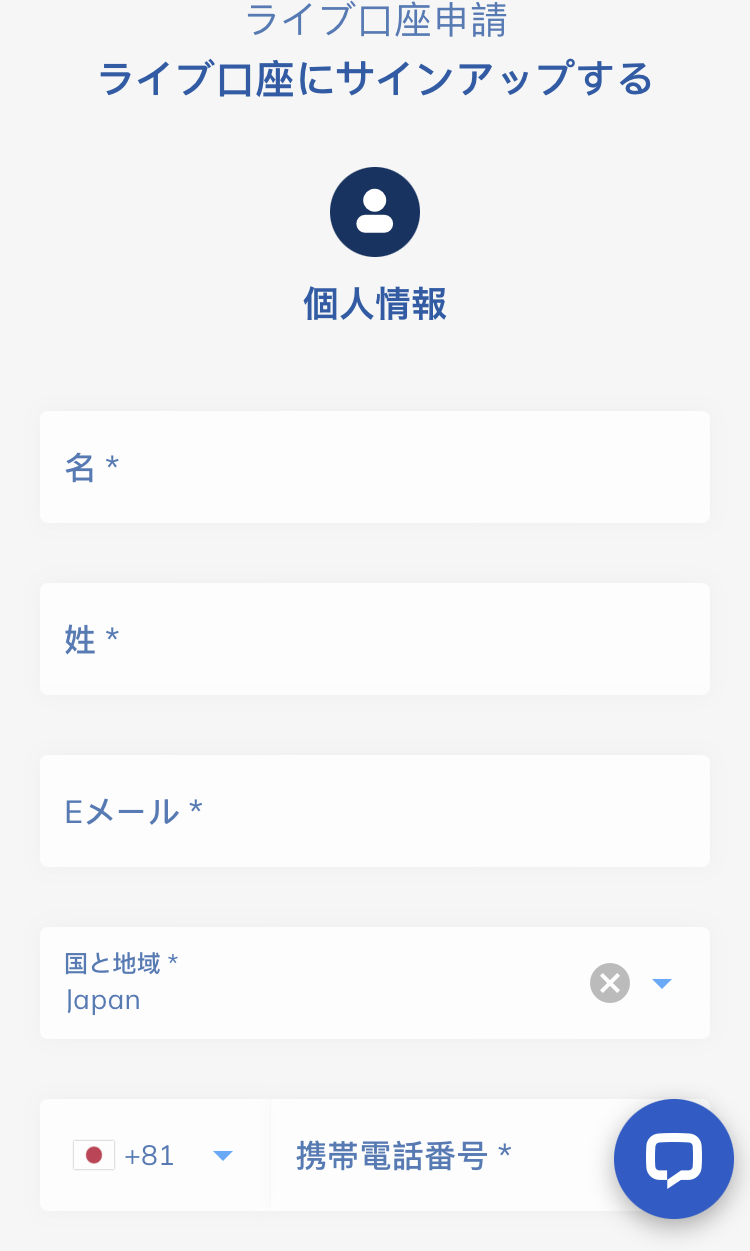
Dirígete a la página de creación de cuenta de ThreeTrader
Primero, haz clic en el botón de abajo para ir a la página de creación de cuenta de ThreeTrader. Al abrir el enlace, se mostrará el formulario de registro de ThreeTrader
*Tenga en cuenta que si se registra a través de un enlace distinto al proporcionado por Moneycha, no podrá recibir reembolsos de Moneycha
Paso 2
Ingrese su información de registro ①
Introduce tu información básica, como tu dirección de correo electrónico y tu nombre, en el formulario de registro que aparece en pantalla para registrarte en ThreeTrader
*La dirección de correo electrónico que registres se utilizará para iniciar sesión y recibir correos electrónicos de verificación, así que asegúrate de introducir una dirección a la que tengas acceso
Paso 3
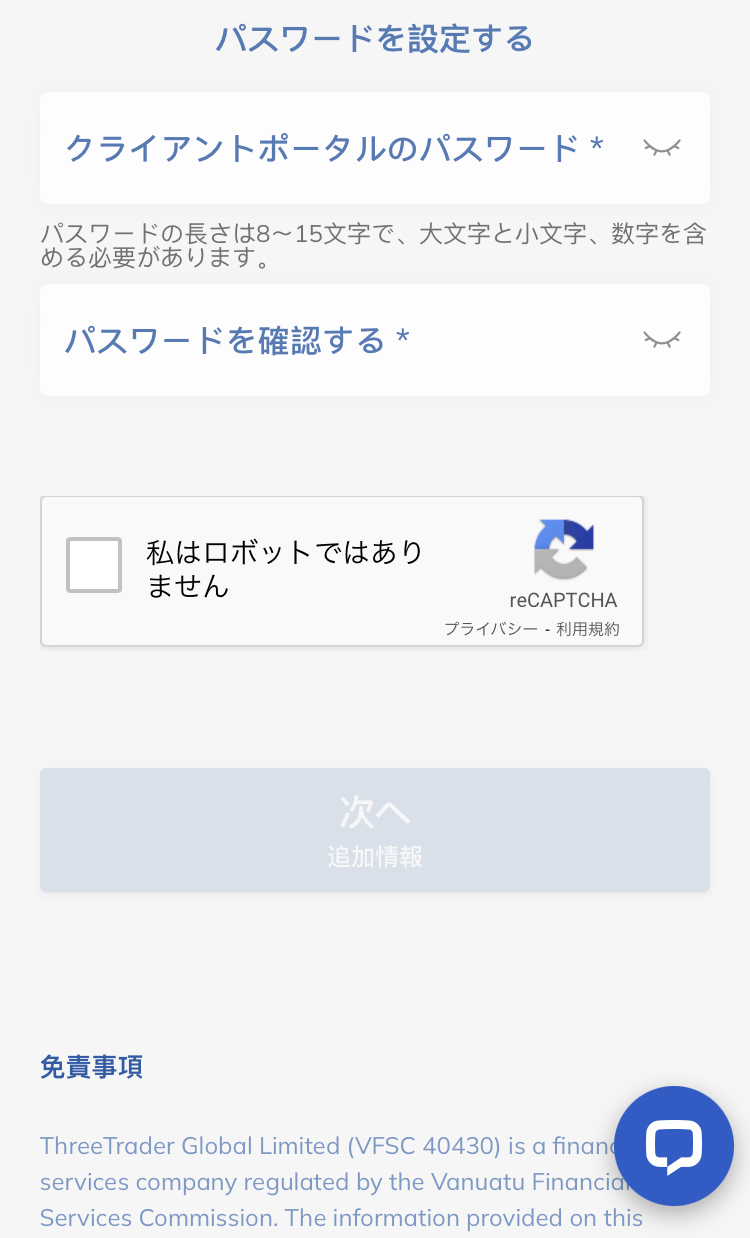
Ingrese su información de registro ②
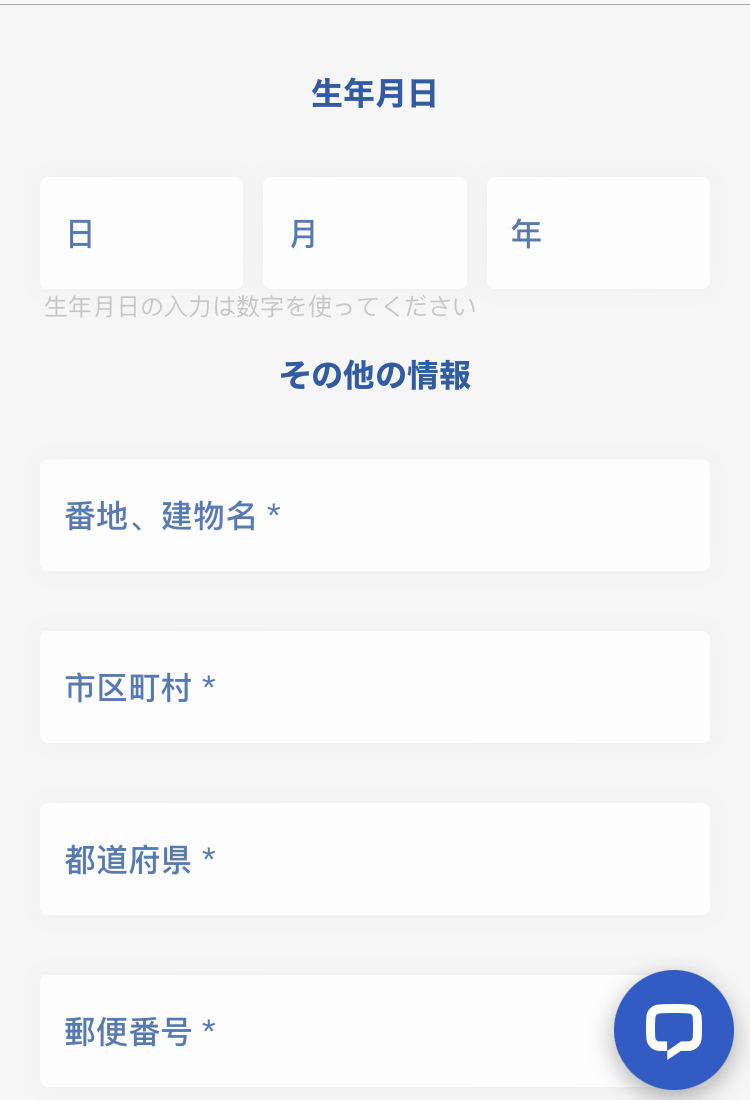
A continuación, deberá ingresar información adicional para el registro, como su número de teléfono y fecha de nacimiento. Por favor, ingrese la misma información tal como aparece en sus documentos de identificación
Paso 4
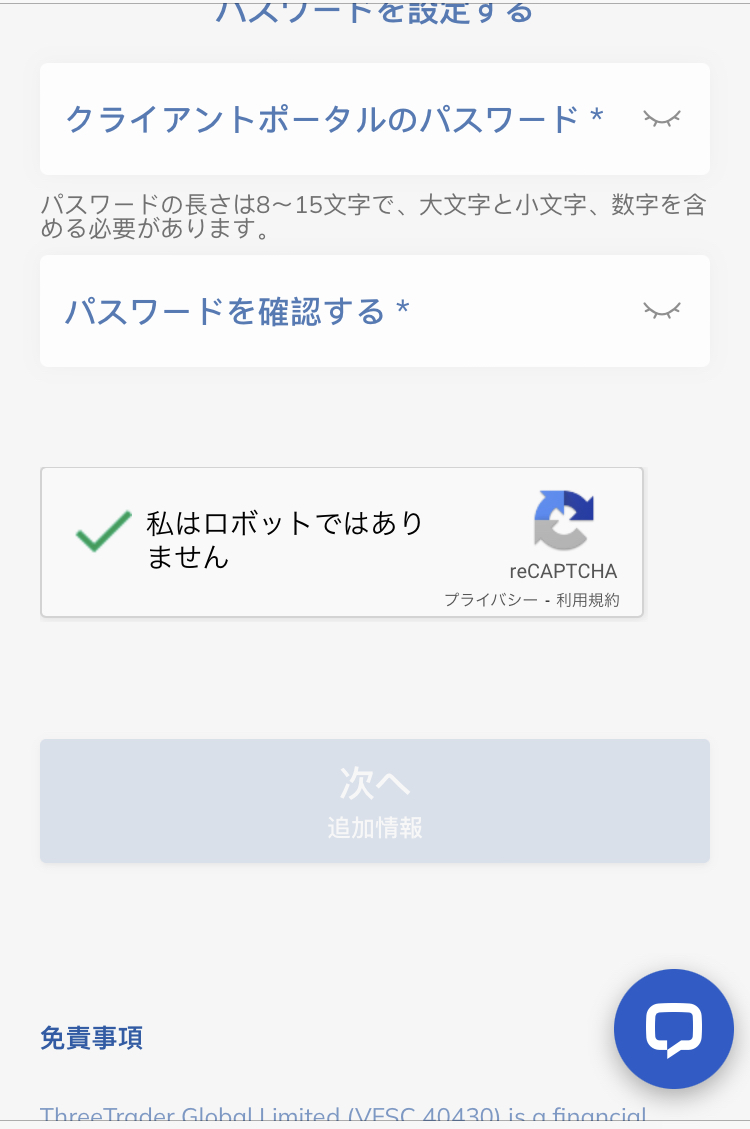
Completa la autenticación del robot y pulsa "Siguiente"
Una vez que haya terminado de ingresar su información de registro, marque la casilla "No soy un robot" y pulse el botón "Siguiente"
Wi5
Introduzca información adicional
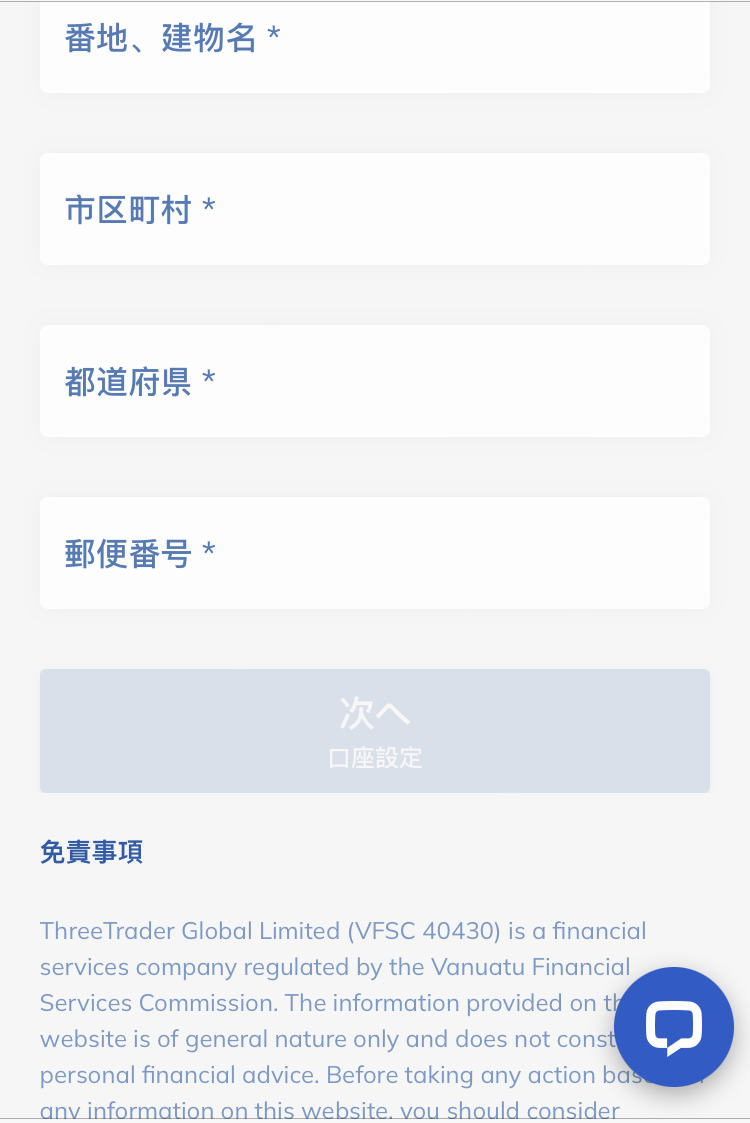
En la pantalla que aparece, introduzca información adicional como su dirección y ocupación
Paso 6
Pulsa "Siguiente"
Una vez que haya terminado de ingresar la información adicional, toque el botón "Siguiente" para pasar a la pantalla de configuración de detalles de la cuenta
Paso 7
Configurar los datos de la cuenta y la contraseña
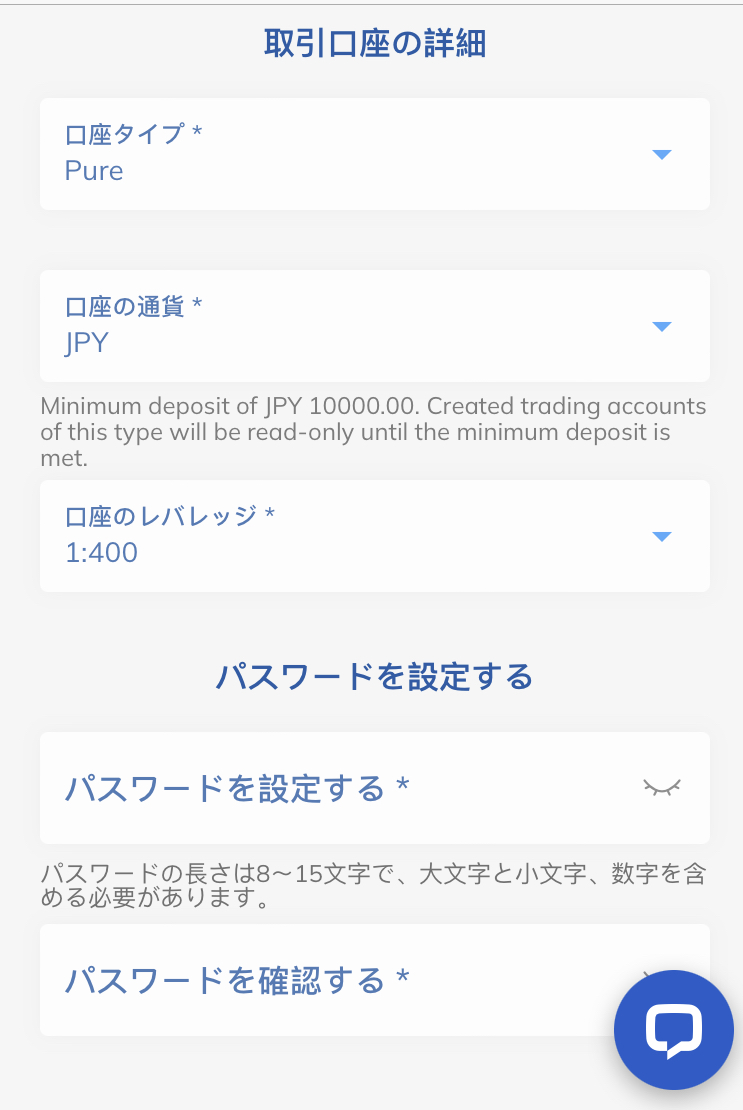
Seleccione los detalles de su cuenta de trading (tipo de cuenta, plataforma de trading, divisa base, etc.) y establezca su contraseña de acceso a Mi Página
*La contraseña que establezcas se utilizará para iniciar sesión en tu página personal, así que asegúrate de anotarla para no olvidarla
Paso 8
Acepta y pulsa "Aceptar"
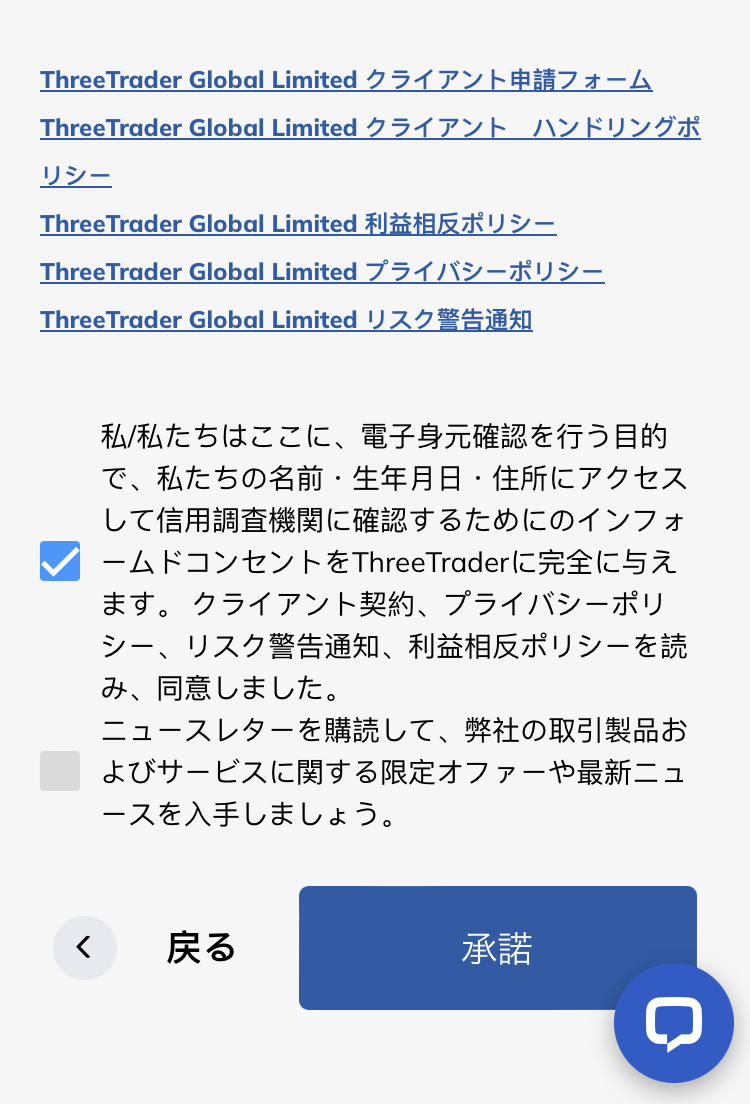
Marque la casilla para aceptar el tratamiento de su información de verificación de identidad y, a continuación, pulse el botón "Aceptar"
*La casilla de verificación a continuación sirve para dar su consentimiento para recibir correos electrónicos sobre noticias y servicios. Desmárquela si no desea recibirlos
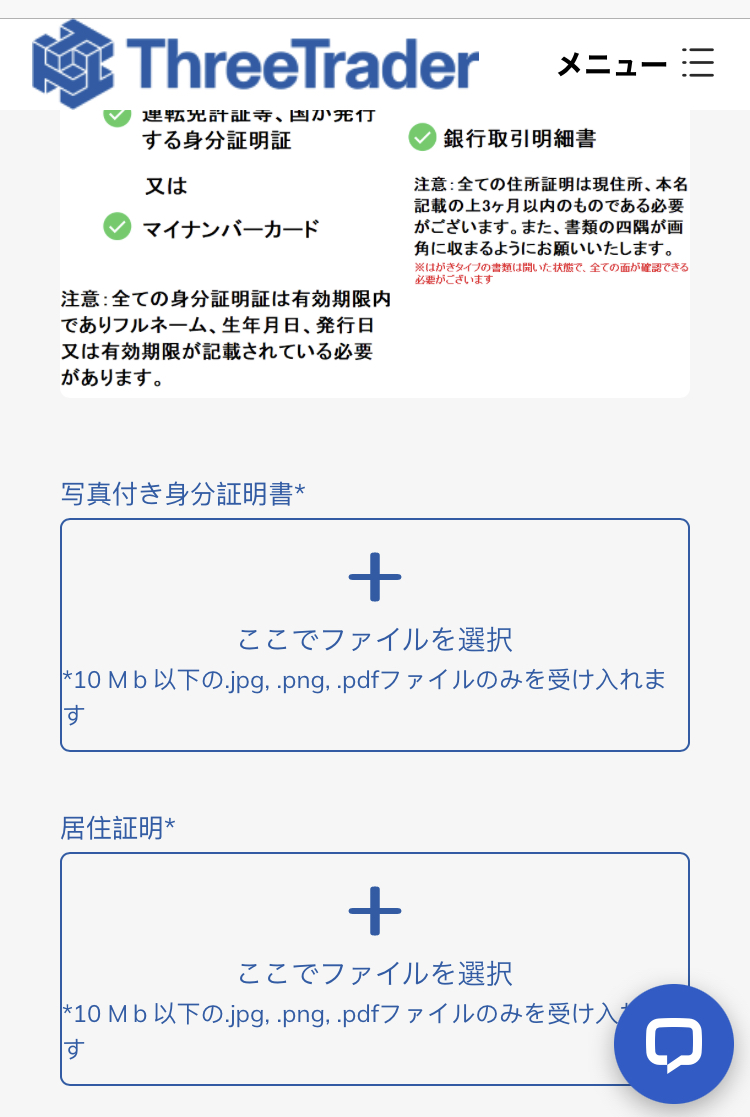
Paso 9
Sube tu documento de identidad y comprobante de domicilio
Deberás subir tu documento de identificación y comprobante de domicilio. Puedes elegir entre tres tipos de documentos de identificación y dos tipos de comprobante de domicilio
*Asegúrese de que las cuatro esquinas del documento sean visibles en la imagen y de que el texto sea claramente legible al tomar la fotografía
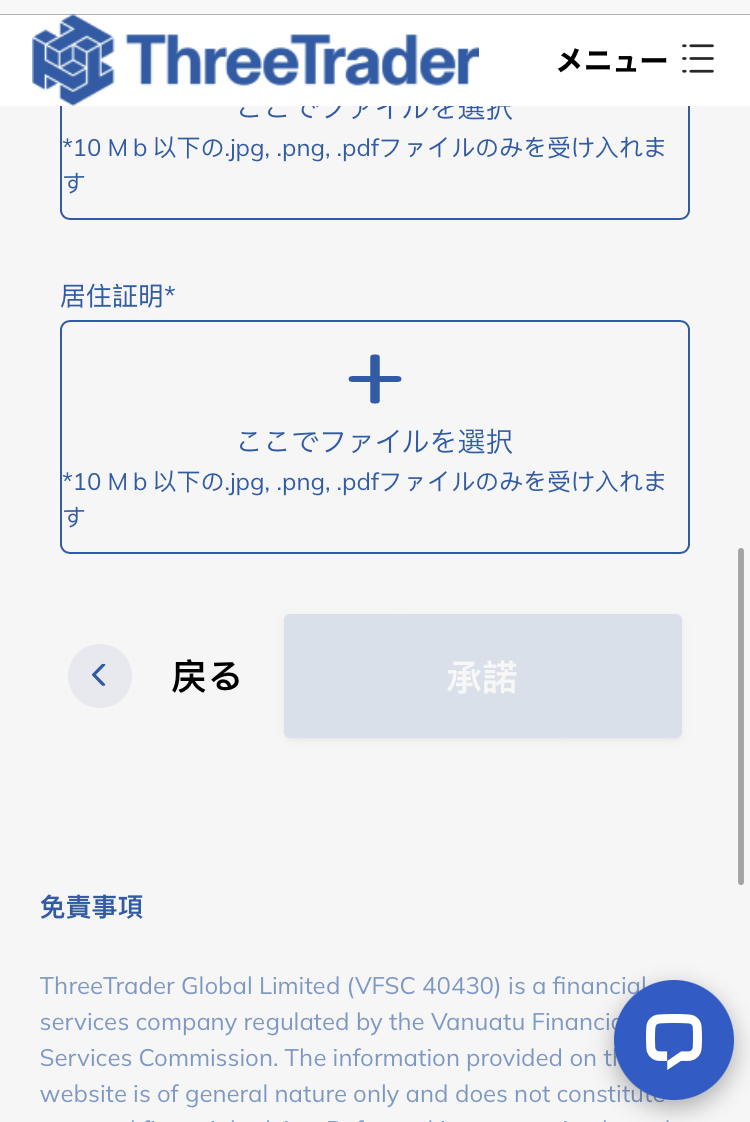
Paso 10
Envíe los documentos y pulse "Aceptar"
Una vez que hayas terminado de subir tus documentos, pulsa el botón "Aceptar" para completar la verificación de tu identidad. ¡Enhorabuena! La apertura de tu cuenta ThreeTrader se ha completado
Posteriormente, recibirá un correo electrónico de ThreeTrader a la dirección de correo electrónico registrada. Este correo contendrá la información de su cuenta del servidor MT4, así que guárdelo o anótelo. Necesitará este ID de inicio de sesión para registrar su cuenta de MoneyChat en la Parte 2
Parte 2
Registra tu cuenta desde tu página de MoneyChat (obligatorio)
Si olvidas este paso, no recibirás el reembolso. Asegúrate de solicitarlo desde tu página de MoneyChat y confirma que el estado haya cambiado a "Aprobado" antes de operar

Paso 1
Inicia sesión en tu página de MoneyChat
Inicie sesión en la página de MoneyChat desde la página de inicio de sesión

Paso 2
Seleccione "Registrar cuenta" en el menú
Pulsa las tres líneas que aparecen en la esquina superior izquierda de la pantalla para que aparezca un menú y, a continuación, selecciona "Registrar cuenta"

Paso 3
Seleccione un corredor e ingrese su número de cuenta
Aparecerá un menú similar al de la imagen. Seleccione ThreeTrader como nombre del bróker e introduzca su número de cuenta en minúsculas. En Tipo de cuenta, seleccione «Cuenta regular» si realiza operaciones discrecionales con regularidad o utiliza su propio asesor experto (EA)
Si bien existe la opción de una cuenta dedicada para los Asesores Expertos (EA) de MoneyChat, esta solo está disponible para aquellos que deseen utilizar los EA dentro del menú de EA de MoneyChat, por lo que le rogamos que seleccione "Cuenta regular"

Paso 4
Una vez aprobado, está completo
Una vez que vea esta pantalla, su solicitud estará completa.
Tras enviarla, si no hay ningún problema con los datos proporcionados, el estado en la parte inferior de "Registro de cuenta" cambiará a "Aprobado" en un plazo de un día hábil.
El reembolso en efectivo por sus transacciones se reflejará a partir del momento en que el estado cambie a "Aprobado".
[Atención] No recibirá reembolso si opera con una cuenta no aprobada. Tenga esto en cuenta