
Contenido
- 1 Una guía completa para abrir una cuenta con TitanFX, con instrucciones paso a paso e imágenes
- 2 Abre una cuenta en TitanFX
- 2.1 Dirígete a la página de creación de cuenta de TitanFX
- 2.2 Introduce tus datos de registro
- 2.3 Seleccione una plataforma
- 2.4 Seleccione un tipo de cuenta
- 2.5 Seleccione el apalancamiento máximo
- 2.6 Seleccione una moneda base
- 2.7 Acepto los términos del servicio
- 2.8 Introduzca la información del cliente ①
- 2.9 Ingrese su información de cliente ②
- 2.10 Introduce tu número de teléfono y envía el código de verificación
- 2.11 Introduce el código de verificación
- 2.12 Pulsa "Abrir una cuenta de trading"
- 2.13 Realizar verificación de correo electrónico
- 2.14 Confirmación de finalización de la apertura de la cuenta
- 2.15 Revisa el correo electrónico con tu información de inicio de sesión de MT4
- 2.16 Obtén tu número de cuenta y contraseña
- 3 Registra tu cuenta desde tu página de MoneyChat (obligatorio)
Una guía completa para abrir una cuenta con TitanFX, con instrucciones paso a paso e imágenes
Esta guía explica cómo abrir una nueva cuenta con TitanFX, utilizando diagramas fáciles de seguir y capturas de pantalla tomadas con un teléfono inteligente
Con TitanFX, puedes abrir una cuenta y configurar el reembolso fácilmente siguiendo las instrucciones
Sigue los pasos que se indican a continuación para abrir una cuenta y solicitar una
- Cómo abrir una cuenta de TitanFX
- Cómo solicitar una cuenta en MoneyChat
Parte 1
Abre una cuenta en TitanFX
Primero, debes crear una cuenta en TitanFX. Sigue las instrucciones a continuación y crea una cuenta a través del enlace que aparece en el botón
Paso 1
Dirígete a la página de creación de cuenta de TitanFX
Primero, haz clic en el botón de abajo para ir a la página de apertura de cuenta de TitanFX. Al abrir el enlace, se mostrará el formulario de registro de TitanFX
*Tenga en cuenta que si se registra a través de un enlace distinto al proporcionado por Moneycha, no podrá recibir reembolsos de Moneycha
Paso 2
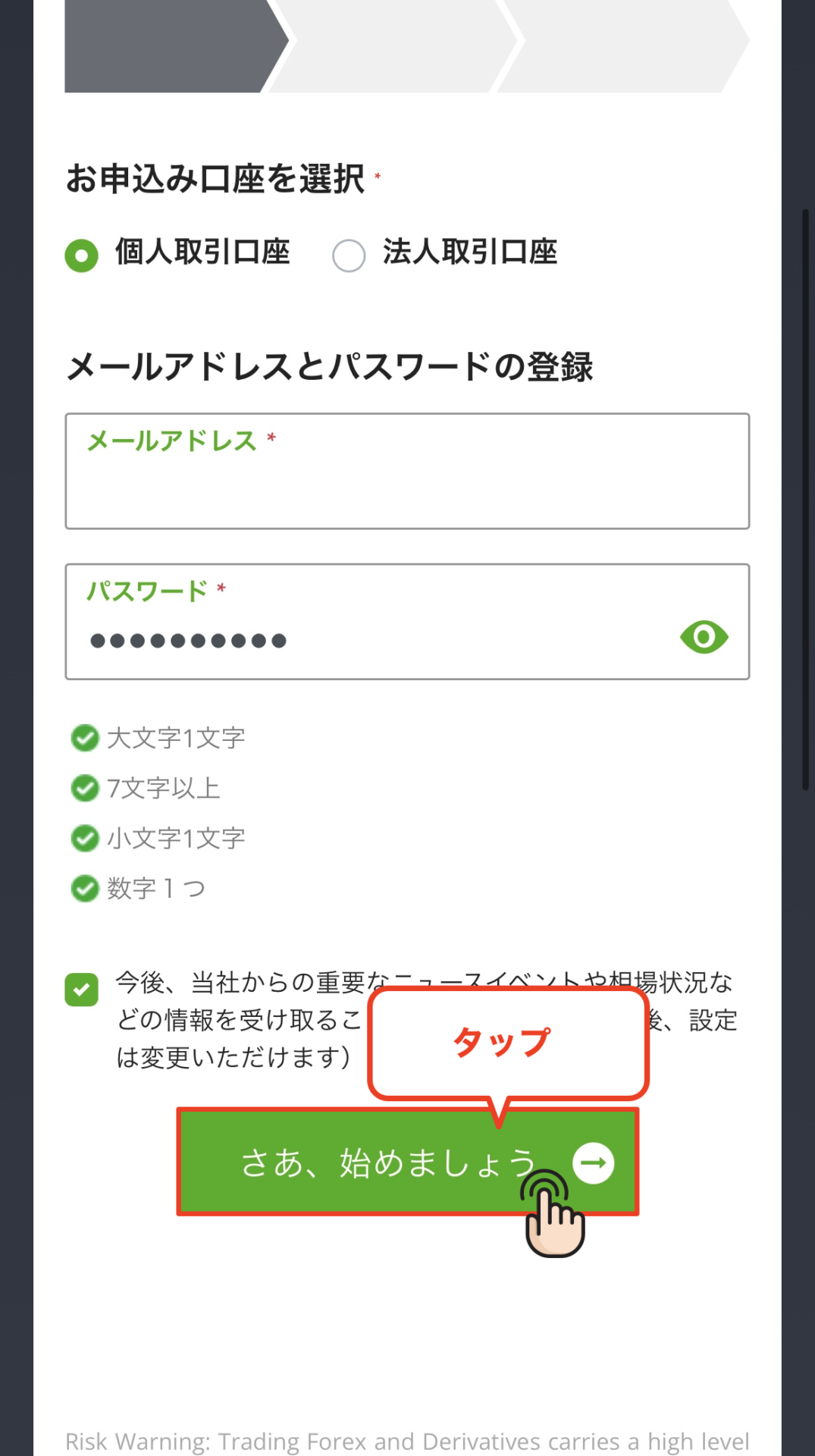
Introduce tus datos de registro
Introduce la información de tu cuenta, como tu correo electrónico y contraseña, en el formulario de registro que aparece. Una vez que hayas terminado de introducir la información, pulsa el botón "Empecemos" para continuar con el siguiente paso
*Asegúrese de utilizar una dirección de correo electrónico en la que pueda enviar y recibir correos electrónicos, ya que TitanFX le enviará notificaciones y otra información a esa dirección
Paso 3
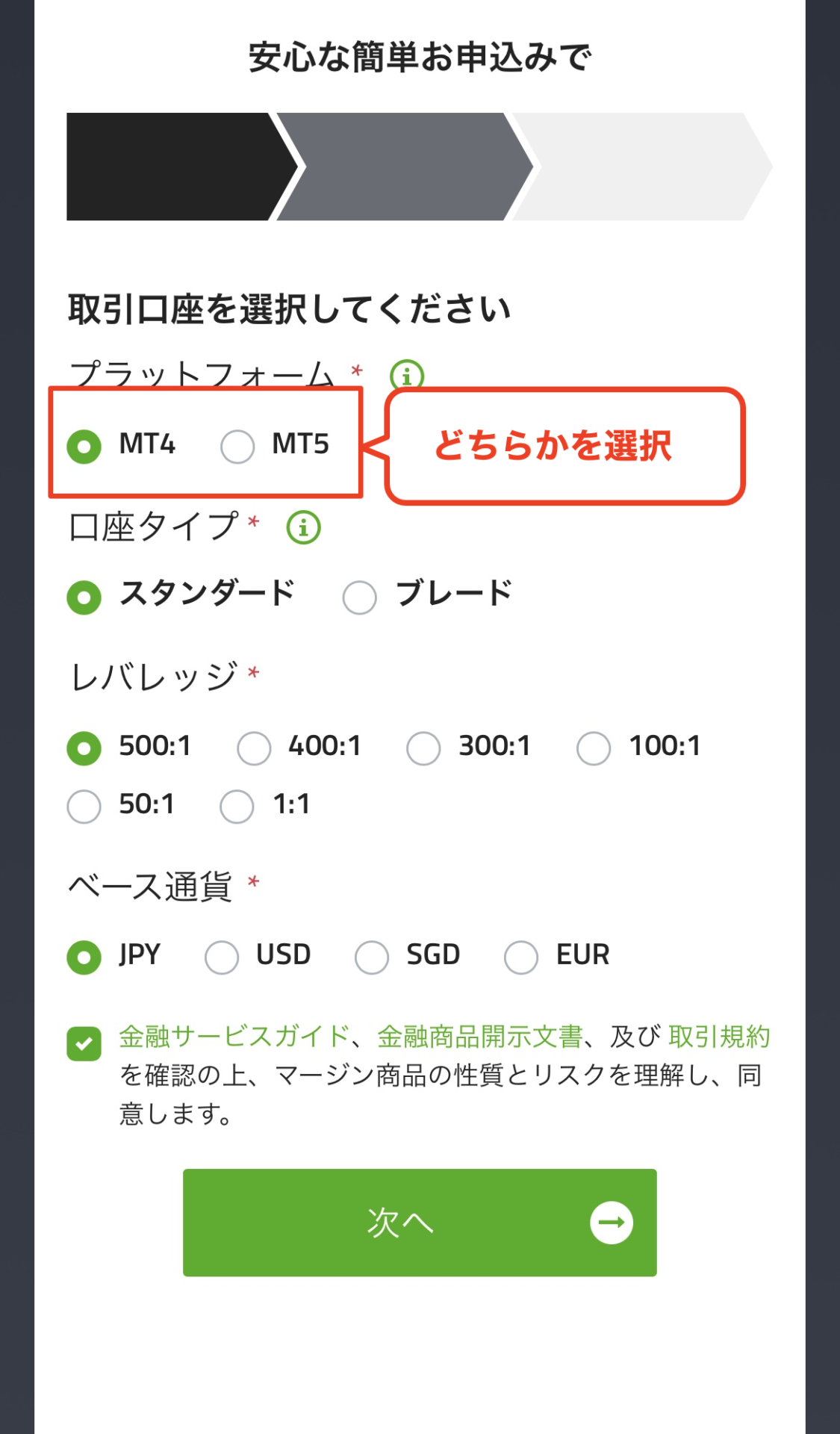
Seleccione una plataforma
A continuación, seleccionarás la plataforma (MT4/MT5) para la cuenta que abrirás con TitanFX. Elige MT4 si piensas usar asesores expertos (EAs) o indicadores personalizados, y MT5 si prefieres una experiencia de trading más fluida
Paso 4
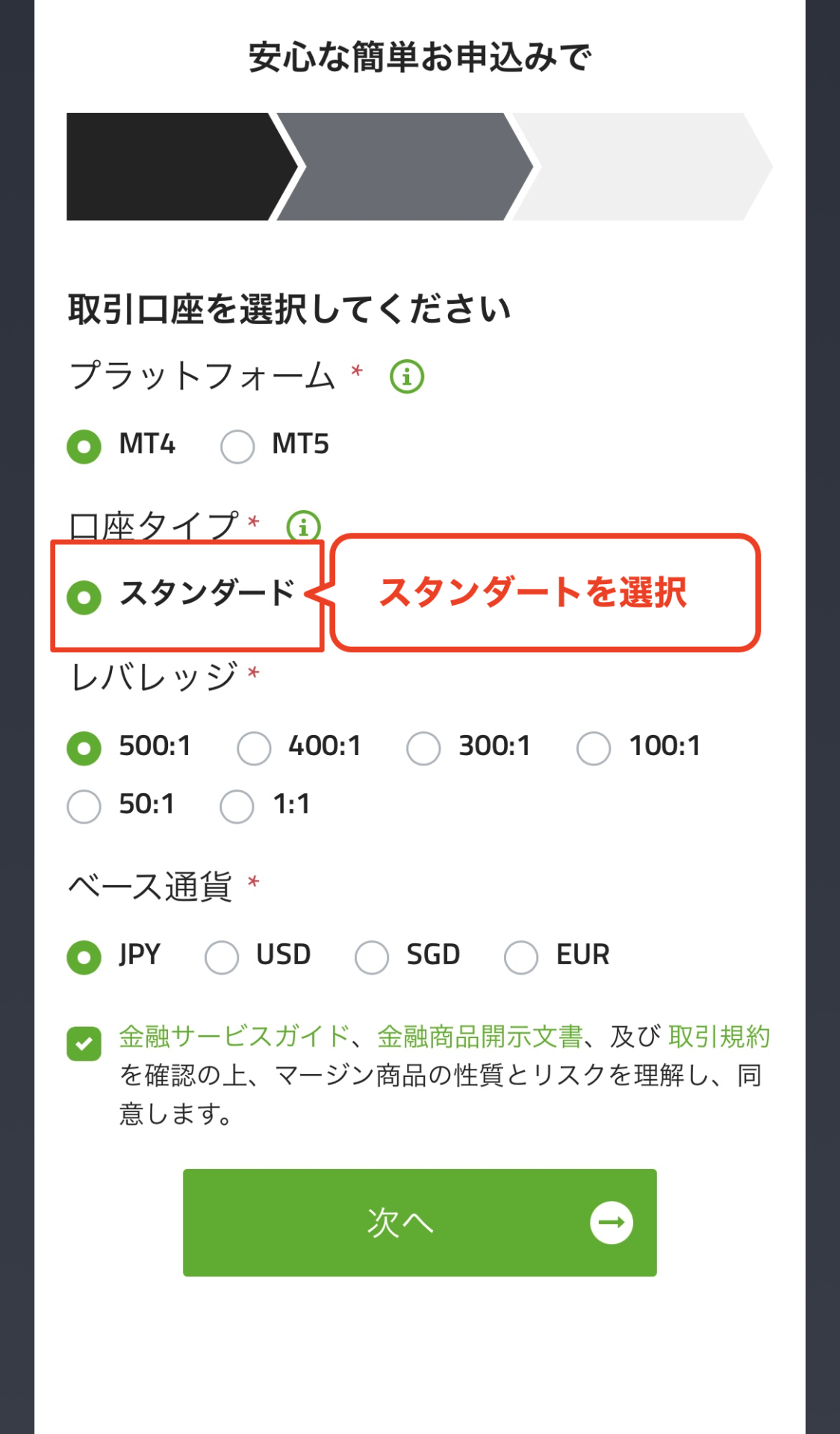
Seleccione un tipo de cuenta
Seleccione el "tipo de cuenta" que desea abrir con TitanFX. Puede elegir entre Standard, Blade o Zero
*Si no tiene ninguna preferencia en particular, le recomendamos elegir la versátil cuenta "Estándar"
Wi5
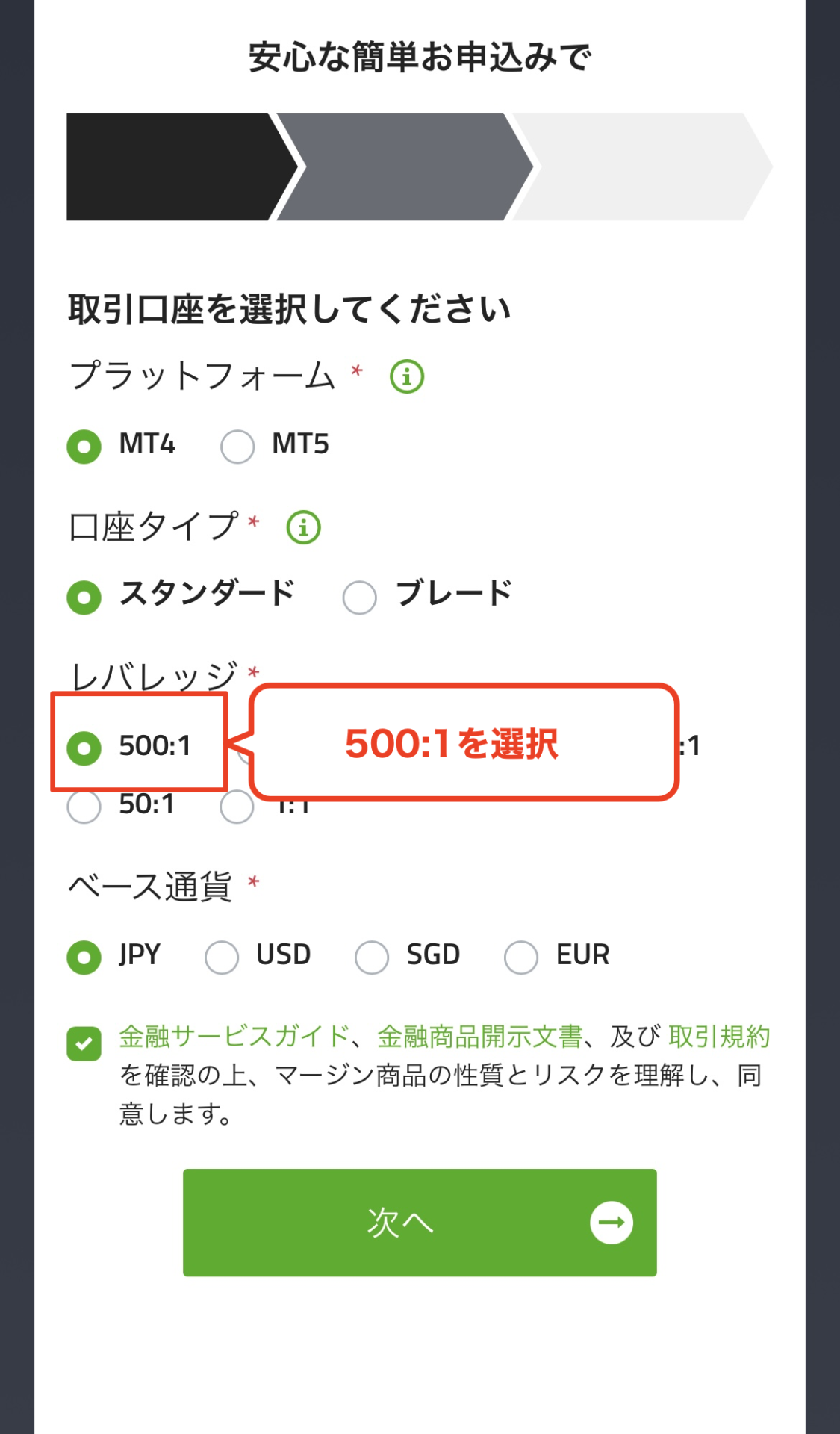
Seleccione el apalancamiento máximo
Selecciona el "apalancamiento máximo" para la cuenta que abras con TitanFX. Puedes elegir entre 1x y 500x
Paso 6
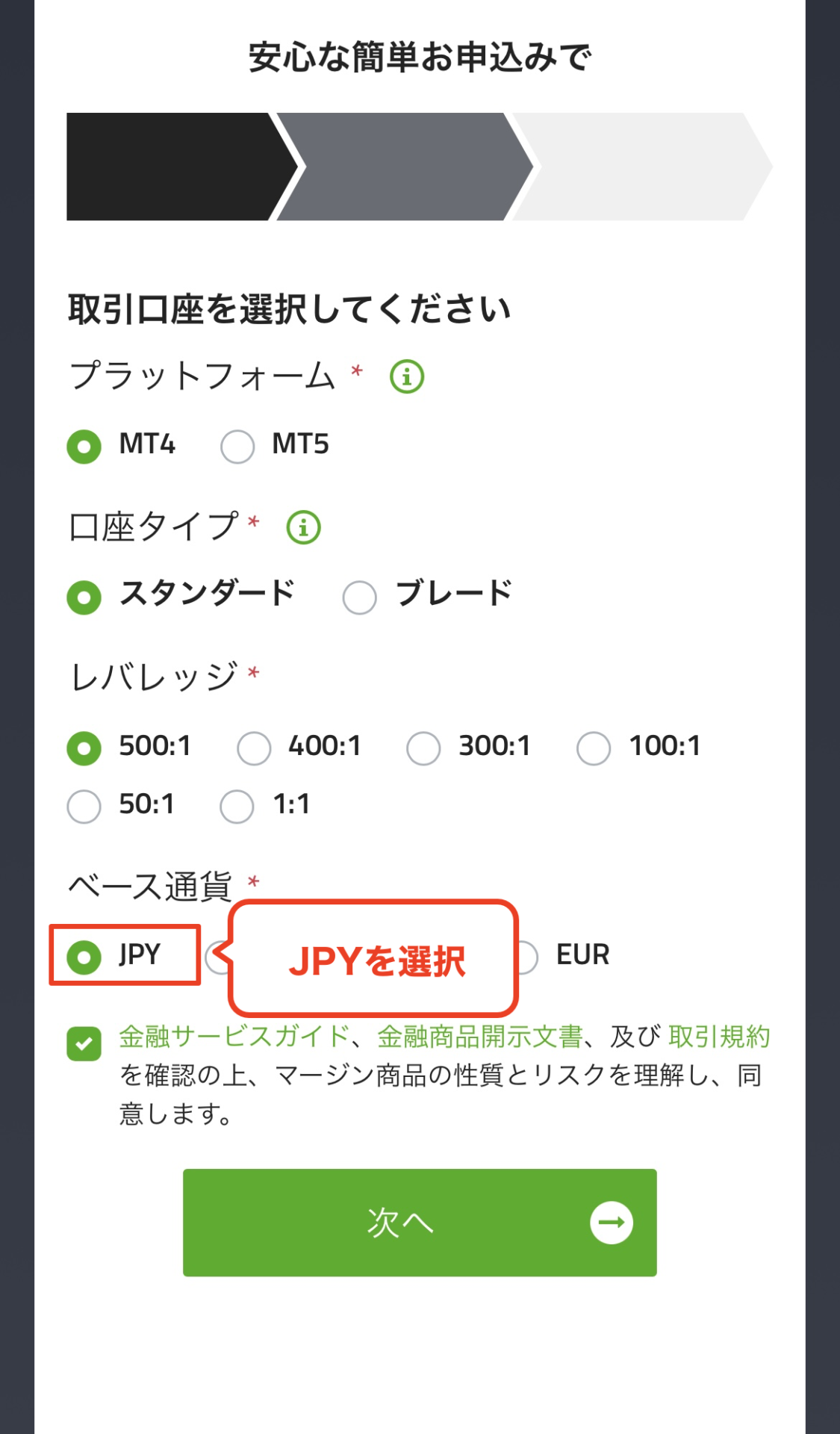
Seleccione una moneda base
Seleccione la "moneda base" (moneda de la cuenta) para la cuenta que abra con TitanFX. Puede elegir entre varias monedas, incluidas USD, EUR y JPY
*Si no tiene ninguna preferencia en particular, le recomendamos elegir "JPY", ya que ayuda a reducir las comisiones por cambio de divisa durante los depósitos y retiros
Paso 7
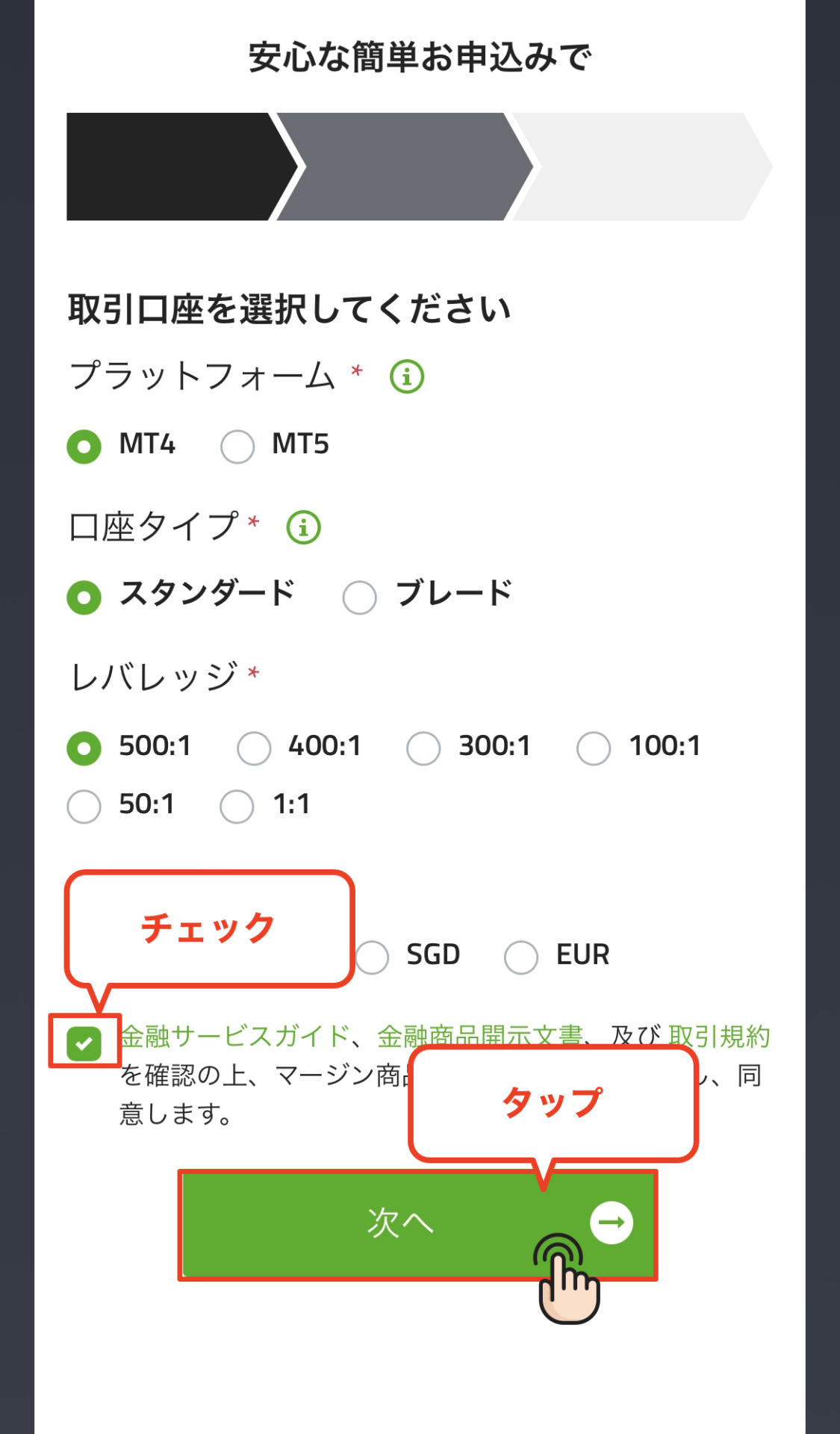
Acepto los términos del servicio
Marque las casillas para confirmar que ha recibido la guía de servicios financieros y los términos y condiciones, y luego pulse el botón "Siguiente" para continuar con el registro de su información personal
Paso 8
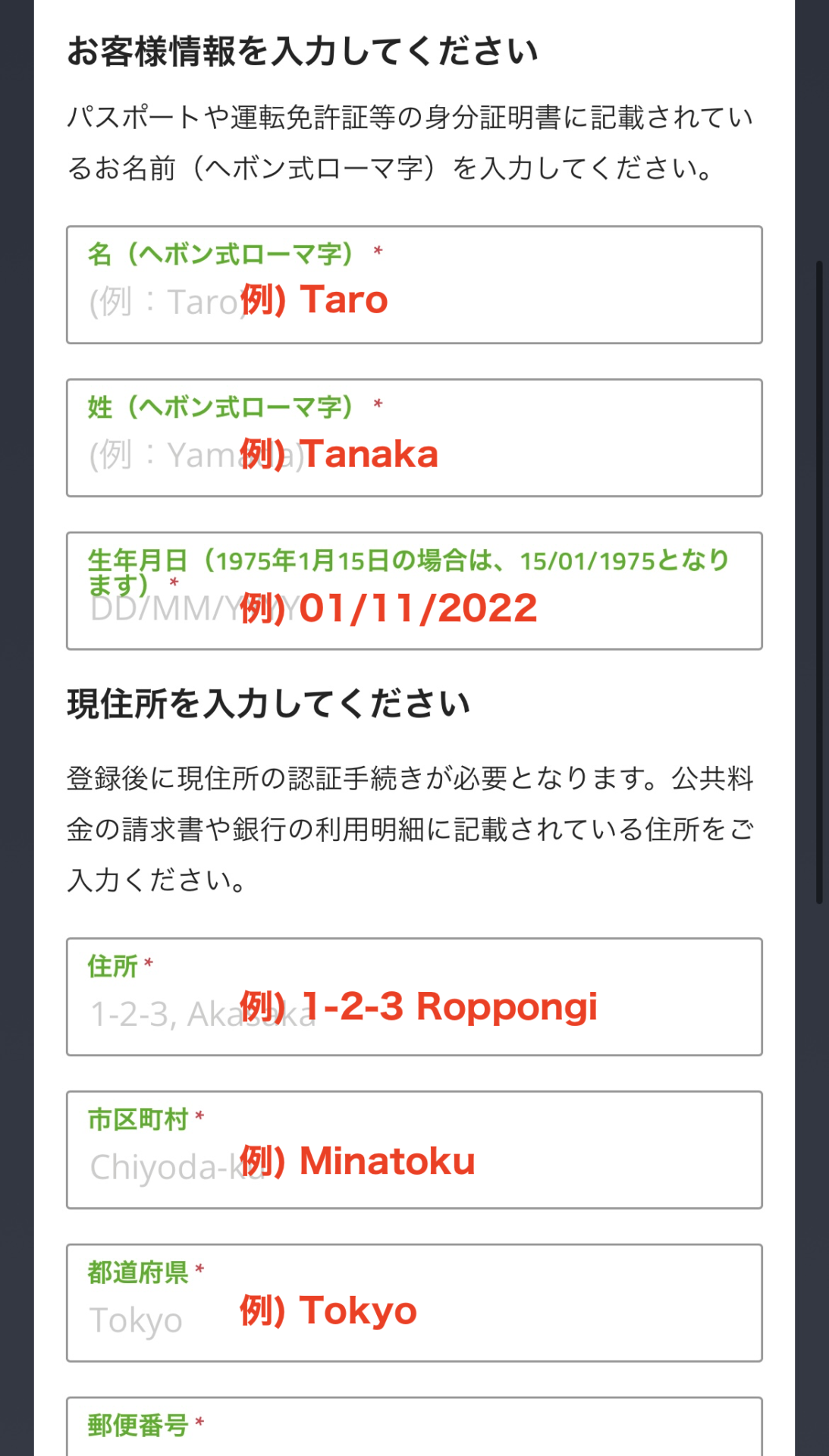
Introduzca la información del cliente ①
A continuación, deberá ingresar su información de cliente (nombre, fecha de nacimiento, etc.) para registrarse en TitanFX. Por favor, ingrese la información con precisión y asegúrese de que coincida con sus documentos de identificación
Paso 9
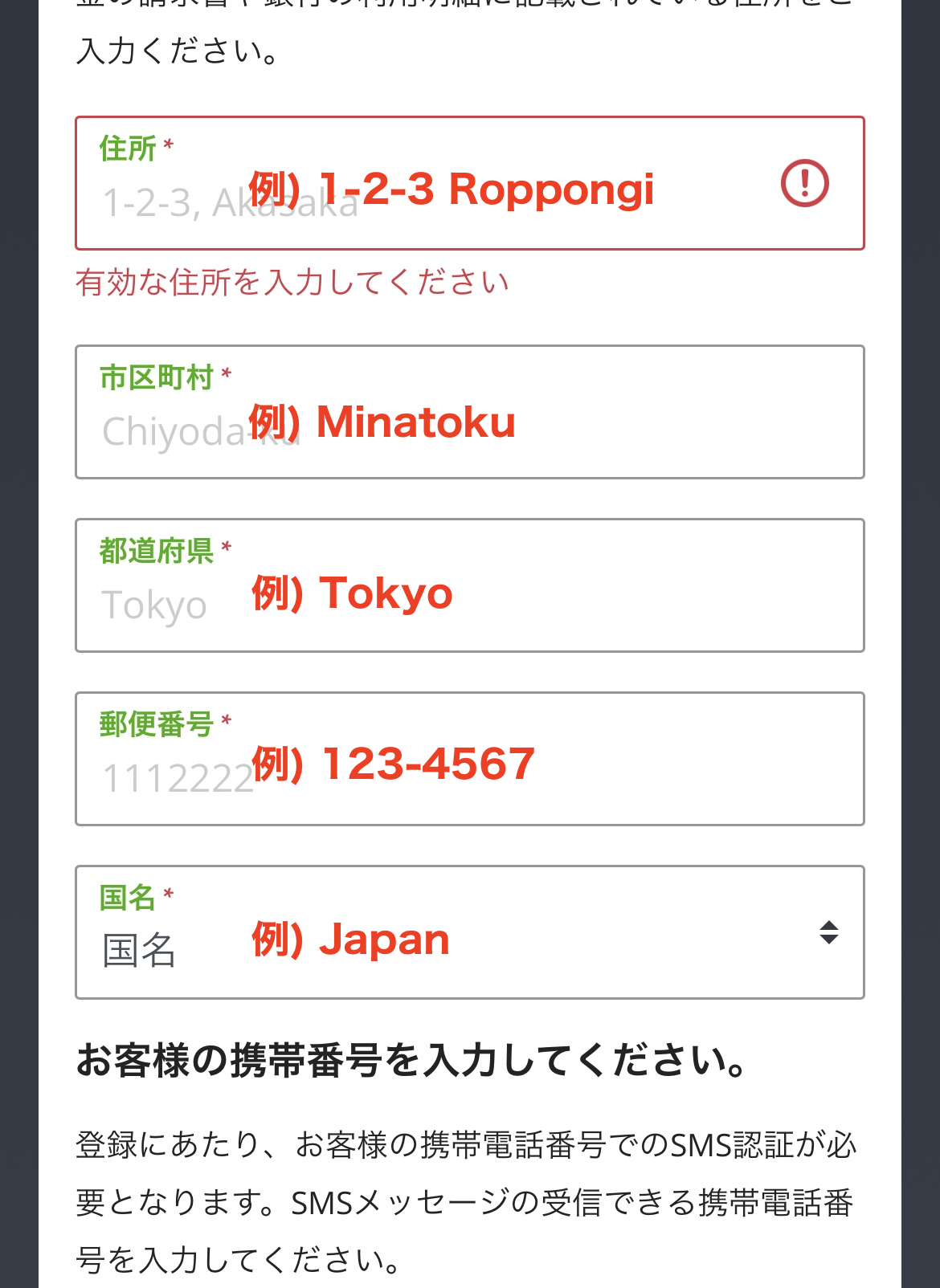
Ingrese su información de cliente ②
A continuación, deberá introducir información adicional, como su dirección. La dirección debe estar escrita en inglés
*Para introducir tu dirección actual en inglés, es conveniente utilizar un servicio de traducción automática como "JuDress | Address → Address Converter"
Paso 10
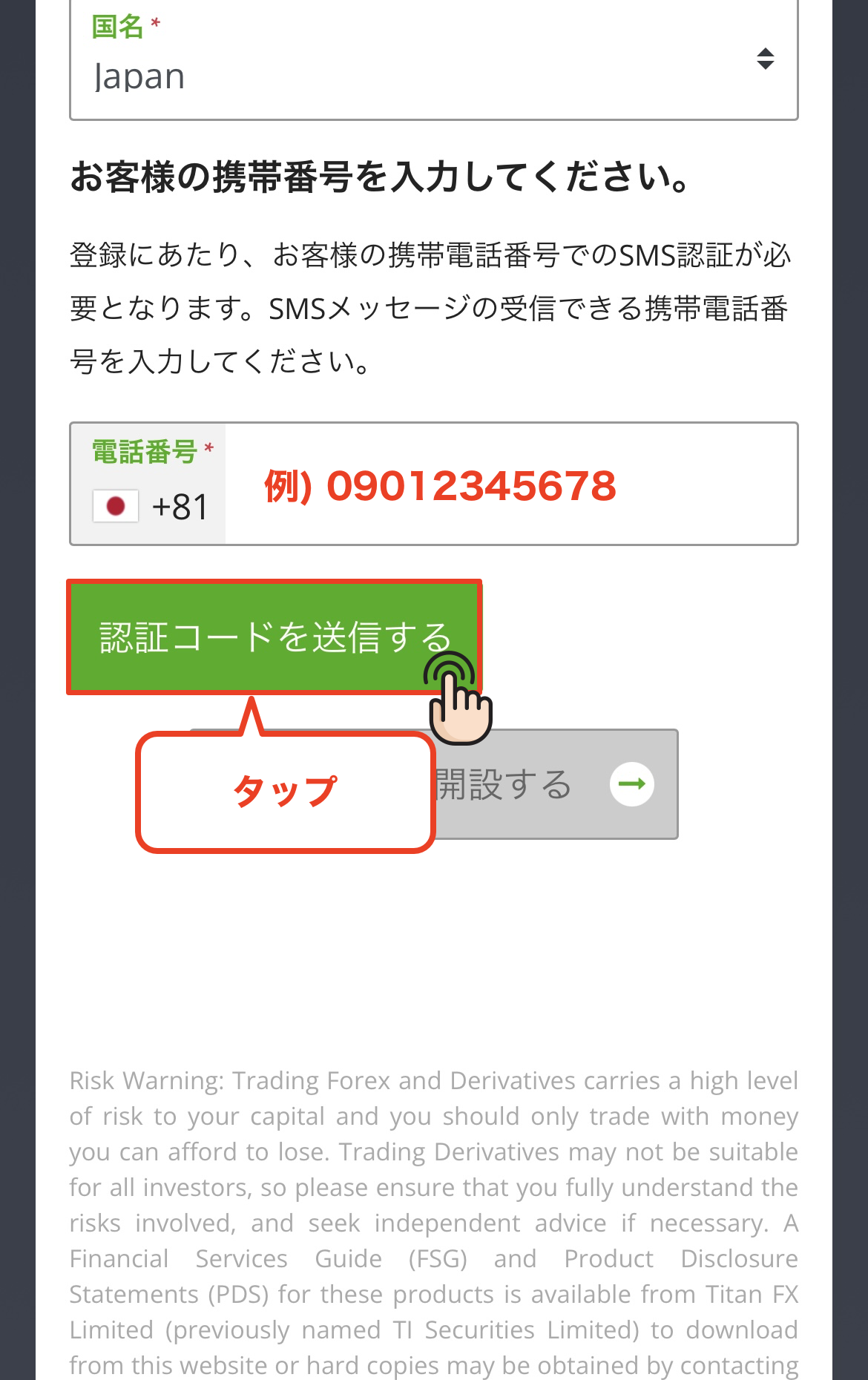
Introduce tu número de teléfono y envía el código de verificación
Para abrir una cuenta en TitanFX, es necesario verificar el número de teléfono. Introduce tu número de teléfono y pulsa el botón "Enviar código de verificación"
Paso 11
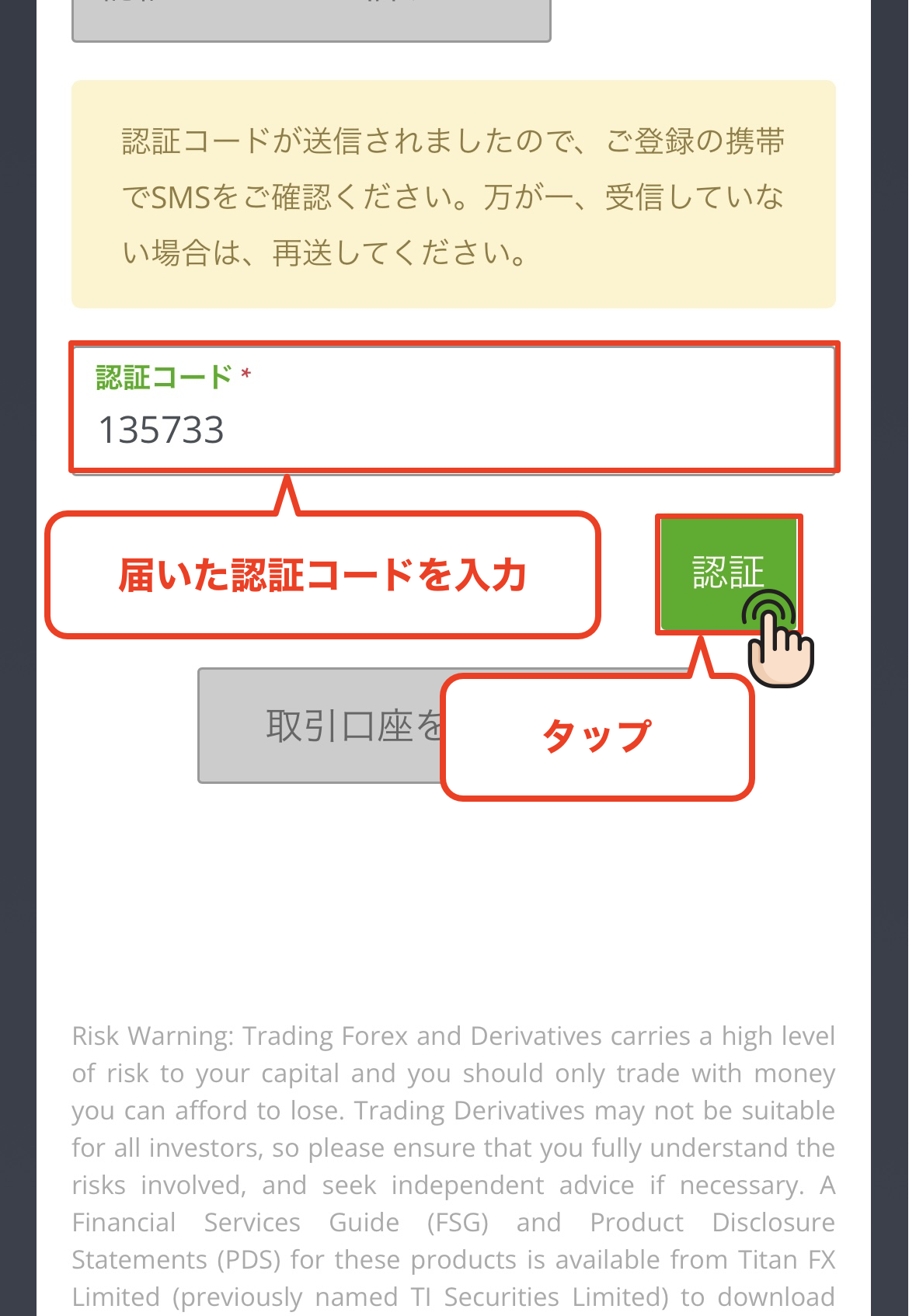
Introduce el código de verificación
Se enviará un código de verificación al número de teléfono que ingresaste. Introduce ese código en la pantalla y pulsa el botón "Verificar"
Paso 12
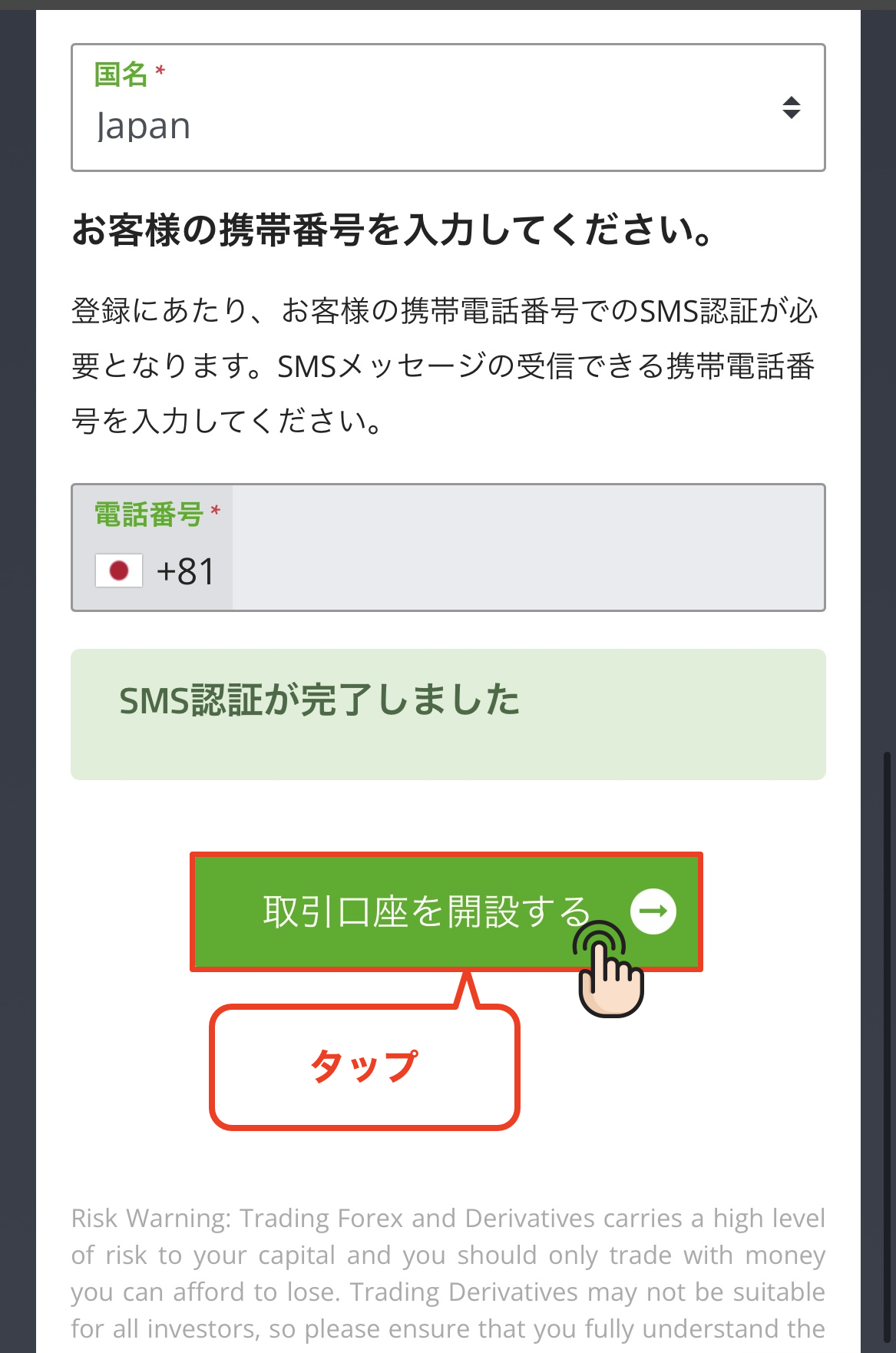
Pulsa "Abrir una cuenta de trading"
Una vez que se haya verificado correctamente el número de teléfono, el botón "Abrir una cuenta de trading" se activará, así que tóquelo
Paso 13
Realizar verificación de correo electrónico
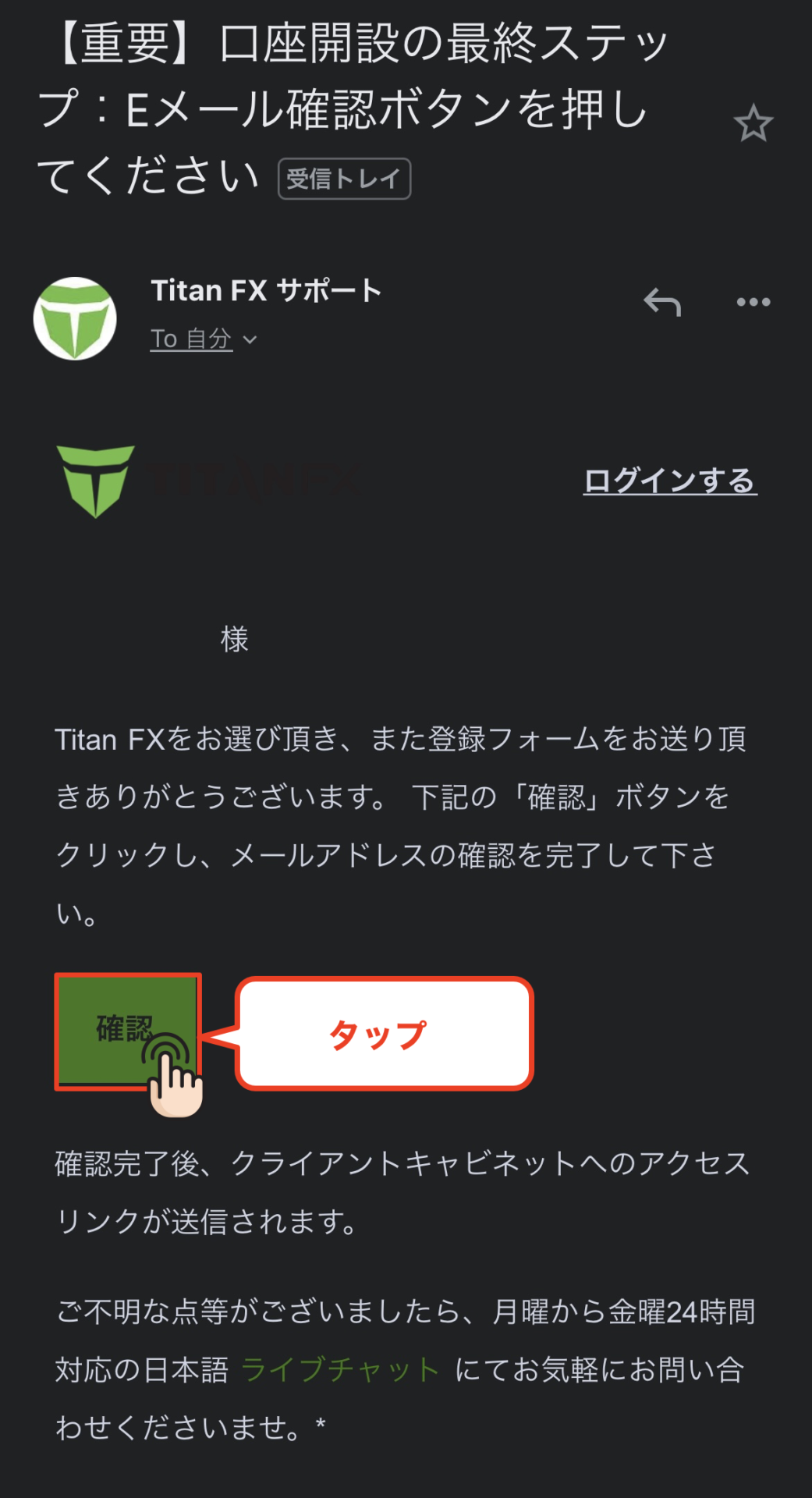
Recibirás un correo electrónico de verificación de TitanFX a la dirección de correo electrónico que registraste con el asunto "[Importante] Último paso para abrir la cuenta: Pulsa el botón de verificación de correo electrónico". Pulsa el botón "Verificar" en el cuerpo del correo electrónico para completar la verificación
*Si no recibe el correo electrónico, revise su carpeta de correo no deseado
Paso 14
Confirmación de finalización de la apertura de la cuenta
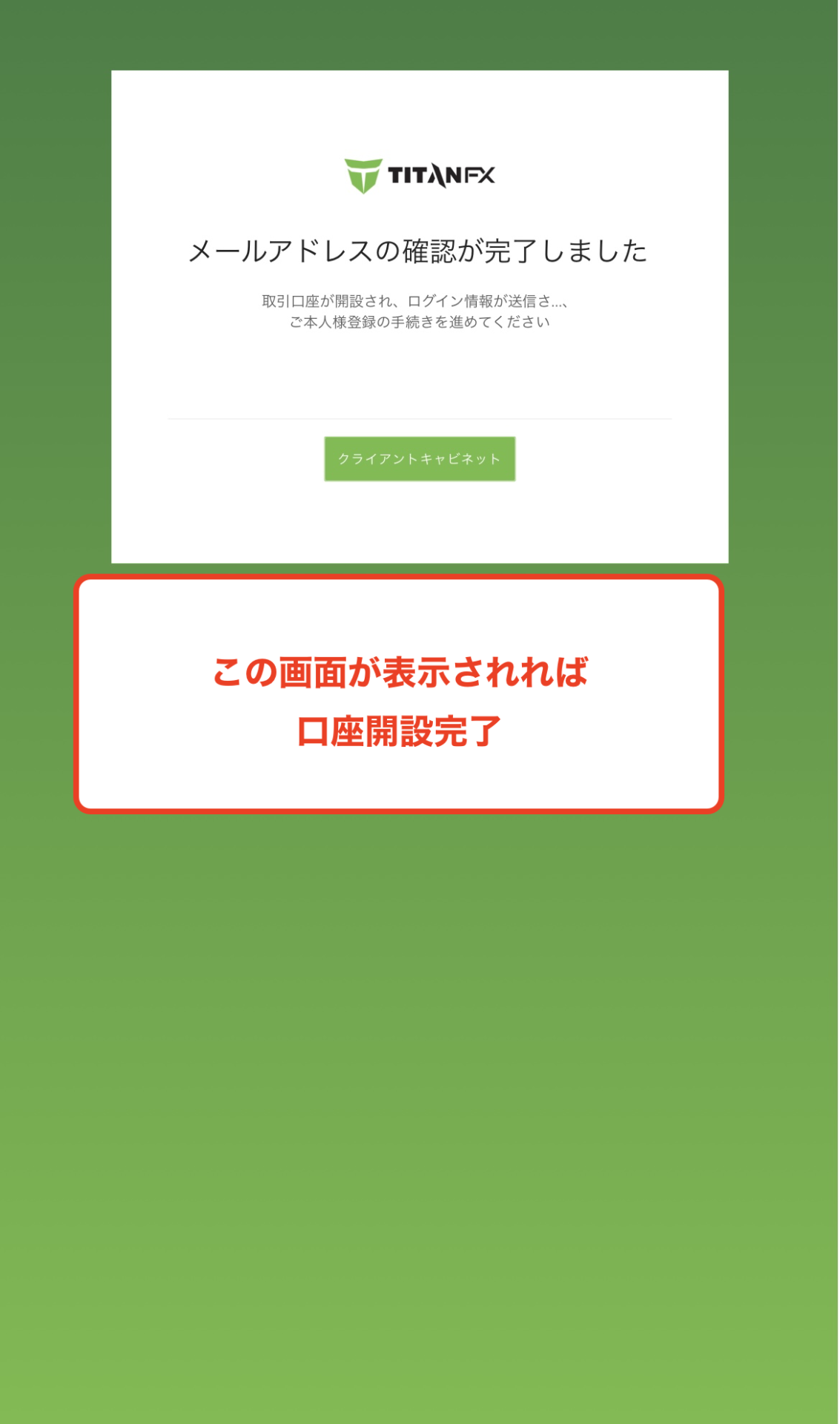
Una vez que aparezca esta pantalla, la creación de su cuenta TitanFX o la apertura de una nueva cuenta habrá finalizado
Paso 15
Revisa el correo electrónico con tu información de inicio de sesión de MT4
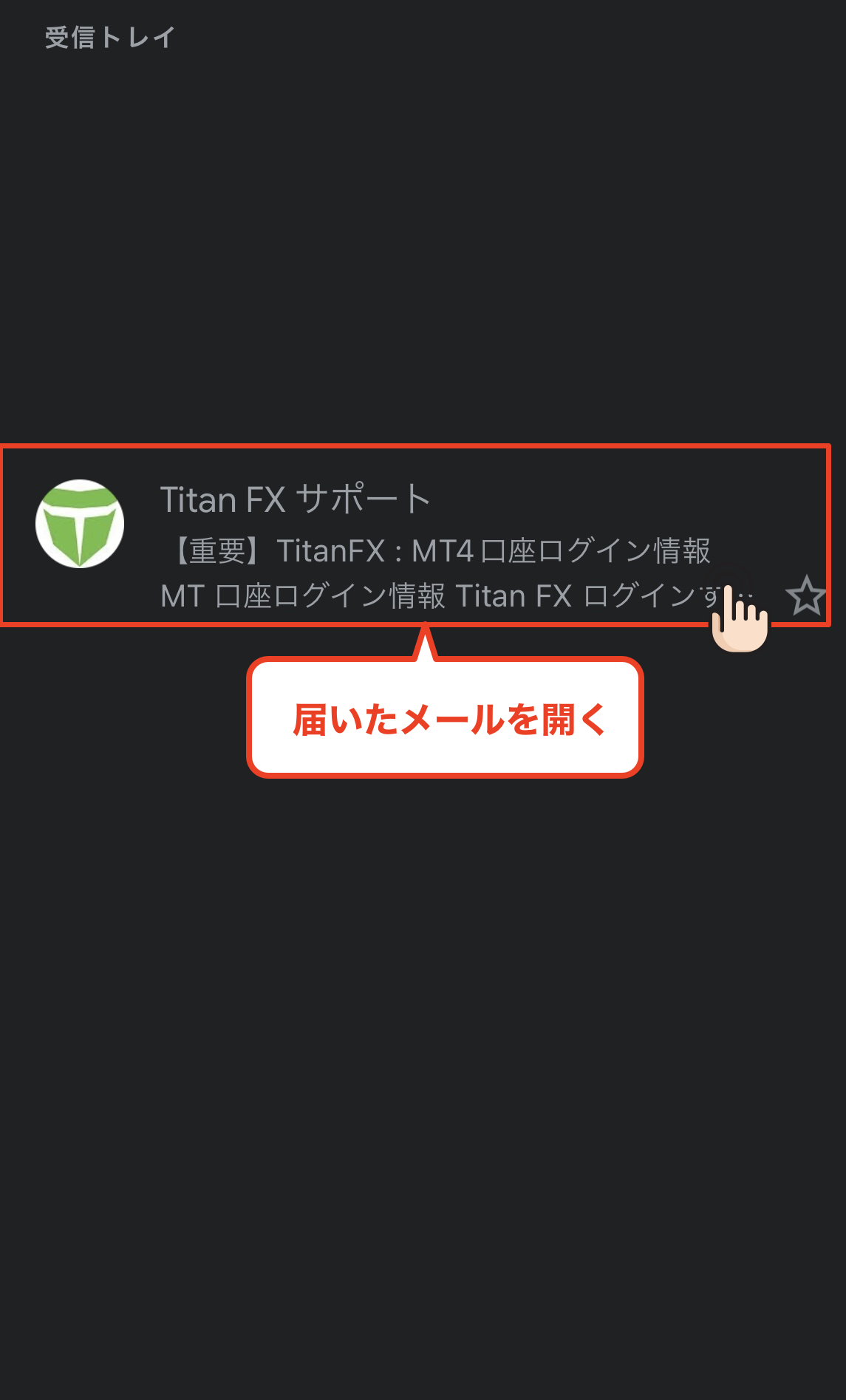
A continuación, abre el correo electrónico de TitanFX con el asunto "[Importante] TitanFX: Información de inicio de sesión de MT4"
Paso 16
Obtén tu número de cuenta y contraseña
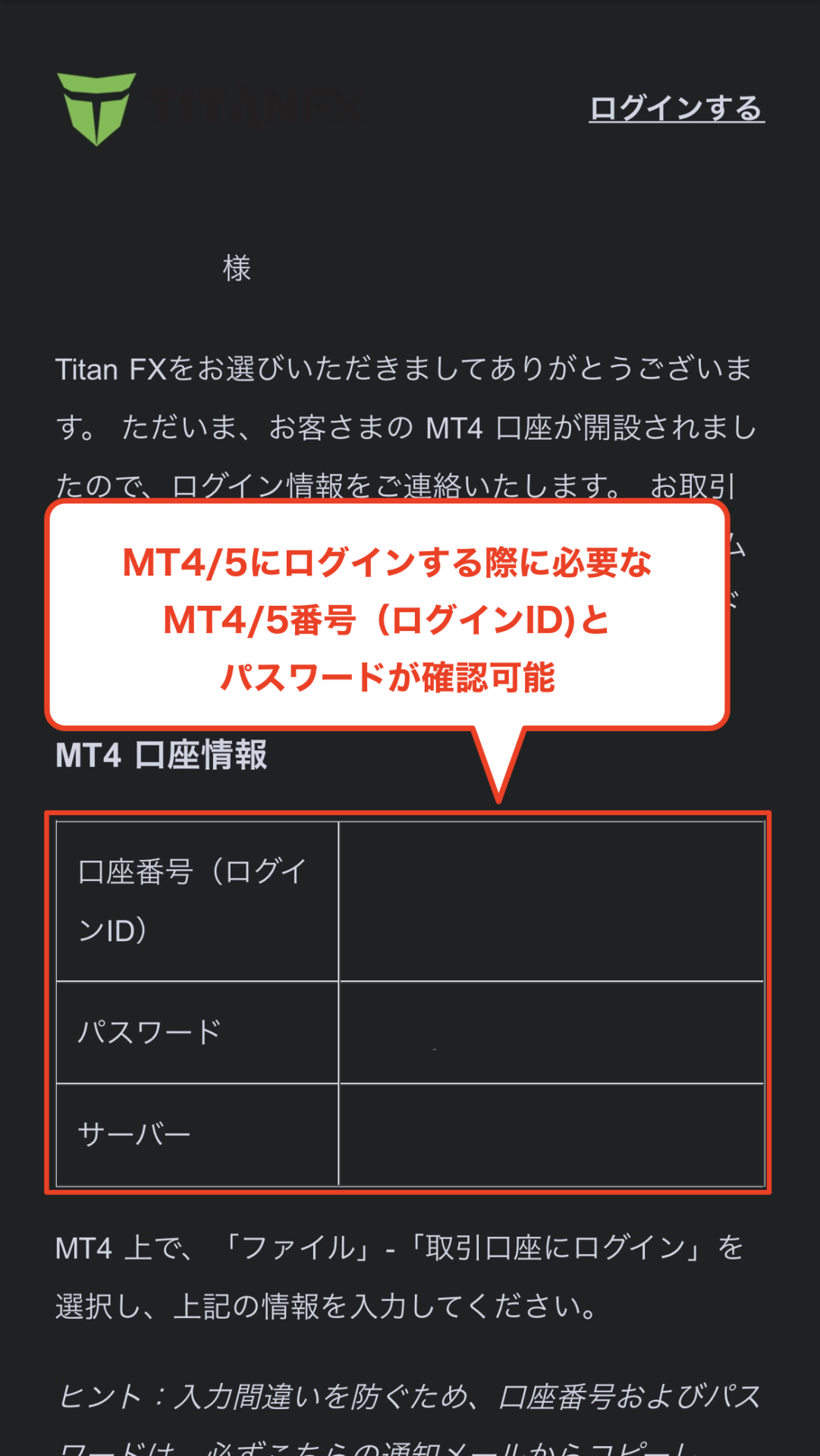
Al abrir el correo electrónico, verá su número de cuenta (ID de inicio de sesión) y contraseña para la cuenta de trading que acaba de abrir. Por favor, anótelos. ¡Enhorabuena! La apertura de su cuenta TitanFX se ha completado
*Necesitarás este número de cuenta al registrar tu cuenta de MoneyChat en la Parte 2, así que asegúrate de anotarlo
Parte 2
Registra tu cuenta desde tu página de MoneyChat (obligatorio)
Si olvidas este paso, no recibirás el reembolso. Asegúrate de solicitarlo desde tu página de MoneyChat y confirma que el estado haya cambiado a "Aprobado" antes de operar
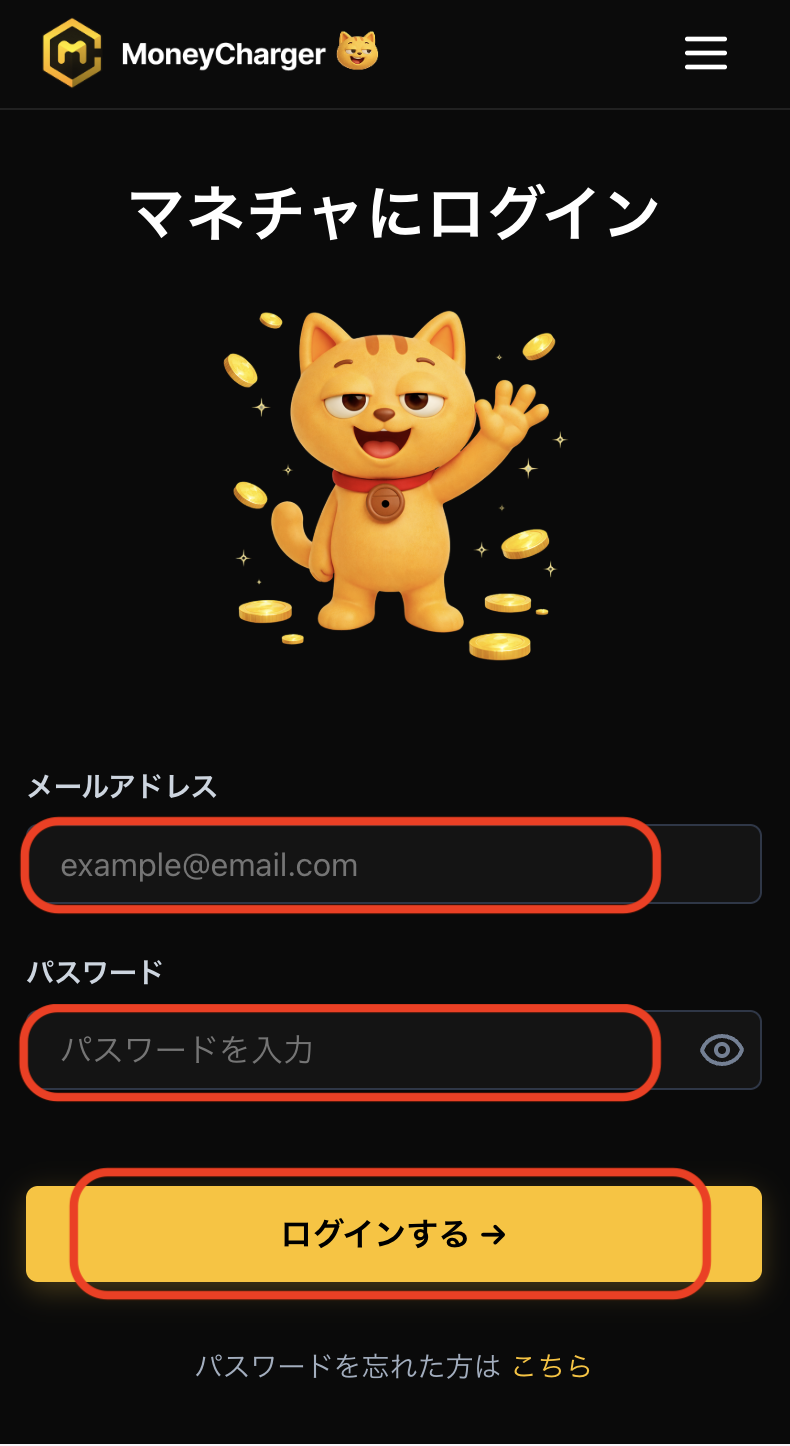
Paso 1
Inicia sesión en tu página de MoneyChat
Inicie sesión en la página de MoneyChat desde la página de inicio de sesión
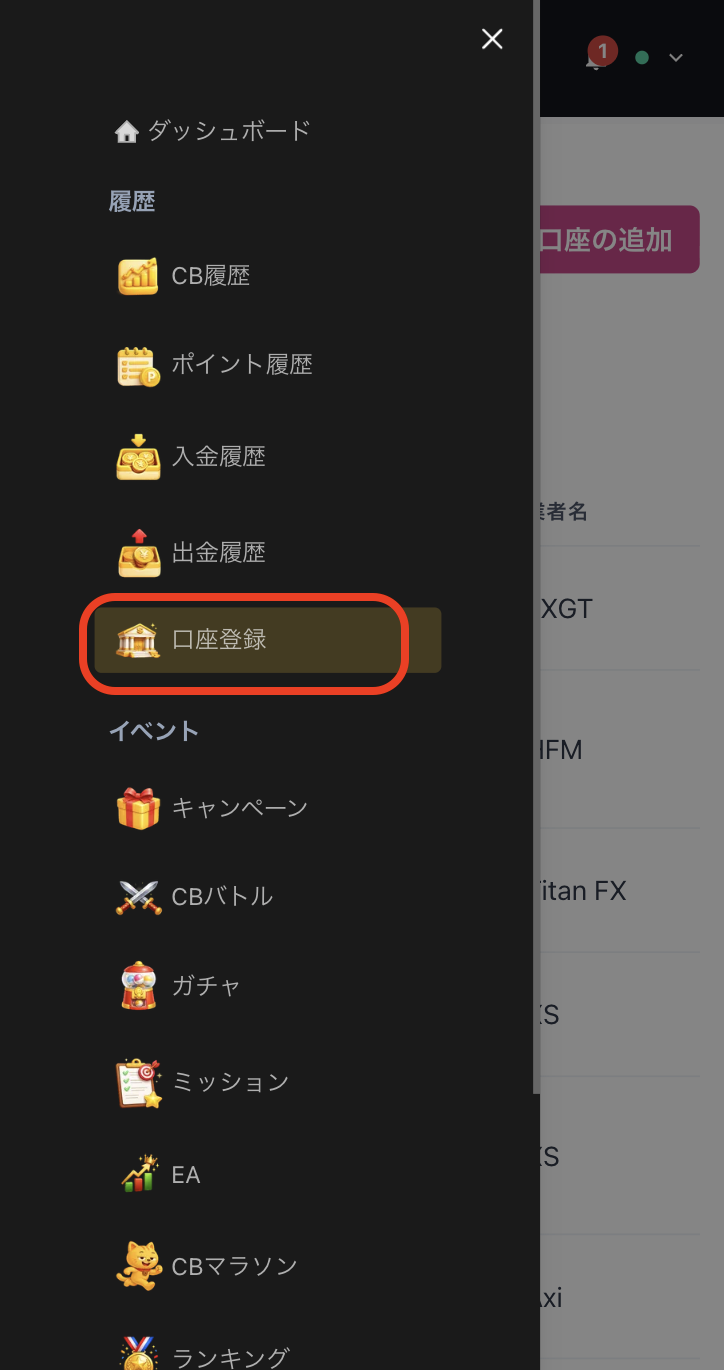
Paso 2
Seleccione "Registrar cuenta" en el menú
Pulsa las tres líneas que aparecen en la esquina superior izquierda de la pantalla para que aparezca un menú y, a continuación, selecciona "Registrar cuenta"
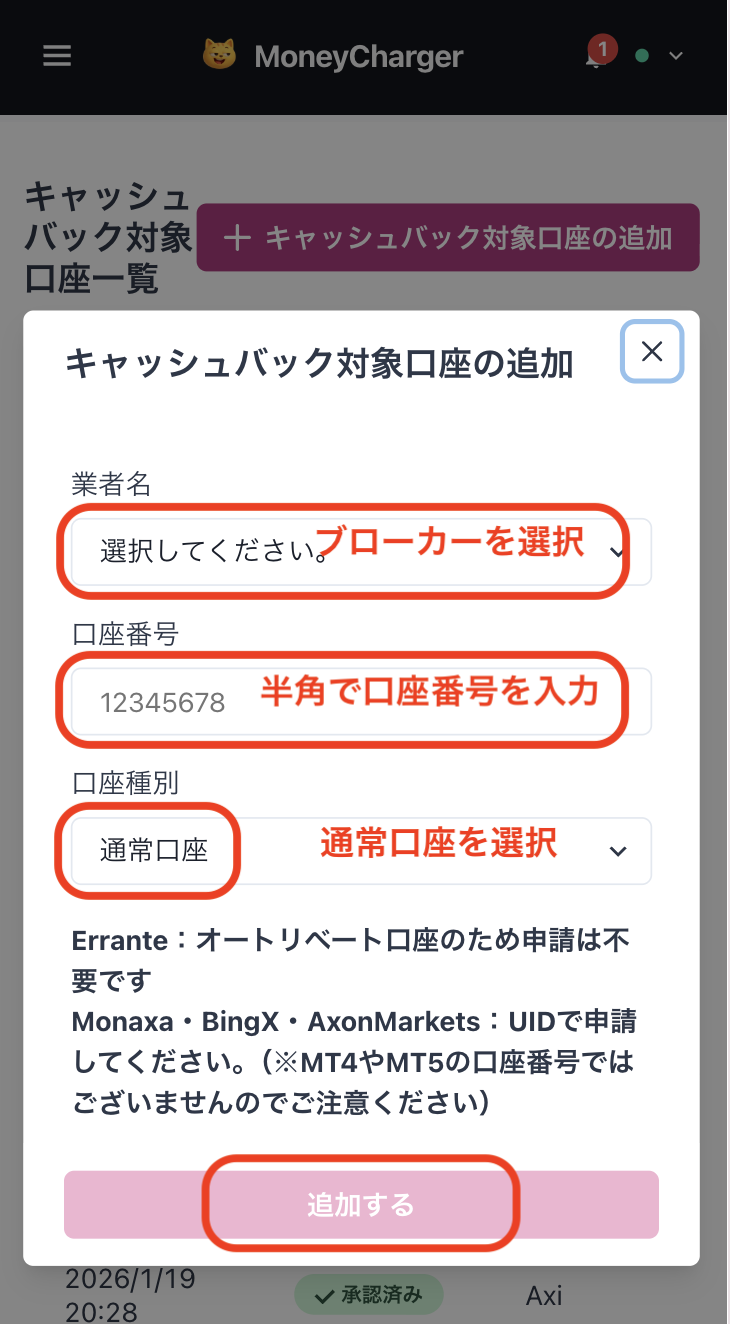
Paso 3
Seleccione un corredor e ingrese su número de cuenta
Aparecerá un menú similar al de la imagen. Seleccione TitanFX como nombre del bróker e introduzca su número de cuenta en minúsculas. En Tipo de cuenta, seleccione "Cuenta regular" si realiza operaciones discrecionales con regularidad o utiliza su propio asesor experto (EA)
Si bien existe la opción de una cuenta dedicada para los Asesores Expertos (EA) de MoneyChat, esta solo está disponible para aquellos que deseen utilizar los EA dentro del menú de EA de MoneyChat, por lo que le rogamos que seleccione "Cuenta regular"
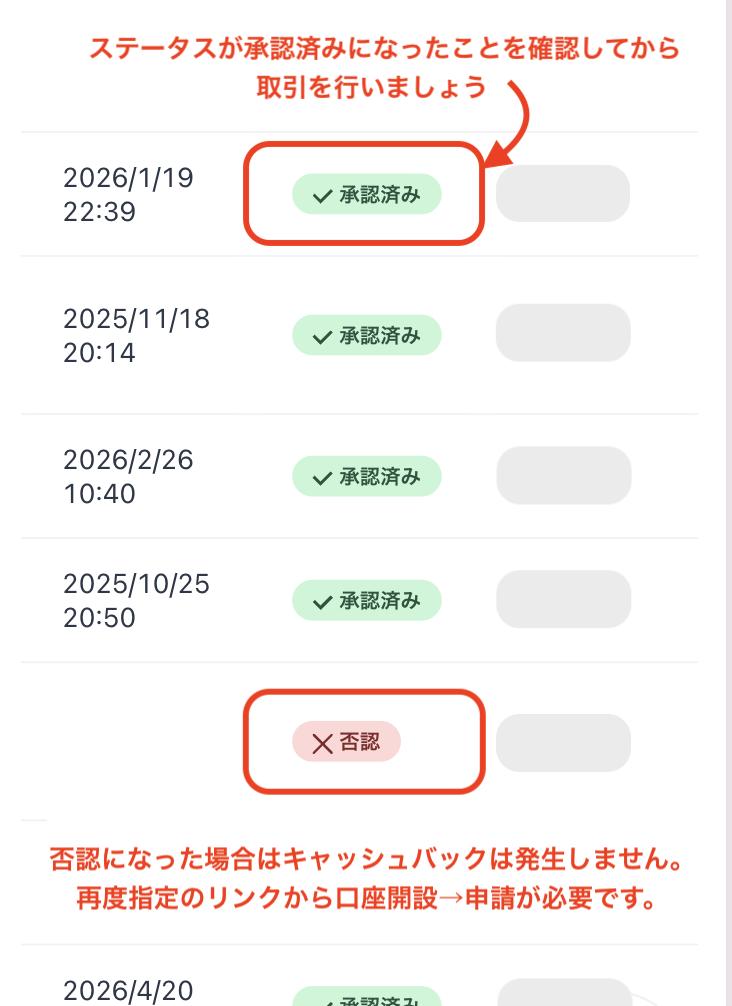
Paso 4
Una vez aprobado, está completo
Una vez que vea esta pantalla, su solicitud estará completa.
Tras enviarla, si no hay ningún problema con los datos proporcionados, el estado en la parte inferior de "Registro de cuenta" cambiará a "Aprobado" en un plazo de un día hábil.
El reembolso en efectivo por sus transacciones se reflejará a partir del momento en que el estado cambie a "Aprobado".
[Atención] No recibirá reembolso si opera con una cuenta no aprobada. Tenga esto en cuenta