












\Mejor oferta que registrarse directamente a través del sitio oficial/en 1 minutoBigBossAbra una

¡Solo hay tres cosas que debes hacer!
Paso 1
Abre una cuenta a través del enlace de referencia
Paso 2
Regístrate en MoneyChat

Paso 3
Si se aprueba, ¡entonces está bien!

¡Comencemos abriendo una cuentaBigBoss!
Acceda al sitio web oficialBigBossa través del enlace de referencia ↗Consulta el procedimiento de apertura de cuenta que mejor se adapte a ti.

BigBossque creas una
?
CÓMO ABRIR
Procedimiento de apertura de cuenta
Consulte a continuación las instrucciones detalladas
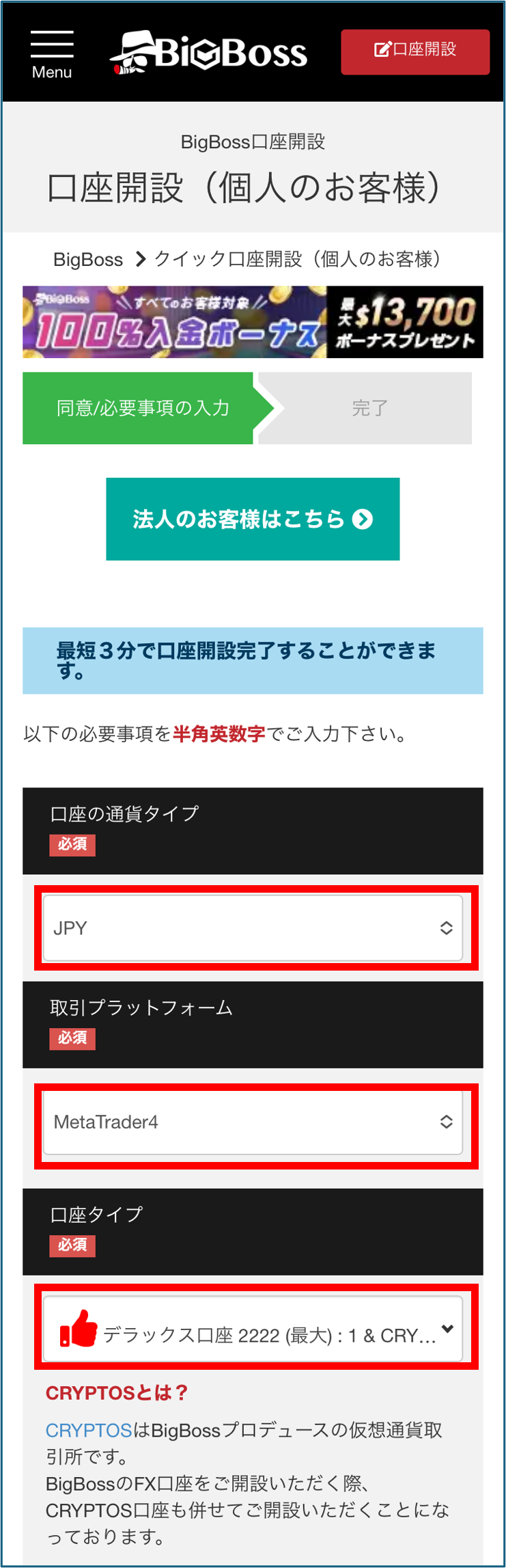
Seleccione el tipo de cuenta, la moneda y la plataforma
Puedes elegir entre cuentas Deluxe (apalancamiento de 2222x), cuentas Estándar (sin comisiones) o cuentas ProSpread (spreads bajos). Las plataformas de trading son MT4 o MT5
¡Obtén reembolsos una vez que tu cuenta esté abierta !
APLICACIÓN DE REEMBOLSO
Regístrate en Manecha y obtén reembolsos en cada operación.

Inicia sesión en tu página de MoneyChat
Una vez que hayas abierto tu cuenta, inicia sesión en tu página personal de MoneyChat
Si aún no te has registrado para obtener una cuenta gratuita de Manecha, por favor, completa primero tu registro

Seleccione "Registrar cuenta" en el menú
Abre el menú en la esquina superior izquierda de la pantalla y selecciona "Registrar cuenta"

Ingrese su corredor y número de cuenta en la pantalla de registro de cuenta
En la pantalla de registro de cuenta en Mi Página, seleccioneBigBosscomo nombre del bróker e introduzca el número de cuenta de trading que abrió utilizando números de ancho reducido
Si utiliza operaciones discrecionales habituales o su propio Asesor Experto (EA), seleccione "Cuenta Estándar" como tipo de cuenta

Podrá optar al reembolso una vez que la gerencia lo apruebe
Una vez aprobada tu solicitud, el reembolso obtenido por cada transacción elegible se reflejará en tu página personal de MoneyChat
Las transacciones que aún no han sido aprobadas podrían no ser elegibles para el reembolso. Por favor, verifique que el estado sea "aprobado" antes de realizar una transacción
CÓMO ABRIR
Procedimiento de transferencia
A continuación encontrará instrucciones sobre cómo hacer que su cuenta existente sea compatible con MoneyChat
Cómo cambiar BigBoss
Crea una cuenta adicional desde tu página personal e introduce tu enlace de IB en la sección de comentarios
- BigBosspágina de Página oficial aquí.
- Seleccione "Abrir una cuenta adicional"
- Seleccione el tipo de cuenta, la moneda y el apalancamiento
- Introduce el enlace Manecha IB aid=uatxHGHG en la sección de comentarios
- Tras completar la solicitud, solicita el registro de cuenta en tu página personal de MoneyChat
Preguntas frecuentes
Preguntas frecuentes sobre cómo abrir una cuenta o cambiar de cuenta
¿Qué documentos se requieren para abrir una cuenta?
Por lo general, deberá presentar un documento de identidad (pasaporte, permiso de conducir o tarjeta My Number) y un comprobante de domicilio (factura de servicios públicos, extracto bancario o certificado de registro de residencia, emitido en los últimos tres meses)
¿Cuánto tiempo se tarda en abrir una cuenta?
El proceso de ingreso de datos dura tan solo 5 minutos, y la verificación de identidad suele completarse en un día hábil. El tiempo real requerido puede variar según el proveedor del servicio y el estado de la verificación
Ya tengo una cuentaBigBoss. ¿Puedo recibir reembolsos?
Por lo general, las cuentas existentes no son elegibles. Consulta las instrucciones para transferir o agregar cuentas en la pestaña "Ya usoBigBoss" que se encuentra en la parte superior de la página
¿Puedo abrir varias cuentas con BigBoss?
La posibilidad y las condiciones para abrir varias cuentas varían según el bróker. Si planea usar una cuenta adicional, consulte el proceso para recibir reembolsos a través de MoneyChat antes de continuar
¿ BigBossadmite reembolsos automáticos?
No.BigBossno admite reembolsos automáticos por el momento. Para recibir reembolsos, registre su número de cuenta en su página de MoneyChat

