Contenido
- 1 Esta es una guía completa para abrir una cuenta con IC Markets, con instrucciones paso a paso e imágenes
- 2 Abra una cuenta con IC Markets
- 2.1 Dirígete a la página de creación de cuenta de IC Markets
- 2.2 Introduce tu información básica en el formulario de registro
- 2.3 Por favor, revise su información y envíe su registro
- 2.4 Ingrese su tipo de cuenta, fecha de nacimiento y dirección
- 2.5 Introduce tu número de identificación y tu pregunta de seguridad
- 2.6 Comprueba tu número de IB de MoneyChat y pulsa Continuar
- 2.7 Inicie sesión en el portal del cliente
- 2.8 Introduce tu dirección de correo electrónico y contraseña para subir tus documentos KYC
- 3 Registra tu cuenta desde tu página de MoneyChat (obligatorio)
Esta es una guía completa para abrir una cuenta con IC Markets, con instrucciones paso a paso e imágenes
Esta guía explica cómo abrir una nueva cuenta con IC Markets, utilizando diagramas fáciles de seguir y capturas de pantalla tomadas con un teléfono inteligente
IC Markets facilita la apertura de una cuenta y la configuración del reembolso siguiendo las instrucciones
Sigue los pasos que se indican a continuación para abrir una cuenta y solicitar una
- Cómo abrir una cuenta con IC Markets
- Cómo solicitar una cuenta en MoneyChat
Parte 1
Abra una cuenta con IC Markets
Primero, debes abrir una cuenta en IC Markets. Sigue las instrucciones a continuación y abre una cuenta a través del enlace que aparece en el botón
Paso 1
Dirígete a la página de creación de cuenta de IC Markets
Primero, haz clic en el botón de abajo para ir a la página de creación de cuenta de IC Markets. Al abrir el enlace, se mostrará la página principal de IC Markets con tu número de IB de MoneyChat (camp=92494) ya vinculado. Pulsa uno de los botones CTA que aparecen en la pantalla, como «Descubre más», «Comienza a operar» o «Abre una cuenta», para acceder al formulario de registro
*Tenga en cuenta que si se registra a través de un enlace distinto al proporcionado por Moneycha, no podrá recibir reembolsos de Moneycha
Paso 2
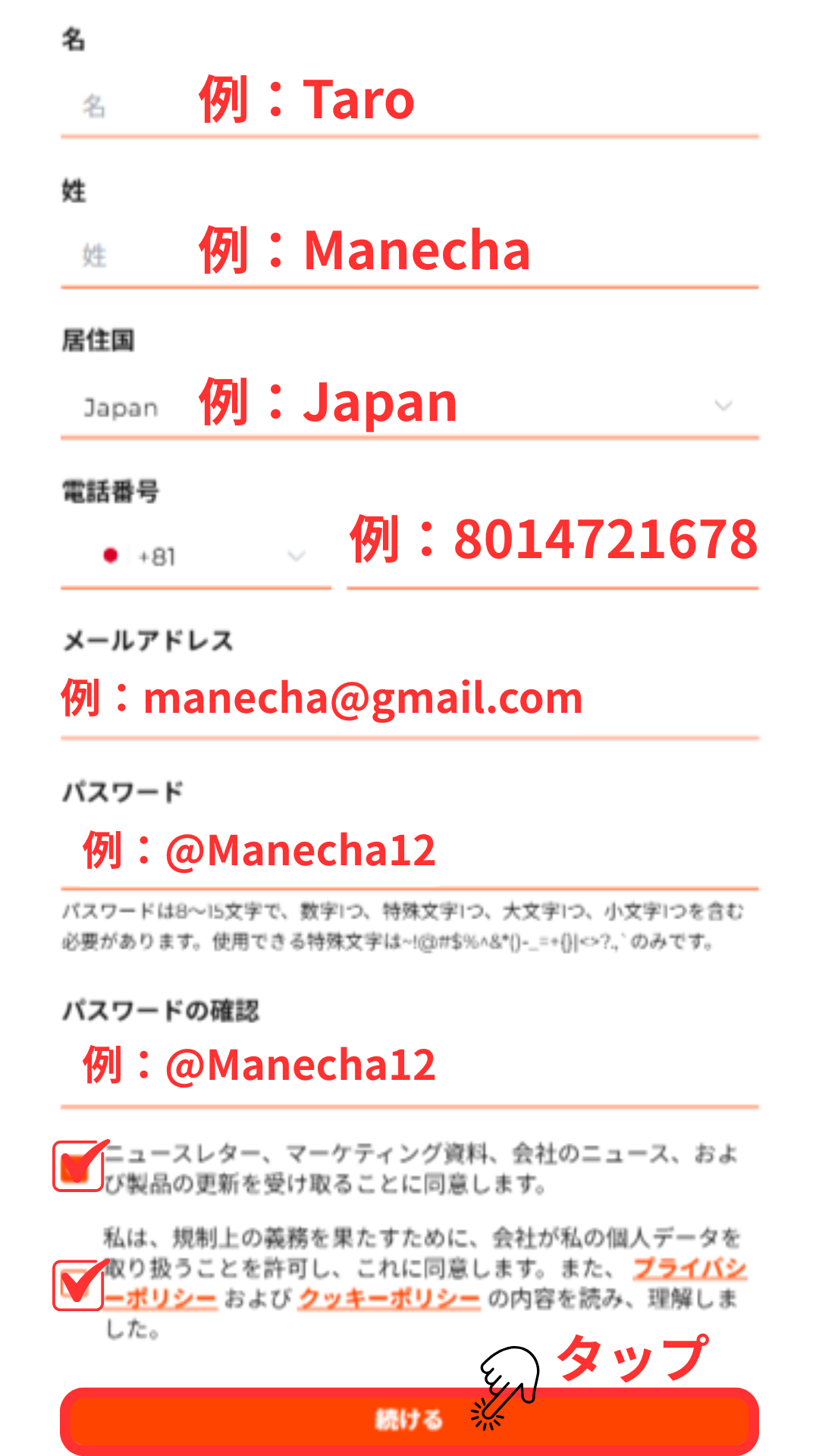
Introduce tu información básica en el formulario de registro
Aparecerá un formulario de registro con el mensaje "Complete sus datos personales". Seleccione "Japón" como país de residencia e ingrese su nombre, apellido (en caracteres romanos, tal como aparece en su documento de identidad), correo electrónico y número de teléfono móvil (número de teléfono internacional)
Asegúrese de que su nombre esté escrito exactamente igual al de su documento de identificación. La dirección de correo electrónico que ingrese se utilizará para recibir correos de verificación e iniciar sesión en el portal, así que ingrese una dirección a la que tenga acceso
Paso 3
Por favor, revise su información y envíe su registro
Por favor, revise la información que proporcionó sobre su país de residencia, nombre, apellido, correo electrónico y número de teléfono móvil. Acepte los Términos de Servicio y la Política de Privacidad, y haga clic en el botón «Continuar» al final del formulario. Tras enviar el formulario, IC Markets le enviará un correo electrónico de confirmación a la dirección de correo electrónico registrada. Active su cuenta mediante el enlace que encontrará en dicho correo
Si no recibe el correo electrónico, revise su carpeta de correo no deseado. Al hacer clic en el enlace del correo electrónico de confirmación, accederá automáticamente al paso 2 del proceso de apertura de cuenta (el siguiente paso)
Paso 4
Ingrese su tipo de cuenta, fecha de nacimiento y dirección
En la pantalla 2/3 de "Abrir cuenta real", ingrese su tipo de cuenta (Personal/Empresarial), fecha de nacimiento, dirección, ciudad, estado y código postal. Por favor, ingrese información que coincida exactamente con la de sus documentos de identificación
Asegúrese de que su nombre, fecha de nacimiento y dirección coincidan exactamente con los de su documento de identificación (licencia de conducir, pasaporte, tarjeta My Number, etc.). Ingrese su dirección en caracteres latinos
Wi5
Introduce tu número de identificación y tu pregunta de seguridad
A continuación, deberá ingresar su número de identificación nacional (como su My Number u otro número de identificación nacional), su pregunta de seguridad (seleccionándola del menú desplegable) y su respuesta de seguridad (la respuesta a su pregunta de seguridad). Estos datos se utilizarán para verificar su cuenta y para la autenticación durante las consultas de soporte
*Para la identificación nacional, ingrese su número de identificación japonés (12 dígitos). Recuerde anotar la respuesta a su pregunta de seguridad, ya que se utilizará para la recuperación de la cuenta y el contacto con el servicio de asistencia
Paso 6
Comprueba tu número de IB de MoneyChat y pulsa Continuar
Asegúrese de que la casilla "Me recomendó un Introducing Broker" en la parte inferior del formulario esté marcada y que se muestre el número de IB "92494" (Manecha). Una vez confirmado, pulse el botón "Continuar" para pasar a la siguiente pantalla (selección de tipo de cuenta y plataforma)
Si no se muestra el número de IB 92494, no podrá recibir el reembolso a través de Manecha. Cierre el navegador y vuelva a acceder a Manecha utilizando el enlace de referencia (camp=92494)
Paso 7
Inicie sesión en el portal del cliente
Acceda al portal del cliente (Inicio de sesión en el portal del cliente) a través del enlace que encontrará en el correo electrónico de registro. Pulse el botón de inicio de sesión en la pantalla que aparece para acceder al portal. Dentro del portal, podrá cargar documentos KYC, verificar su cuenta de trading y mucho más
La información de inicio de sesión se incluye en el correo electrónico de confirmación de registro que recibe de IC Markets. Si no recibe el correo electrónico, revise su carpeta de correo no deseado
Paso 8
Introduce tu dirección de correo electrónico y contraseña para subir tus documentos KYC
Ingrese la dirección de correo electrónico y la contraseña proporcionadas en el correo electrónico de confirmación de registro en el formulario de inicio de sesión para acceder al portal. Después de iniciar sesión, complete el proceso de verificación KYC cargando sus documentos de verificación de identidad (licencia de conducir, pasaporte, tarjeta My Number, etc.) y documentos de verificación de domicilio (factura de servicios públicos, extracto bancario, emitidos en los últimos 3 meses) desde el menú "Verificación de cuenta". Una vez completada la verificación, recibirá un correo electrónico con su ID de acceso a la cuenta de trading (número de cuenta). Asegúrese de anotar este número de cuenta, ya que lo necesitará para registrar su cuenta de MoneyChat en la Parte 2
La verificación KYC (Conozca a su Cliente) suele tardar entre 1 y 2 días hábiles. Asegúrese de que las cuatro esquinas de sus documentos sean visibles en la imagen y que el texto sea claramente legible. El comprobante de domicilio debe haber sido emitido en los últimos 3 meses
Parte 2
Registra tu cuenta desde tu página de MoneyChat (obligatorio)
Si olvidas este paso, no recibirás el reembolso. Asegúrate de solicitarlo desde tu página de MoneyChat y confirma que el estado haya cambiado a "Aprobado" antes de operar
Paso 1
Inicia sesión en tu página de MoneyChat
Inicie sesión en la página de MoneyChat desde la página de inicio de sesión
Paso 2
Seleccione "Registrar cuenta" en el menú
Pulsa las tres líneas que aparecen en la esquina superior izquierda de la pantalla para que aparezca un menú y, a continuación, selecciona "Registrar cuenta"
Paso 3
Seleccione un corredor e ingrese su número de cuenta
Aparecerá un menú similar al de la imagen. Seleccione IC Markets como nombre del bróker e introduzca su número de cuenta en minúsculas. En Tipo de cuenta, seleccione «Cuenta regular» si realiza operaciones discrecionales con regularidad o utiliza su propio asesor experto (EA)
Si bien existe la opción de una cuenta dedicada para los Asesores Expertos (EA) de MoneyChat, esta solo está disponible para aquellos que deseen utilizar los EA dentro del menú de EA de MoneyChat, por lo que le rogamos que seleccione "Cuenta regular"
Paso 4
Una vez aprobado, está completo
Una vez que vea esta pantalla, su solicitud estará completa.
Tras enviarla, si no hay ningún problema con los datos proporcionados, el estado en la parte inferior de "Registro de cuenta" cambiará a "Aprobado" en un plazo de un día hábil.
El reembolso en efectivo por sus transacciones se reflejará a partir del momento en que el estado cambie a "Aprobado".
[Atención] No recibirá reembolso si opera con una cuenta no aprobada. Tenga esto en cuenta