Guía para abrir una cuenta en Axi | Explicación paso a paso con imágenes
Esta guía explica cómo abrir una nueva cuenta de Axi con instrucciones ilustradas y capturas de pantalla para smartphone, lo que facilita el proceso incluso para los usuarios principiantes
Si abres una cuenta a través del enlace de apertura de cuenta con reembolso automático, el reembolso por cada operación se reflejará automáticamente en tu cuenta Axi. Sigue los pasos a continuación para abrir una cuenta
- Procedimiento de apertura de cuenta Axi
- Cómo recibir reembolsos con AutoRebate
¿Qué es una cuenta compatible con reembolsos automáticos?
Una cuenta de reembolso automático es unacuenta en la que, simplemente abriendo una cuenta a través de un enlace específico para la apertura de cuentas y proporcionando su número de cuenta, el reembolso generado por cada transacción se acredita automáticamente en su cuenta.
Normalmente, para recibir reembolsos con brókeres de forex internacionales, es necesario seguir ciertos pasos, como registrarse en su página personal y solicitar la vinculación de su cuenta. Sin embargo, con una cuenta compatible con reembolsos automáticos, solo necesita proporcionar su número de cuenta después de abrirla. A partir de ese momento, el reembolso se reflejará automáticamente en su cuenta Axi cada vez que opere
- Para poder optar a esta opción, simplemente abra una cuenta a través del enlace correspondiente e indique su número de cuenta
- El reembolso se abona automáticamente en tu cuenta Axi por cada transacción
- No es necesario realizar trámites engorrosos como registrarse para obtener una cuenta de Mi Página
Cómo usar una cuenta de reembolso automático
Axi admite reembolsos automáticos, así que simplemente abre una cuenta a través del enlace que aparece a continuación y ponte en contacto con Moneycha con tu número de cuenta, y el reembolso por cada transacción se abonará automáticamente en tu cuenta de Axi
- ① Abra una cuenta utilizando el siguiente enlace de apertura de cuenta de Auto Rebate (no se requiere un registro de cuenta por separado)
- ② Comuníquese con Money Charger (customer_support@money-charger.com) con su número de cuenta Axi
- ③ Deposita margen en tu cuenta y comienza a operar
- ④ El reembolso por cada transacción se reflejará automáticamente en su cuenta Axi
*Tenga en cuenta que una vez que abra una cuenta de reembolso automático, no podrá cambiarla a una cuenta normal (la cuenta donde recibe el reembolso de MoneyChat)
Guía
Abre una cuenta Axi
Primero, deberá abrir una cuenta Axi. Siga las instrucciones a continuación y abra una cuenta a través del enlace que aparece en el botón
Paso 1
Dirígete a la página de creación de cuenta de Axi
Primero, haz clic en el botón de abajo para ir a la página de creación de cuenta de Axi. Al abrir el enlace, se mostrará el formulario de registro de Axi. El enlace de creación variará según el tipo de cuenta que tengas, así que selecciona el que corresponda a la que deseas
*Al abrir una cuenta a través de este enlace, se creará una cuenta de reembolso automático donde el reembolso se aplicará automáticamente por cada transacción
Paso 2
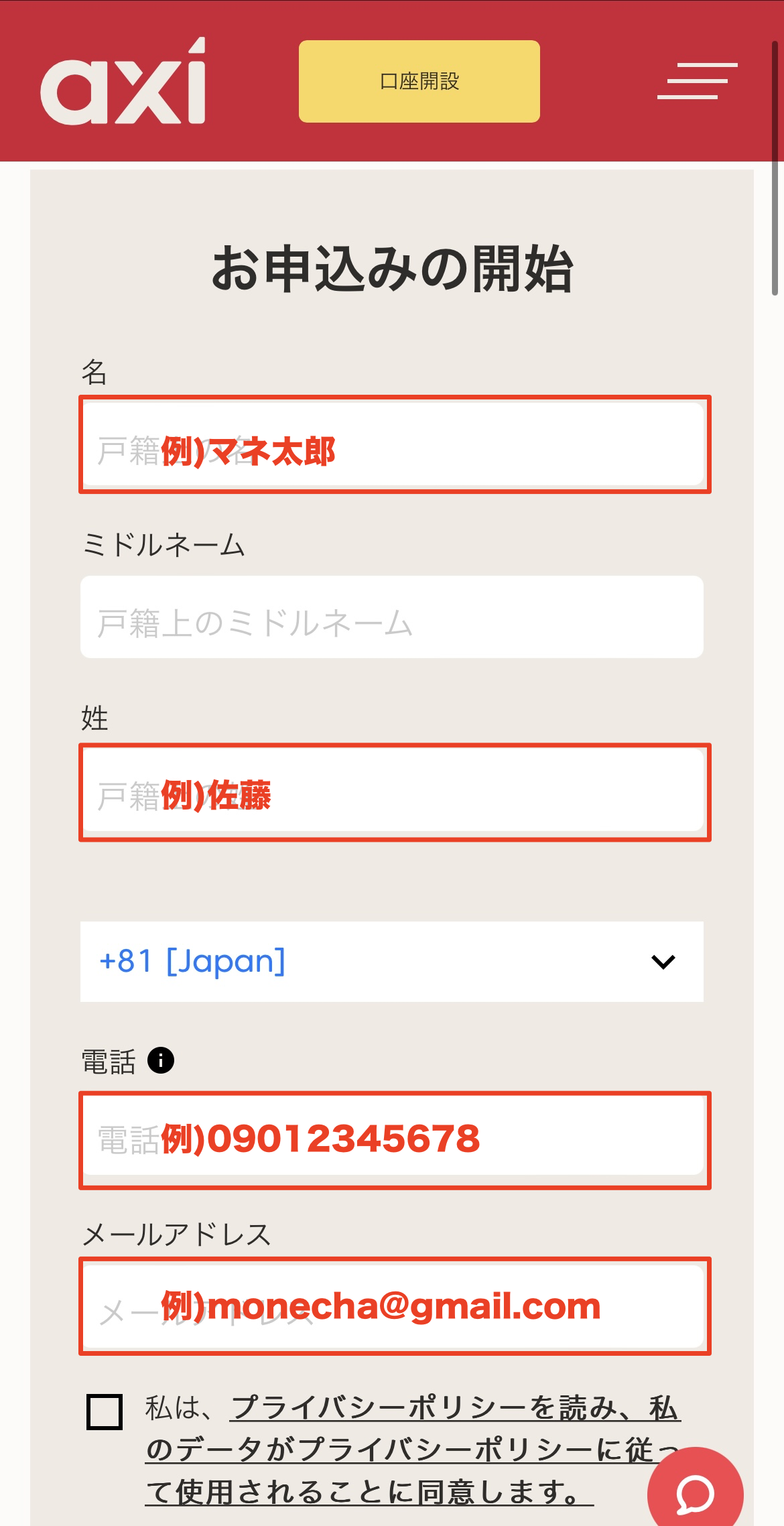
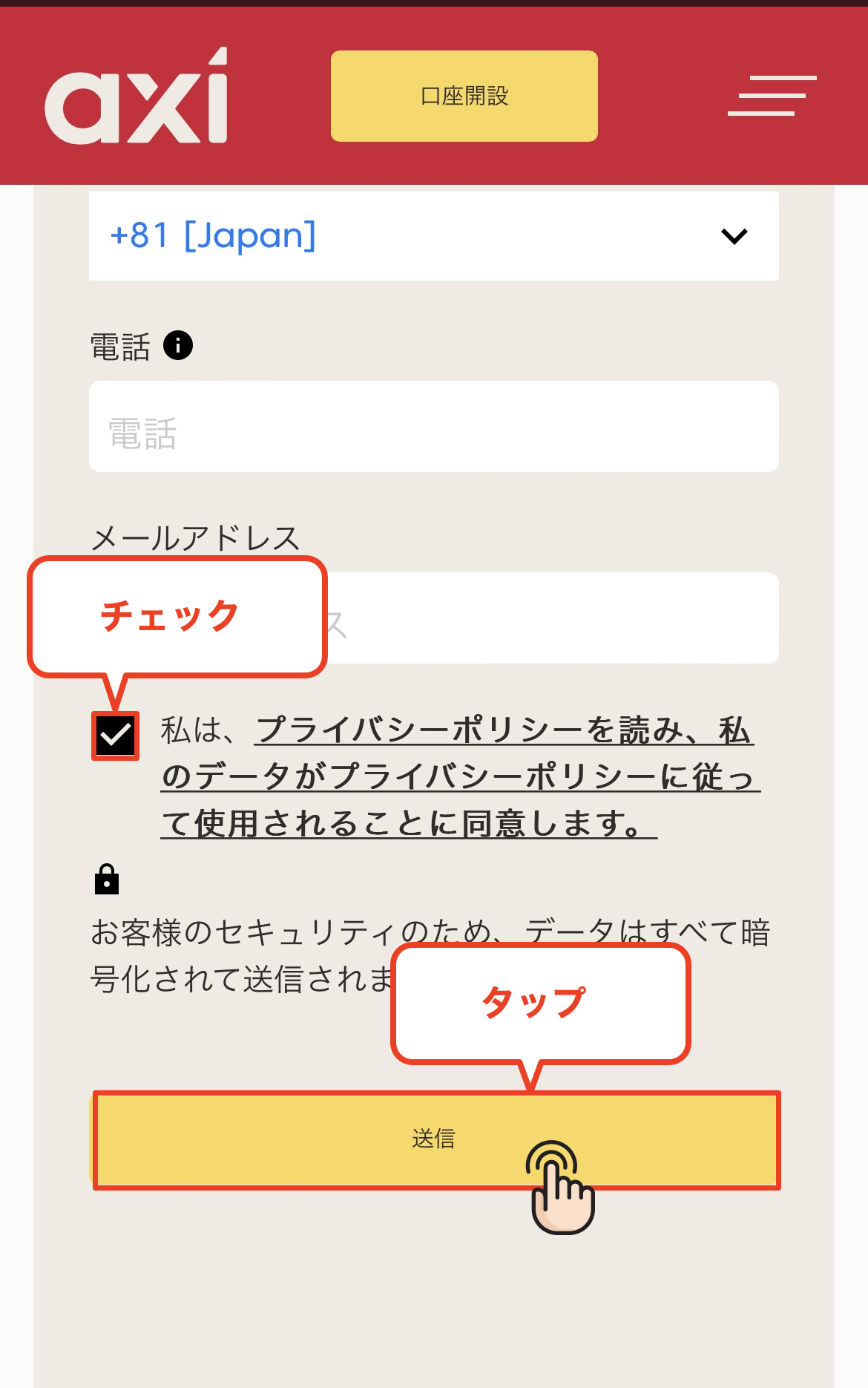
Introduce tus datos de registro
Por favor, complete la información requerida en el formulario de registro que aparece en pantalla. Escriba "Japón" como país de residencia, su nombre completo en caracteres latinos y asegúrese de que su dirección de correo electrónico y número de teléfono estén escritos correctamente
Una vez que haya completado todos los campos, marque la casilla para aceptar la política de privacidad
*La dirección de correo electrónico que registres se utilizará para iniciar sesión y recibir correos electrónicos de verificación, así que asegúrate de introducir una dirección de correo electrónico a la que tengas acceso
Paso 3
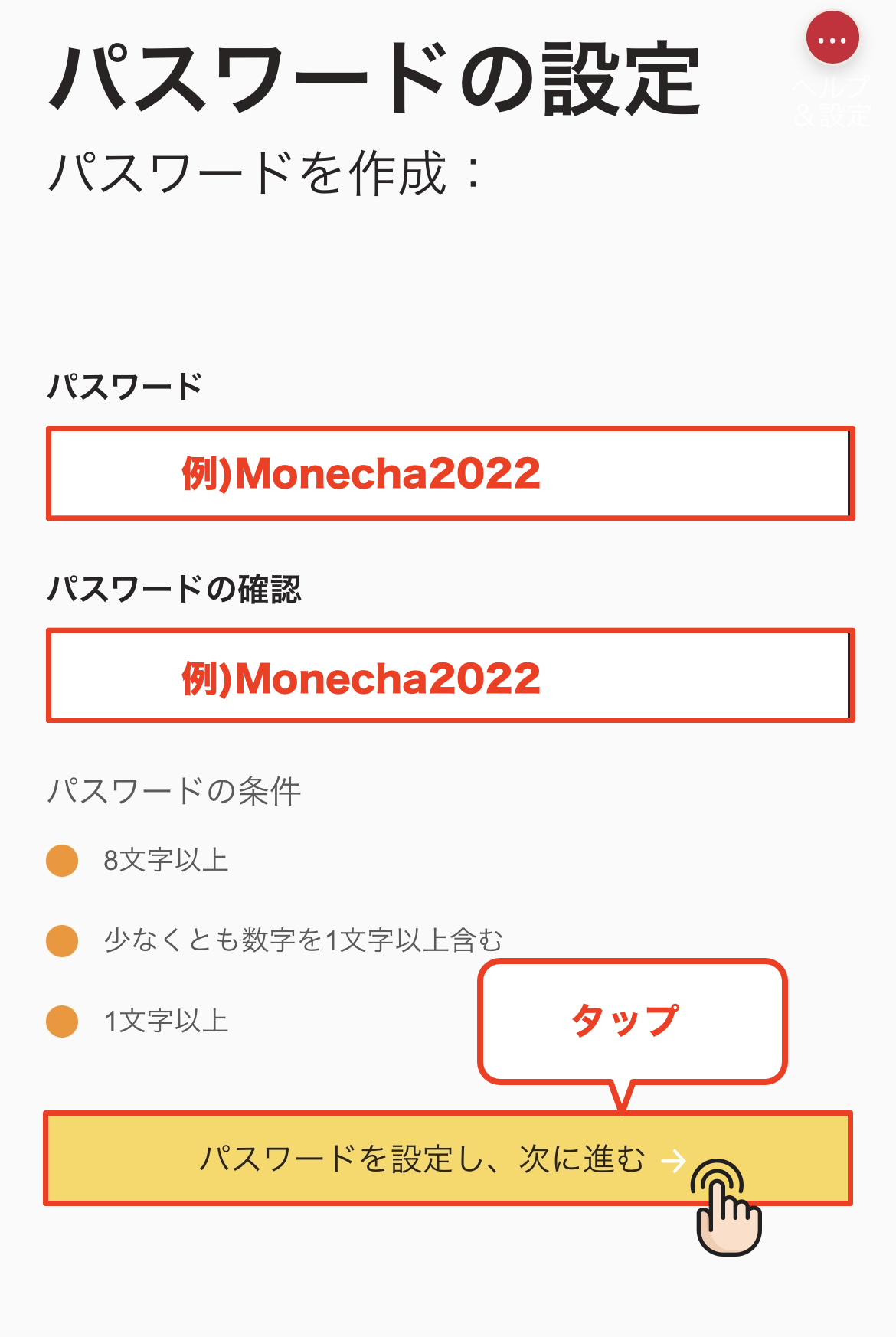
Establecer una contraseña
A continuación, deberás establecer tu contraseña. La contraseña que registres debe tener al menos 8 caracteres e incluir como mínimo una letra mayúscula y un número. Una vez que hayas terminado de introducir tu contraseña, pulsa «Establecer contraseña y continuar»
*La contraseña que establezcas se utilizará para iniciar sesión en tu página personal, así que asegúrate de anotarla para no olvidarla
Paso 4
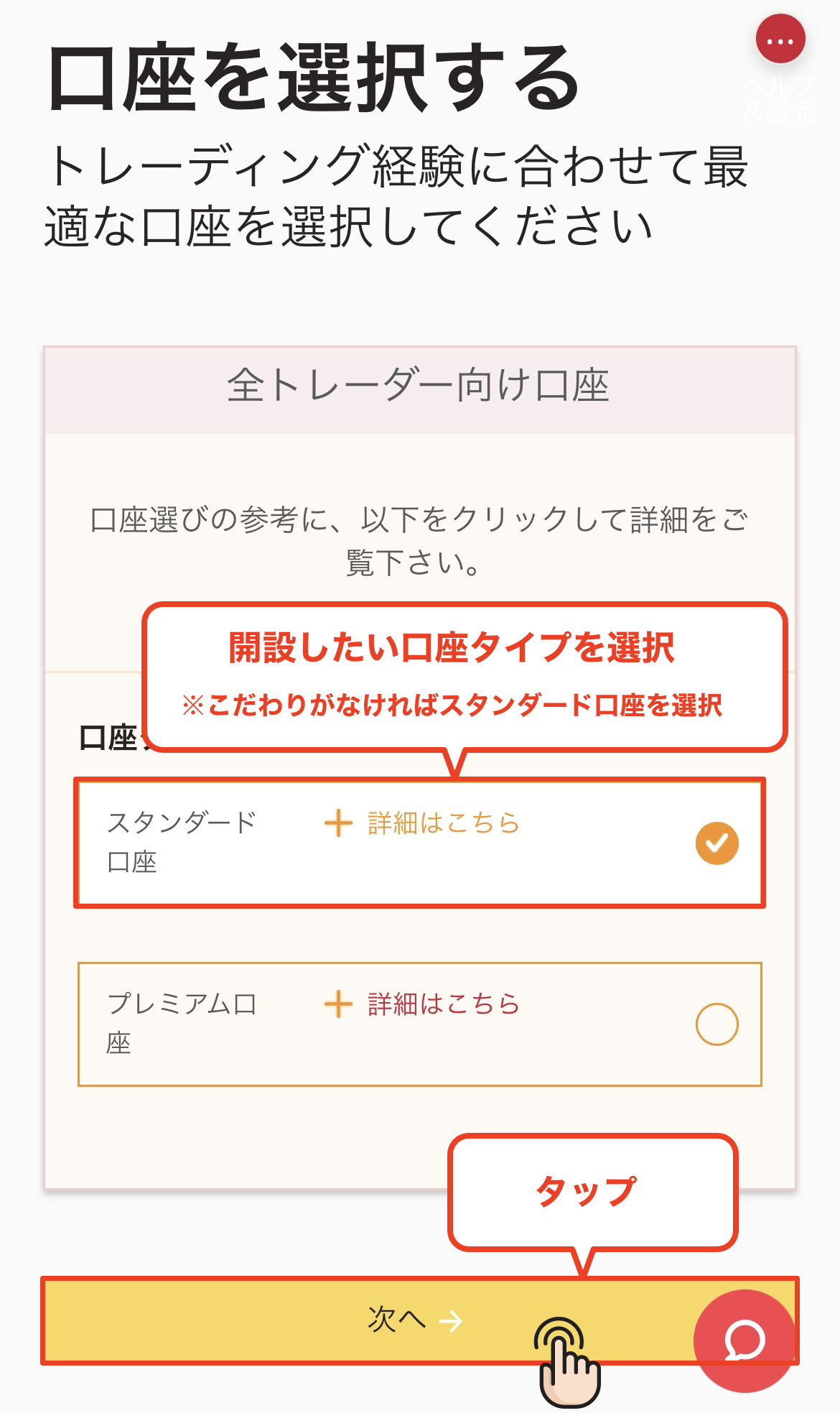
Seleccione un tipo de cuenta
Seleccione el tipo de cuenta de trading que desea utilizar. Puede elegir entre una cuenta Estándar y una cuenta Pro; pulse el tipo de cuenta que prefiera
*Para quienes no tengan preferencias específicas, recomendamos la versátil "Cuenta Estándar"
Wi5
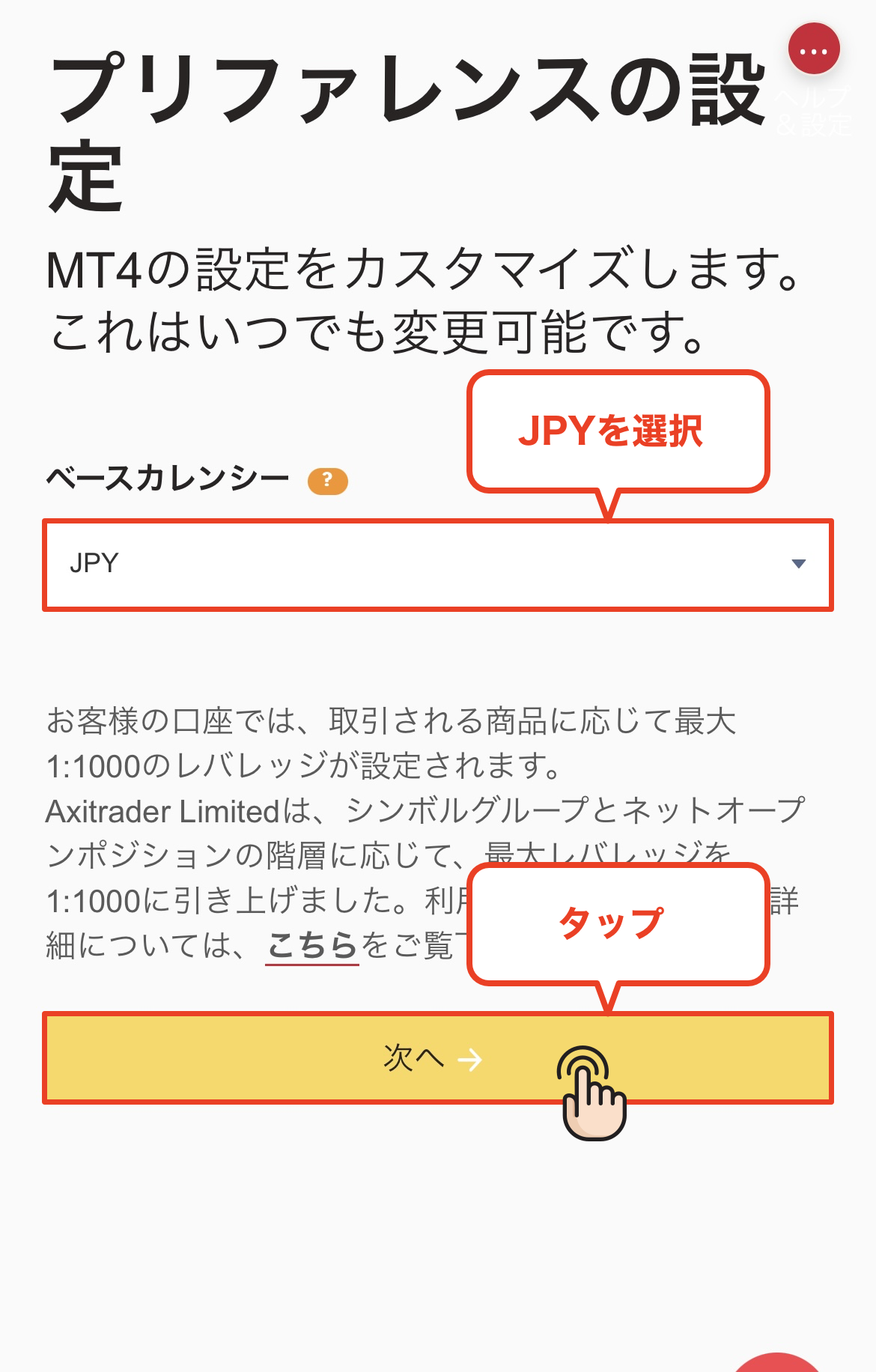
Establecer la moneda base
Establece la divisa base para tu cuenta de trading. Puedes elegir entre varias divisas, como USD y EUR. Tras seleccionar la divisa que deseas configurar, pulsa «Siguiente»
*Si no tiene ninguna preferencia en particular, le recomendamos elegir "JPY", ya que ayuda a reducir las comisiones por cambio de divisa durante los depósitos y retiros
Paso 6
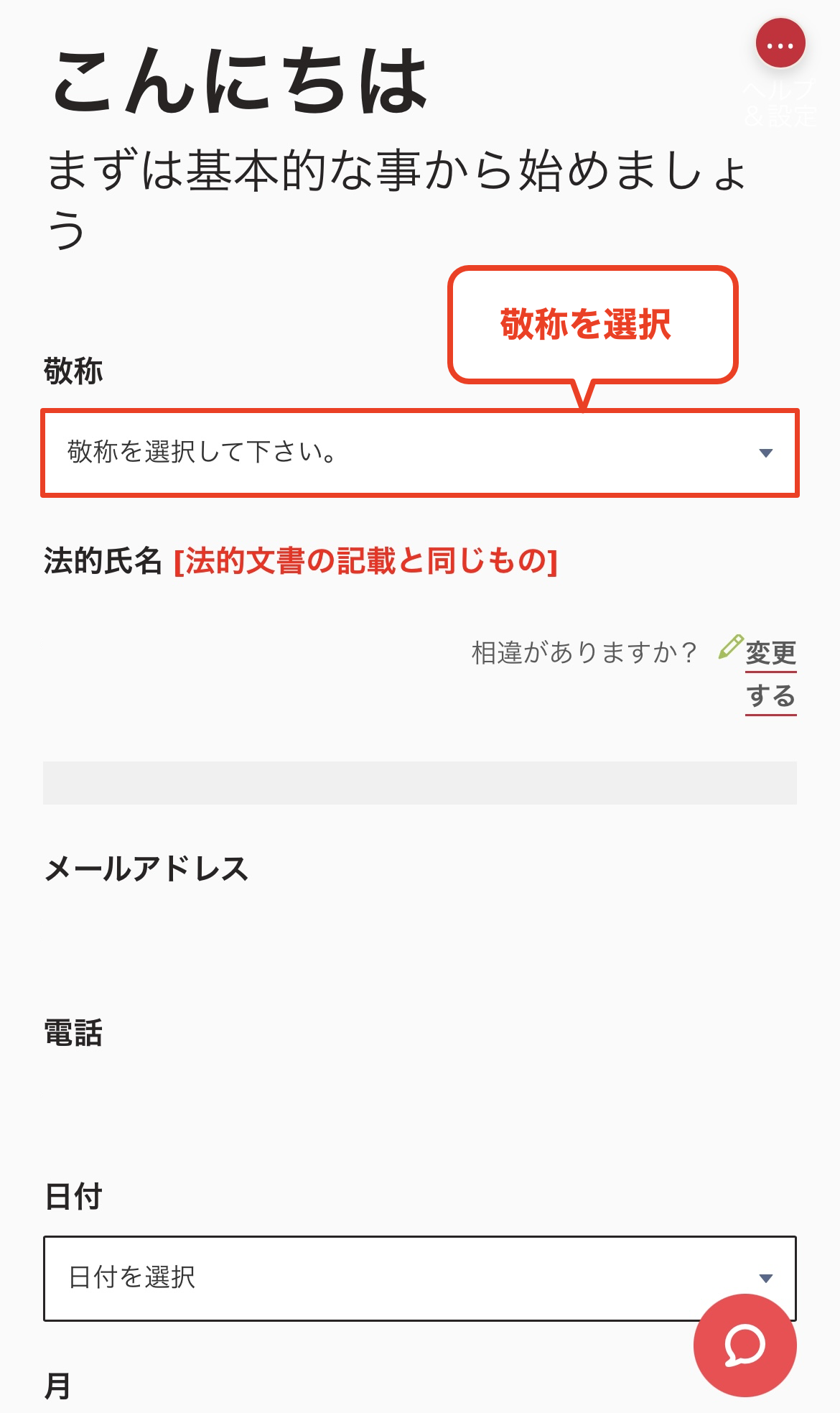
Seleccione un título de respeto (Sr./Sra.)
Ahora pasará a la pantalla de ingreso de información personal. Primero, seleccione su título (Sr. o Sra.)
Paso 7
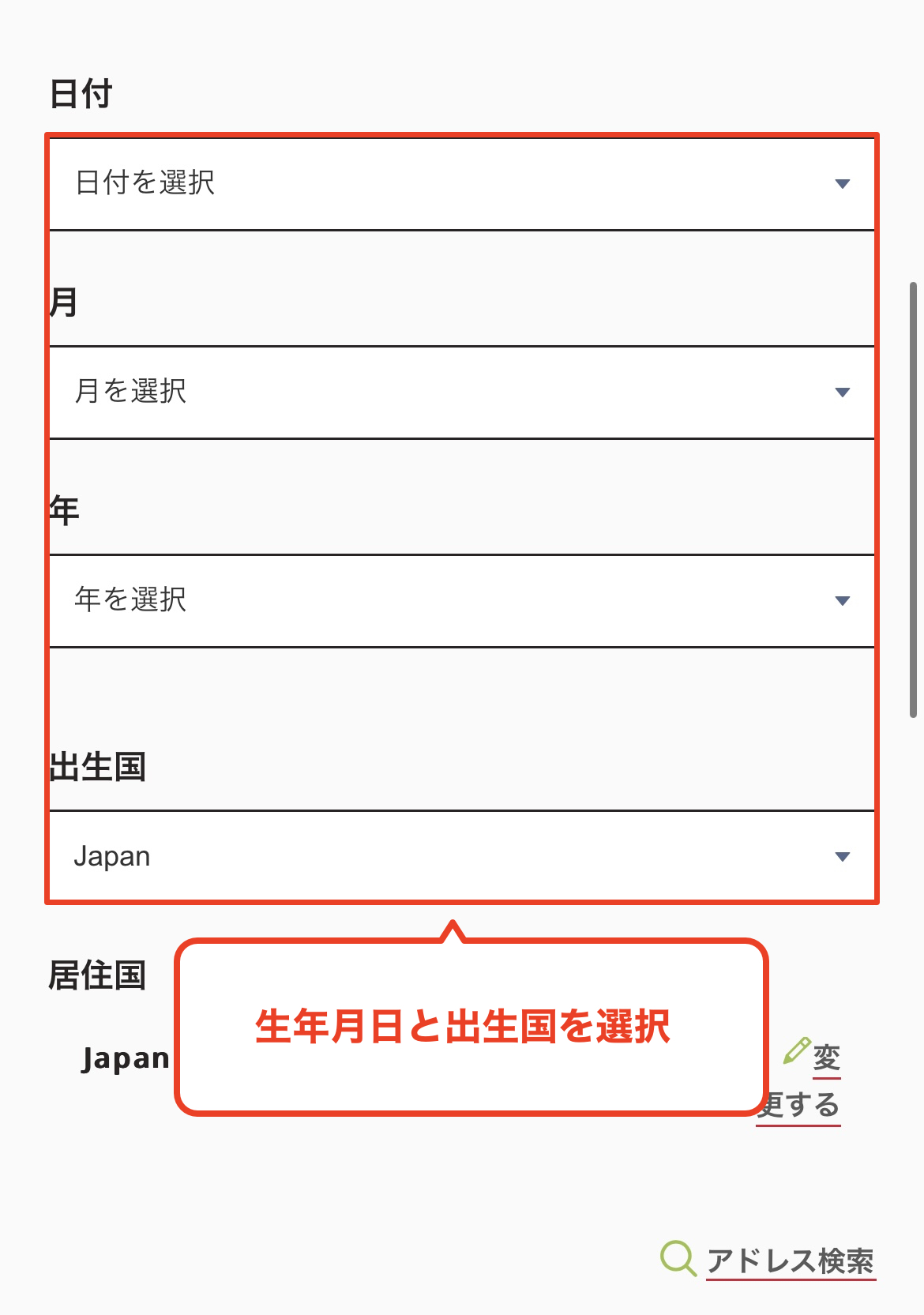
Introduce tu fecha de nacimiento
A continuación, seleccione e introduzca su fecha de nacimiento. Tenga en cuenta que si introduce información que no coincide con la de su documento de identidad, el proceso de verificación fallará posteriormente
Paso 8
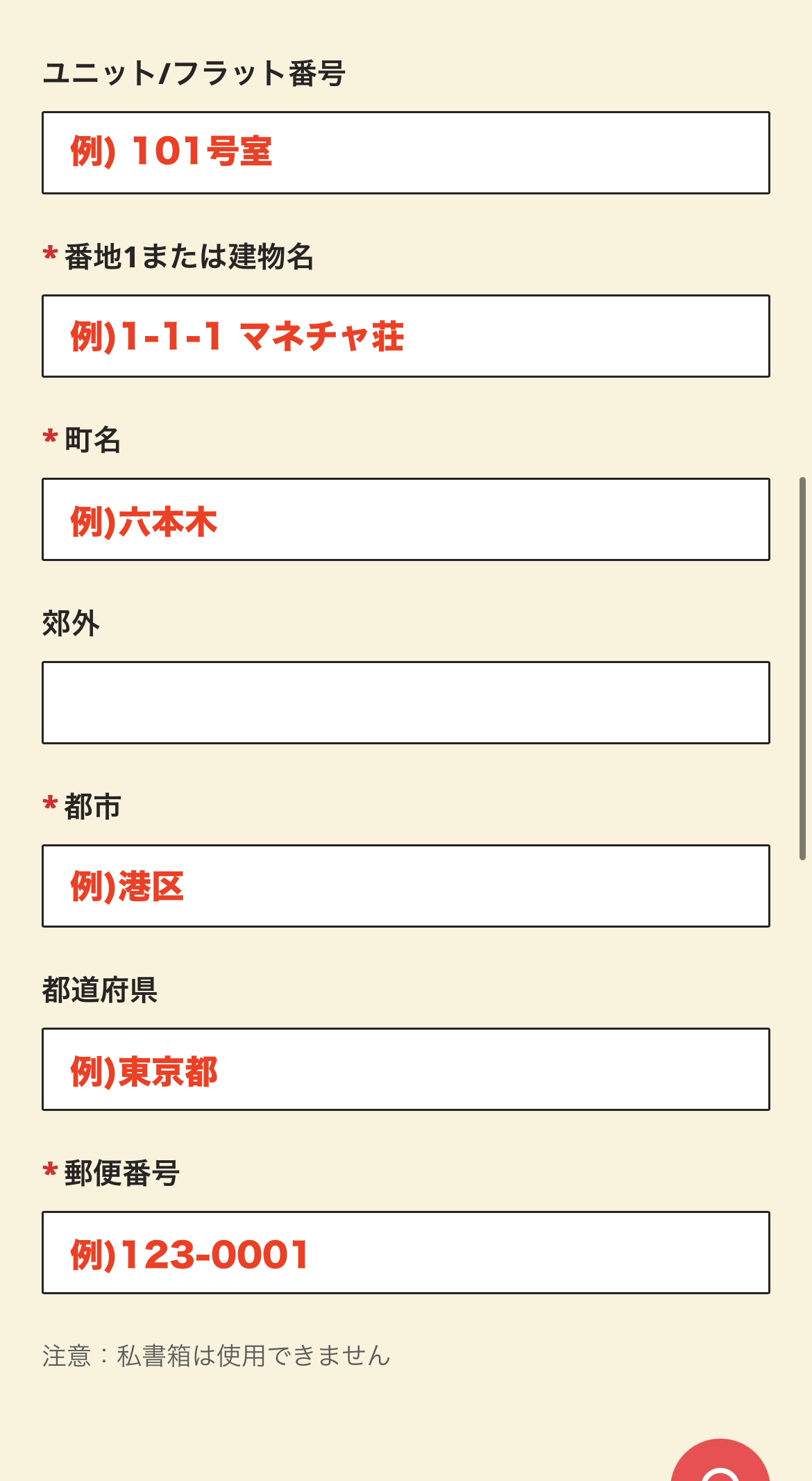
Ingrese su dirección
Por favor, introduzca su dirección en caracteres latinos. Introdúzcala correctamente en el siguiente orden: número de calle, ciudad/barrio/pueblo/aldea, prefectura y código postal
*Por favor, introduzca la misma dirección que figura en el documento de identificación que utilizará para la verificación de identidad. La verificación podría fallar si la dirección es diferente
Paso 9
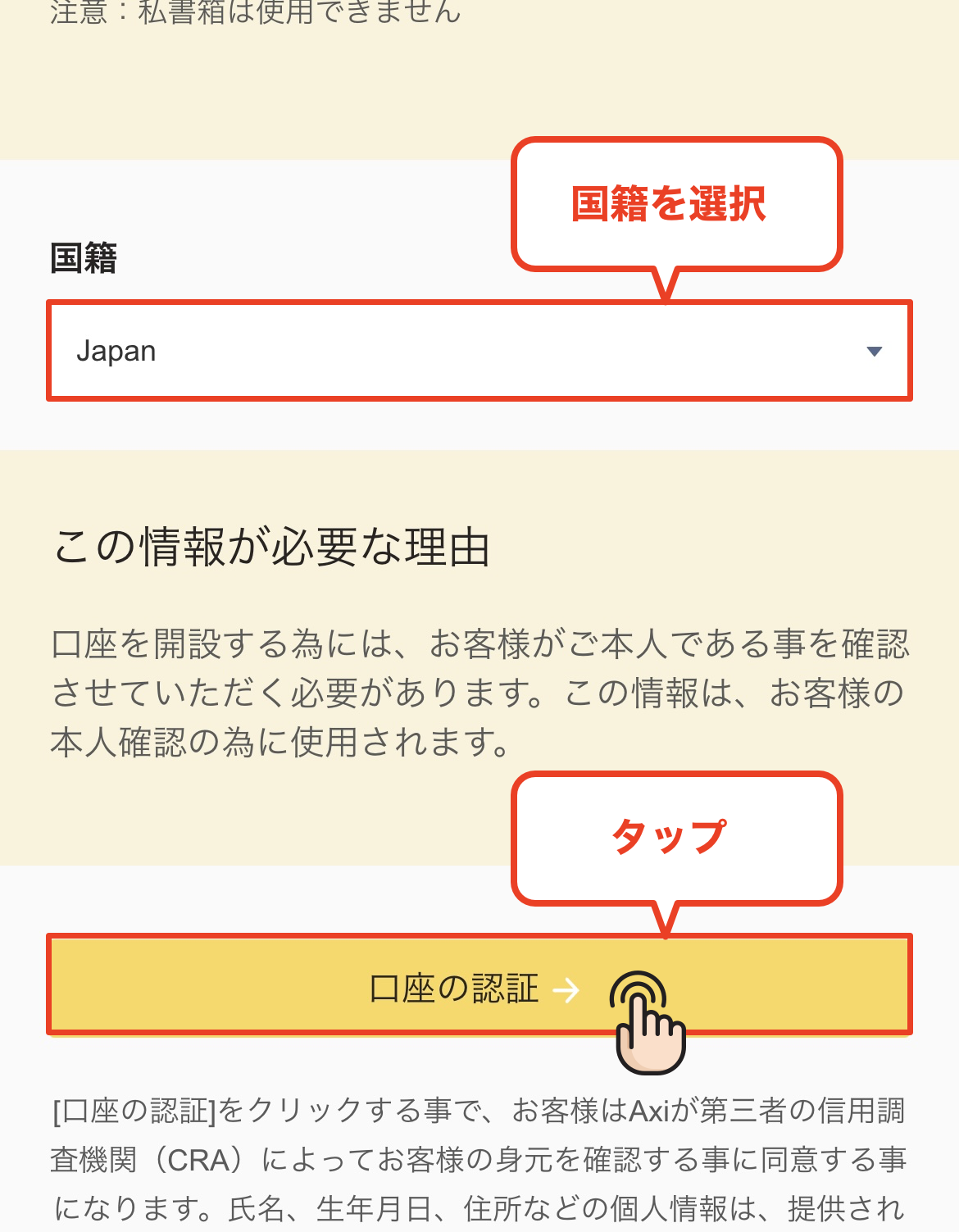
Seleccione su nacionalidad y proceda a la verificación de la cuenta
Una vez que hayas ingresado tu dirección, selecciona tu "Nacionalidad" en el menú desplegable. Después de seleccionar "Japón", toca el botón "Verificación de cuenta" para continuar
Paso 10
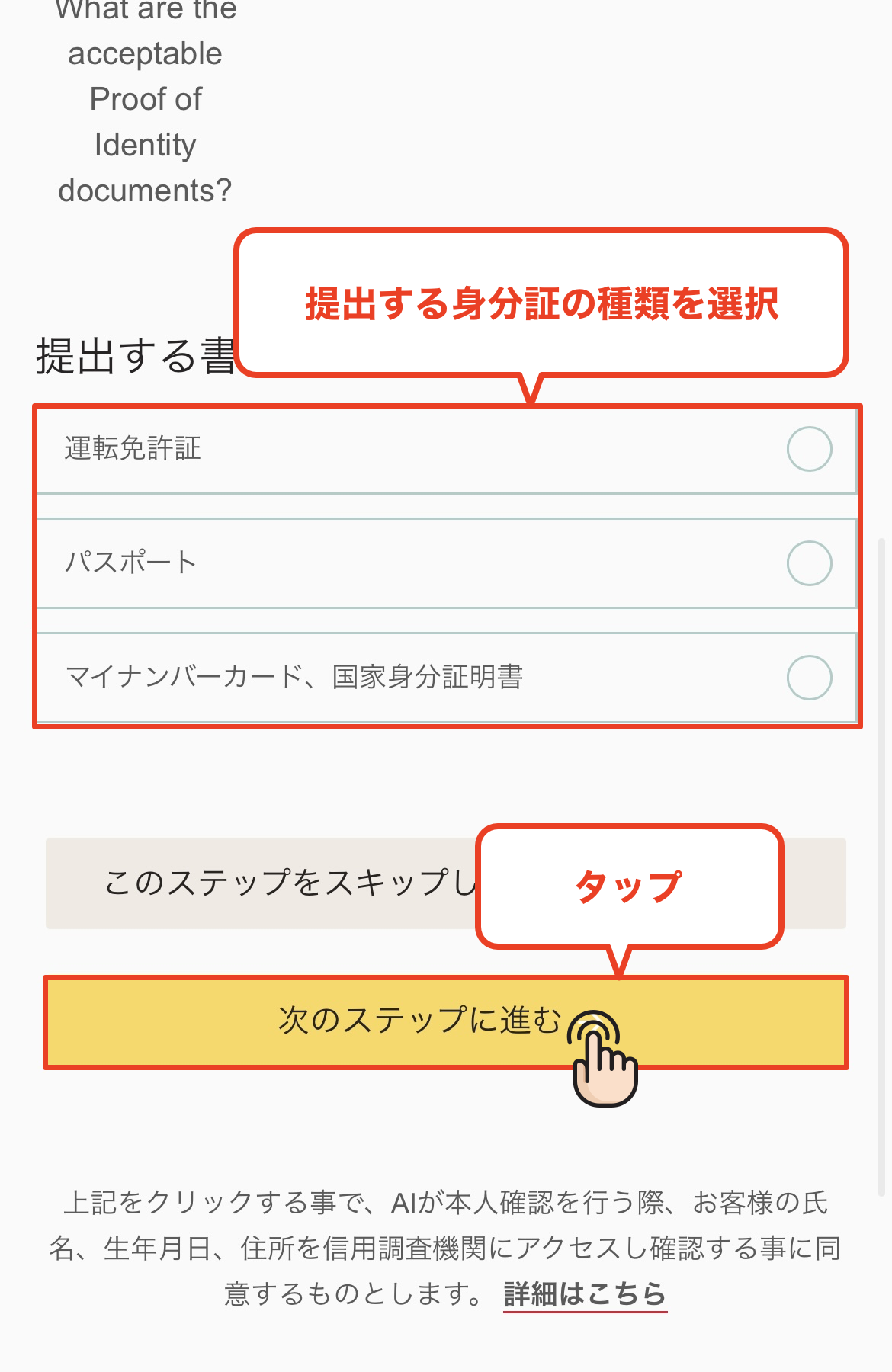
Seleccione el tipo de documento de identificación
Ahora procederemos a enviar su identificación. Puede elegir entre los siguientes tres tipos de identificación; por favor, toque el documento que ha preparado
* Documentos aceptables: Pasaporte / Permiso de conducir / Tarjeta de Número Personal (Tarjeta de Número Individual)
Paso 11
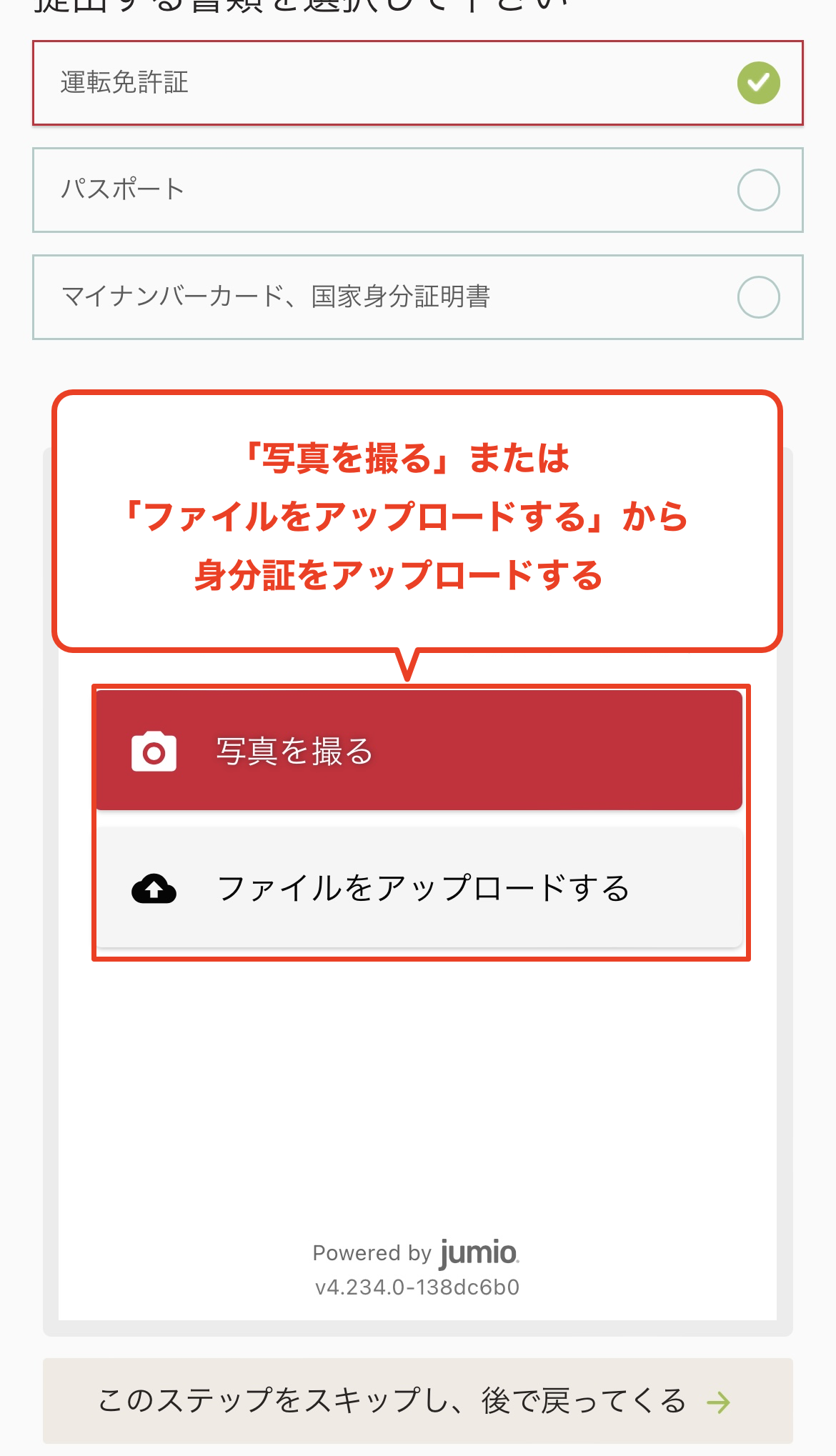
Selecciona cómo quieres subir tu documento de identificación
Por favor, suba su documento de identificación utilizando uno de los dos métodos siguientes: "Tome una foto con su cámara" o "Seleccione desde los archivos"
Paso 12
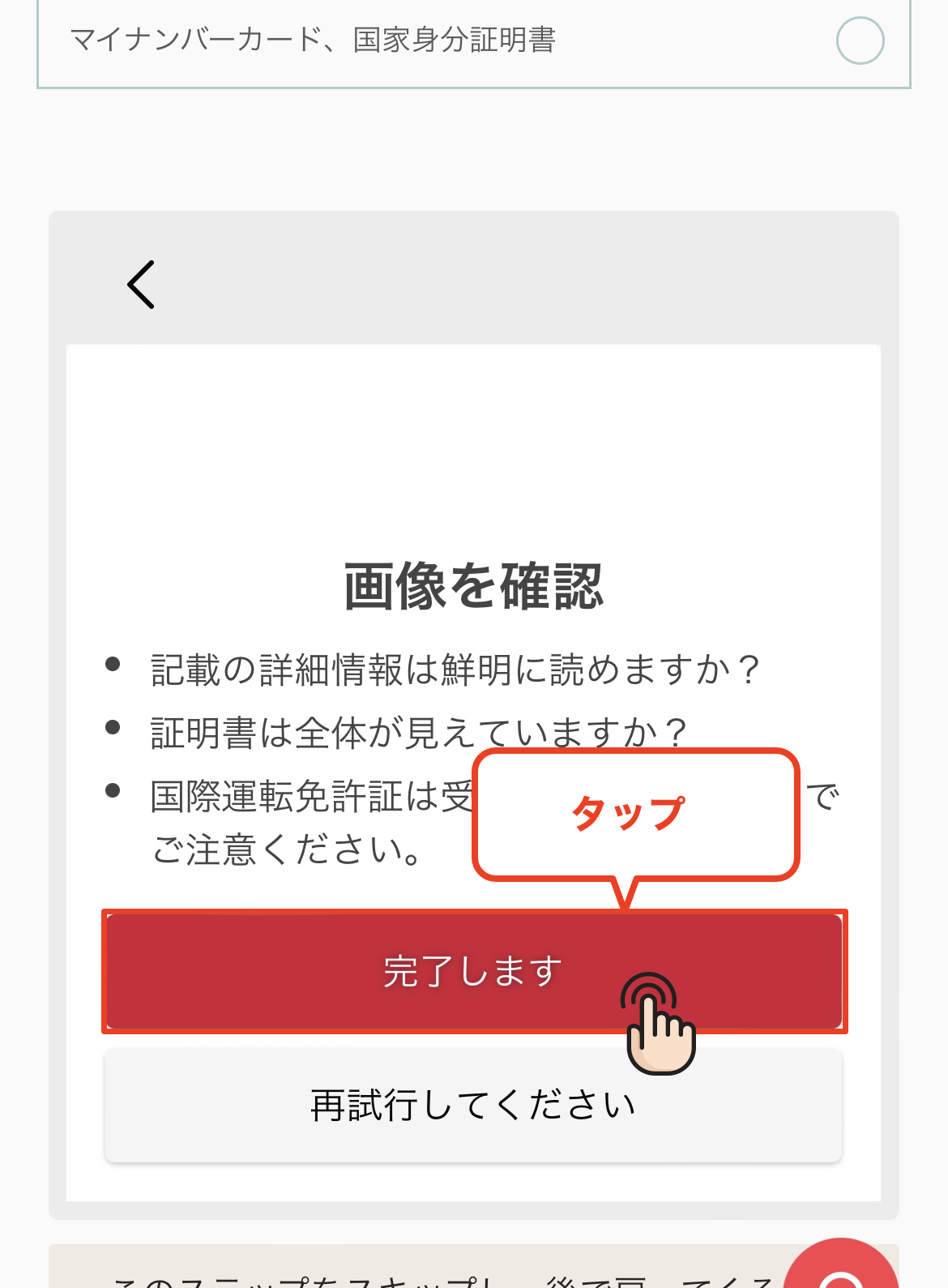
Comprueba el contenido subido
Una vez que haya terminado de subir su documento de identificación, compruebe que la imagen se haya subido correctamente y, si no hay ningún problema, pulse "Completar"
*Asegúrese de que las cuatro esquinas del documento sean visibles en la imagen y de que el texto sea claramente legible
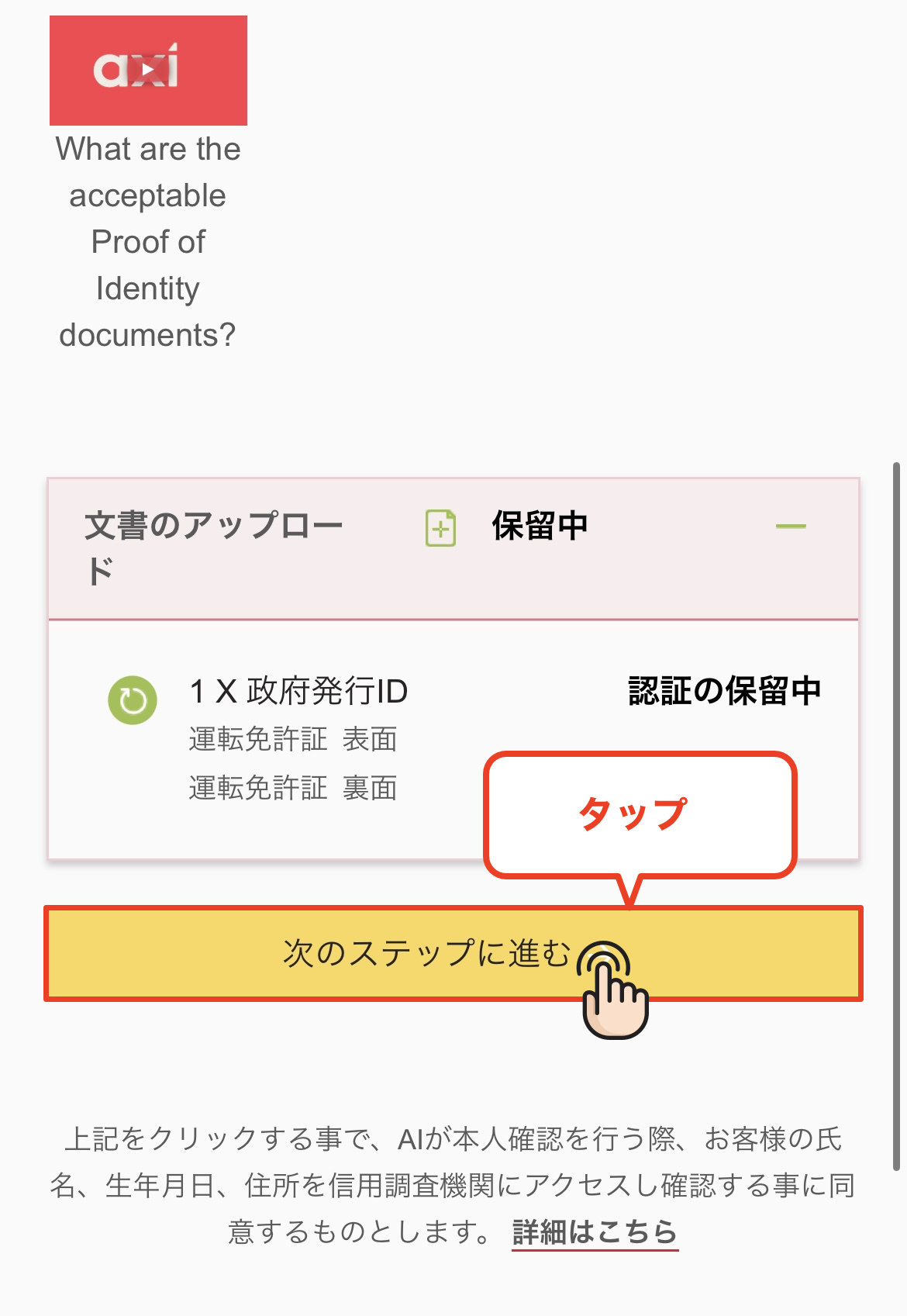
Paso 13
Proceda al siguiente paso
Una vez que la carga se haya completado, pulse el botón "Continuar con el siguiente paso" para acceder a la pantalla de respuesta de la encuesta
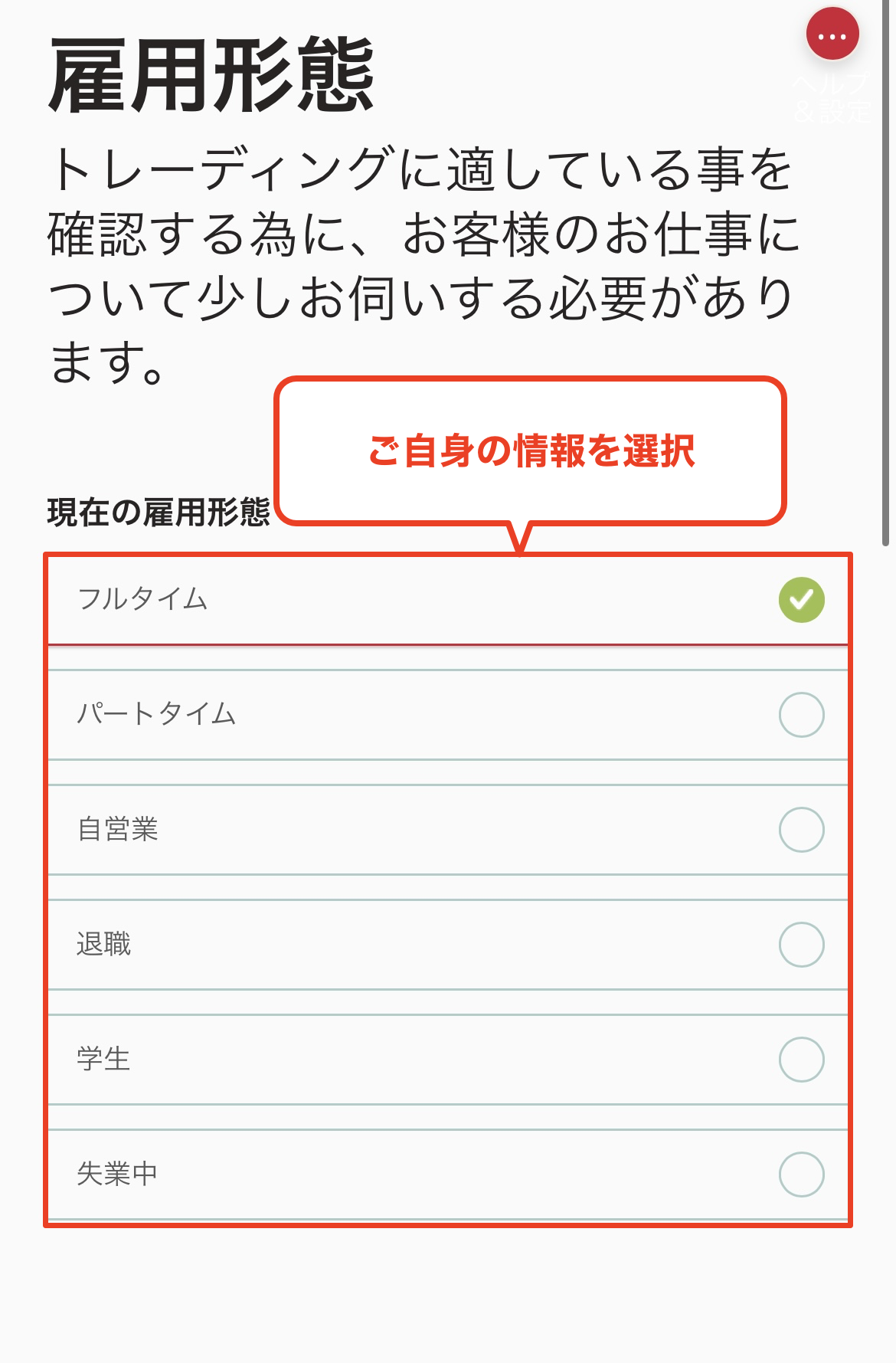
Paso 14
Seleccione el tipo de empleo
A continuación, deberá responder preguntas sobre su ocupación y actividad comercial. Primero, seleccione su situación laboral actual
*No existe ningún motivo en particular por el que se impida la apertura de su cuenta en función de sus respuestas
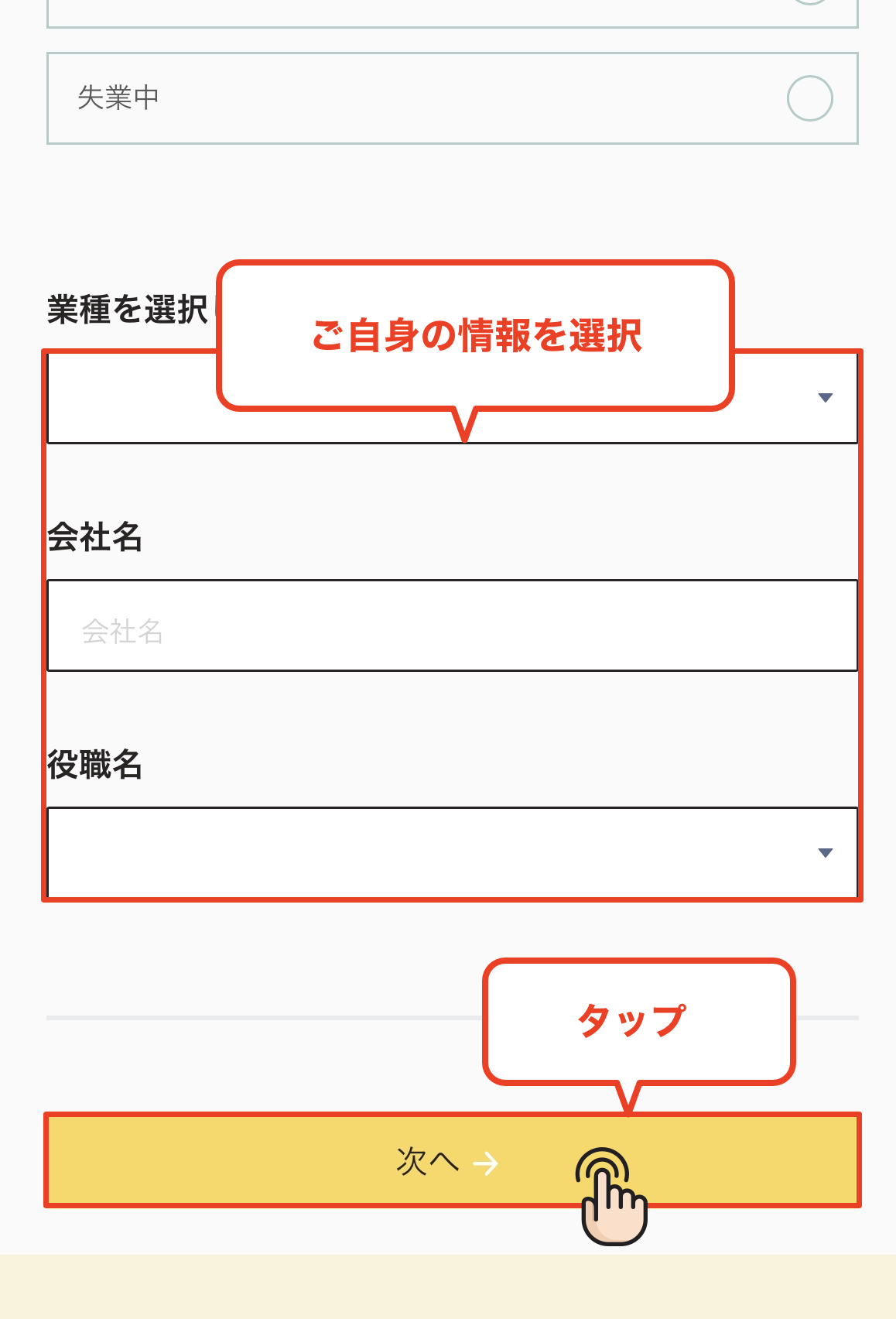
Paso 15
Ingrese su sector y el nombre de su empresa
Introduce el sector y el nombre de la empresa donde trabajas y, a continuación, pulsa "Siguiente" para continuar
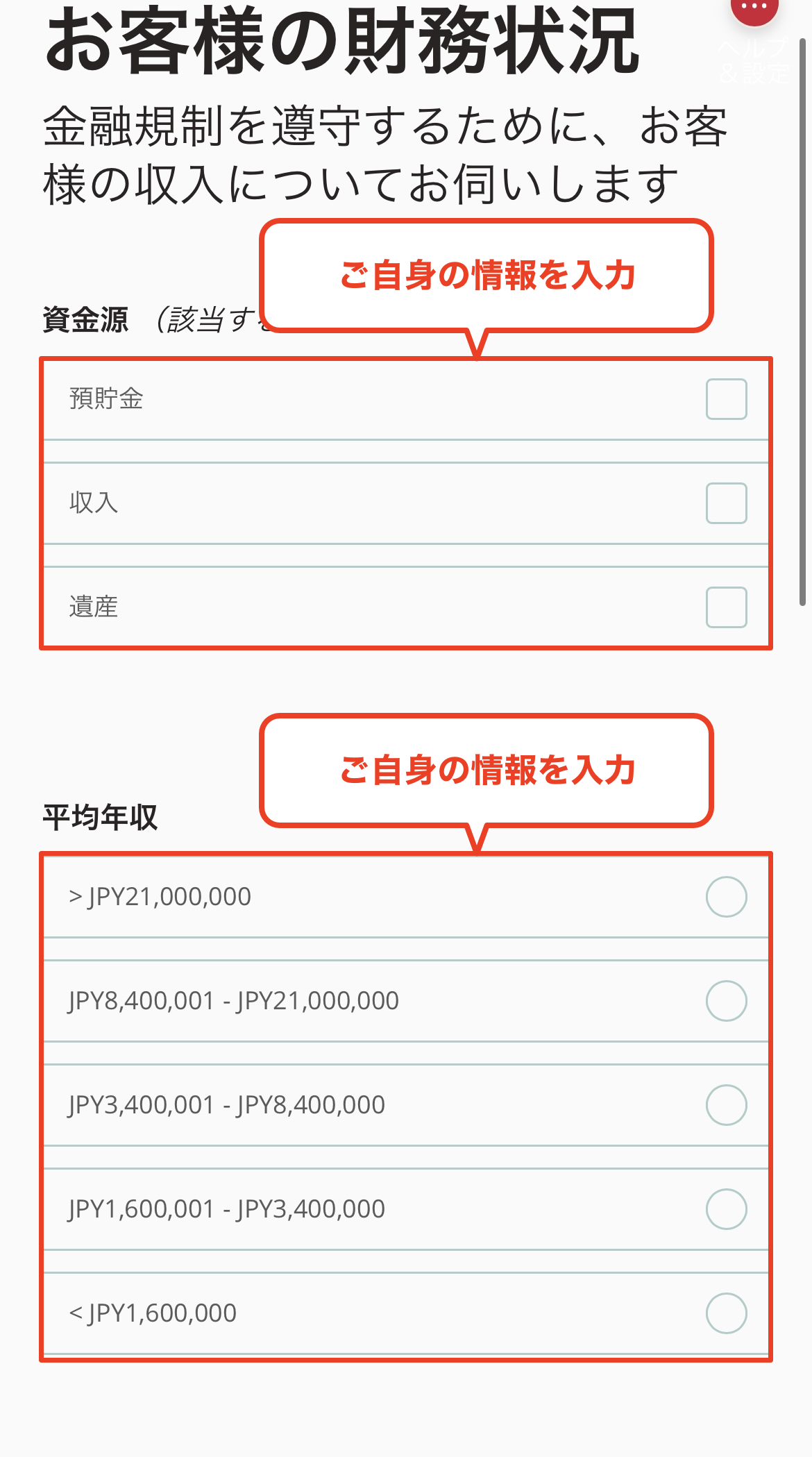
Paso 16
Seleccione su fuente de financiación e ingresos anuales
Seleccione la fuente de los fondos que utilizará para operar (salario, ahorros, etc.) y su rango de ingresos anuales
Paso 17
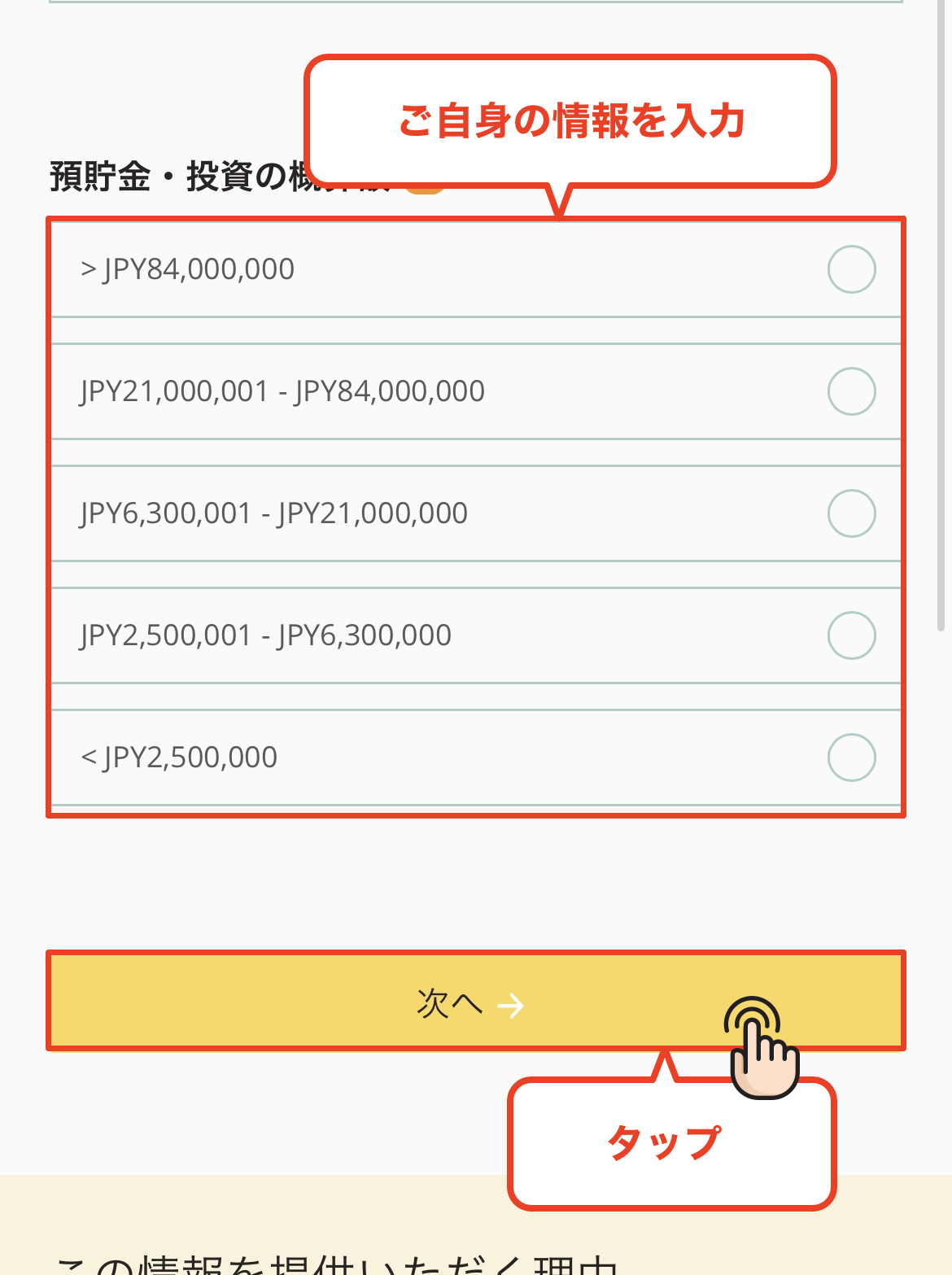
Seleccione la cantidad que desea ahorrar
A continuación, seleccione el rango de importe que desea ahorrar. Elija la cantidad adecuada y continúe con el siguiente paso
Paso 18
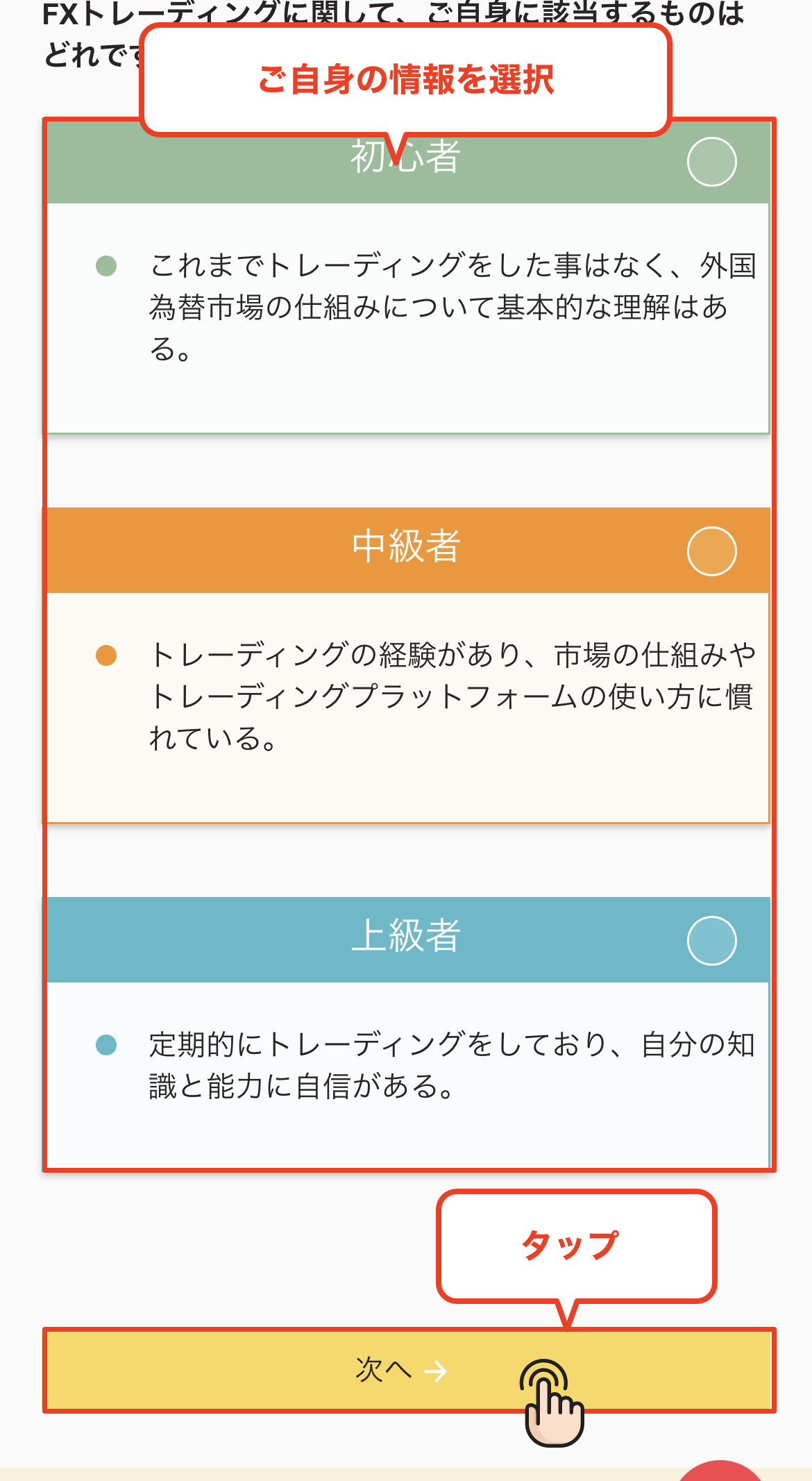
Seleccione su experiencia de trading
Por favor, responda el siguiente cuestionario sobre su experiencia en el trading con divisas, CFD, etc. Seleccione sus años de experiencia, frecuencia de trading, etc., y continúe
Paso 19
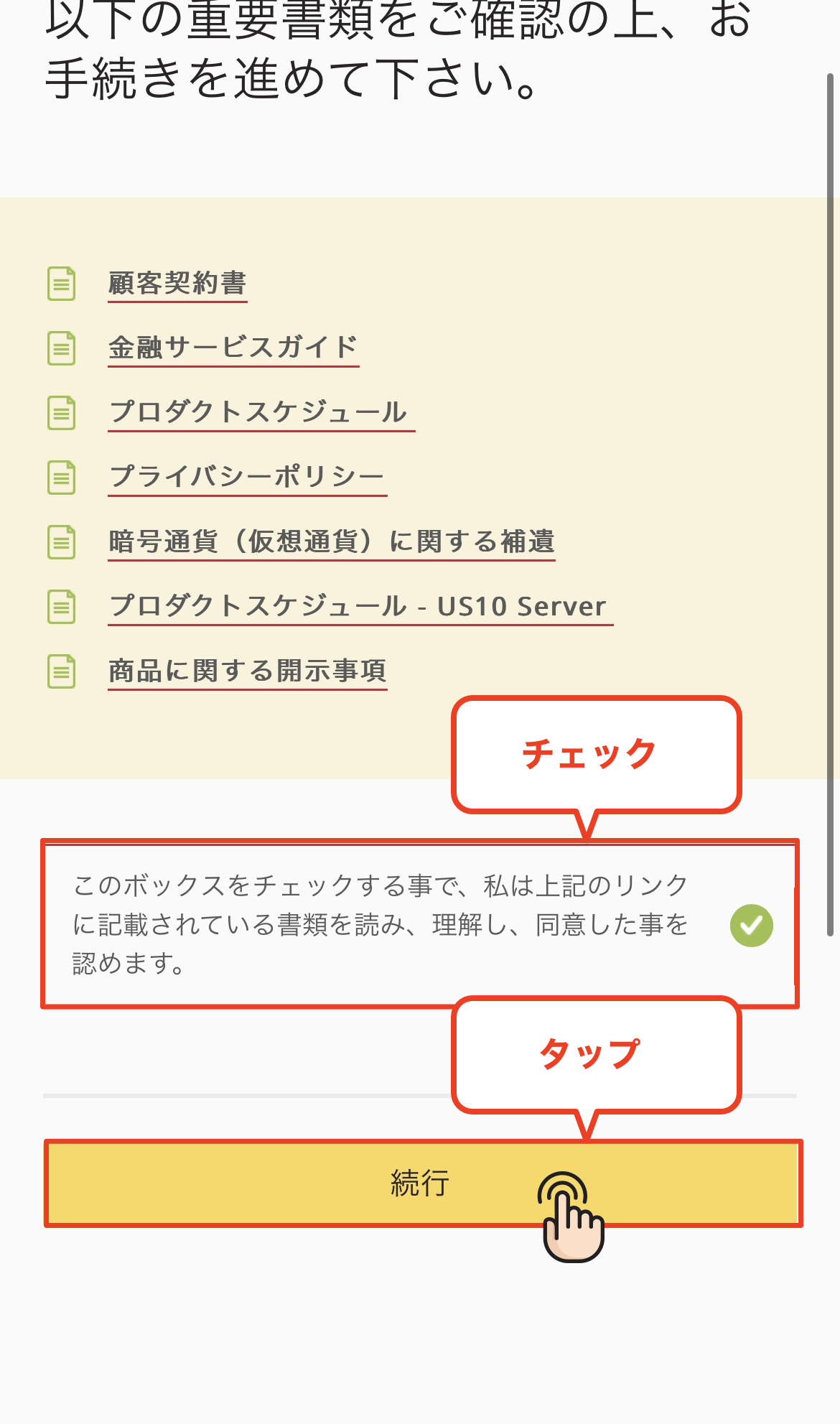
Acepto los términos del servicio
Revise los términos del servicio, marque la casilla de aceptación y pulse "Continuar"
Paso 20
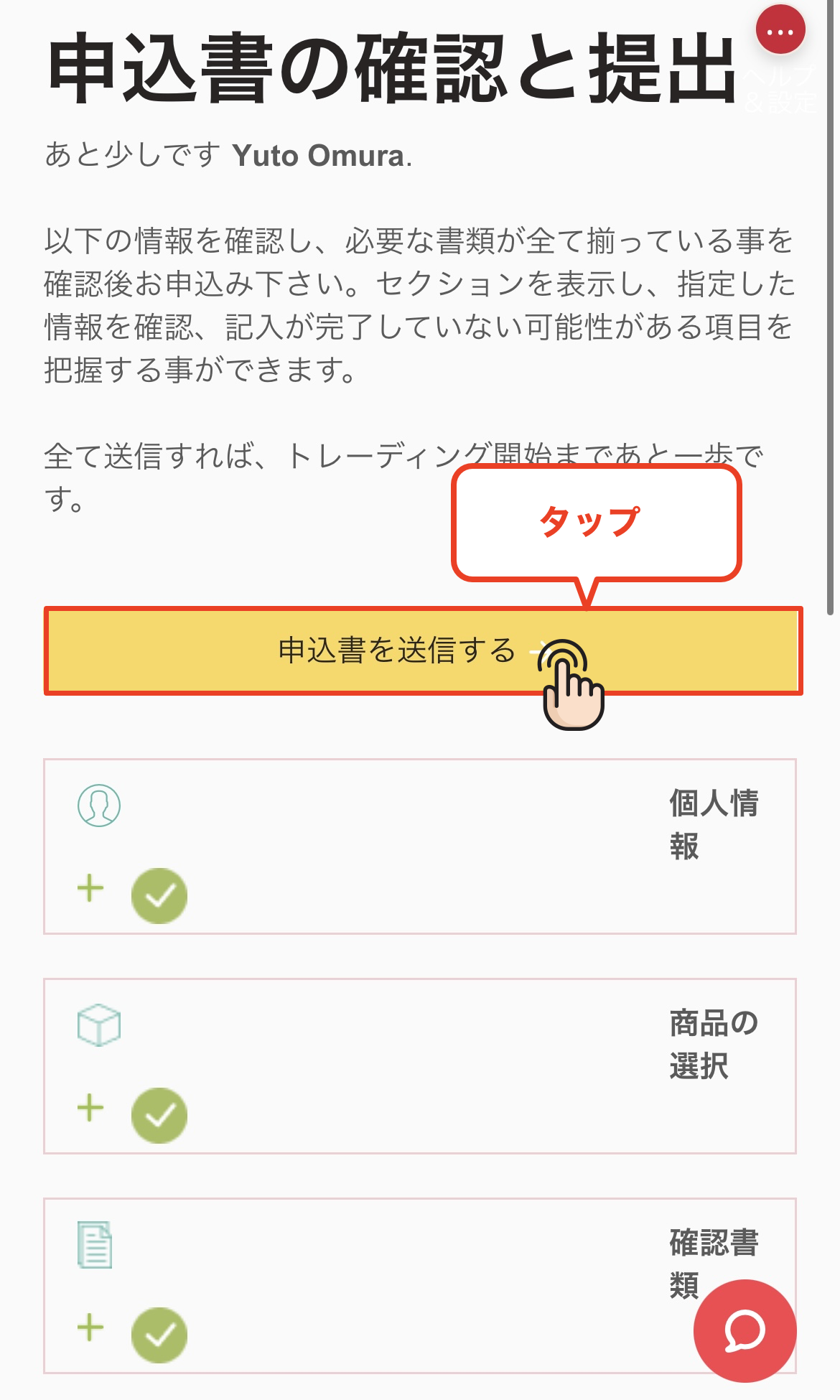
Envíe el formulario de solicitud
Por favor, compruebe que la información que ha introducido es correcta y, a continuación, pulse el botón "Enviar solicitud" para completar su solicitud
Paso 21
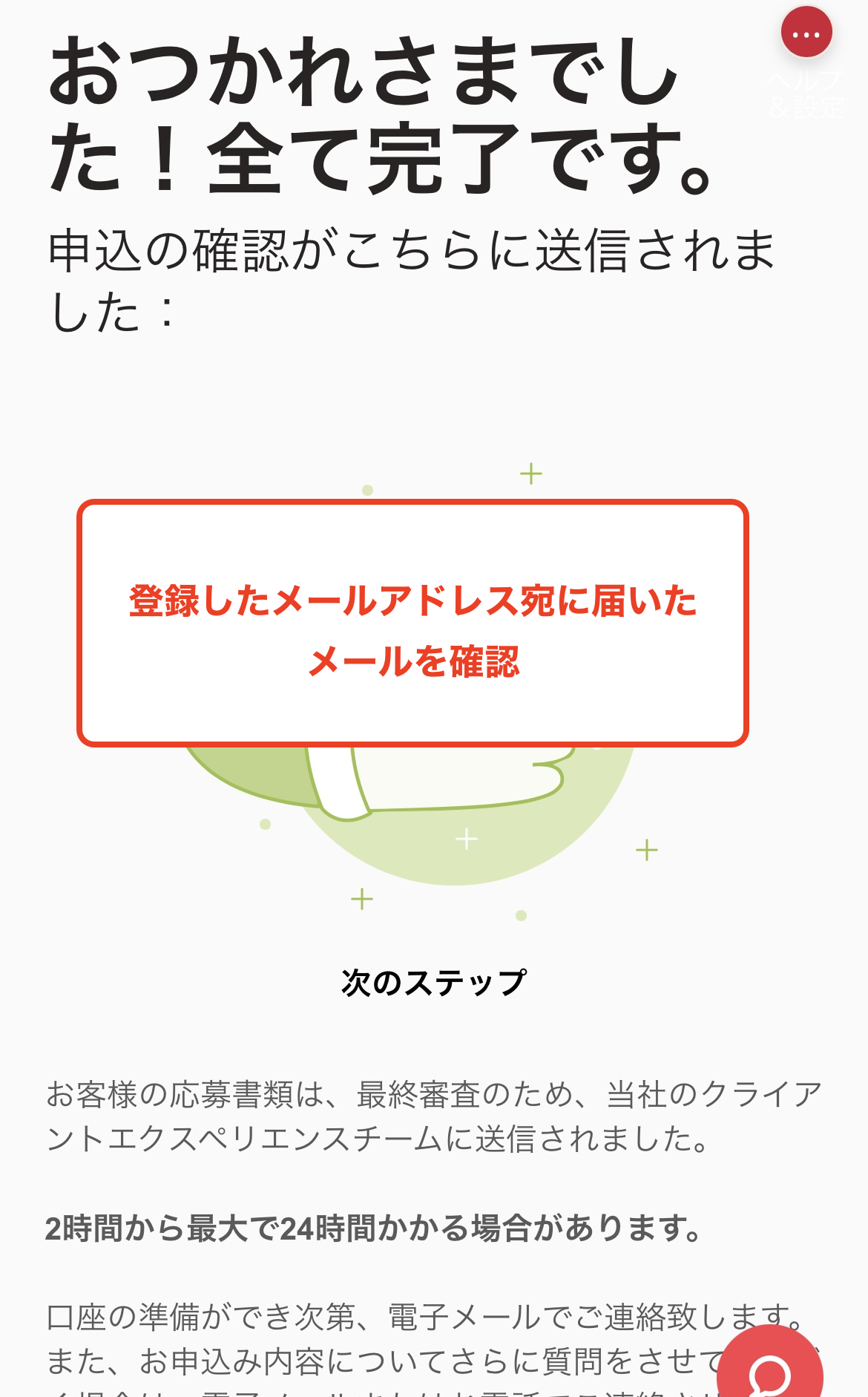
Complete el procedimiento de apertura de cuenta
Una vez que aparezca esta pantalla, el proceso de apertura de su nueva cuenta Axi habrá finalizado. Gracias por su dedicación. En breve recibirá una notificación de apertura de cuenta e información sobre su cuenta de trading en la dirección de correo electrónico registrada
Es posible que tardes un tiempo en recibir el correo electrónico de confirmación de apertura de tu cuenta. Si no lo recibes, revisa tu carpeta de correo no deseado
Paso 22
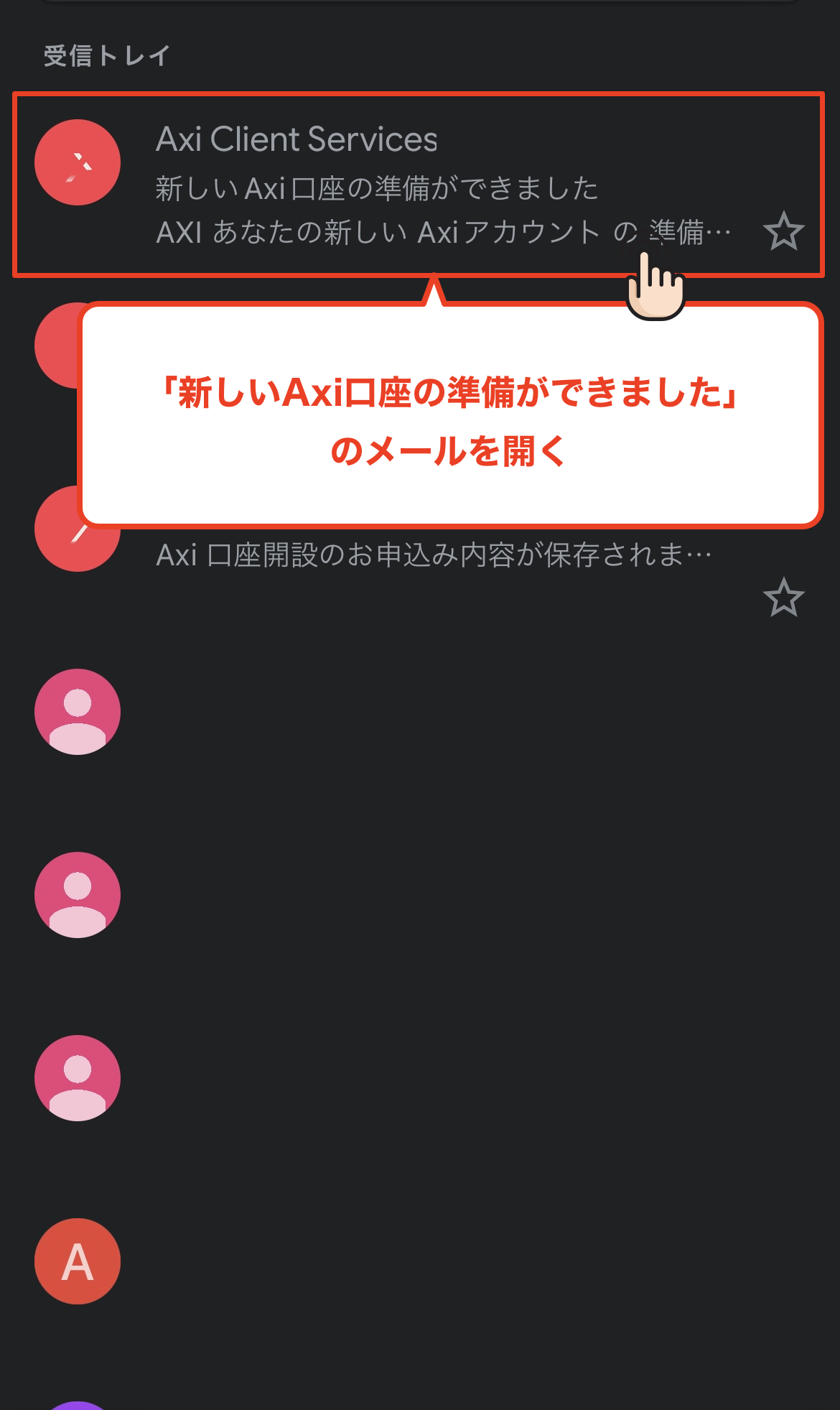
Revisa los correos electrónicos de Axi
Recibirás un correo electrónico de Axi a la dirección de correo electrónico que registraste con el asunto "Tu nueva cuenta de Axi está lista". Abre el correo electrónico y revisa la información de tu cuenta de trading
Paso 23
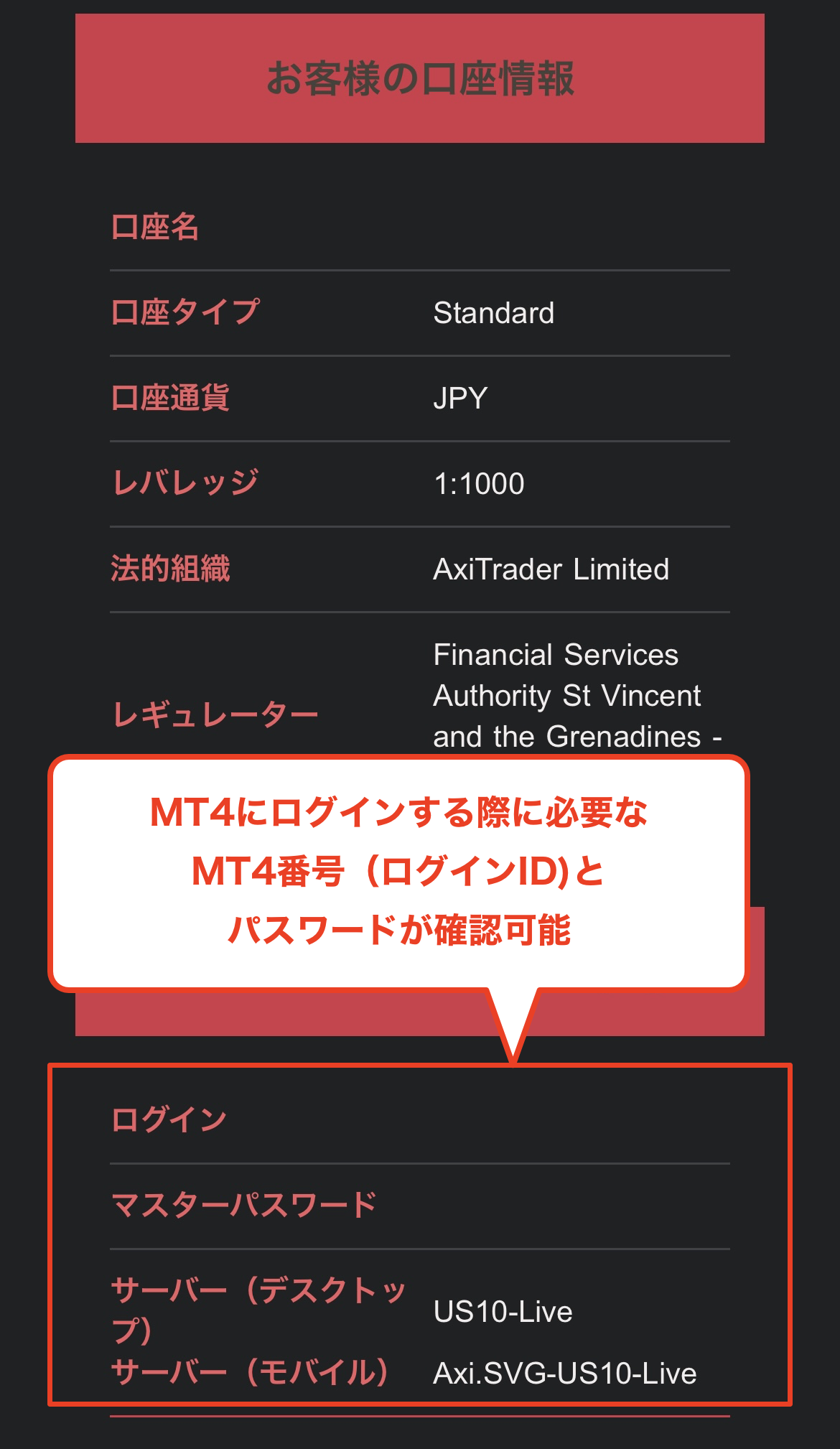
Obtén tu número de cuenta y contraseña
Al abrir el correo electrónico, encontrará el número de cuenta (ID de inicio de sesión) y la contraseña de la cuenta de trading que ha abierto. Necesitará esta información para iniciar sesión en MT4 y también para contactar con MoneyChat y recibir su reembolso, así que anótela para no olvidarla
Por favor, envíe este número de cuenta (ID de inicio de sesión) a Money Charger (customer_support@money-charger.com) por correo electrónico. Tras contactarnos, el reembolso por cada transacción se abonará automáticamente en su cuenta Axi