










Guía de instalación de EA (Nueva)
Esta página ofrece una explicación detallada del procedimiento de instalación de EA para los clientes que utilizan un EA por primera vez
- Crea una cuenta de MoneyChat
- Abra una cuenta HFM
- Solicita una cuenta con MoneyChat
- Una vez que hayas completado estos pasos, ¡ponte en contacto con nuestra línea de soporte!
- Realizar un depósito
- Prepara un VPS
- Descarga el archivo EA
- Instalar MT5
- Activar el trading automatizado
- ¡Envía un mensaje al chat abierto!
- resumen
- Información complementaria (Cómo instalar más de una aplicación MT5)
① Crea una cuenta de MoneyChat
Regístrese para obtener una cuenta de Money Charger utilizando la siguiente URL.
━━━━━━━━━━
▼Regístrese para obtener una cuenta aquí
https://portal.money-charger.com/register
━━━━━━━━━━
*Si ya tiene una cuenta de Money Charger, puede omitir este paso.
② Abra una cuenta HFM
*Aunque ya tengas una cuenta HFM a través de MoneyChat, asegúrate de abrir una cuenta adicional usando la URL que aparece a continuación.
━━━━━━━━━━
▼URL para abrir una cuenta HFM
https://www.hfm.com/int/jp/?refid=368246
━━━━━━━━━━
*Si es la primera vez que te registras, completa el proceso de verificación de identidad.
*Selecciona una cuenta con BONO DE RECARGA o una cuenta PREMIUM con MT5. (Ten en cuenta que MT4 no está disponible).
③ Solicita una cuenta con MoneyChat
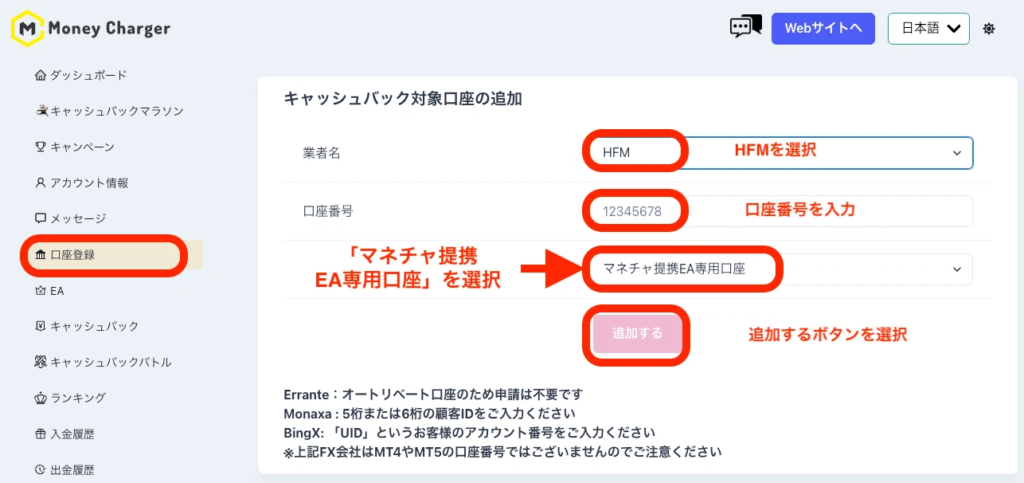
la pantalla de administración de MoneyChaty solicite una cuenta desde el menú "Registro de cuenta".
Al realizar la solicitud, seleccione "Cuenta dedicada MoneyChat Partner EA".
④ Una vez que hayas completado estos pasos, ¡ponte en contacto con nuestra línea de soporte!
Por favor, contáctanos a través de LINE con el mensaje "¡Solicitud completada!" ✨
*Si puedes configurar el VPS tú mismo, no necesitas contactarnos.
⑤ Realizar un depósito
Deposita fondos en la cuenta que abriste.
*Para OMEGA, recomendamos un depósito mínimo de 100 000 yenes o más.
⑥ Preparar un VPS
Un VPS (Servidor Virtual) es un entorno esencial para ejecutar de forma segura Asesores Expertos (EA) en un entorno de PC virtual.
Si no dispone de un VPS, regístrese en uno a través de la siguiente URL. (Se recomienda el plan de 2 GB).
━━━━━━━━━━
▼URL de registro de VPS
https://x.gd/ONSFM
━━━━━━━━━━
*Si tienes un PC que puede funcionar las 24 horas del día, puedes ejecutar EA sin necesidad de configurar un VPS
⑦ Descarga el archivo EA
Una vez completada la aprobación, el archivo EA estará disponible para su descarga. Consulte la imagen a continuación y descargue el archivo desde el menú EA
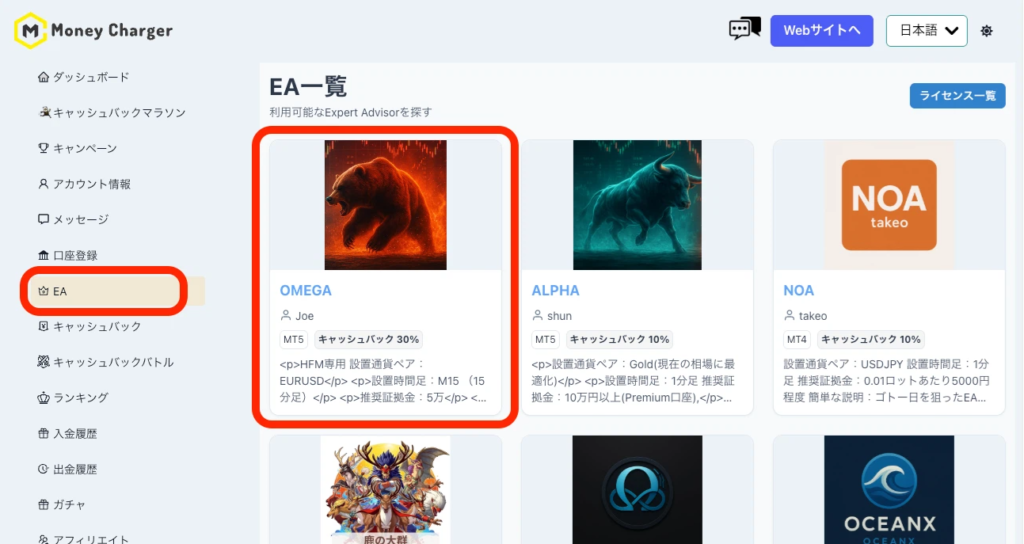
1. Inicia sesión en Mi Página y selecciona OMEGA
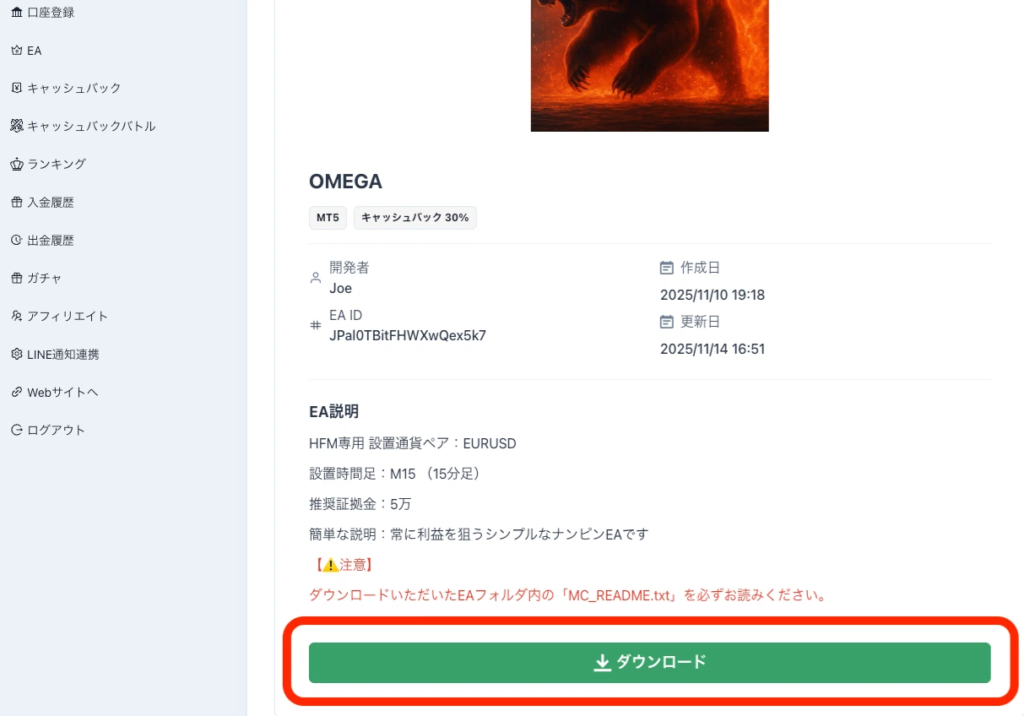
2. Desplázate hacia abajo en la pantalla y verás un botón de descarga; haz clic en él
⑧ Instalar MT5
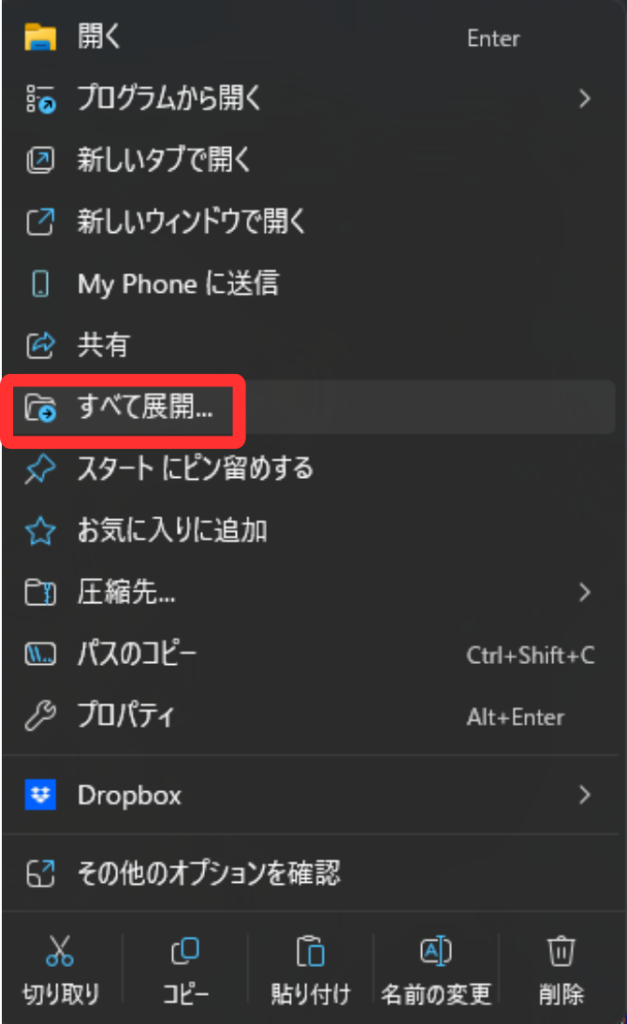
① Primero, extraiga el archivo descargado.
Haga clic con el botón derecho en el archivo y haga clic en "Extraer todo".
② Descarga la aplicación MT5 para PC. Descárgala desde aquí
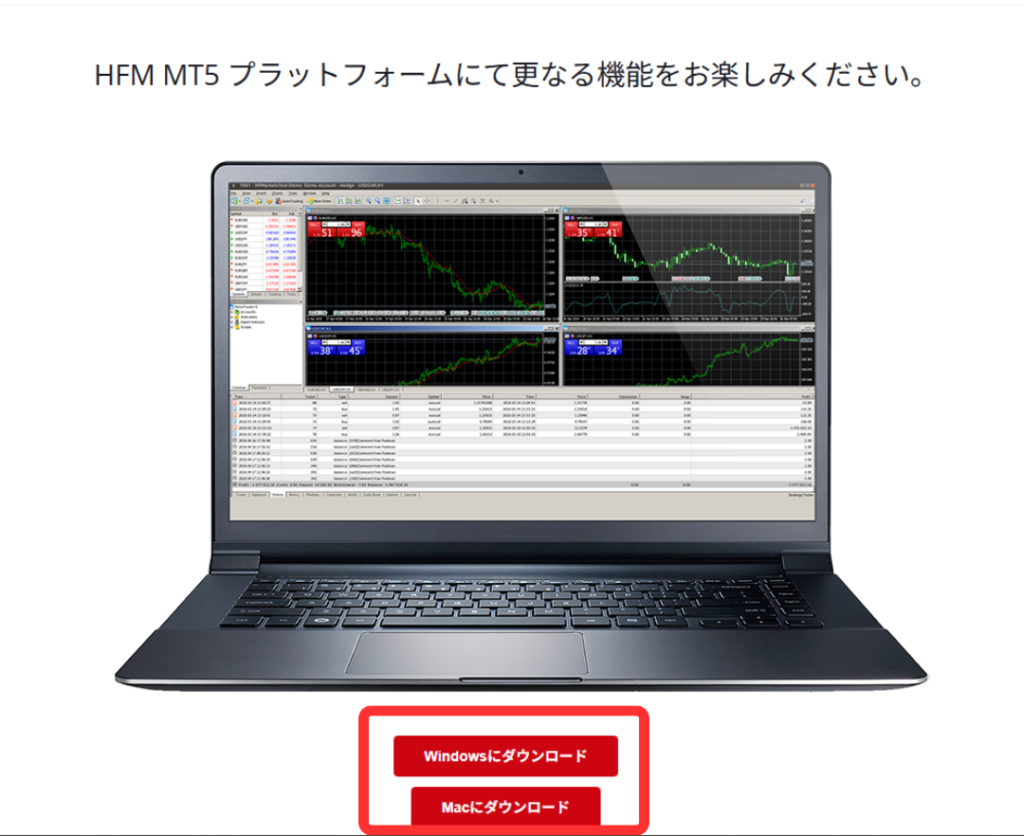
③ Una vez que la aplicación se haya descargado, toque el archivo para continuar con la instalación
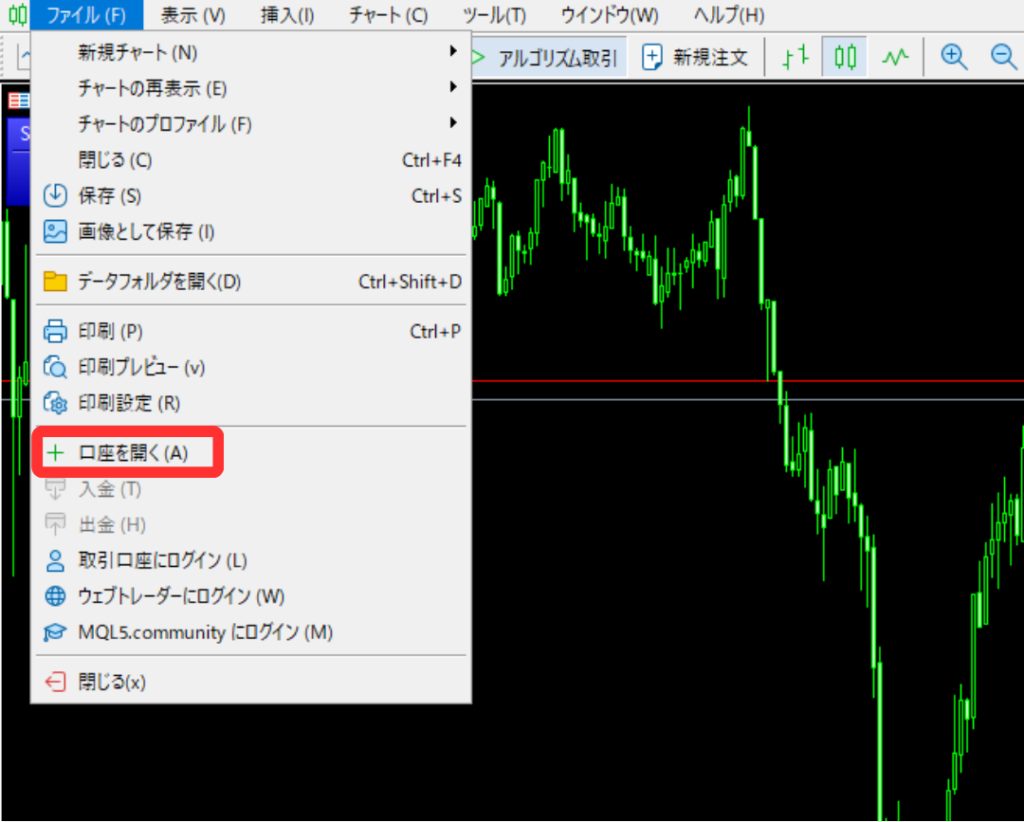
④ Una vez instalado MT5, abre la aplicación e inicia sesión en tu cuenta.
Haz clic en "Abrir cuenta" en "Archivo" en la esquina superior izquierda.
⑤ Revise el correo electrónico titulado "HFM/MT5 Live Account Opened" enviado por HFM y copie y pegue la información del servidor
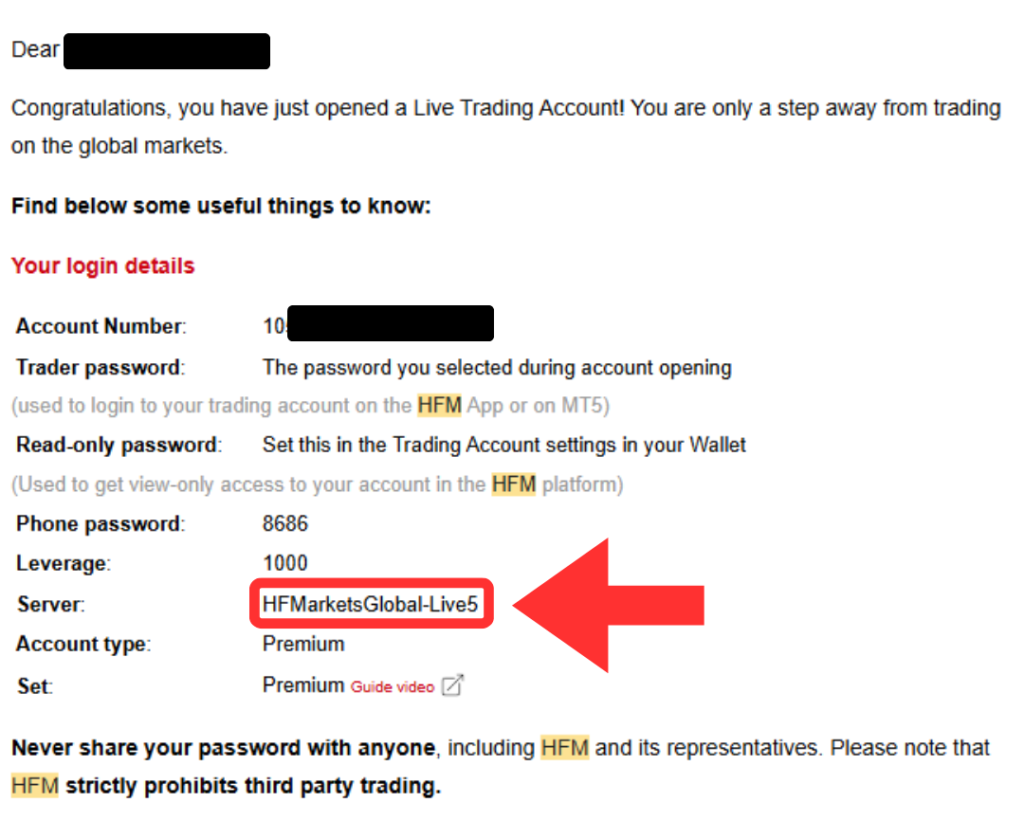
Copia esto ↑
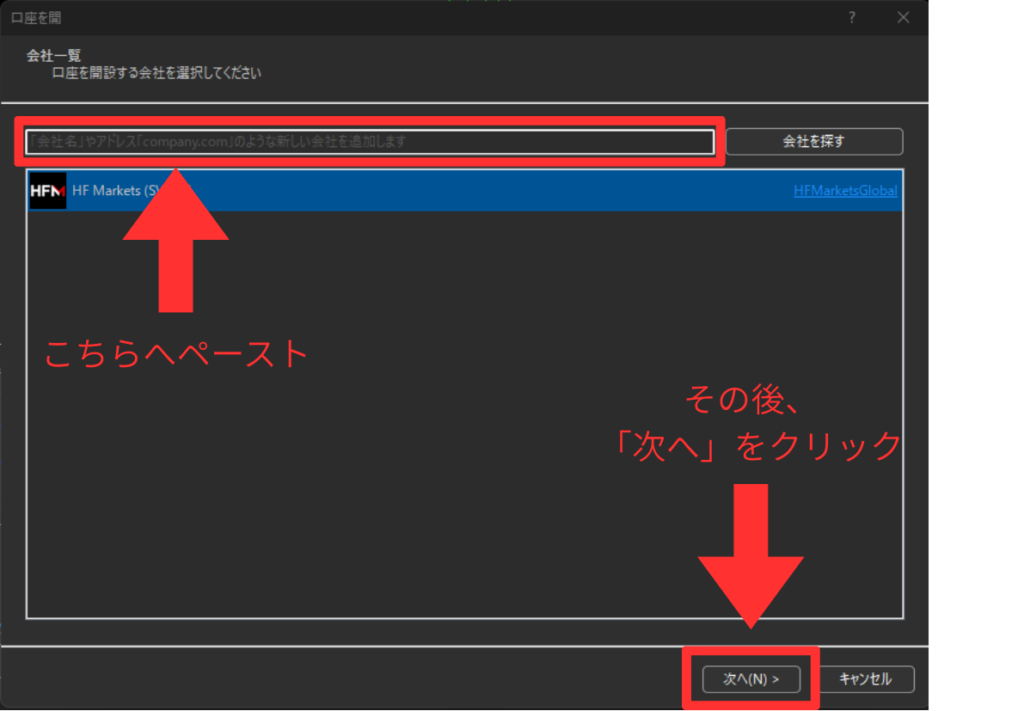
Pegar aquí ↑
⑥ Introduce tu nombre de usuario y contraseña.
*La contraseña es la que usaste al abrir tu cuenta.
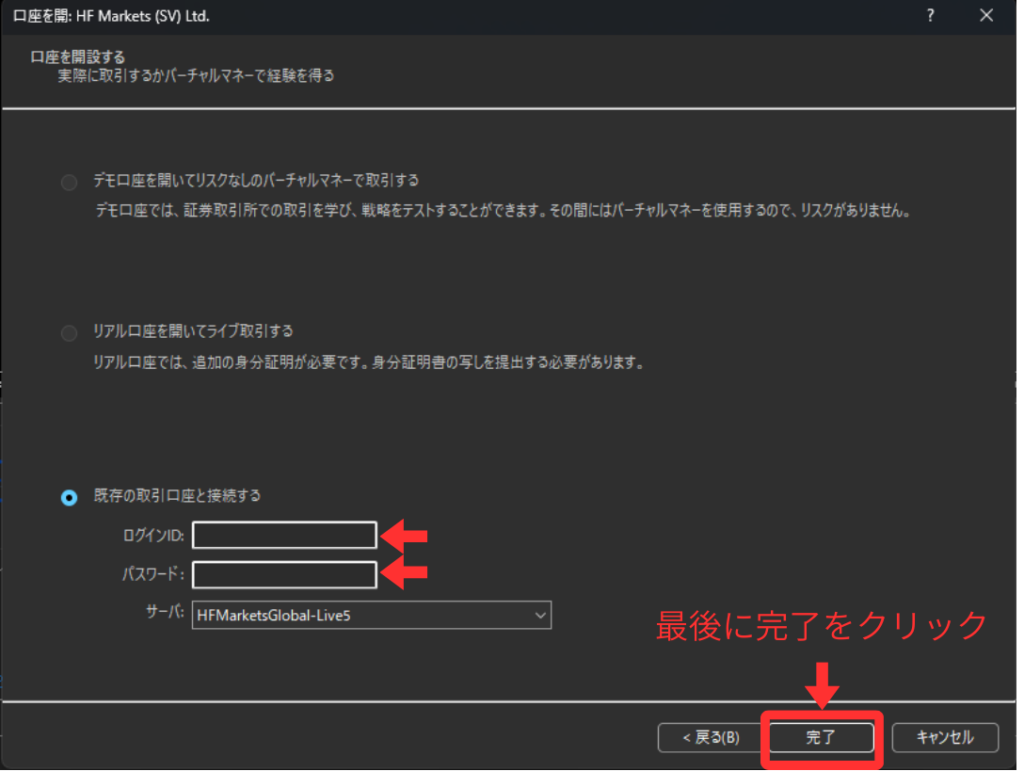
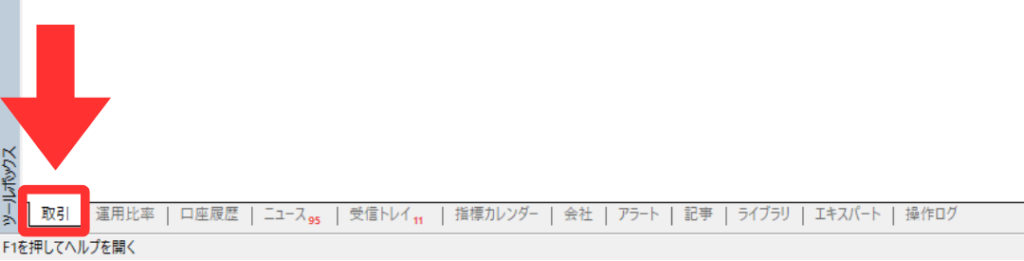
⑦ Por favor, compruebe si ha podido iniciar sesión.
Si ha iniciado sesión correctamente, se añadirá una pestaña de "Transacciones" en la parte inferior izquierda.
⑧ Agregue el EA.
Abra la carpeta accediendo a "Archivo" → "Abrir carpeta de datos" en la esquina superior izquierda.
A continuación, abra "MQL5" → "Expertos" → "Asesores" y arrastre y suelte el archivo del programa MQL5 que descargó en el paso 7.
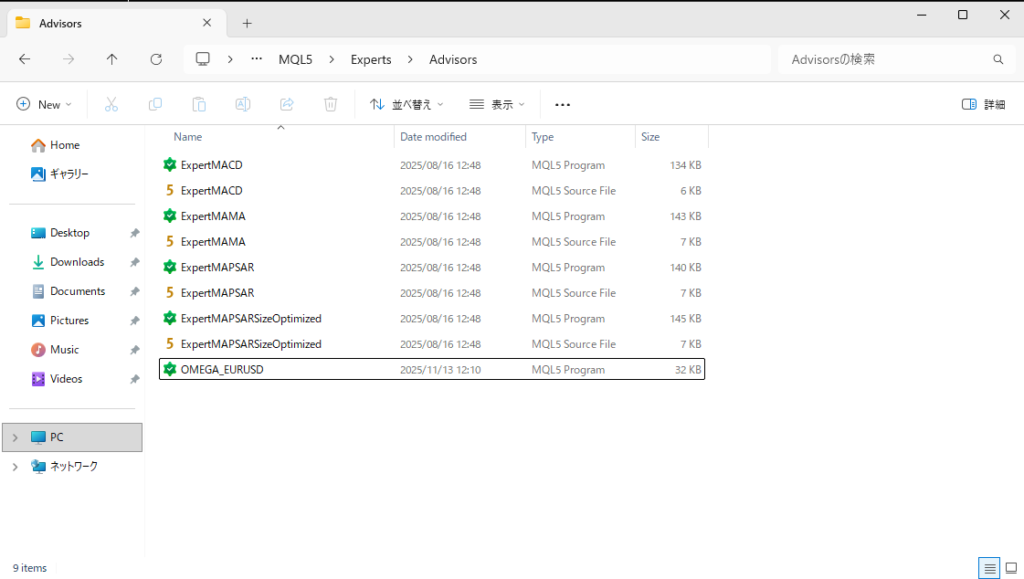
↑Cuando alcanza este estado, la instalación está completa
⑨ Activa el EA.
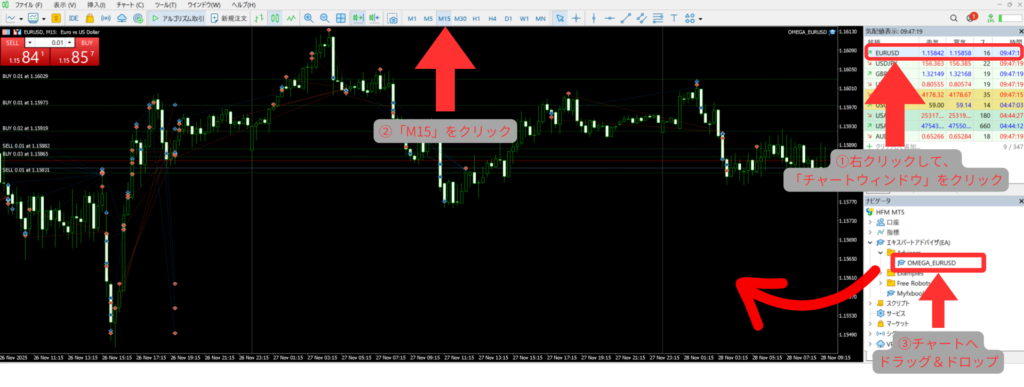
Haz clic con el botón derecho en la carpeta Asesores en la pestaña Navegador en el lado derecho de la aplicación MT5 y haz clic en "Actualizar".
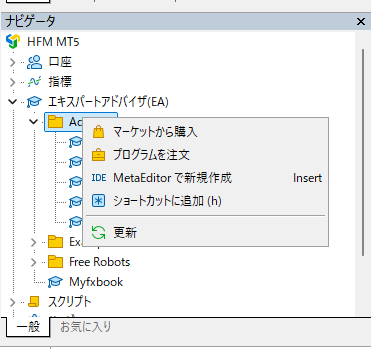
⑩ El EA que agregaste a la carpeta se mostrará, así que arrástralo y suéltalo en el gráfico.
*Si usas OMEGA, abre el gráfico de 15 minutos del EURUSD con anticipación y arrástralo y suéltalo allí.
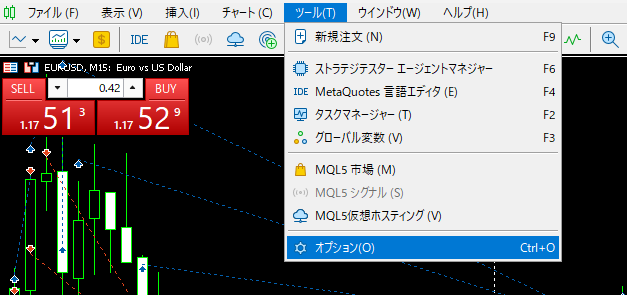
⑪ Configure los ajustes de EA. Abra "Herramientas" → "Opciones" en la parte superior
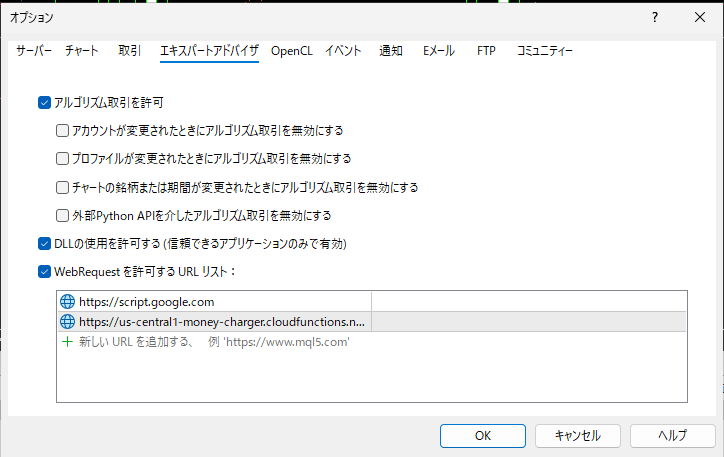
1. Marque la casilla "Permitir operaciones algorítmicas"
. 2. Marque la casilla "Permitir el uso de DLL".
3. Marque la casilla "Permitir la lista de URL de WebRequest" e introduzca "https://us-central1-money-charger.cloudfunctions.net/api_license_auth" en "Añadir una nueva URL".
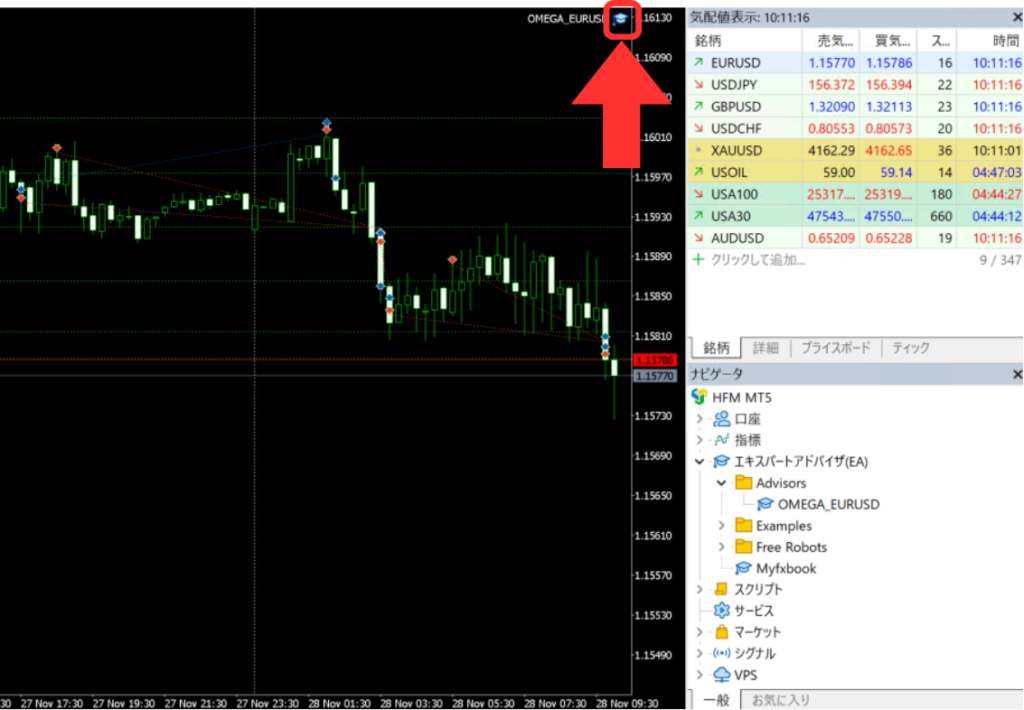
⑫ Configure los parámetros del EA.
Haga doble clic en el icono del sombrero en la esquina superior derecha.
Marque la opción "Permitir el comercio algorítmico" en la pestaña Compartir
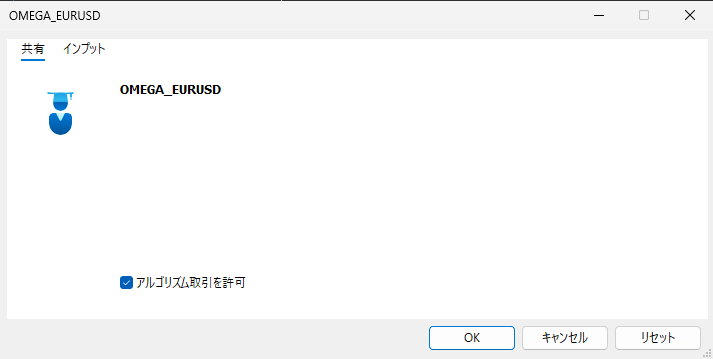
Configure los parámetros desde la pestaña Entrada.
A continuación se muestran los parámetros estándar para OMEGA.
Haga clic en "Aceptar" cuando haya terminado de introducir la información.
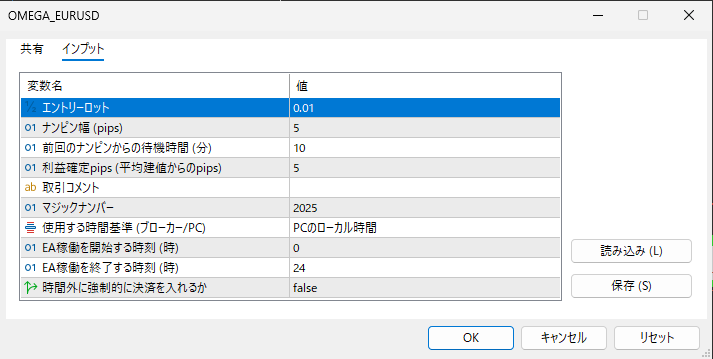
⑬ ¡Excelente trabajo! Su sistema de trading automatizado (EA) ya está listo para comenzar en cualquier momento
Activar el trading automatizado
Haz clic en el botón indicado por la flecha para iniciar el funcionamiento del EA.
*Si el botón es verde (▷), está en funcionamiento; si es rojo (■), está detenido.
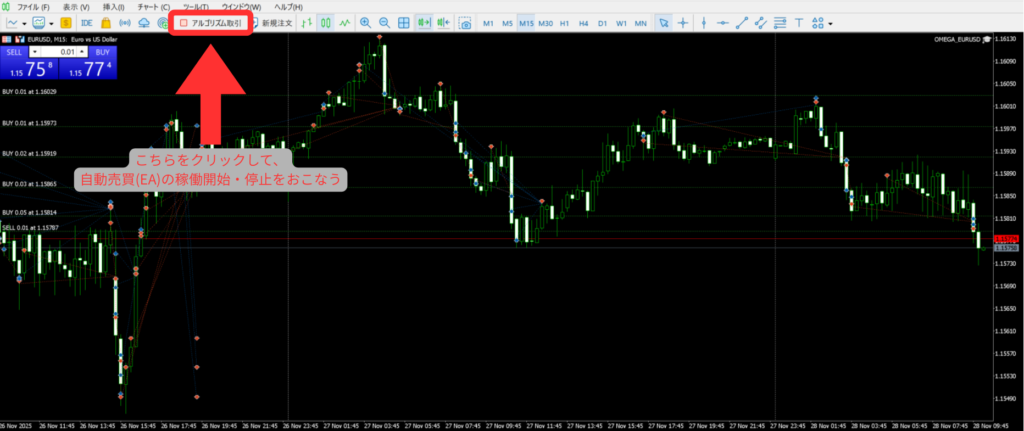
*Para obtener información detallada sobre las reglas de funcionamiento de OMEGA, consulte la siguiente nota:
https://note.com/manecha/n/n2c5d910e8108
⑩ ¡Envía un mensaje al chat abierto!
Una vez completada la configuración,chat abierto(opcional☝️).
¡Disfruta interactuando e intercambiando ideas!
⑪ Resumen
¿Qué tal te ha parecido?
Espero que esta página te haya sido útil.
Si tiene alguna pregunta, no dude en ponerse en contacto con nosotros a través de nuestra cuenta oficial de LINE
Aquí encontrará las normas relativas al funcionamiento de OMEGA
⑫ Información complementaria (Cómo instalar más de una aplicación MT5)
Si desea ejecutar dos o más asesores expertos (EA) en un solo PC o VPS, deberá instalar varias aplicaciones de MT5.
Esta sección explica cómo hacerlo.
① Haga clic en el icono de Windows en la esquina inferior izquierda, escriba HFM en la barra de búsqueda y haga clic en "Abrir ubicación del archivo"
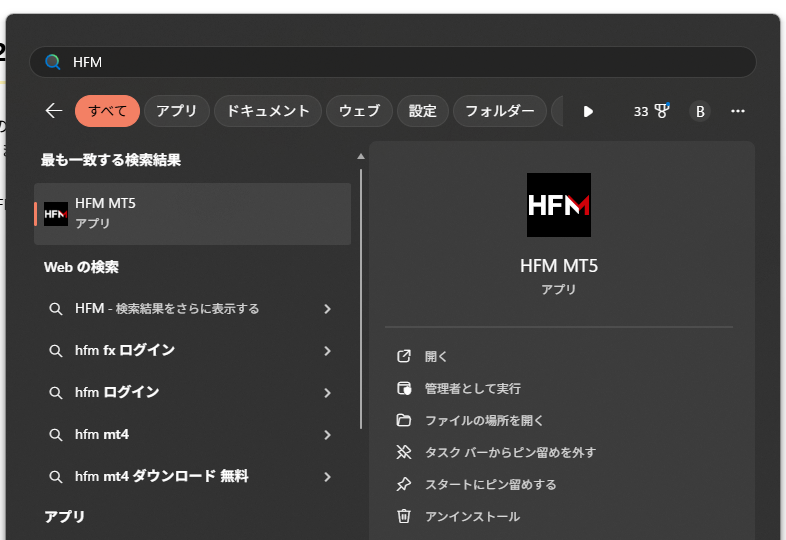
② Haga clic con el botón derecho en "HFM MT5" nuevamente y haga clic en "Abrir ubicación del archivo"
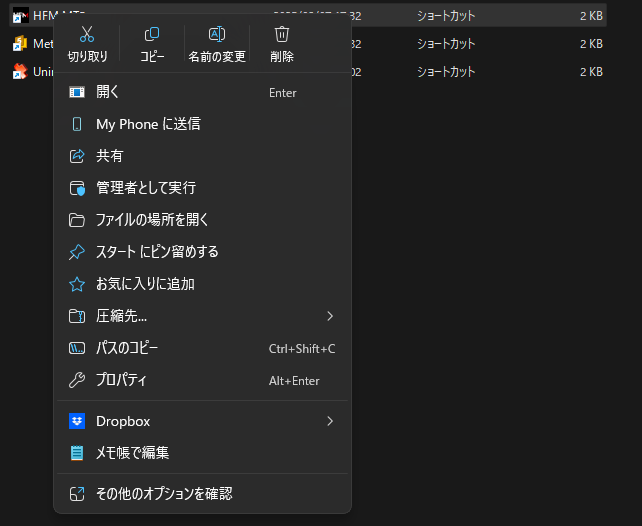
③ Haga clic en "Archivos de programa", copie "HFM Metatrader 5" usando Ctrl+C y péguelo en la misma carpeta usando Ctrl+V

Si indica que se requieren privilegios de administrador, haga clic en "Continuar"
④ Se creará una carpeta llamada "HFM Metatrader5-copy", así quedobleclic en ella.

⑤ Haga doble clic en el archivo llamado "terminal61.exe" para iniciar MT5

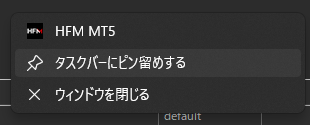
⑥ Una vez que haya iniciado correctamente la segunda instancia de MT5, le recomendamos hacer clic con el botón derecho y anclarla a la barra de tareas para que pueda iniciarla en cualquier momento
⑦ Al instalar la tercera instancia de MT5 o las subsiguientes, repita los pasos ① a ⑥