Contenido
- 1 Una guía completa para abrir una cuenta en Bitget, con instrucciones paso a paso e imágenes
- 2 Abre una cuenta en Bitget
- 2.1 Ve a la página de creación de cuenta de Bitget
- 2.2 Introduce tus datos de registro
- 2.3 Realizar autenticación del juego
- 2.4 Introduce el código de verificación
- 2.5 Diríjase a la pantalla Conozca a su cliente (KYC)
- 2.6 Pulsa "Autenticar"
- 2.7 Seleccione su país de residencia
- 2.8 Seleccione el tipo de documento de identificación
- 2.9 Doy mi consentimiento para el tratamiento de mi información personal
- 2.10 Permitir el uso de la cámara
- 2.11 Toma una foto del anverso de tu documento de identificación
- 2.12 Aprueba el contenido de la fotografía de la superficie
- 2.13 Toma una foto del reverso de tu documento de identificación
- 2.14 Aprobación de la foto del reverso
- 2.15 Se ha completado la carga del documento de verificación de identidad
- 2.16 Empecé a tomarle una foto a la persona
- 2.17 Tómate una foto para el reconocimiento facial
- 2.18 Espere los resultados de la revisión
- 2.19 Confirme que la revisión ha finalizado
- 2.20 Obtenga su número de cuenta (UID)
- 3 Registra tu cuenta desde tu página de MoneyChat (obligatorio)
Una guía completa para abrir una cuenta en Bitget, con instrucciones paso a paso e imágenes
Esta guía explica cómo abrir una nueva cuenta en Bitget, utilizando diagramas fáciles de seguir y capturas de pantalla tomadas con un teléfono inteligente
Bitget te permite abrir una cuenta fácilmente y configurar el reembolso siguiendo las instrucciones
Sigue los pasos que se indican a continuación para abrir una cuenta y solicitar una
- Cómo abrir una cuenta con Bitget
- Cómo solicitar una cuenta en MoneyChat
Parte 1
Abre una cuenta en Bitget
Primero, debes abrir una cuenta en Bitget. Sigue las instrucciones a continuación y abre una cuenta a través del enlace que aparece en el botón
Paso 1
Ve a la página de creación de cuenta de Bitget
Primero, haz clic en el botón de abajo para ir a la página de creación de cuenta de Bitget. Al abrir el enlace, se mostrará el formulario de registro de Bitget
*Tenga en cuenta que si se registra a través de un enlace distinto al proporcionado por Moneycha, no podrá recibir reembolsos de Moneycha
Paso 2
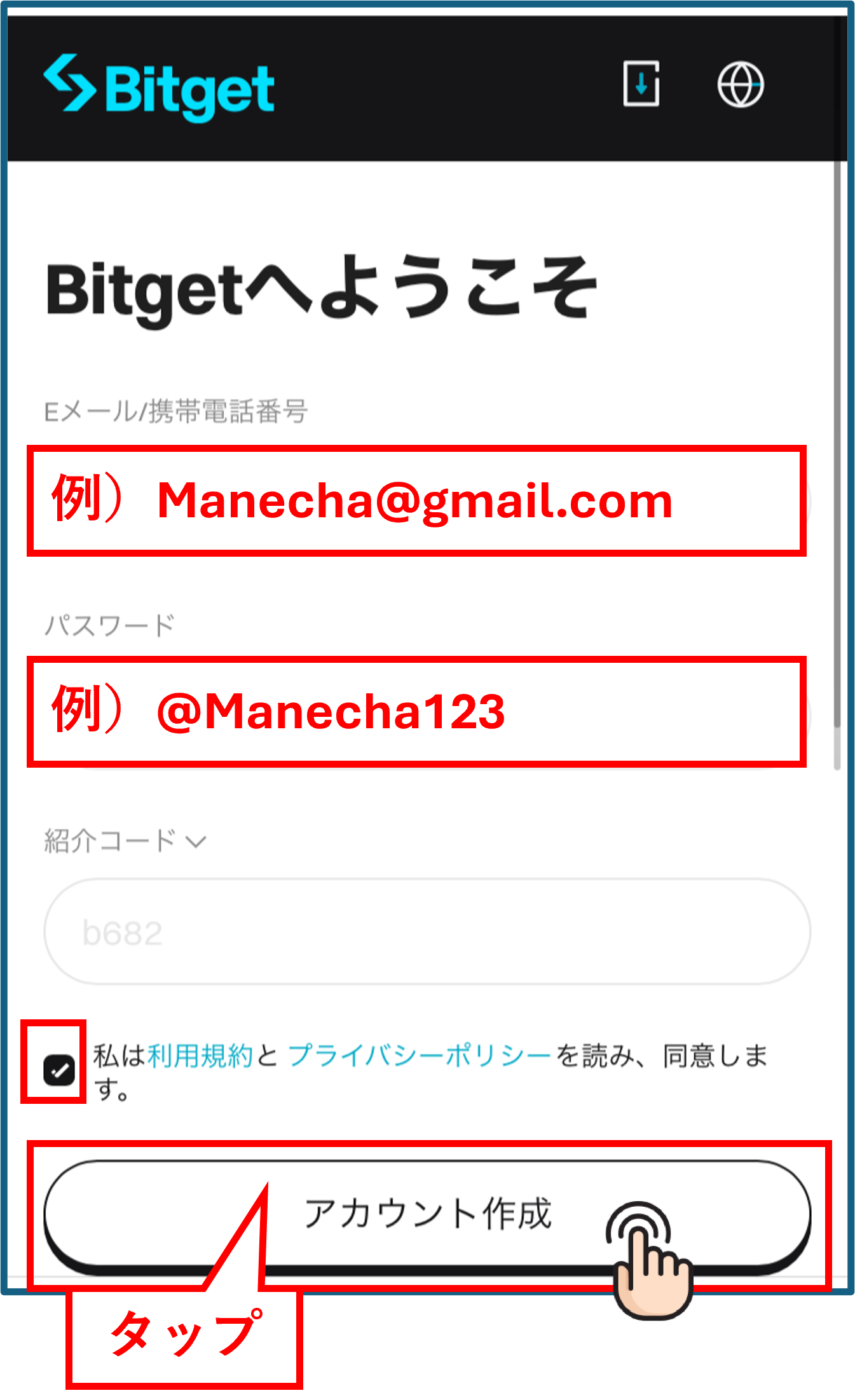
Introduce tus datos de registro
Introduce tu dirección de correo electrónico y contraseña, y luego pulsa el botón "Crear cuenta"
*Asegúrese de anotar su dirección de correo electrónico y contraseña registradas, ya que las necesitará para iniciar sesión
Paso 3
Realizar autenticación del juego
Aparecerá una pantalla de verificación del juego para prevenir el uso de bots. Toca las imágenes en la pantalla en el orden que se muestra en los diagramas de la esquina superior derecha. Una vez que hayas terminado de tocar, pulsa el botón "Confirmar" para continuar
Paso 4
Introduce el código de verificación
Se enviará un código de verificación a la dirección de correo electrónico que ingresaste en la pantalla anterior. Ingresa ese código en la pantalla y pulsa el botón "Registrarse"
*Si no recibe el correo electrónico, revise su carpeta de correo no deseado
Wi5
Diríjase a la pantalla Conozca a su cliente (KYC)
Una vez creada tu cuenta, deberás verificar tu identidad (documentación KYC). Sigue las instrucciones en pantalla para comenzar
Paso 6
Pulsa "Autenticar"
En la siguiente pantalla, pulse el botón "Autenticar" para continuar con el proceso de envío del documento de verificación de identidad
Paso 7
Seleccione su país de residencia
Aparecerá una pantalla donde deberá seleccionar su país de residencia. Seleccione "Japón" y pulse el botón "Continuar" para seguir adelante
Paso 8
Seleccione el tipo de documento de identificación
En la pantalla de selección de tipo de identificación, seleccione el tipo de documento de verificación de identidad que presentará. Si utiliza una tarjeta My Number, seleccione "Tarjeta de identificación". Tras realizar su selección, pulse el botón "Continuar"
*Puede elegir entre un permiso de conducir, un pasaporte o una tarjeta My Number (documento de identidad)
Paso 9
Doy mi consentimiento para el tratamiento de mi información personal
Se mostrará una explicación sobre el tratamiento de la información personal. Lea el contenido, marque la casilla para aceptar y pulse el botón "Siguiente"
Paso 10
Permitir el uso de la cámara
Se le pedirá que autorice el uso de la cámara de su teléfono inteligente para fotografiar sus documentos de identificación. Pulse "Permitir" para autorizar el uso de la cámara
Paso 11
Toma una foto del anverso de tu documento de identificación
Una vez activada la cámara, coloque la parte frontal de su documento de identidad dentro del recuadro que aparece en la pantalla y tome una fotografía
*Asegúrese de que las cuatro esquinas del documento sean visibles en la imagen y de que el texto sea claramente legible
Paso 12
Aprueba el contenido de la fotografía de la superficie
Revisa las fotos que has tomado y, si no hay ningún problema, pulsa el botón "Aprobar" para continuar. Si necesitas volver a tomar las fotos, hazlo de nuevo
Paso 13
Toma una foto del reverso de tu documento de identificación
A continuación, toma una foto del reverso de tu documento de identidad, asegurándote de que quepa dentro del recuadro de la pantalla
Paso 14
Aprobación de la foto del reverso
Revisa la foto de la parte posterior del artículo que tomaste y, si no hay problemas, toca el botón "Aprobar" para completar la carga
Paso 15
Se ha completado la carga del documento de verificación de identidad
Esta pantalla aparecerá una vez que hayas subido tus documentos de verificación de identidad. A continuación, procederás a tomarte la foto
Paso 16
Empecé a tomarle una foto a la persona
Aparecerá una pantalla para tomarse una selfie. Siga las instrucciones en pantalla para comenzar a tomar la foto
Paso 17
Tómate una foto para el reconocimiento facial
Toma una fotografía mientras giras lentamente la cabeza de manera que una línea verde rodee todo el círculo que aparece en la pantalla
*Por favor, tome la foto en un lugar bien iluminado para que su rostro sea claramente visible
Paso 18
Espere los resultados de la revisión
Una vez que haya subido sus documentos de verificación de identidad y su foto, aparecerá esta pantalla. Espere aproximadamente una hora para que se muestren los resultados de la revisión
Paso 19
Confirme que la revisión ha finalizado
Una vez finalizada la revisión, aparecerá esta pantalla. Toca el icono de la cuenta (icono de cara) en la pantalla para acceder a la información de la cuenta
Paso 20
Obtenga su número de cuenta (UID)
Tu número de cuenta (UID) aparecerá en la pantalla de información de la cuenta. Pulsa el icono de copiar a la derecha para anotarlo. ¡Enhorabuena! La apertura de tu cuenta Bitget se ha completado
*Este número de cuenta (UID) será necesario para registrar tu cuenta de MoneyChat en la Parte 2, así que anótalo o haz una captura de pantalla
Parte 2
Registra tu cuenta desde tu página de MoneyChat (obligatorio)
Si olvidas este paso, no recibirás el reembolso. Asegúrate de solicitarlo desde tu página de MoneyChat y confirma que el estado haya cambiado a "Aprobado" antes de operar
Paso 1
Inicia sesión en tu página de MoneyChat
Inicie sesión en la página de MoneyChat desde la página de inicio de sesión
Paso 2
Seleccione "Registrar cuenta" en el menú
Pulsa las tres líneas que aparecen en la esquina superior izquierda de la pantalla para que aparezca un menú y, a continuación, selecciona "Registrar cuenta"
Paso 3
Seleccione un corredor e ingrese su número de cuenta
Aparecerá un menú similar al de la imagen. Seleccione Bitget como nombre del bróker e introduzca su número de cuenta en minúsculas. En Tipo de cuenta, seleccione «Cuenta regular» si realiza operaciones discrecionales con regularidad o utiliza su propio asesor experto (EA)
Si bien existe la opción de una cuenta dedicada para los Asesores Expertos (EA) de MoneyChat, esta solo está disponible para aquellos que deseen utilizar los EA dentro del menú de EA de MoneyChat, por lo que le rogamos que seleccione "Cuenta regular"
Paso 4
Una vez aprobado, está completo
Una vez que vea esta pantalla, su solicitud estará completa.
Tras enviarla, si no hay ningún problema con los datos proporcionados, el estado en la parte inferior de "Registro de cuenta" cambiará a "Aprobado" en un plazo de un día hábil.
El reembolso en efectivo por sus transacciones se reflejará a partir del momento en que el estado cambie a "Aprobado".
[Atención] No recibirá reembolso si opera con una cuenta no aprobada. Tenga esto en cuenta