












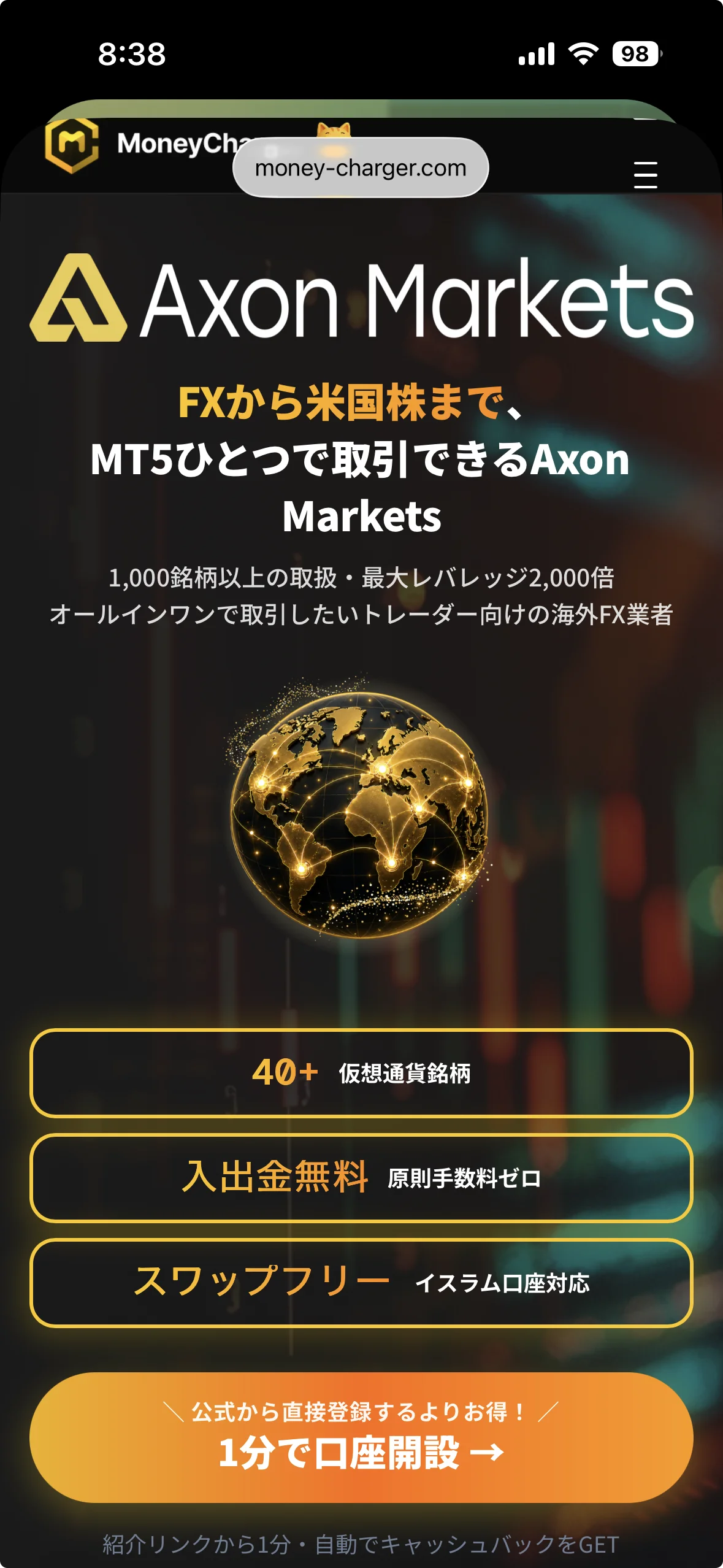
\Mejor oferta que registrarse directamente a través del sitio web oficial/en 1 minutoAxon MarketsAbra una

¡Solo hay tres cosas que debes hacer!
Paso 1
Abre una cuenta a través del enlace de referencia
Paso 2
Regístrate en MoneyChat

Paso 3
Si se aprueba, ¡entonces está bien!

¡Comencemos abriendo una cuenta conAxon Markets!
Acceda al sitio web oficialAxon Marketsa través del enlace de referencia ↗Consulta el procedimiento de apertura de cuenta
que mejor se adapte a ti.

Axon Marketsque creas una
?
CÓMO ABRIR
Procedimiento de apertura de cuenta
Consulte a continuación las instrucciones detalladas
Acceda al sitio web oficial desde esta página
AccedaAxon Marketsa través del enlace de referencia de Manecha
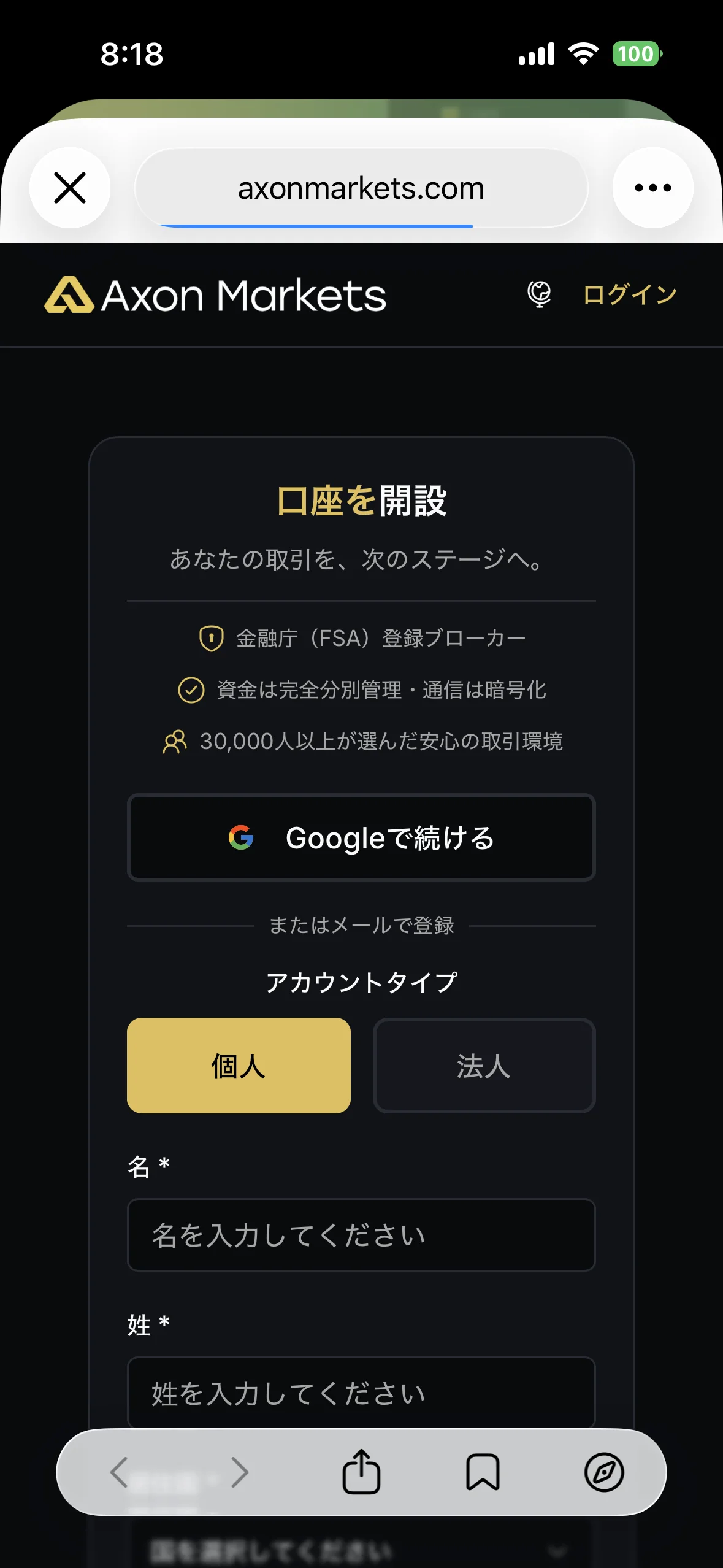
Introduce la información de tu cuenta, como tu dirección de correo electrónico
Introduce tu información básica, como tu nombre, dirección de correo electrónico y país de residencia, para crear una cuenta
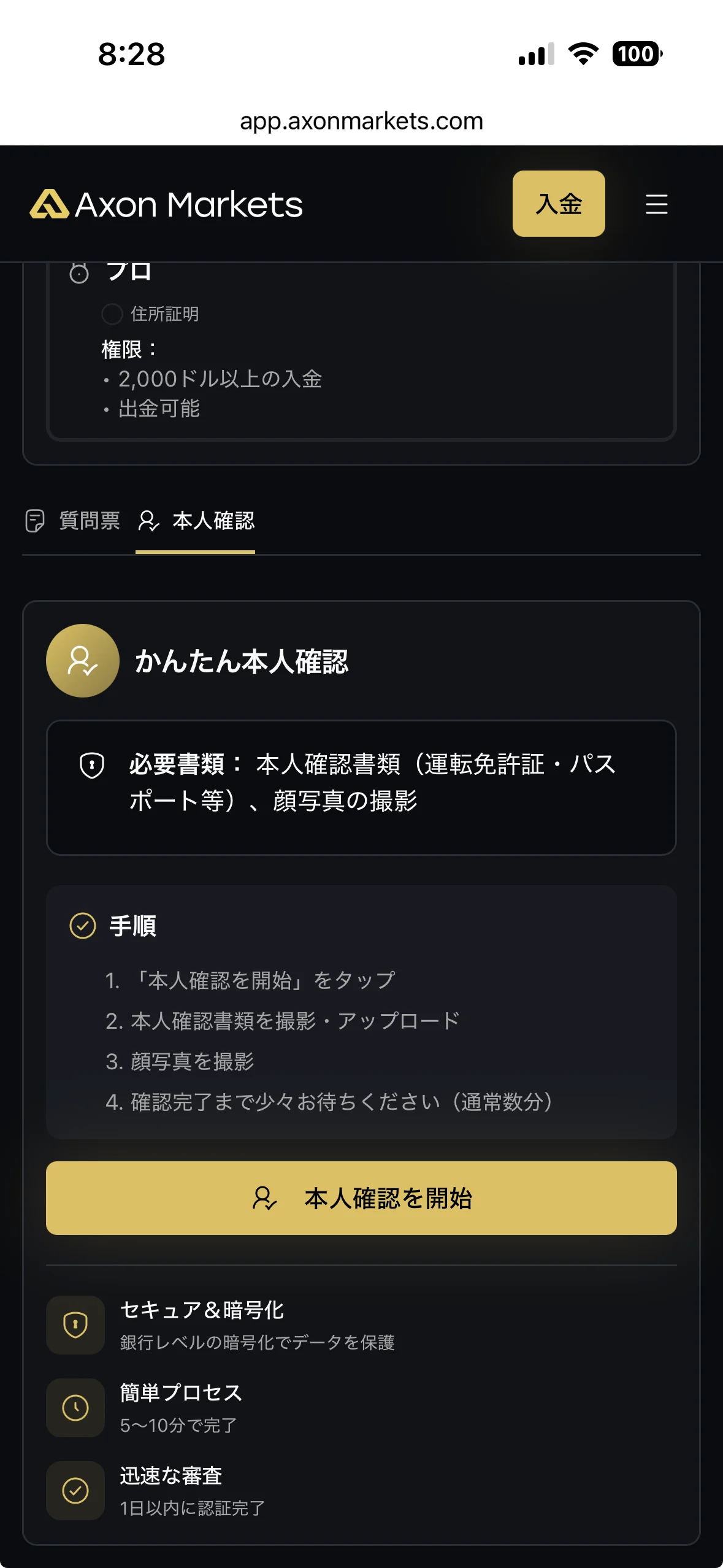
Sube tus documentos de verificación de identidad
Completarás el proceso KYC subiendo tu documento de identificación (pasaporte, permiso de conducir, etc.) y un comprobante de domicilio
¡Obtén reembolsos
una vez que tu cuenta esté abierta !
APLICACIÓN DE REEMBOLSO
Regístrate en Manecha y obtén
reembolsos en cada operación.

Inicia sesión en tu página de MoneyChat
Una vez que hayas abierto tu cuenta, inicia sesión en tu página personal de MoneyChat
Si aún no te has registrado para obtener una cuenta gratuita de Manecha, por favor, completa primero tu registro

Seleccione "Registrar cuenta" en el menú
Abre el menú en la esquina superior izquierda de la pantalla y selecciona "Registrar cuenta"

Ingrese su corredor y número de cuenta en la pantalla de registro de cuenta
En la pantalla de registro de cuenta en Mi Página, seleccioneAxon Marketscomo nombre del bróker e introduzca el número de cuenta de trading que abrió utilizando números de ancho reducido
Si utiliza operaciones discrecionales habituales o su propio Asesor Experto (EA), seleccione "Cuenta Estándar" como tipo de cuenta

Podrá optar al reembolso una vez que la gerencia lo apruebe
Una vez aprobada tu solicitud, el reembolso obtenido por cada transacción elegible se reflejará en tu página personal de MoneyChat
Las transacciones que aún no han sido aprobadas podrían no ser elegibles para el reembolso. Por favor, verifique que el estado sea "aprobado" antes de realizar una transacción
CÓMO ABRIR
Procedimiento de transferencia
A continuación encontrará
instrucciones sobre cómo hacer que su cuenta existente sea compatible con MoneyChat
Cómo cambiar el enlace en Axon Markets
Solicitaré un cambio en la cuenta vinculada a través de un ticket de soporte técnico
- Esta es Axon Marketsla página oficial de inicio de sesión de
- Envíe una solicitud de soporte desde el servicio de asistencia técnica
- Solicitar un cambio en el enlace a MoneyChat (proporcionar el código IB 1032)
- Una vez finalizado el proceso, solicite el registro de cuenta en su página personal de MoneyChat
Preguntas frecuentes
Preguntas frecuentes sobre
cómo abrir una cuenta o cambiar de cuenta
¿Qué documentos se requieren para abrir una cuenta?
Por lo general, deberá presentar un documento de identidad (pasaporte, permiso de conducir o tarjeta My Number) y un comprobante de domicilio (factura de servicios públicos, extracto bancario o certificado de registro de residencia, emitido en los últimos tres meses)
¿Cuánto tiempo se tarda en abrir una cuenta?
El proceso de ingreso de datos dura tan solo 5 minutos, y la verificación de identidad suele completarse en un día hábil. El tiempo real requerido puede variar según el proveedor del servicio y el estado de la verificación
Ya tengo una cuentaAxon Markets. ¿Puedo recibir reembolsos?
Las cuentas existentes generalmente no son elegibles. Consulta la pestaña "Ya usasAxon Markets" en la parte superior de la página para obtener instrucciones sobre cómo cambiar de cuenta o agregar una
¿Puedo abrir varias cuentas con Axon Markets?
La posibilidad y las condiciones para abrir varias cuentas varían según el bróker. Si planea usar una cuenta adicional, consulte el proceso para recibir reembolsos a través de MoneyChat antes de continuar
¿ Axon Marketsadmite reembolsos automáticos?
No. Actualmente,Axon Marketsno admite reembolsos automáticos. Para recibir reembolsos, registre su número de cuenta en su página de MoneyChat

