












AVISO DE NOTICIAS
[Guía ilustrada] Procedimiento para abrir una nueva cuenta en Tapbit [Creación de cuenta sencilla con imágenes de los últimos smartphones] (Tapbit)
Aquí te explicamos cómo abrir una nueva cuenta con Tapbit
Lo explicaremos con diagramas e imágenes de teléfonos inteligentes para que cualquiera pueda entenderlo fácilmente
En conclusión, Tapbit es
Puedes abrir una cuenta fácilmente en solo dos pasos
- Paso 1: Crea una cuenta de Tapbit
- Paso 2: Obtenga su ID de cuenta
Paso 1: Crea una cuenta de Tapbit
① Ve a la página de creación de cuenta de Tapbit
Primero, haz clic en el enlace de abajo para ir a la página de creación de cuenta de Tapbit
https://www.tapbit.com/auth/LQTJHSK
*Tenga en cuenta que si se registra a través de cualquier enlace que no sea este, no podrá recibir reembolsos de Money Charger (Moneycha)
¿Qué es el cashback con MoneyChat?
② Obtención de un código de verificación de correo electrónico
"URL de la página de Tapbit" accederás al sitio web oficial de Tapbit.
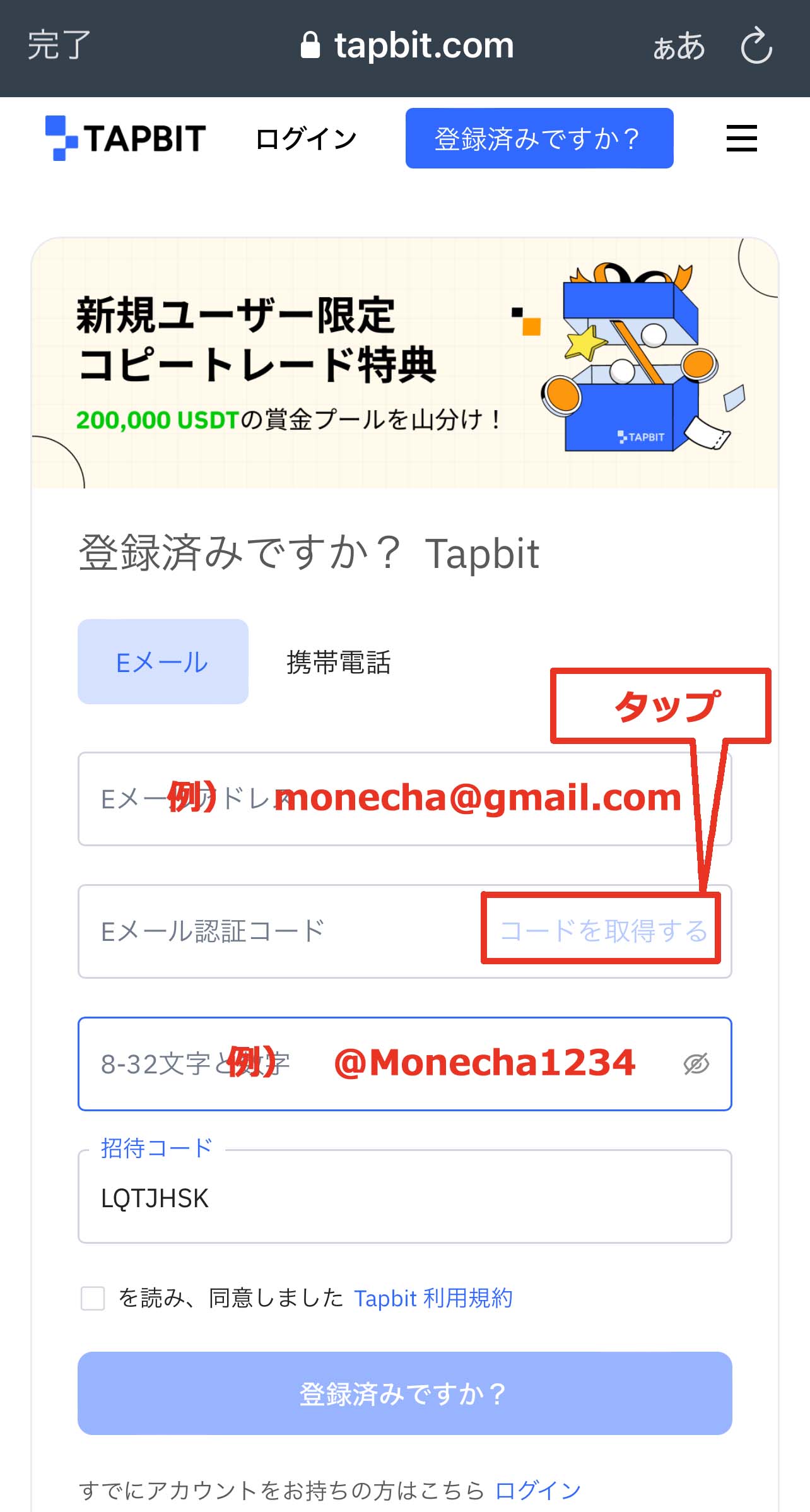
Por favor, introduzca la siguiente información correctamente
- Dirección de correo electrónico: Introduzca la dirección de correo electrónico con la que desea registrarse
- Contraseña: Introduzca la contraseña que desea usar para registrarse (establezca una contraseña de entre 8 y 32 caracteres o más, combinando letras minúsculas, mayúsculas, números y símbolos)
Antes de crear una cuenta, deberá obtener un código de verificación por correo electrónico, así que pulse "Obtener código"
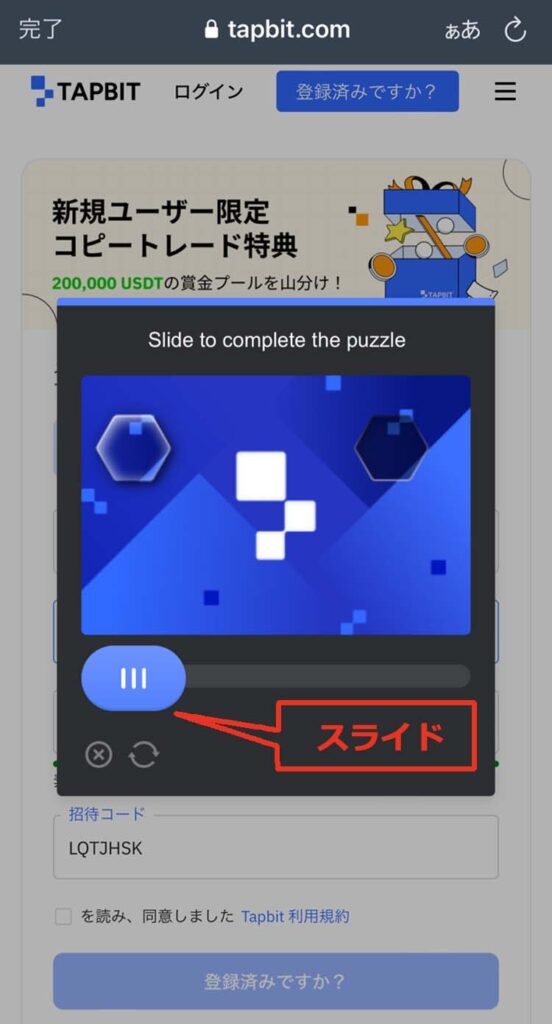
A continuación, accederá a una pantalla de verificación de imagen. Deslice el control deslizante para seleccionar la imagen correcta y completar el proceso de verificación
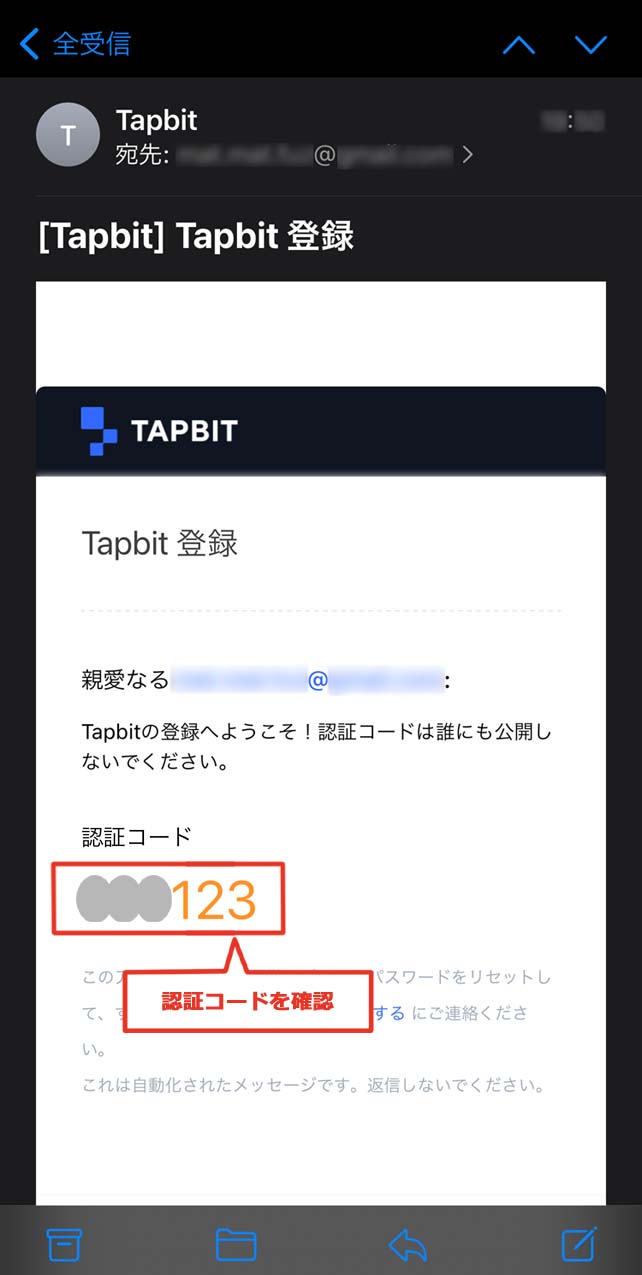
③ Compruebe el código de autenticación
Una vez que completes el proceso de verificación, recibirás un correo electrónico de Tapbit con un código de verificación. Abre el correo electrónico y comprueba el código
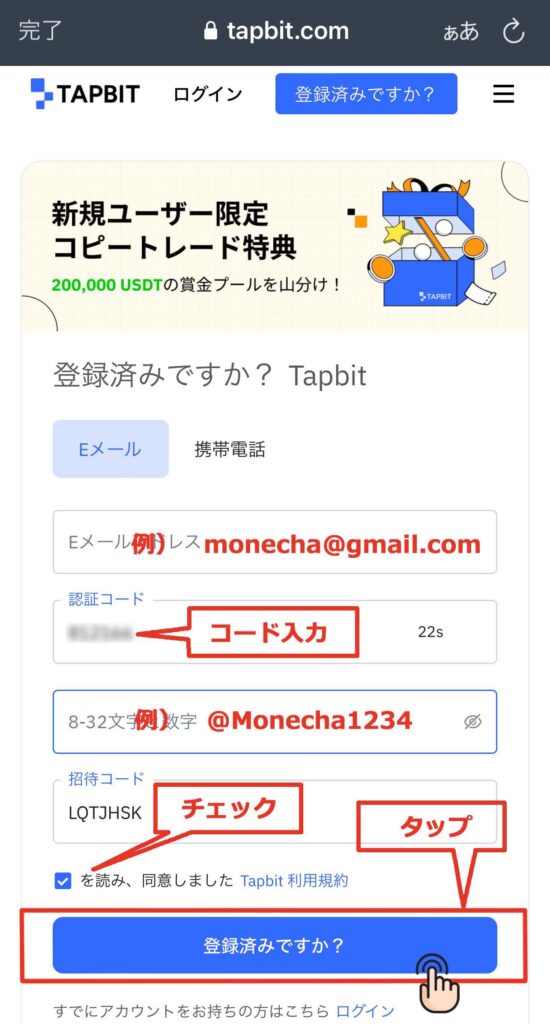
④ Introduce el código de verificación
Vuelve a la pantalla anterior, introduce el código de verificación, lee los Términos de servicio de Tapbit, marca la casilla y pulsa "¿Ya estás registrado?"
Tenga en cuenta que el código de verificación solo es válido durante 60 segundos. Si no lo consigue, pulse de nuevo en «Obtener código» para completar la verificación de la imagen y recibir el código de verificación por correo electrónico
⑤ Creación de cuenta completada
Con esto finaliza la creación de tu cuenta de Tapbit
Paso 2: Obtenga su ID de cuenta
① Descarga la aplicación
A continuación, se le pedirá que descargue la aplicación, así que pulse "Descargar"
También puedes acceder a la página de descarga desde este enlace. ↓↓
https://apps.apple.com/jp/app/tapbit/id1610497530

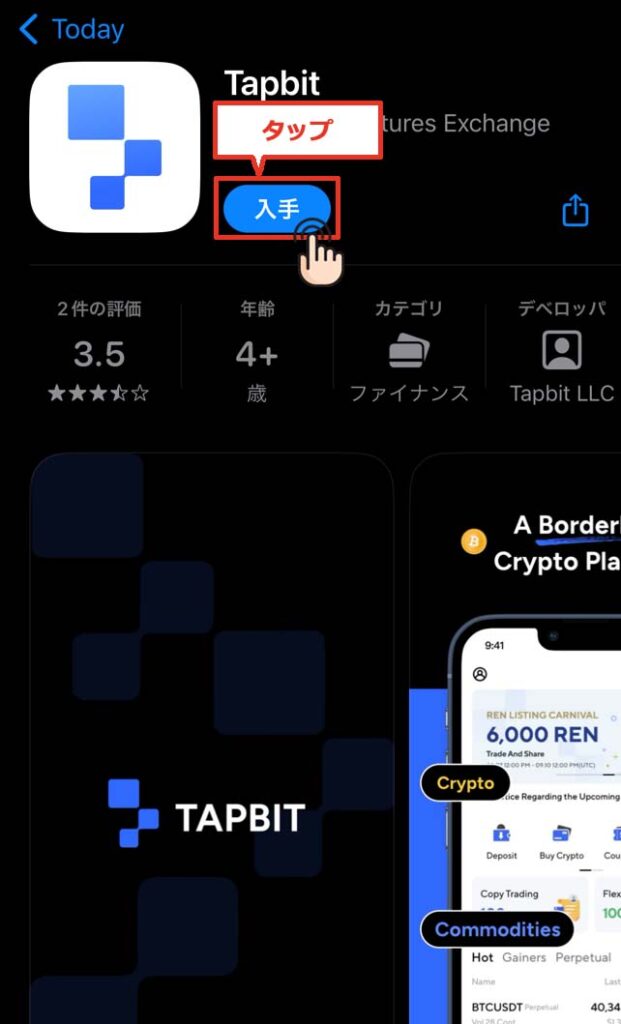
② Descarga la aplicación
Se le redirigirá a la pantalla de descarga de la aplicación oficial de Tapbit, así que pulse "Obtener" para descargarla
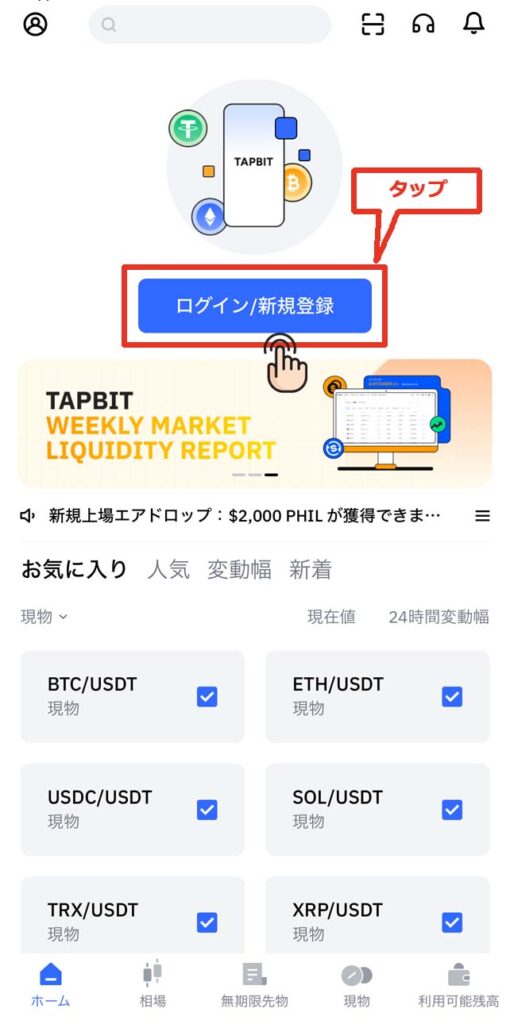
③ Pulsa "Iniciar sesión/Registrarse"
Al abrir la aplicación, verá una pantalla como la que aparece a continuación; por favor, pulse "Iniciar sesión/Registrarse"
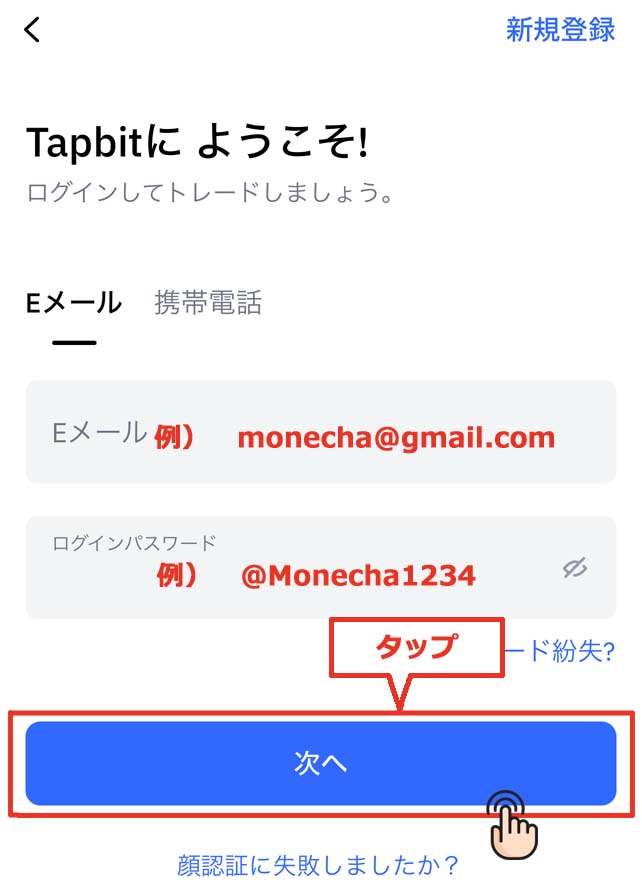
④ Introduce tus datos de inicio de sesión registrados y pulsa "Siguiente"
Introduzca la dirección de correo electrónico y la contraseña que registró anteriormente y, a continuación, pulse "Siguiente"
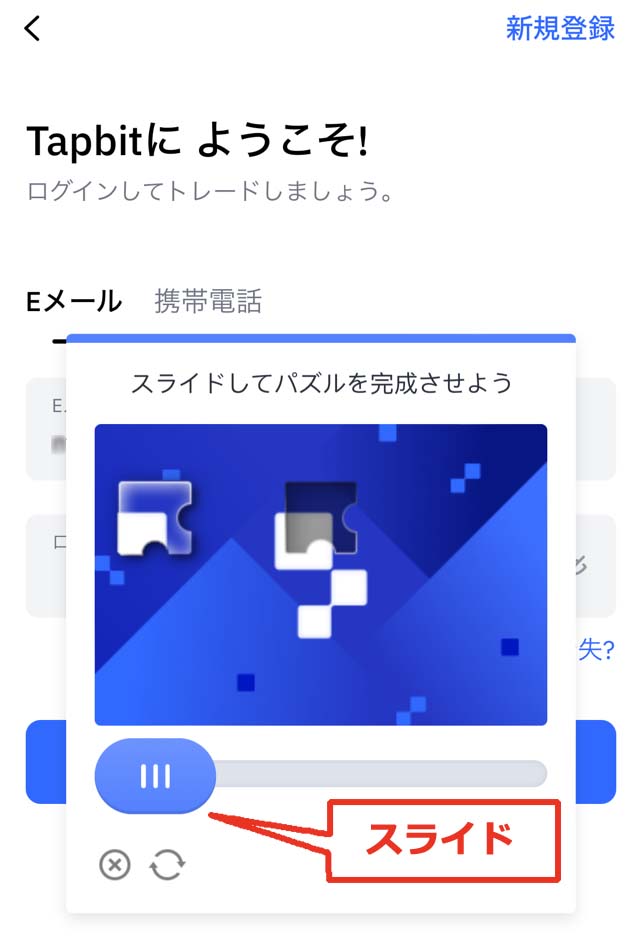
⑤ Verificación de imagen
A continuación, accederá a una pantalla de verificación de imagen. Deslice el control deslizante para completar la imagen y finalizar el proceso de verificación
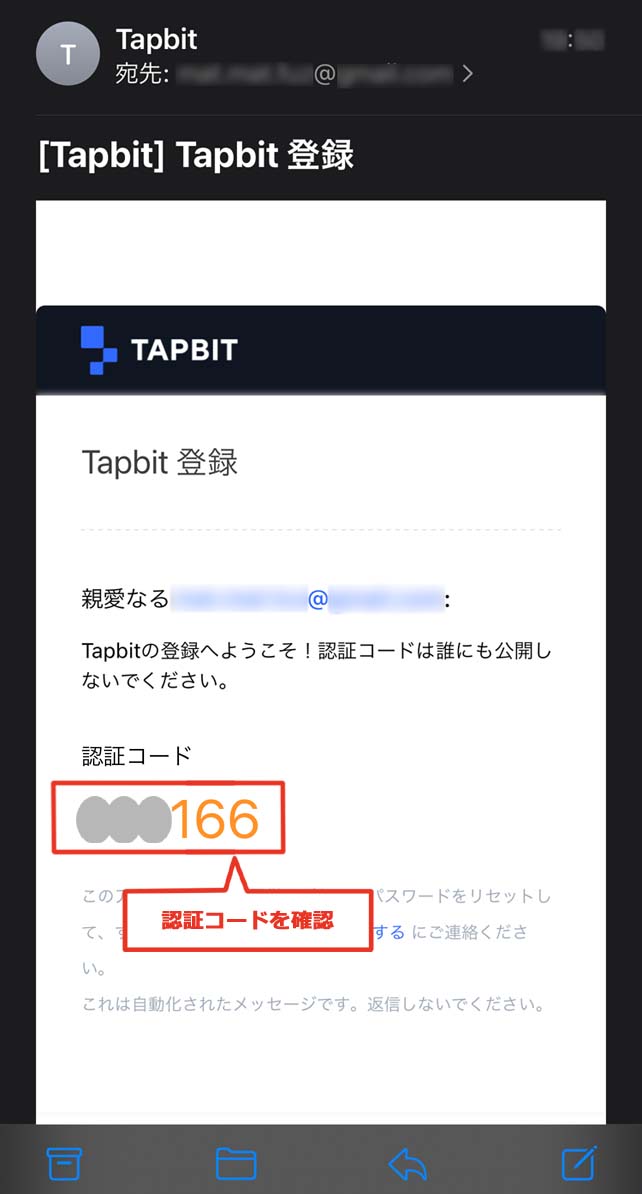
⑥ Obtención del código de autenticación
Una vez que completes el proceso de verificación, recibirás un correo electrónico de Tapbit con un código de verificación. Abre el correo electrónico y comprueba el código
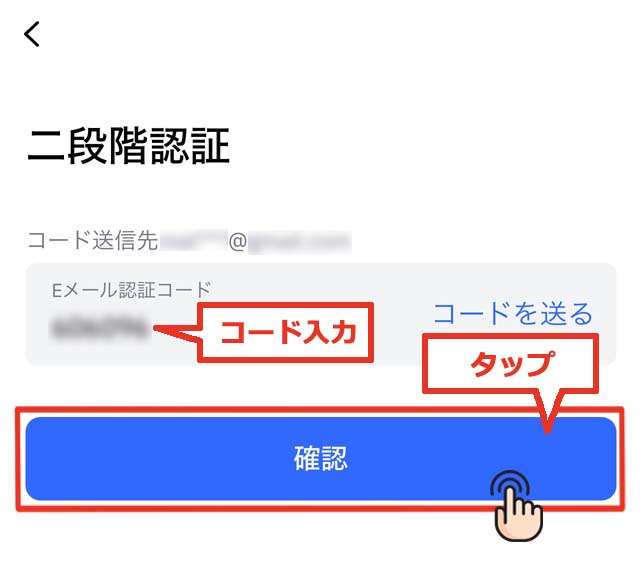
④ Autenticación de dos factores
Introduce el código de verificación que aparece en tu correo electrónico y pulsa "Confirmar"
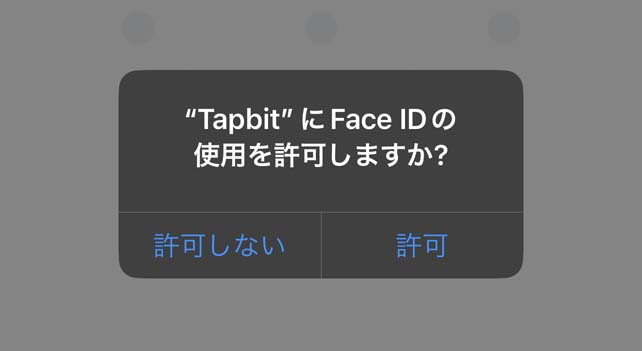
⑤ Otorgar permiso para usar Face ID
Permitir el uso de Face ID cuando sea necesario
⑥ Establecer una contraseña de patrón (si no se permite Face ID)
Se establece una "contraseña de patrón" trazando nueve puntos en una sola línea continua

Vamos a dibujar el mismo patrón otra vez

⑦ Toca el icono de persona en la esquina superior izquierda
Una vez que hayas iniciado sesión, toca el icono del buzón de correo en la esquina superior izquierda de la pantalla de inicio
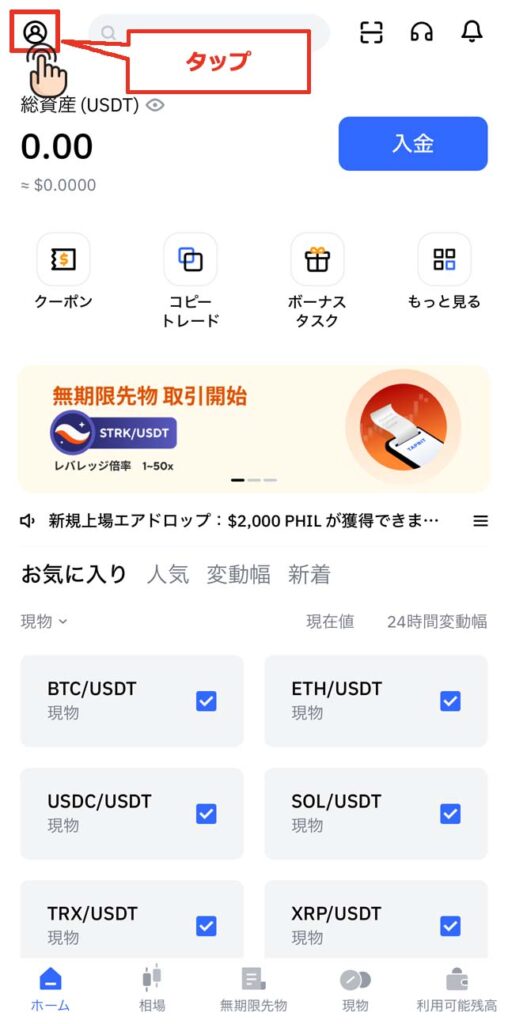
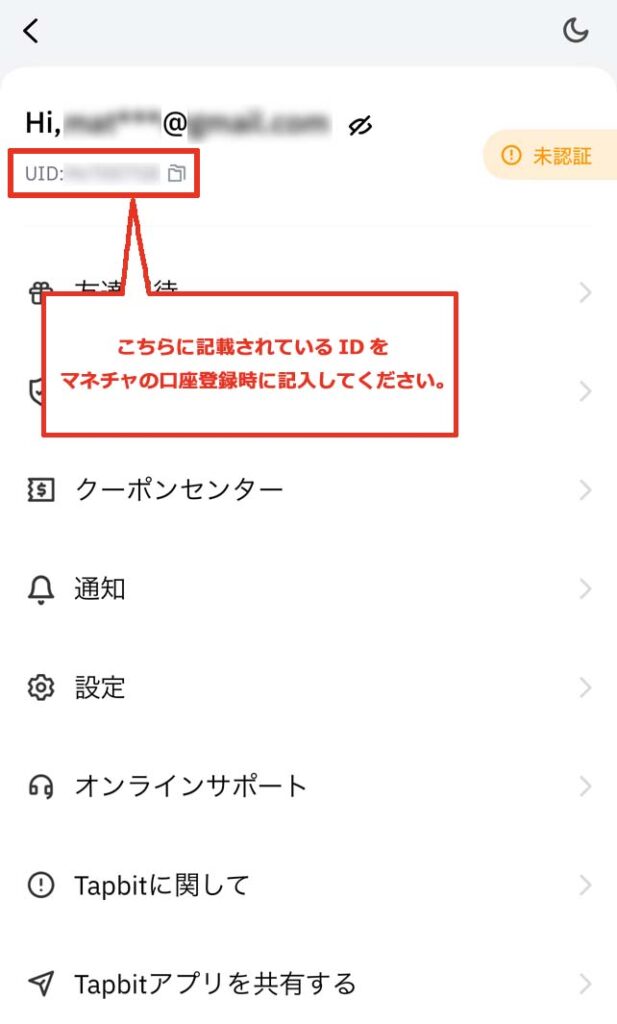
⑧ Confirme el documento de identidad que utilizará al registrar su cuenta
Su número de cuenta, denominado "UID", aparecerá debajo de su dirección de correo electrónico
Este número de identificaciónserá su "número de cuenta" cuando se registre en Moneycha.
En conclusión
Lo anterior es una guía paso a paso con capturas de pantalla de teléfonos inteligentes que explica cómo abrir una nueva cuenta con Tapbit
A continuación, ve a tu página de Money Charger y solicita registrar tu cuenta de cashback
Haz clic aquí para leer un artículo que explica cómo registrar una cuenta de trading ↓