Contents
- 1 Bitget(ビットゲット)の口座開設の完全ガイドの手順を画像付きで解説
- 2 Bitgetの口座開設を行う
- 2.1 Bitgetのアカウント開設ページへ移動
- 2.2 登録情報を入力する
- 2.3 ゲーム認証を行う
- 2.4 認証コードを入力する
- 2.5 本人確認(KYC)画面に進む
- 2.6 「認証する」をタップ
- 2.7 居住国を選択する
- 2.8 本人確認書類のタイプを選択
- 2.9 個人情報の取り扱いに同意する
- 2.10 カメラの使用を許可する
- 2.11 本人確認書類の表面を撮影
- 2.12 表面の撮影内容を承認
- 2.13 本人確認書類の裏面を撮影
- 2.14 裏面の撮影内容を承認
- 2.15 本人確認書類のアップロード完了
- 2.16 本人写真の撮影を開始
- 2.17 顔認証用の本人写真を撮影
- 2.18 審査結果を待機する
- 2.19 審査完了を確認する
- 2.20 口座番号(UID)を取得する
- 3 マネチャのマイページより口座を登録(必須)
Bitget(ビットゲット)の口座開設の完全ガイドの手順を画像付きで解説
Bitget(ビットゲット)の新規口座開設手順について、だれでも簡単にできるようにスマホ画像付きの図解で解説します。
Bitget(ビットゲット)は、案内に従ってかんたんに口座開設、キャッシュバックの設定を行うことができます。
以下の手順を参考に口座開設と口座申請を進めましょう。
- Bitgetの口座開設方法
- マネチャへの口座申請方法
Part1
Bitgetの口座開設を行う
まずはBitgetの口座を開設します。以下手順を参考にボタンから専用のリンクより口座開設を行なってください。
Step1
Bitgetのアカウント開設ページへ移動
まずは、下記のボタンからBitget(ビットゲット)のアカウント開設ページに遷移します。リンクを開くと、Bitgetの登録フォームが表示されます。
※マネチャ経由のリンク以外から登録を行うとマネチャでキャッシュバックを受け取ることができないのでご注意ください。
Step2
登録情報を入力する
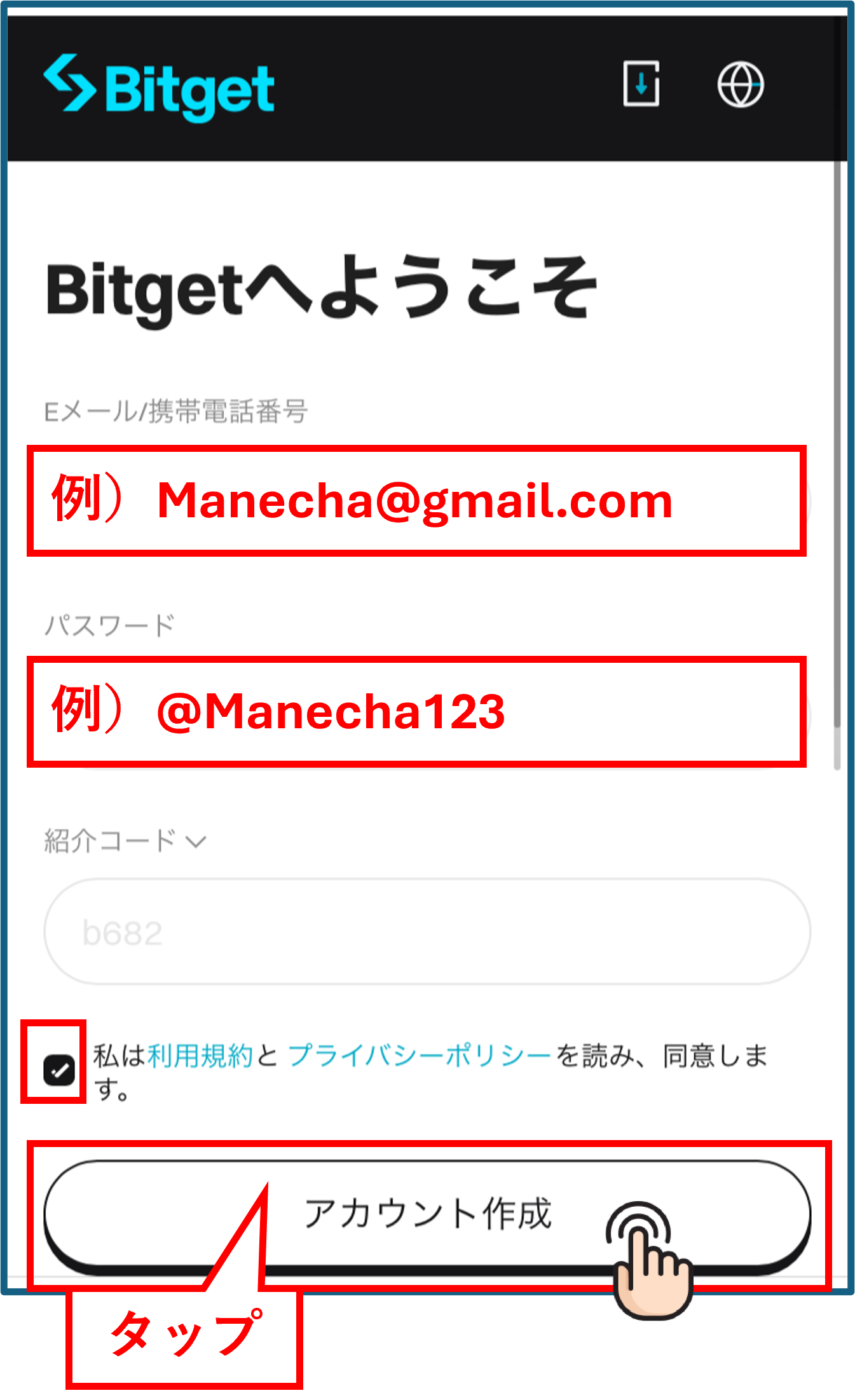
登録するメールアドレスとパスワードを入力し、「アカウント作成」ボタンをタップします。
※登録したメールアドレスとパスワードはログイン時に必要になるため必ず控えておきましょう。
Step3
ゲーム認証を行う
ボット対策のゲーム認証が表示されますので、右上に並んでいる図の順番どおりに画面上の図をタップします。タップが完了したら「確認」ボタンをタップして次に進みます。
Step4
認証コードを入力する
1つ前の画面で入力したメールアドレス宛に認証コードが記載されたメールが届きますので、そちらの認証コードを画面に入力し、「登録」ボタンをタップしてください。
※メールが届かない場合は迷惑メールフォルダもご確認ください。
Step5
本人確認(KYC)画面に進む
アカウント作成が完了したら、続いて本人確認(KYC)書類の認証に進みます。表示された画面の案内に従って手続きを開始してください。
Step6
「認証する」をタップ
次の画面で「認証する」ボタンをタップして、本人確認書類の提出フローへ進みます。
Step7
居住国を選択する
居住国の選択画面が表示されますので「Japan」を選択し、「続行」ボタンをタップして次に進みます。
Step8
本人確認書類のタイプを選択
IDタイプの選択画面で、提出する本人確認書類のタイプを選択します。マイナンバーカードを利用する場合は「IDカード」を選んでください。選択後「続行」ボタンをタップします。
※運転免許証・パスポート・マイナンバーカード(IDカード)から選択できます。
Step9
個人情報の取り扱いに同意する
個人情報の取り扱いに関する説明が表示されますので、内容を確認のうえ同意のチェックを入れ、「次へ」ボタンをタップします。
Step10
カメラの使用を許可する
本人確認書類の撮影のため、スマートフォンのカメラ使用許可を求められます。「Allow」をタップしてカメラの使用を許可してください。
Step11
本人確認書類の表面を撮影
カメラが起動したら、本人確認書類の表面を画面の枠内に収めて撮影してください。
※書類の四隅が画像に収まり、文字が鮮明に読み取れるよう撮影してください。
Step12
表面の撮影内容を承認
撮影した写真の内容を確認し、問題がなければ「承認」ボタンをタップして次に進みます。撮り直しが必要な場合は再撮影を行ってください。
Step13
本人確認書類の裏面を撮影
続いて、本人確認書類の裏面を画面の枠内に収めて撮影します。
Step14
裏面の撮影内容を承認
撮影した裏面の写真を確認し、問題がなければ「承認」ボタンをタップしてアップロードを完了します。
Step15
本人確認書類のアップロード完了
本人確認書類のアップロードが完了するとこの画面が表示されます。続いて本人写真の撮影に進みます。
Step16
本人写真の撮影を開始
本人写真(セルフィー)の撮影画面が表示されますので、画面の案内に従って撮影を開始してください。
Step17
顔認証用の本人写真を撮影
画面に表示される円の周り全体を緑の線が囲むように、顔をゆっくり回しながら撮影します。
※明るい場所で、顔がはっきり映るように撮影してください。
Step18
審査結果を待機する
本人確認書類と本人写真のアップロードが完了するとこちらの画面が表示されますので、審査結果まで1時間ほどお待ちください。
Step19
審査完了を確認する
審査が完了するとこちらの画面が表示されますので、画面内のアカウントマーク(顔のアイコン)部分をタップしてアカウント情報画面へ進みます。
Step20
口座番号(UID)を取得する
アカウント情報画面に口座番号(UID)が表示されますので、右側のコピーマークをタップしてUIDを控えておきます。お疲れ様でした、これでBitget側の口座開設は完了です。
※この口座番号(UID)はPart2のマネチャ口座登録で必要になりますので、メモやスクリーンショットで控えておきましょう。
Part2
マネチャのマイページより口座を登録(必須)
このステップを忘れてしまうとキャッシュバックが発生しません。必ずマネチャのマイページから申請を行い「承認」のステータスになったことを確認してから取引しましょう。
Step1
マネチャのマイページにログインする
ログインページからマネチャのページにログインしましょう。
Step2
メニューから「口座登録」を選択する
画面上部左上の三本線をタップするとメニューが出てくるので、そこから「口座登録」を選択します。
Step3
ブローカーを選択し口座番号を入力する
画像のようなメニューが表示されるので、業者名はBitgetを選択し、口座番号は半角数字で入力します。口座種別は普通の裁量取引やご自身のEAを利用する場合は通常口座を選択してください。
選択肢にはマネチャEA専用口座がありますが、これは、マネチャのEAメニューの中にあるEAを利用する場合に申請する区分ですので、「通常口座」を選択してください。
Step4
承認済みになれば完了
こちら画面になれば申請は完了です。
申請後、1営業日以内に申請内容に問題がなければ「口座登録」下部のステータスが「承認済み」に変更されます。
承認済みに変更がされたタイミングから取引に対するキャッシュバックが反映されます。
【注意】承認が行われていない口座で取引をした場合キャッシュバックは発生しません。ご注意ください。