AxonMarketsの口座開設の完全ガイドの手順を画像付きで解説
AxonMarkets(アクソンマーケッツ)の新規口座開設手順について、だれでも簡単にできるようにスマホ画像付きの図解で解説します。
AxonMarkets(アクソンマーケッツ)は、案内に従ってかんたんに口座開設、キャッシュバックの設定を行うことができます。
以下の手順を参考に口座開設と口座申請を進めましょう。
- AxonMarketsの口座開設方法
- マネチャへの口座申請方法
Part1
AxonMarketsの口座開設を行う
まずはAxonMarketsの口座を開設します。以下手順を参考にボタンから専用のリンクより口座開設を行なってください。
Step1
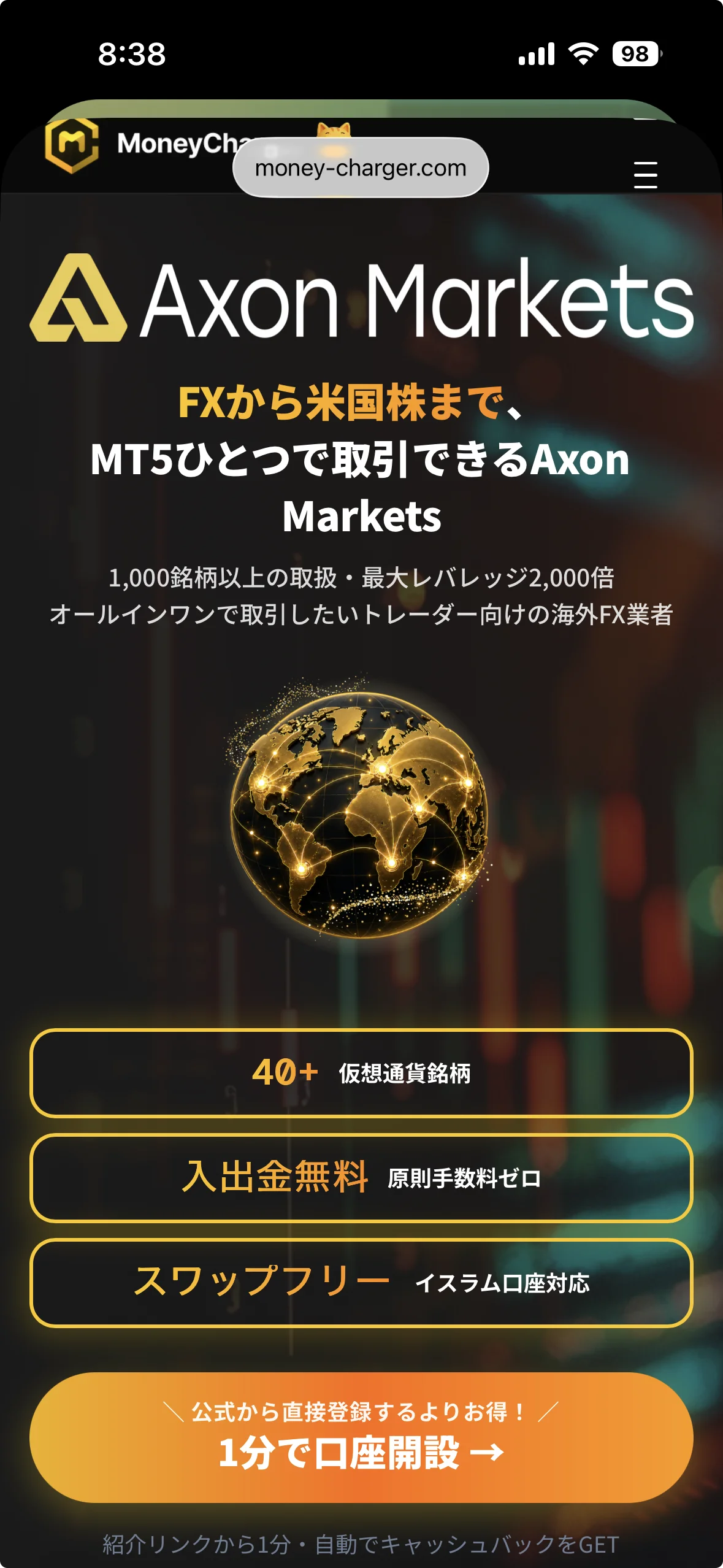
AxonMarketsのアカウント開設ページへ移動
まずは、下記のリンクからAxonMarkets(アクソンマーケッツ)のアカウント開設ページに遷移します。リンクを開くと、登録フォームが表示されます。
※マネチャ経由のリンク以外からの口座開設やアカウント登録を行うとマネチャでキャッシュバックを受け取ることができないのでご注意ください。
Step2
登録情報を入力する
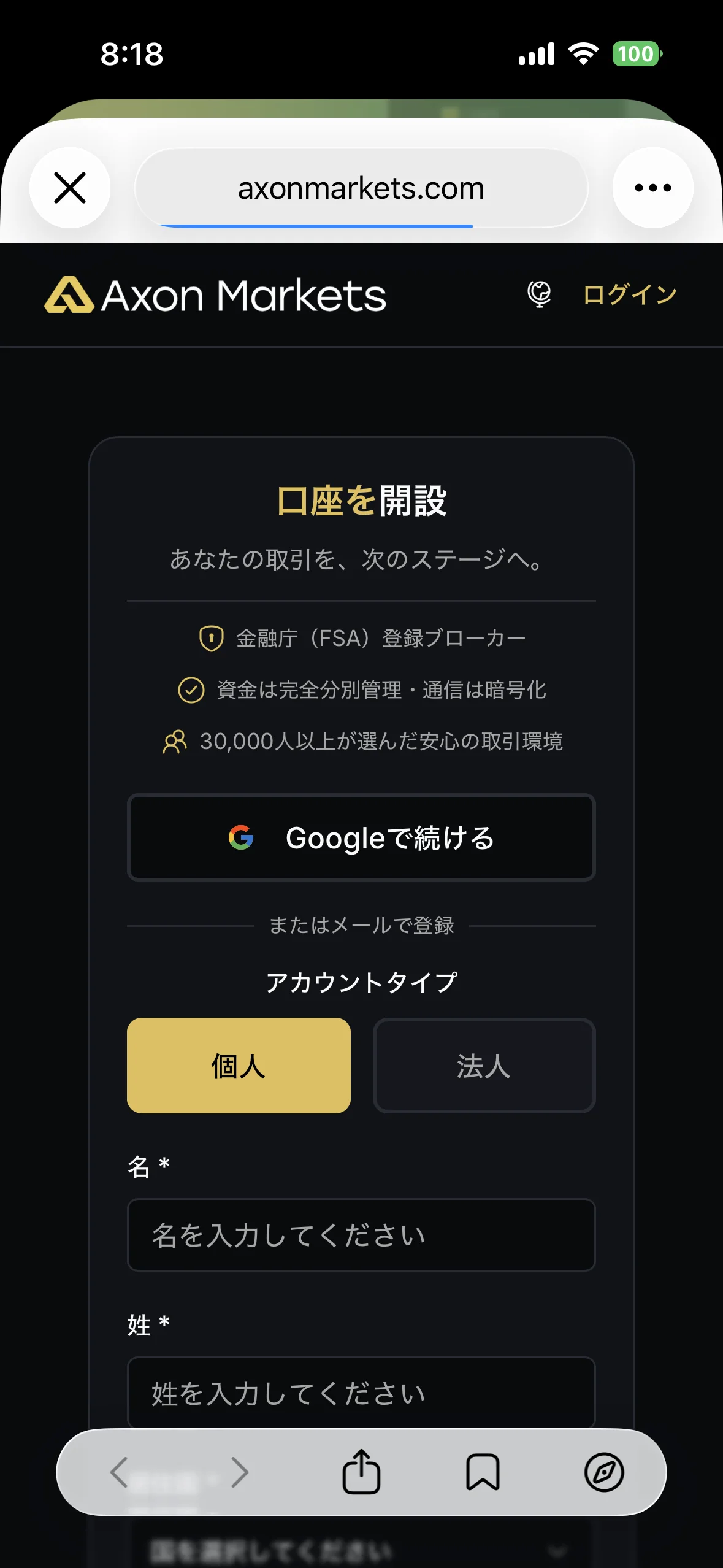
表示される登録フォームに、上から順番に必要事項を入力していきます。アカウントタイプは「個人」、居住国は「Japan」を選び、氏名はローマ字で、電話番号は国コード「+81」を選択し先頭の0を除いた番号を入力します。
すべての項目を入力したら、利用規約・プライバシーポリシー・リスク開示への同意にチェックを入れて「口座開設」ボタンをタップしてください。
※登録したメールアドレスとパスワードは、ログイン時に必要になるため必ず控えておきましょう。
Step3
ダッシュボードからメール認証を開始
登録が完了すると自動でダッシュボードへ遷移します。画面上部に「Verify your email to get started」という案内が表示されているので、右側にある「Get Started」ボタンをタップします。
Step4
「Verify Email」をタップ
Account Verification画面が表示されますので、「Basic」の項目にある「Verify Email」ボタンをタップしてメール認証へ進みます。
Step5
認証メールの送信を確認
「Verification email sent! Please check your inbox.」と表示され、登録したメールアドレス宛にAxonMarketsから認証メールが届きます。
※メールが届かない場合は迷惑メールフォルダもご確認ください。それでも届かない場合は再送信するか、AxonMarketsのサポートまでお問い合わせください。
Step6
メール内のリンクで認証を完了
届いたメール内の認証リンクをタップすると、「Email Verified!」と表示されメール認証が完了します。続いて「Continue to Verification」ボタンをタップしてダッシュボードへ戻ります。
Step7
アンケート(Questionnaire)に回答する
ダッシュボード上部のバナー「Complete your profile questionnaire to unlock identity verification」にある「Start Questionnaire」ボタンをタップします。職業・投資経験などの質問に選択形式で答え、すべて回答して送信すると取引口座が作成できる状態になります。
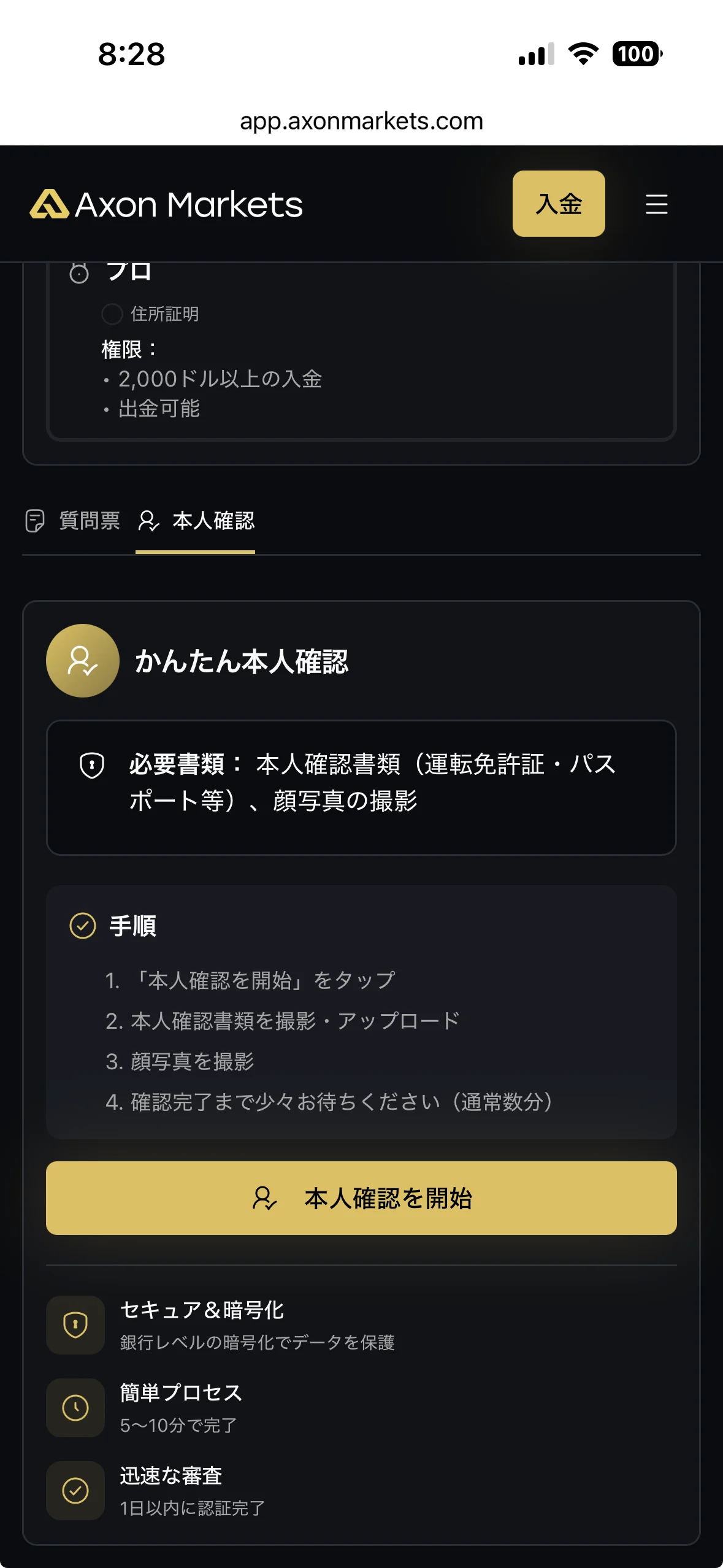
※AxonMarketsは本人確認書類の提出が不要で、アンケート回答のみで取引口座を作成できる点が特徴です。
Step8
取引口座の作成画面を開く
ダッシュボードの「My Accounts」セクションにある「+ Add」ボタンをタップします。「Add Account」モーダルが表示されますので、続いて口座の詳細を選択していきます。
Step9
口座タイプ・レバレッジ・通貨を選択
「Account Category」は「Live(Real trading)」を選択し、Account Type(Standard / LeveragePlus / Cent / CryptoTrade / Raw / Prime)、Leverage(最大2000倍)、Currency(USD等)からお好みの組み合わせを選びます。すべて選択したら、右下の「Create Account」ボタンをタップして口座を作成します。
※口座タイプ選びに迷う場合は、汎用性の高い「Standard」または低スプレッドの「Raw」が選ばれやすい傾向です。
Step10
MT5のログイン情報を控える
口座作成が完了すると、Login番号・パスワード・サーバー名が表示されます。この情報はMT5でログインする際に必要となるため、必ず手元に控えておきましょう。
※この画面でしか確認できない情報も含まれます。スクリーンショットを撮るか、メモに残しておくと安心です。
Step11
口座開設の完了を確認
「Got it」ボタンをタップしてダッシュボードに戻ると、「My Accounts」セクションに作成した口座が表示されます。お疲れ様でした、以上でAxonMarkets側の口座開設は完了です。
※表示されている口座番号(Login番号)はPart2のマネチャ口座登録で必要になりますので、忘れずに控えておきましょう。
Part2
マネチャのマイページより口座を登録(必須)
このステップを忘れてしまうとキャッシュバックが発生しません。必ずマネチャのマイページから申請を行い「承認」のステータスになったことを確認してから取引しましょう。
Step1
マネチャのマイページにログインする
ログインページからマネチャのページにログインしましょう。
Step2
メニューから「口座登録」を選択する
画面上部左上の三本線をタップするとメニューが出てくるので、そこから「口座登録」を選択します。
Step3
ブローカーを選択し口座番号を入力する
画像のようなメニューが表示されるので、業者名はAxonMarketsを選択し、口座番号は半角数字で入力します。口座種別は普通の裁量取引やご自身のEAを利用する場合は通常口座を選択してください。
選択肢にはマネチャEA専用口座がありますが、これは、マネチャのEAメニューの中にあるEAを利用する場合に申請する区分ですので、「通常口座」を選択してください。
Step4
承認済みになれば完了
こちら画面になれば申請は完了です。
申請後、1営業日以内に申請内容に問題がなければ「口座登録」下部のステータスが「承認済み」に変更されます。
承認済みに変更がされたタイミングから取引に対するキャッシュバックが反映されます。
【注意】承認が行われていない口座で取引をした場合キャッシュバックは発生しません。ご注意ください。