












\公式から直接登録するよりお得/1分でAxiの口座開設

やることはこの3つだけ!
Step1
紹介リンクから口座開設
Step2
マネチャに口座登録

Step3
承認されればOK!

早速Axiの口座開設から始めよう!
紹介リンクからAxi公式へ進む ↗あなたにあった
口座開設手順をチェック

Axiのアカウントを作るのは
はじめて?
HOW TO OPEN
口座開設手順
詳細な手順は以下をご確認ください。
Axiのアカウント開設ページへ移動
まずは、下記のボタンからAxi(アクシ)のアカウント開設ページに遷移します。リンクを開くと、Axiの登録フォームが表示されます。
※マネチャ経由のリンク以外から登録を行うとマネチャでキャッシュバックを受け取ることができないのでご注意ください。
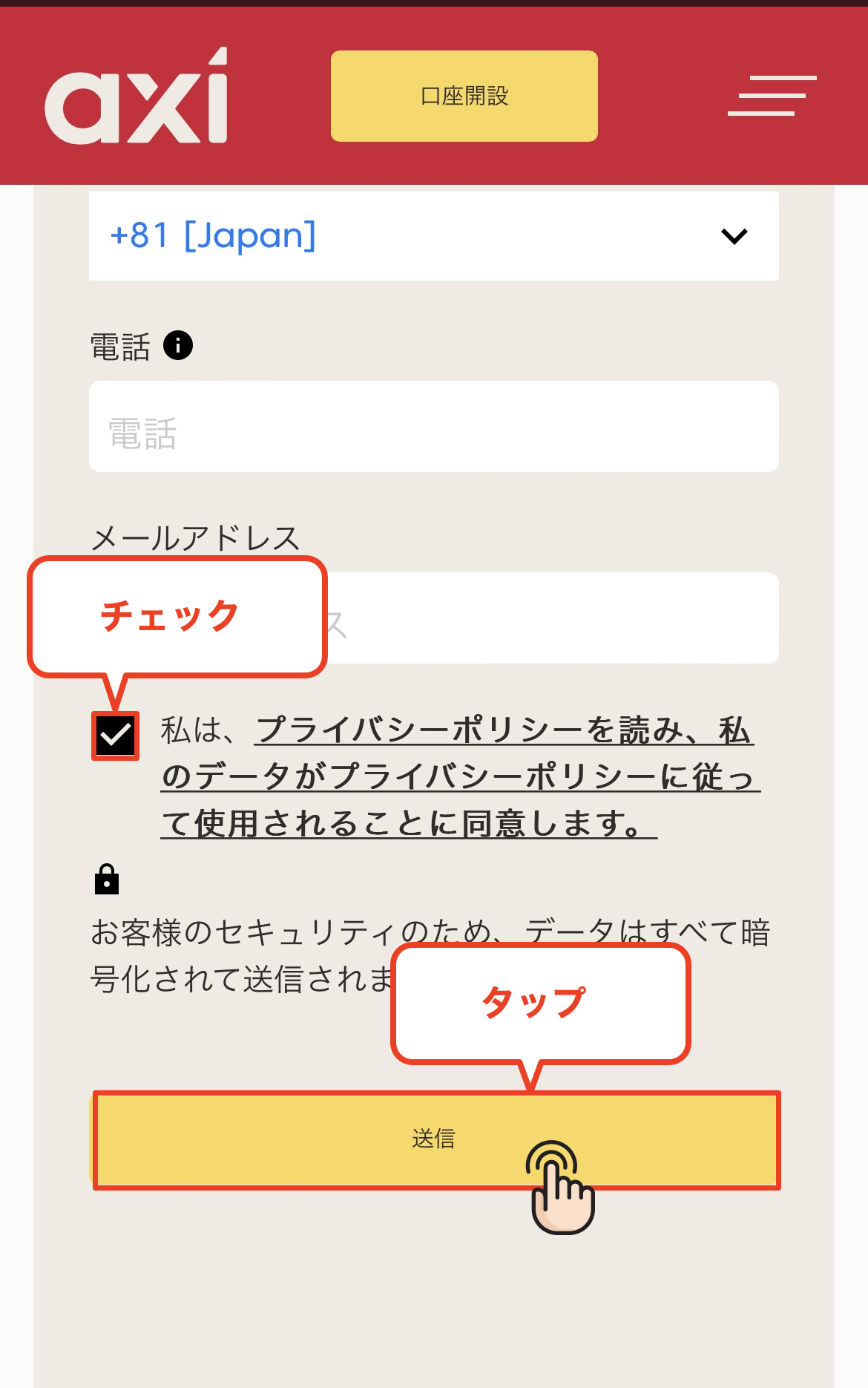
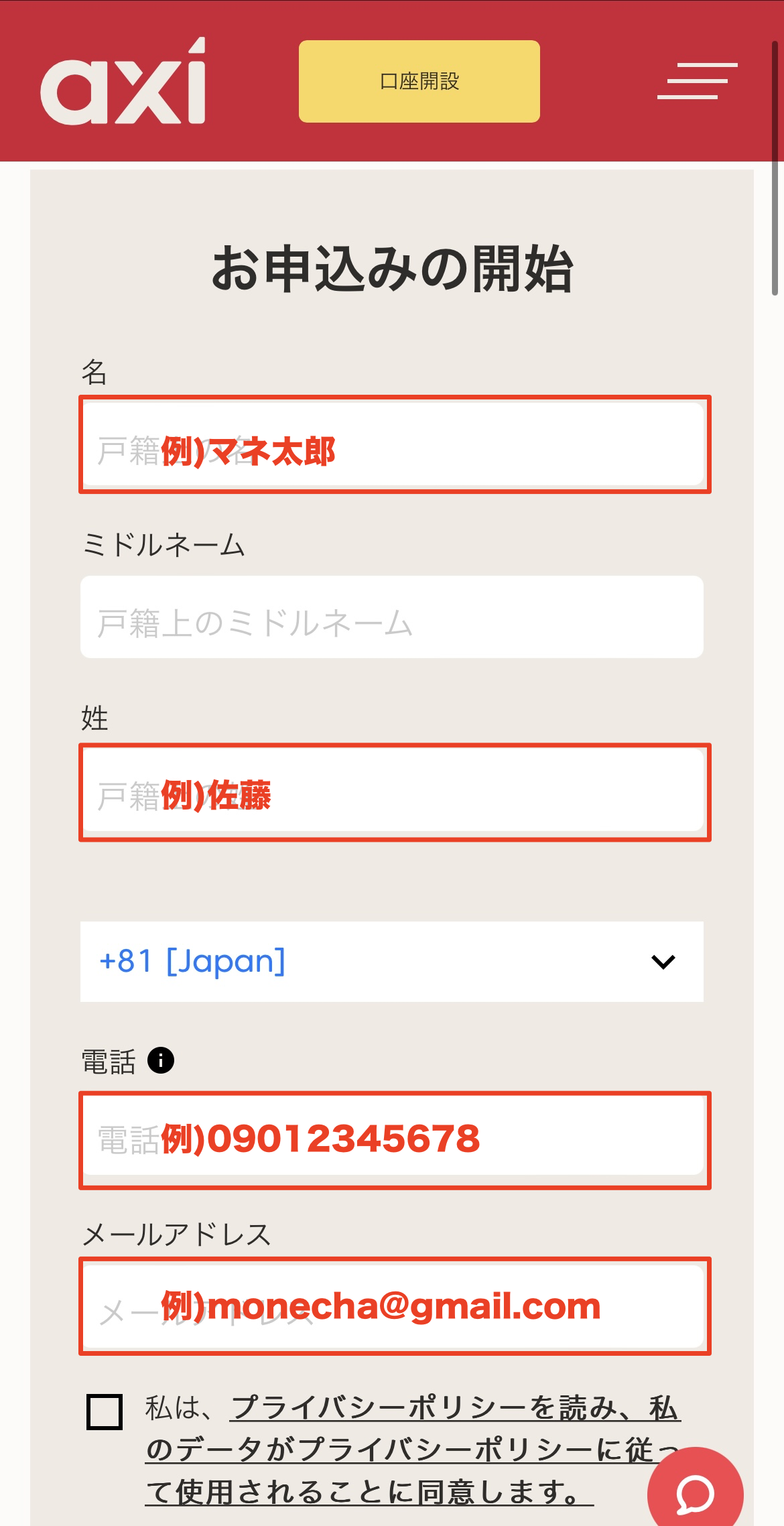
登録情報を入力する
表示された登録フォームに必要事項を入力します。居住国は「Japan」、姓名はローマ字で入力し、メールアドレス・電話番号を正しく記入してください。
全ての項目の入力が完了したら、プライバシーポリシー同意のチェックボックスにチェックを入れます。
※登録したメールアドレスはログインや認証メールの受信に使用するため、必ずアクセスできるアドレスを入力してください。
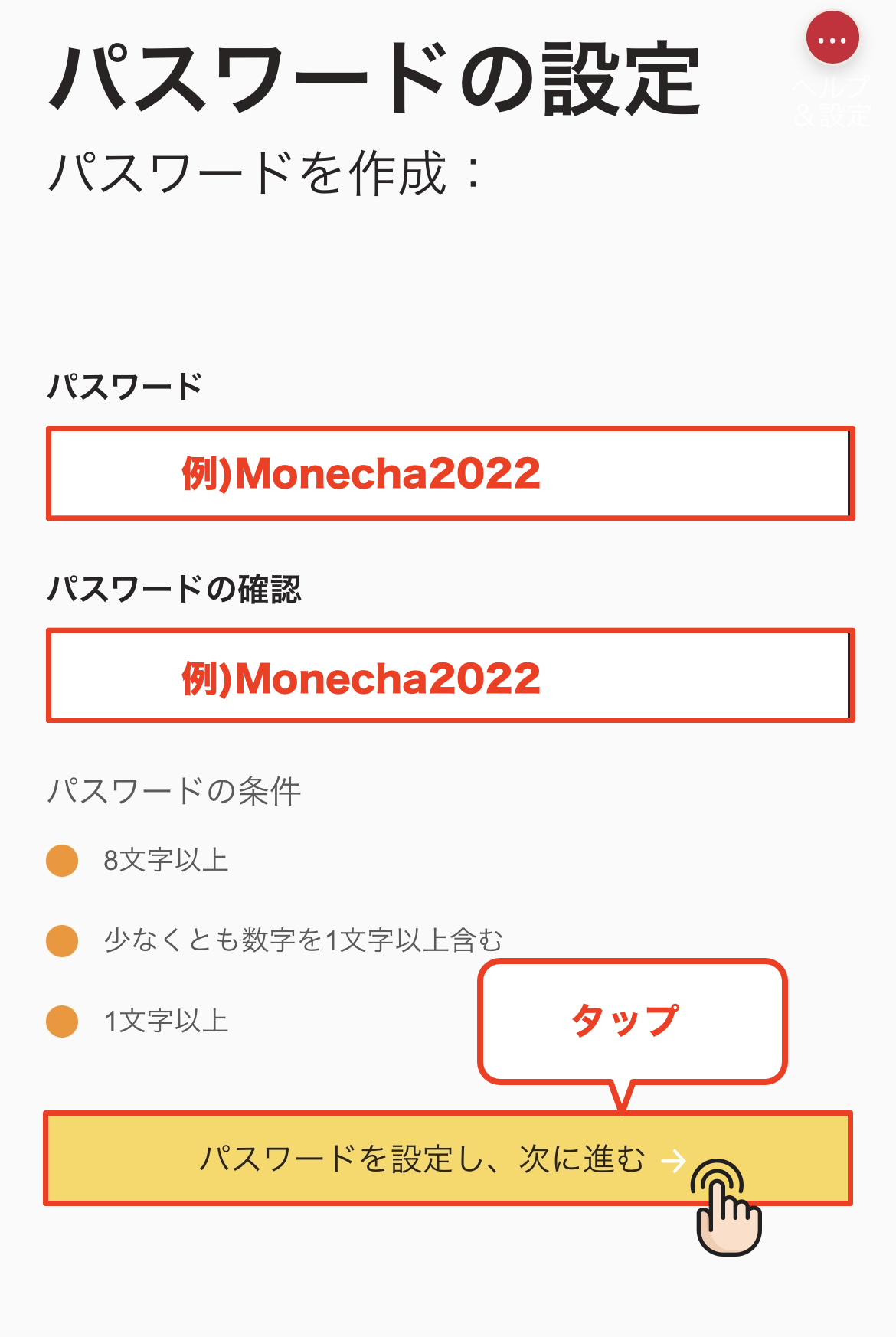
パスワードを設定する
次にパスワードの設定を行います。登録するパスワードは大文字・数字を1つ以上含めた8文字以上のパスワードを設定してください。入力が完了したら「パスワードを設定し、次に進む」をタップします。
※設定したパスワードはマイページへのログイン時に使用しますので、忘れないように控えておきましょう。
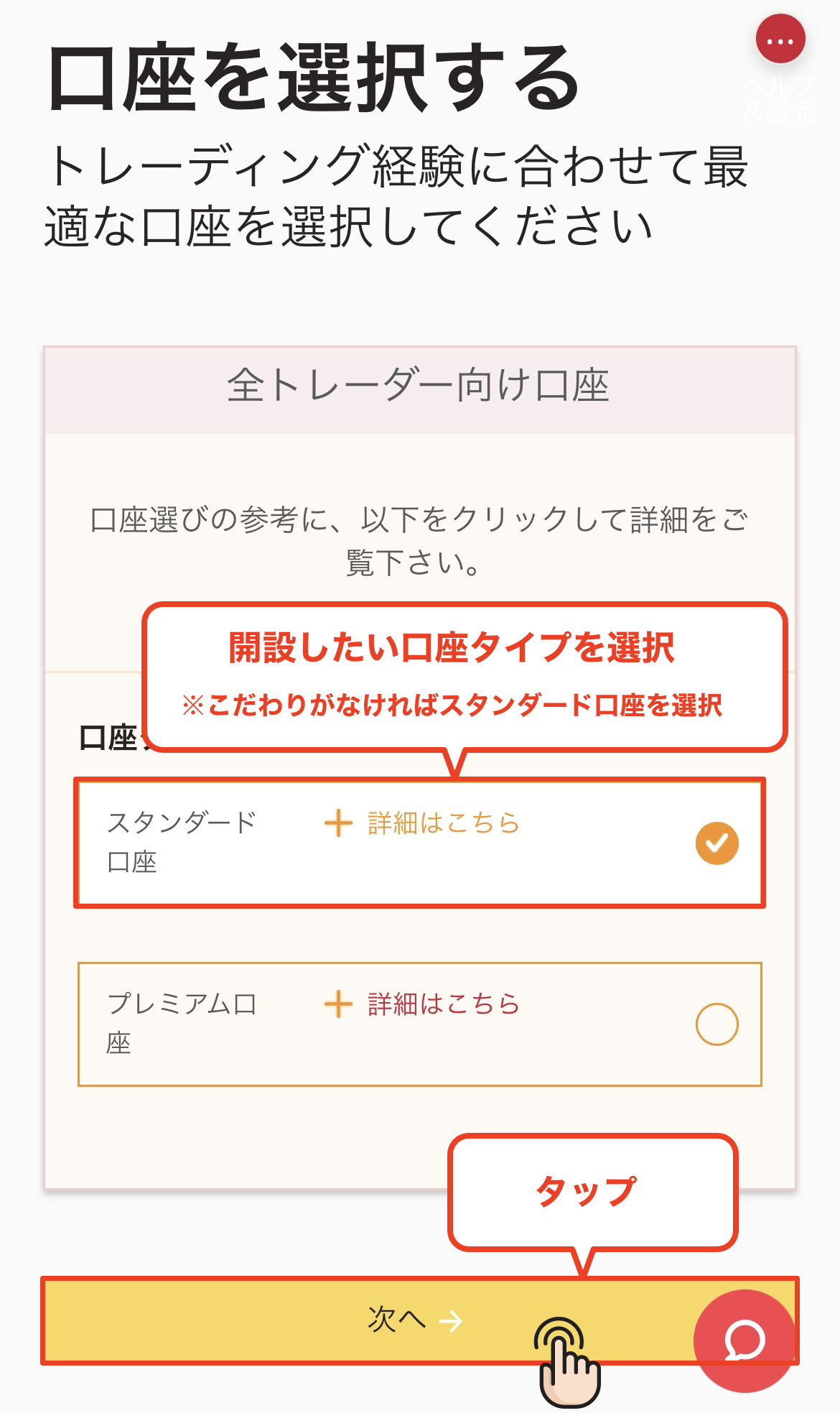
口座タイプを選択する
利用する取引口座タイプを選択します。スタンダード口座とプロ口座から選べますので、お好みの口座タイプをタップしてください。
※特にこだわりのない方は汎用性の高い「スタンダード口座」を推奨します。
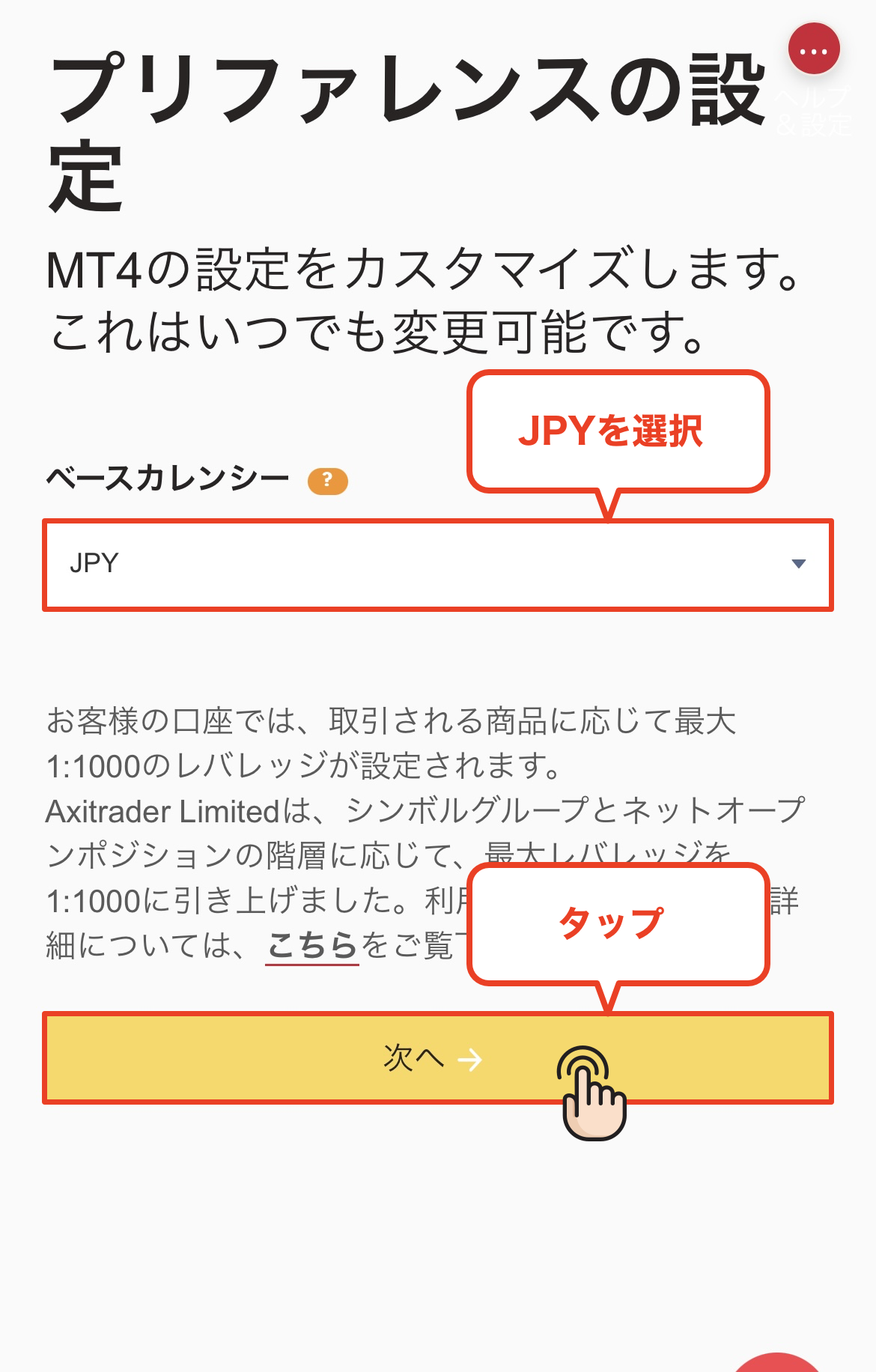
ベース通貨を設定する
取引口座のベース通貨を設定します。USDやEURなど複数の通貨から選択可能です。設定したい通貨を選んだら「次へ」をタップします。
※特にこだわりがない方は入出金時の為替手数料を抑えられる「JPY」を選択するのがおすすめです。
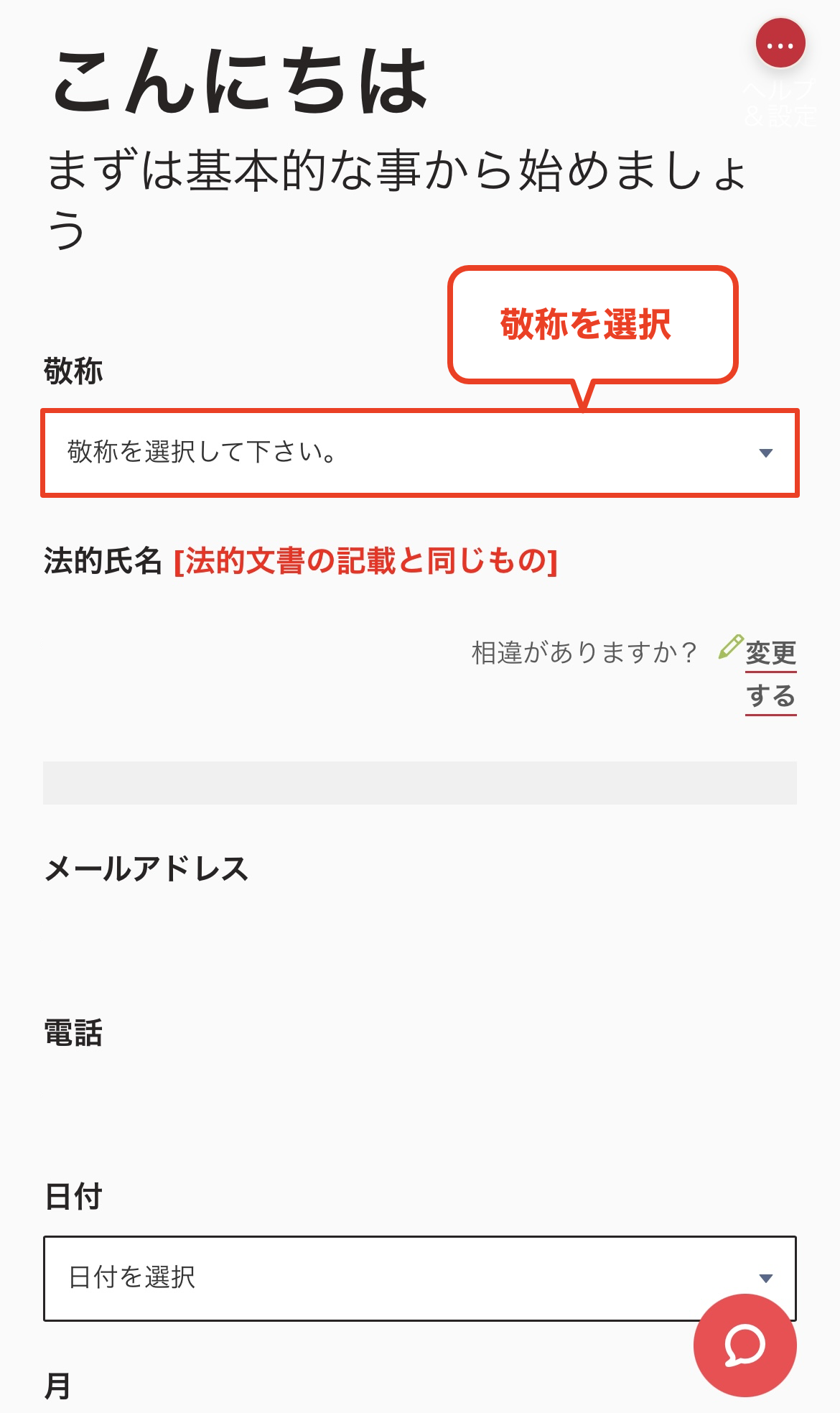
敬称(Mr./Mrs.)を選択する
個人情報の入力画面に進みます。まずはご自身の敬称(Mr.またはMrs.)を選択してください。
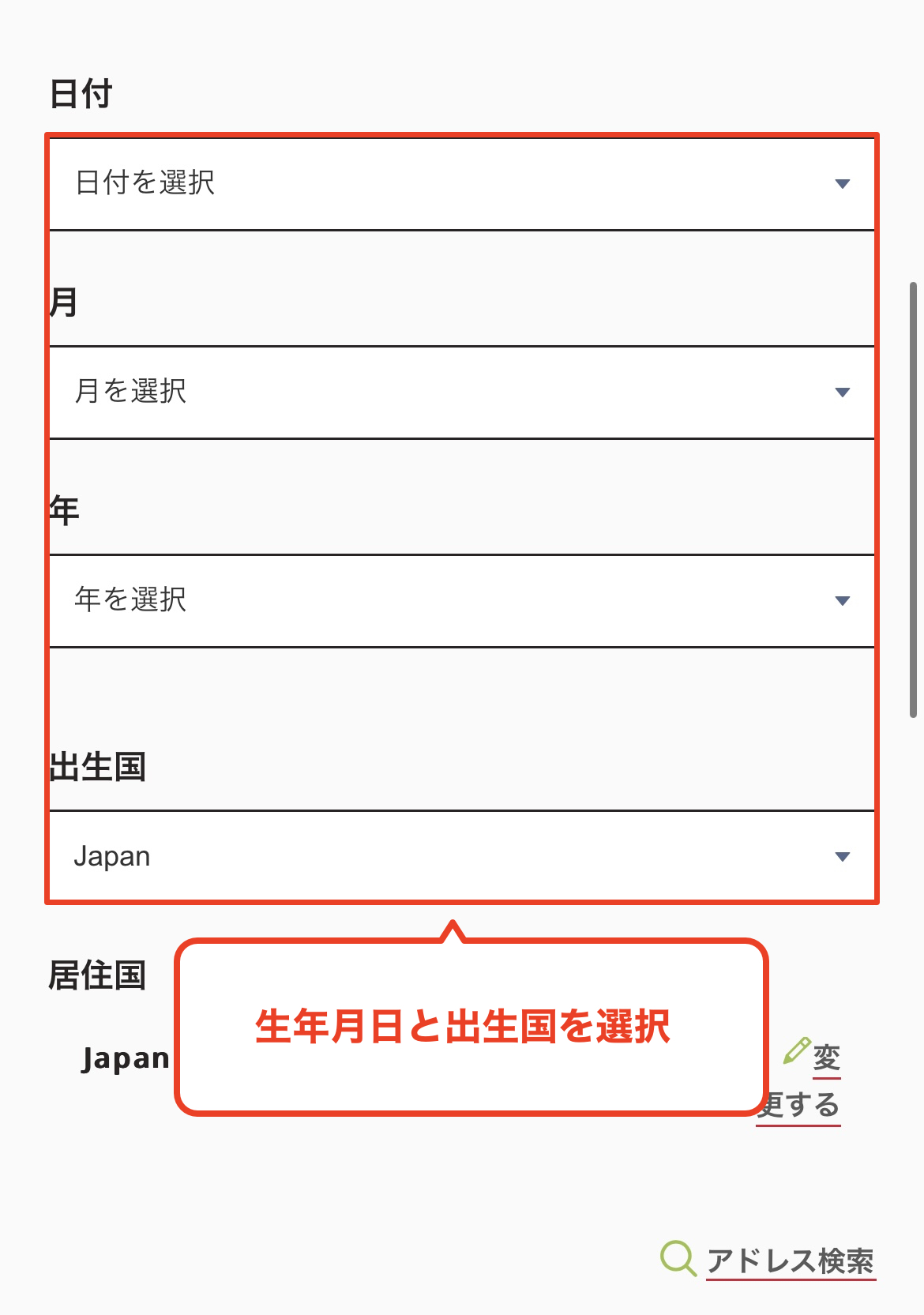
生年月日を入力する
続いて、ご自身の生年月日を選択して入力します。本人確認書類と異なる情報を入力するとあとで認証が通らなくなるためご注意ください。
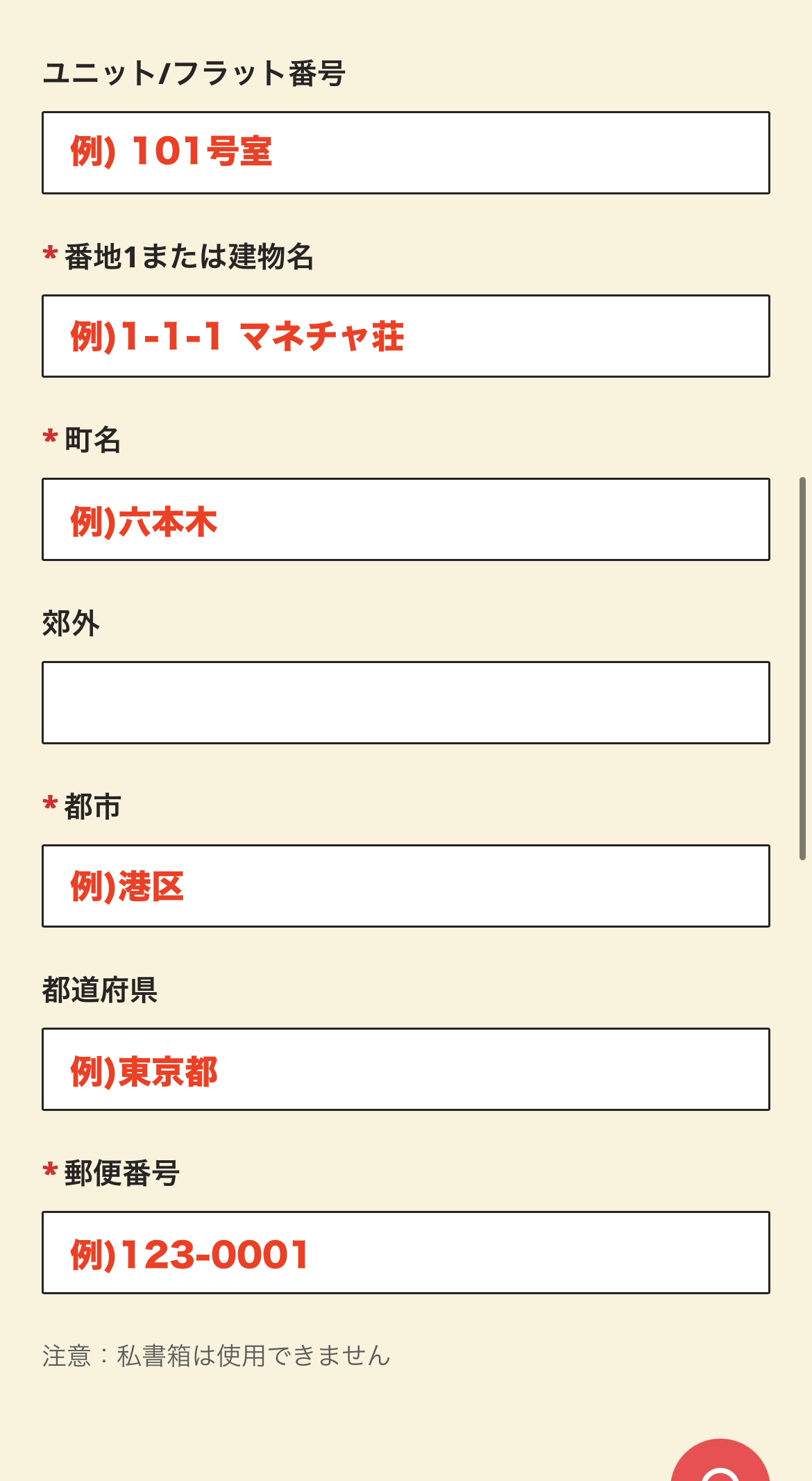
住所を入力する
ご自身がお住まいの住所をローマ字で入力します。番地・市区町村・都道府県・郵便番号の順番で正確に入力してください。
※本人確認書類で使用する身分証と同じ住所を入力してください。住所が異なると認証が通らない場合があります。
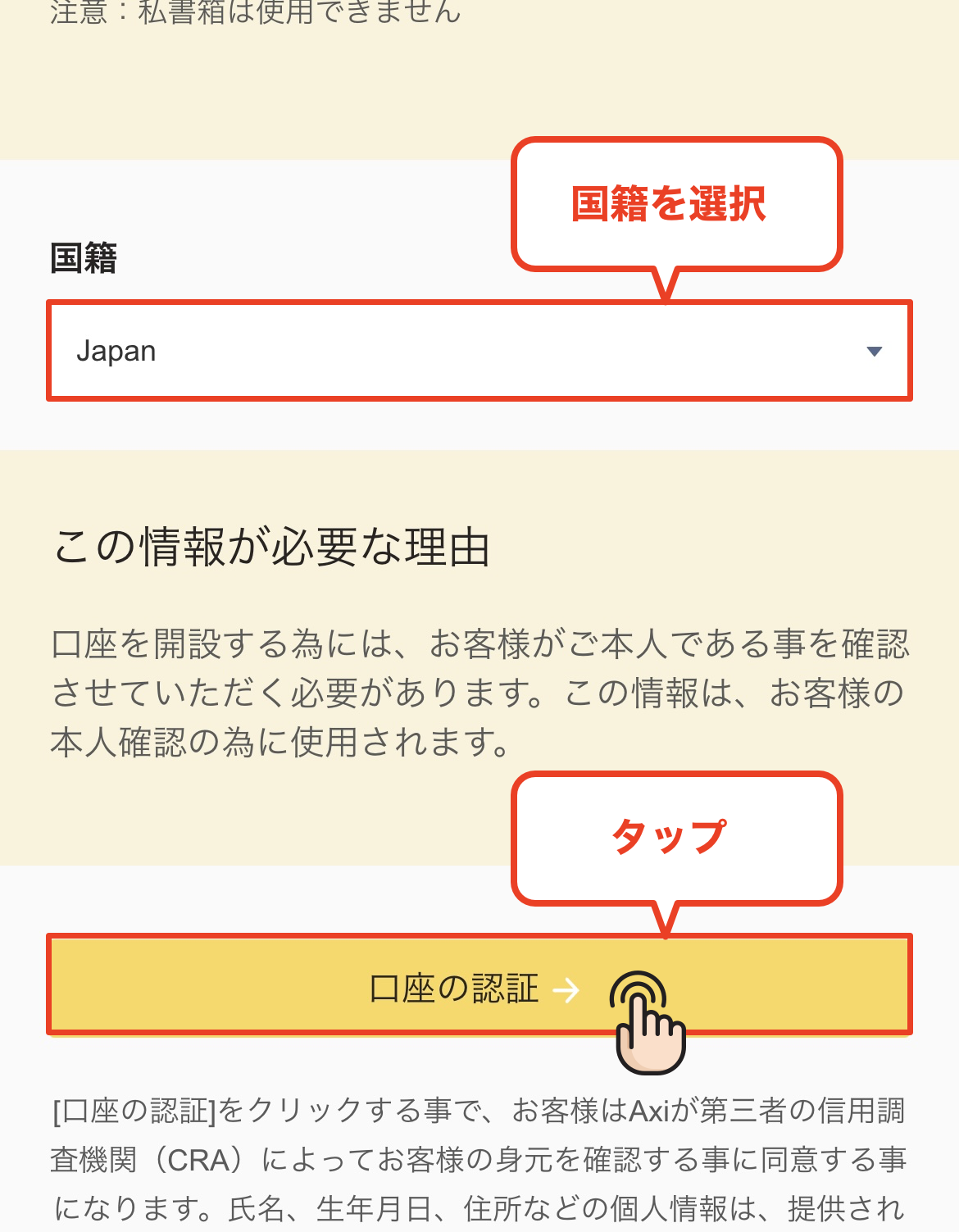
国籍を選択して口座認証へ進む
住所の入力が完了したら、ご自身の「国籍」をプルダウンから選択します。「Japan」を選んだら、「口座の認証」ボタンをタップして次に進みます。
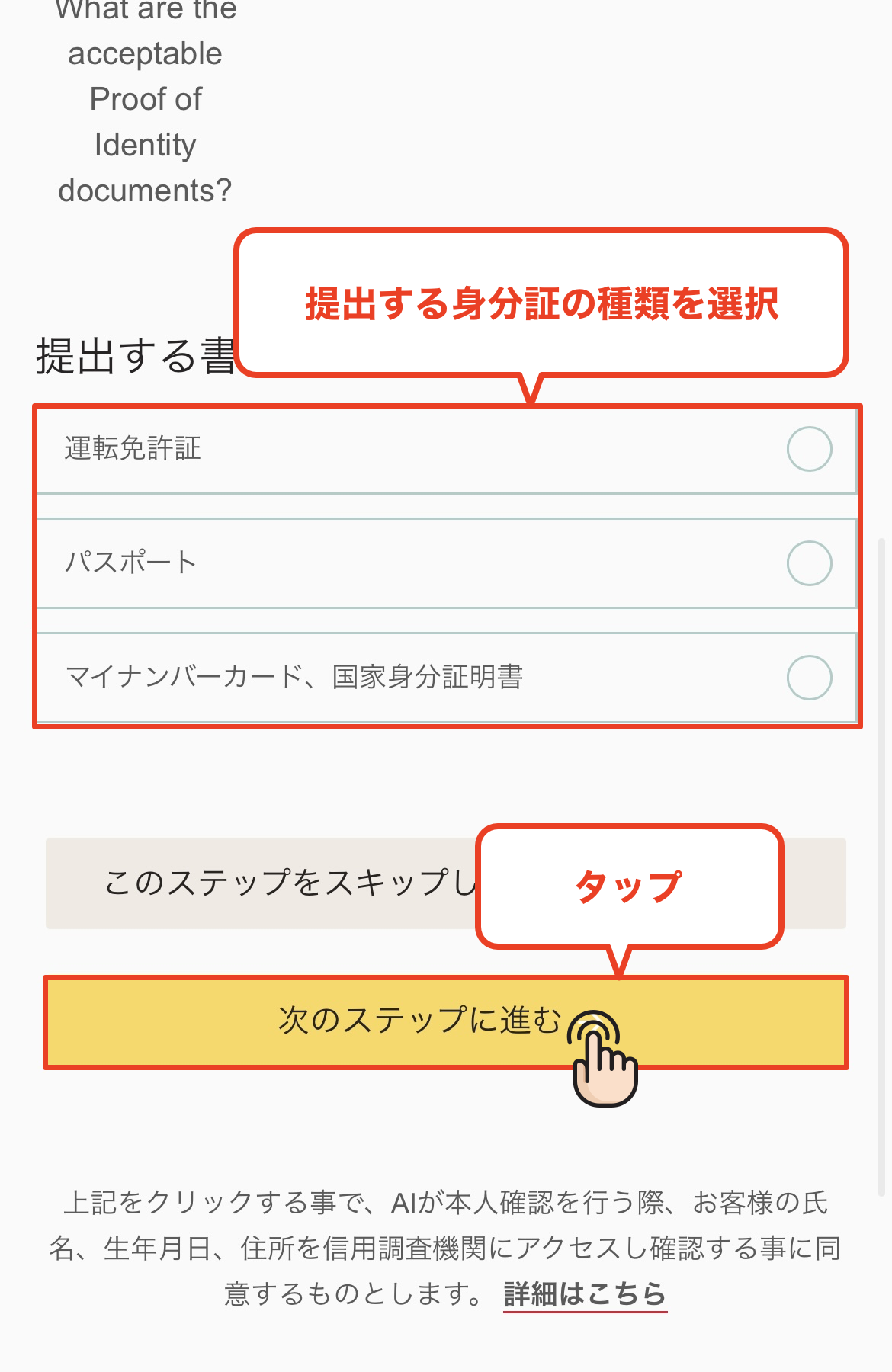
身分証の種類を選択する
身分証の提出に進みます。提出できる身分証は以下の3点から選べますので、用意できる書類をタップしてください。
※提出可能な書類:パスポート / 運転免許証 / マイナンバーカード(個人番号カード)
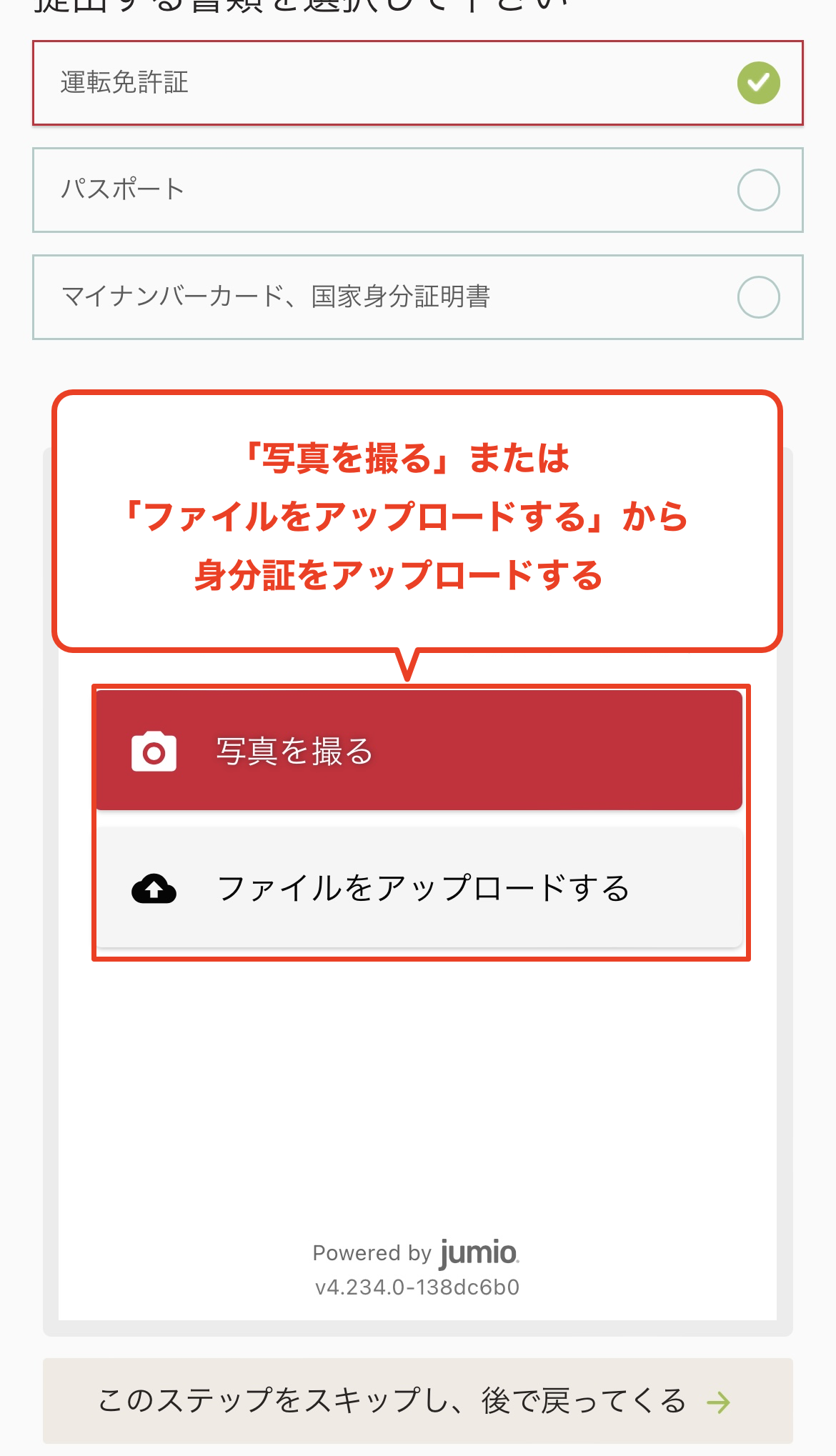
身分証のアップロード方法を選択
アップロード方法を以下の2点から選択し、身分証をアップロードしてください。「カメラで撮影」または「ファイルから選択」のどちらかを選べます。
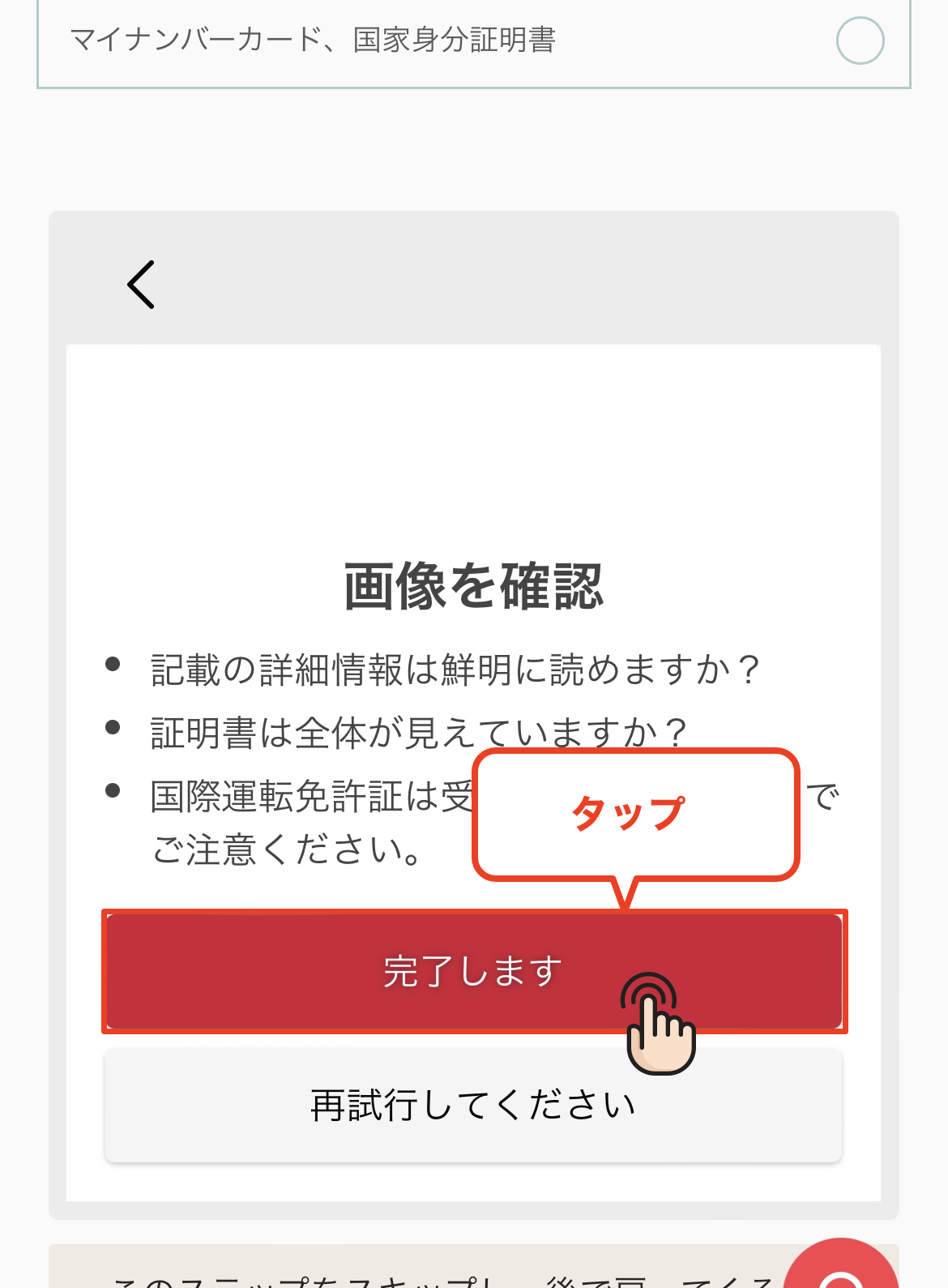
アップロード内容を確認する
身分証のアップロードが完了したら、画像が正しくアップロードされているかを確認し、問題がなければ「完了します」をタップします。
※書類の四隅が画像に収まっており、文字が鮮明に読み取れる状態であることを確認してください。
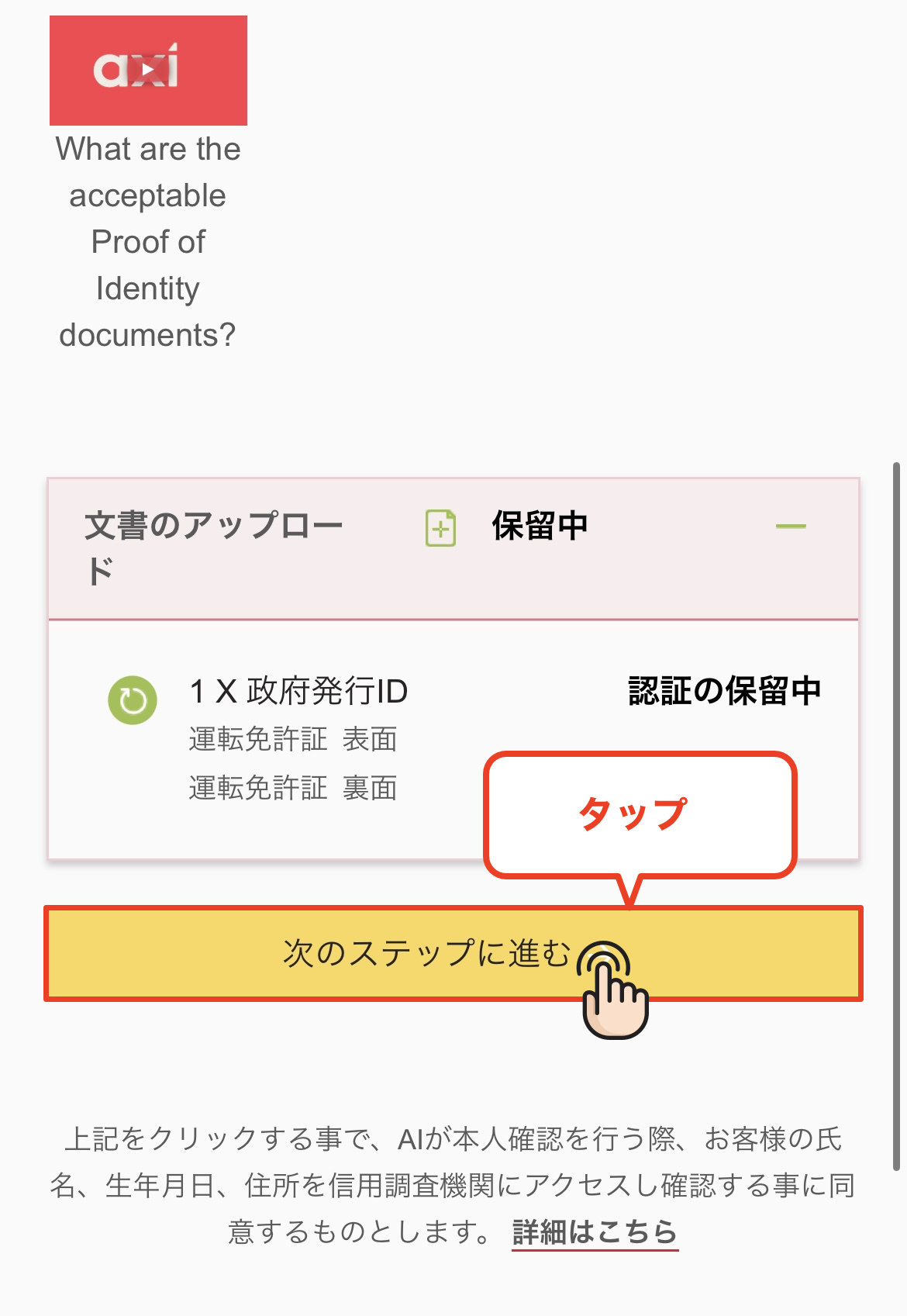
次のステップに進む
アップロードが完了したら「次のステップに進む」ボタンをタップしてアンケート回答画面へ進みます。
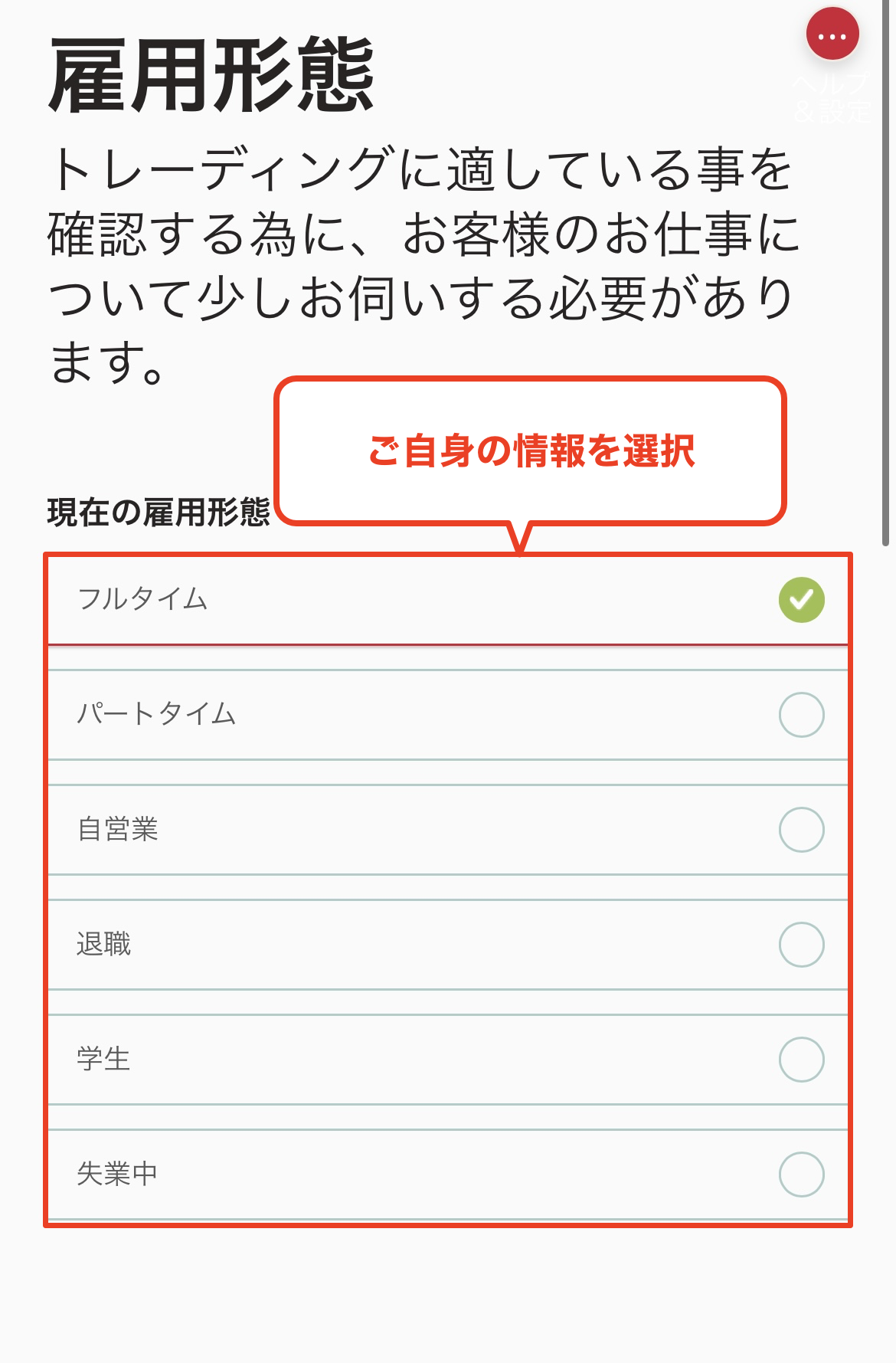
雇用形態を選択する
ここからご自身の職業やトレードに関するアンケートに回答していきます。まずは現在の雇用形態を選択してください。
※回答内容次第で口座開設ができなくなるという事は特にありません。
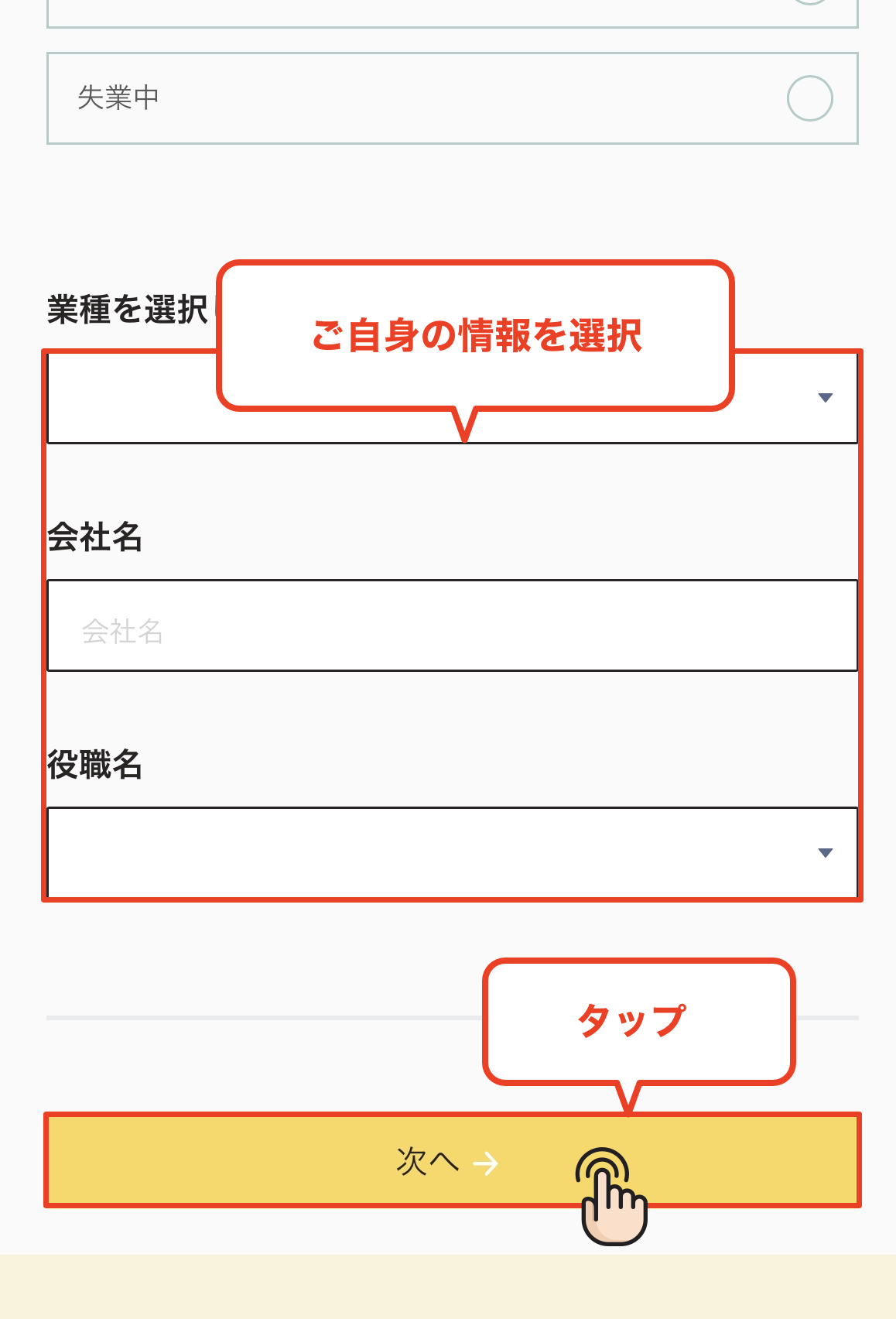
業種・会社名を入力する
ご自身が所属する職場の業種と会社名を入力し、「次へ」をタップして進みます。
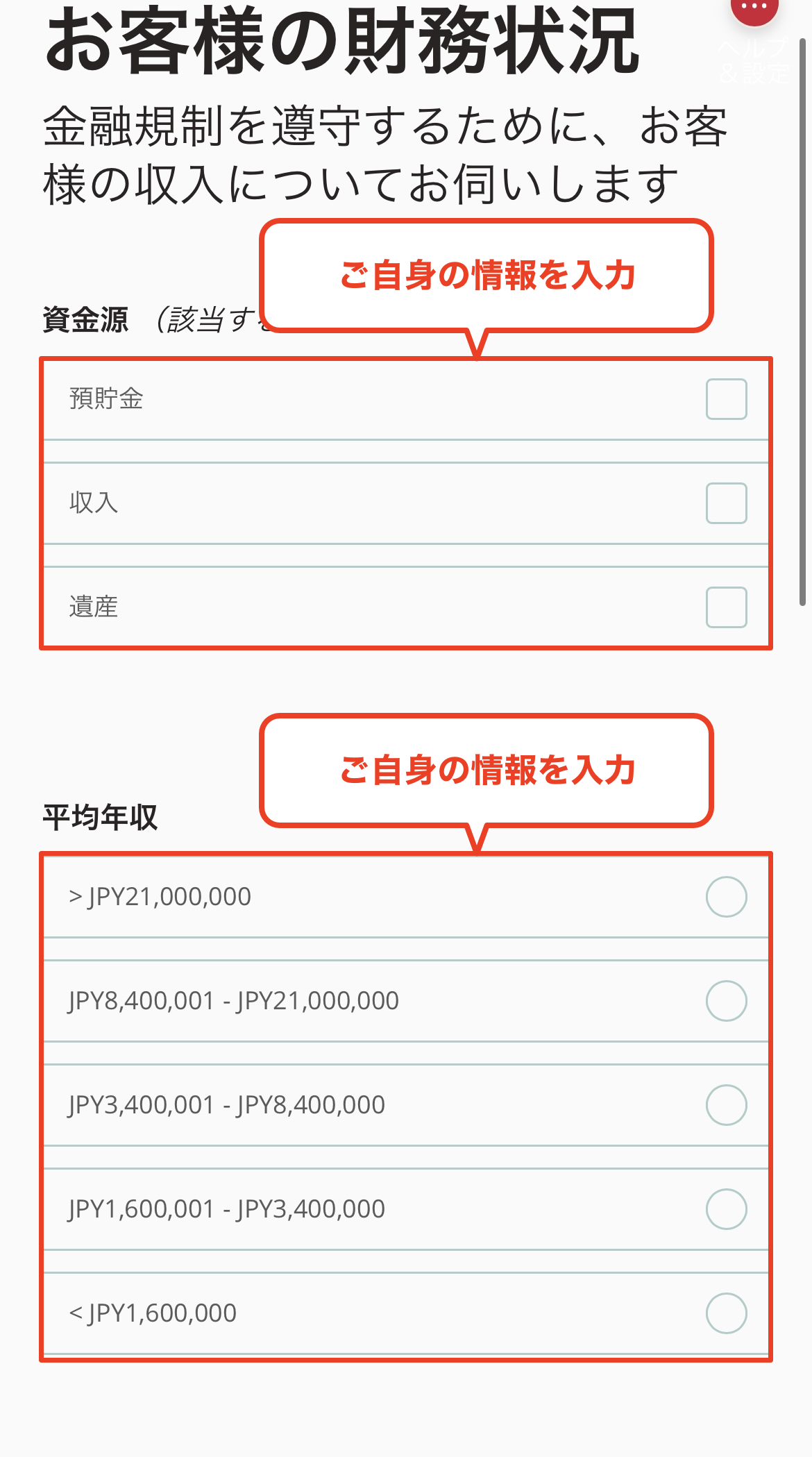
資金源・年収を選択する
トレードに使用する資金の出所(給与・貯蓄等)と、ご自身の年収のレンジを選択してください。
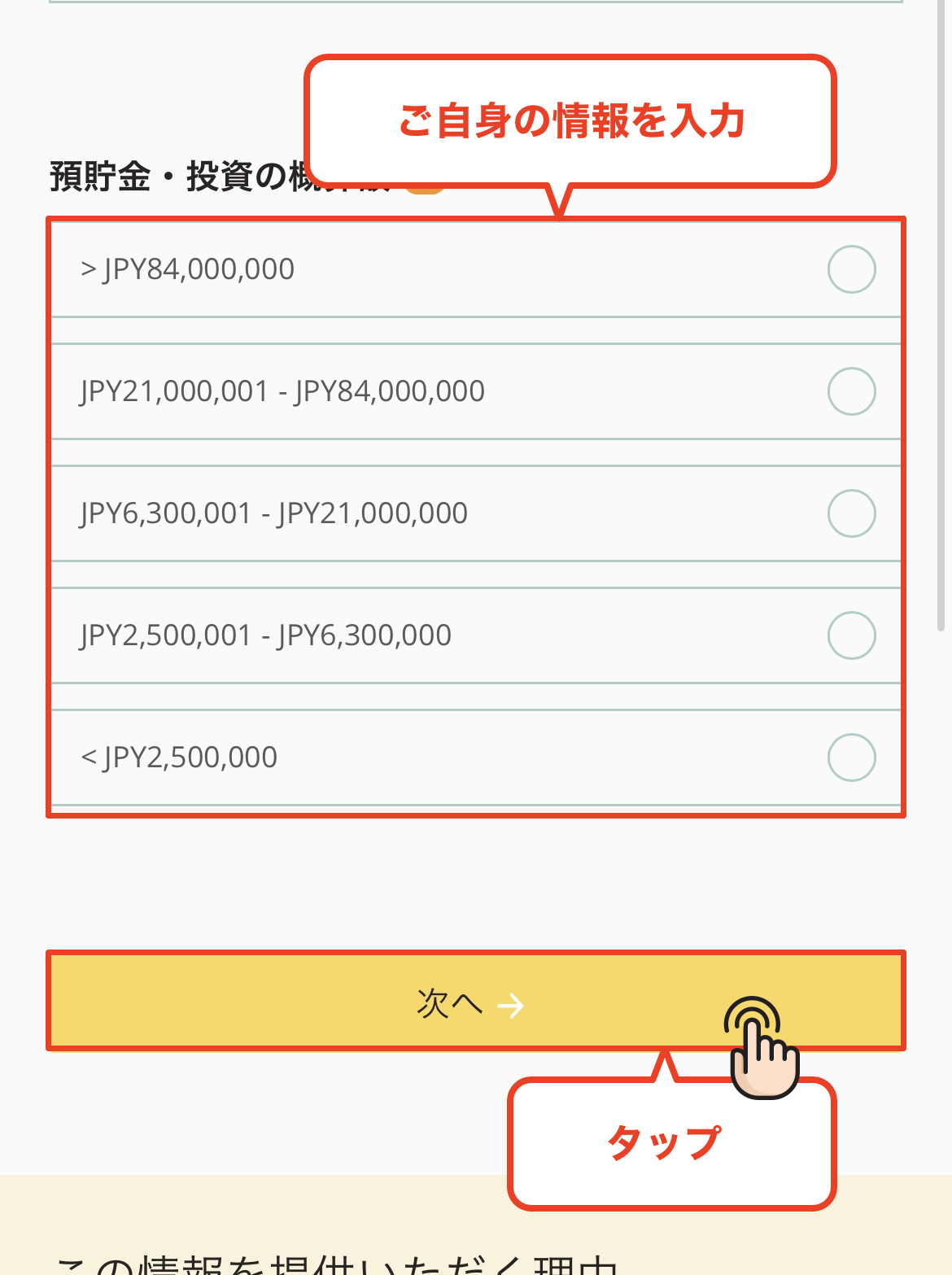
貯金額を選択する
続いて、ご自身の貯金額のレンジを選択してください。該当する金額帯を選んで次へ進みます。
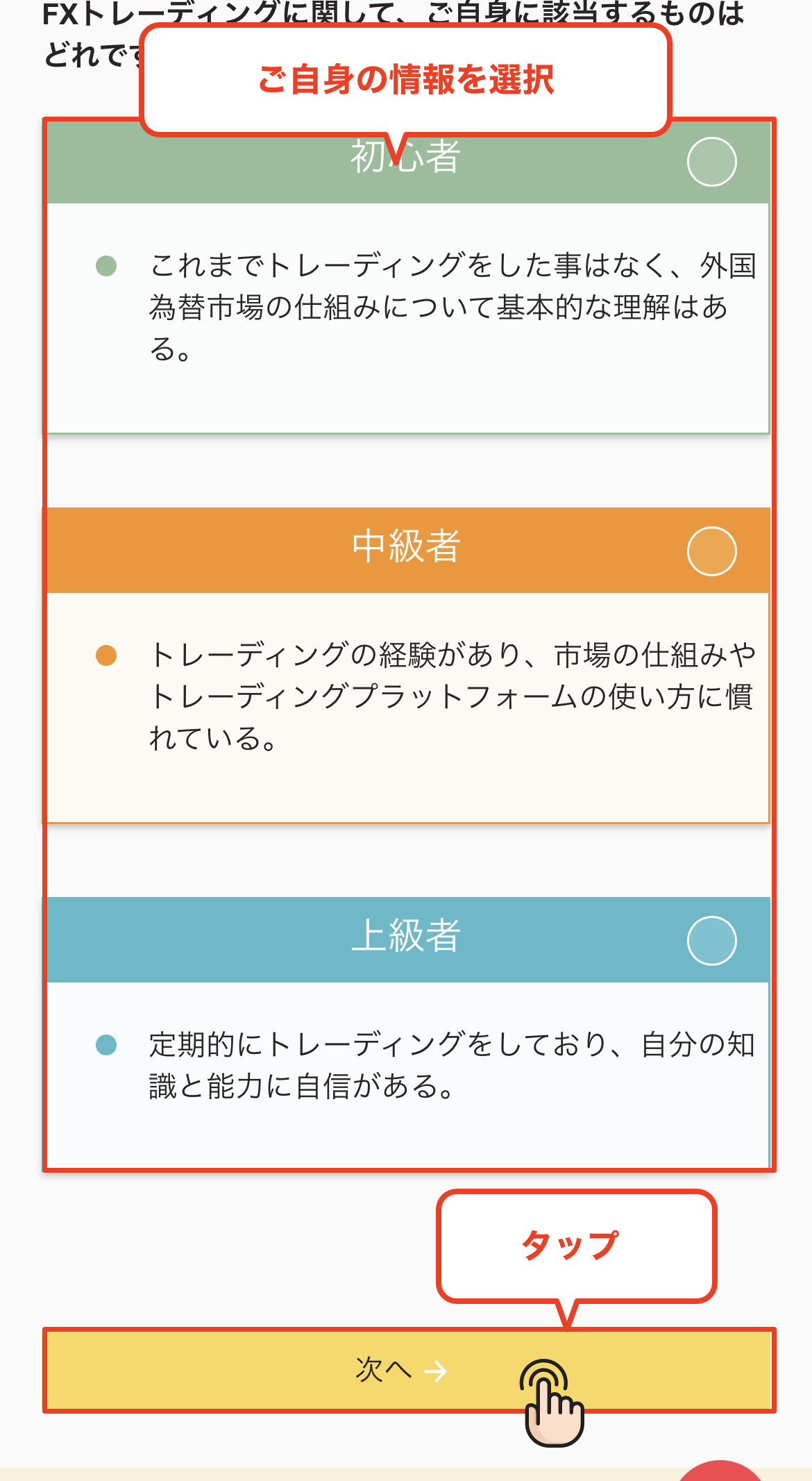
トレード経験を選択する
FXやCFDなどのトレード経験に関するアンケートに回答します。経験年数や取引頻度などを選択して進んでください。
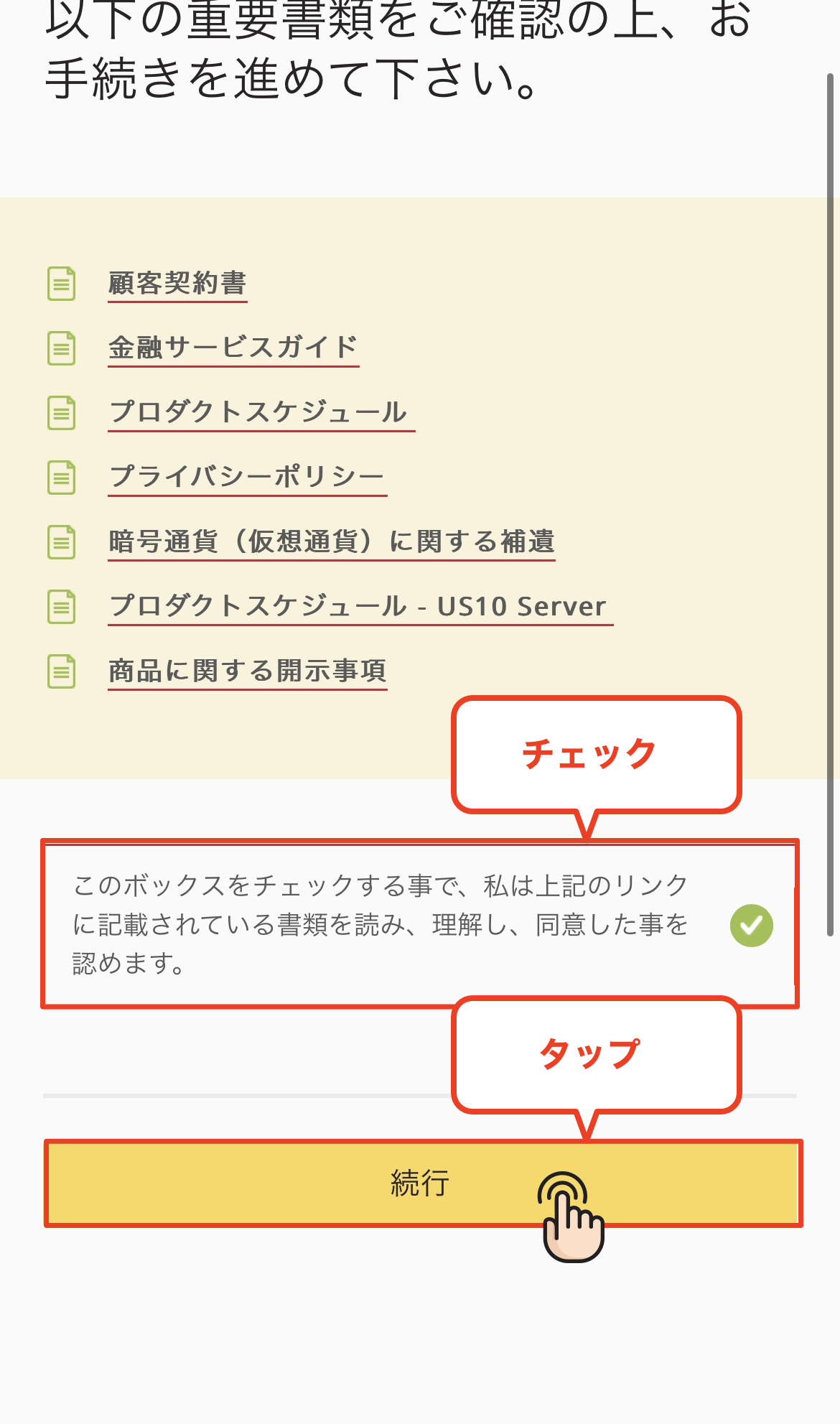
利用規約に同意する
利用規約の内容を確認し、同意のチェックボックスにチェックを入れて「続行」をタップします。
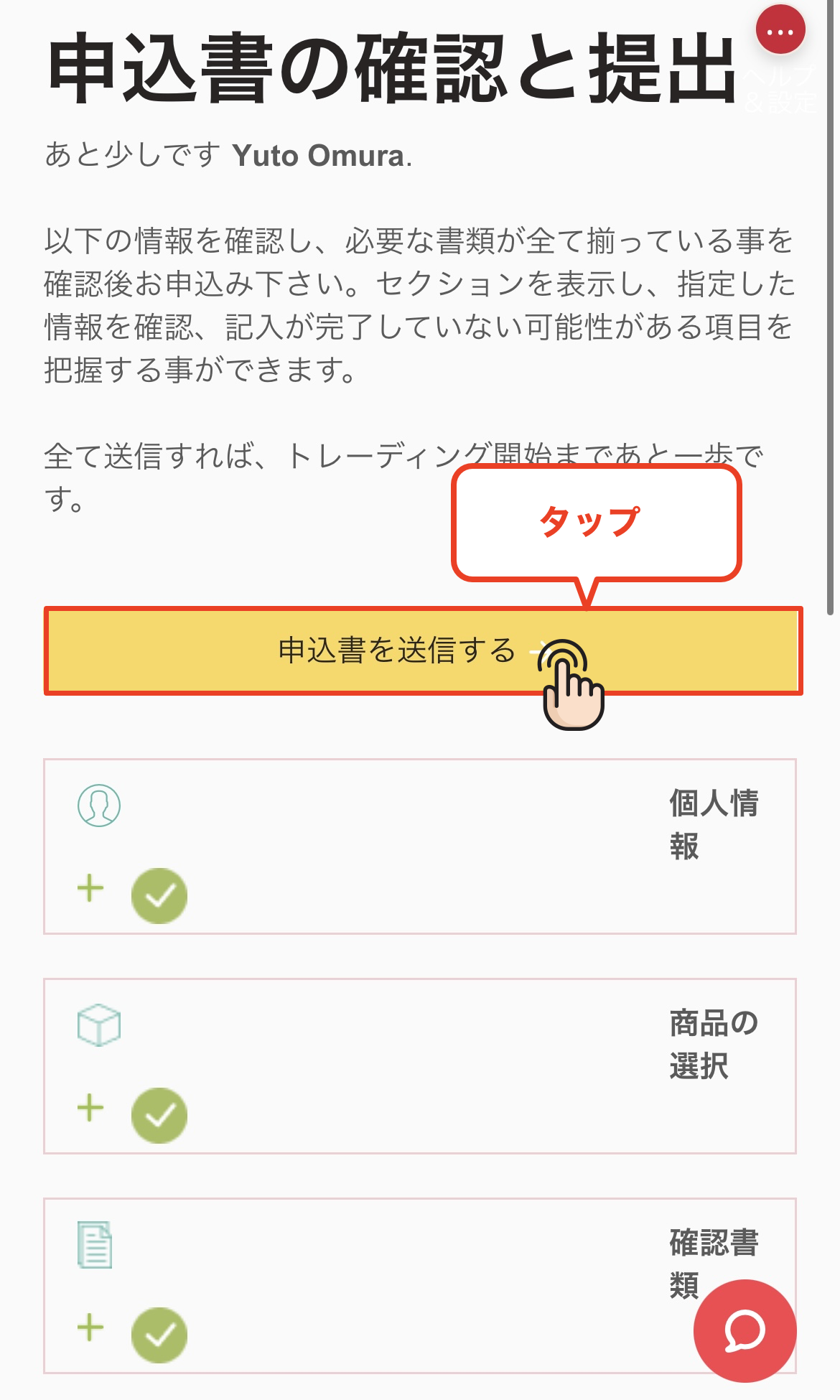
申請書を送信する
これまで入力した内容に誤りがないかを確認し、「申請書を送信する」ボタンをタップして申請を完了します。
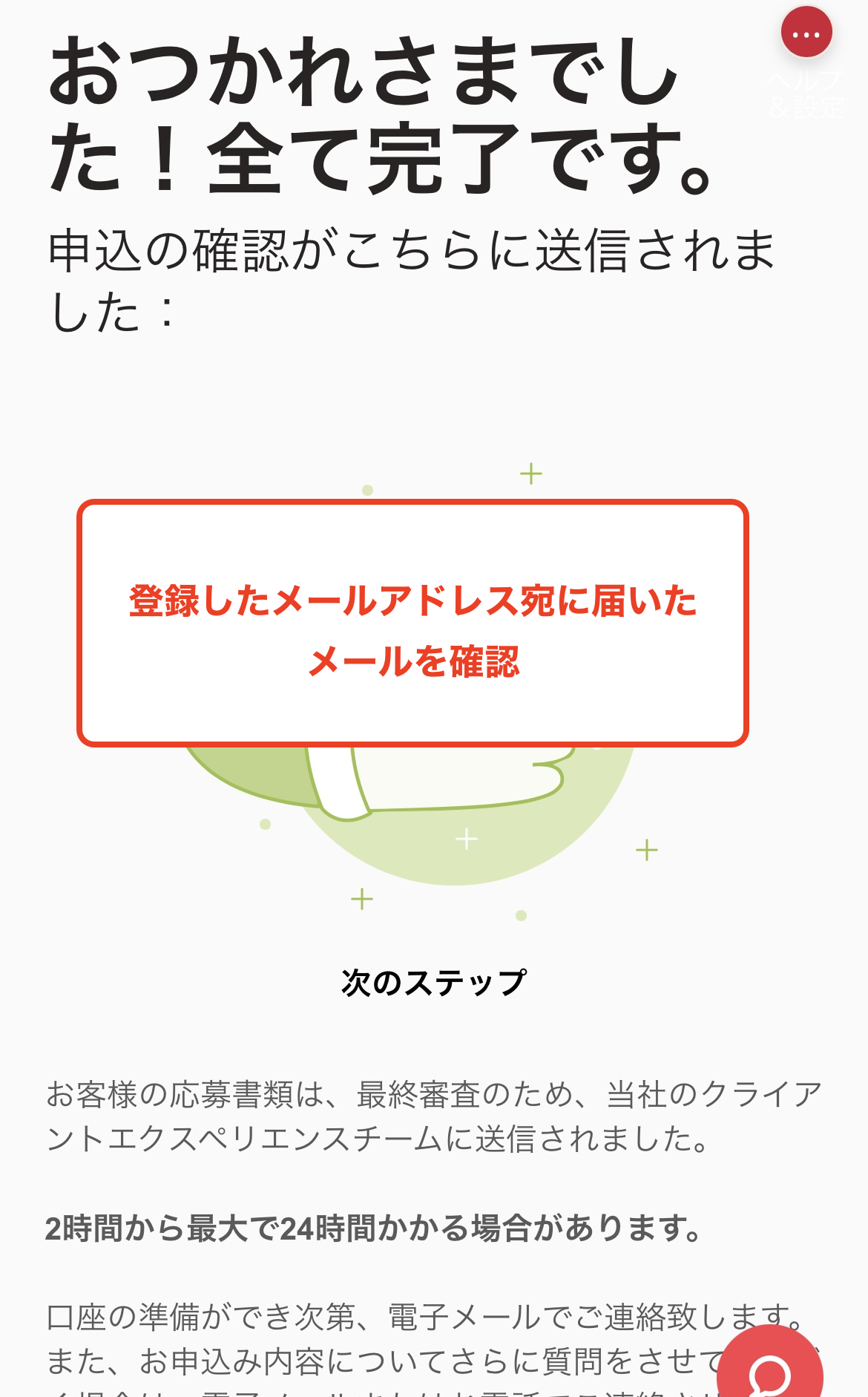
口座開設の手続きを完了する
こちらの画面が表示されたらAxi(アクシ)の新規口座開設の手続きは完了です。お疲れ様でした。しばらくすると登録メールアドレス宛に口座開設通知と取引口座の情報が届きます。
※口座開設完了のメールが届くまで少し時間がかかる場合があります。届かない場合は迷惑メールフォルダもご確認ください。
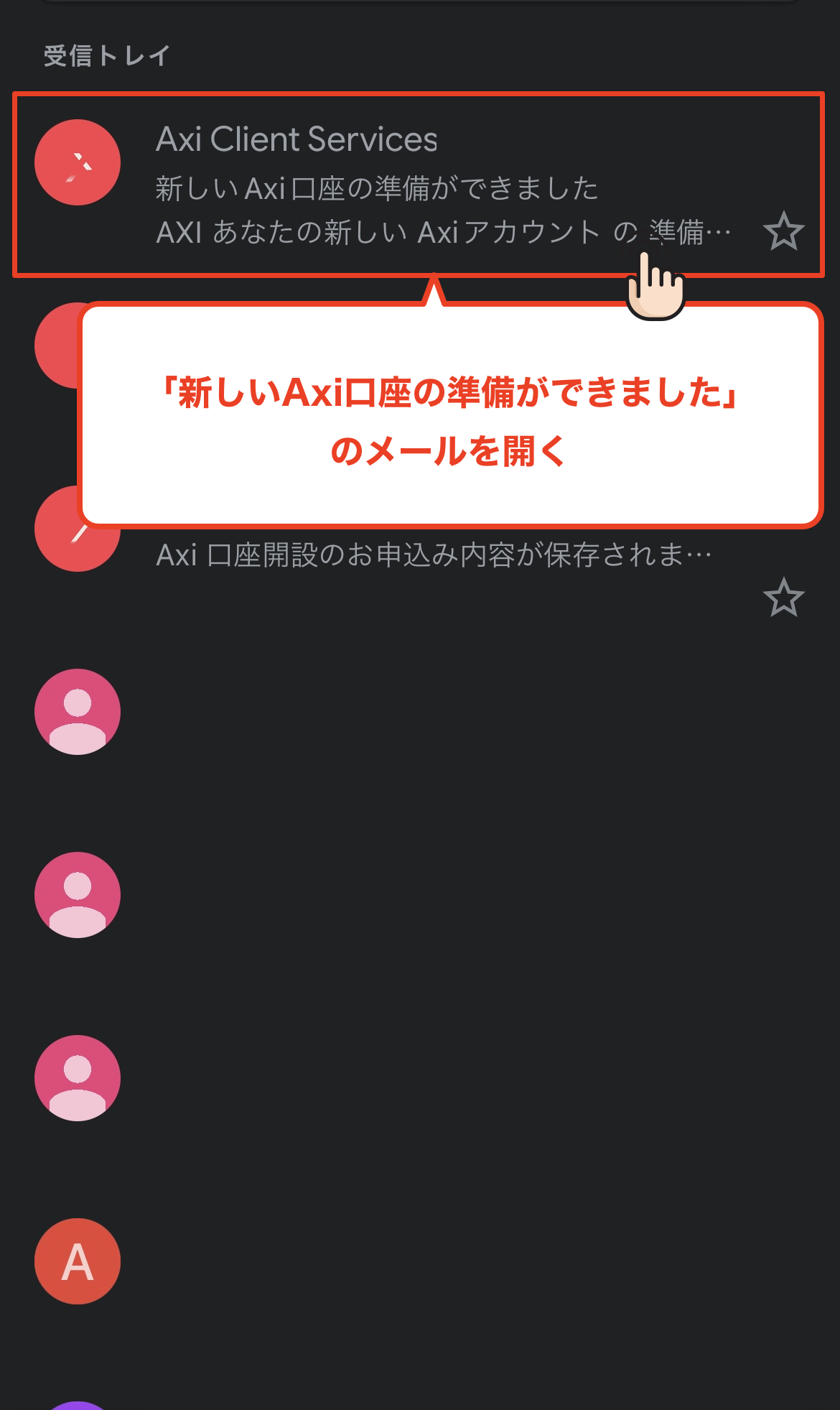
Axiからのメールを確認する
登録メールアドレス宛にAxiから「新しいAxi口座の準備ができました」という件名のメールが届きますので、メールを開いて取引口座情報を確認します。
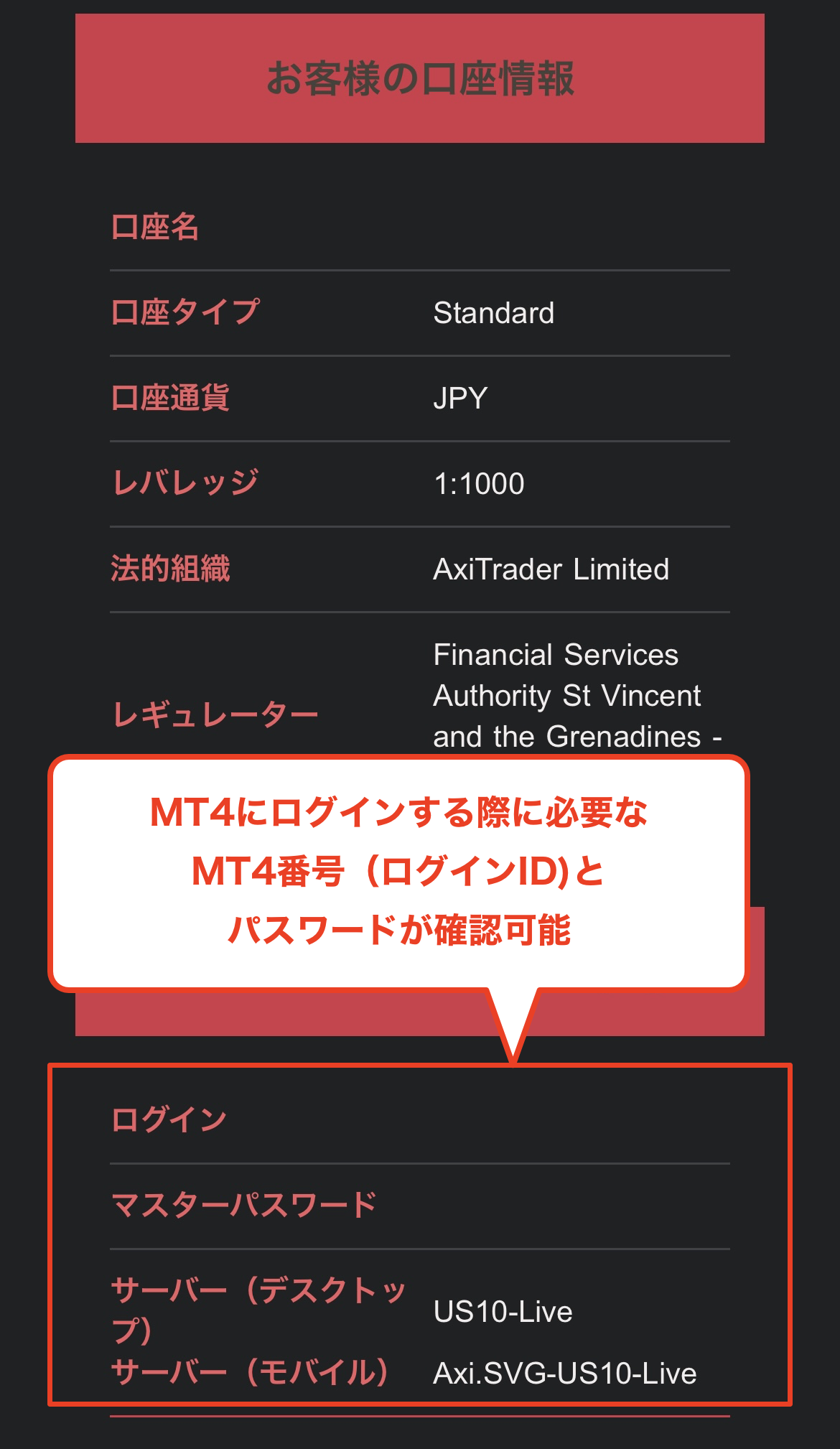
口座番号とパスワードを取得する
メールを開くと、開設した取引口座の「口座番号(ログインID)」と「パスワード」が記載されています。MT4へのログインやマネチャ口座登録で使用しますので、忘れないよう控えておきましょう。
※この口座番号(ログインID)は後半のマネチャ口座登録で必要になりますので、メモやスクリーンショットに残しておくと安心です。
口座ができたら
キャッシュバックをGETしよう!
CASHBACK APPLICATION
必須マネチャに登録して
取引ごとのキャッシュバックをGET



口座登録画面でブローカーと口座番号を入力
マイページの口座登録画面で、業者名はAxiを選択し、開設した取引口座番号を半角数字で入力します。
通常の裁量取引やご自身のEAを利用する場合は、口座種別で「通常口座」を選択してください。

運営の承認後、キャッシュバック対象になります
申請内容が承認されると、対象取引ごとに発生したキャッシュバックがマネチャのマイページに反映されます。
承認前の取引はキャッシュバック対象外になる場合があります。取引前にステータスが承認済みになっているか確認してください。
HOW TO OPEN
乗り換え手順
既存口座をマネチャ対象にする流れは
以下をご確認ください。
Axi の紐付け変更方法
Axiクライアントサービスへの直接連絡、またはヘルプセンターからの申請でIB変更します。
- Axiクライアントサービスに連絡(口座番号 + パートナーコード 4364134 を伝える) 公式ページはこちら
- Axi公式サイトのヘルプセンターにアクセス
- 「リクエストを送信」をクリック
- 「どのようなサポートが必要ですか?」→「パートナータグ付け」を選択
- 必要事項を入力してフォームを送信
- 処理完了後(1〜2営業日)、マネチャマイページで口座登録申請
- 新規口座開設の場合は、ポータルで「パートナーをお持ちですか?」→「はい」→ パートナーコード 4364134 を入力。
ブローカー側で仕様変更があった場合には、この通りでない場合があります。まずは上記を参考に、Axiサポートへ問い合わせてください。
FAQ
口座開設・乗り換え
に関するよくある質問
口座開設に必要な書類は?
本人確認書類(パスポート・運転免許証・マイナンバーカードいずれか)と住所確認書類(公共料金請求書・銀行明細書・住民票のいずれか、発行3ヶ月以内)が一般的に必要です。
口座開設にどのくらい時間がかかりますか?
入力自体は最短5分程度、本人確認の審査は通常1営業日以内が目安です。実際の所要時間は業者や審査状況によって変わります。
すでにAxiの口座を持っています。キャッシュバックは受けられますか?
既存口座は原則そのままでは対象外です。上部の「すでにAxiを使っている」タブから、乗り換え・追加口座の方法を確認してください。
Axiは複数の口座を開設できますか?
複数口座の開設可否や条件は業者ごとに異なります。追加口座を使う場合も、マネチャ経由でキャッシュバック対象になる流れを確認してから進めてください。
Axiはオートリベートに対応していますか?
はい。Axiはオートリベートに対応しています。オートリベートとは、取引ごとのキャッシュバックが取引口座へ自動で反映される仕組みです。オートリベートで開設する場合は、こちらのオートリベート専用リンクから進んでください。ただし、Axiの場合は一度オートリベートにすると後から変更することができませんのでご注意ください

