HFMمنصة التداول MT5 (MetaTrader 5) منHFMمجانًا من صفحة MT5 على. أما بالنسبة لنسخة الهواتف الذكية، فيمكنك تحميلها من متجر التطبيقات أو جوجل بلاي عبر الرابط الموجود على الصفحة الرسمية، ثم تثبيت تطبيق "MetaTrader 5"،HFM، وتسجيل الدخول (اعتبارًا من 14 أكتوبر 2026).
ستحتاج إلى ثلاثة أشياء لتسجيل الدخول: اسم المستخدم، وكلمة المرور، واسم الخادم. ستجد هذه المعلومات في البريد الإلكتروني الذي تتلقاه عند إنشاء حسابك على منصة MT5.يختلف اسم خادم MT5 عن اسم خادم MT4؛ فالخادم المُحدد في رابط التنزيل الرسمي يبدأ بـ "HFMarketsGlobal".
تلخص هذه المقالةHFMوكيفية الإعداد ووضع الأوامر وتسوية المعاملات باستخدام تطبيق الهاتف الذكي، وماذا تفعل إذا لم تتمكن من تسجيل الدخول، وذلك استنادًا إلى المعلومات الواردة في الصفحات المتعلقة بـ MT5 على الموقع الرسمي لـ HFM (صفحات التنزيل لكل منصة، وإعدادات اتصال الخادم، ومقارنة المنصات)HFMوالمعلوماتعلى المدونة الرسمية.
الخلاصة | النقاط الرئيسية لمنصة MT5 منHFM
- قم بتنزيل منصة MT5 من موقعها الرسمي واختر جهازك. تتوفر نسخ لأجهزة الكمبيوتر (ويندوز وماك)، ونسخ للهواتف الذكية (آيفون وأندرويد)، بالإضافة إلى منصة تداول عبر الإنترنت لا تتطلب تثبيتًا.
- يتطلب تسجيل الدخول معرف المستخدم وكلمة المرور واسم الخادم. يمكنك العثور على هذه المعلومات في البريد الإلكتروني الذي استلمته عند إنشاء حساب MT5 الخاص بك. الخادم المُحدد في رابط التنزيل الرسمي هو جزء من مجموعة "HFMarketsGlobal" (يختلف عن "HFMarketsSV" الخاص بـ MT4).
- لاستخدام منصة MT5، تحتاج إلى حساب تداول MT5. لا يمكن تداول صناديق المؤشرات المتداولة (ETFs) وأسواق التداول المباشر (DMAs) إلا على منصة MT5 (وتطبيق WebTrader/HFM)، وهي تحتوي على 21 إطارًا زمنيًا، و6 أنواع من أوامر الحد، وتقويم اقتصادي مدمج (انظر جدول المقارنة الرسمي).
*تم إعداد هذه المقالة من قِبل فريق تحرير MoneyCharger وفقًا لسياسة إنشاء المحتوى الخاصة بهم ، استنادًا إلىHFM(MT5، التنزيلات الخاصة بالمنصة، إعدادات اتصال الخادم، مقارنة المنصات، الأسئلة الشائعة)، والمدونة الرسمية (تسجيل الدخول إلى MT5، التنزيل، كيفية استخدام التطبيق)، والمعلومات المنشورة على متجري App Store وGoogle Play حتى تاريخ 14 أكتوبر 2026. تم تصوير شاشات تشغيل تطبيق الهاتف الذكي بواسطة فريق التحرير لدينا باستخدام حسابات حقيقية، وقد يتغير العرض نتيجة لتحديثات التطبيق. تم إخفاء المعلومات الشخصية، مثل أرقام الحسابات، في الصور. للاطلاع على الاحتياطات المتعلقة باستخدام وسطاء الفوركس الأجانب، يُرجى الرجوع إلى المعلومات معلومات من الموقع الرسمي المنشورة من قِبل هيئة الخدمات المالية ، وللاستفسار عن مشاكل التسويق المتعلقة بالاستثمار، يُرجى الرجوع إلى المعلومات المنشورة من قِبل هيئة شؤون المستهلك
ما هو برنامج MT5 (MetaTrader 5) الخاص بشركة HFM؟
منصة MT5 (ميتاتريدر 5) هي منصة تداول للعملات الأجنبية والعقود مقابل الفروقات، طورتها شركة ميتاكووتس، وهي خليفة منصة MT4. يصف الموقع الرسميHFMمنصة MT5 بأنها "منصة برمجية للتداول عبر الإنترنت في أسواق العملات الأجنبية والعقود مقابل الفروقات والعقود الآجلة"، ويؤكد أنها مجانية الاستخدام وأن "HFM لن تفرض أي رسوم". كما تدعم المنصة التداول الآلي باستخدام المستشارين الخبراء (EAs)
الاختلافات بين منصات التداول المتوافقة مع HFMو MT5
بالإضافة إلى منصة MT5، توفر HFMمنصة MT4، ومنصةHFMWebTrader للمتصفحات، وتطبيقHFMللهواتف الذكية. وفيما يلي أبرز الاختلافات في المقارنة الرسمية بين المنصات:
| وظيفة | MT5 | MT4 | HFMWeb Trader | تطبيق HFM |
|---|---|---|---|---|
| الأجهزة المتوافقة | حاسوب شخصي، هاتف ذكي، ويب | حاسوب شخصي، هاتف ذكي، ويب | الويب | هاتف ذكي |
| الإطار الزمني بالساعة | 21 | 9 | 9 | 9 |
| المؤشرات الفنية | 38 | 30 | 100 أو أكثر | 5 |
| كائن التحليل | 44 | 31 | 80 أو أكثر | 11 |
| أنواع أوامر الحد | 6 | 4 | 4 | 4 |
| EA (نسخة الكمبيوتر الشخصي) | ○ | ○ | × | × |
| تقويم مؤشر اقتصادي مدمج | ○ | × | ○ | × |
تتميز منصة MT5 بتنوع أطرها الزمنية وأنواع أوامرها، ويتضمن إصدار الكمبيوتر تقويمًا اقتصاديًا مدمجًا. أما إذا كان المستشار الخبير أو المؤشر المخصص الذي ترغب باستخدامه مخصصًا لمنصة MT4 (MQL4)، فعليك اختيار MT4. تجد شرحًا مفصلًا لكيفية استخدام MT4 في قسم " HFMكيفية تنزيل MT4 وتسجيل الدخول إليه على "
لاستخدام منصة MT5، أنت بحاجة إلى حساب تداول MT5
تنص صفحة HFMMT5 الرسمية على ما يلي: "للبدء بالتداول على منصة MT5، يجب أن يكون لديك حساب تداولHFMMT5." عند فتح حساب تداول، يمكنك اختيار استخدام MT4 أو MT5، لذا إذا كان لديك حساب MT4 فقط، فيُرجى فتح حساب MT5 إضافي من صفحة الأعضاء (myHF)
تتيح لك منصة MT5 تداول العملات الأجنبية والمعادن والطاقة والسلع والعملات الرقمية والسندات ومؤشرات الأسهم، بالإضافة إلى الأسهم وصناديق المؤشرات المتداولة (ETFs) وعقود الفروقات المباشرة (DMA CFDs). تشير المقارنة الرسمية بين المنصات إلى أن "صناديق المؤشرات المتداولة (ETFs) والوصول المباشر إلى السوق (DMA) متاحانHFMWebTrader ومنصة MT5HFM"، بينما تشير صفحة MT4 إلى أن "الأسهم وصناديق المؤشرات المتداولة (ETFs) والوصول المباشر إلى السوق (DMA) متاحان فقط على منصة MT5"، مما يعني أنه لا يمكن تداولها على منصة MT4. لمزيد من المعلومات حول اختيار نوع الحساب، فقط على منصة وتطبيق يُرجى الاطلاع على " HFMمقارنة أنواع حسابات "
كيفية تنزيل MT5 من HFM
يمكن تنزيل منصة MT5 الخاصة بشركة HFMمن قائمة الموقع الرسمي ضمن قسم "التداول" ← "MT5"، وذلك باختيار المنصة المفضلة لديك. فيما يلي روابط التنزيل لكل منصة:
| صالة | موقع التنزيل | مكمل غذائي |
|---|---|---|
| ويندوز | التحميل الرسمي لمنصة MT5 للكمبيوتر | قم بتشغيل ملف .exe من "التنزيل إلى ويندوز" |
| ماك | رسمي: "قم بتثبيتHFM MT5 على نظام ماك" | يمكن العثور على تعليمات التثبيت في الدليل (ملف PDF) في نفس الصفحة |
| آيفون/آيباد | تطبيق "MetaTrader 5 الرسمي لأجهزة iPhone" | MetaTrader 5 على متجر التطبيقات (iOS 15.0 أو أحدث) |
| أندرويد | النسخة الرسمية من "MetaTrader 5 لنظام Android" | تطبيق MetaTrader 5 متوفر على متجر Google Play |
| متصفح | "منصة MT5 الرسمية على الويب" | لا يتطلب التثبيت. افتح من "تشغيل منصة MT5" |

خطوات تثبيت MT5 على هاتفك الذكي (آيفون/أندرويد)
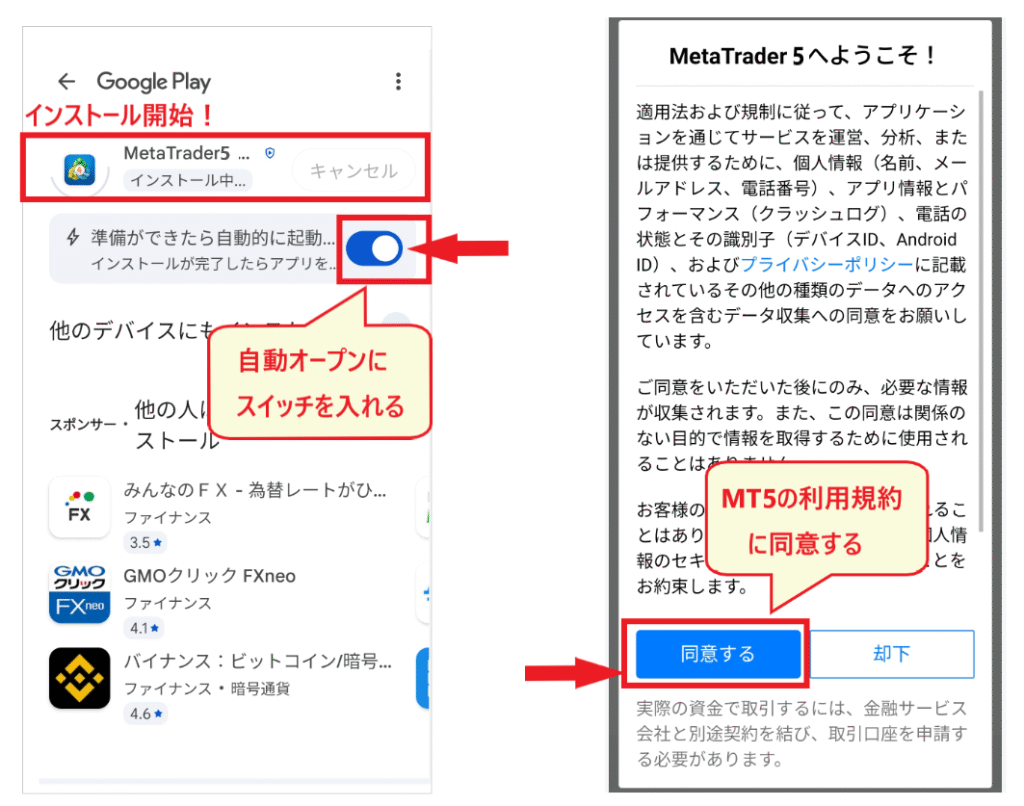
من أسفل صفحة MT5 على الموقع الرسمي، افتح صفحة التنزيل المناسبة من قسم "أندرويد" أو "iOS"، ثم انقر على "رابط تنزيل أندرويد" أو "رابط تنزيل آيفون". سينقلك الرابط إلى تطبيق "MetaTrader 5" (من تطوير MetaQuotes) على متجر جوجل بلاي أو متجر آب ستور، لذا انقر على "تثبيت" (أو "تنزيل" على آيفون)
عند تشغيل التطبيق لأول مرة بعد التثبيت، ستظهر شروط الخدمة ("مرحباً بك في MetaTrader 5!")، لذا انقر على "موافق". يمكنك أيضاً ضبط التطبيق على متجر Google Play ليفتح تلقائياً بعد اكتمال التثبيت
خطوات تثبيت MT5 على جهاز كمبيوتر (ويندوز/ماك)
لمستخدمي نظام ويندوز، انقر على "تنزيل إلى ويندوز" في صفحة "تنزيل MT5 للكمبيوتر" الرسمية، ثم شغّل ملف .exe الذي تم تنزيله للتثبيت (الإجراء الرسمي يتكون من ثلاث خطوات: "تنزيل" ← "تشغيل ملف .exe" ← "تسجيل الدخول إلى حسابHFM "). لمستخدمي نظام ماك، قم بالتنزيل إما من رابط "تنزيل إلى ماك" في نفس الصفحة أو من صفحة "تثبيتHFM MT5 على ماك"، ثم اتبع التعليمات الواردة في الدليل الموجود على تلك الصفحة للتثبيت
بحسب المدونة الرسمية، فإن الأسباب الأربعة الرئيسية لعدم إمكانية تحميل منصة MT5 على أجهزة الكمبيوتر هي: حظرها بواسطة برامج الحماية، أو إعدادات الأمان العالية في المتصفح، أو محاولة التحميل من رابط مخصص لنظام تشغيل مختلف، أو ضعف الاتصال بالإنترنت. أما بالنسبة للهواتف الذكية، فتشمل الأسباب عدم كفاية مساحة التخزين، أو عدم تحديث نظام التشغيل، أو ضعف الاتصال بالإنترنت. وإذا كنت ترغب في استخدامها دون تثبيت، فإن استخدام منصة التداول عبر المتصفح يُعدّ خيارًا مناسبًا
كيفية تسجيل الدخول إلى MT5 على HFM
ثلاث معلومات مطلوبة لتسجيل الدخول
لتسجيل الدخول إلى منصة MT5، تحتاج إلى ثلاثة عناصر:HFM/MT5 OOOO الخاص بك" التي تتلقاها عند فتح حساب MT5. كلمة المرور هي كلمة مرور تسجيل الدخول إلى MT5 (كلمة مرور المتداول) المُخصصة لكل حساب. مُعرّف تسجيل الدخول (رقم الحساب)، وكلمة المرور، واسم الخادم . وفقًا للمدونة الرسمية "هل تواجه مشكلة في تسجيل الدخول إلى MT5؟"، ستجد هذه العناصر مُدرجة في رسالة البريد الإلكتروني بعنوان "تم فتح حساب
يختلف عنوان البريد الإلكتروني وكلمة المرور المستخدمان لتسجيل الدخول إلى صفحة الأعضاء (myHF) عن بيانات تسجيل الدخول إلى منصة MT5. ووفقًا للمدونة الرسمية، قد تختلف كلمات المرور الخاصة بالحسابين، لذا يجب عليك إدخال كلمة مرور MT5 الخاصة بك في حساب MT5

اسم خادم MT5 الخاص بـ HFM(يختلف عن MT4)
الخوادم المدرجة في رابط تحميل تطبيق HFMالرسمي للهواتف المحمولة وصفحة "الاتصال بمنصةHFM MT5" هي الخوادم الـ 21 التالية، وتبدأ جميعها بـ "HFMarketsGlobal". يُخصص لكل حساب خادمٌ محدد، لذا يُرجى اختيار اسم الخادم المُرسل إليك عبر البريد الإلكتروني. تنصح المدونة الرسمية بعدم إدخال اسم الخادم يدويًا، بل بنسخه ولصقه
| أنواع | اسم الخادم |
|---|---|
| حساب مباشر (18) | HFMarketsGlobal-Live1・Live3・Live4・Live5・Live7・Live8・Live9・Live10~Live20 |
| حساب تجريبي (3) | HFMarketsGlobal-Demo،HFMarketsGlobal-Demo3،HFMarketsGlobal-Demo4 |
يبدأ اسم خادم MT4 بـ "HFMarketsSV"، لذا فإن البحث عن نفس اسم حساب MT4 الخاص بك لن يسمح لك بتسجيل الدخول إلى حساب MT5. كذلك، اسم الشركة الذي تختاره في تطبيق MT5 هو "HF Markets (SV) Ltd." (الشركة التي تدير الحسابات اليابانية)، بينما اسم الخادم هو "HFMarketsGlobal"، لذا يُرجى توخي الحذر لتجنب الخلط بينهما. يُرجى التأكد من تطابق اسم الخادم تمامًا، حرفًا بحرف، كما هو موضح في البريد الإلكتروني
إجراءات تسجيل الدخول إلى نسخة MT5 للهواتف المحمولة
تشرح المدونة الرسمية "كيفية استخدام تطبيق MT5" الإجراء على النحو التالي: بالنسبة لأجهزة أندرويد، انقر على "الخطوط الثلاثة" في الزاوية العلوية اليسرى ← "إدارة الحساب" ← "+" في الزاوية العلوية اليمنى. أما بالنسبة لأجهزة آيفون، فانقر على "الإعدادات" أسفل الشاشة ← "حساب جديد"
- أدخل "HFM" في شريط البحث
- من قائمة أسماء شركاتHFMالمعروضة، انقر فوق اسم الشركة المدرج في البريد الإلكتروني (بالنسبة للحسابات اليابانية، فهو "HF Markets (SV) Ltd.")
- في شاشة تسجيل الدخول، أدخل معرف تسجيل الدخول وكلمة المرور واسم الخادم (على سبيل المثال،HFMarketsGlobal-Live1)، ثم انقر فوق "تسجيل الدخول"
تكتمل عملية تسجيل الدخول عندما يظهر رصيد الهامش الخاص بك تحت "التداول" في أسفل الشاشة، أو عندما يظهر اسم حسابك ورقم حسابك تحت "الخطوط الثلاثة" في الزاوية العلوية اليسرى
بالنسبة لنسخة الكمبيوتر، شغّل برنامج MT5 وأدخل نفس المعلومات الثلاث عبر "ملف" ← "تسجيل الدخول إلى حساب التداول". أما بالنسبة لمنصة التداول عبر الإنترنت، فافتحها من "تشغيل منصة MT5" على الصفحة الرسمية وسجّل الدخول
كيفية عرض شاشة وقوائم تطبيق HFMMT5
سنتناول من الآن فصاعدًا العمليات الأساسية لإصدار MT5 للهواتف الذكية (مع شرح ذلك باستخدام لقطات شاشة من إصدار أندرويد). يتميز إصدار آيفون بتصميم مختلف قليلاً، حيث تتجمع الإعدادات والقوائم الأخرى في أسفل الشاشة، لكن الوظائف على كلتا الشاشتين متطابقة
ثلاث قوائم: أعلى اليسار، أعلى اليمين، وأسفل الشاشة
أول شاشة تظهر لك بعد تسجيل الدخول هي شاشة "الأسعار". استخدم "الخطوط الثلاثة" في أعلى اليسار للوصول إلى القائمة الجانبية، و"+" و"القلم" في أعلى اليمين لإضافة أو تعديل الأسهم، والقائمة في أسفل الشاشة للتنقل بين الأسعار، والرسوم البيانية، والصفقات، والسجل، والرسائل
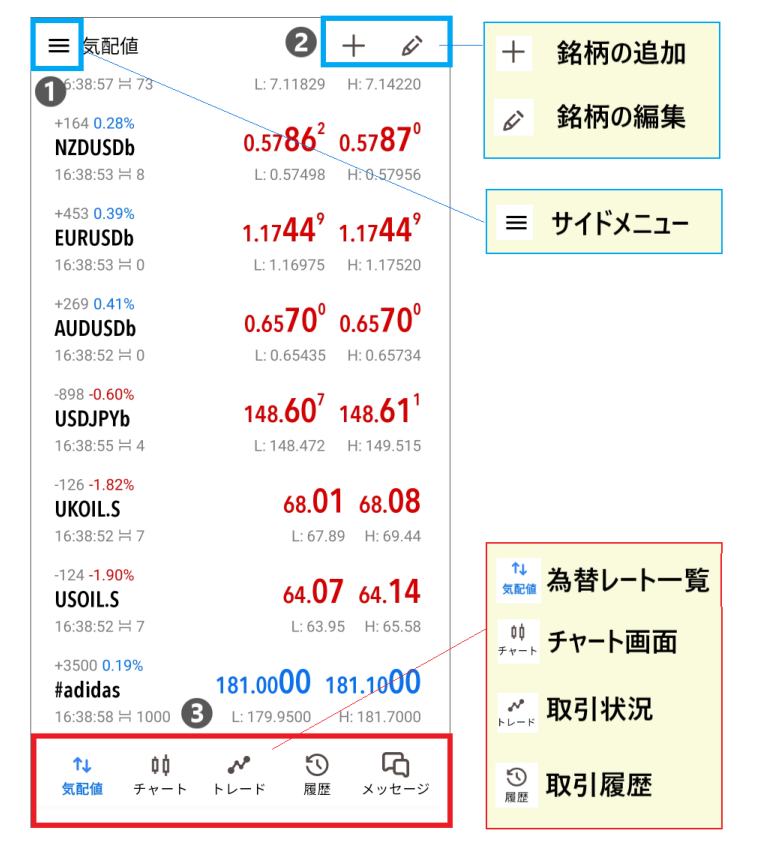
تتيح لك القائمة الجانبية الوصول إلى تبديل الحسابات (إدارة الحسابات)، وشاشة التداول، وإعدادات منصة MT5 المختلفة، والتقويم الاقتصادي، وغير ذلك. عند استخدام حسابات متعددة، يمكنك التبديل بينها من "إدارة الحسابات" في الأعلى

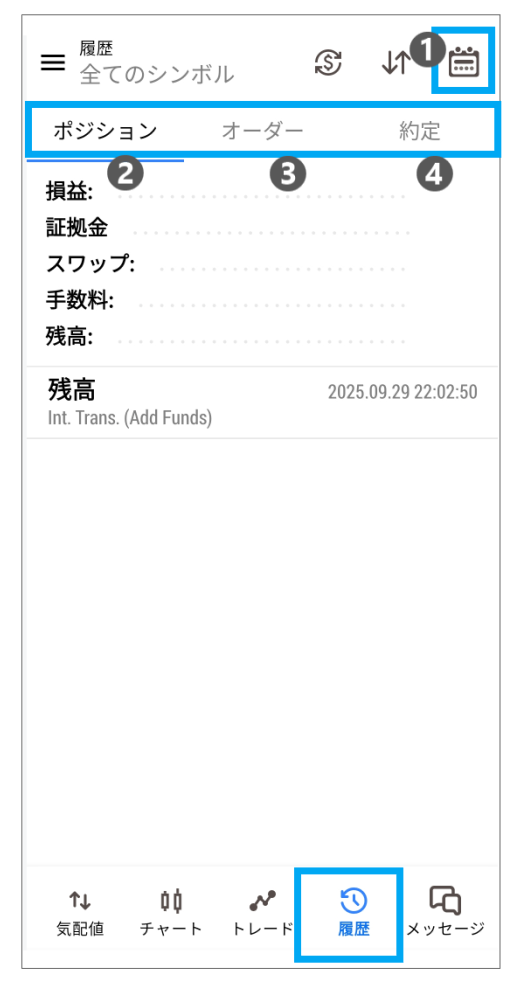
كل شاشة: عروض الأسعار، والرسوم البيانية، والصفقات، والسجل
| شاشة | ما يمكنك فعله |
|---|---|
| السعر الإرشادي | اطلع على قائمة أسعار العرض والطلب، وأعلى وأدنى الأسعار، وفروق الأسعار للأسهم المسجلة |
| جدول | عرض الرسوم البيانية، وإضافة علامات التصويب، والمؤشرات، والعناصر، وعرض شاشة الطلب ولوحة الطلب بنقرة واحدة |
| تجارة | تحقق من رصيدك، والهامش الفعال، والهامش، والهامش الزائد، ونسبة صيانة الهامش، والمراكز المفتوحة والأوامر المعلقة |
| تاريخ | استعرض سجل المراكز والأوامر والصفقات لفترة زمنية محددة |
كيفية عرض أزواج العملات ورموزها في منصة MT5 HFM
عند تسجيل الدخول، ستظهر لك عدة أسهم في قسم الأسعار. يمكنك إضافة الأسهم التي ترغب في تداولها، أو حذفها، أو إعادة ترتيبها. فيHFM، يُضاف رمز إلى نهاية اسم السهم حسب نوع الحساب (حساب كاتانا: "x"، حساب سنت: "c"، حساب زيرو: "b"، حساب برو: "r"، وحساب بريميوم: لا يوجد رمز)، لذا تأكد من تضمين الرمز في نهاية اسم السهم عند البحث
إضافة زوج عملات/أداة مالية
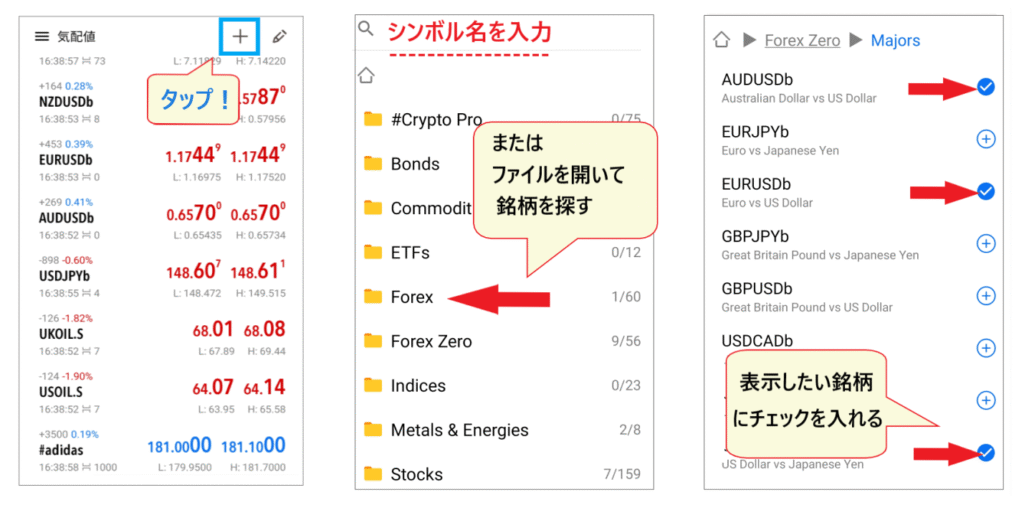
انقر على علامة "+" في الزاوية العلوية اليمنى من شاشة الأسعار، ثم أدخل اسم السهم في حقل البحث، أو افتح مجلدات مثل "الفوركس" أو "المعادن والطاقة" أو "المؤشرات" أو "الأسهم" للعثور على السهم. انقر على علامة "+" الموجودة على يمين السهم الذي تريد عرضه؛ ستتحول إلى علامة صح وسيتم إضافته إلى قائمة الأسعار
حذف وإعادة ترتيب أزواج العملات/الرموز
للحذف، انقر على أيقونة "القلم" في الزاوية العلوية اليمنى من شاشة عرض الأسعار، ثم انقر على أيقونة "سلة المهملات"، وحدد الأسهم التي تريد حذفها، ثم انقر على أيقونة "سلة المهملات" مرة أخرى

لإعادة ترتيب الأسهم، اضغط مطولاً على السهم الذي تريد نقله في نفس شاشة التحرير "القلم"، ثم اسحبه لأعلى أو لأسفل. عند الانتهاء، استخدم السهم "←" في الزاوية العلوية اليسرى للعودة (المدونة الرسمية). ترتيب الأسهم الأكثر مشاهدة في الأعلى يُسهّل عليك التحقق من أسعارها
كيفية إعداد مخطط بياني في منصة MT5 باستخدام HFM
افتح الرسم البياني واعرض خط سعر الطلب (الإعداد الأولي الموصى به)
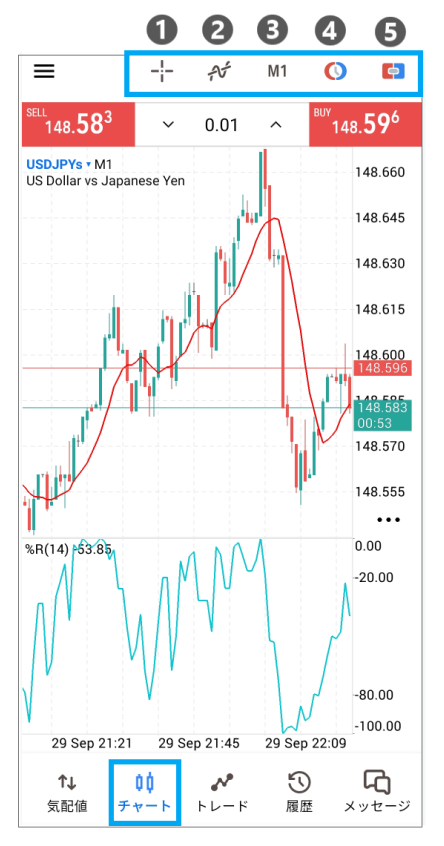
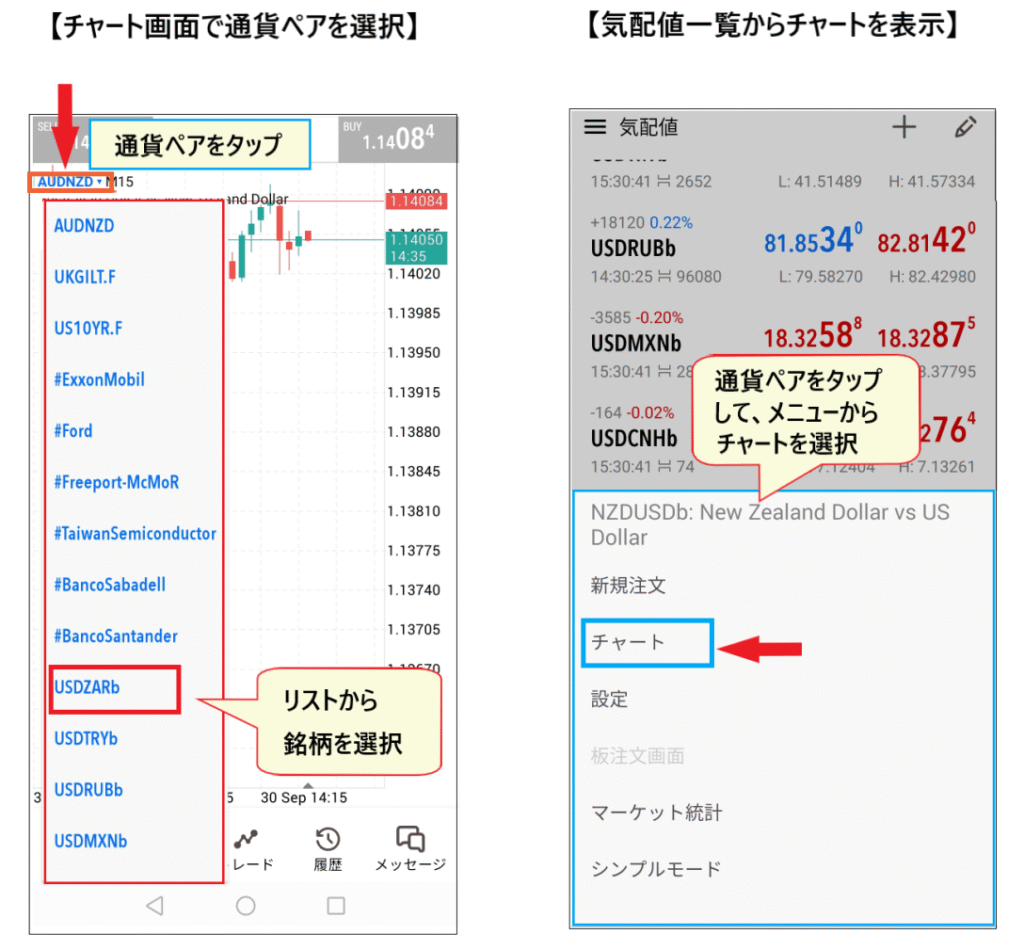
يمكنك فتح الرسم البياني بالنقر على "الرسم البياني" أسفل الشاشة، أو بالنقر على رمز السهم في قائمة الأسعار واختيار "الرسم البياني" من القائمة التي تظهر. وللتبديل بين الأسهم، انقر على اسم السهم في شاشة الرسم البياني لاختياره
بشكل افتراضي، تعرض رسوم MT5 البيانية خط العرض فقط. لعرض سعر الشراء والفرق السعري على الرسم البياني عند فتح صفقة شراء، افتح "الإعدادات" من القائمة الجانبية وحدد "خط العرض"
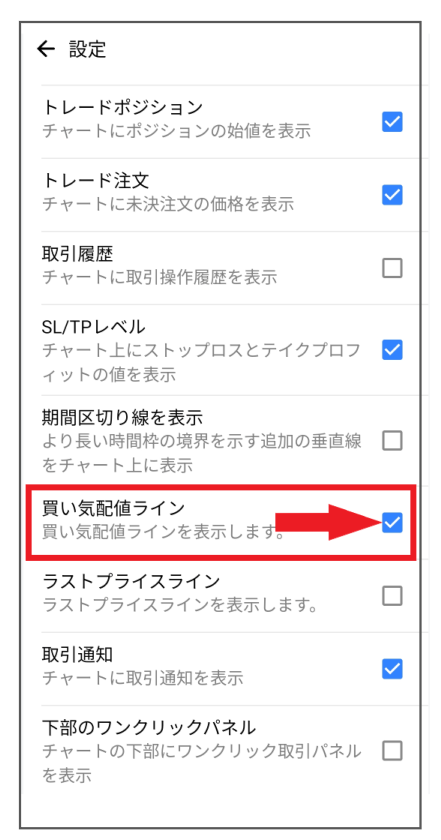
قم بتغيير أو إضافة فترات زمنية
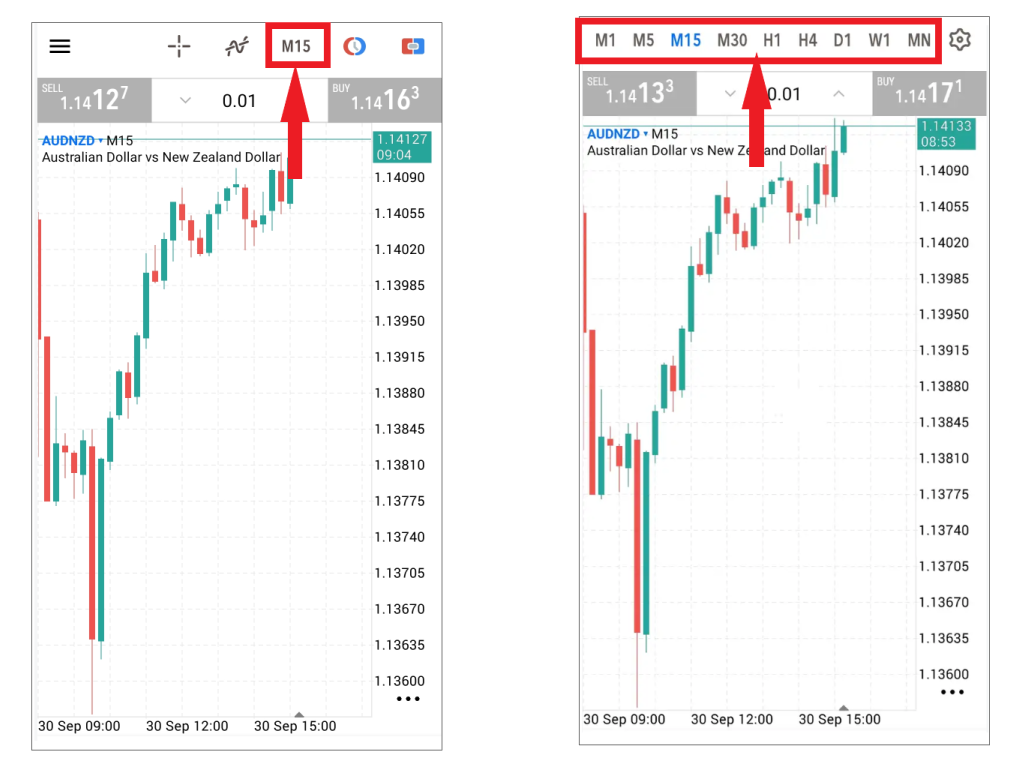
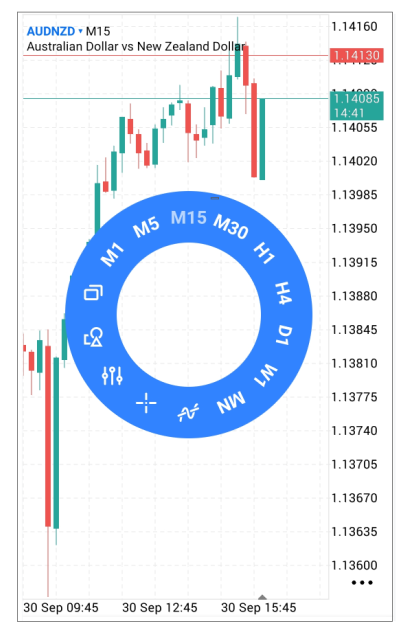
يمكنك تحديد الإطار الزمني بالنقر عليه أعلى الرسم البياني (مثلاً، M15) ثم اختياره من القائمة الظاهرة. كما يمكنك التبديل بين الأطر الزمنية من القائمة الدائرية التي تظهر عند النقر على الرسم البياني (M هو الإطار الزمني بالدقائق، H هو الإطار الزمني بالساعات، D و W و MN هي الأطر الزمنية اليومية والأسبوعية والشهرية على التوالي)
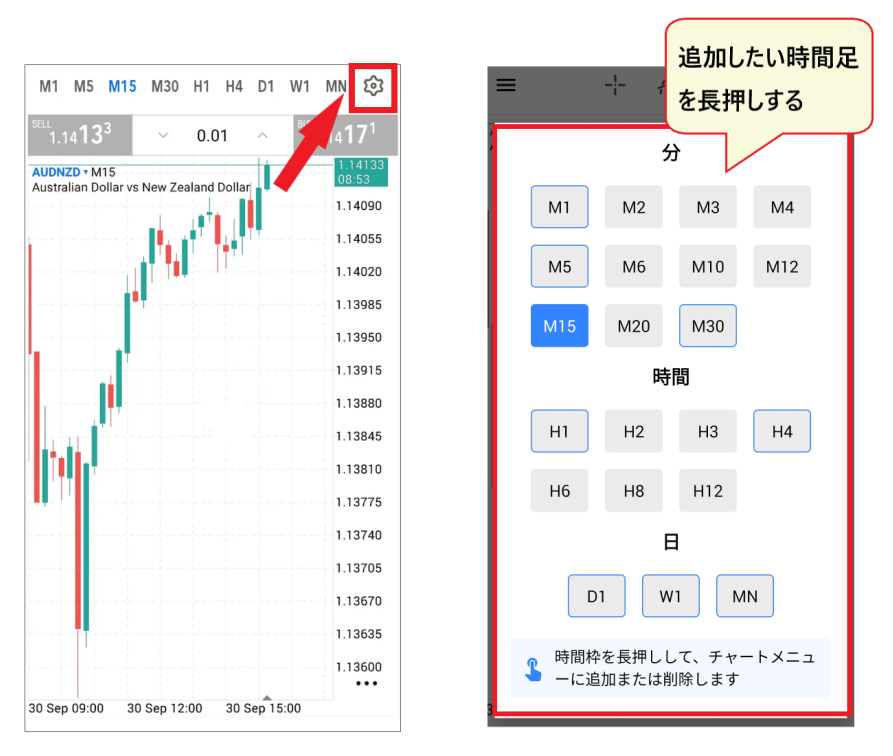
لاستخدام إطار زمني غير مدرج في الأعلى (مثل M2، M3، H6، H12، إلخ)، افتح أيقونة الترس في قائمة الأطر الزمنية واضغط مطولاً على الإطار الزمني الذي تريد إضافته. يمكنك تكبير وتصغير الرسم البياني عن طريق مباعدة إصبعين (للتصغير) أو تقريبهما (للتصغير)
أضف المؤشرات أو أخفها أو أزلها
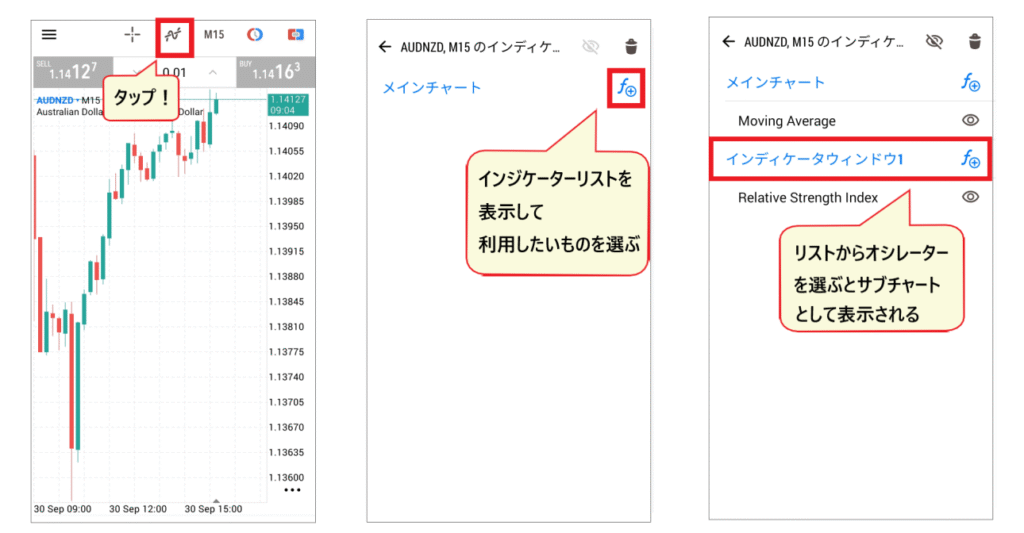
انقر على أيقونة الموجة أعلى الرسم البياني، ثم انقر على "f+" بجوار "الرسم البياني الرئيسي" لعرض قائمة المؤشرات. تُعرض مؤشرات الاتجاه، مثل المتوسطات المتحركة، فوق الرسم البياني، بينما تُعرض مؤشرات التذبذب، مثل مؤشر القوة النسبية (RSI)، في نافذة منفصلة أسفل الرسم البياني تحت اسم "نافذة المؤشرات 1". لا يسمح إصدار الهاتف الذكي بإضافة مؤشرات خارجية كما هو الحال في إصدار الكمبيوتر (المدونة الرسمية)
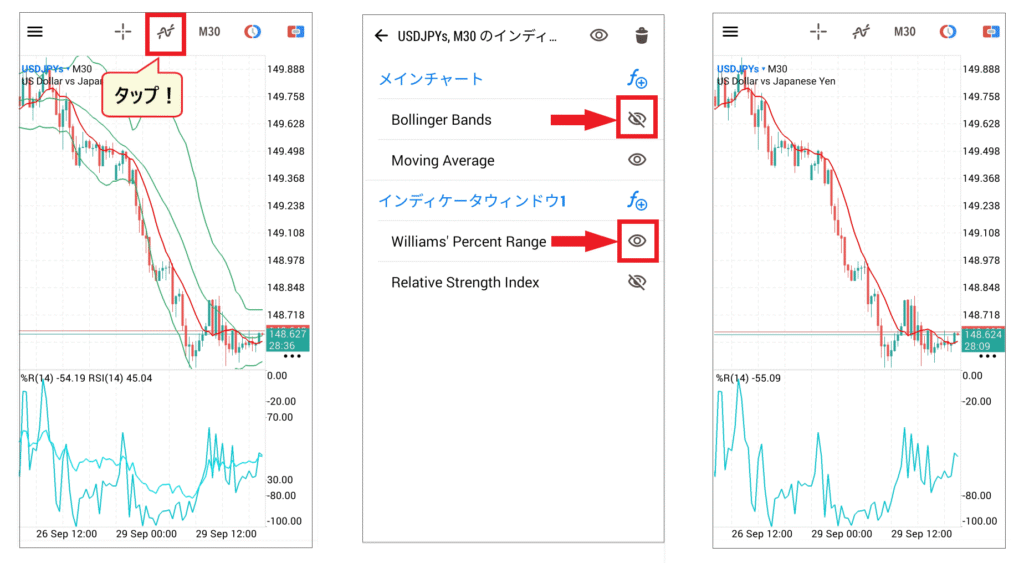
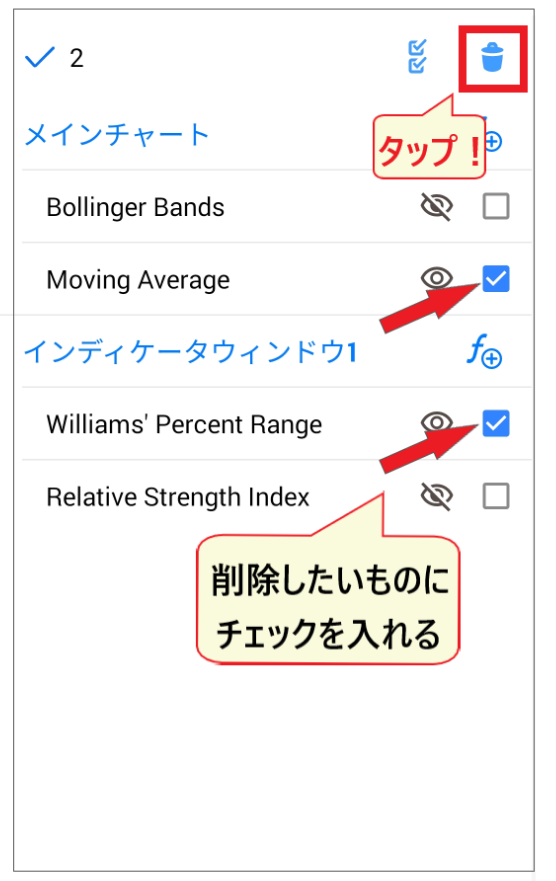
في نفس الشاشة، يمكنك إظهار/إخفاء أي مؤشر بالنقر على أيقونة "العين" بجانبه. لحذف مؤشر، انقر على أيقونة "سلة المهملات"، ثم حدد المؤشر الذي تريد حذفه، ثم انقر على أيقونة "سلة المهملات" مرة أخرى
اعرض التقويم الاقتصادي باللغة اليابانية
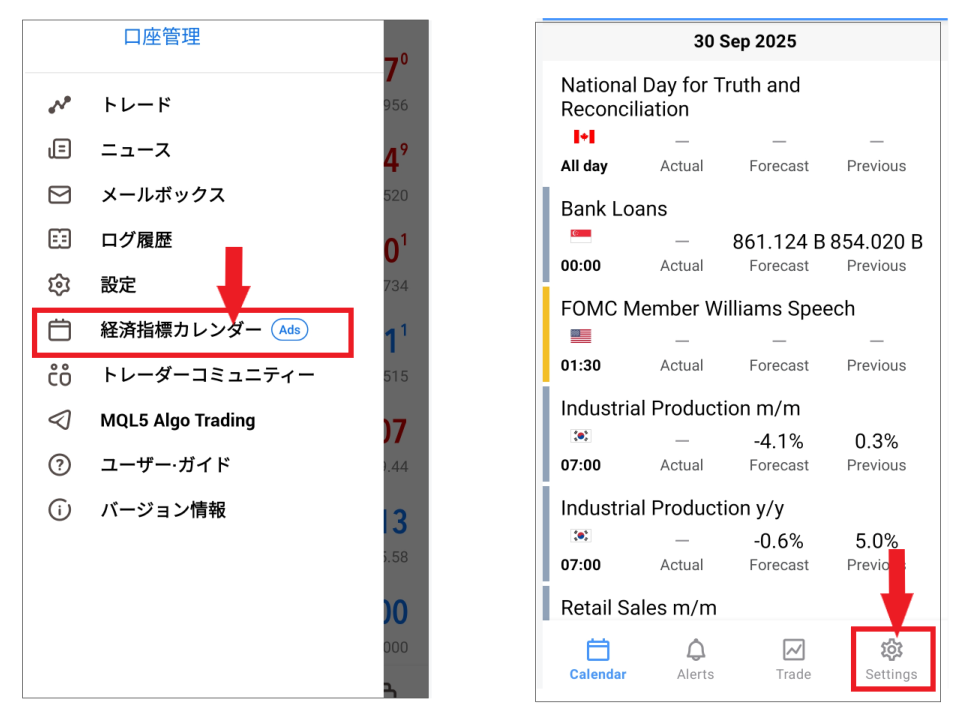
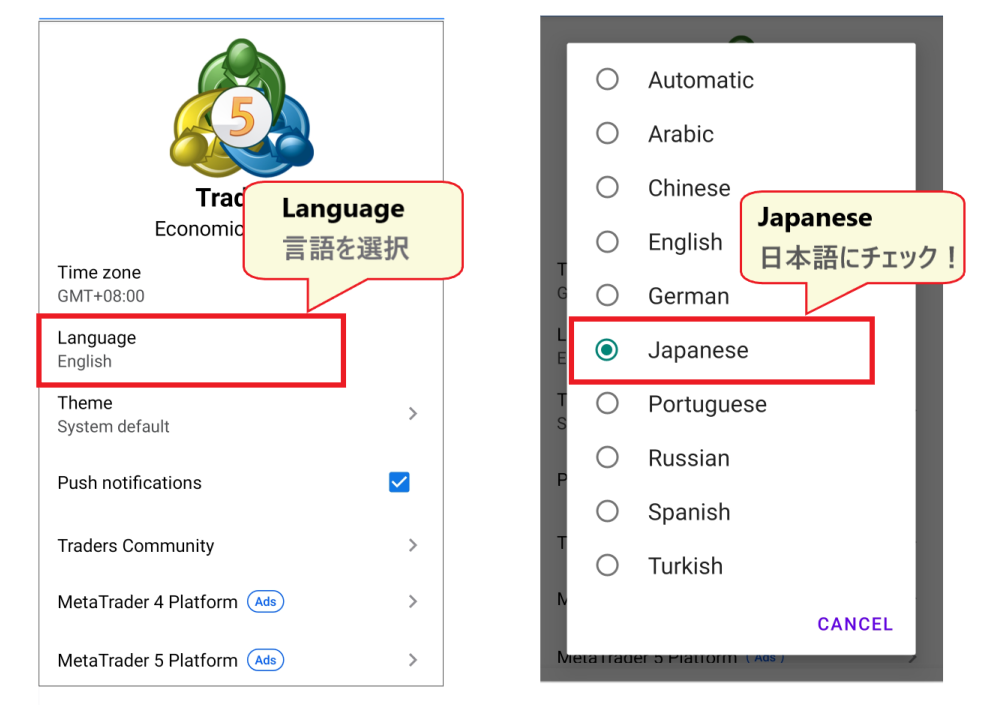
بحسب جدول المقارنة الرسمي، يحتوي MT5 على تقويم اقتصادي مدمج (على عكس MT4). في تطبيق الهاتف الذكي، يمكنك فتح شاشة التقويم الاقتصادي لـ MetaQuotes (التداولات اليومية) من "التقويم الاقتصادي" (مع ظهور "الإعلانات") في القائمة الجانبية، والاطلاع على وقت الإصدار والتوقعات والقيمة السابقة ونتائج المؤشرات. إذا كان التقويم معروضًا باللغة الإنجليزية، يمكنك تغييره إلى اليابانية باختيار "ياباني" من "الإعدادات" ← "اللغة" في الزاوية السفلية اليمنى من شاشة التقويم
اعرض الرسم البياني في قسمين / ارجع إلى العرض الأصلي
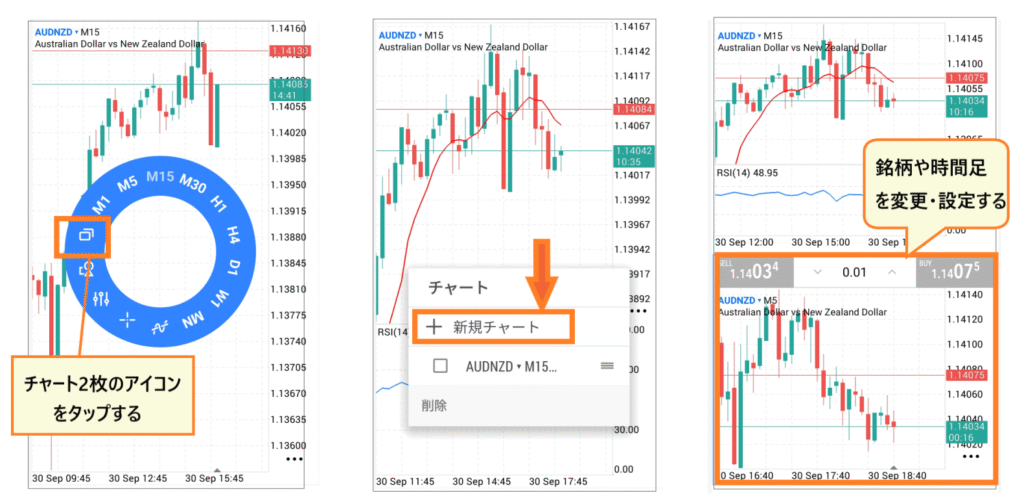
يتيح لك تطبيق MT5 تقسيم الرسم البياني إلى قسمين، أحدهما فوق الآخر، لعرض أدوات أو أطر زمنية مختلفة جنبًا إلى جنب. انقر على الرسم البياني لعرض قائمة دائرية، ثم انقر على أيقونة "الرسوم البيانية المزدوجة" واختر "رسم بياني جديد" لإضافة رسم بياني جديد إلى القسم السفلي
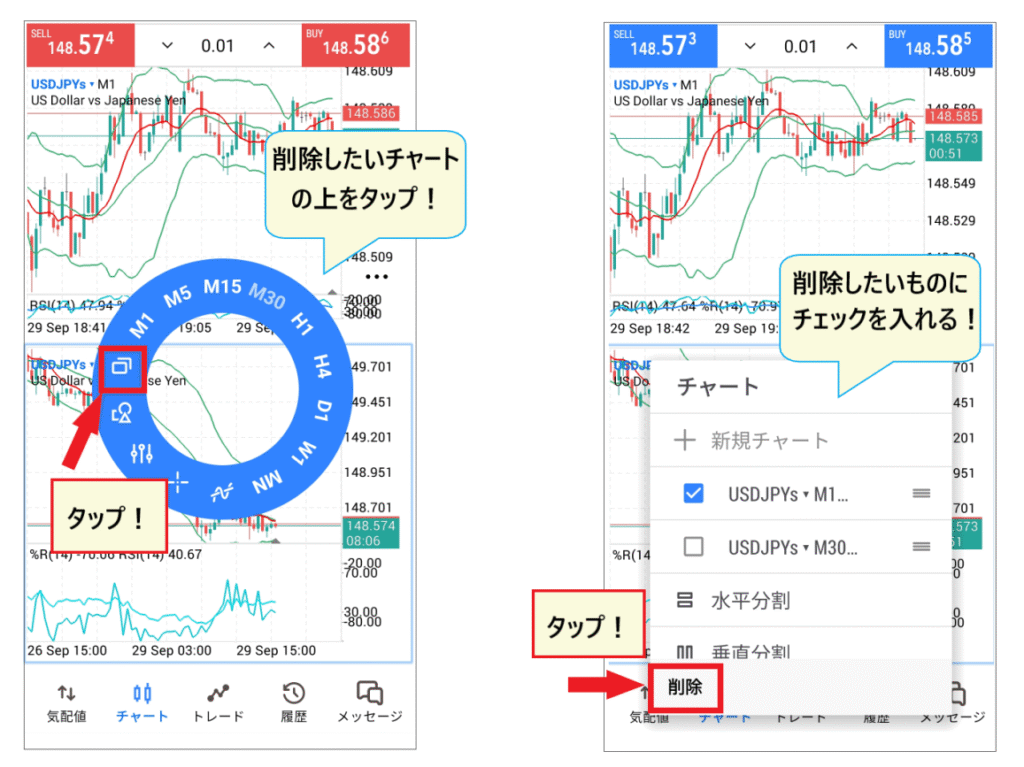
للتراجع عن إجراء ما، انقر على نفس الرمز الموجود على الرسم البياني الذي تريد حذفه، وحدد المربع المجاور للرسم البياني الذي تريد إزالته، ثم انقر على "حذف"
كيفية وضع أمر باستخدام HFMعلى منصة MT5
يمكنك الوصول إلى شاشة الطلبات بالنقر على السهم المدرج واختيار "طلب جديد" من القائمة، أو بالنقر على زر الطلب أعلى شاشة الرسم البياني، أو بالنقر على "تداول" أسفل الشاشة ثم النقر على علامة "+" في الزاوية العلوية اليمنى. تتبع الخطوات التالية التعليمات الواردة في مدونةHFMالرسمية "كيفية استخدام تطبيق MT5" (تم التحديث في 12 أكتوبر 2026)
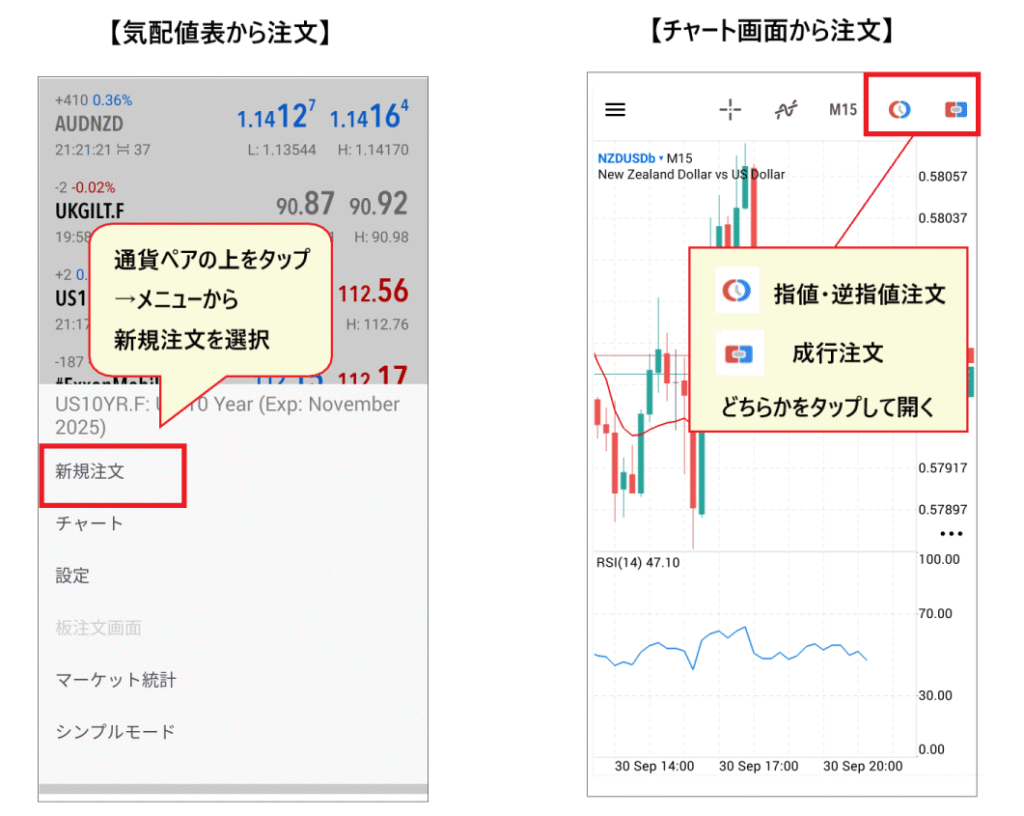
أمر السوق
أمر السوق هو أمر شراء أو بيع فوري بالسعر الحالي. يمكنك تحديد الأمر بالترتيب التالي على شاشة الأوامر
- انقر على علامة "$" في الزاوية العلوية اليمنى وحدد السهم الذي تريد طلبه (سيتم عرض الأسهم التي قمت بتسجيلها في قائمة أسعار العرض/الطلب)
- اختر "أمر السوق" من قائمة طرق الطلب
- حدد حجم القطعة (الأرقام الزرقاء بزيادات قدرها 0.1 و 0.01؛ انقر على المركز لإدخالها مباشرة)
- أدخل أسعار وقف الخسارة (S/L) وجني الربح (T/P) إذا لزم الأمر (يمكنك تركها فارغة، ويمكنك تعيينها بعد تقديم الطلب)
- راجع التفاصيل وانقر إما على "شراء" أو "بيع"
بحسب المدونة الرسمية، يؤدي النقر على زر "شراء" أو "بيع" إلى إرسال أمر الشراء فورًا، ولكن الأمر لا يُؤكد بعد أثناء عرض شاشة الانتظار، لذا قد يختلف سعر التنفيذ الفعلي. بمجرد ظهور شاشة الإكمال، تحقق من ظهور مركزك في تبويب "التداول"
أوامر الحد وأوامر الإيقاف المحددة (6 أنواع)
لوضع أمر بسعر محدد، اختر النوع من قائمة طرق الأوامر على شاشة الأوامر. يوفر MT5 ستة أنواع من أوامر الحد، مضيفًا نوعين من أوامر "إيقاف الحد" إلى الأنواع الأربعة المتوفرة في MT4 (وفقًا لمقارنة المنصات الرسمية ومدونةHFM)
| نوع الطلب | محتوى |
|---|---|
| حد الشراء | سأشتريه عندما ينخفض سعره أكثر مما هو عليه الآن |
| حد البيع | سأبيع إذا ارتفع السعر أكثر مما هو عليه الآن |
| أمر إيقاف الشراء | سأشتريه إذا ارتفع سعره أكثر مما هو عليه الآن |
| أمر إيقاف البيع | سأبيعها عندما ينخفض سعرها عن السعر الحالي |
| أمر شراء محدد بوقف الخسارة | عند الوصول إلى سعر الإيقاف المحدد، سيتم وضع أمر شراء محدد بالسعر المحدد |
| بيع أمر إيقاف محدد | عند الوصول إلى سعر الإيقاف المحدد، سيتم وضع أمر بيع محدد السعر عند السعر المحدد |
بعد اختيار نوع الصفقة، أدخل حجم اللوت وسعر الطلب (أدخلهما مباشرةً بالضغط على المنتصف، ثم اضبطهما بدقة باستخدام زري "-" و"+" على اليسار واليمين)، وإذا لزم الأمر، أدخل سعري وقف الخسارة وجني الربح، ثم نفّذ الطلب. سيظهر الطلب المُنفّذ في قائمة الطلبات ضمن تبويب "التداول". لإلغاء طلب معلّق، اضغط مطولاً على الطلب ثم اضغط على "حذف الطلب" ← "حذف"
قم بتقديم الطلبات باستخدام خطوط المخطط / الطلبات بنقرة واحدة
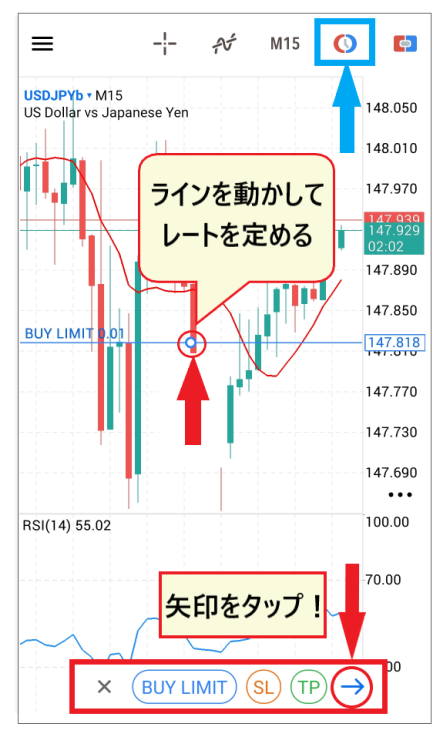
في تطبيق MT5، يمكنك أيضًا تحديد أسعار الحد ووقف الخسارة بتحريك الخطوط على الرسم البياني. انقر على زر أمر الحد (رمز الساعة) أعلى الرسم البياني، ثم اختر نوع الأمر (مثل: شراء حد)، وسيظهر خط على الرسم البياني. حرّك الخط بإصبعك إلى السعر الذي تريد وضع الأمر عنده، ثم انقر على السهم "→" أسفل الخط. ستظهر خطوط وقف الخسارة وجني الربح عند النقر على "SL" و"TP"
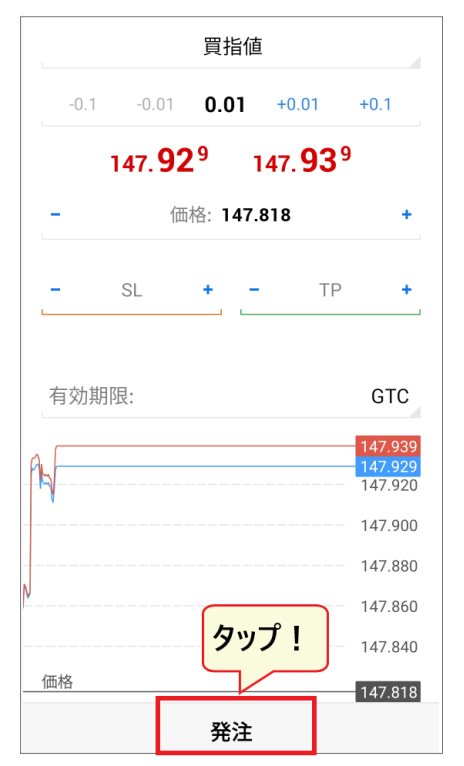
بعد مراجعة تفاصيل الطلب على شاشة الطلب، انقر على "إتمام الطلب" في الأسفل، وسيظهر سطر الطلب على الرسم البياني
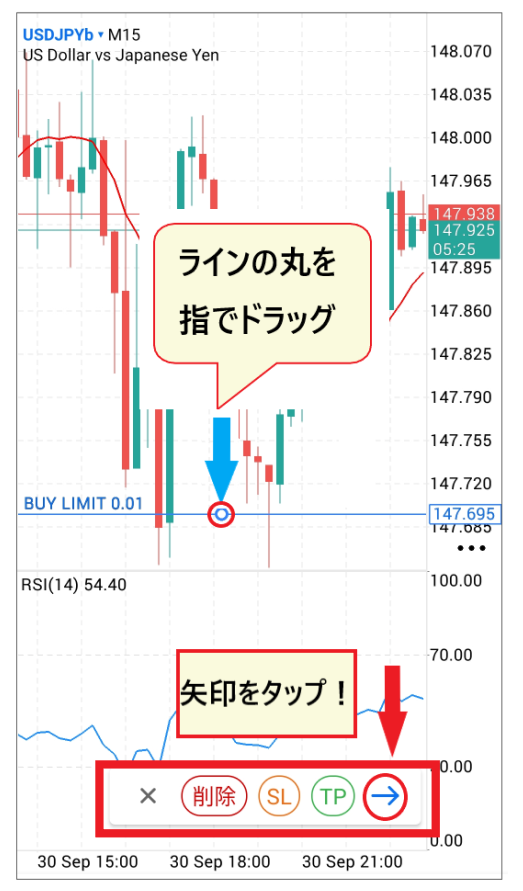
إذا كنت ترغب في تغيير موضع الخط بعد تقديم الطلب، فاسحب الجزء الدائري من الخط بإصبعك لنقله إلى السعر الجديد، ثم انقر فوق "→" لتعديل الطلب
باستخدام ميزة الطلب بنقرة واحدة، والتي يمكن الوصول إليها من الأيقونة الموجودة في الزاوية العلوية اليمنى من شاشة الرسم البياني، يمكنك تنفيذ أمر سوقي ببساطة عن طريق تحديد حجم العقد في المنتصف والنقر على "بيع" أو "شراء". يُحذر الموقع الرسمي من عدم وجود شاشة تأكيد، حيث يتم تأكيد الطلب فورًا، لذا يُرجى توخي الحذر. عند استخدام هذه الميزة لأول مرة، ستحتاج إلى الموافقة على شروط خدمة الطلب بنقرة واحدة
كيفية ضبط أوامر وقف الخسارة، وجني الربح، وإغلاق الصفقات في منصة MT5 باستخدام HFM
التسوية الفورية (أمر السوق) / تسوية جزء فقط
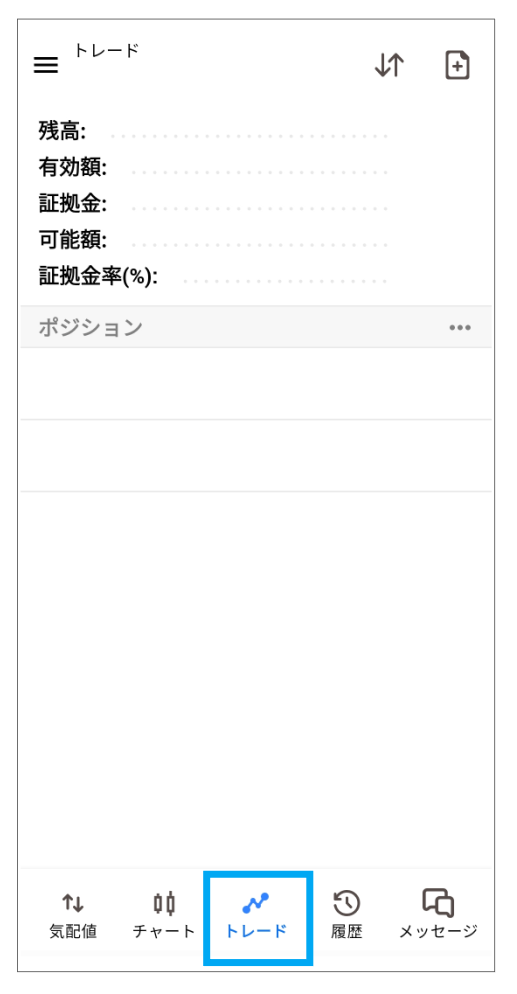
تظهر مراكزك المفتوحة في تبويب "التداول" أسفل الشاشة. لإغلاق مركز، اضغط مطولاً على المركز المراد إغلاقه ثم انقر على "إغلاق"، أو اسحب المركز إلى اليسار وانقر على علامة الصح الموجودة في أقصى اليسار لفتح شاشة الإغلاق. سيؤدي النقر على سعر الإغلاق المعروض أسفل الشاشة إلى إغلاق المركز، وستظهر شاشة إتمام العملية. ينطبق هذا الإجراء نفسه على أوامر وقف الخسارة وجني الربح
لإغلاق جزء فقط من مركزك (إغلاق جزئي)، غيّر حجم اللوت في أعلى شاشة الإغلاق إلى الكمية المطلوبة، ثم انقر على السعر في الأسفل. يعرض لك العرض الأولي حجم اللوت للمركز بأكمله (المدونة الرسمية)
قم بتعيين وتغيير مستويات وقف الخسارة (S/L) وجني الربح (T/P)
تُعرض أوامر وقف الخسارة كـ "وقف الخسارة" (S/L)، وأوامر جني الربح كـ "جني الربح" (T/P). لضبط أو تغيير إعدادات مركز مفتوح، اضغط مطولاً على المركز في علامة التبويب "التداول"، ثم اختر "تغيير المركز" من القائمة، وأدخل أسعار وقف الخسارة وجني الربح، ثم انقر على "تغيير" في الأسفل
يمكنك أيضًا تغيير ذلك من شاشة الرسم البياني. انقر على الطلب في الرسم البياني، ثم انقر على "SL" أو "TP" المعروض في الأسفل لإظهار خط، ثم حركه بإصبعك للنقر على "→" → "وضع الطلب" (المدونة الرسمية)
في حالة الشراء، يتم تحديد أمر إيقاف الخسارة عند سعر منخفض وأمر جني الربح عند سعر مرتفع . أما في حالة البيع، فيكون الأمر معكوساً: يتم تحديد أمر إيقاف الخسارة عند سعر مرتفع وأمر جني الربح عند سعر منخفض .
خطوات استكشاف الأخطاء وإصلاحها عندما لا تتمكن من تسجيل الدخول إلى MT5 على HFMأو عندما يتعذر العثور على الخادم
تُفصّل المدونة الرسمية، "هل تواجه مشكلة في تسجيل الدخول إلى MT5؟"، الأسباب الرئيسية لمشاكل تسجيل الدخول، وهي: اسم المستخدم، أو كلمة المرور، أو معلومات الخادم غير الصحيحة، أو انتهاء صلاحية الحساب التجريبي، أو تعليق الحساب، أو صيانة MT5. إذا ظهرت لك رسالة "حساب غير صالح" على شاشة تسجيل الدخول، فهذا يعني وجود خطأ في معلومات تسجيل الدخول (اسم المستخدم، أو كلمة المرور، أو اسم الخادم). يُرجى التحقق من التالي بالترتيب
| سبب | الأمور التي يجب فحصها وكيفية التعامل معها |
|---|---|
| اسم الخادم غير صحيح أو غير موجود | تأكد من اختيارك لاسم الخادم الذي يبدأ بـ "HFMarketsGlobal" كما هو موضح في بريدك الإلكتروني الخاص بحساب MT5 (يختلف هذا عن "HFMarketsSV" في MT4). إذا لم يظهر في القائمة، فأدخل وجهة الاتصال الخاصة بالخادم (اسم النطاق) من صفحة "الاتصال بمنصةHFM MT5" الرسمية في حقل الخادم على شاشة تسجيل الدخول |
| اسم المستخدم أو كلمة المرور غير صحيحة | انسخ والصق اسم المستخدم وكلمة المرور الواردة في البريد الإلكتروني الذي استلمته عند إنشاء حسابك على منصة MT5. إذا كنت قد غيّرت (أعدت تعيين) كلمة مرورك مسبقًا، فلن تتمكن من تسجيل الدخول باستخدام كلمة المرور الموجودة في البريد الإلكتروني. لا يمكنك التحقق من كلمة مرورك في منطقة الأعضاء (myHF)، لذا إذا نسيتها، فأعد تعيينها من هناك. لا يمكنك تسجيل الدخول إلى MT5 باستخدام اسم المستخدم الخاص بحسابك على MT4 |
| انتهت صلاحية الحساب التجريبي | بحسب المدونة الرسمية، سيتم تجميد الحسابات التجريبية التي لم يتم تسجيل الدخول إليها أو التداول بها لمدة 29 يومًا، ولن يكون بالإمكان إعادة تفعيلها. افتح حسابًا تجريبيًا جديدًا |
| تجميد (تعليق) الحساب المباشر | بحسب المدونة الرسمية، سيتم تجميد الحسابات التي لم تشهد أي نشاط تداول لمدة 60 يومًا، وسيتم تحويل الرصيد إلى "المحفظة" في صفحة العضو. ستحتاج إلى فتح حساب MT5 جديد لتحويل الأموال |
| صيانة | لا يمكنك تسجيل الدخول أثناء خضوع خوادم MT5 وHFMللصيانة. يرجى الانتظار حتى اكتمال الصيانة |
إذا لم تتمكن من تسجيل الدخول إلى نسخة الكمبيوتر من منصة MT5 لأنك ما زلت تستخدم إصدارًا قديمًا، فيُرجى تنزيل أحدث إصدار من الموقع الرسمي. إذا استمرت المشكلة بعد تجربة الخطوات السابقة، أو إذا لم تتمكن من العثور على بريدك الإلكتروني ولا تعرف بيانات تسجيل الدخول، فيُرجى التواصل مع دعمHFM(عبر الدردشة المباشرة أو البريد الإلكتروني). للاستفسارات باللغة اليابانية، يُرجى التواصل عبر البريد الإلكترونيhfm(موجود على الموقع الرسمي)
الأسئلة الشائعة حول منصة MT5 على HFM
أين يمكنني تحميل برنامج MT5 لبرنامج HFM؟
يمكنك تنزيله من الموقع الرسمي لـ HFM، من صفحة "التداول" ← "MT5"، باختيار نظام التشغيل (ويندوز، ماك، آيفون، أندرويد، أو عبر الويب). أما بالنسبة لنسخة الهواتف الذكية، فيمكنك تثبيتها من خلال تطبيق "MetaTrader 5" على متجر التطبيقات أو جوجل بلاي عبر الرابط الموجود على الصفحة الرسمية. التنزيل والاستخدام مجانيان
ما هو اسم خادم منصة MT5 التابعة لشركة HFM؟
يُدرج رابط تنزيل HFMMT5 الرسمي وصفحة إعدادات الاتصال الخوادم التي تبدأ بـ "HFMarketsGlobal". تستخدم الحسابات الحقيقية خوادمHFMarketsGlobal-Live1 وLive3-5 وLive7-20، بينما تستخدم الحسابات التجريبية خوادمHFMarketsGlobal-Demo وDemo3 وDemo4. يتم تحديد الخادم الذي تستخدمه بناءً على نوع حسابك، لذا يُرجى مراجعة البريد الإلكتروني الذي تتلقاه عند إنشاء حساب MT5 الخاص بك. يختلف هذا عن خادم MT4 (HFMarketsSV)
ماذا أفعل إذا لم يكن هناك خادم متاح أو لم يتم العثور على خادم لمنصة MT5 الخاصة بـ HFM؟
في تطبيق MT5، بعد البحث عن "HFM"، حدد أولاً اسم الشركة (بالنسبة للحسابات اليابانية، هو "HF Markets (SV) Ltd.")، ثم أدخل/حدد اسم الخادم في شاشة تسجيل الدخول التالية. تأكد من أن اسم الخادم مطابق تمامًا للاسم الذي يبدأ بـ "HFMarketsGlobal" كما هو مذكور في البريد الإلكتروني، وتأكد أيضًا من أنك لم تبحث مسبقًا عن اسم خادم MT4 (HFMarketsSV). إذا لم تتمكن من العثور عليه، فأدخل وجهة الاتصال الخاصة بالخادم (اسم النطاق) المدرجة في صفحة "الاتصال بمنصةHFM MT5" الرسمية في حقل الخادم في شاشة تسجيل الدخول. تشير الأسئلة الشائعة في قسم المساعدة الرسمي إلى أنه في حال عدم نشاط الخادم، يمكنك تسجيل الدخول عن طريق لصق عنوان IP الخاص بالخادم في حقل الخادم
لماذا لا أستطيع تسجيل الدخول إلى MT5 على HFM؟
أكثر الأسباب شيوعًا هي اسم المستخدم أو كلمة المرور أو اسم الخادم غير الصحيح. إذا ظهرت لك رسالة "حساب غير صالح"، يُرجى التحقق من المعلومات الثلاث الواردة في بريدك الإلكتروني الخاص بحساب MT5، ثم نسخها ولصقها في حسابك. تشمل الأسباب المحتملة الأخرى انتهاء صلاحية الحسابات التجريبية (يتم تجميدها بعد 29 يومًا من عدم النشاط)، وتجميد الحسابات الحقيقية (يتم تجميدها بعد 60 يومًا من عدم النشاط)، والصيانة (المدونة الرسمية)
ماذا أفعل إذا نسيت كلمة مرور حسابي على منصة HFMMT5؟
يمكنك العثور على كلمة مرور MT5 الخاصة بك في البريد الإلكتروني الذي استلمته عند إنشاء حسابك. إذا لم تجد كلمة مرورك في منطقة الأعضاء (myHF)، فانتقل إلى "حسابات التداول الخاصة بي" في منطقة الأعضاء، ثم حدد رمز الترس الخاص بالحساب المطلوب، واختر "إعادة تعيين كلمة المرور" لإنشاء كلمة مرور جديدة (المدونة الرسمية). إذا نسيت كلمة مرور منطقة الأعضاء نفسها، فأعد تعيينها من خلال "هل نسيت كلمة المرور؟" في شاشة تسجيل الدخول. في حال عدم تمكنك من العثور عليها، يُرجى التواصل مع دعمHFM
هل يمكنني استخدام منصة MT5 مع حساب HFMMT4؟
هذا غير ممكن. تنص صفحةHFMMT4 الرسمية على ما يلي: "إذا كان لديك حساب تداول MT4، فلا يمكنك التداول باستخدام MT5. للتداول باستخدام MT5، أنت بحاجة إلى حساب تداول MT5." يُرجى فتح حساب MT5 إضافي من صفحة عضويتك (myHF). لاحظ أنه يمكنك التداول باستخدام حساب MT4 أو MT5 عبرHFMWebTrader التي يتم الوصول إليها من خلال متصفح (مقارنة المنصات الرسمية)
هل يمكنني تداول الأسهم وصناديق المؤشرات المتداولة باستخدام منصة MT5 الخاصة بشركة HFM؟
نعم، يمكنك ذلك. تُدرج صفحةHFMMT5 الرسمية المنتجات التالية كمنتجات قابلة للتداول على منصة MT5: "العملات الأجنبية، والمعادن، والطاقة، والسلع، والعملات الرقمية، والسندات، والمؤشرات، والأسهم، وصناديق المؤشرات المتداولة، وعقود الفروقات المباشرة". لا يمكن تداول الأسهم وصناديق المؤشرات المتداولة وعقود الفروقات المباشرة على منصة MT4، لذا إذا كنت ترغب في تداولها، فستحتاج إلى حساب MT5
هل يمكنني استخدام المستشارين الخبراء (أنظمة التداول الآلي) على منصة MT5 الخاصة بـ HFM؟
نعم، إنه قابل للاستخدام.HFMMT5 الرسمية إلى أنها تدعم التداول الآلي باستخدام المستشارين الخبراء (EAs) المُصممين بلغة MQL (لغة MetaQuotes). تعمل هذه المستشارين على إصدار الكمبيوتر الشخصي (سطح المكتب) من MT5 (راجع مقارنة المنصات الرسمية). وفقًا للمدونة الرسمية، فإن المستشارين الخبراء والمؤشرات الخاصة بـ MT4 وMT5 غير متوافقة، لذا تحقق من المنصة التي يتوافق معها المستشار الخبير الذي ترغب باستخدامه قبل اختيار الحساب. تُشرح النقاط المهمة عند التداول باستخدام المستشارين الخبراء تشير صفحة في قسم " HFMالمضاربة السريعة "
ملخص: قم بتنزيل منصة MT5 الخاصة بـHFMمن الموقع الرسمي وقم بتسجيل الدخول باستخدام خادمHFMarketsGlobal
- قم بتنزيل تطبيقHFMMT5 من الصفحة الرسمية واختر جهازك(ويندوز، ماك، آيفون، أندرويد، أو منصة التداول عبر الإنترنت). يتوفر إصدار الهاتف المحمول على متجر التطبيقات وجوجل بلاي تحت اسم "MetaTrader 5".
- يتطلب تسجيل الدخول معرف المستخدم وكلمة المرور واسم الخادم. ستجد هذه المعلومات في رسالة البريد الإلكتروني التي تؤكد فتح حسابك على منصة MT5؛ الخادم جزء من مجموعة "HFMفي منصة MT4HFM). إذا لم تجدها، فأدخل بيانات الاتصال يدويًا.
- يتطلب برنامج MT5 حساب MT5. وهو يتميز بـ 21 إطارًا زمنيًا، و6 أنواع من أوامر الحد، وتقويم اقتصادي مدمج، ويتيح تداول الأسهم وصناديق المؤشرات المتداولة وشرائح التداول المباشر.
إذا كنت تستخدم MoneyChat، فستحصل على استرداد نقدي لكل عملية تداول تقوم بها على MT5
موقعنا الإلكتروني "موني تشارجر (مانيشا)"HFMشريك رسمي لـفتح حساب عبر مانيشا يمنحك استردادًا نقديًا مع كل عملية تداول. شروط التداول، مثل فروق الأسعار، هي نفسها عند فتح حساب مباشرةً عبر الموقع الرسمي.
| نوع الحساب | زوج بيتكوين/دولار أمريكي | الذهب (XAU/USD) |
|---|---|---|
| شحن الرصيد / مميز | 16.00 دولارًا أمريكيًا/للوحدة | 12.00 دولارًا أمريكيًا/للوحدة |
| برو/زيرو | 6.40 دولارًا/للوحدة | 5.60 دولار/للوحدة |
| كاتانا | 2.80 دولار/للوحدة | 2.40 دولار/للوحدة |
| قديس | 1.60 دولار/للوحدة | 0.12 دولار/للوحدة |
قد تختلف نسب استرداد النقود. للاطلاع على قائمة مبالغ استرداد النقود حسب نوع الحساب، وكيفية استلامها، وما إذا كان بإمكانك تحويل حساباتك الحالية، يُرجى مراجعة قسم "كيفية استلام HFMاسترداد النقود ". للاطلاع على تعليمات فتح حساب، يُرجى مراجعة قسم " HFMكيفية فتح حساب "، وللاطلاع على تعليمات استخدام منصة MT4، يُرجى مراجعة قسم " كيفية تنزيل منصة MT4 الخاصة بـ HFMوتسجيل الدخول إليها "،HFMأمان وسمعة وللحصول على معلومات حول ، يُرجى مراجعة قسم " HFMتقييمات وشهادات عملاء "
الشروط والأحكام هي نفسها الموجودة على الموقع الرسمي، وستحصل على استرداد نقدي مع كل عملية شراء!
قد تتغير مواقع التنزيل وأسماء الخوادم وشاشات التطبيق. تستند المعلومات الواردة في هذه المقالة إلى الموقع الرسميHFMومدونتها الرسمية ومعلومات متجر التطبيقات بتاريخ 14 أكتوبر 2026. يُرجى مراجعة الموقع الرسمي للاطلاع على أحدث المعلومات. ينطوي تداول العملات الأجنبية في الخارج على مخاطر تقلبات أسعار الصرف، وكلما زادت الرافعة المالية، زاد احتمال تكبّد خسائر كبيرة في فترة وجيزة. يجب اتخاذ قرارات الاستثمار على مسؤوليتك الخاصة