HFMمنصة التداول MT4 (MetaTrader 4) منHFMمجانًا من صفحة MT4 على. أما بالنسبة لنسخة الهواتف الذكية، فيمكنك تثبيت تطبيق "MetaTrader 4" من متجر التطبيقات أو جوجل بلاي عبر الرابط الموجود على الصفحة الرسمية، ثمHFM، وتسجيل الدخول (اعتبارًا من 13 أكتوبر 2026).
ستحتاج إلى ثلاثة أشياء لتسجيل الدخول: معرّف حساب التداول، وكلمة مرور المتداول، واسم الخادم. يمكنك العثور على هذه المعلومات في البريد الإلكتروني الذي تتلقاه عند فتح حسابك. يجب على المقيمين في اليابان استخدام الخادم الذي يبدأ بـ "HFMarketsSV"
تلخص هذه المقالةHFMواسم الخادم، وكيفية إعداد تطبيق الهاتف الذكي ووضع الأوامر، وماذا تفعل إذا لم تتمكن من تسجيل الدخول، وذلك استنادًا إلى المعلومات الواردة في الصفحات المتعلقة بـ MT4 على موقع HFM الرسمي (صفحات التنزيل لكل منصة، وإعدادات اتصال الخادم، ومقارنة المنصات، والأسئلة الشائعة للمساعدة) والمعلوماتHFMعلى المدونة الرسمية.
الخلاصة | النقاط الرئيسية لمنصة MT4 منHFM
- قم بتنزيل منصة MT4 من صفحة MT4 الرسمية واختر جهازك. تشمل الخيارات إصدارًا لأجهزة الكمبيوتر (ويندوز، ماك، لينكس)، وإصدارًا للهواتف الذكية (آيفون، أندرويد)، ومنصة ويب لا تتطلب تثبيتًا، ومنصة متعددة (ويندوز) تسمح بإدارة حسابات متعددة في وقت واحد.
- يتطلب تسجيل الدخول معرف حساب التداول وكلمة مرور المتداول واسم الخادم. يمكنك العثور على هذه المعلومات في البريد الإلكتروني المُرسل عند فتح الحساب (HFM Live) أو في قسم حساب التداول في صفحة عضويتك (myHF). بالنسبة للمقيمين في اليابان، الخادم هو سلسلة "HFMarketsSV-Live Server".
- لاستخدام منصة MT4، تحتاج إلى حساب تداول خاص بها. لا تسمح منصة MT4 بتداول الأسهم أو صناديق المؤشرات المتداولة أو الوصول المباشر إلى السوق (متوفر فقط في منصة MT5)، وتوفر 30 مؤشرًا و9 أطر زمنية (انظر جدول المقارنة الرسمي).
*تم إعداد هذه المقالة من قِبل فريق تحرير MoneyCharger وفقًا لسياسة إنشاء المحتوى الخاصة بهم ، استنادًا إلىHFM(منصة MT4، التنزيلات الخاصة بكل منصة، إعدادات اتصال الخادم، مقارنة المنصات، الأسئلة الشائعة)، والمدونة الرسمية (تسجيل الدخول، الفروقات بين MT4 وMT5)، والمعلومات المنشورة على متجري App Store وGoogle Play بتاريخ 13 أكتوبر 2026. تم تصوير شاشات تشغيل تطبيق الهاتف الذكي بواسطة فريق التحرير لدينا باستخدام حسابات حقيقية، وقد يختلف العرض نتيجةً لتحديثات التطبيق. تم إخفاء المعلومات الشخصية، مثل أرقام الحسابات، في الصور. للاطلاع على الاحتياطات المتعلقة باستخدام وسطاء تداول العملات الأجنبية في الخارج، يُرجى الرجوع إلى المعلومات معلومات من الموقع الرسمي المنشورة من قِبل هيئة الخدمات المالية ، وللاستفسار عن مشاكل التسويق المتعلقة بالاستثمار، يُرجى الرجوع إلى المعلومات المنشورة من قِبل هيئة شؤون المستهلك
ما هو برنامج MT4 (MetaTrader 4) الخاص بشركة HFM؟
منصة MT4 (ميتاتريدر 4) هي منصة تداول عملات أجنبية وعقود فروقات، طورتها شركة ميتاكوتس. يصف موقعHFMالرسمي منصة MT4 بأنها منصة ذات "واجهة سهلة الاستخدام، وميزات متقدمة، وتنفيذ فائق السرعة"، وهي مجانية التحميل والاستخدام. كما تدعم التداول الآلي باستخدام المستشارين الخبراء (EAs)
الاختلافات بين منصات التداول المتوافقة مع HFMو MT4
بالإضافة إلى منصة MT4، توفر HFMمنصة MT5، ومنصةHFMWebTrader للمتصفحات، وتطبيقHFMللهواتف الذكية. وفيما يلي أبرز الاختلافات في المقارنة الرسمية بين المنصات:
| وظيفة | MT4 | MT5 | HFMWeb Trader | تطبيق HFM |
|---|---|---|---|---|
| الأجهزة المتوافقة | حاسوب شخصي، هاتف ذكي، ويب | حاسوب شخصي، هاتف ذكي، ويب | الويب | هاتف ذكي |
| الإطار الزمني بالساعة | 9 | 21 | 9 | 9 |
| المؤشرات الفنية | 30 | 38 | 100 أو أكثر | 5 |
| كائن التحليل | 31 | 44 | 80 أو أكثر | 11 |
| أنواع أوامر الحد | 4 | 6 | 4 | 4 |
| EA (نسخة الكمبيوتر الشخصي) | ○ | ○ | × | × |
| تقويم مؤشر اقتصادي مدمج | × | ○ | ○ | × |
يحتوي MT4 على العديد من المستشارين الخبراء المتوافقين والمؤشرات المخصصة (التي تم إنشاؤها باستخدام MQL4)، مما يجعله مناسبًا لمن يرغبون في استخدام المستشارين الخبراء. أما إذا كنت تُعطي الأولوية للأطر الزمنية وأنواع الأوامر والجداول الزمنية الاقتصادية، فإن MT5 هو الخيار الأنسب. تجدون شرحًا لكيفية استخدام MT5 في " HFMHT5 من "
لاستخدام منصة MT4، أنت بحاجة إلى حساب تداول MT4
مع HFM، يمكنك اختيار استخدام منصة MT4 أو MT5 عند فتح حساب تداول. تنص صفحة MT4 الرسمية على أنه "إذا كان لديك حساب تداول MT4، فلا يمكنك التداول باستخدام MT5" (مع ذلك، تنص الأسئلة الشائعة الرسمية لـ WebTrader على أنه يمكنك التبديل بين WebTrader وMT4 وMT5 وتطبيقHFMباستخدام نفس حساب التداول). إذا كان لديك حساب MT5 فقط، فيُرجى فتح حساب MT4 إضافي من صفحة الأعضاء (myHF)
بالإضافة إلى ذلك، لا يمكنك تداول الأسهم أو صناديق المؤشرات المتداولة أو التداول المباشر في السوق على منصة MT4 (راجع الأسئلة الشائعة حول MT4: "الأسهم وصناديق المؤشرات المتداولة والتداول المباشر في السوق متوفرة فقط على MT5"). يمكنك تداول عقود الفروقات للعملات الأجنبية والمعادن والطاقة والسلع والسندات ومؤشرات الأسهم والعملات المشفرة على منصة MT4. لمزيد من المعلومات حول اختيار نوع الحساب، يرجى الاطلاع على " HFMمقارنة أنواع حسابات "
كيفية تنزيل منصة MT4 من HFM
يمكنك تحميل منصة MT4 من HFMمن قائمة الموقع الرسمي ضمن قسم "التداول" ← "MT4"، وذلك باختيار نظام التشغيل المفضل لديك. تجد روابط التحميل لكل نظام تشغيل كما يلي:
| صالة | موقع التنزيل | مكمل غذائي |
|---|---|---|
| ويندوز | التحميل الرسمي لمنصة MT4 للكمبيوتر | قم بتشغيل ملف .exe من "التنزيل إلى ويندوز" |
| ماك | رسمي: "قم بتثبيتHFM MT4 على نظام ماك" | يمكن العثور على تعليمات التثبيت في الدليل (ملف PDF) في نفس الصفحة |
| لينكس | التحميل الرسمي لمنصة MT4 للكمبيوتر | رابط التحميل لنظام لينكس |
| آيفون/آيباد | "تاجر أجهزة آيفون الرسميHFM " | تطبيق MetaTrader 4 متوفر على متجر التطبيقات (iOS 13.0 أو أحدث) |
| أندرويد | النسخة الرسمية من "HFM MT4 Android" | "MetaTrader 4" على متجر جوجل بلاي (وفقًا للصفحة الرسميةHFM، يتطلب نظام Android 5.0 أو أحدث) |
| متصفح | "محطة الويب الرسميةHFM " | لا يتطلب تثبيتًا. يمكن استخدامه مع الحسابات الحقيقية والتجريبية |
| إدارة حسابات متعددة في وقت واحد | "منصة MT4 متعددة الأطراف" الرسمية | خاص بنظام ويندوز فقط. إدارة حسابات متعددة على شاشة واحدة |

خطوات تثبيت منصة MT4 على هاتفك الذكي (آيفون/أندرويد)
من قسم "أندرويد" أو "iOS" أسفل صفحة MT4 على الموقع الرسمي، افتح صفحة التنزيل الخاصة بالتطبيق وانقر على "رابط تنزيل أندرويد" أو "رابط تنزيل آيفون". سينقلك الرابط إلى تطبيق "MetaTrader 4" (الذي طورته شركة MetaQuotes) على متجر التطبيقات أو متجر جوجل بلاي، لذا انقر على "تثبيت" (أو "تنزيل" على آيفون) لتثبيته

بعد التثبيت، ستظهر شروط الخدمة عند تشغيل التطبيق لأول مرة، لذا انقر على "موافق". ثم سجّل الدخول باستخدام حسابHFMالخاص بك. لاحظ أن رابط التنزيل على الصفحة الرسمية يتضمن قائمة بأسماء خوادمHFM
خطوات تثبيت منصة MT4 على جهاز كمبيوتر (ويندوز/ماك)
لمستخدمي نظام ويندوز، انقر على "تنزيل إلى ويندوز" في صفحة "تنزيل MT4 للكمبيوتر" الرسمية، ثم شغّل ملف .exe الذي تم تنزيله لتثبيته. أما لمستخدمي نظام ماك، فقم بالتنزيل من صفحة "تنزيل MT4 لنظام ماك" في صفحة "تثبيتHFM MT4 على نظام ماك"، واتبع التعليمات الواردة في الدليل الموجود في نفس الصفحة لتثبيته. إذا كنت ترغب في استخدامه دون تثبيت، فإنّ استخدام منصة التداول عبر الإنترنت التي يمكن فتحها في متصفح الإنترنت يُعدّ خيارًا مناسبًا
كيفية تسجيل الدخول إلى منصة MT4 على HFM
ثلاث معلومات مطلوبة لتسجيل الدخول
HFM، تُرسل معلومات تسجيل الدخول إلى منصة MT4 إلى بريدك الإلكتروني المُسجل بعد فتح حساب تداول. ستحتاج إلىمُعرّف حساب التداول (رقم الحساب)، وكلمة مرور المتداول، واسم الخادمعند فتح حسابكHFM ، ويمكنك أيضًا العثور عليها في حسابك على صفحة الأعضاء (myHF).
عنوان البريد الإلكتروني وكلمة المرور اللذان تستخدمهما لتسجيل الدخول إلى صفحة الأعضاء (myHF) منفصلان عن معلومات تسجيل الدخول إلى منصة MT4. لن يؤدي إدخال كلمة مرور صفحة الأعضاء في MT4 إلى تسجيل دخولك
اسم خادمHFMلمقيم في اليابان
تُشغّل شركة HF Markets (SV) Ltd. الخدمات المخصصة للمقيمين في اليابان. الخوادم المرتبطة برابط تحميل تطبيقHFMالرسمي للهواتف المحمولة هي الخوادم الـ 17 التالية، والتي تبدأ جميعها بـ "HFMarketsSV". يتم تحديد الخادم الذي تستخدمه بناءً على حسابك، لذا يُرجى اختيار اسم الخادم المذكور في بريدك الإلكتروني
| أنواع | اسم الخادم |
|---|---|
| حساب مباشر (15) | خادم HFMarketsSV-Live، خادمHFMarketsSV-Live 3・4・5・6・7・9・10・11・12・13・14・15・16・17 |
| حساب تجريبي (2) | خادم HFMarketsSV-Demo، خادمHFMarketsSV-Demo 2 |
عند البحث عن "HFM" في التطبيق، ستظهر أيضًا خوادم من شركات إقليمية أخرى، مثل "HFMarketsKM". حتى اختلاف حرف واحد قد يمنعك من تسجيل الدخول، لذا تأكد من أن اسم الخادم يبدأ بـ "HFMarketsSV"
إجراءات تسجيل الدخول لنسخة الهاتف الذكي من منصة MT4
على نظام أندرويد، انقر على "إضافة حساب تداول" عند تشغيل التطبيق لأول مرة (للاستخدامات اللاحقة، انقر على "الخطوط الثلاثة" في الزاوية العلوية اليسرى ← "إدارة الحساب" ← "+") ثم اختر "تسجيل الدخول إلى حساب موجود" من شاشة "حساب جديد". على نظام آيفون، انقر على "الإعدادات" في الزاوية السفلية اليمنى من الشاشة ← "حساب جديد" ← "تسجيل الدخول إلى حساب موجود"
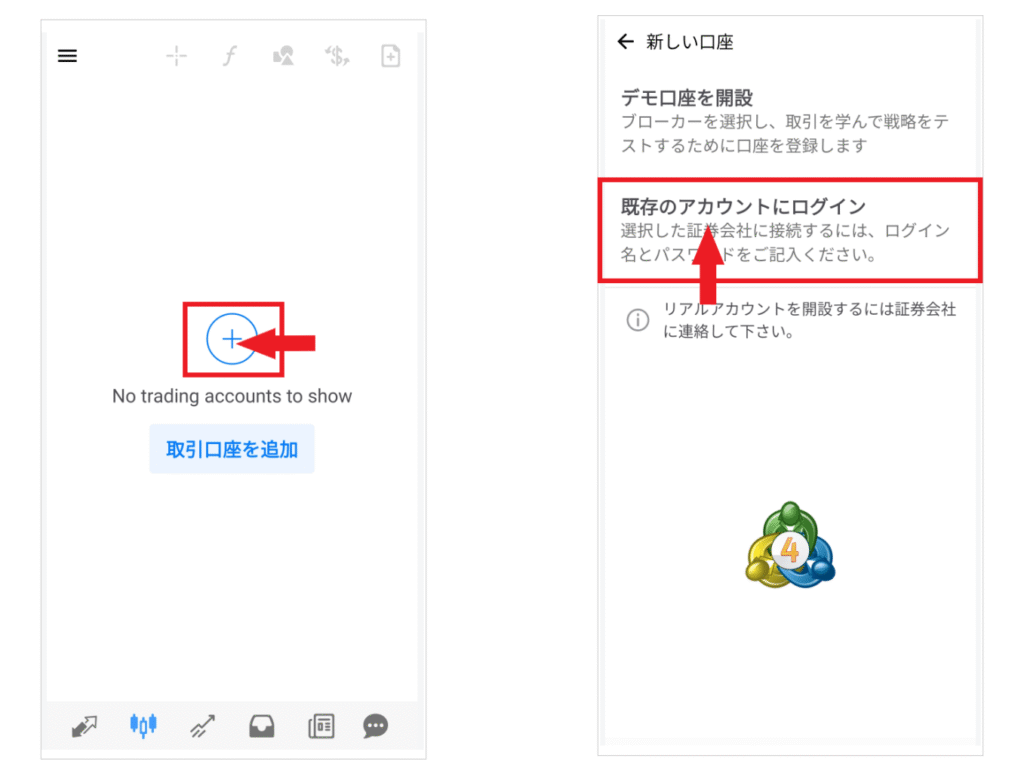
سيؤدي إدخال "HFM" في شريط البحث إلى عرض قائمة بخوادمHFM. انقر على اسم الخادم المدرج في البريد الإلكتروني (على سبيل المثال،HFMarketsSV-Live Server 5)

في شاشة تسجيل الدخول، أدخل معرف حساب التداول وكلمة مرور المتداول، ثم انقر على "تسجيل الدخول". بمجرد عرض معلومات حسابك، تكون قد سجلت الدخول بنجاح

بالنسبة لنسخة الكمبيوتر، شغّل برنامج MT4 وأدخل نفس المعلومات الثلاث عبر "ملف" ← "تسجيل الدخول إلى حساب التداول". أما بالنسبة لمنصة التداول عبر الإنترنت، فافتحها من "تشغيل منصة MT4 عبر الإنترنت" على الصفحة الرسمية وسجّل الدخول
كيفية عرض شاشة وقوائم تطبيق HFMMT4
سنتناول هنا العمليات الأساسية لنسخة MT4 للهواتف المحمولة (مع شرح باستخدام لقطات شاشة من نسخة أندرويد). تصميم القوائم متطابق تقريبًا في نسخة آيفون. لنبدأ بالتعرف على مواقع الشاشات والقوائم اللازمة للتداول
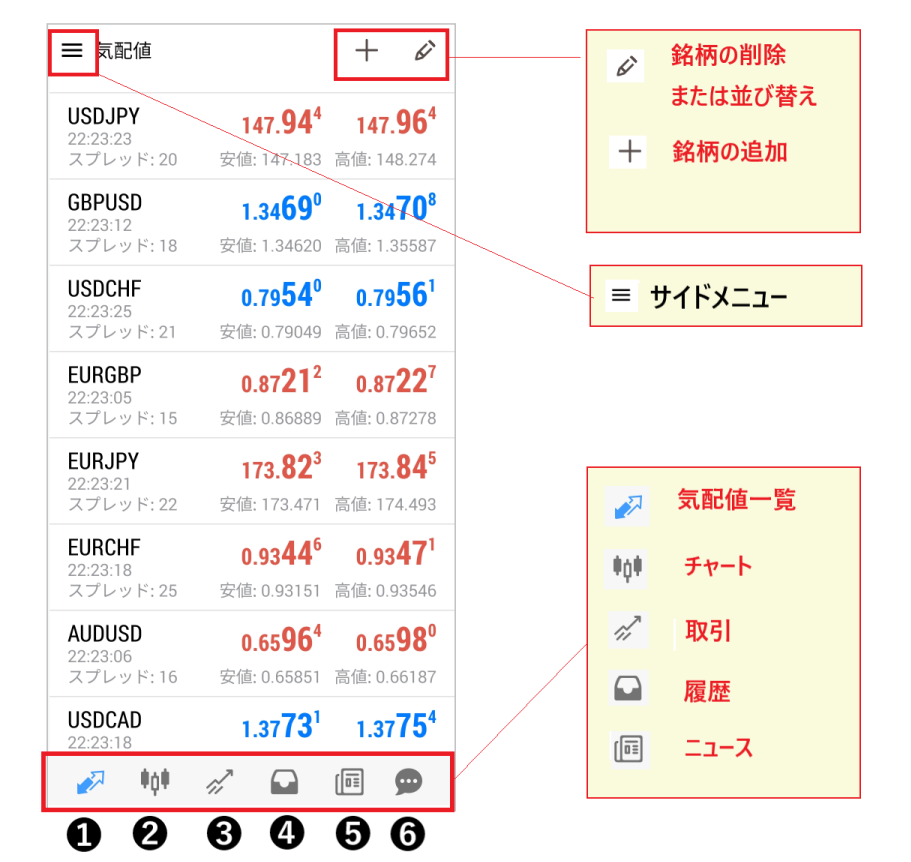
ثلاث قوائم: أعلى اليسار، أعلى اليمين، وأسفل الشاشة
تتيح لك القائمة الجانبية، التي يمكنك الوصول إليها بالنقر على أيقونة "الخطوط الثلاثة" في الزاوية العلوية اليسرى، التبديل بين الحسابات (إدارة الحسابات) وضبط الإعدادات مثل عرض الرسوم البيانية. إذا كنت تستخدم حسابات متعددة، فيمكنك التبديل بينها من هنا

تُستخدم القائمة الموجودة في أعلى اليمين لإضافة الأسهم وحذفها وإعادة ترتيبها في قائمة أسعار العرض والطلب. أما القائمة الموجودة أسفل الشاشة، فتتضمن ستة خيارات: أسعار العرض والطلب، والرسوم البيانية، والصفقات، وسجل التداولات، والأخبار، والرسائل، وعادةً ما يتم التنقل بين الشاشات من خلالها
كل شاشة: عروض الأسعار، والرسوم البيانية، والصفقات، والسجل
| شاشة | ما يمكنك فعله |
|---|---|
| السعر الإرشادي | يمكنك التحقق من سعر العرض، وسعر الطلب، وأعلى سعر، وأدنى سعر، وفارق السعر لأسهمك المسجلة في الوقت الفعلي |
| جدول | اعرض مخططات الأسهم وقم بتغيير الأطر الزمنية، وارسم المؤشرات والخطوط والأشكال |
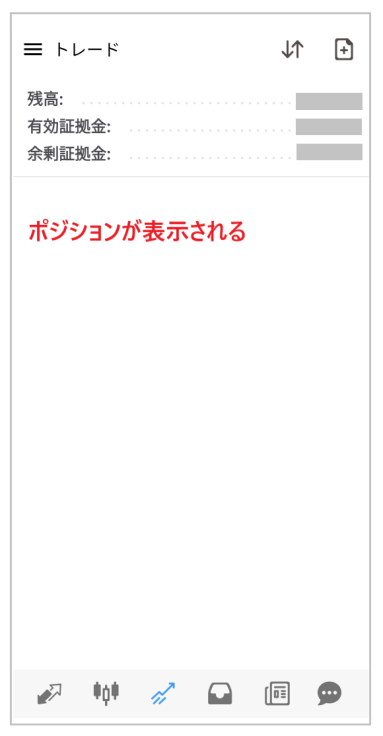
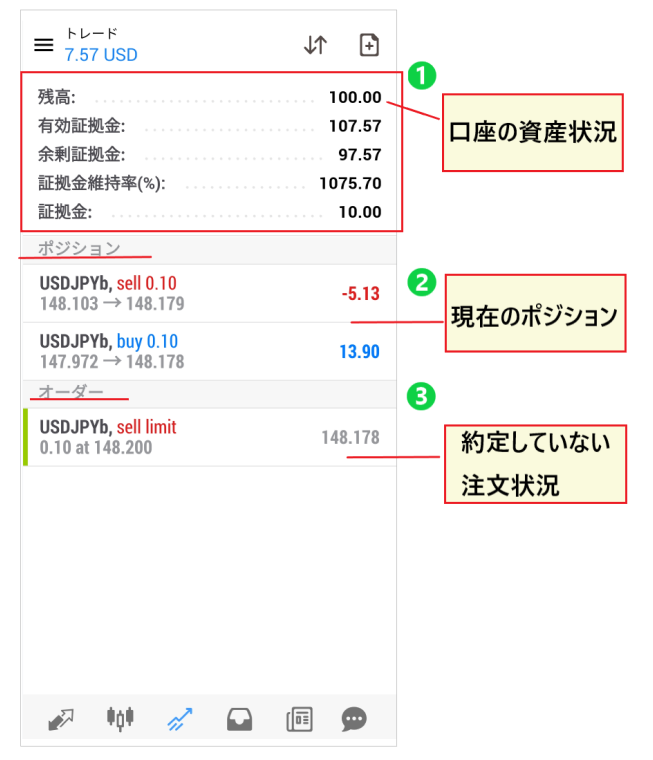
| عملية | تحقق من رصيدك، والهامش الفعال، والهامش الزائد، ونسبة الحفاظ على الهامش، والمراكز المفتوحة والأوامر غير المنفذة |
| تاريخ | اطلع على سجل معاملاتك وسجل الإيداع/السحب لفترة محددة |

كيفية عرض أزواج العملات ورموزها في منصة MT4 HFM
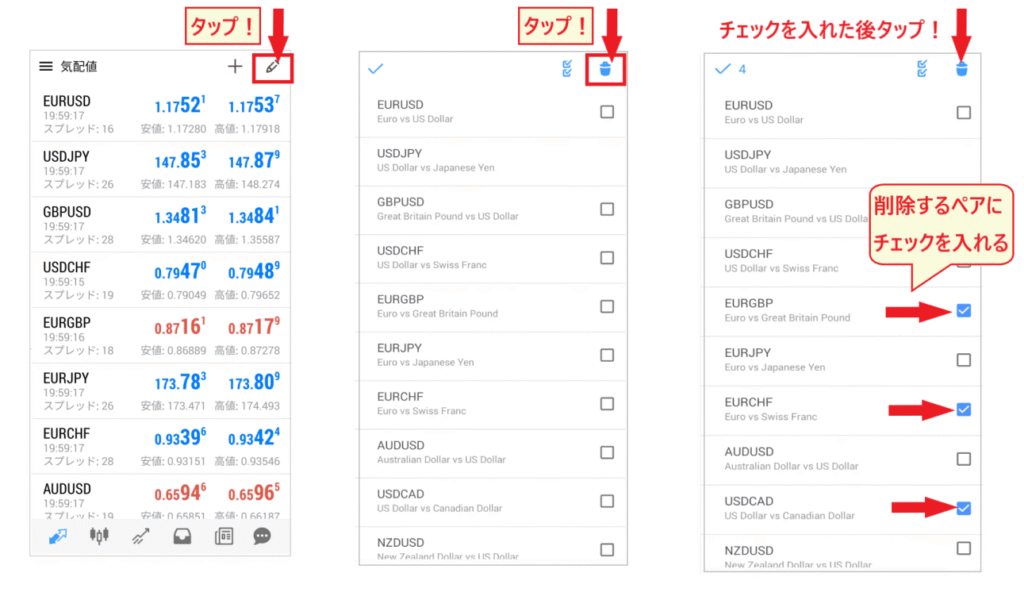
عند تسجيل الدخول، ستظهر لك أسعار عدة أزواج عملات رئيسية. يمكنك إضافة وحذف وإعادة ترتيب الأدوات التي ترغب في تداولها. في منصة MT4 الخاصة بـHFM، تُضاف رموز إلى نهاية أسماء الأدوات حسب نوع الحساب (حساب KATANA يحتوي على "x"، وحساب Cent على "c"، وحساب Zero على "b"، وحساب Pro على "r"، أما حساب Premium فلا يحتوي على أي رموز. "USDJPYb" في الصورة المرفقة بهذه المقالة هو رمز حساب Zero)، لذا عند البحث، تأكد من تضمين الرمز في النهاية
إضافة زوج عملات/أداة مالية
انقر على علامة "+" في الزاوية العلوية اليمنى من شاشة الأسعار، ثم افتح مجموعة مثل "الفوركس"، وانقر على الأداة التي تريد إضافتها. يمكنك أيضًا البحث عن طريق إدخال اسم الأداة (مثل USDJPY) في شريط البحث

حذف وإعادة ترتيب أزواج العملات/الرموز
لحذف سهم، انقر على أيقونة "القلم" في الزاوية العلوية اليمنى من شاشة الأسعار، ثم انقر على أيقونة "سلة المهملات". حدد الأسهم التي تريد حذفها، ثم انقر على أيقونة "سلة المهملات" مرة أخرى. لإعادة ترتيب الأسهم، اضغط مطولاً على أيقونة "الخطوط الثلاثة" الموجودة على يمين السهم في نفس شاشة التحرير، ثم اسحبها لأعلى أو لأسفل
كيفية إعداد مخطط بياني في منصة MT4 باستخدام HFM
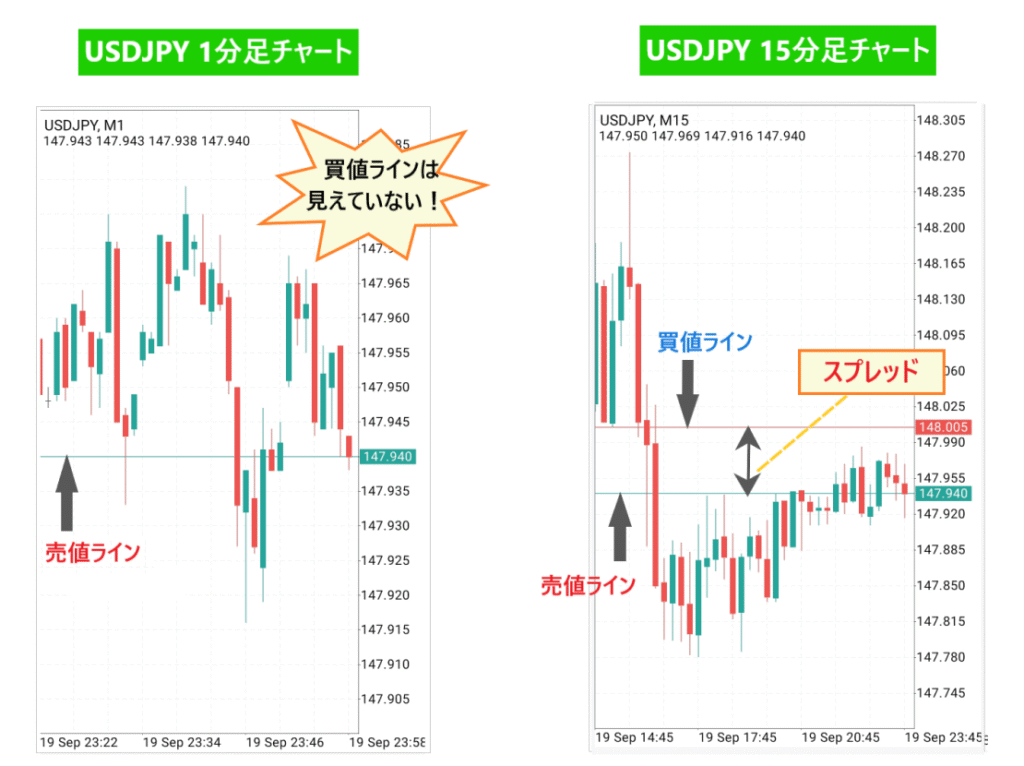
افتح الرسم البياني واعرض خط سعر الطلب (الإعداد الأولي الموصى به)
انقر على رمز السهم في قسم الأسعار، ثم اختر "فتح الرسم البياني" لعرضه. في الإعدادات الافتراضية لتطبيق MT4، يظهر خط سعر الشراء فقط على الرسم البياني. ولأن أوامر الشراء تُنفذ بسعر شراء أعلى من سعر البيع، فعّل خيار "خط سعر البيع" في قائمة "الإعدادات" الجانبية لعرض خط سعر الشراء أيضًا. المسافة بين الخطين هي فرق السعر (السبريد)

تبديل زوج العملات/الإطار الزمني
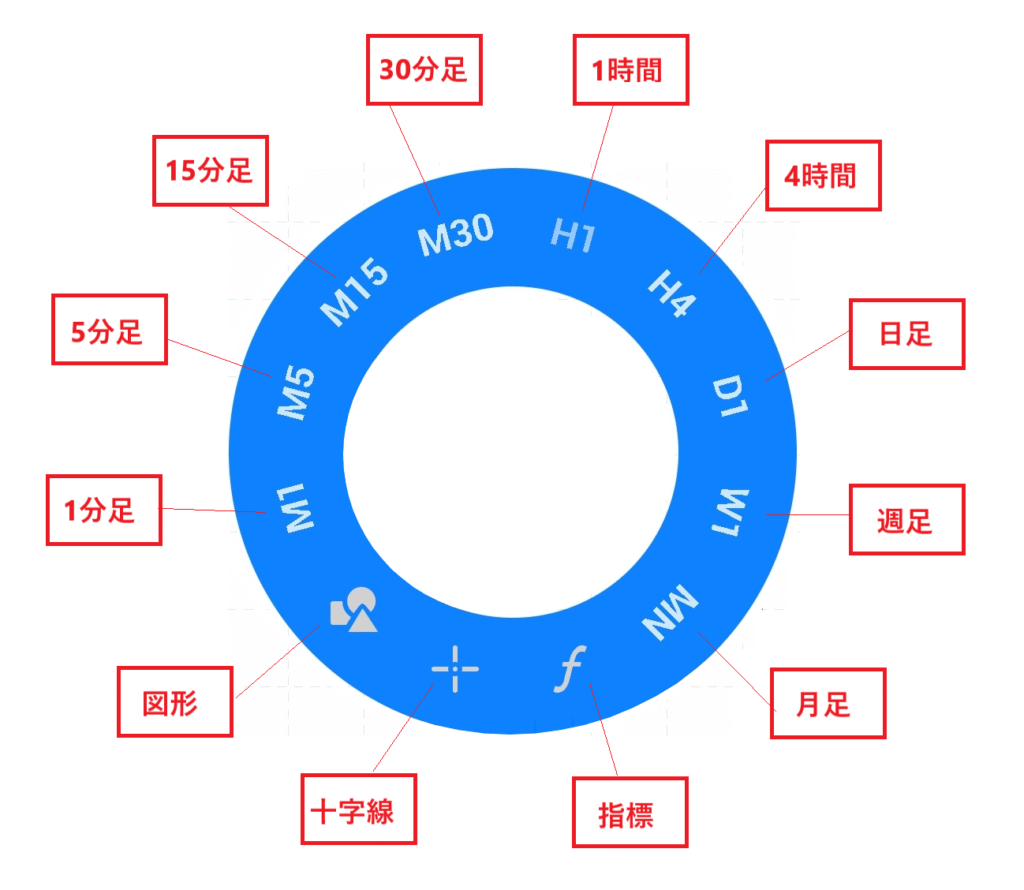
بالضغط على رمز الدولار ($) في الزاوية العلوية اليمنى من شاشة الرسم البياني، سيتم التبديل إلى زوج العملات الذي قمت بتسجيله في عروض الأسعار (يمكن استخدام نفس العملية لتغيير زوج العملات المعروض في نسخة الهاتف الذكي من الحساب التجريبي). يتم اختيار الإطار الزمني من القائمة الدائرية التي تظهر عند الضغط على الرسم البياني. يتوفر في منصة MT4 تسعة أنواع من الأطر الزمنية: دقيقة واحدة (M1)، 5 دقائق (M5)، 15 دقيقة (M15)، 30 دقيقة (M30)، ساعة واحدة (H1)، 4 ساعات (H4)، يومي (D1)، أسبوعي (W1)، وشهري (MN). يمكنك تكبير وتصغير الرسم البياني عن طريق تحريك إصبعين
إضافة/إزالة المؤشرات
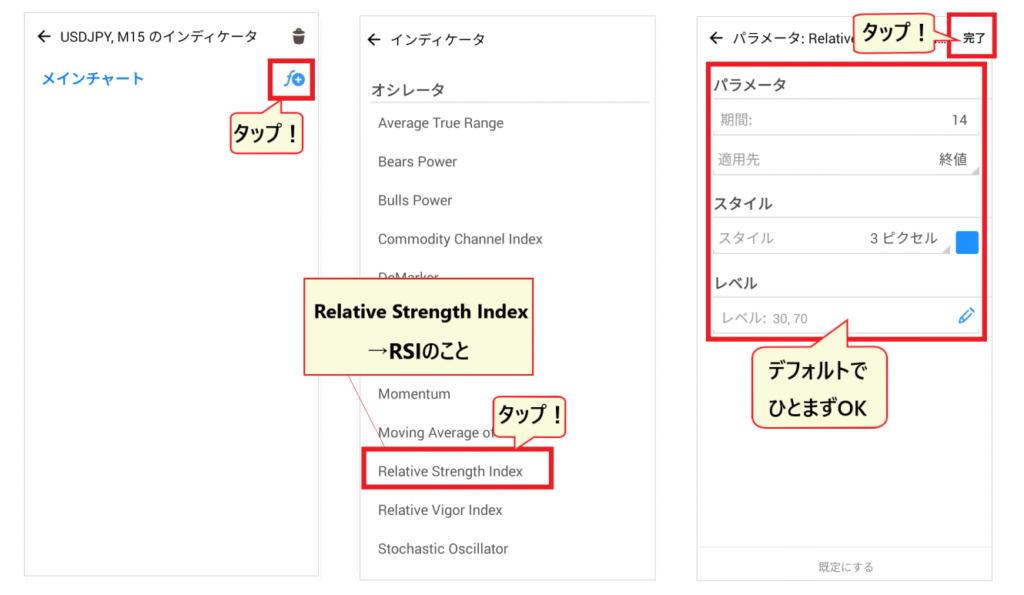
انقر على حرف "f" أعلى الرسم البياني، ثم انقر على "f+" بجوار "الرسم البياني الرئيسي" لعرض قائمة المؤشرات. تُعرض مؤشرات الاتجاه، مثل المتوسطات المتحركة، فوق الرسم البياني، بينما تُعرض مؤشرات التذبذب، مثل مؤشر القوة النسبية (المدرج ضمن "مؤشرات التذبذب")، في نافذة منفصلة أسفل الرسم البياني. بعد تأكيد الإعدادات، مثل الفترة، انقر على "تم" لعرضها. لحذف مؤشر، حدد المربع المجاور للمؤشر الذي تريد حذفه من أيقونة "سلة المهملات" على نفس الشاشة

كيفية تقديم طلب باستخدام HFMعلى منصة MT4
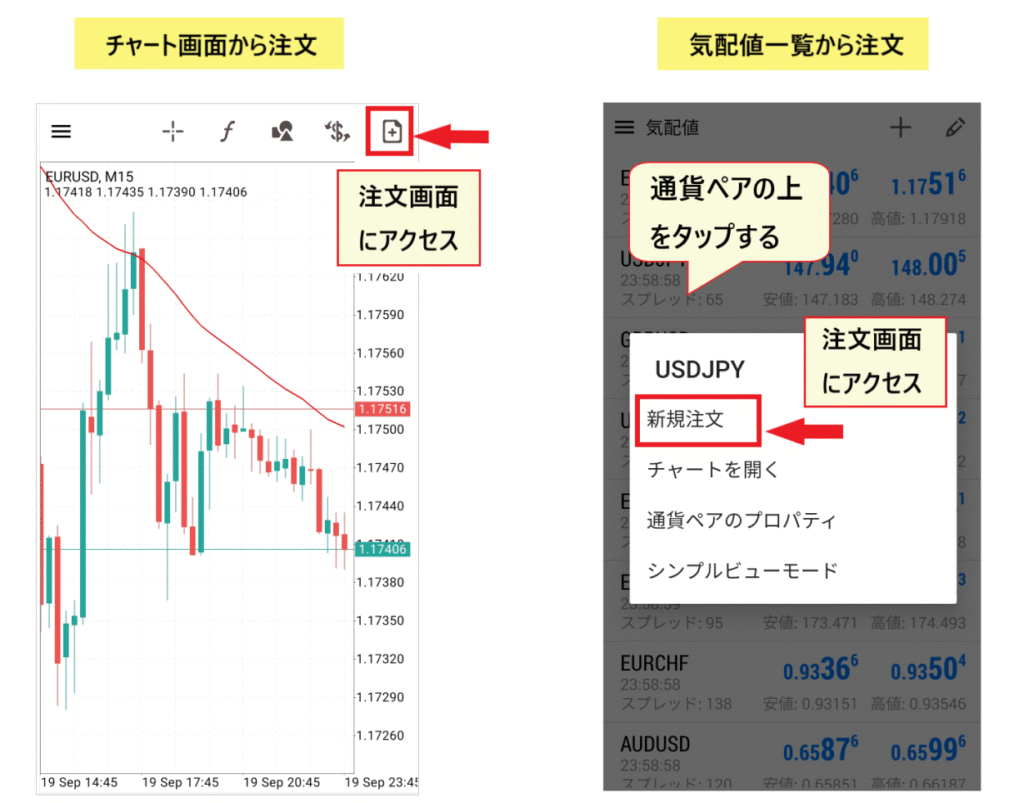
تعتمد طريقة التداول الأساسية على منصة MT4 من HFMعلى اختيار الأداة المالية وحجم العقد ونوع الأمر من شاشة الأوامر، ثم تنفيذ الأمر. يمكنك الوصول إلى شاشة الأوامر بالنقر على الأداة المالية في قائمة الأسعار واختيار "أمر جديد"، أو بالنقر على أيقونة الأمر في الزاوية العلوية اليمنى من شاشة الرسم البياني. يوجد ثلاثة أنواع من الأوامر: "أمر السوق"، وهو أمر شراء أو بيع فوري بالسعر الحالي؛ و"أمر الحد" و"أمر الإيقاف"، وهما أمران يحددان سعرًا معينًا
أمر السوق
في شاشة الطلب، حدد "طلب السوق"، وحدد حجم اللوت باستخدام "+" أو "-"، ثم انقر على "بيع" أو "شراء". يتم تنفيذ أوامر السوق فورًا بالسعر المعروض، ولكن قد يتغير سعر التنفيذ إذا تحرك السوق فجأة

أوامر الحد وأوامر الإيقاف المحددة
أمر الحد هو أمر مسبق للشراء أو البيع عندما يصبح السعر أفضل من السعر الحالي (مثلاً، الشراء عند انخفاض السعر)، بينما أمر وقف الخسارة هو أمر مسبق للشراء أو البيع عندما يصبح السعر أسوأ من السعر الحالي (مثلاً، الشراء بعد التأكد من ارتفاع السعر). في شاشة الأوامر، اختر "أمر شراء محدد" أو "أمر بيع وقف الخسارة"، وحدد حجم العقد والسعر وتاريخ انتهاء الصلاحية، ثم انقر على "تنفيذ الأمر"

تظهر أوامرك الموضوعة ومراكزك المفتوحة على شاشة "التداول". لتعديل أمر أو إلغائه، اضغط مطولاً على الأمر في شاشة التداول ثم اختر "تعديل الأمر" أو "حذف الأمر"
كيفية ضبط أوامر وقف الخسارة، وجني الربح، وإغلاق الصفقات في منصة MT4 باستخدام HFM
التسوية الفورية (أمر السوق)
في شاشة التداول، اضغط مطولاً على الصفقة التي تريد إغلاقها ثم انقر على "إغلاق الصفقة". تحقق من الربح/الخسارة المعروضة وانقر على زر الإغلاق لإغلاق الصفقة

قم بتعيين وتغيير مستويات وقف الخسارة (S/L) وجني الربح (T/P)
في شاشة التداول، اضغط مطولاً على الصفقة واختر "تعديل الأمر". أدخل سعر وقف الخسارة في الحقل الأيسر وسعر جني الربح في الحقل الأيمن باستخدام علامتي "+" و"-" على التوالي، ثم اضغط على "تعديل". بالنسبة لصفقات الشراء، اجعل سعر جني الربح أعلى من السعر الحالي وسعر وقف الخسارة أقل منه؛ أما بالنسبة لصفقات البيع، فاجعل العكس صحيحًا. لإلغاء الإعدادات، أعد السعر إلى الصفر (0) في نفس الشاشة واضغط على "تعديل"

خطوات استكشاف الأخطاء وإصلاحها عندما لا تتمكن من تسجيل الدخول إلى MT4 أو استخدامه على HFM
تُشير المدونة الرسمية إلى الأسباب الرئيسية التالية التي قد تمنعك من تسجيل الدخول إلى منصة MT4: "اسم المستخدم أو كلمة المرور أو اسم الخادم غير صحيح"، و"مشاكل في الاتصال بالإنترنت"، و"صيانة الخادم". يُرجى التحقق من هذه الأسباب بالترتيب
| سبب | الأمور التي يجب فحصها وكيفية التعامل معها |
|---|---|
| اسم المستخدم أو كلمة المرور غير صحيحة | يمكنك العثور على مُعرّف حساب التداول وكلمة مرور المتداول في البريد الإلكتروني الذي استلمته عند فتح حسابك (تم فتح حسابHFM مباشر) أو في قسم حساب التداول في صفحة عضويتك. يختلف هذان المُعرّفان عن عنوان بريدك الإلكتروني وكلمة مرورك الموجودين في صفحة عضويتك |
| اسم الخادم غير صحيح | يرجى التأكد من اختيارك للخادم المذكور في البريد الإلكتروني، والذي يبدأ بـ "HFMarketsSV". كما يرجى التأكد من أن حسابك هو حساب MT4 (لا يمكن لمستخدمي حسابات MT5 تسجيل الدخول إلى MT4) |
| لم يتم عرض الخادم / تعذر الاتصال | أدخل وجهة الاتصال الخاصة بالخادم (اسم النطاق) المدرجة في صفحة "الاتصال بمحطةHFM MT4" الرسمية في حقل الخادم على شاشة تسجيل الدخول |
| مشاكل في الاتصال | إذا فشلت التطبيقات أو المتصفحات الأخرى في الاتصال أيضًا، فحاول التبديل بين شبكة Wi-Fi وبيانات الهاتف المحمول، أو أعد تشغيل جهازك |
| الصيانة/خارج ساعات العمل | لا تتغير الأسعار ولا يمكن تقديم الطلبات أثناء صيانة الخادم، أو في عطلات نهاية الأسبوع، أو العطلات الرسمية، أو في أي وقت خارج ساعات التداول. يرجى مراجعة صفحة ساعات التداول الرسميةHFMلمعرفة ساعات التداول |
إذا كان التطبيق فقط هو الذي لا يعمل، فقد يؤدي تسجيل الخروج ثم تسجيل الدخول مرة أخرى، أو إعادة تثبيت التطبيق، إلى حل المشكلة. إذا لم تتمكن من العثور على بريدك الإلكتروني، أو لم تكن تعرف اسم حسابك أو كلمة مرورك، أو إذا استمرت المشكلة بعد تجربة ما سبق، فيُرجى التواصل مع دعمHFM(عبر الدردشة المباشرة أو البريد الإلكتروني). عنوان البريد الإلكتروني للاستفسارات باللغة اليابانية هوhfm(موجود على الموقع الرسمي)
إذا لم تتمكن من تسجيل الدخول إلى صفحة عضويتك (myHF)، يمكنك إعادة تعيين كلمة مرورك من خلال رابط "هل نسيت كلمة المرور؟" الموجود على شاشة تسجيل الدخول. ووفقًا للمدونة الرسمية، ستكون حسابات myHF غير المعتمدة غير متاحة مؤقتًا بعد 90 يومًا من عدم النشاط، وسيتعين عليك طلب تفعيلها
الأسئلة الشائعة حول منصة MT4 على HFM
أين يمكنني تحميل برنامج MT4 الخاص بـ HFM؟
يمكنك تنزيله من الموقع الرسمي لـ HFMمن صفحة "التداول" ← "MT4"، مع اختيار نظام التشغيل (ويندوز، ماك، لينكس، آيفون، أندرويد، أو عبر الويب أو متعدد المحطات). أما بالنسبة لنسخة الهواتف الذكية، فيمكنك تثبيتها من خلال تطبيق "MetaTrader 4" على متجر التطبيقات أو جوجل بلاي عبر الرابط الموجود على الصفحة الرسمية. التنزيل والاستخدام مجانيان
ما هو اسم خادم منصة MT4 التابعة لشركة HFM؟
تُخزَّن حسابات المقيمين في اليابان على خوادم تبدأ بـ "HFMarketsSV". تُخزَّن الحسابات الحقيقية على خادمHFMarketsSV-Live وخوادمHFMarketsSV-Live من 3 إلى 17 (باستثناء الخادم 8)، بينما تُخزَّن الحسابات التجريبية على خادمHFMarketsSV-Demo وخادم Demo 2. يُحدَّد الخادم المُخصَّص لكل حساب على حدة، لذا يُرجى مراجعة البريد الإلكتروني الذي استلمته عند فتح حسابك (تم فتح حسابHFM حقيقي) أو قسم حساب التداول في صفحة حسابك
أين يقع خادم HFMMT4؟
لا تُدرج مواقع الخوادم على الموقع الرسمي. تُدرج صفحة "الاتصال بمنصةHFM MT4" الرسمية نطاقات بأسماء مثل أمستردام وفرانكفورت وهونغ كونغ وطوكيو كوجهات اتصال (نقاط وصول) لكل خادم. على سبيل المثال، تبدأ وجهات اتصال خوادمHFMarketsSV-Live 4 و5 و6 و7 و10 و11 بـ "طوكيو"
ماذا أفعل إذا نسيت كلمة مرور حسابي على منصة HFMMT4؟
بحسب المدونة الرسمية، يمكنك العثور على اسم المستخدم وكلمة المرور الخاصين بك في منصة MT4 في حسابك التجاري على صفحة الأعضاء (myHF) أو في رسالة البريد الإلكتروني "تم فتح حسابHFM حقيقي" التي استلمتها عند فتح حسابك. إذا نسيت كلمة مرور صفحة الأعضاء، يمكنك إعادة تعيينها من خلال رابط "هل نسيت كلمة المرور؟" الموجود على شاشة تسجيل الدخول. في حال تعذر عليك العثور على هذه المعلومات، يُرجى التواصل مع دعمHFM
أيهما أفضل لـ HFM، MT4 أم MT5؟
إذا كان المستشار الخبير أو المؤشر الذي ترغب باستخدامه مخصصًا لمنصة MT4، فاستخدم MT4. أما إذا كنت ترغب بتداول الأسهم وصناديق المؤشرات المتداولة، أو إذا كنت تُعطي الأولوية للأطر الزمنية (تحتوي MT5 على 21 نوعًا)، وأنواع الأوامر، والتقويم الاقتصادي، فاستخدم MT5 (مقارنة المنصات الرسمية). يتم فصل الحسابات بين MT4 وMT5، لذا يُرجى فتح حساب للمنصة التي ستستخدمها
هل هناك أي أسهم لا يمكن تداولها على منصة MT4 الخاصة بـ HFM؟
نعم، هذا صحيح. تنص صفحةHFMMT4 الرسمية على أن "الأسهم وصناديق المؤشرات المتداولة ومؤشرات الوصول المباشر إلى السوق متاحة فقط على منصة MT5". بينما يمكن تداول العملات الأجنبية والمعادن والطاقة والسلع والسندات ومؤشرات الأسهم وعقود الفروقات للعملات المشفرة على منصة MT4
هل يمكنني استخدام المستشارين الخبراء (أنظمة التداول الآلي) مع منصة MT4 الخاصة بـ HFM؟
نعم، هذا ممكن.HFMMT4 الرسمية إلى دعمها للتداول الآلي باستخدام المستشارين الخبراء (EAs) والمؤشرات المخصصة المكتوبة بلغة MQL4. تعمل المستشارون الخبراء على إصدار الكمبيوتر الشخصي من MT4 (ويندوز/ماك). يتوفر خادم افتراضي خاص (VPS) لتشغيل المستشارين الخبراء على مدار الساعة طوال أيام الأسبوع مجانًا عند استيفاء شروط معينة (HFM). تشير صفحة استضافة VPS الرسمية من تُشرح احتياطات التداول باستخدام المستشارين الخبراء في قسم " HFMالمضاربة السريعة "
كيف يمكنني التبديل إلى حساب مختلف في تطبيق MT4؟
افتح "إدارة الحسابات" من أيقونة "الخطوط الثلاثة" في الزاوية العلوية اليسرى من التطبيق لعرض قائمة بالحسابات التي سجلت الدخول إليها، والتي يمكنك التبديل بينها بالنقر. لإضافة حساب جديد، اختر "تسجيل الدخول إلى حساب موجود" من علامة "+" في "إدارة الحسابات"، ثم أدخل اسم الخادم ومعرّف الحساب وكلمة المرور
ملخص: قم بتنزيل منصة MT4 الخاصة بـHFMمن الموقع الرسمي وقم بتسجيل الدخول باستخدام خادمHFMarketsSV
- قم بتنزيلHFMMT4 من الصفحة الرسمية واختر جهازك(ويندوز، ماك، لينكس، آيفون، أندرويد، منصة التداول عبر الويب، منصة التداول المتعددة). يتوفر إصدار الهاتف المحمول على متجر التطبيقات وجوجل بلاي تحت اسم "MetaTrader 4".
- يتطلب تسجيل الدخول معرف حساب التداول وكلمة مرور المتداول واسم الخادم. يمكنك الحصول على هذه المعلومات عبر البريد الإلكتروني (HFM ) أو من خلال حسابك على صفحة الأعضاء. بالنسبة للمقيمين في اليابان، اسم الخادم هو "HFMarketsSV".
- يتطلب استخدام منصة MT4 حسابًا خاصًا بها؛ أما الأسهم وصناديق المؤشرات المتداولة (ETFs) وتقنية الوصول المباشر إلى السوق (DMA) فهي متاحة فقط على منصة MT5. إذا لم تتمكن من تسجيل الدخول، يُرجى التحقق من معرفك وكلمة مرورك واسم الخادم، وما إذا كان حسابك مخصصًا لمنصة MT4.
احصل على استرداد نقدي لكل عملية تداول تتم على منصة MT4 عبر MoneyChat
موقعنا الإلكتروني "موني تشارجر (مانيشا)"HFMشريك رسمي لـيُتيح لك فتح حساب عبر مانيشا الحصول على استرداد نقدي مع كل عملية تداول. ينطبق هذا على حسابات MT4 وMT5، وتكون شروط التداول، مثل فروق الأسعار، مماثلة لتلك المطبقة عند فتح حساب مباشرةً عبر الموقع الرسمي.
| نوع الحساب | زوج بيتكوين/دولار أمريكي | الذهب (XAU/USD) |
|---|---|---|
| شحن الرصيد / مميز | 16.00 دولارًا أمريكيًا/للوحدة | 12.00 دولارًا أمريكيًا/للوحدة |
| برو/زيرو | 6.40 دولارًا/للوحدة | 5.60 دولار/للوحدة |
| كاتانا | 2.80 دولار/للوحدة | 2.40 دولار/للوحدة |
| قديس | 1.60 دولار/للوحدة | 0.12 دولار/للوحدة |
قد تختلف نسب استرداد النقود. للاطلاع على قائمة مبالغ استرداد النقود حسب نوع الحساب، وكيفية استلامها، وإمكانية تحويل الحسابات الحالية، يُرجى مراجعة قسم "كيفية استلام HFMاسترداد النقود ". للاطلاع على تعليمات فتح حساب، يُرجى مراجعة قسم " HFMكيفية فتح حساب "،HFMأمان وسمعة وللحصول على معلومات حول ، يُرجى مراجعة قسم " HFMتقييمات وشهادات عملاء ". لمقارنة وسطاء تداول العملات الأجنبية في الخارج الذين يدعمون منصة MT4 ، يُرجى مراجعة قسم " مقارنة وسطاء تداول العملات الأجنبية في الخارج الذين يدعمون منصة MT4 "
الشروط والأحكام هي نفسها الموجودة على الموقع الرسمي، وستحصل على استرداد نقدي مع كل عملية شراء!
قد تتغير مواقع التنزيل وأسماء الخوادم وشاشات التطبيق. تستند المعلومات الواردة في هذه المقالة إلى المعلومات المنشورة على الموقع الإلكتروني الرسميHFMومدونته الرسمية ومتجر التطبيقات بتاريخ 13 أكتوبر 2026. يُرجى مراجعة الموقع الإلكتروني الرسمي للاطلاع على أحدث المعلومات. ينطوي تداول العملات الأجنبية في الخارج على مخاطر تقلبات أسعار الصرف، وكلما زادت الرافعة المالية، زاد احتمال تكبّد خسائر كبيرة في فترة زمنية قصيرة. يجب اتخاذ قرارات الاستثمار على مسؤوليتك الخاصة