
Contents
- 1 Errante(エランテ)の口座開設ガイド|手順を画像付きで解説
- 2 オートリベート対応口座とは?
- 3 オートリベート口座の利用方法
- 4 Erranteの口座開設を行う
- 4.1 Erranteのアカウント開設ページへ移動
- 4.2 登録情報を入力する
- 4.3 認証コードを取得する
- 4.4 PINコードを入力する
- 4.5 個人情報を入力する
- 4.6 本人確認書類の提出を開始
- 4.7 「身分証明書」を選択する
- 4.8 身分証明書のタイプを選択
- 4.9 身分証明書をアップロード
- 4.10 承認待ち画面を確認する
- 4.11 住所証明書をアップロード
- 4.12 確認メールを受信する
- 4.13 両書類の承認済みを確認
- 4.14 「ライブ口座開設」をタップ
- 4.15 口座タイプの選択画面を開く
- 4.16 口座タイプ・レバレッジ・通貨を選択
- 4.17 取引口座開設の完了を確認
- 4.18 取引サーバー情報のメールを受信
- 4.19 IB申請メニューを開く
- 4.20 IB申請を完了する
Errante(エランテ)の口座開設ガイド|手順を画像付きで解説
Errante(エランテ)の新規口座開設手順を、初めての方でも迷わないようにスマホ画像付きの図解で解説します。
オートリベート対応の口座開設リンクから開設し、Errante(エランテ)でIB申請を行えば、取引ごとのキャッシュバックがErrante口座へ自動で反映されます。以下の手順を参考に口座開設を進めましょう。
- Erranteの口座開設手順
- オートリベートでのキャッシュバックの受け取り方
オートリベート対応口座とは?
オートリベート対応口座とは、専用の口座開設リンクから口座を開設し、Errante側でIB申請を行うだけで、取引ごとに発生するキャッシュバック(リベート)が自動的に口座へ反映される口座のことです。
通常、海外FXでキャッシュバックを受け取るには、別途キャッシュバックサイトへの登録や口座の紐付け申請といった手続きが必要になります。一方でオートリベート対応口座なら、開設後にErranteのクライアントポータルでIB申請をするだけ。あとは取引するたびに、キャッシュバックがErrante口座へ自動で反映されます。
- 専用リンクから開設し、ErranteでIB申請するだけで対象になる
- 取引ごとにキャッシュバックがErrante口座へ自動で反映される
- 別途のキャッシュバックサイトへの登録が不要
オートリベート口座の利用方法
Erranteはオートリベート対応のため、下記リンクから口座を開設し、ErranteでIB申請を行うだけで、取引ごとのキャッシュバックがErrante口座に自動反映されます。
- ①以下のオートリベート口座の開設リンクから口座を開設(別途の口座登録は不要)
- ②Erranteのクライアントポータル内で「IB申請」を実施する
- ③Errante側で申請が承認され次第、当該口座がオートリベート対象となり報酬が自動で反映される
※IB申請を行わない場合はオートリベートが発生しませんので、口座開設後に必ずご実施ください(手順は下記Step19〜20で解説しています)。
Guide
Erranteの口座開設を行う
まずはErranteの口座を開設します。以下の手順を参考に、ボタンから専用のリンクより口座開設を行なってください。
Step1
Erranteのアカウント開設ページへ移動
まずは、下記のボタンからErrante(エランテ)のアカウント開設ページに遷移します。リンクを開くと、Erranteの登録フォームが表示されます。
※こちらのリンクから口座開設を行うと、IB申請後に取引ごとのキャッシュバックが自動反映されるオートリベート対応口座になります。
Step2
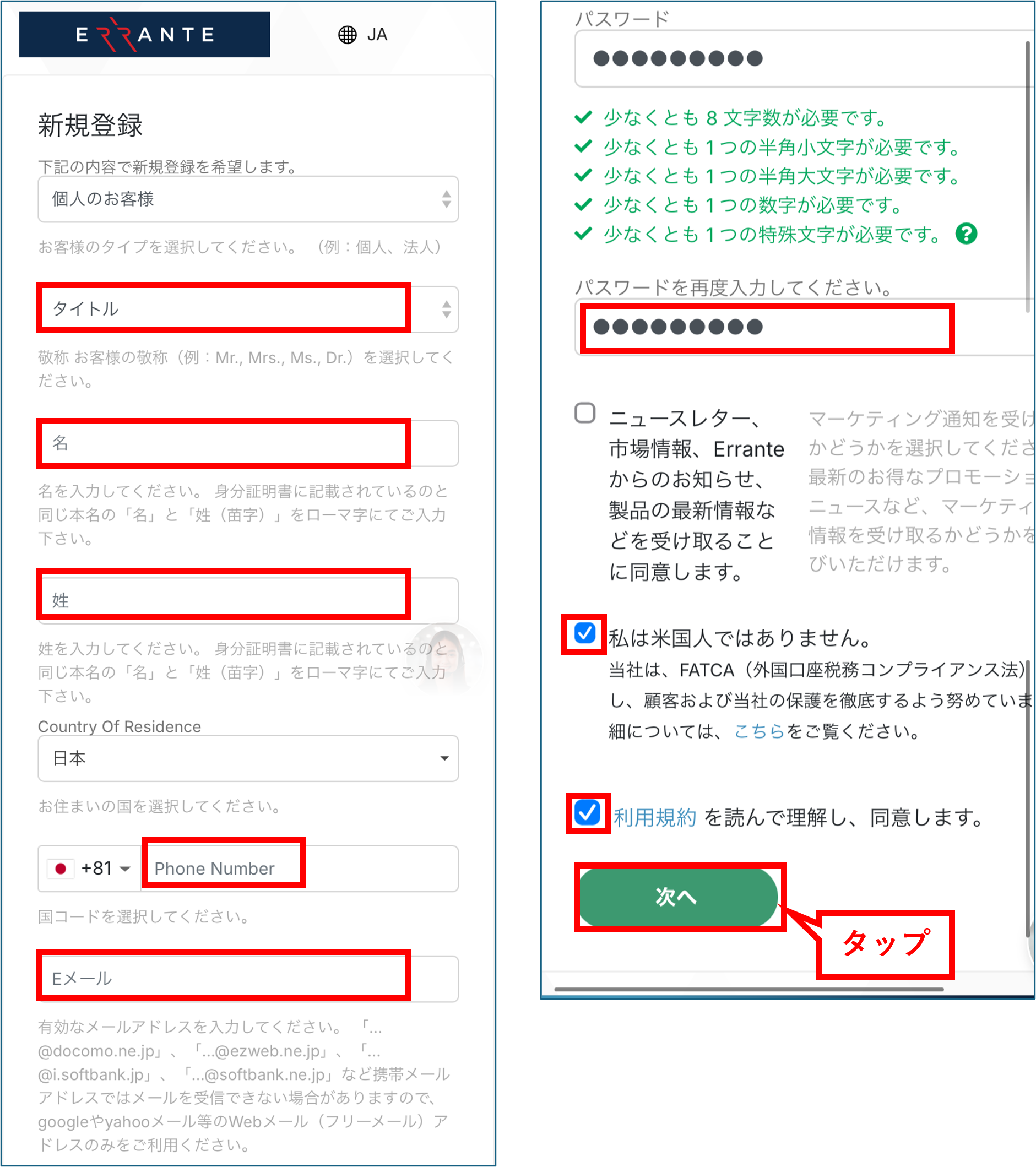
登録情報を入力する
表示された登録フォームに必要な情報を上から順番に入力していきます。入力が終わったら「次へ」ボタンをタップします。
※登録したメールアドレスとパスワードはマイページへのログインで使用するため、忘れないように控えておきましょう。
Step3
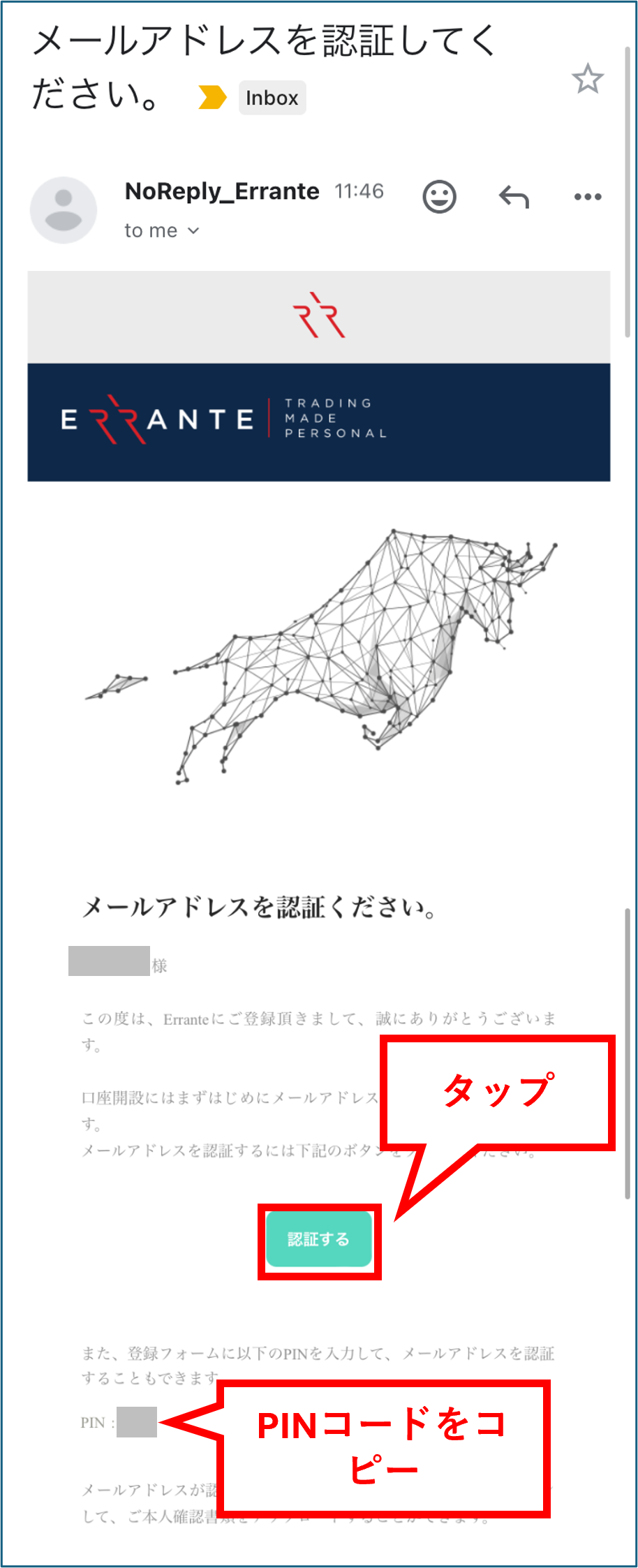
認証コードを取得する
登録したメールアドレス宛にErranteから認証コードが記載されたメールが届きますので、そちらのPINコードをコピーします。続いて「認証する」ボタンをタップしてマイページへ進みます。
※メールが届かない場合は迷惑メールフォルダもご確認ください。
Step4
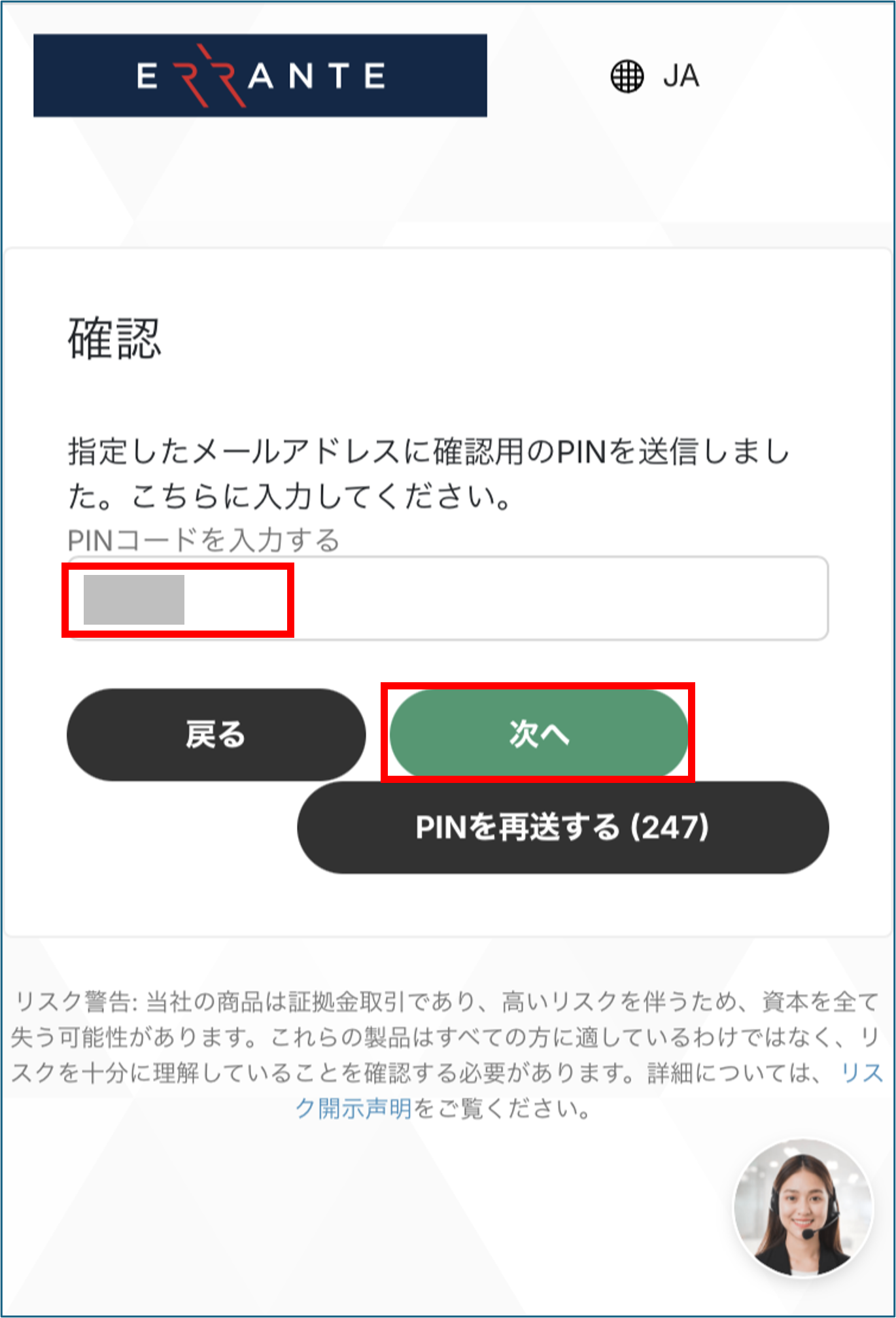
PINコードを入力する
先ほどコピーしたPINコードを画面に入力し、「次へ」ボタンをタップします。
※「認証する」をタップするだけでPINコードを入力しなくても認証される場合もあります。
Step5
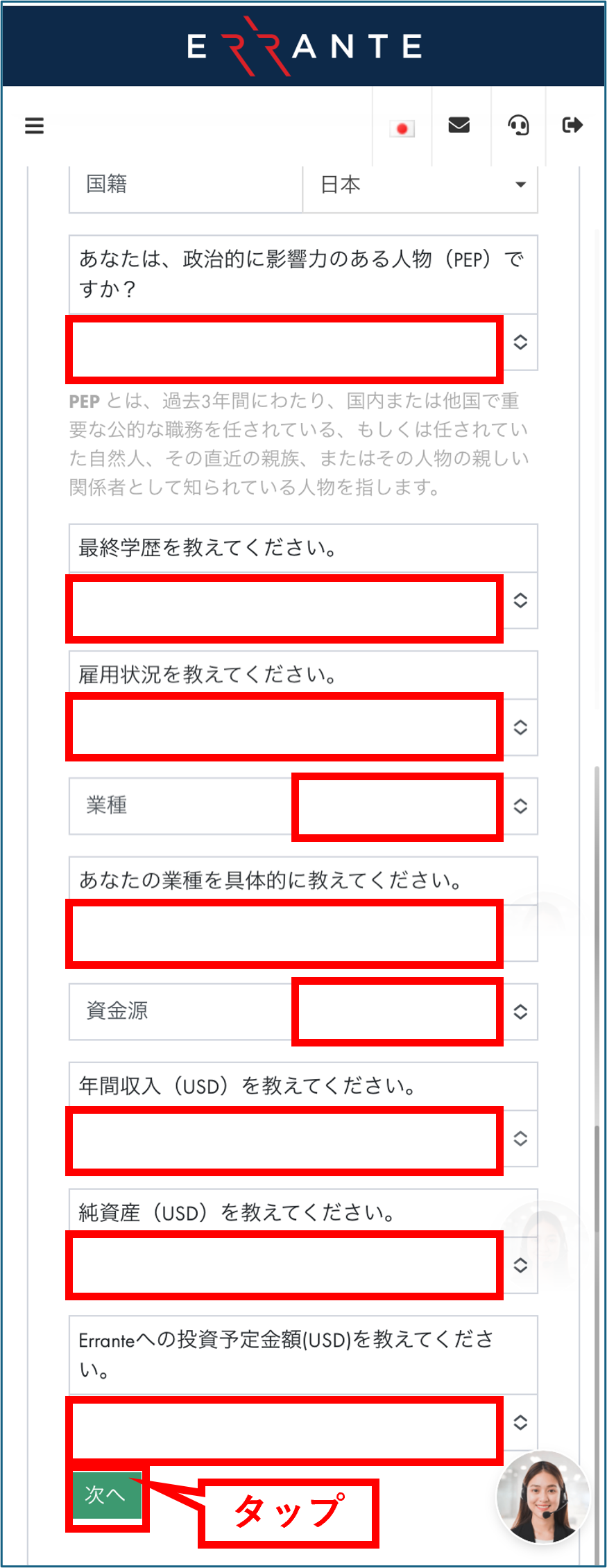
個人情報を入力する
続いて、ご自分に関する情報を入力していきます。すべて入力したら最後に「次へ」ボタンをタップします。
Step6
本人確認書類の提出を開始
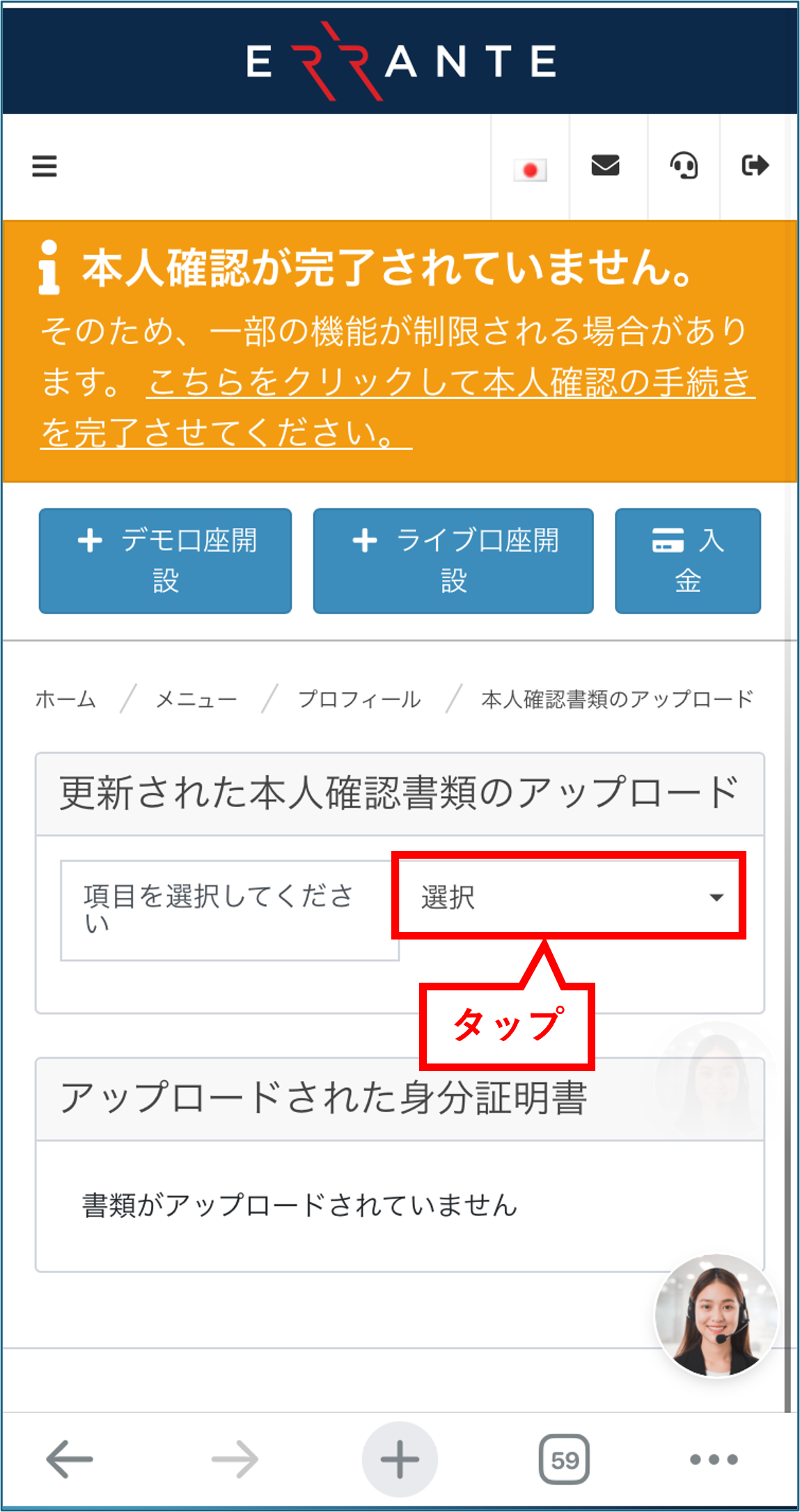
本人確認書類の提出に進みます。「項目を選択してください」の右の欄にある「選択」ボタンをタップします。
Step7
「身分証明書」を選択する
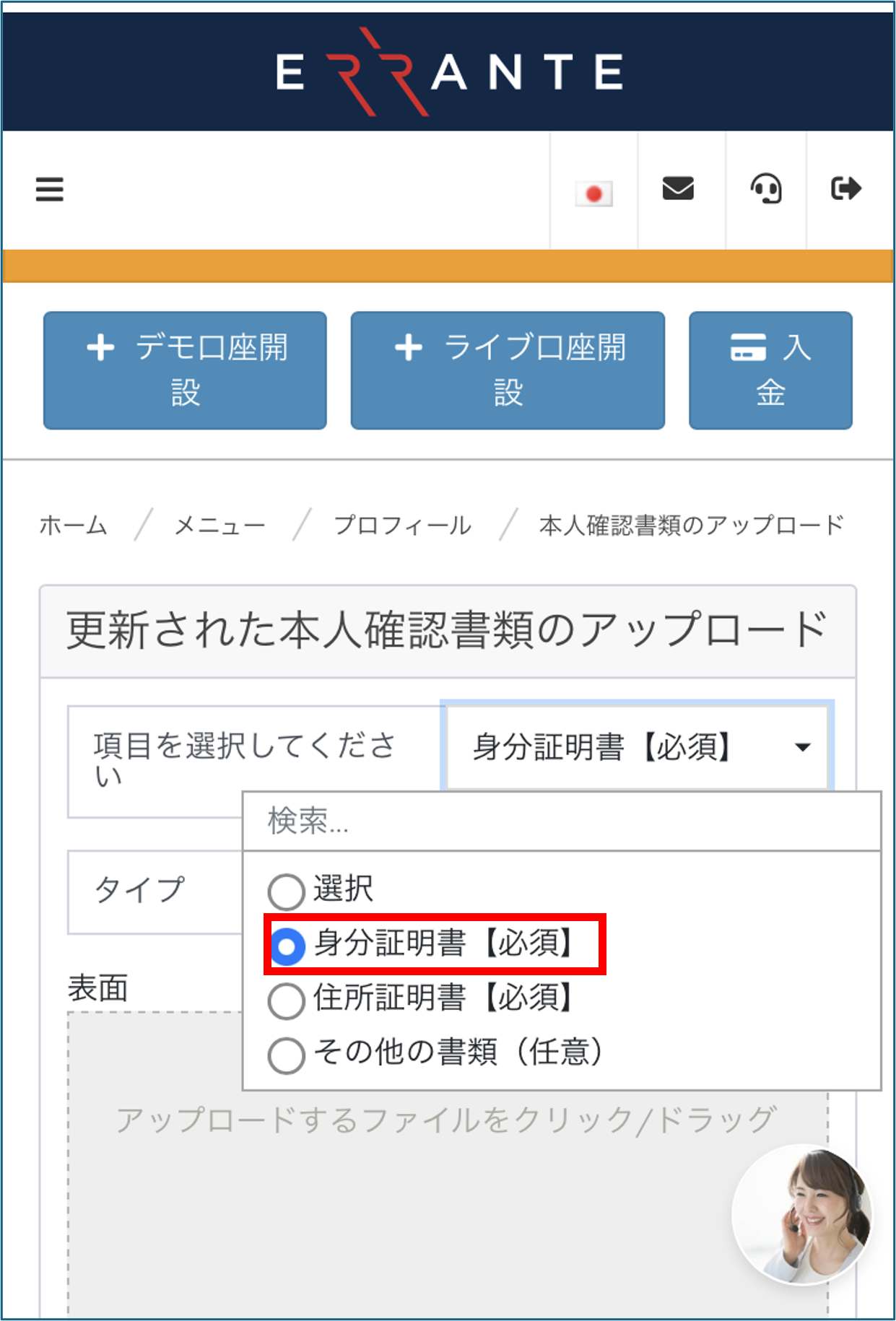
プルダウンが開きますので、提出が必須となる「身分証明書【必須】」を選択します。
※提出が必須の書類は「身分証明書」と「住所証明書」の2点です。後の手順で住所証明書も提出します。
Step8
身分証明書のタイプを選択
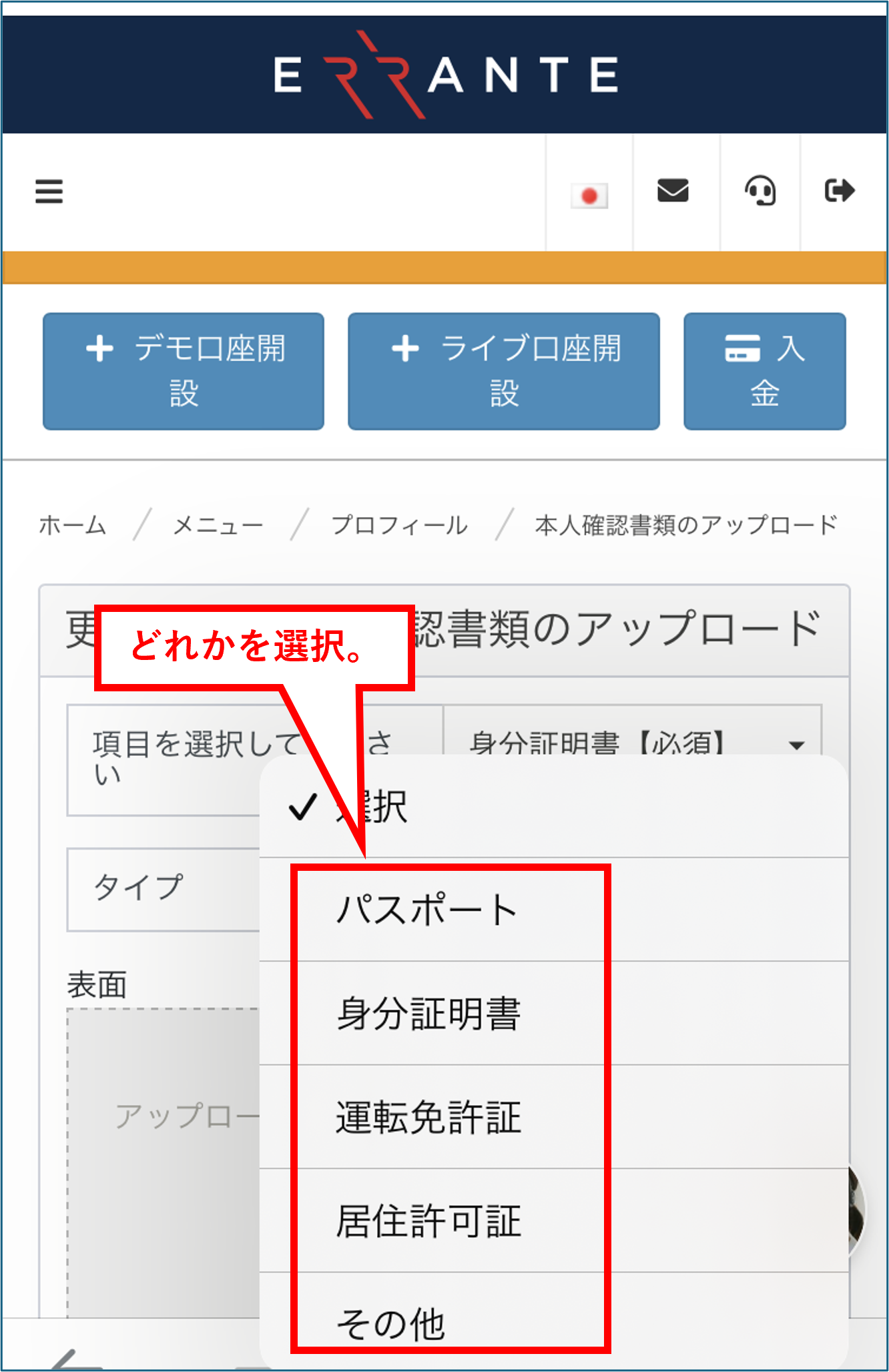
続いて、提出する身分証明書のタイプ(マイナンバーカード・パスポート・運転免許証など)を選択してください。
Step9
身分証明書をアップロード
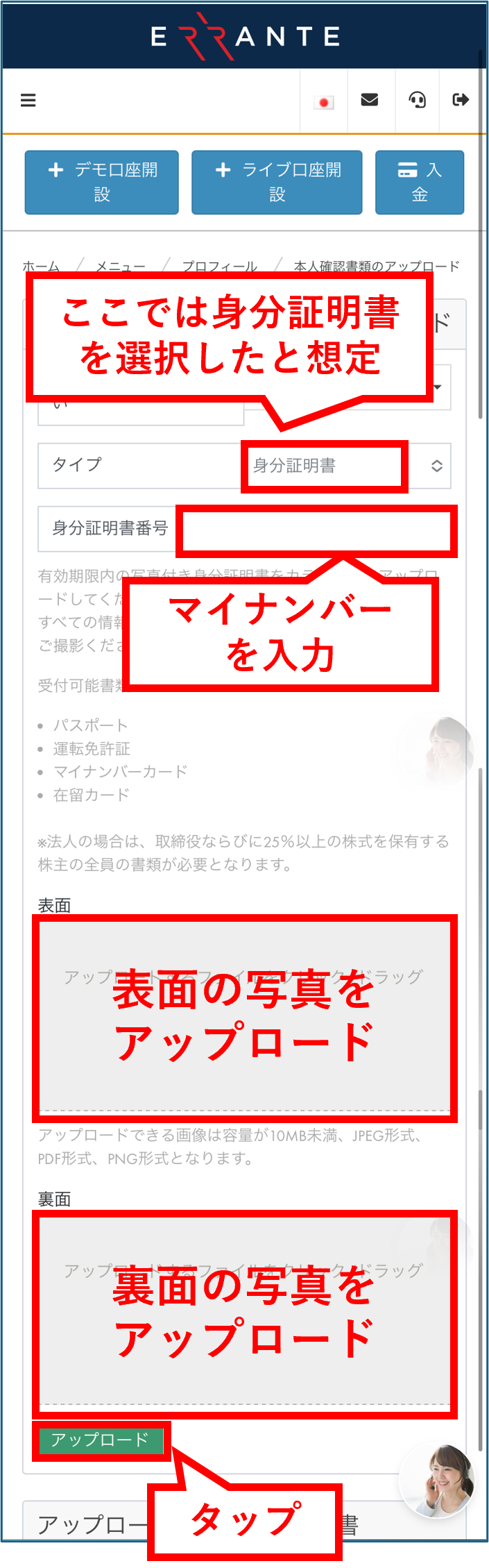
身分証明書番号を入力し、選択した身分証明書の表面と裏面の写真をアップロードします。すべて入力・アップロードが完了したら「アップロード」ボタンをタップしてください。
※書類の四隅が画像に収まり、文字が鮮明に読み取れる状態で撮影してください。
Step10
承認待ち画面を確認する
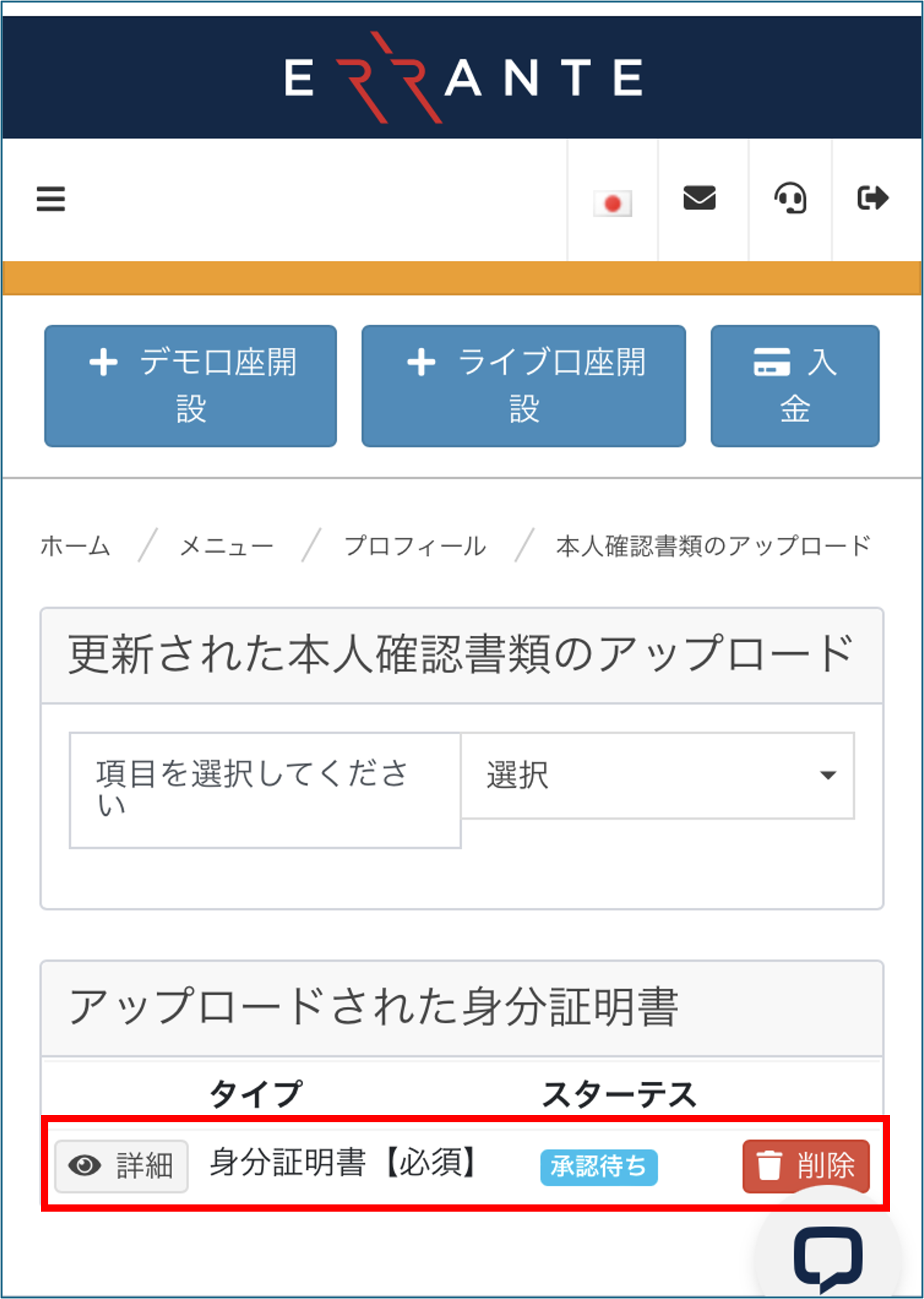
身分証明書の提出が完了すると「承認待ち」と表示されます。続いて住所証明書の提出に進みます。
Step11
住所証明書をアップロード
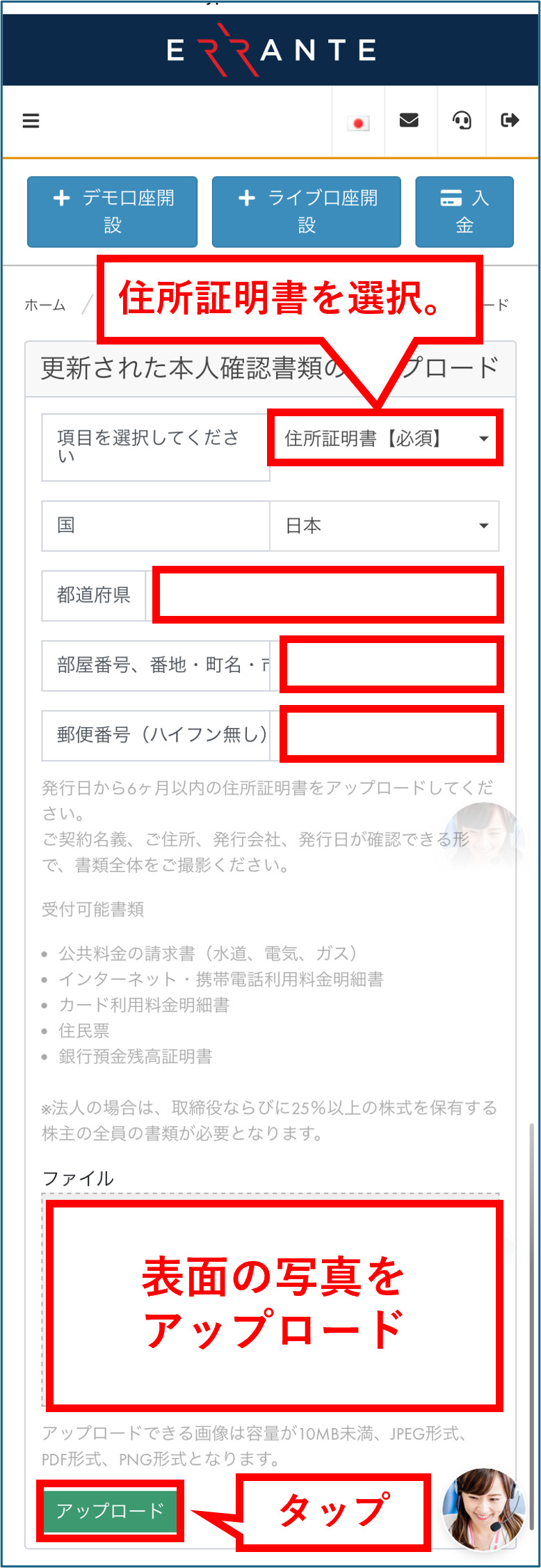
「項目を選択してください」で「住所証明書【必須】」を選択し、住所証明となる書類の写真をアップロードします。アップロードが完了したら「アップロード」ボタンをタップしてください。
※発行日から6か月以内の公共料金請求書・銀行明細書などが提出できます。
Step12
確認メールを受信する
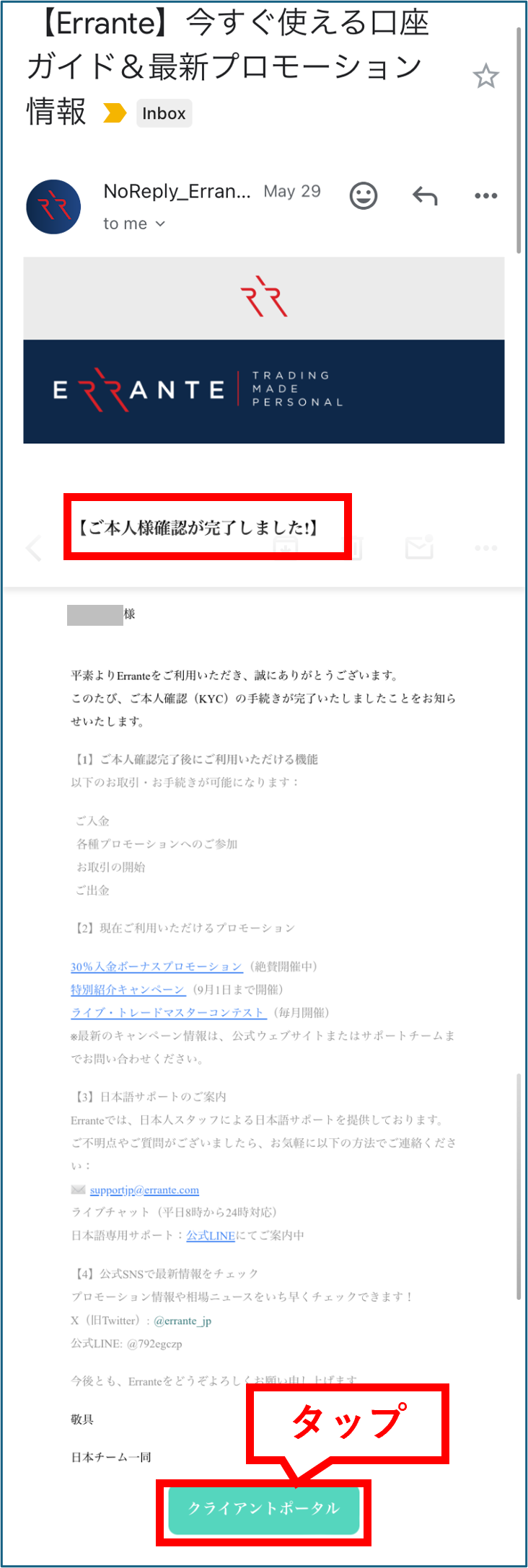
本人確認書類の確認が終わると、登録したメールアドレス宛にErranteから通知メールが届きます。メール内の「クライアントポータル」ボタンをタップしてマイページに戻ります。
Step13
両書類の承認済みを確認
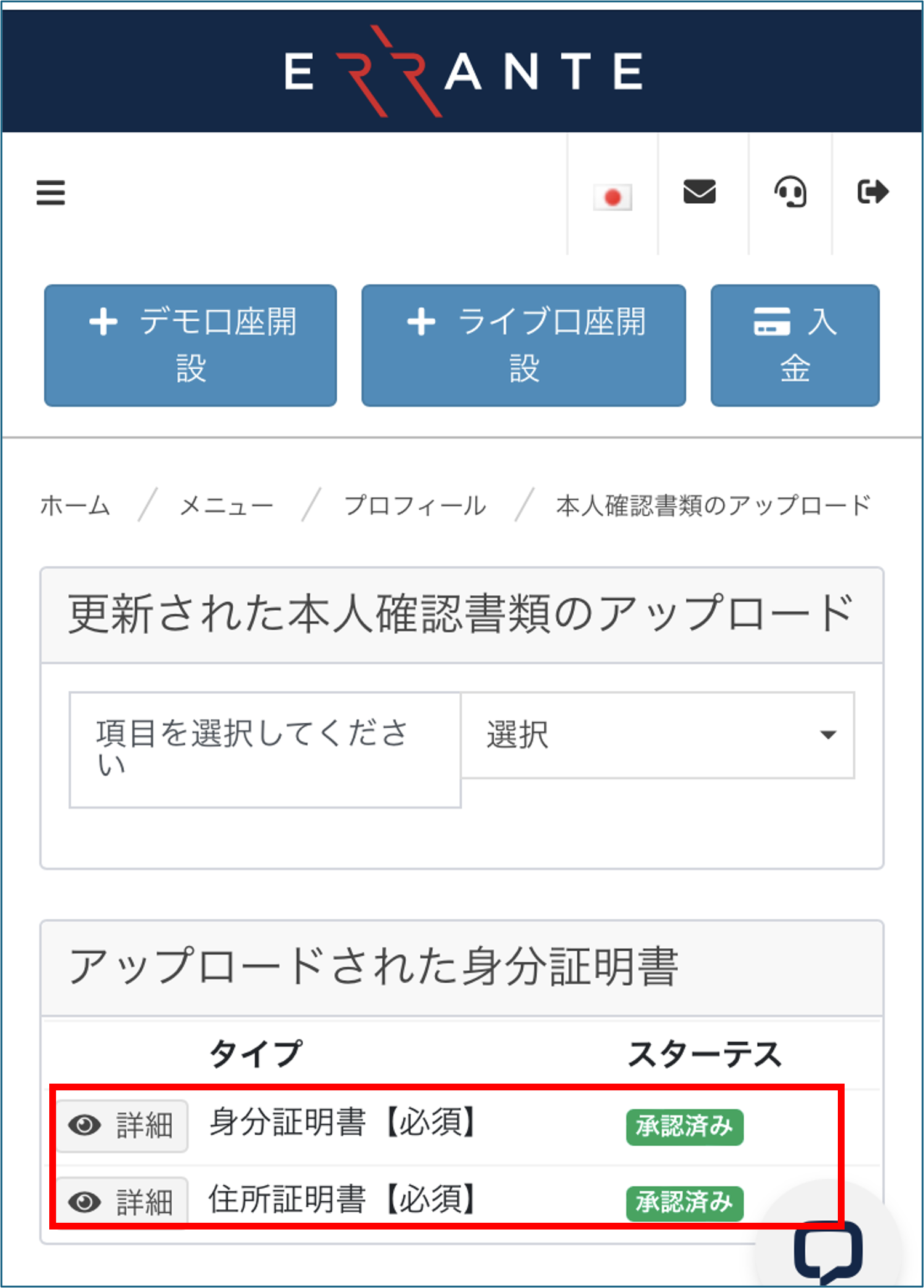
マイページに戻ると、提出した両方の書類が「承認済み」になっているのが確認できます。続いて取引口座の開設に進みます。
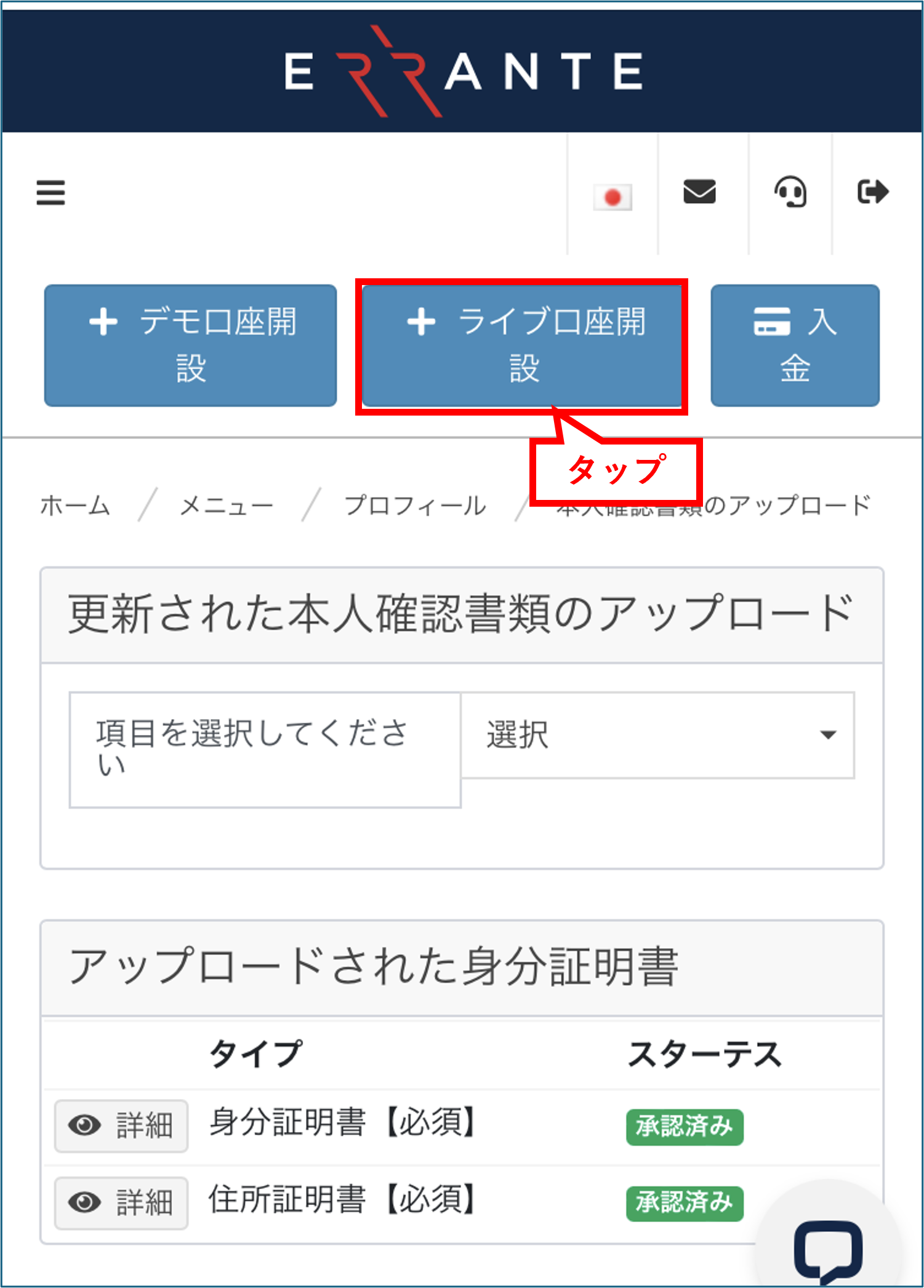
Step14
「ライブ口座開設」をタップ
新規取引口座の開設に進みます。「ライブ口座開設」ボタンをタップして口座作成画面へ進みます。
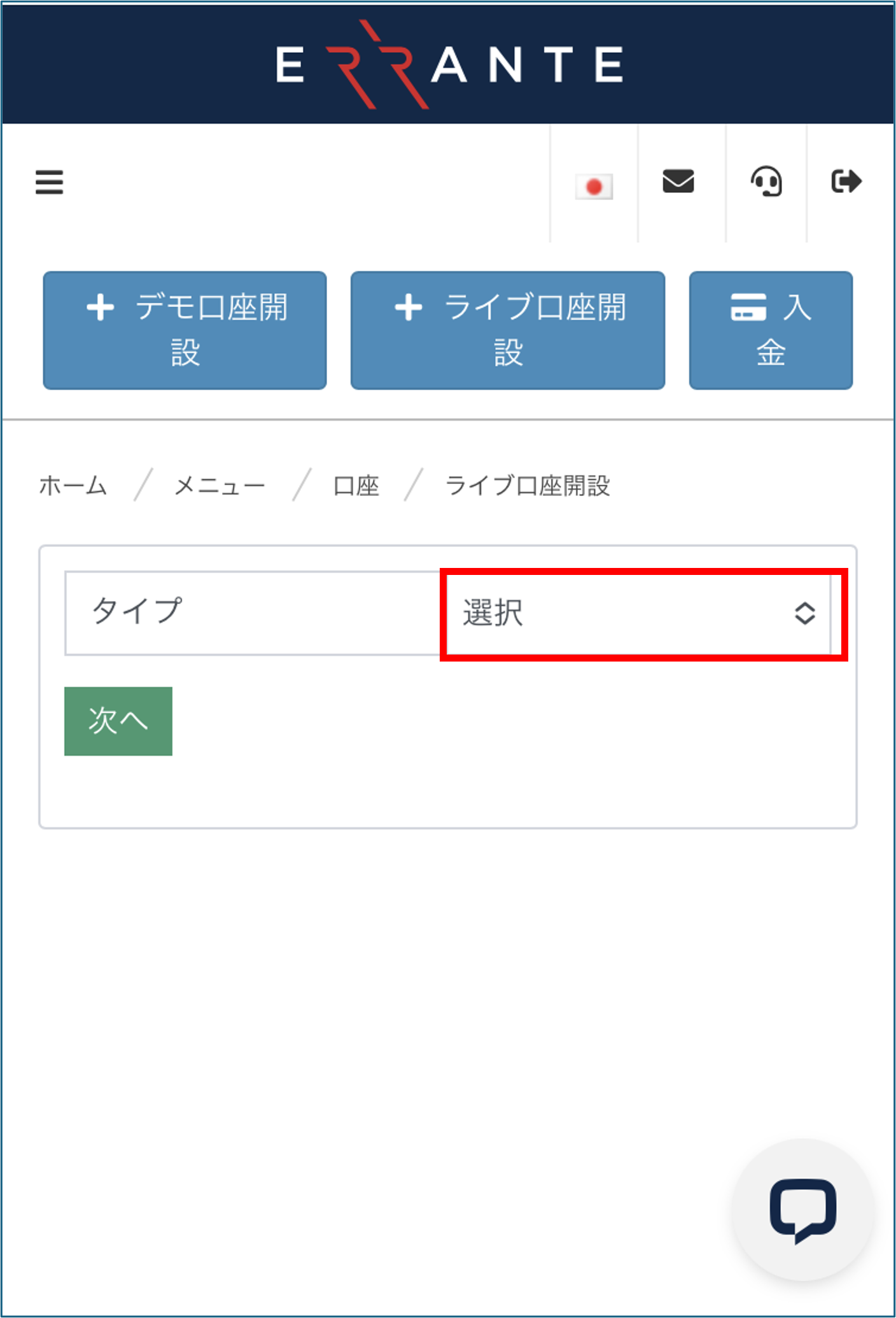
Step15
口座タイプの選択画面を開く
タイプの右の欄にある「選択」ボタンをタップして、口座タイプの選択画面を開きます。
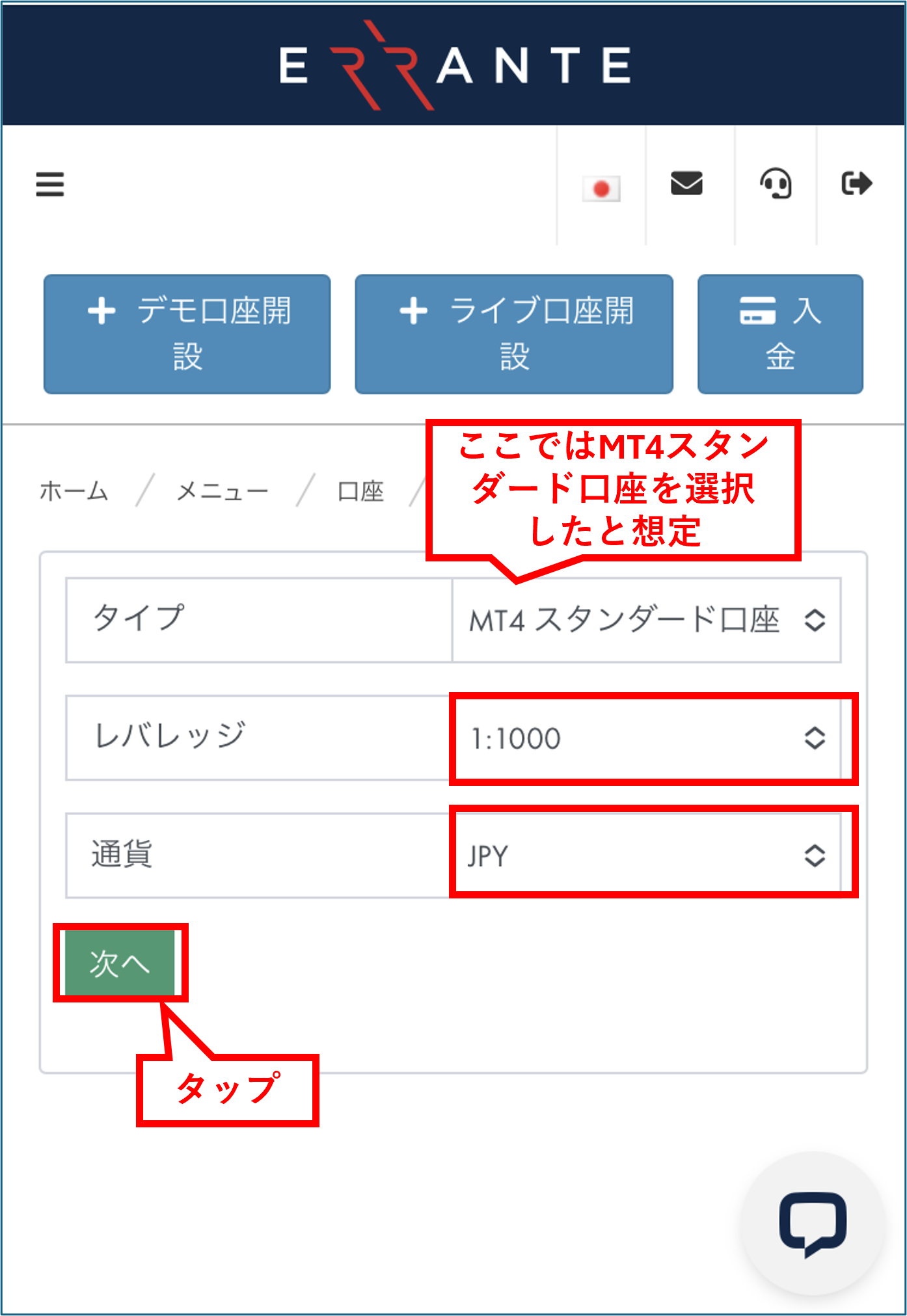
Step16
口座タイプ・レバレッジ・通貨を選択
タイプとして「MT4スタンダード」などお好みの口座を選択し、続けて「レバレッジ」と「通貨」を選択します。選択が完了したら「次へ」ボタンをタップします。
※特にこだわりがない場合は、汎用性の高い「MT4スタンダード」を選ぶのがおすすめです。
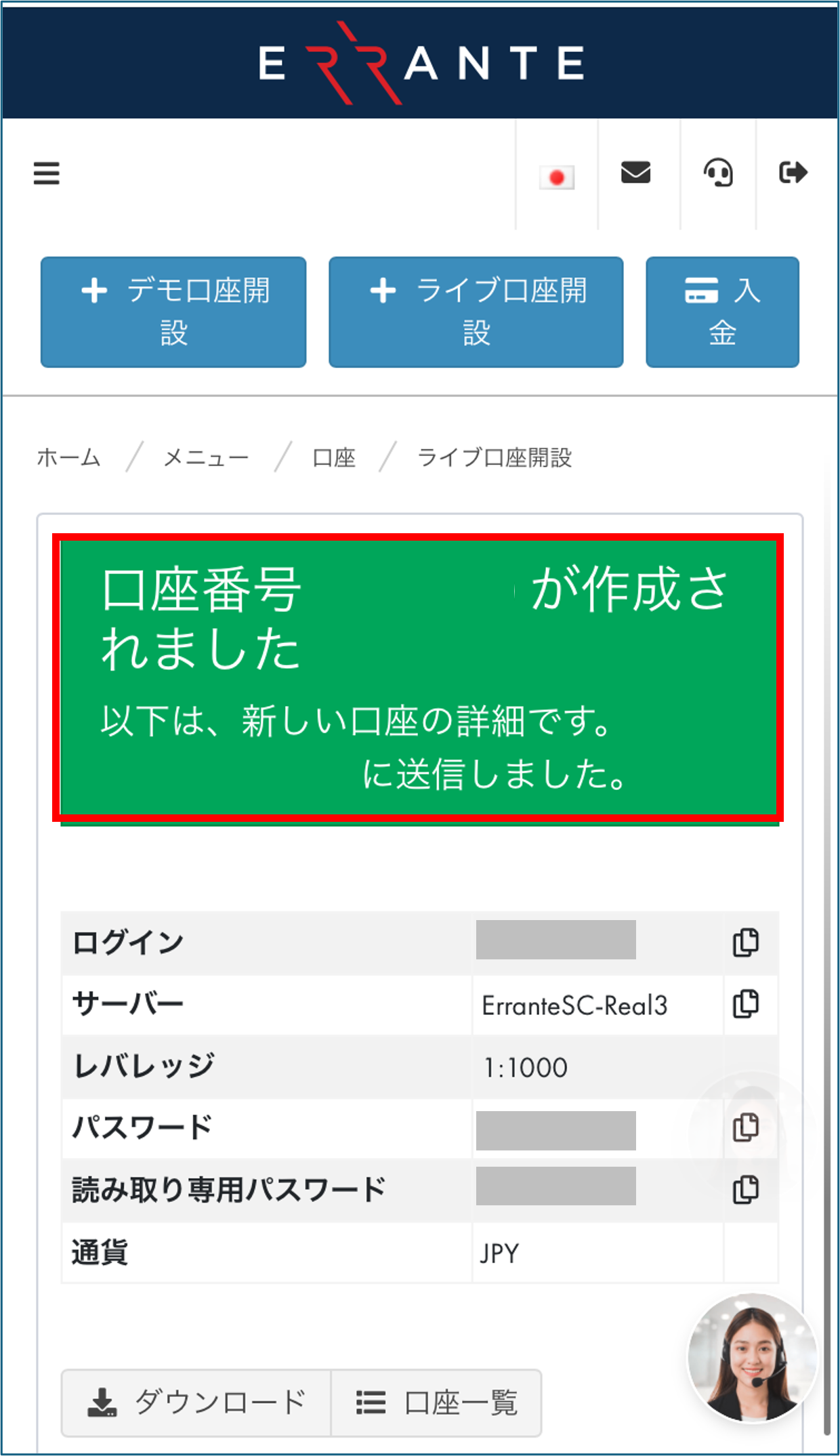
Step17
取引口座開設の完了を確認
こちらの画面が表示されたら取引口座の開設は完了です。同時に「ログインID」「パスワード」「読み取り専用パスワード」が表示されますので、必ず控えておきましょう。
※ログインID・パスワードはMT4/MT5へのログインで使用しますので、スクリーンショットを撮るかメモに残しておきましょう。
Step18
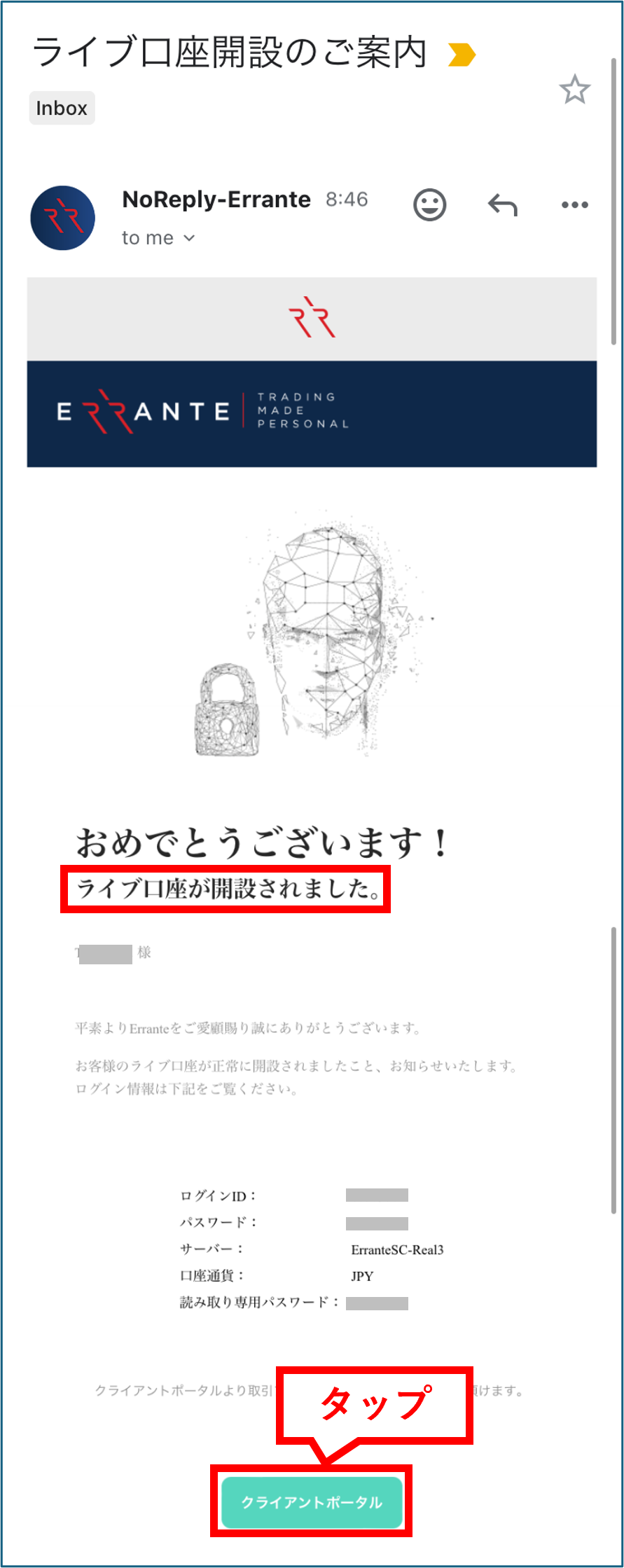
取引サーバー情報のメールを受信
Erranteで提出した書類の確認が完了すると、登録したメールアドレス宛にErranteから取引サーバーへのアカウント情報が記載されたメールが届きます。お疲れ様でした、これでErrante側の口座開設は完了です。
Step19
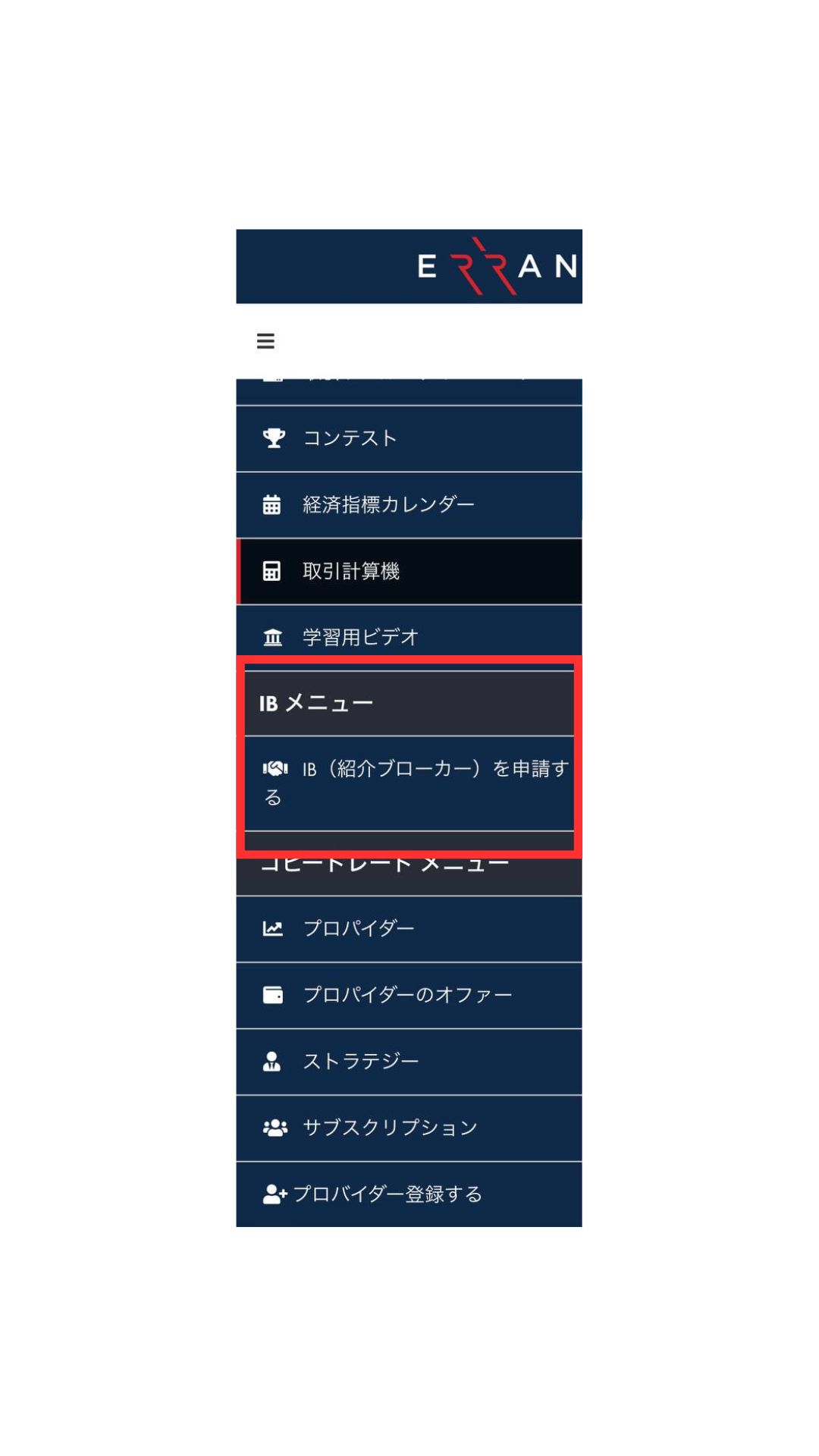
IB申請メニューを開く
キャッシュバックを受け取るためのIB申請を行います。マイページ左上の三本線をタップして「IBメニュー」→「IB(紹介ブローカー)を申請する」を選択してください。
Step20
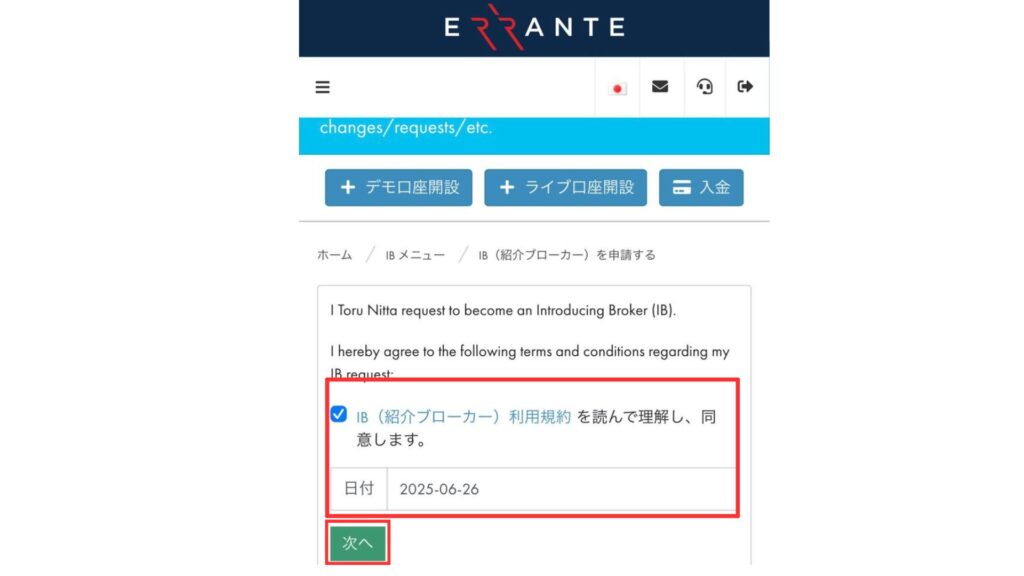
IB申請を完了する
利用規約を読んで同意し、日付を入力して「次へ」をタップすることでリベートの受け取り申請が完了します。申請がErrante側で承認されると、当該口座がオートリベート対象となり、取引ごとのキャッシュバックが自動で反映されます。お疲れ様でした。
※IB申請を完了しないとErranteでの取引に対するキャッシュバックが反映されませんので、必ず実施してください。

記事__アイキャッチ-1-300x158.png)