Contents
- 1 Axiory(アキシオリー)の口座開設の完全ガイドの手順を画像付きで解説
- 2 Axioryの口座開設を行う
- 2.1 Axiory公式サイトから口座開設を開始
- 2.2 登録フォームに情報を入力する
- 2.3 同意して「取引を開始する」をタップ
- 2.4 メールアドレスを認証する
- 2.5 マイページにログインする
- 2.6 「アップグレードする」をタップ
- 2.7 「リアル口座を開設」をタップ
- 2.8 プラットフォーム・口座情報を選択
- 2.9 個人情報(氏名・生年月日)を入力
- 2.10 住所・連絡先を入力する
- 2.11 雇用情報を入力する
- 2.12 資産状況・年収を入力する
- 2.13 投資経験・取引目的を回答する
- 2.14 入力内容を確認して送信
- 2.15 本人確認手続きの言語を選択
- 2.16 本人確認書類の発行国を選択
- 2.17 提出する身分証明書を選択
- 2.18 身分証を撮影してアップロード
- 2.19 認証完了まで待機する
- 2.20 口座開設完了メールで口座番号を確認
- 3 マネチャのマイページより口座を登録(必須)
Axiory(アキシオリー)の口座開設の完全ガイドの手順を画像付きで解説
Axiory(アキシオリー)の新規口座開設手順について、だれでも簡単にできるようにスマホ画像付きの図解で解説します。
Axiory(アキシオリー)は、案内に従ってかんたんに口座開設、キャッシュバックの設定を行うことができます。
以下の手順を参考に口座開設と口座申請を進めましょう。
- Axioryの口座開設方法
- マネチャへの口座申請方法
Part1
Axioryの口座開設を行う
まずはAxioryの口座を開設します。以下手順を参考にボタンから専用のリンクより口座開設を行なってください。
Step1
Axiory公式サイトから口座開設を開始
まずは、下記のボタンからAxiory(アキシオリー)の公式サイトに遷移します。サイトが表示されたら、画面の「口座開設」ボタンをタップして口座開設フォームへ進みましょう。
※マネチャ経由のリンク以外から登録を行うとマネチャでキャッシュバックを受け取ることができないのでご注意ください。
Step2
登録フォームに情報を入力する
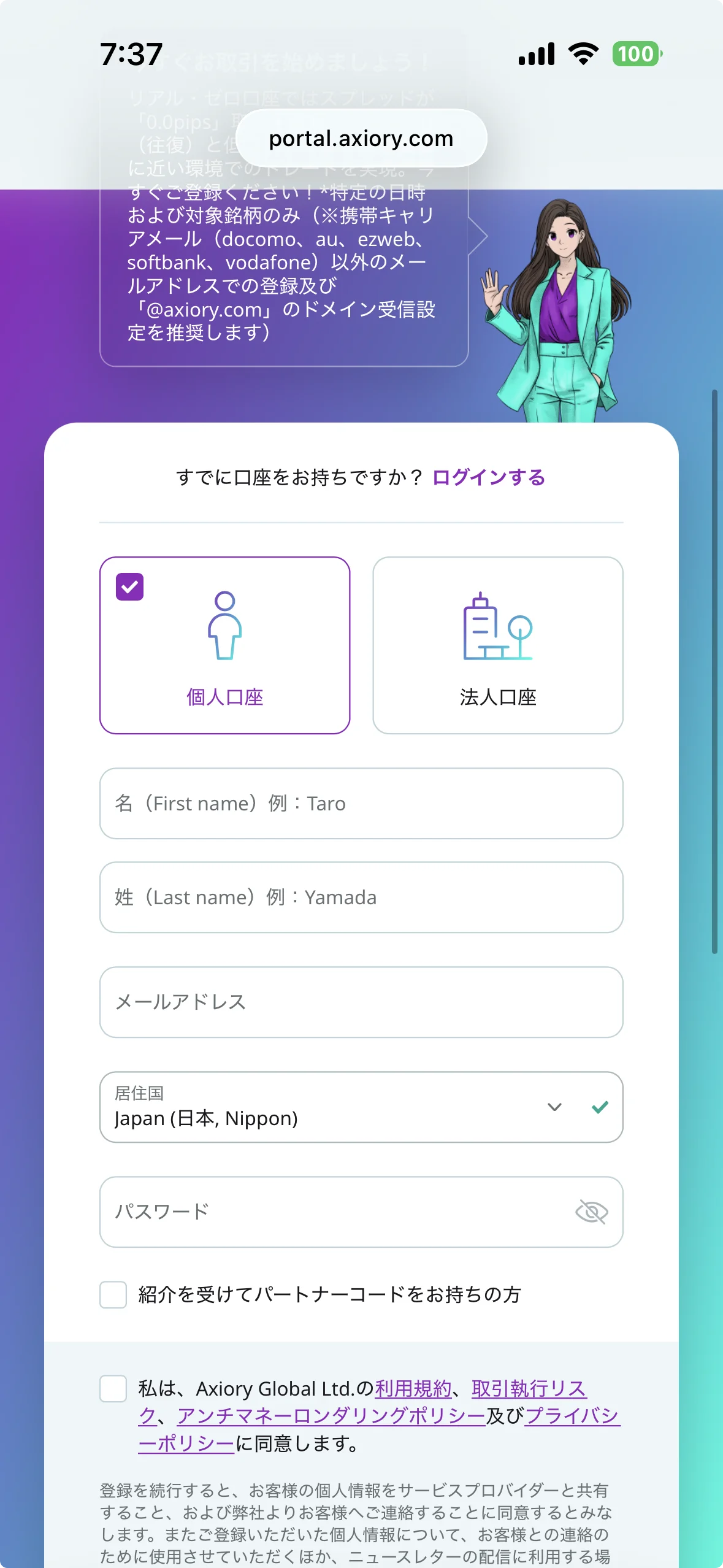
表示された登録フォームに、上から順番に必要事項を入力していきます。氏名はローマ字で、メールアドレスは普段使用しているアドレスを入力してください。
※登録したメールアドレスは認証メールの受信やマイページログインで使用するため、必ずアクセスできるアドレスを入力しましょう。
Step3
同意して「取引を開始する」をタップ
登録情報の入力が完了したら、「プライバシーポリシーに同意します」のチェックボックスにチェックを入れ、「取引を開始する」ボタンをタップしてください。
Step4
メールアドレスを認証する
登録したメールアドレス宛にAxioryから認証メールが届くので、メール内の「メールアドレスを認証」ボタンをタップして認証を完了します。これでAxioryのアカウント作成は完了です。
※メールが届かない場合は迷惑メールフォルダもご確認ください。
Step5
マイページにログインする
Axioryのログイン画面が表示されるので、登録したメールアドレスとパスワードを入力し、「ログインする」ボタンをタップしてマイページにログインします。
Step6
「アップグレードする」をタップ
マイページにログインしたら、画面内の「アップグレードする」ボタンをタップして、リアル口座開設の手続きに進みます。
Step7
「リアル口座を開設」をタップ
続いて表示される画面で「リアル口座を開設」ボタンをタップし、リアル取引口座開設の手続きを開始します。
Step8
プラットフォーム・口座情報を選択
希望する取引プラットフォーム(MT4 / MT5 / cTrader)を選び、口座タイプ・レバレッジ・基本通貨などの情報を入力します。すべて選択したら「取引を開始する」ボタンをタップしてください。
※特にこだわりがなければ汎用性の高いMT4または最大1000倍レバレッジが使えるMT5がおすすめです。
Step9
個人情報(氏名・生年月日)を入力
個人情報の入力に進みます。まずは氏名(ローマ字)・生年月日など基本情報を本人確認書類と同じ内容で入力してください。
※本人確認書類と入力情報が一致しない場合、後の認証で承認されない可能性があります。
Step10
住所・連絡先を入力する
続いて、住所(ローマ字)・電話番号などの連絡先情報を入力します。番地・市区町村・都道府県・郵便番号の順に正確に入力してください。
Step11
雇用情報を入力する
現在の雇用形態や職業に関する項目を選択・入力します。該当する内容をプルダウンから選んで進んでください。
Step12
資産状況・年収を入力する
年収や純資産などの資産情報を選択します。該当する金額帯のプルダウンを選んで進みましょう。
Step13
投資経験・取引目的を回答する
FXや金融商品の投資経験、取引目的などの質問に回答していきます。該当する内容を選択して次へ進んでください。
Step14
入力内容を確認して送信
これまで入力した個人情報の内容に誤りがないかを確認し、最後に「送信」ボタンをタップして個人情報の登録を完了します。
Step15
本人確認手続きの言語を選択
本人確認(KYC)手続きが始まります。まずは手続きで使用する言語を選択してください。日本語に対応していますので「Japanese」を選ぶと進めやすくなります。
Step16
本人確認書類の発行国を選択
提出する本人確認書類の発行国を選択します。日本で発行された書類を提出する場合は「Japan」を選んでください。
Step17
提出する身分証明書を選択
提出する身分証明書の種類を選択します。運転免許証・パスポート・マイナンバーカードなど、用意できる書類をタップしてください。
Step18
身分証を撮影してアップロード
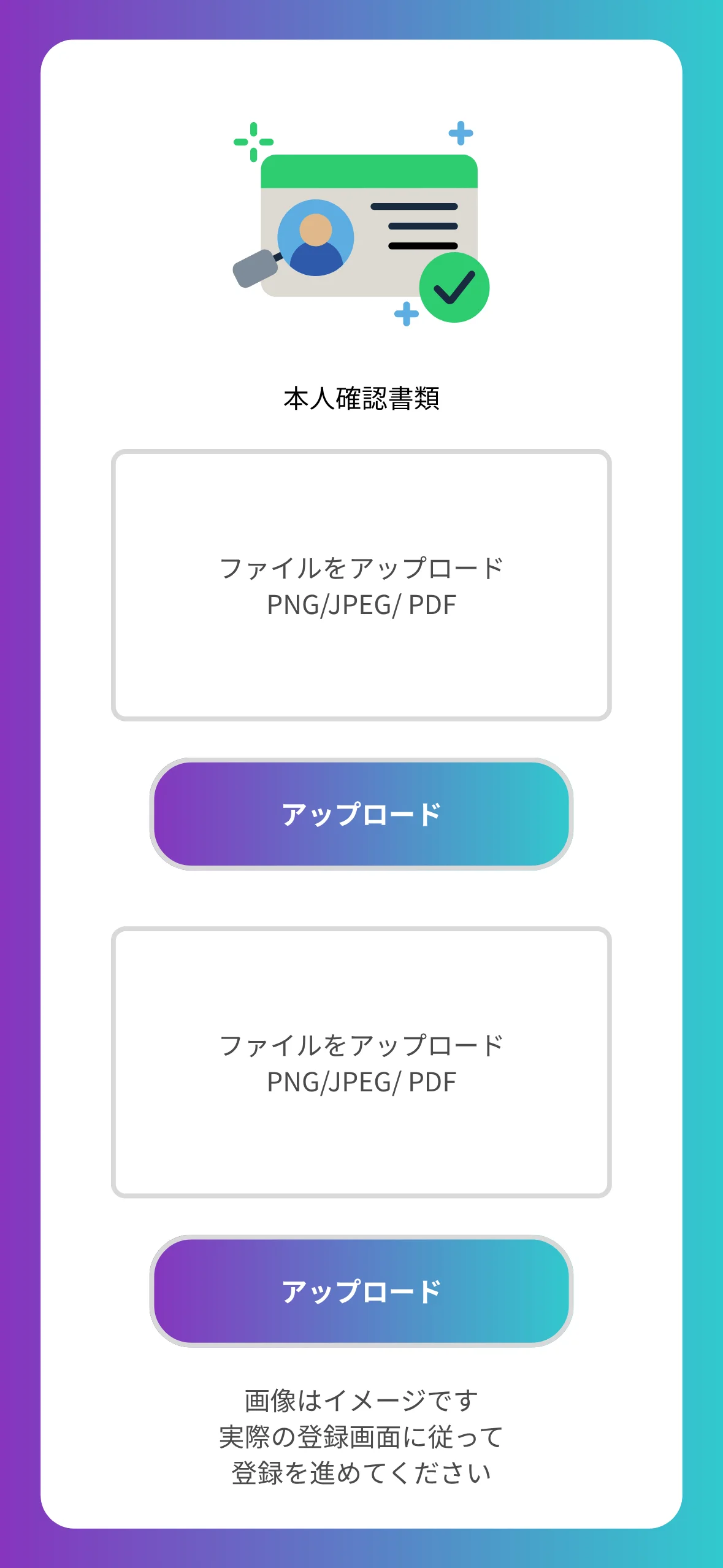
「表面を撮影する」をタップして身分証の表面を撮影し、続けて裏面も同様に撮影してアップロードします。
※書類の四隅が画像に収まり、文字が鮮明に読み取れるよう撮影してください。
Step19
認証完了まで待機する
認証中の画面が表示されますので、ウィンドウを閉じずにそのまま待機してください。少し時間がかかる場合があります。
Step20
口座開設完了メールで口座番号を確認
登録メールアドレス宛にAxioryから「新しいリアル口座を開設されました」というタイトルのメールが届きます。メール内に記載されている「ログイン」がマネチャに登録する「口座番号」になりますので、忘れずに控えておきましょう。
※この口座番号(ログインID)はPart2のマネチャ口座登録で必要になりますので、メモやスクリーンショットで控えておきましょう。
Part2
マネチャのマイページより口座を登録(必須)
このステップを忘れてしまうとキャッシュバックが発生しません。必ずマネチャのマイページから申請を行い「承認」のステータスになったことを確認してから取引しましょう。
Step1
マネチャのマイページにログインする
ログインページからマネチャのページにログインしましょう。
Step2
メニューから「口座登録」を選択する
画面上部左上の三本線をタップするとメニューが出てくるので、そこから「口座登録」を選択します。
Step3
ブローカーを選択し口座番号を入力する
画像のようなメニューが表示されるので、業者名はAxioryを選択し、口座番号は半角数字で入力します。口座種別は普通の裁量取引やご自身のEAを利用する場合は通常口座を選択してください。
選択肢にはマネチャEA専用口座がありますが、これは、マネチャのEAメニューの中にあるEAを利用する場合に申請する区分ですので、「通常口座」を選択してください。
Step4
承認済みになれば完了
こちら画面になれば申請は完了です。
申請後、1営業日以内に申請内容に問題がなければ「口座登録」下部のステータスが「承認済み」に変更されます。
承認済みに変更がされたタイミングから取引に対するキャッシュバックが反映されます。
【注意】承認が行われていない口座で取引をした場合キャッシュバックは発生しません。ご注意ください。