以下是如何在Errante开设新账户的方法。
我们将用图表和智能手机图片进行解释,以便任何人都能轻松理解。
总之,Errante是
只需三步,即可轻松开户并设置返现。
- 步骤 1:创建 Errante 帐户
- 步骤二:提交身份验证文件
- 步骤三:开设新的交易账户
内容
步骤 1:创建 Errante 帐户
① 前往 Errante 账户创建页面。
首先,请通过以下链接前往 Errante 帐户创建页面。
*请注意,如果您通过除此链接以外的任何链接注册,您将无法从 Money Charger (Moneycha) 获得返现。
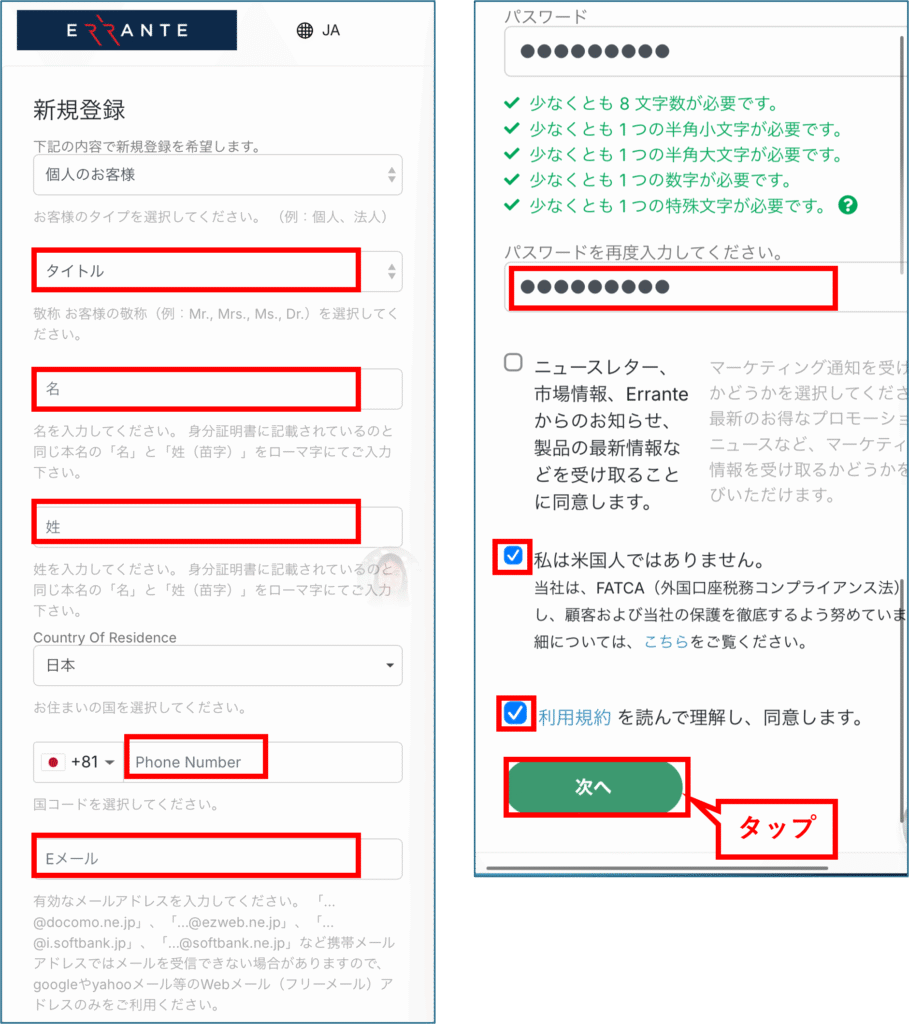
② 输入注册信息
请填写您的注册信息。您需要填写的信息如下:
- 称谓(先生、夫人、女士等)
- 姓名(用半角英文字母书写)
- 姓氏(用半角英文字母拼写)
- 电话号码
- 电子邮件
- 密码
- 勾选“我不是美国人”这一项。
- 勾选“我已阅读、理解并同意服务条款”旁边的方框。
输入完信息后,点击“下一步”。
请务必记下您注册时使用的邮箱地址和密码。
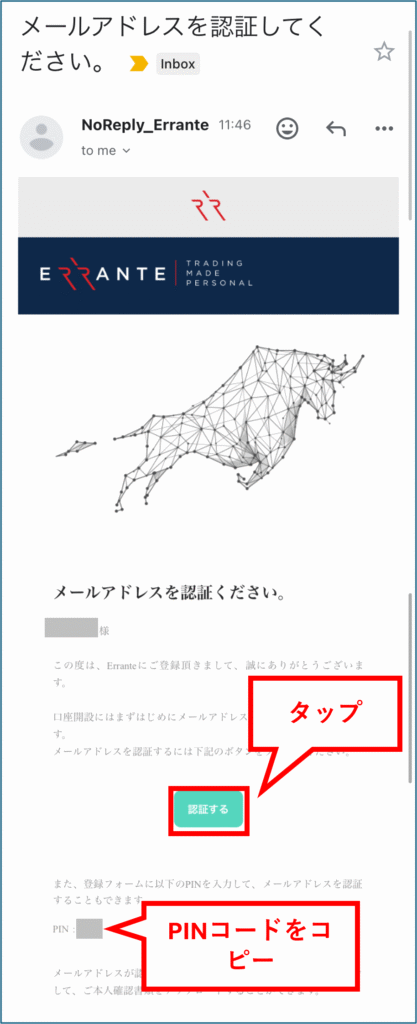
我们已向您在上一屏幕输入的邮箱地址发送了一封包含验证码的邮件。请复制邮件中的验证码,
然后点击“验证”返回您的 Elante 我的页面。
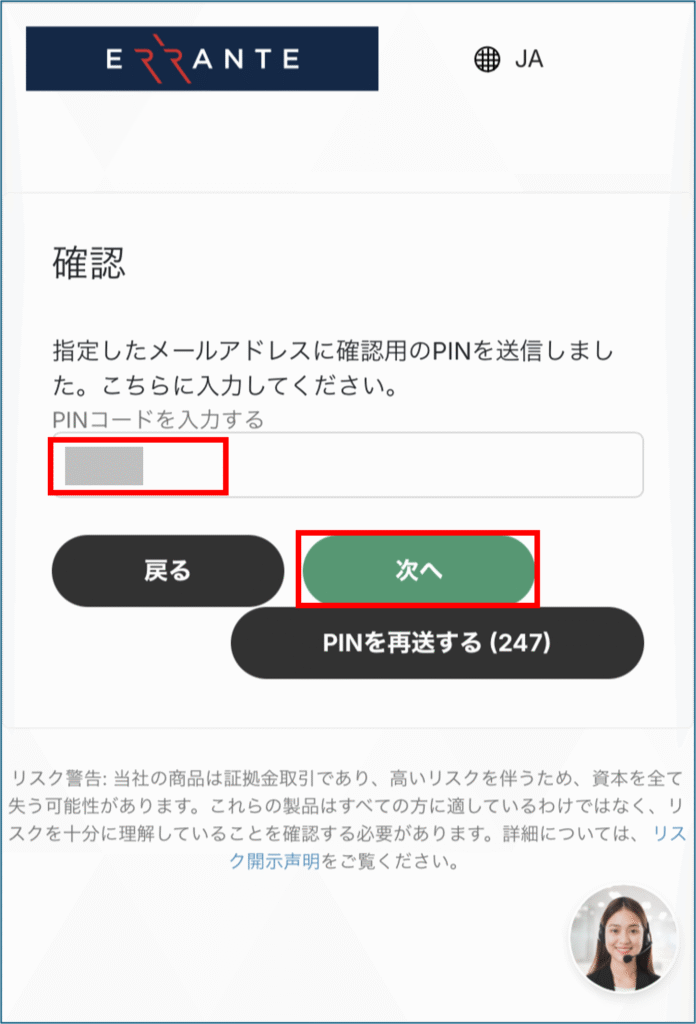
输入您之前复制的PIN码,然后点击“下一步”。
(在某些情况下,您可能无需输入PIN码,只需点击“验证”即可完成验证。)
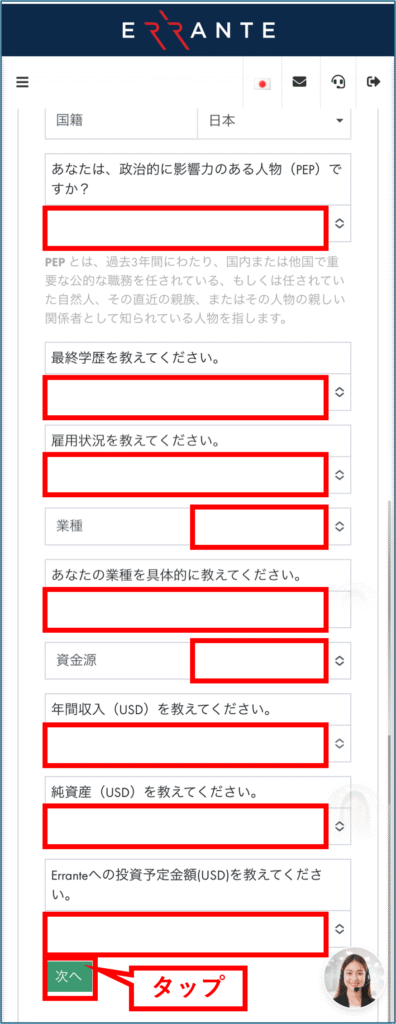
③ 接下来,您将输入更多关于您自己的信息。
输入个人信息后,点击“下一步”。
步骤二:提交身份验证文件
① 请继续提交您的身份验证文件。
点击“请选择一个项目”右侧列中的“选择”。
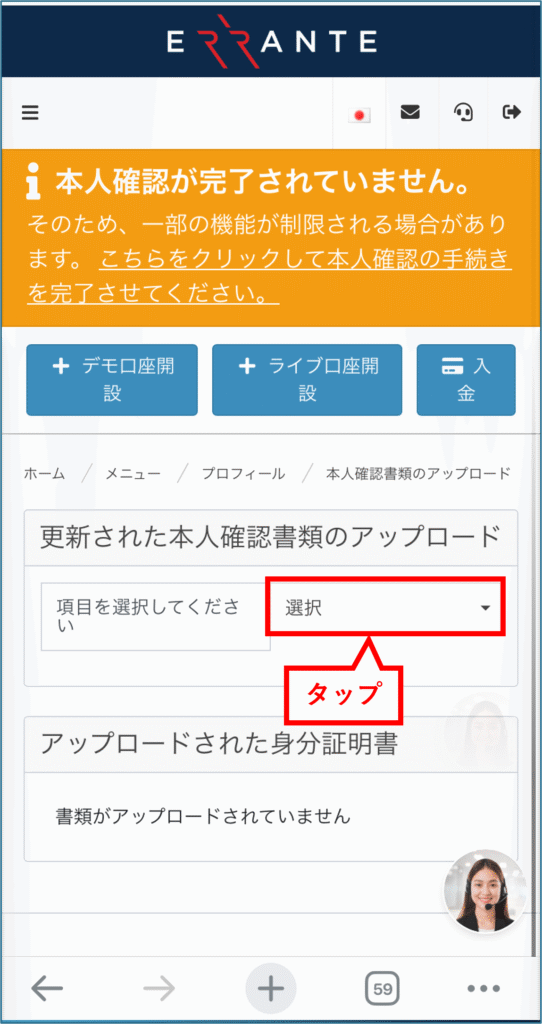
②提交您的“身份证明文件”。
将打开一个下拉菜单。
所需文件为“身份证明文件”和“地址证明”。
首先,选择“身份证明文件[必填]”。
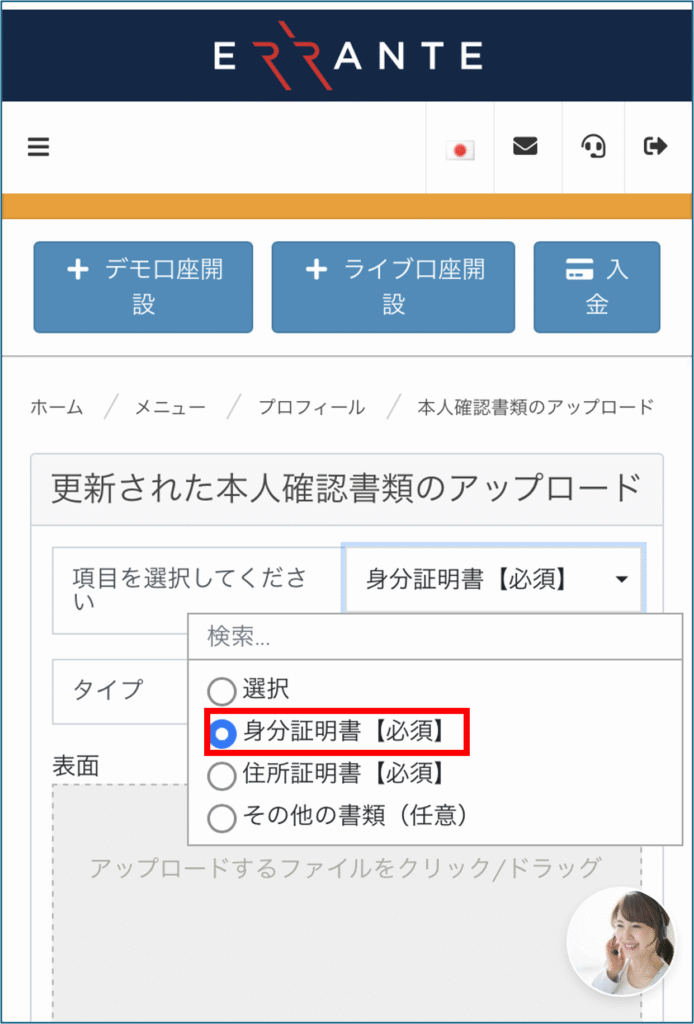
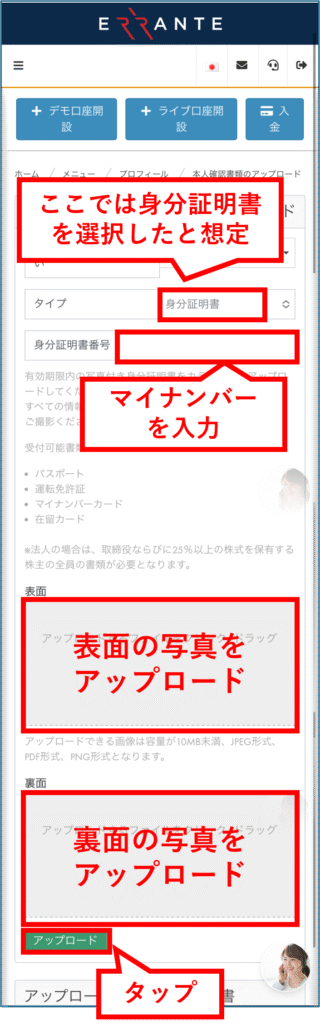
接下来,您需要选择要提交的身份证明文件类型。

在此,我们假设您已选择您的身份证件(我的号码卡)。
请在下方输入您的身份证件号码(我的号码)。
上传您的身份证件(我的号码卡)正反面的照片。
然后点击“上传”。
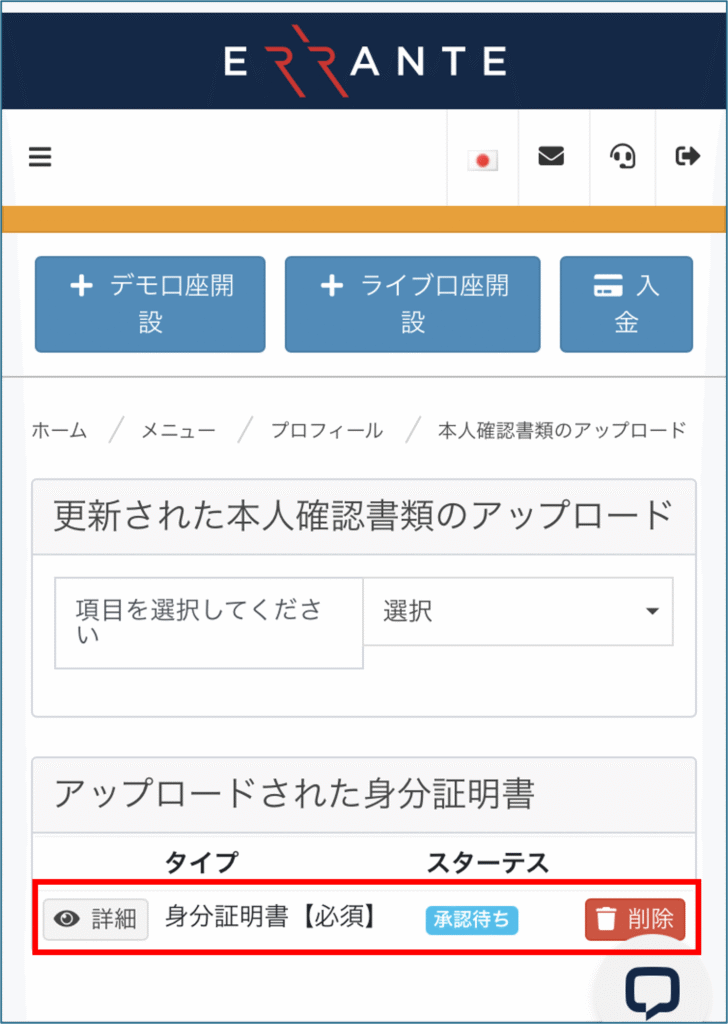
提交身份证明文件后,状态将显示为“待批准”,如下图所示。
③ 提交地址证明。
接下来,我们将继续提交您的“地址证明”。
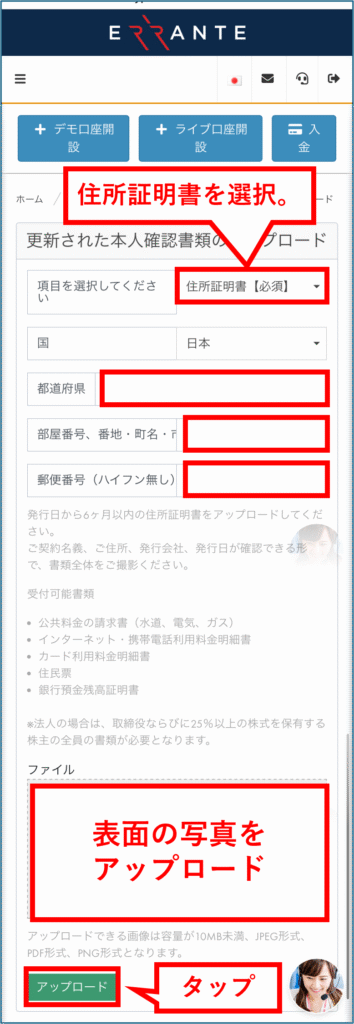
首先,在“请选择一项”右侧的列中,选择“地址证明[必填]”。
接下来,请输入以下信息。
- 府(半角英文字母)
- 房间号、街道地址、城镇名称和城市名称(使用字母数字字符)
- 邮政编码(不含连字符)
此外,您还需要上传一张能够证明您地址的文件照片。
以下类型的文件,且签发日期须为近六个月内:
- 公用事业账单(水费、电费、燃气费)
- 互联网和移动电话使用声明
- 信用卡账单
- 居民记录
- 银行存款余额证明
请拍摄整份文件的照片,以便清晰显示以下内容。
- 合同名称
- 您的地址
- 发行公司
- 发布日期
完成后,点击“上传”。
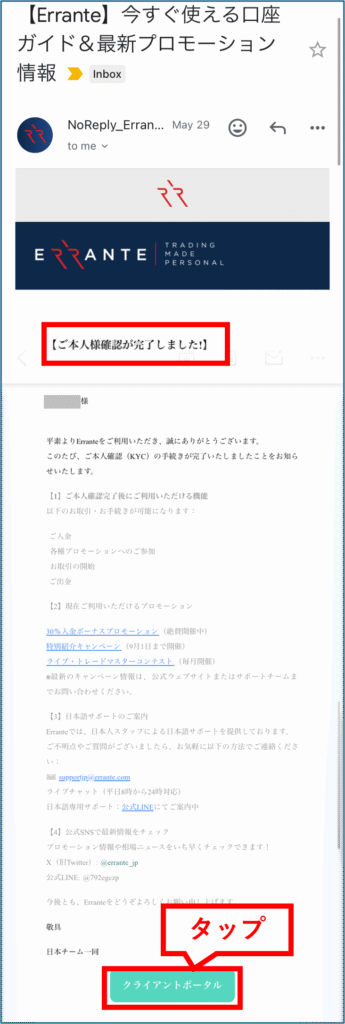
身份验证文件确认无误后,您将在注册邮箱收到一封类似下图的邮件。
点击“客户门户”即可返回“我的页面”。
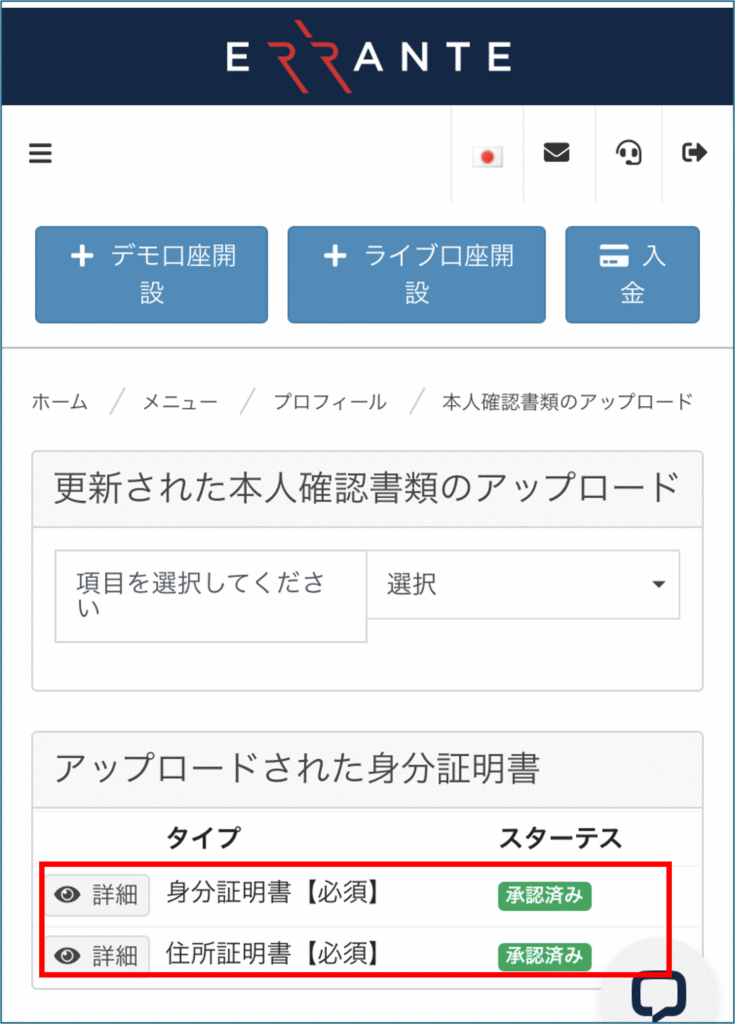
当您进入“我的页面”时,您会看到您提交的两份文件均被标记为“已批准”,如下图所示。
步骤三:开设新的交易账户
接下来,我们将继续进行开设新交易账户的流程。
① 请指定交易账户类型。
首先,点击“开通真实账户”。

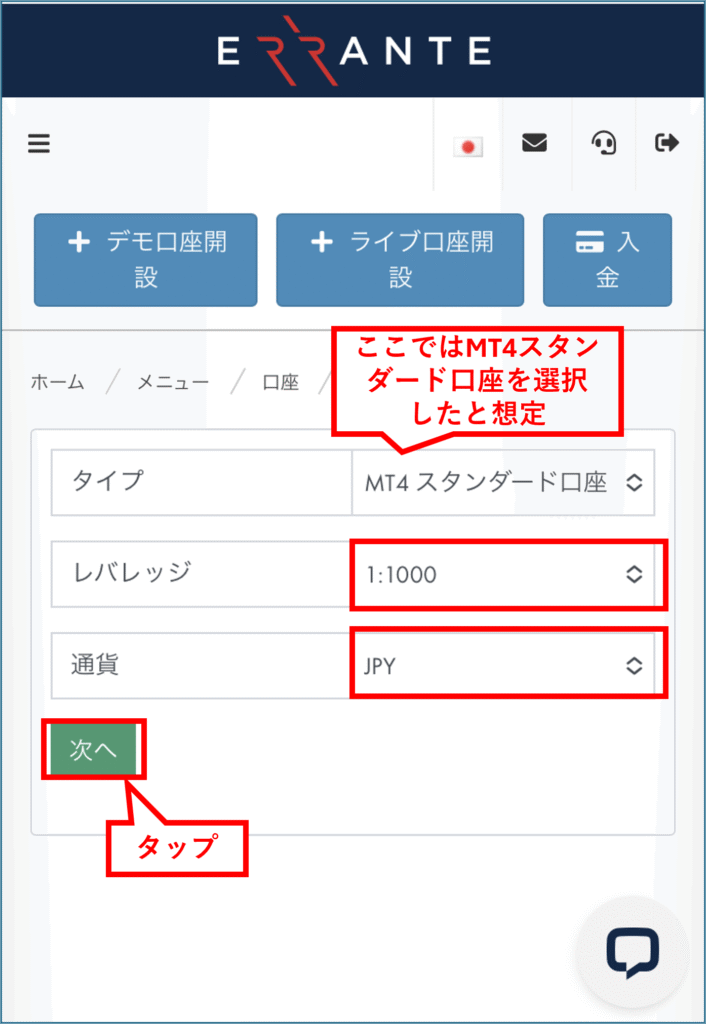
接下来,点击“类型”右侧列中的“选择”。
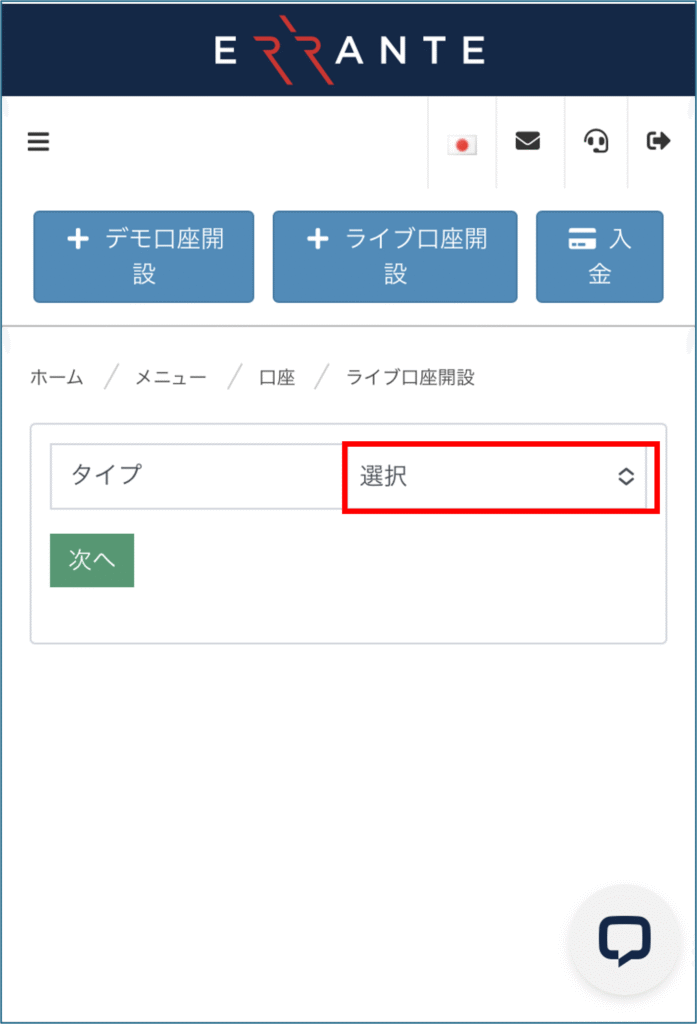
这里,我们假设您已选择“MT4 标准版”作为平台类型。
接下来,选择“杠杆”和“货币”。
之后,点击“下一步”。
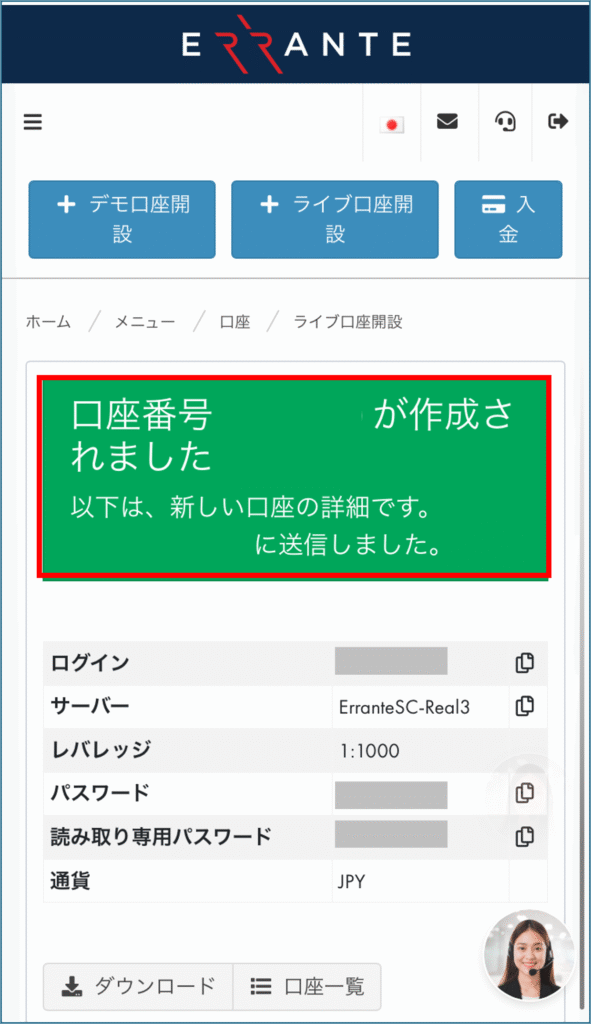
当出现下一个屏幕时,就说明您的交易账户已成功开通。
同时,还会显示您的“登录 ID”、“密码”和“只读密码”。
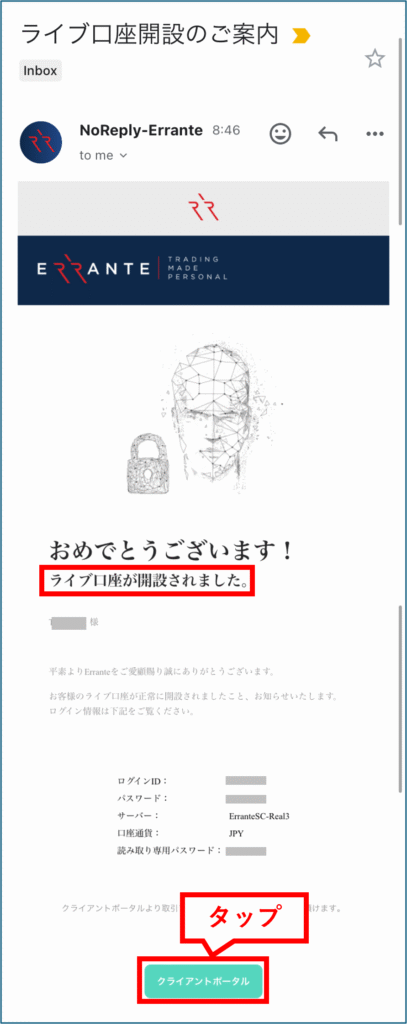
Errante 验证您提交的文件后,会向您的注册邮箱发送一封来自 Errante 的邮件。
该邮件包含您的交易服务器账户信息,请保存或记下邮件内容。
您可以点击“客户门户”返回“我的页面”。
感谢您的时间。您的开户流程现已完成。
第四步:IB申请流程
接下来,我们将继续进行IB申请流程。
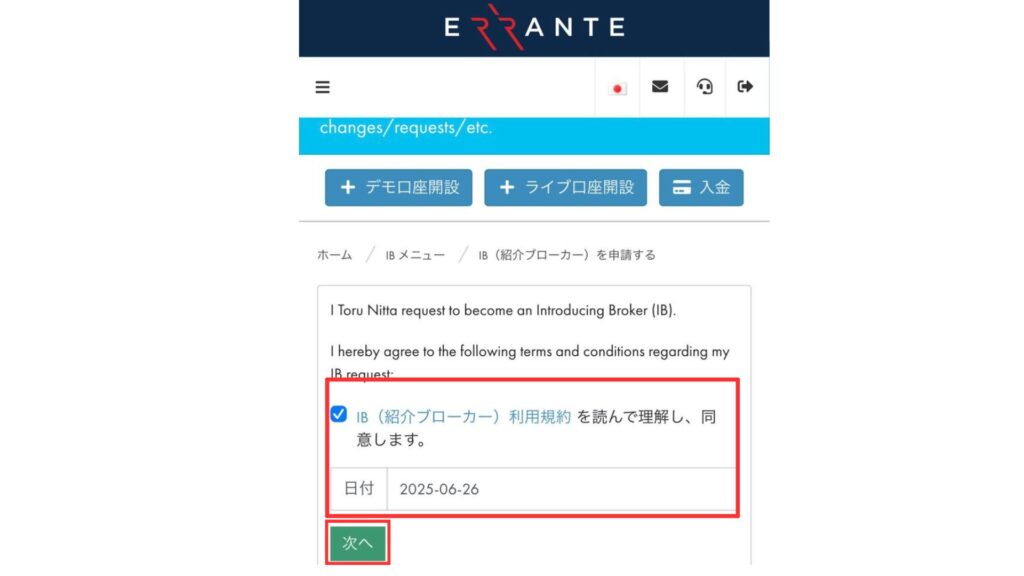
点击“我的账户”左上角的三条横线,然后点击[IB菜单] > [申请IB(推荐经纪商)]。
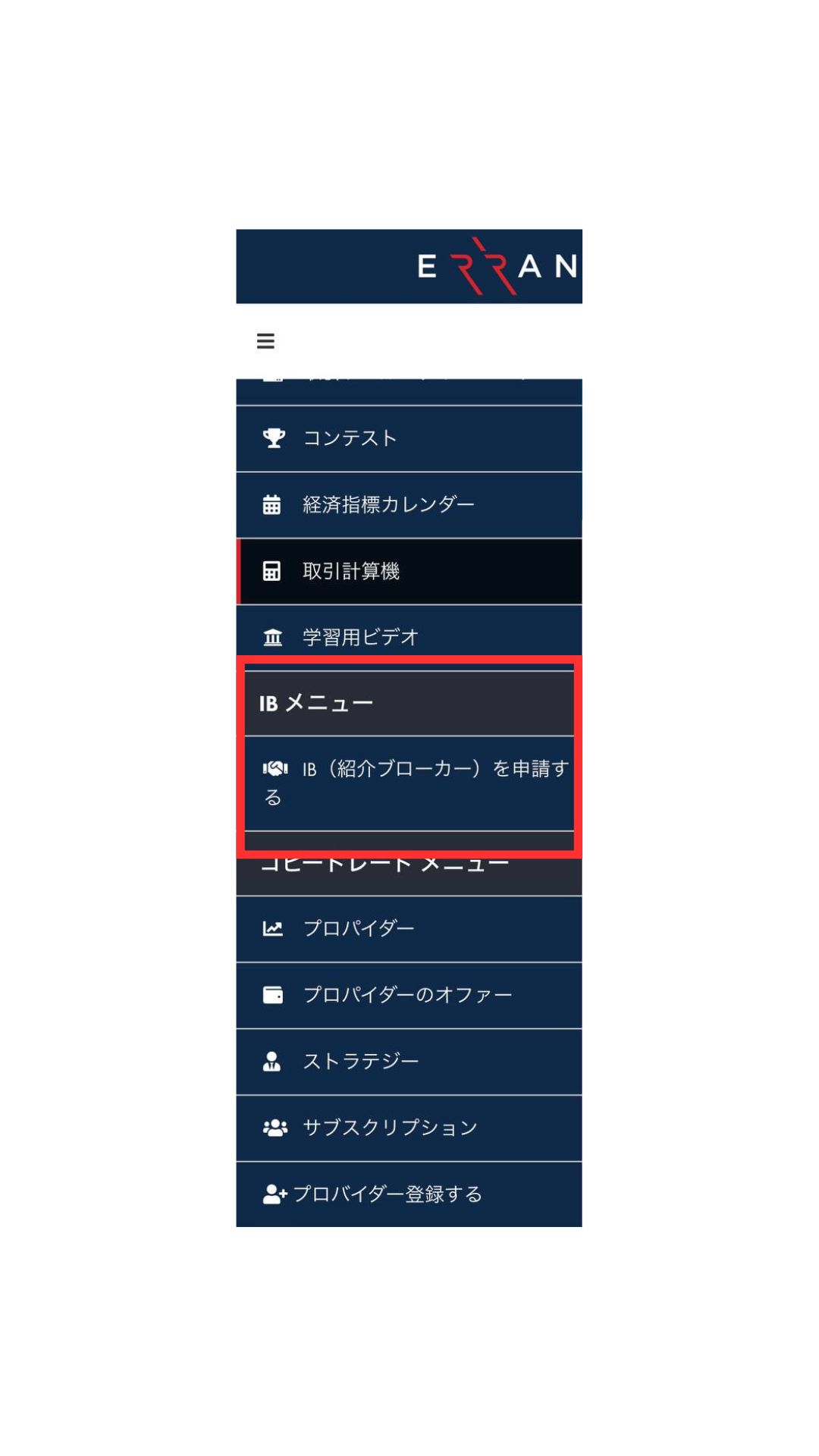
阅读并同意服务条款,输入日期,然后点击“下一步”,您的退款申请就完成了。
综上所述
以上是使用智能手机截图逐步讲解如何在 Errante 开设新账户的指南。
接下来,让我们在您的 Money Charger 我的页面上查看提款流程。