
本文介绍了如何通过 FXGT 开设额外账户(或转账)。
只需两步即可轻松开设额外账户。
- 步骤 1:登录您的 FXGT 我的页面
- 步骤二:开设一个额外的MT5交易账户
步骤 1:登录您的 FXGT 我的页面
① 点击下方链接进入 FXGT 我的页面登录界面。

将显示 FXGT 登录界面。
② 输入您的登录信息,然后点击“登录”。

- 电子邮箱地址:请输入您注册的电子邮箱地址。
- 密码:请输入您注册的密码。
步骤二:开设一个额外的MT5交易账户
接下来,我们将开设一个额外的交易账户(MT5)来注册 Money Charger。
① 点击菜单。
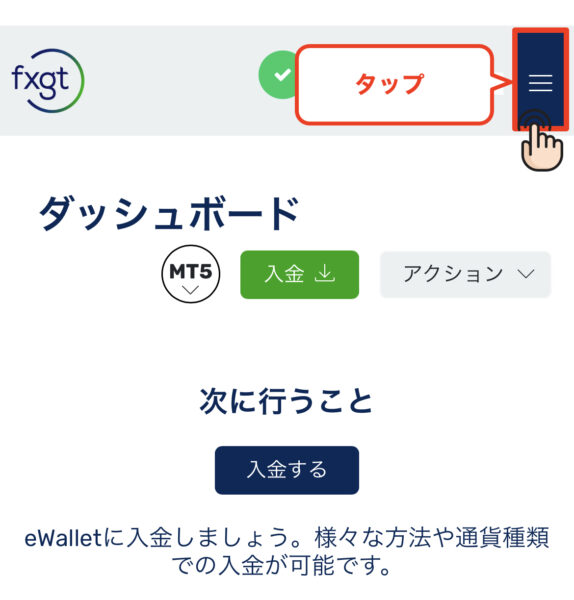
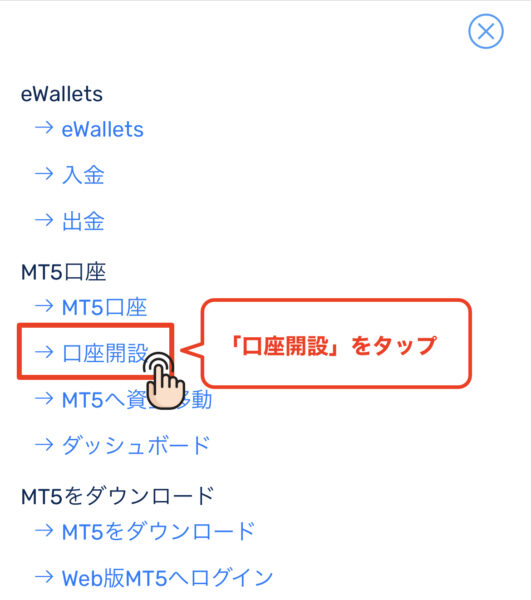
② 点击“开户”。
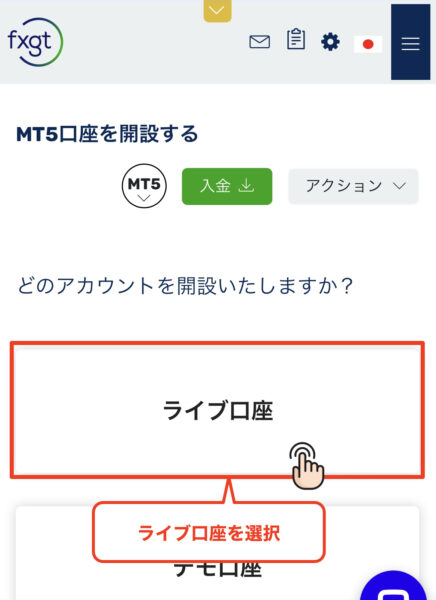
③ 点击“实时账户”。
④ 输入“参考代码”。
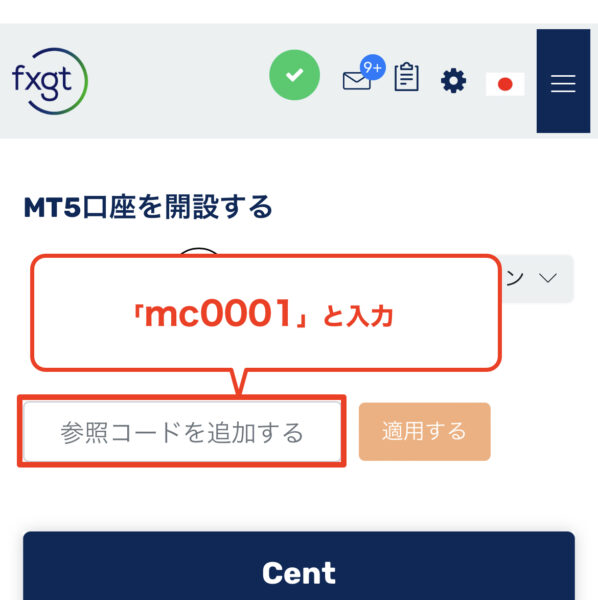
- 参考代码 = mc0001
*如果您注册时未输入推荐码,您将无法从 Money Charger(Money Charger)获得返现。
*如果参考代码输入字段未显示,请在开设额外账户后联系 FXGT 客户支持,请求他们关联参考代码。
- 关联:IB链接
- 主题(示例):请求将 MoneyChat 与 IB 连接
- 示例文本:我想将“账号 = XXXXX”的账户与“参考代码 = mc0001”的网上银行关联起来。
⑤ 点击“应用”。
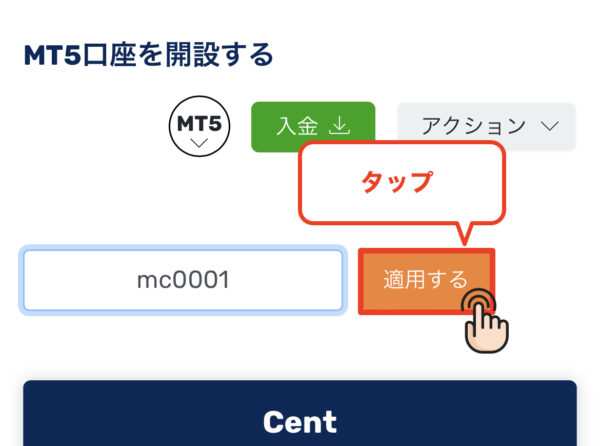
*如果您注册时未点击“申请”,您将无法从 Money Charger (Moneycha) 获得返现。
⑥ 点击“选择”以选择您要开立的账户类型。

这里,我们以“标准外汇”账户为例进行说明。
- 如果您没有任何特殊偏好,请选择“标准外汇”账户。
⑦ 在您的账户中点击“存款货币”。
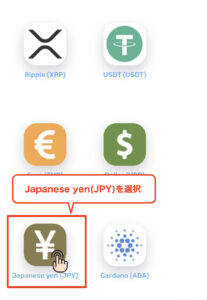
这里,我们选择“日元(JPY)”作为示例。
- 如果您没有特别的偏好,请选择“日元(JPY)”。
⑧ 点击“设置杠杆”。
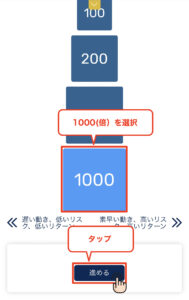
这里以“1000次”为例。
- 如果没有特别的偏好,请选择“1000倍”。
⑨ 确认密码,然后点击“继续”。
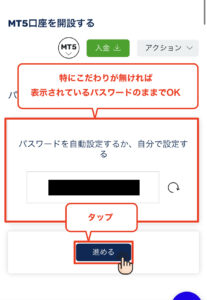
此密码用于登录您的MT5交易账户。
- 如果您没有特别的偏好,可以直接使用自动设置的密码,不会有任何问题。但是,如果您想更改密码,请手动设置。
⑩ 您的MT5账户已开通。请向下滚动屏幕。
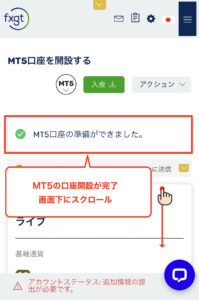
⑪ 确认您开通的 MT5 账户的登录 ID 和密码。
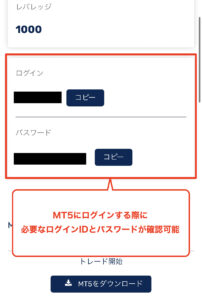
- 当您注册 Moneychat 时,您的“登录 ID”将成为您的“账号”。
综上所述
以上说明了如何在 FXGT 开设额外账户。
接下来,前往您的 Money Charger 我的页面,申请注册您的返现账户。