内容
这是一份图文并茂的完整指南,解释了在 Vantage Trading 开户的步骤。
本指南通过简单易懂的图表和智能手机截图,解释如何在 Vantage Trading 开设新账户。
Vantage Trading 让您轻松开户并按照说明设置返现。
请按照以下步骤开户并申请。
- 如何在Vantage Trading开设账户
- 如何申请 MoneyChat 账户
第一部分
在 Vantage Trading 开设账户。
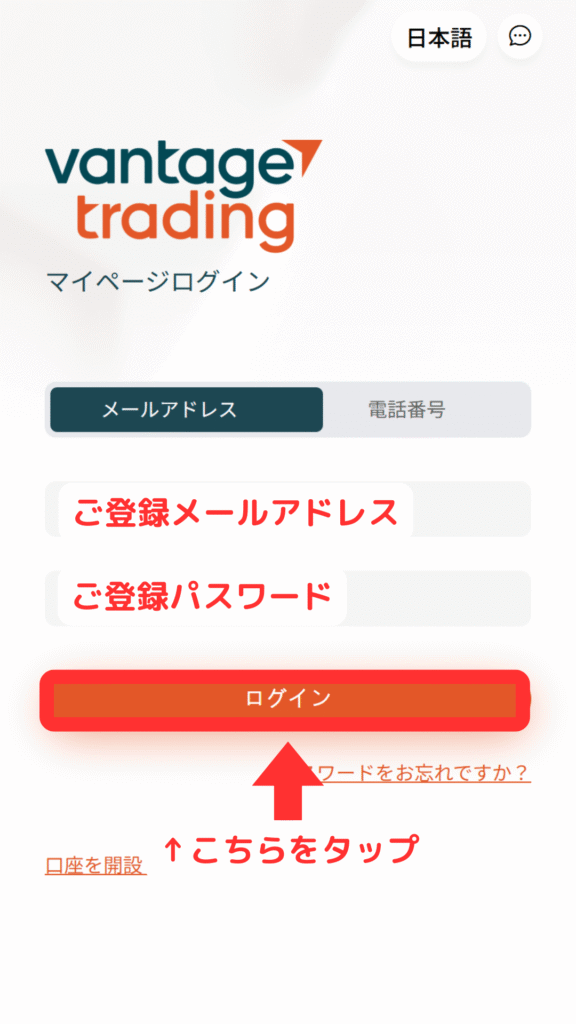
首先,您需要在 Vantage Trading 开设一个账户。请按照以下说明操作,并通过按钮提供的专用链接开设账户。
步骤 1
前往 Vantage Trading 账户创建页面。
首先,点击下方按钮前往 Vantage Trading 账户创建页面。打开链接后,将显示 Vantage Trading 注册表格。
*请注意,如果您通过 Moneycha 提供的链接以外的其他链接注册,您将无法从 Moneycha 获得返现。
步骤 2
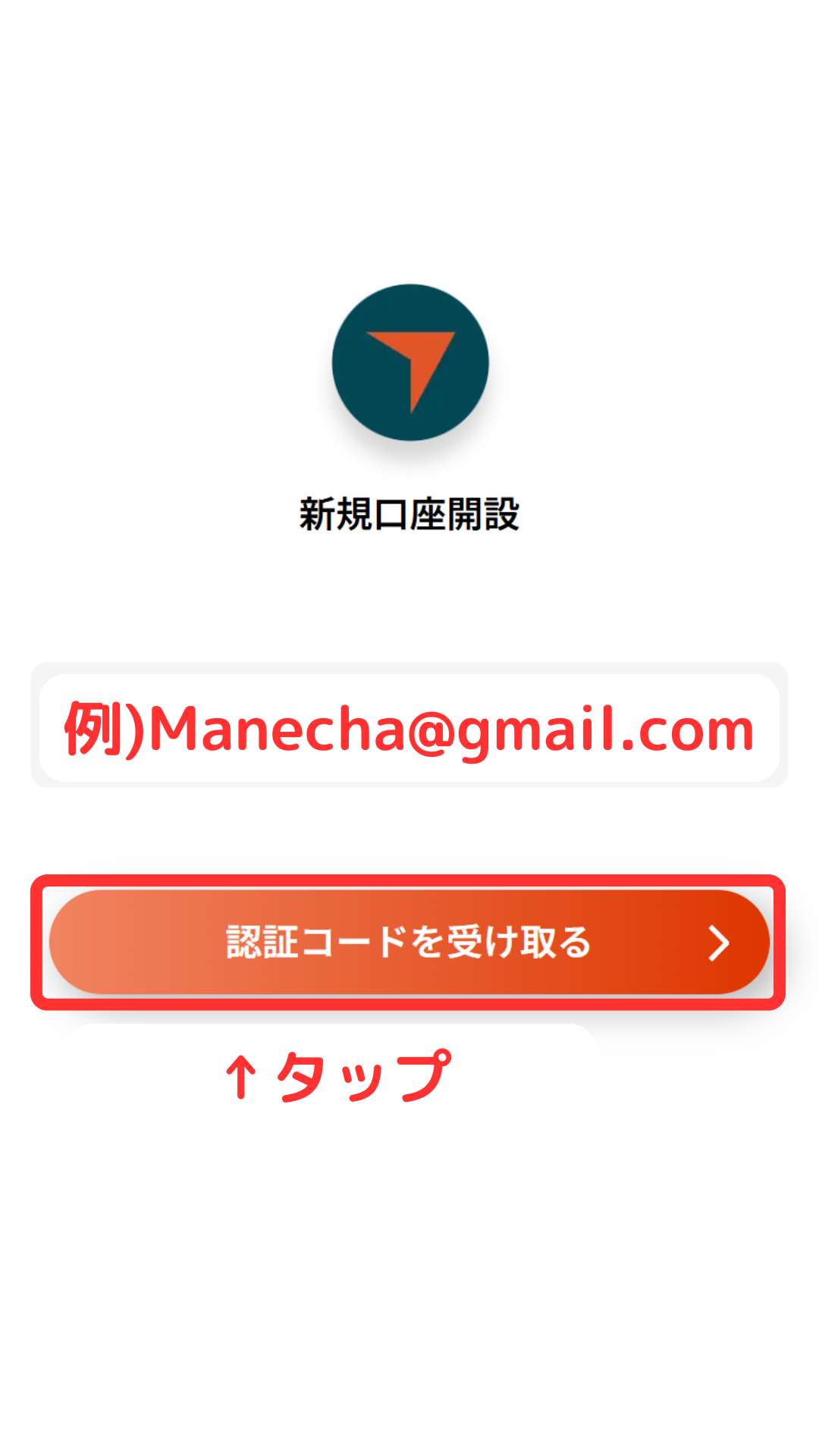
请输入您的电子邮件地址
输入您要注册的电子邮件地址,然后点击“接收验证码”按钮。
*您注册的电子邮件地址将用于接收验证电子邮件和登录您的“我的页面”,因此请务必输入您可以访问的电子邮件地址。
步骤 3
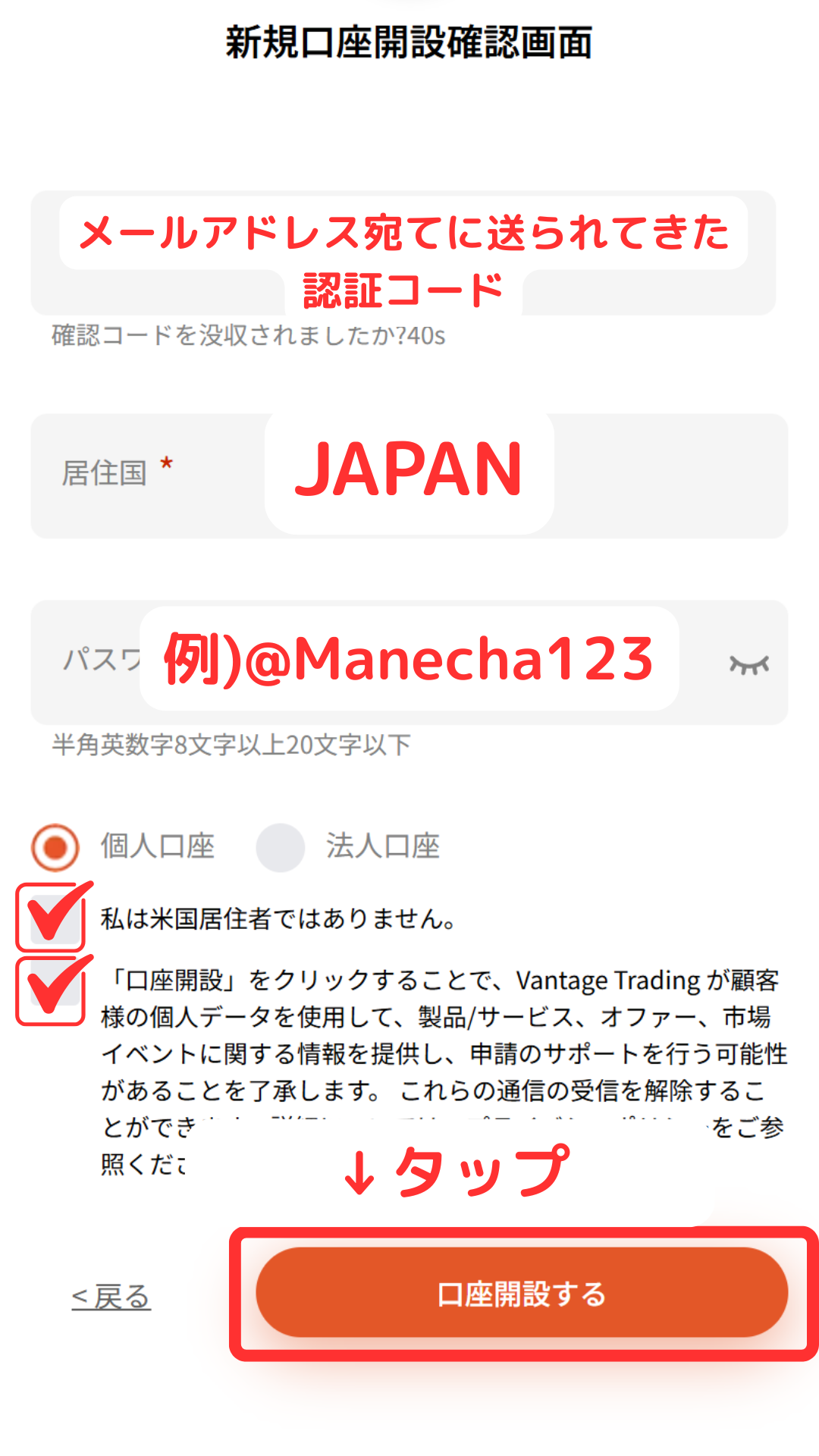
请输入验证码。
您将收到一封包含验证码的电子邮件,该邮件将发送至您注册时使用的邮箱地址。请在屏幕上输入此验证码。接下来,请输入您的密码和其他注册信息。
请记下您注册时使用的邮箱地址和密码。如果您没有收到邮件,请检查您的垃圾邮件文件夹。
第四步
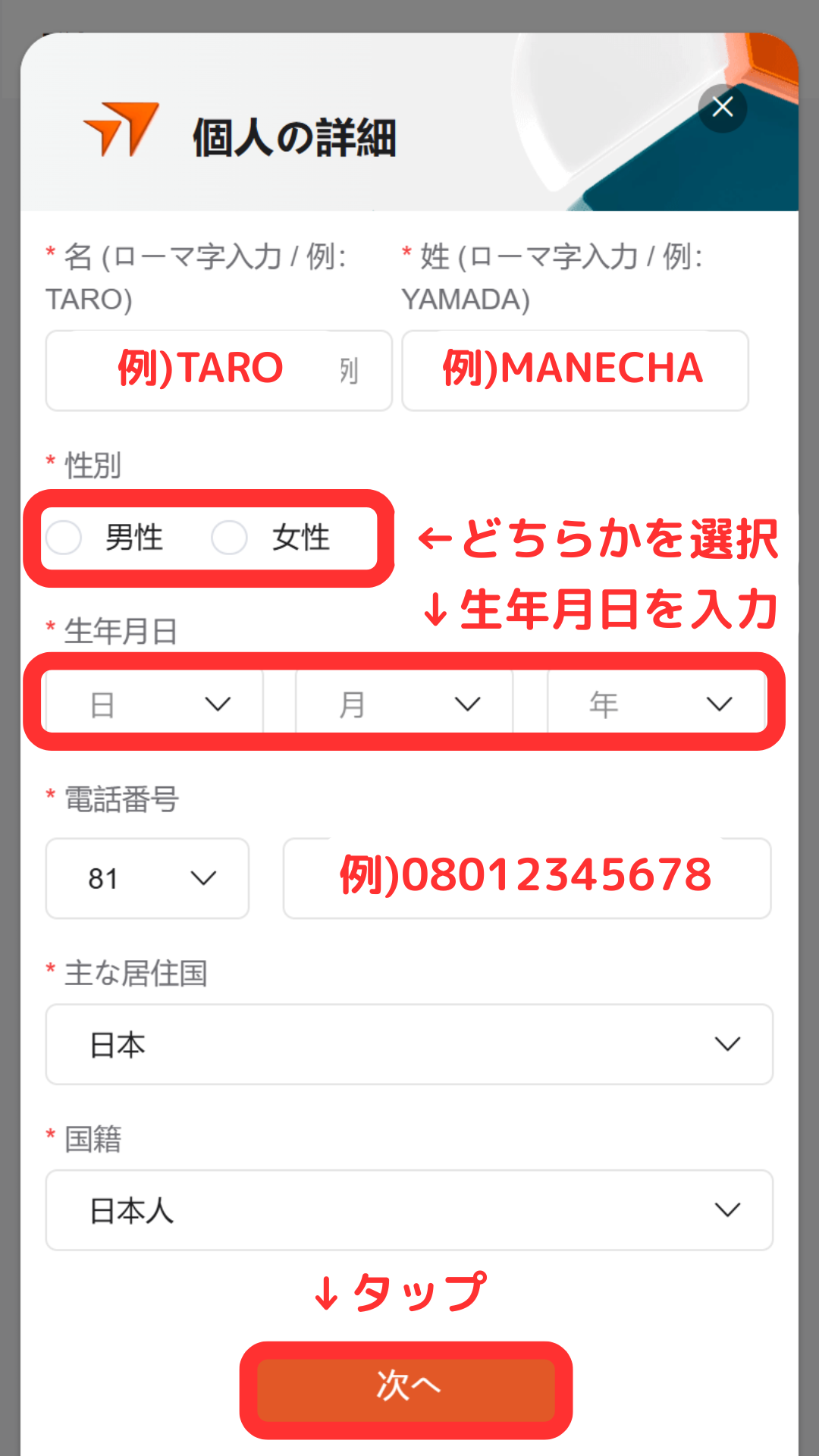
请输入您的个人信息
接下来,请输入您的个人信息,例如您的姓名(用罗马字母填写)、出生日期和地址,务必与您的身份证件上的信息完全一致。
*如果您的身份证明文件和输入的信息不符,您的申请在后续审核中可能不会获得批准。
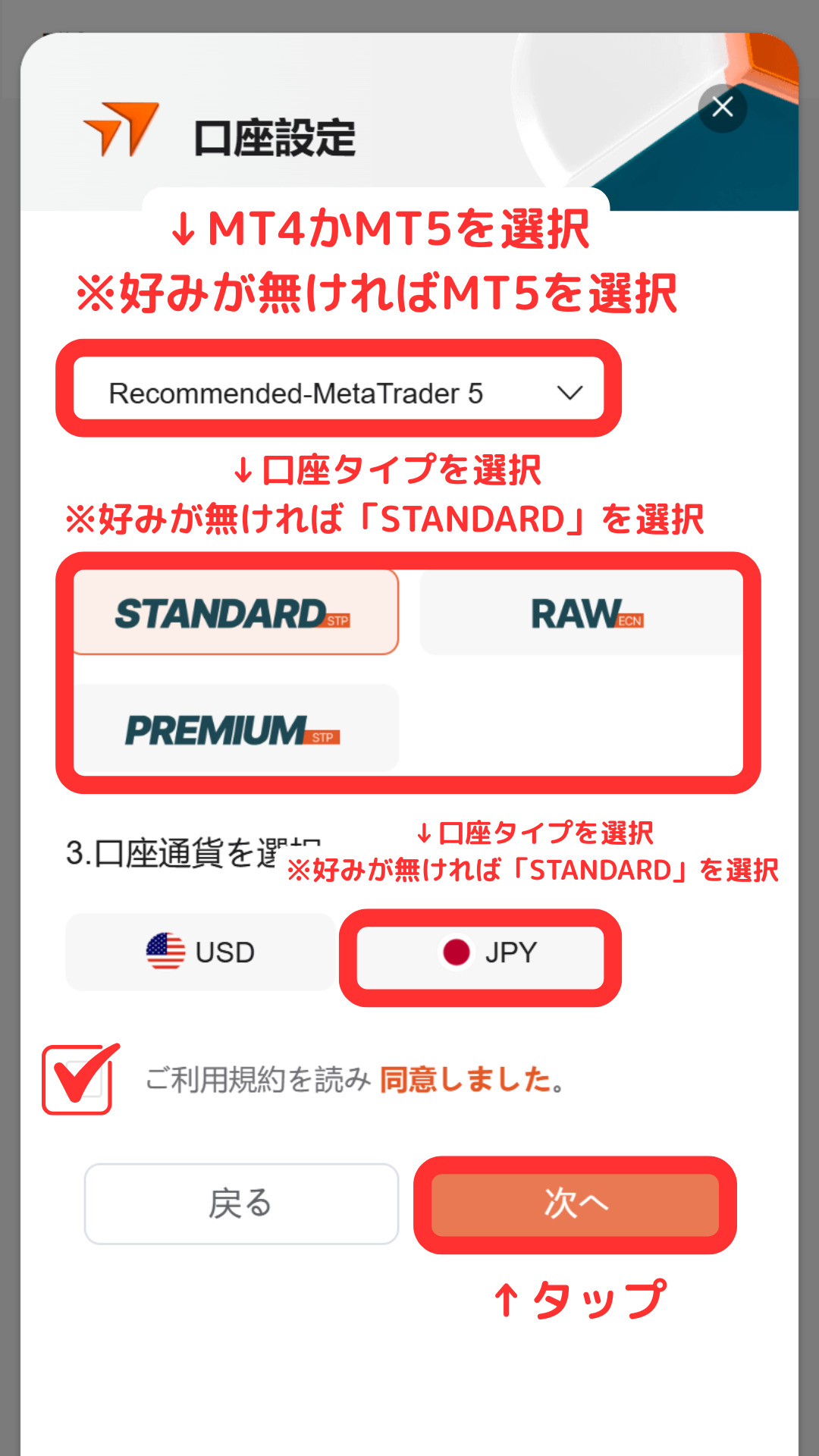
Wi5
选择账户类型
请选择您要开立的账户类型。点击您选择的账户类型继续。
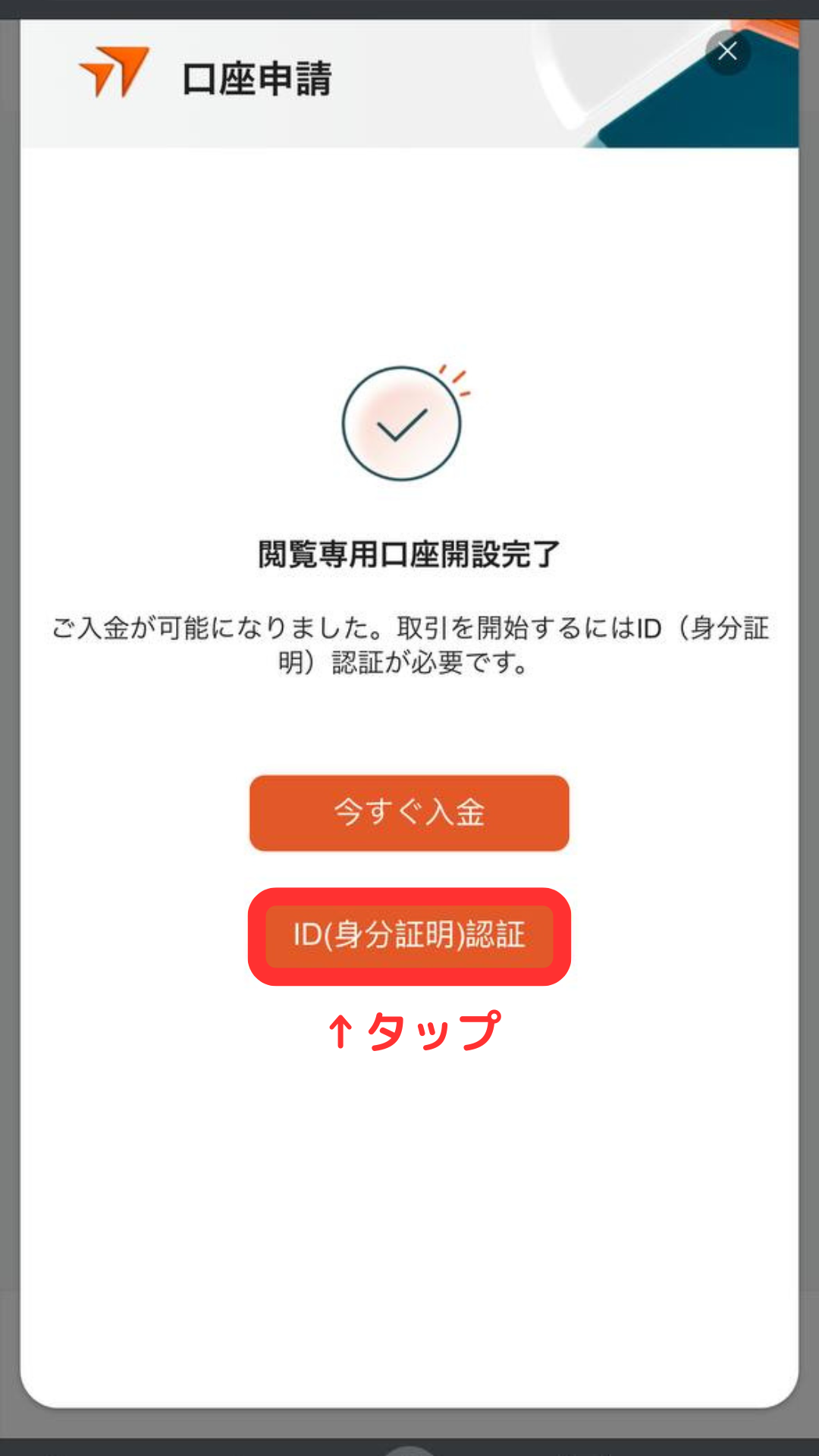
步骤 6
请继续进行身份验证
接下来,将出现身份验证屏幕。请按照屏幕上的说明完成身份验证过程。
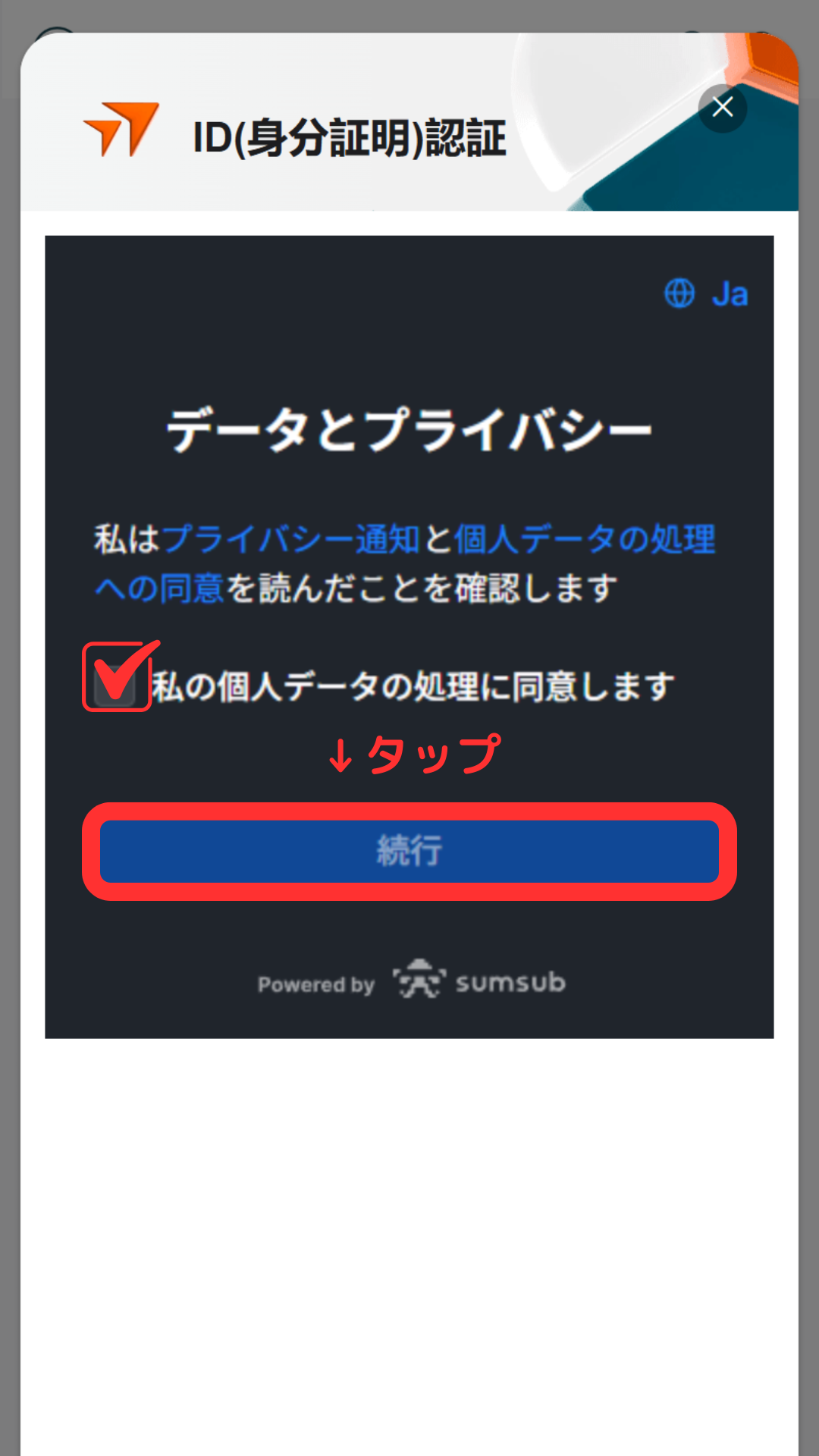
步骤 7
同意并点击“继续”。
勾选出现的同意复选框,然后点击“继续”按钮。
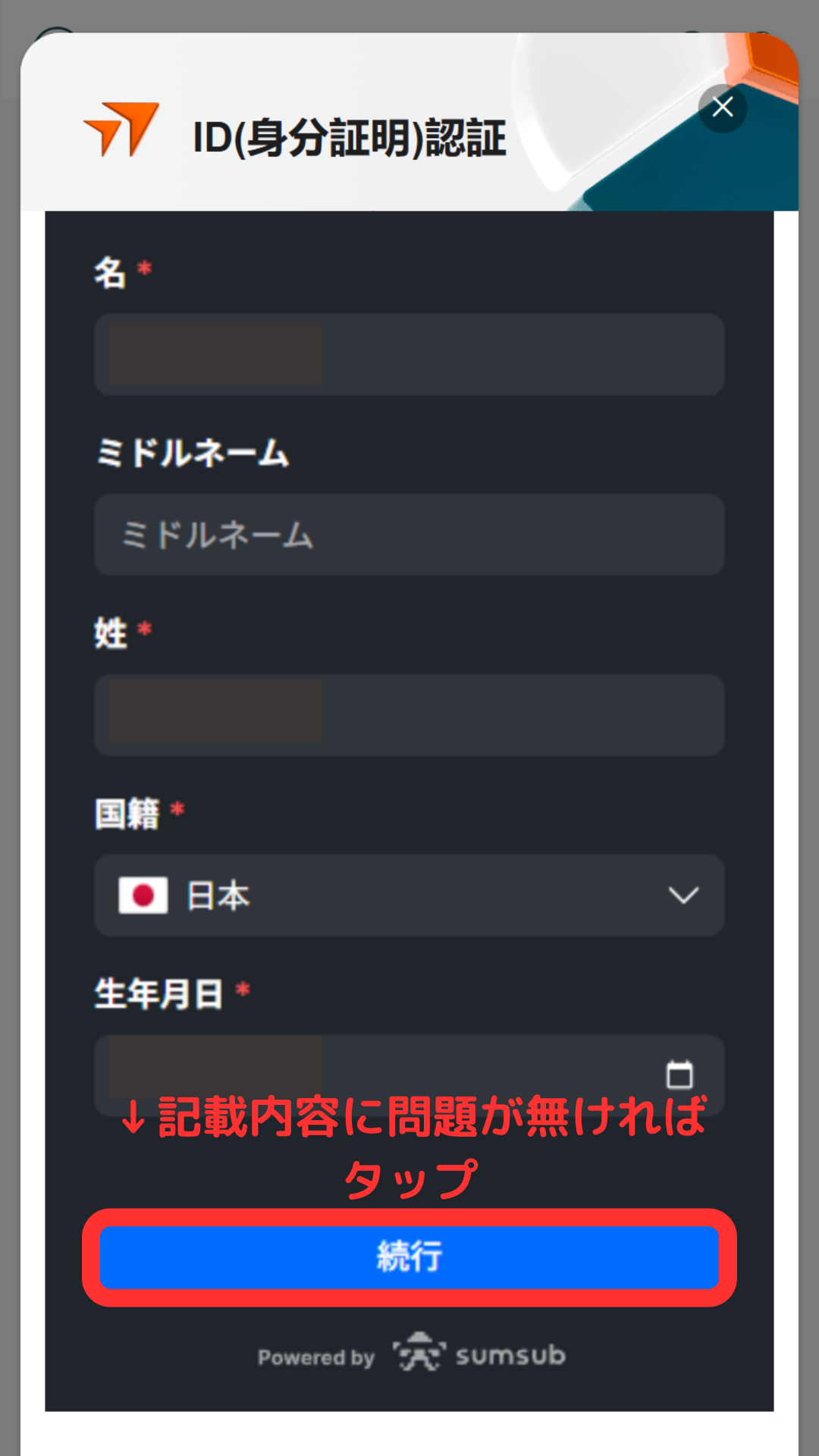
第 8 步
确认您的姓名,然后点击“继续”。
请核对显示的姓名是否与您的身份证件上的姓名一致,然后点击“继续”按钮继续。
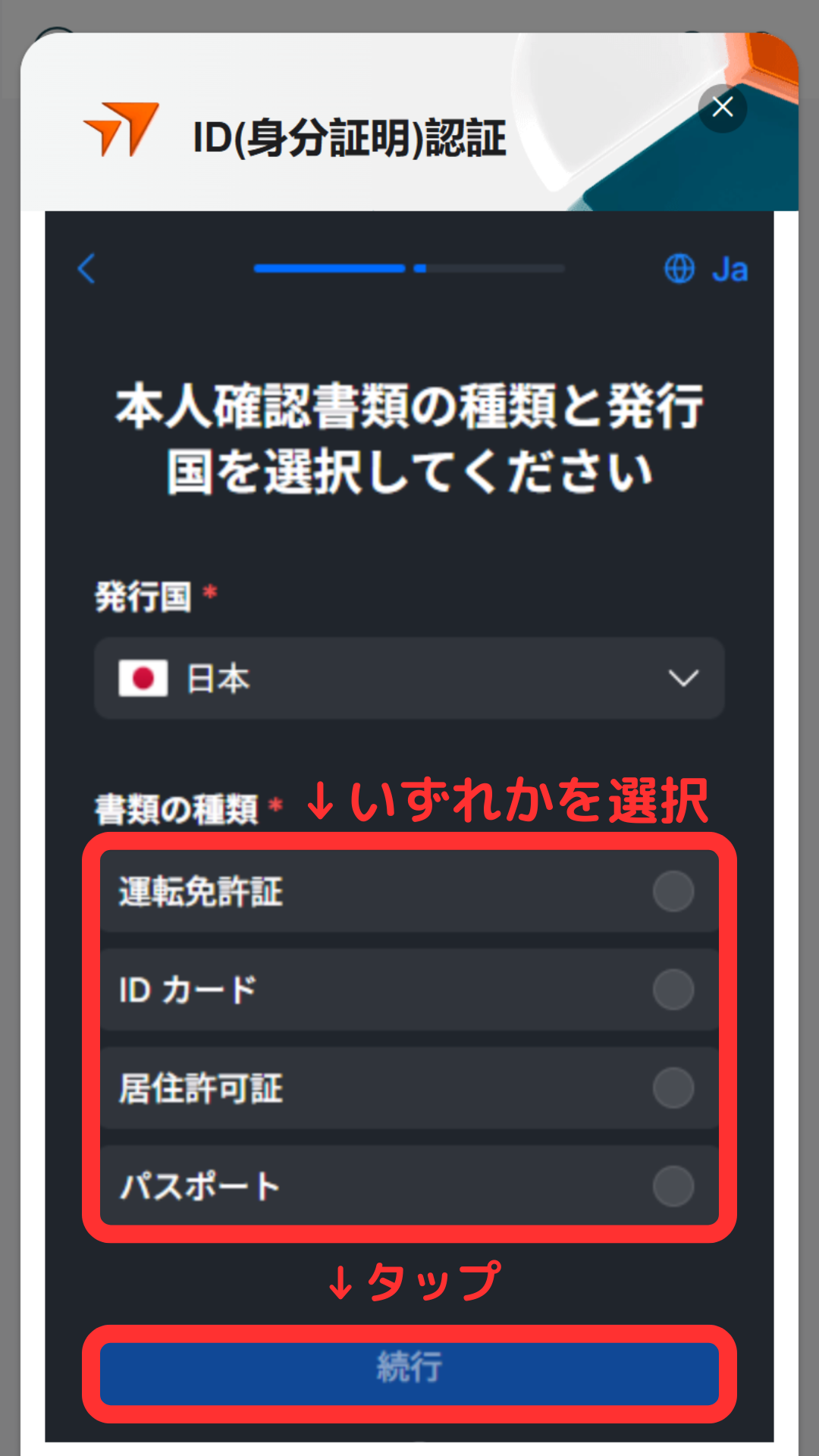
步骤 9
请选择要提交的文件。
请选择您要提交的身份证明文件形式(例如,驾驶证、护照、身份证)。
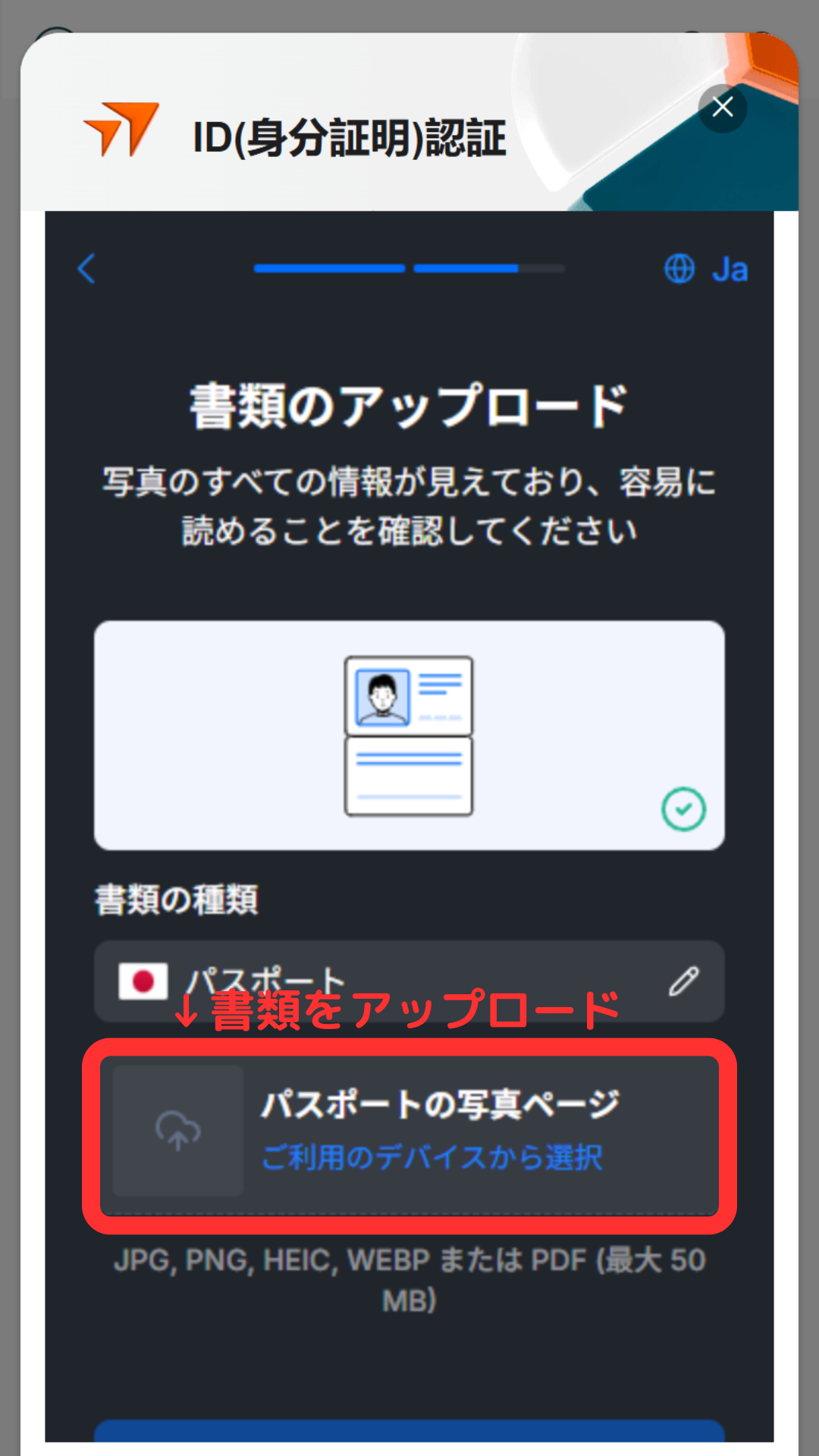
第十步
上传文件
点击“从您的设备中选择”按钮,上传您选择的身份证明文件的图片。
*拍照时请确保照片中可以看到文件的四个角,并且文字清晰可辨。
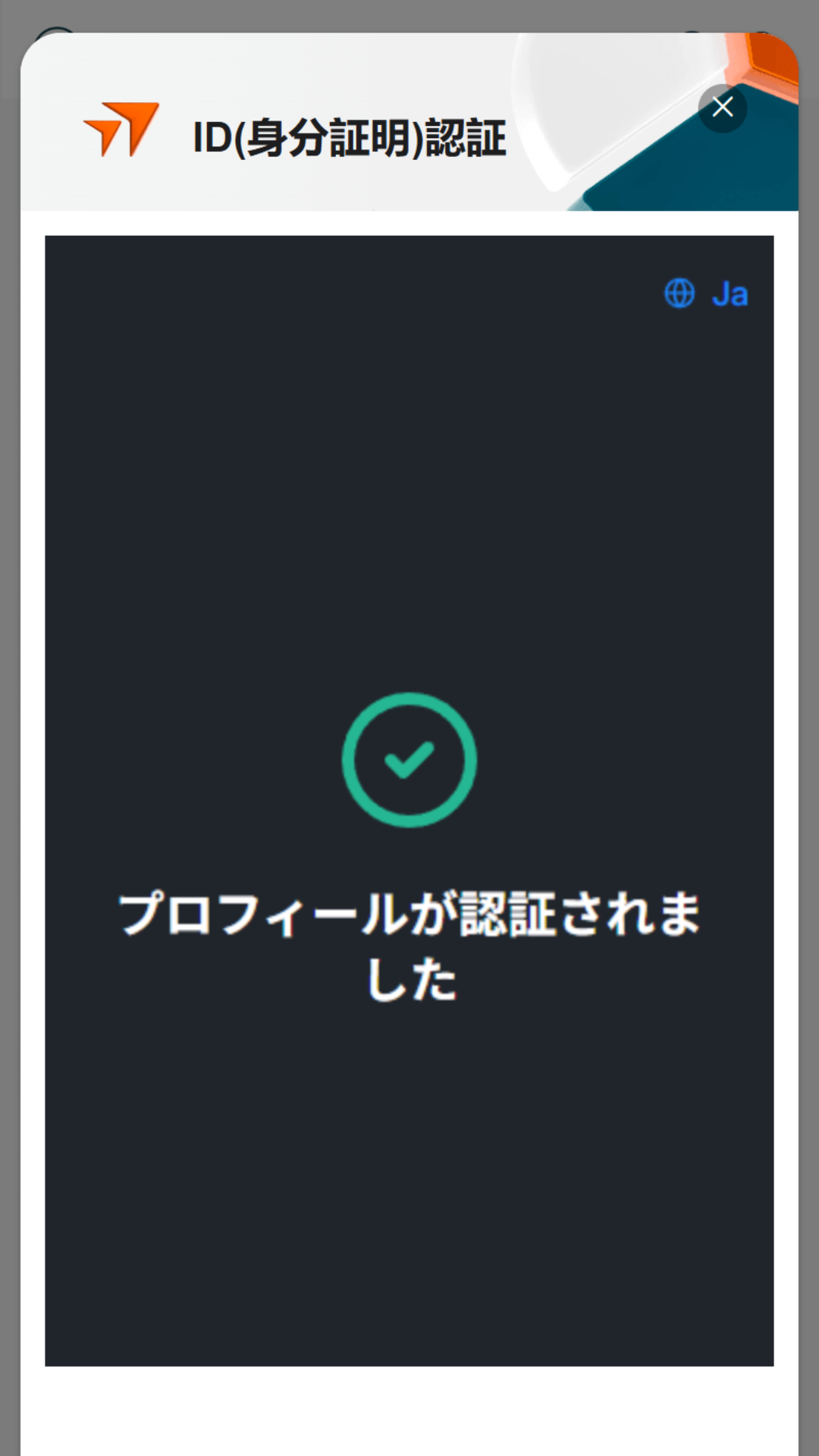
第 11 步
确认身份验证已完成。
如果您的文件没有问题,验证将在几分钟到几十分钟内完成。恭喜,您的Vantage Trading账户已成功开通。
*您的文件审核通过后,您将收到Vantage Trading发送的两封电子邮件,其中包含您的交易服务器账户信息。请妥善保管这些邮件或记下邮件内容。在第二部分注册MoneyChat账户时,您需要使用此登录ID。
第二部分
请通过 MoneyChat 我的页面注册您的账户(必填)
如果您忘记这一步,将无法获得返现。请务必通过 MoneyChat 我的页面申请,并在交易前确认状态已更改为“已批准”。

步骤 1
登录您的 MoneyChat 我的页面
从登录页面登录 MoneyChat 页面。

步骤 2
从菜单中选择“注册账号”。
点击屏幕左上角的三条横线调出菜单,然后从菜单中选择“注册账号”。

步骤 3
选择一家经纪商并输入您的账号。
此时会显示如图所示的菜单。选择“Vantage Trading”作为经纪商名称,并使用半角数字输入您的账号。如果您进行常规的自主交易或使用您自己的EA(智能交易系统),请在账户类型中选择“普通账户”。
虽然 MoneyChat EA 提供了一个专用账户选项,但这仅适用于希望在 MoneyChat 的 EA 菜单中使用 EA 的用户,因此请选择“普通账户”。

第四步
一旦获得批准,就完成了。
看到此屏幕即表示您的申请已完成。
提交申请后,如果您的申请信息没有问题,“账户注册”页面底部的状态将在一个工作日内变为“已批准”。
您的交易返现将从状态变为“已批准”之日起生效。
【注意】如果您使用未经审核的账户进行交易,将无法获得返现。敬请注意。