












比直接通过官网注册更划算/1分钟OQTima即可开通

你只需要做三件事!
步骤 1
通过推荐链接开户
步骤 2
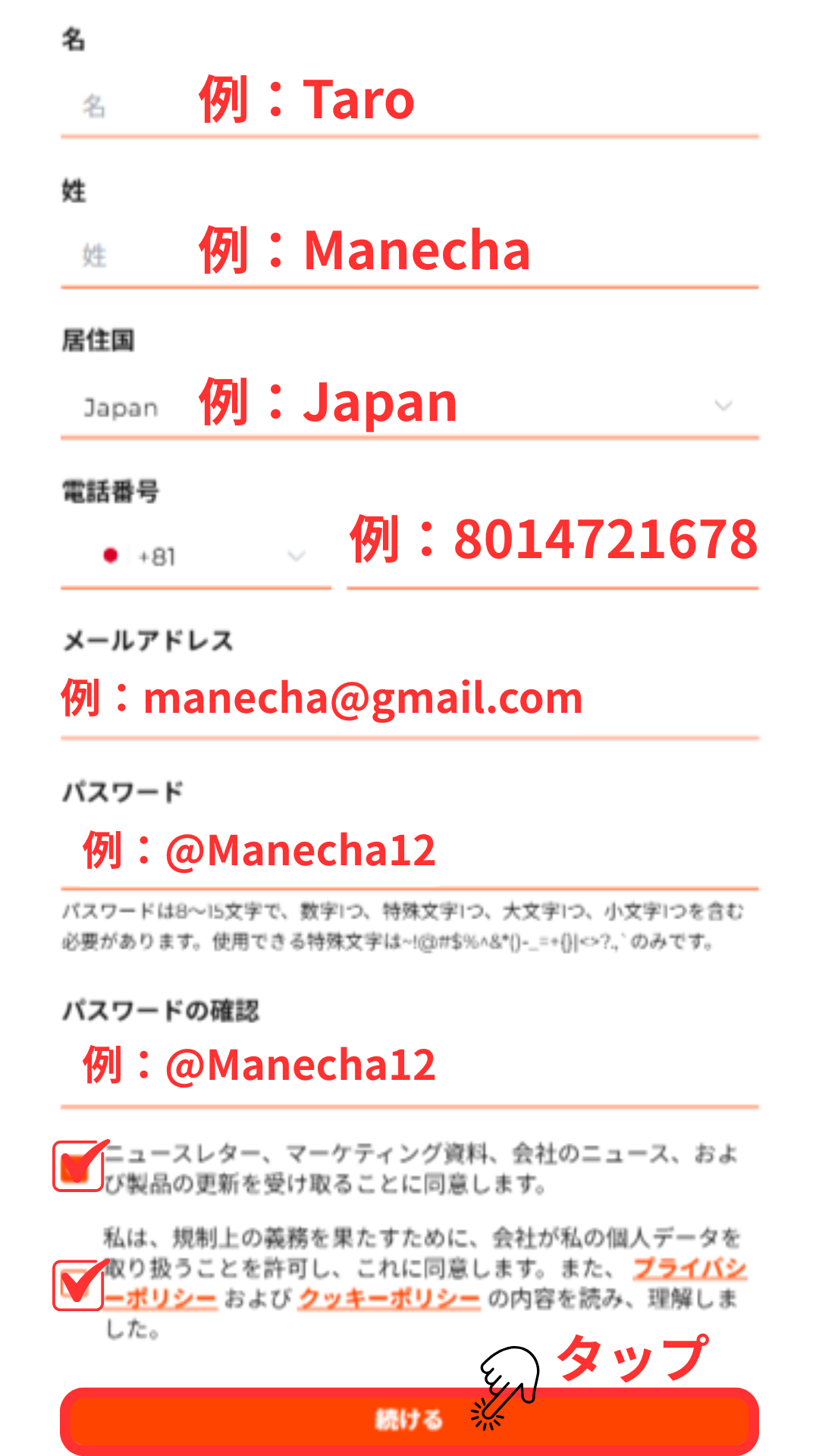
在 MoneyChat 注册一个账户

步骤 3
如果获得批准,那就没问题了!

让我们从开设一个OQTima账户开始吧!
请点击推荐链接前往OQTima官方网站 ↗适合您的
开户流程

OQTima创建
?
是的
不
返现申请
注册 Manecha 即可获得每次交易的现金返还。
步骤 01
 点击此处进入 MoneyChat 注册页面。
登录您的 MoneyChat 我的页面
账户开通后,登录您的 MoneyChat 我的页面。
如果您还没有注册免费的 Manecha 帐户,请先完成注册。

步骤 03

在账户注册页面输入您的经纪商和账号。
在“我的页面”的账户注册屏幕上,选择OQTima作为经纪商名称,并使用半角数字输入您开立的交易账户号码。
如果您使用常规的自主交易或您自己的智能交易系统(EA),请选择“标准账户”作为您的账户类型。
步骤 04
 查看您的 MoneyChat 我的页面
经管理层批准后,您将有资格获得返现。
一旦您的申请获得批准,每笔符合条件的交易所获得的返现将显示在您的 MoneyChat 我的页面上。
尚未获得批准的交易可能无法获得返现。请在进行交易前确认交易状态是否为“已批准”。
如何打开
转账程序
请参阅以下说明,了解如何使您的现有帐户符合 MoneyChat 的资格。
从官方网站或其他 IB/CB 网站切换
如何更改OQTima 链接
我将通过OQTima官方网站上的客服聊天请求更改账户关联。
- OQTima打开 官方页面在此。
- 启动支持聊天
- 请求“更改链接到 MoneyChat”
- 处理完成后(1-3个工作日),请在您的 MoneyChat 我的页面上申请注册。
常问问题
开户或转户的
常见问题
开户需要哪些文件?
一般来说,您需要提供身份证明(护照、驾驶执照或身份证)和地址证明(最近三个月内签发的公用事业账单、银行对账单或居民登记证明)。
开户需要多长时间?
输入信息的过程本身只需5分钟,身份验证审核通常会在一个工作日内完成。实际所需时间可能因服务提供商和审核状态而异。
我已有一个OQTima账户,还能获得返现吗?
现有账户通常不符合条件。请查看页面顶部“已在使用OQTima”选项卡中的账户转移或添加说明。
我可以在OQTima开设多个账户吗?
开设多个账户的可能性和条件因券商而异。如果您计划使用多个账户,请在操作前先了解通过 MoneyChat 领取返现的流程。
OQTima是否支持自动返利?
不,OQTima目前不支持自动返利。如需获得返利,请在您的MoneyChat个人主页上注册您的账号。

