












比直接通过官网注册更划算/1分钟FXGT即可开通

你只需要做三件事!
步骤 1
通过推荐链接开户
步骤 2
在 MoneyChat 注册一个账户

步骤 3
如果获得批准,那就没问题了!

让我们从在FXGT开户开始吧!
请点击推荐链接前往FXGT官方网站↗适合您的
开户流程

FXGT创建
?
如何打开
开户流程
请参阅以下详细说明。
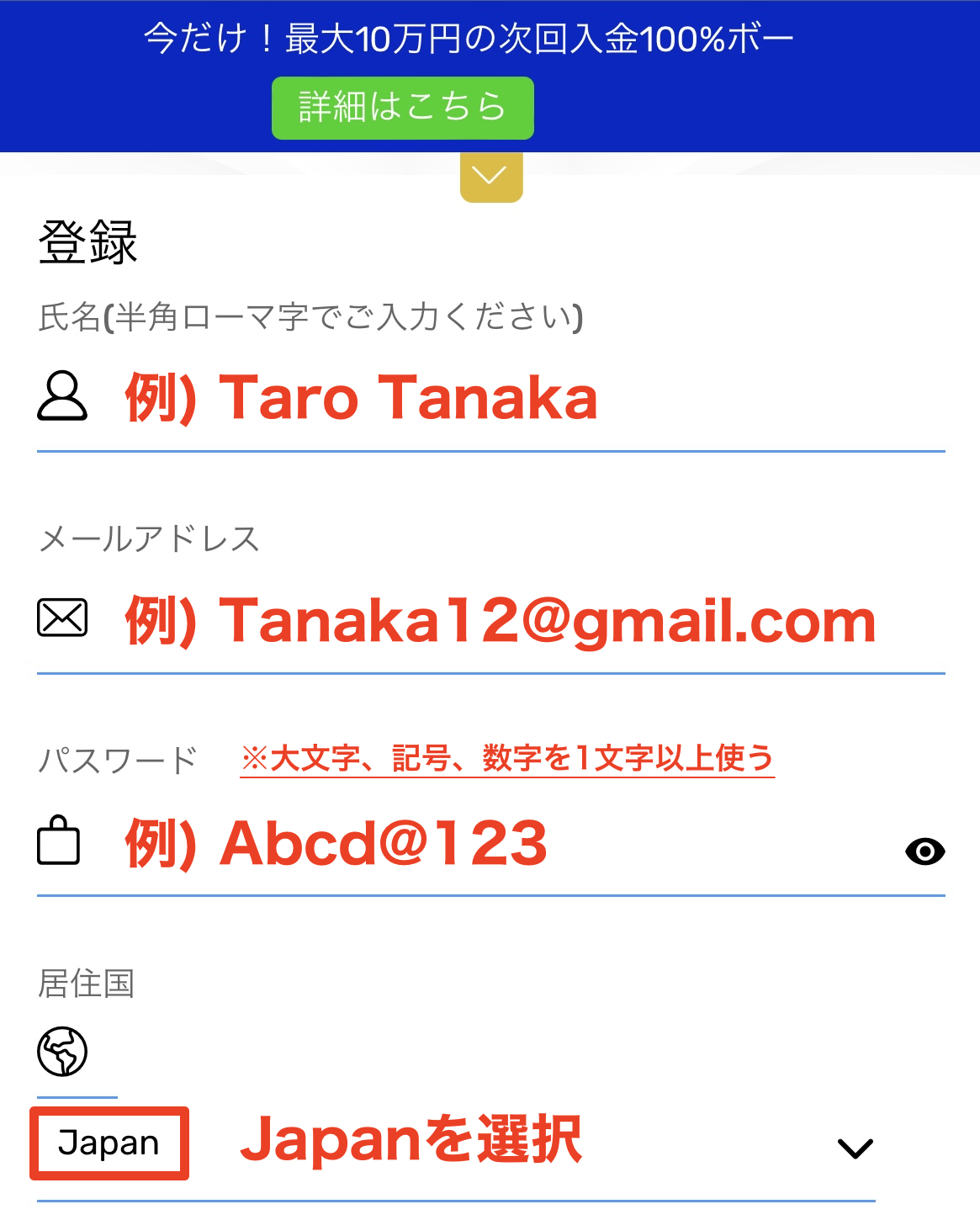
请输入您的电子邮件地址、密码和居住国家/地区。
请输入您的姓名(用半角罗马字母)、电子邮件地址、密码(至少包含一个大写字母、一个符号和一个数字)和居住国家(日本),然后点击注册按钮。
账户开通后即
可获得现金返还
返现申请
注册 Manecha 即可获得
每次交易的现金返还。

登录您的 MoneyChat 我的页面
账户开通后,登录您的 MoneyChat 我的页面。
如果您还没有注册免费的 Manecha 帐户,请先完成注册。


在账户注册页面输入您的经纪商和账号。
在“我的页面”的账户注册屏幕上,选择FXGT作为经纪商名称,并使用半角数字输入您开立的交易账户号码。
如果您使用常规的自主交易或您自己的智能交易系统(EA),请选择“标准账户”作为您的账户类型。

经管理层批准后,您将有资格获得返现。
一旦您的申请获得批准,每笔符合条件的交易所获得的返现将显示在您的 MoneyChat 我的页面上。
尚未获得批准的交易可能无法获得返现。请在进行交易前确认交易状态是否为“已批准”。
如何打开
转账程序
请参阅以下
说明,了解如何使您的现有帐户符合 MoneyChat 的资格。
如何更改FXGT 的连接方式
我将向FXGT支持部门提交支持请求,要求更改我的介绍经纪商 (IB)。
- FXGT提交支持工单 。官方页面在此。
- 请提供 IB 推荐码 mc0001 和您的账号。
- 请求“更改指向 MoneyChat 的链接”
- 处理完成后,请在您的 MoneyChat 我的页面上申请账户注册。
常问问题
开户或转户的
常见问题
开户需要哪些文件?
一般来说,您需要提供身份证明(护照、驾驶执照或身份证)和地址证明(最近三个月内签发的公用事业账单、银行对账单或居民登记证明)。
开户需要多长时间?
输入信息的过程本身只需5分钟,身份验证审核通常会在一个工作日内完成。实际所需时间可能因服务提供商和审核状态而异。
我已拥有FXGT账户,还能获得返现吗?
现有账户通常不符合条件。请查看页面顶部“已在使用FXGT”选项卡中的账户转移或添加说明。
我可以在FXGT开设多个账户吗?
开设多个账户的可能性和条件因券商而异。如果您计划使用多个账户,请在操作前先了解通过 MoneyChat 领取返现的流程。
FXGT是否支持自动返利?
不,FXGT目前不支持自动返利。如需获得返利,请在您的MoneyChat个人主页上注册您的账号。

