












EA指南 -
从设置到运营
MoneyChat 的 EA
。

本页面提供使用EA的基本说明。安装步骤可能因EA而异,因此请在实际使用EA时遵循下载文件中附带的README文件中的说明。
共分 5 个步骤完成
五步完成
整个过程只需15分钟。设置完成后,它将自动运行。
申请EA

预计时间:约 1 分钟
-
1
免费注册 Money Charger。
现有用户可以跳过
-
2
在“我的页面”的“EA”页面中,选择您要使用的EA,然后点击“应用→”。
-
3
申请已完成
EA 文件(.ex4/.ex5)的下载链接将发送到您的“我的页面”。
* 请查看“我的页面”中的“EA”页面,了解EA的类型和分配状态。
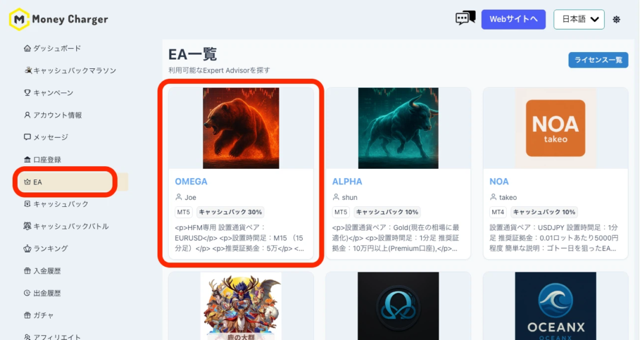
① 从“我的页面”上的“EA”中选择您要使用的EA。
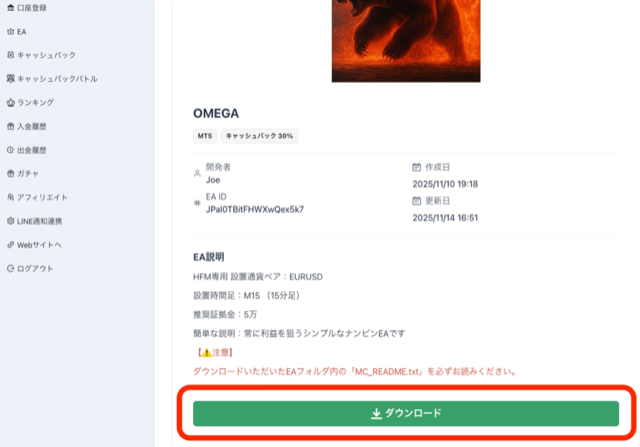
② 点击“下载”按钮获取 EA 文件。
注册只需 1 分钟,获取 EA(智能交易系统)是免费的。
安装 MT4/5

预计时间:约 5 分钟
-
1
访问您开户的券商网站。
-
2
选择“MT4 下载”或“MT5 下载”并安装。
-
3
输入经纪商的服务器名称、ID 和密码进行登录。
您开户时收到的电子邮件中已说明这一点。
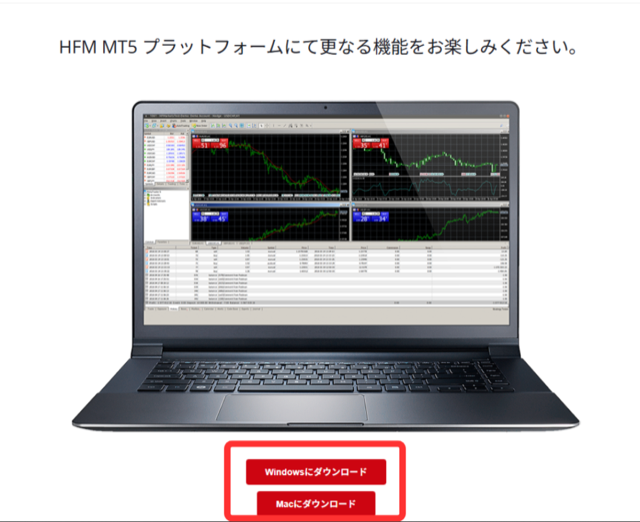
从经纪商网站下载MT5。
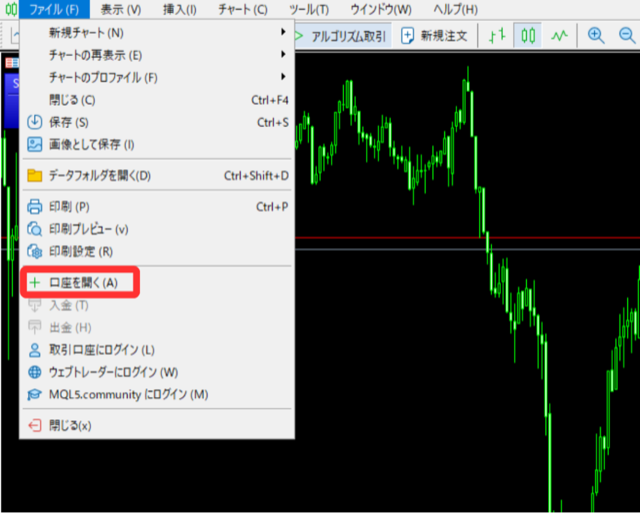
通过“文件”→“打开账户”登录
粘贴邮件中收到的服务器信息。
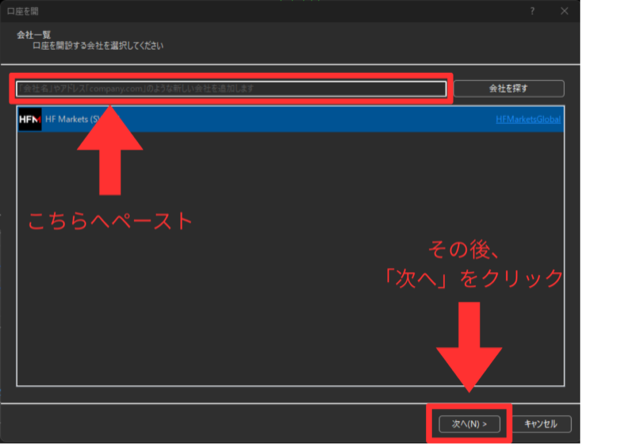
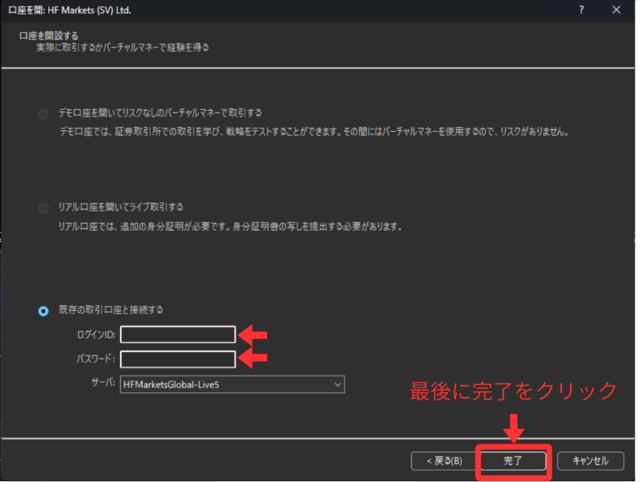
输入密码,然后点击“完成”。
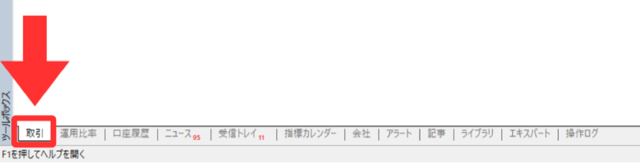
如果在左下角添加了“交易”选项卡,则表示登录成功。
设置智能交易系统(EA)。

预计时间:约 5 分钟
*安装方法可能因EA版本而异。请务必查看申请后可下载的文件(README)中的说明。以下是基本步骤。
-
1
将下载的 EA 文件(.ex4/.ex5)移动到 MT4/5 中的“Experts”文件夹。
-
2
重启 MT4/5 → 确认 EA 名称显示在导航器窗口中。
-
3
将 EA 拖放到您想要使用的图表上 → 设置窗口将会打开。
-
4
勾选“允许自动交易”复选框,然后单击“确定”。
① 解压缩EA文件。
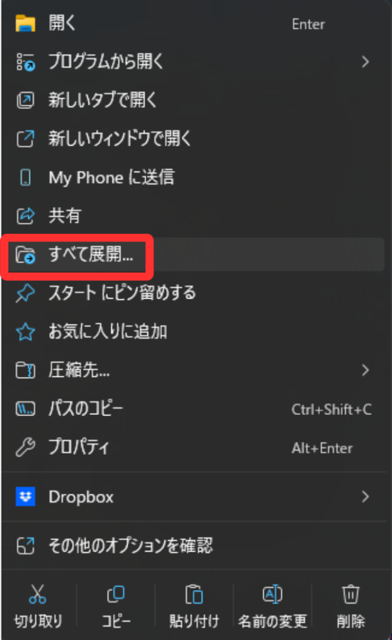
② 将 EA 文件放置在 MQL5 > Experts > Advisors 文件夹中。
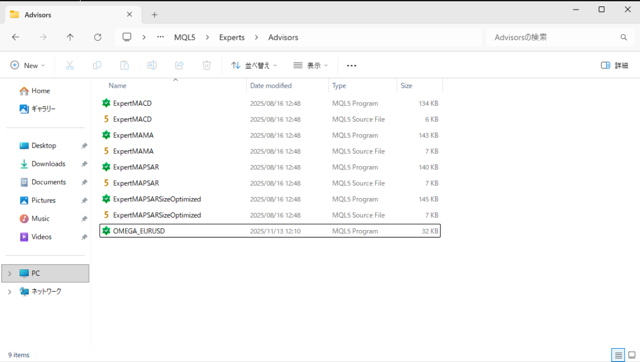
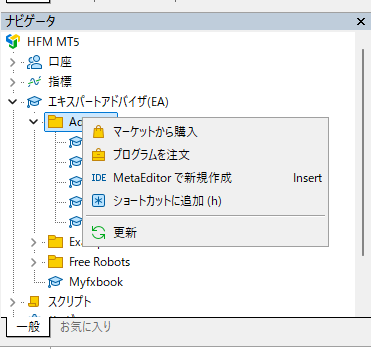
③ 在导航器中单击鼠标右键 → “刷新”
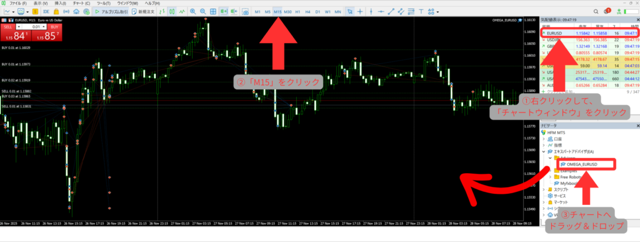
④ 将EA拖放到图表上(建议使用EURUSD 15分钟图表)
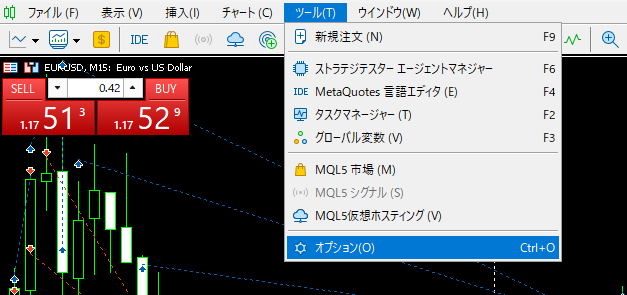
⑤ 在“工具”→“选项”中进行设置。
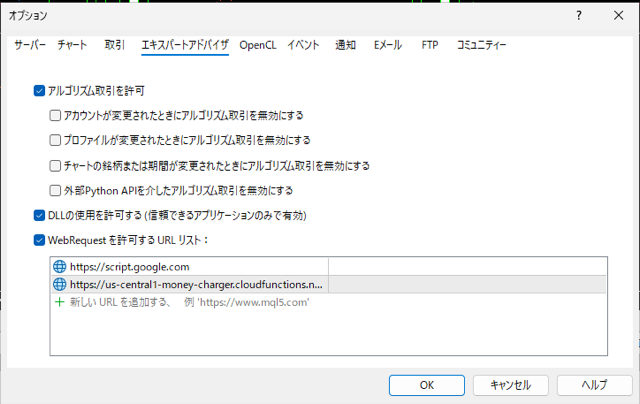
⑥ EA 设置 — 勾选“允许算法交易”
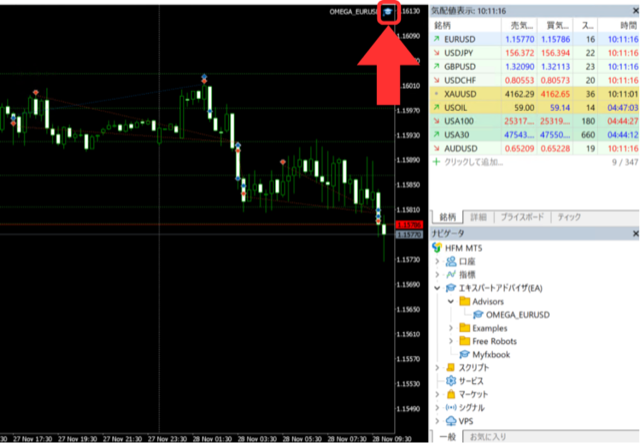
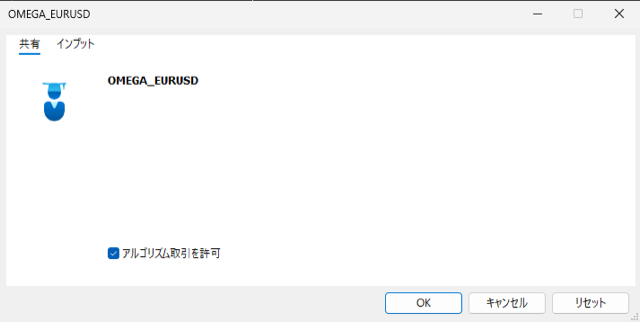
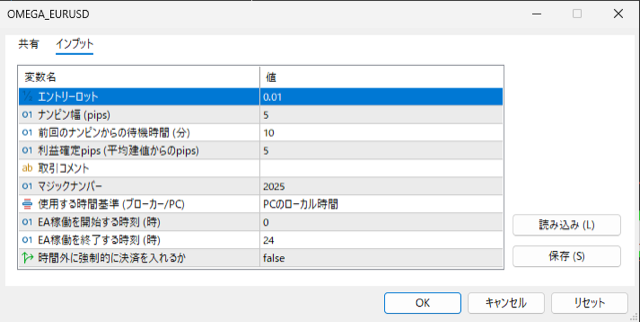
⑦ 检查“输入”选项卡中的参数。
EA 运营

自动交易发生

CB自动添加
请自行判断交易规模和风险管理(可能会发生亏损)。
CB也涵盖EA进行的交易。
检查EA是否正在运行。

我们来检查一下它在两个地方是否都能正常工作。
-
1
如果图表右上角显示了EA名称,则表示该EA正在运行。
MT4/5 内部验证
-
2
请确认“专家”选项卡中没有错误日志。
如果遇到错误,请尝试重置EA。
-
3
“我的页面”中的“EA”页面将显示“活跃”状态。
将于下一个工作日生效。
使用“算法交易”按钮可以在启动和停止系统之间切换。
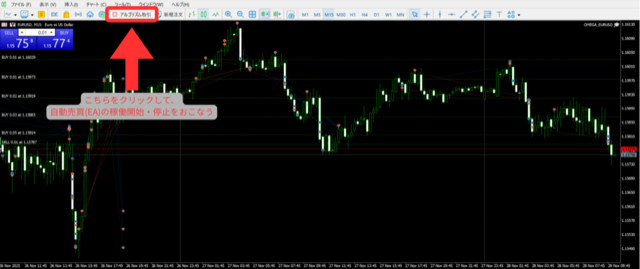
查看统计数据和CB

每次EA运行时,CB都会自动累积。
-
1
在MT4/5的“账户历史记录”选项卡中查看您的交易历史记录。
-
2
在“我的页面”下的“返现”→“获取报告”中查看您的累计返现。
-
3
您可以在“我的页面”的“EA”页面上查看活跃EA列表及其最新状态。
* EA(自动投资工具)可能造成亏损。请自行斟酌并承担投资责任。使用条款




常问问题
支持的经纪商因EA而异。请查看每个EA的详细信息页面或下载文件中包含的说明。
理论上可以。EA程序运行在安装了MT4/5平台的电脑上。使用VPS(虚拟专用服务器)可以实现7x24小时不间断运行。
CB(确认信用额度)的确认时间因券商而异。您可以在“我的页面”的“收款报告”部分查看每日和每月的确认金额。