












EA 安装指南(新版)
本页面为首次使用 EA 的客户详细解释了 EA 的安装步骤。
- 创建 MoneyChat 账户
- 开设HFM账户
- 申请 MoneyChat 账户
- 完成以上步骤后,请联系我们的客服热线!
- 存款
- 准备一台VPS
- 下载EA文件。
- 安装MT5
- 开启自动交易功能。
- 向公开聊天室发送消息!
- 概括
- 补充信息(如何安装多个MT5应用程序)
① 创建 MoneyChat 账户
请使用以下网址注册 Money Charger 账户。━━━━━━━━━━ ▼在此注册账户https://portal.money-charger.com/register ━━━━━━━━━━ *如果您已有 Money Charger 账户,则可以跳过此步骤。
② 开立HFM账户
即使您已通过 MoneyChatHFM请务必使用以下链接开设一个新账户。━━━━━━━━━━拥有账户,https://www.hfm.com/int/jp/?refid=368246hfm您 ▼ HFMHFM链接 ━━━━━━━━━━ *如果是首次注册,请完成身份验证。 *请选择充值奖励账户或 MT5 高级账户。(请注意,MT4 暂不可用。)
③ 申请 MoneyChat 账户。
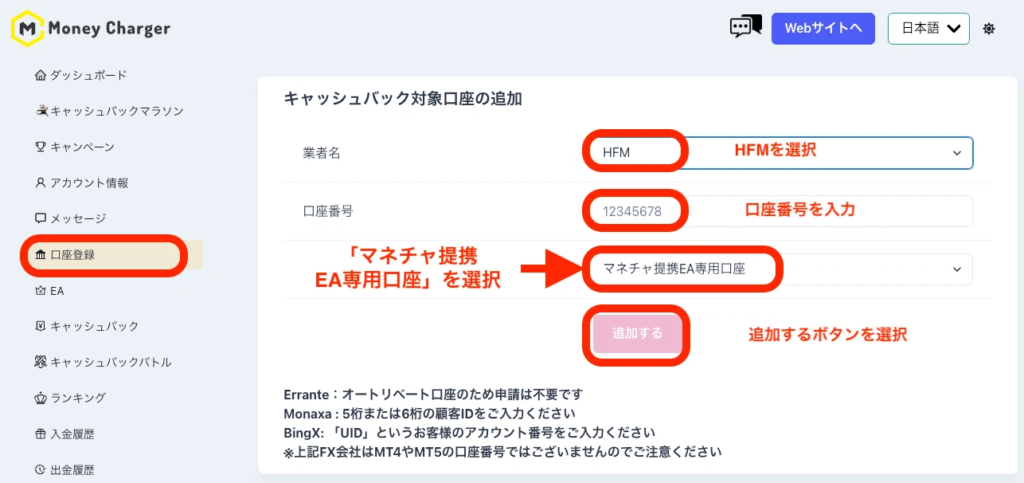
MoneyChat 管理界面,从“账户注册”菜单申请账户。
申请时,请选择“MoneyChat 合作伙伴 EA 专用账户”。
④ 完成以上步骤后,请联系我们的客服热线!
请通过LINE联系我们,并发送消息“申请完成!”✨
*如果您可以自行设置VPS,则无需联系我们。
⑤ 存款
请将资金存入您开立的账户。
*对于 OMEGA 账户,建议最低存款额约为 625.00 美元。
⑥ 准备一个虚拟专用服务器
虚拟专用服务器 (VPS) 是在虚拟 PC 环境下安全运行智能交易系统 (EA) 的必要环境。
如果您还没有 VPS,请通过以下网址注册。(建议选择 2GB 内存套餐。)
━━━━━━━━━━
▼VPS 注册网址
https://x.gd/ONSFM
━━━━━━━━━━
*如果您有一台可以24小时运行的电脑,您就可以运行EA而无需设置VPS。
⑦ 下载 EA 文件。
审批完成后,即可下载EA文件。请参考下图,从EA菜单下载文件。
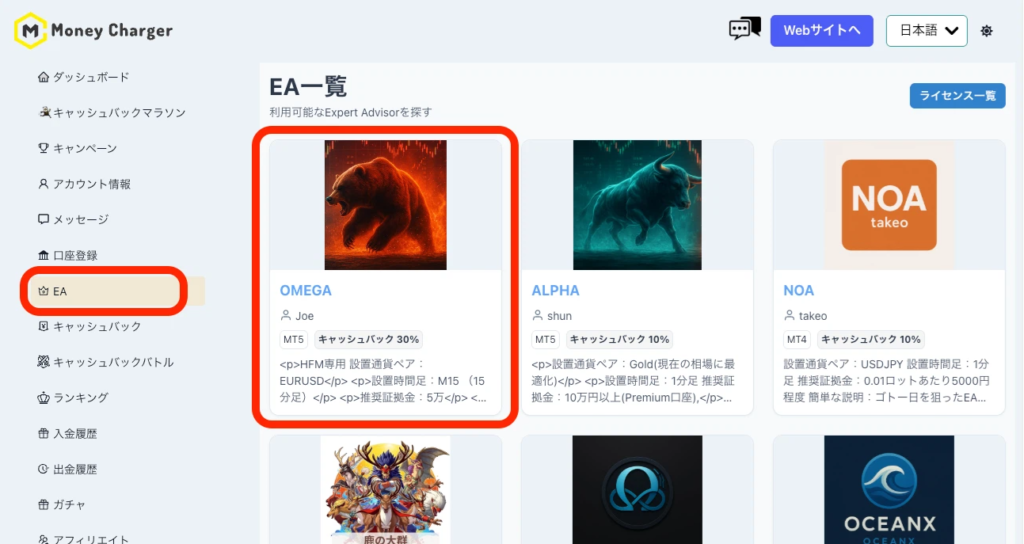
1. 登录我的页面并选择 OMEGA。
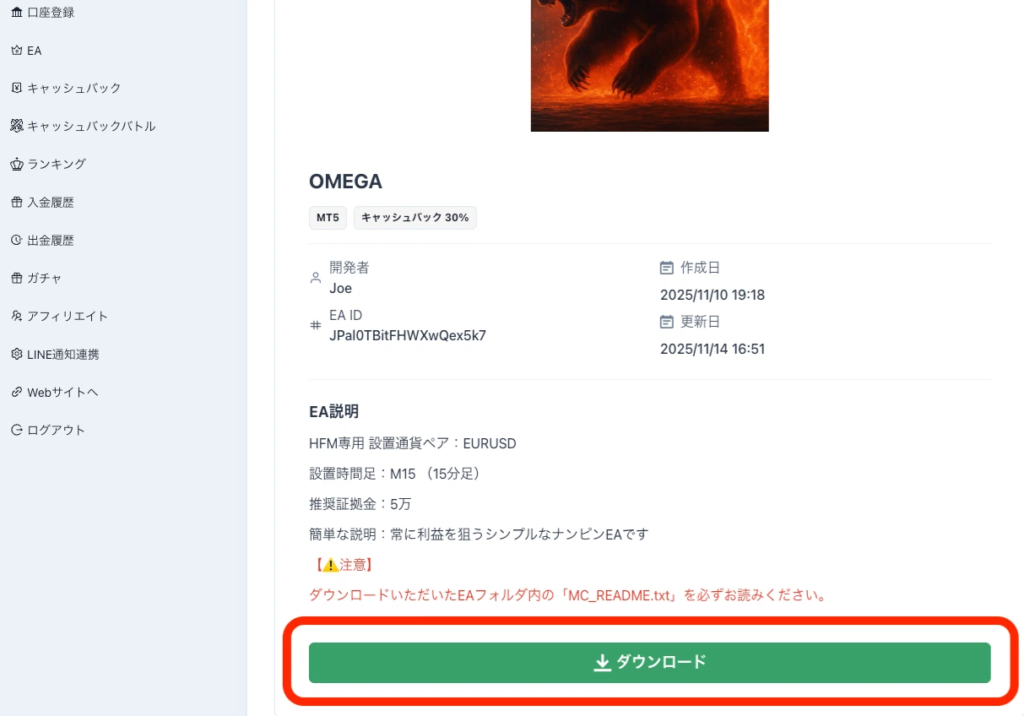
2. 向下滚动屏幕,你会看到一个下载按钮;点击它。
⑧ 安装MT5
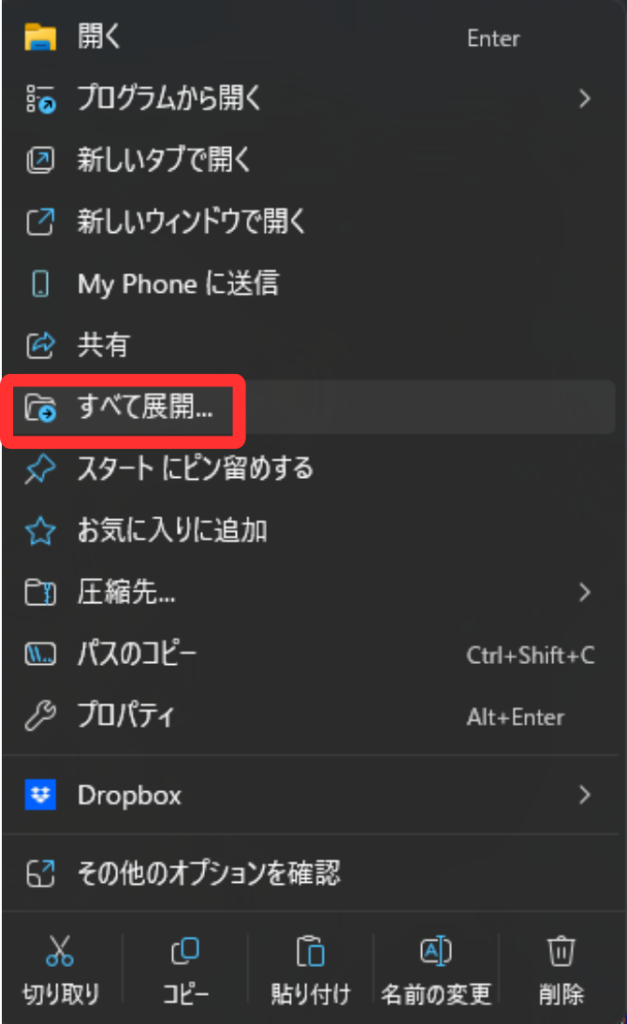
① 首先,解压下载的文件。
右键单击该文件,然后单击“全部解压”。
② 下载MT5 PC版应用程序。
此处下载
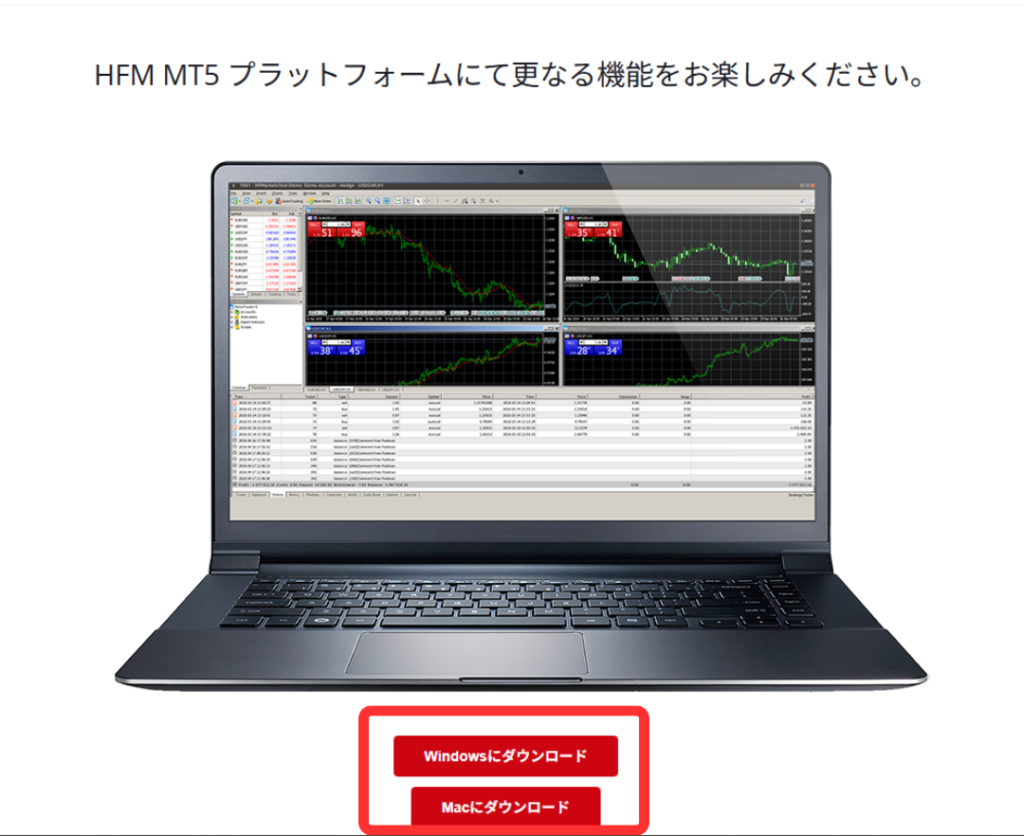
③ 应用下载完成后,点击文件即可开始安装。
④ MT5安装完成后,打开应用程序并登录您的账户。
点击左上角“文件”菜单中的“打开账户”。
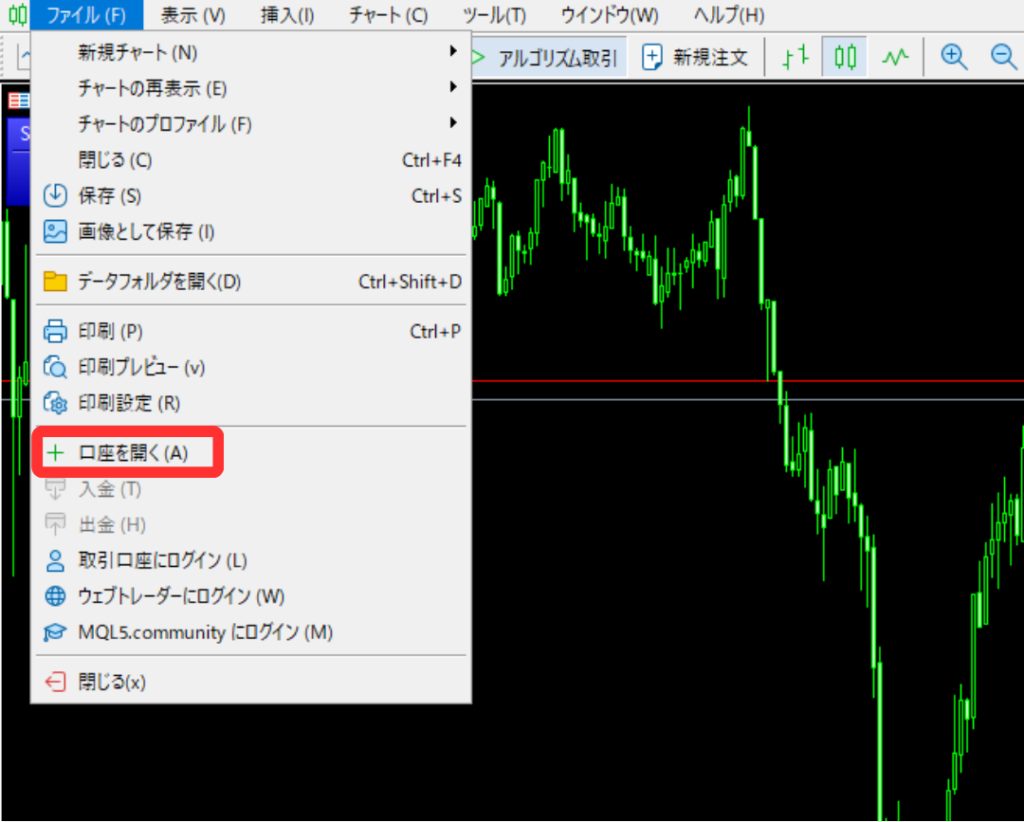
⑤ 检查HFM发送的标题为“HFM/MT5 真实账户已开通”的电子邮件,并复制粘贴服务器信息。
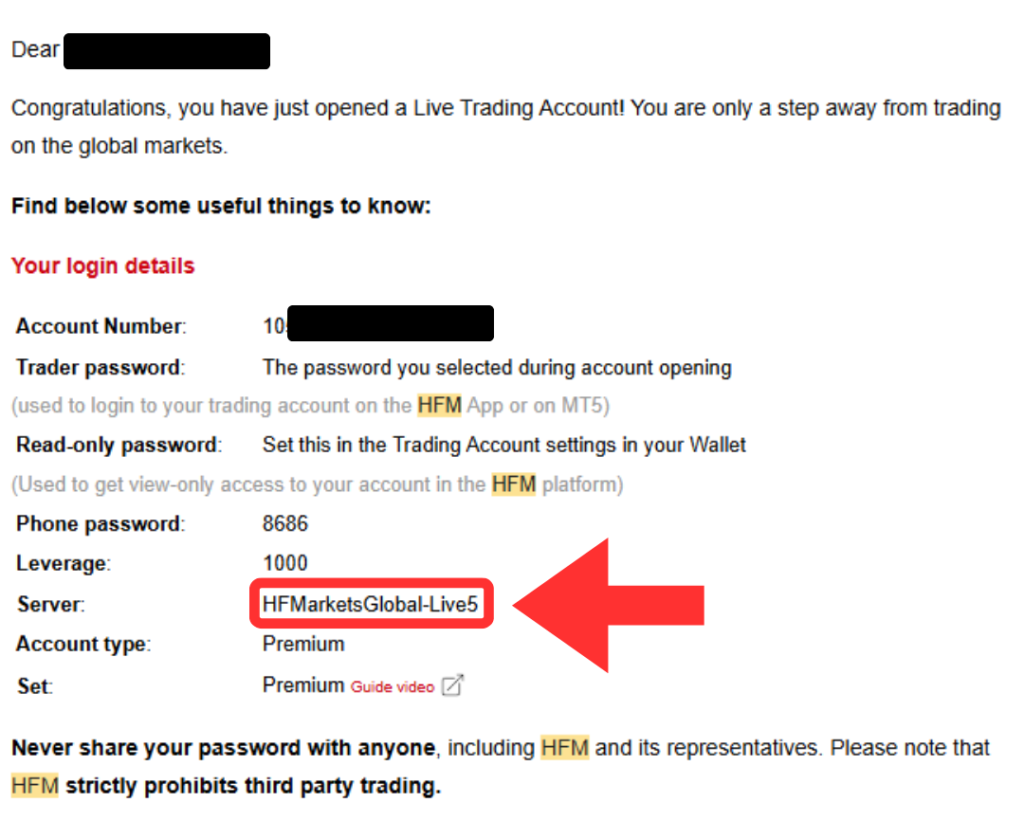
复制此内容 ↑
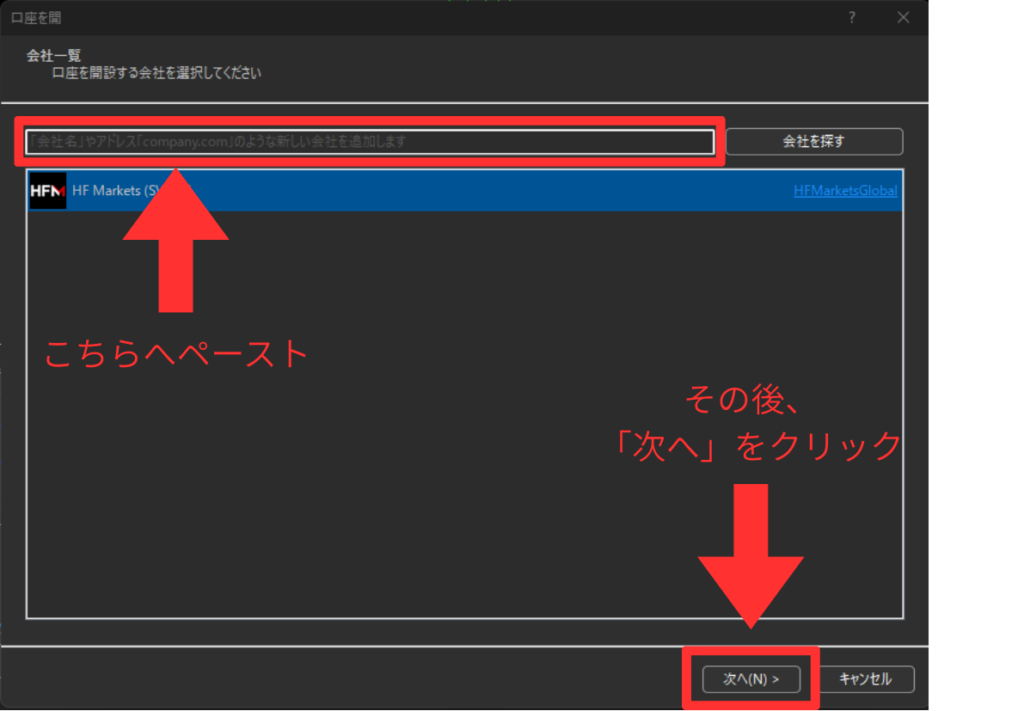
粘贴到此处 ↑
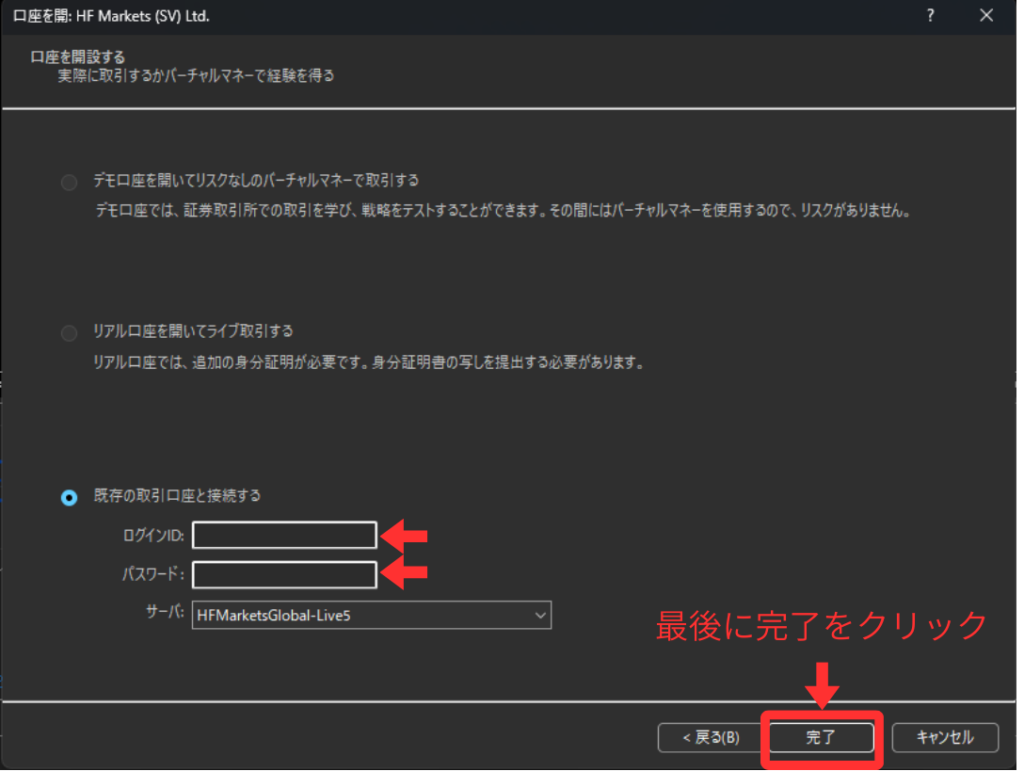
⑥ 请输入您的登录ID和密码。
*密码是您开户时设置的密码。
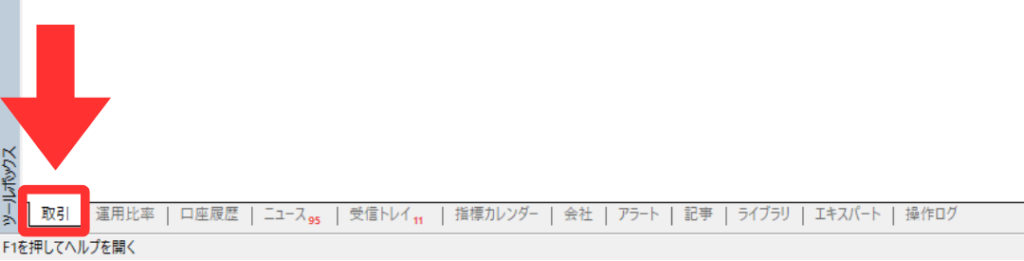
⑦ 请检查您是否已成功登录。
如果登录成功,左下角将添加一个“交易记录”选项卡。
⑧ 添加EA。
点击左上角的“文件”→“打开数据文件夹”打开文件夹。
然后,打开“MQL5”→“专家”→“顾问”,并将您在步骤7中下载的MQL5程序文件拖放到该文件夹中。
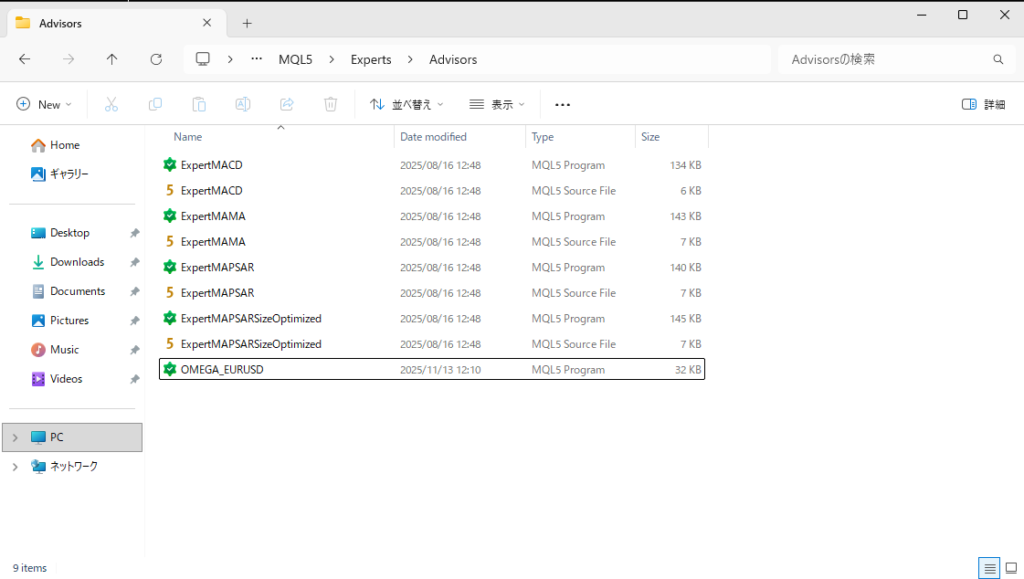
↑当达到此状态时,安装完成。
⑨ 激活 EA。
右键单击 MT5 应用程序右侧“导航器”选项卡中的“顾问”文件夹,然后单击“刷新”。
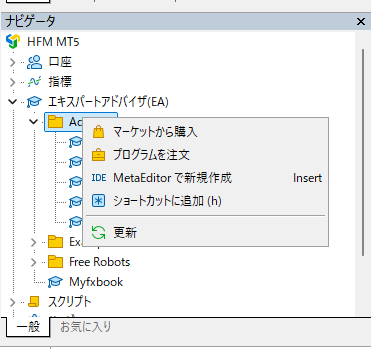
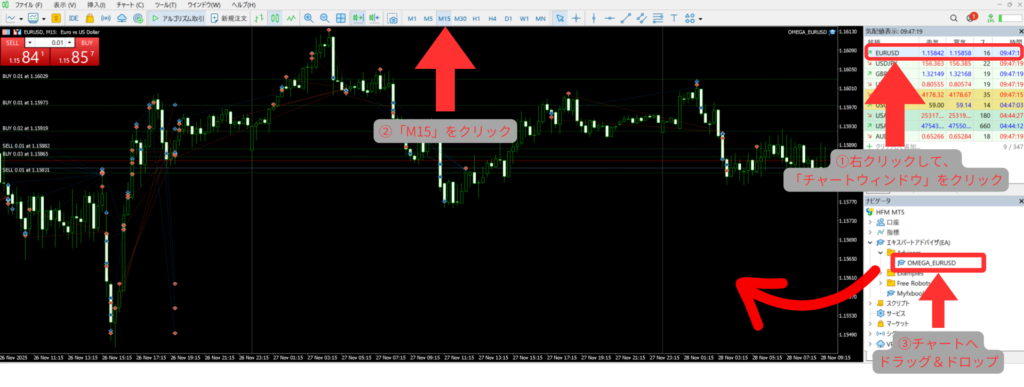
⑩ 您添加到文件夹中的EA将显示出来,请将其拖放到图表上。
*如果使用OMEGA,请预先打开EURUSD 15分钟图表并将其拖放到该图表上。
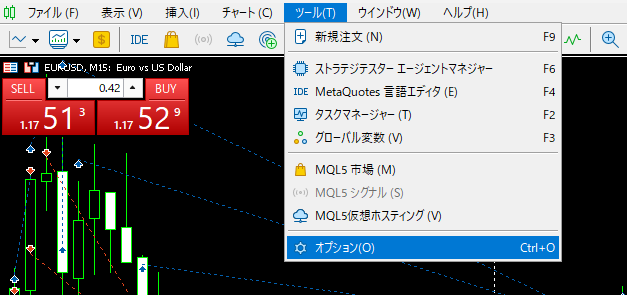
⑪ 配置EA设置。打开顶部的“工具”→“选项”。
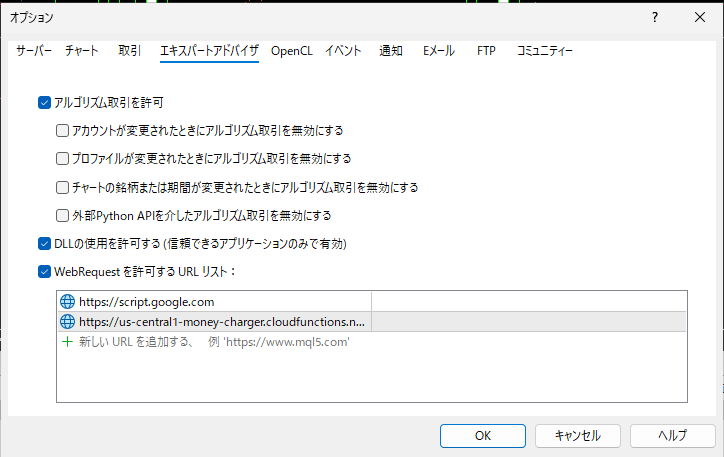
1. 勾选“允许算法交易”
。2. 勾选“允许使用 DLL”。3
. 勾选“允许 Web 请求 URL 列表”,并在“添加新 URL”中输入“https://us-central1-money-charger.cloudfunctions.net/api_license_auth”。
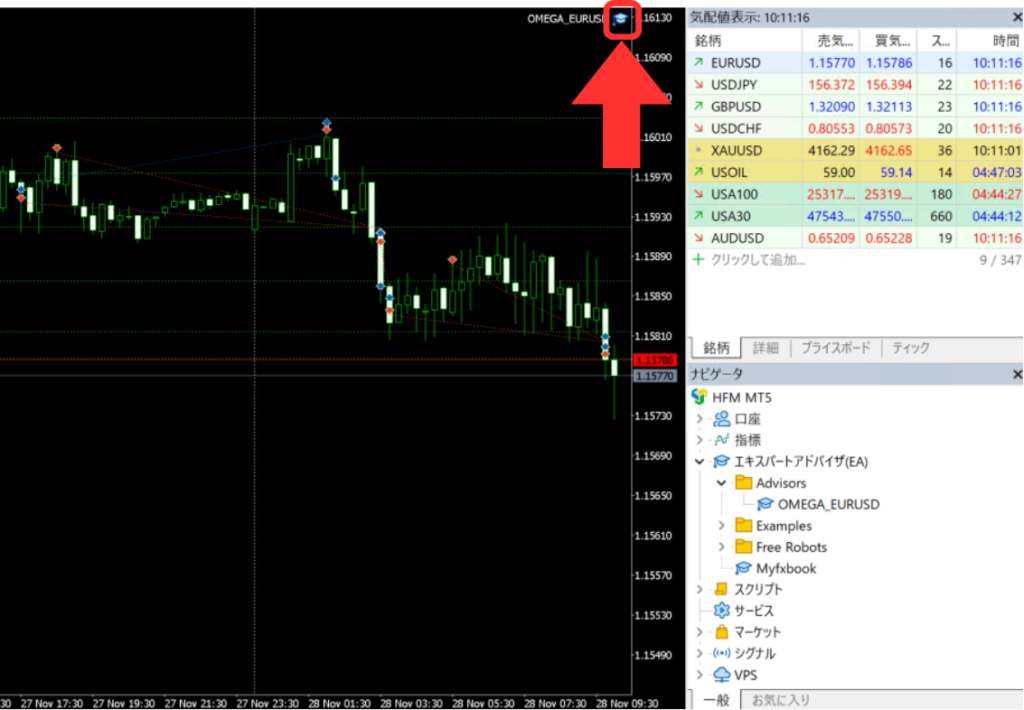
⑫ 设置EA的参数。
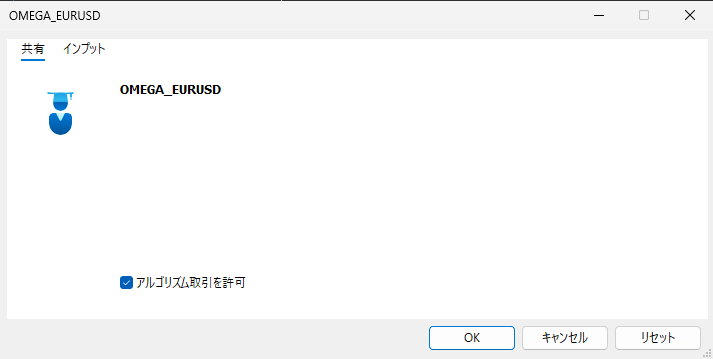
双击右上角的帽子图标。
在“共享”选项卡中选中“允许算法交易”选项。
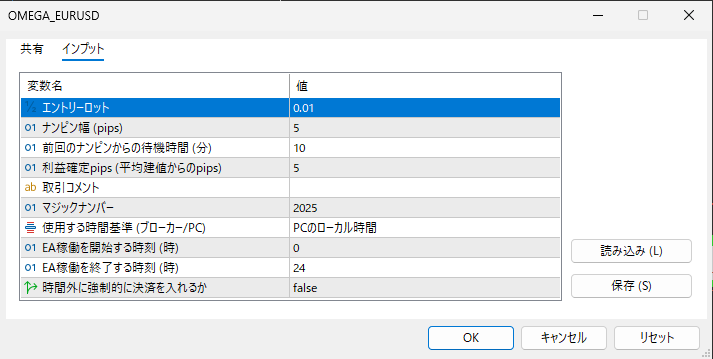
在“输入”选项卡中设置参数。
以下是 OMEGA 的标准参数。
输入完信息后,单击“确定”。
⑬ 干得好!您的自动交易系统(EA)已准备就绪,随时可以启动。
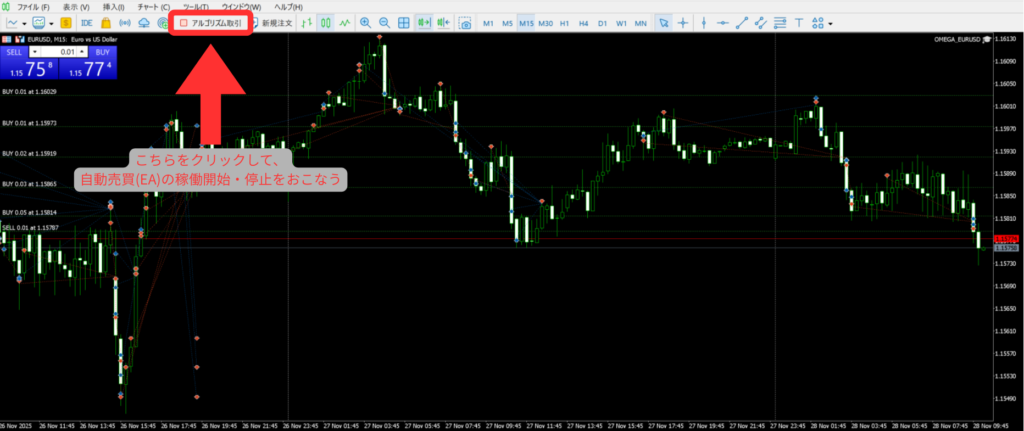
开启自动交易功能。
点击箭头指示的按钮即可启动EA运行!
*如果按钮为绿色(▷),则表示正在运行;如果为红色(■),则表示已停止。
*有关OMEGA的详细操作规则,请查看以下说明:
https://note.com/manecha/n/n2c5d910e8108
⑩ 向公开聊天室发送消息!
设置完成后,公开聊天室(可选☝️)。
尽情互动交流,分享想法吧!
⑪ 摘要
感觉如何?
希望这个页面对您有所帮助。
如有任何疑问,请随时通过我们的官方LINE账号联系我们。
请点击此处查看有关 OMEGA 操作规则的信息。
⑫ 补充信息(如何安装多个 MT5 应用程序)
如果您想在同一台电脑或虚拟服务器上运行两个或多个EA交易程序,则需要安装多个MT5应用程序。
本节将介绍如何操作。
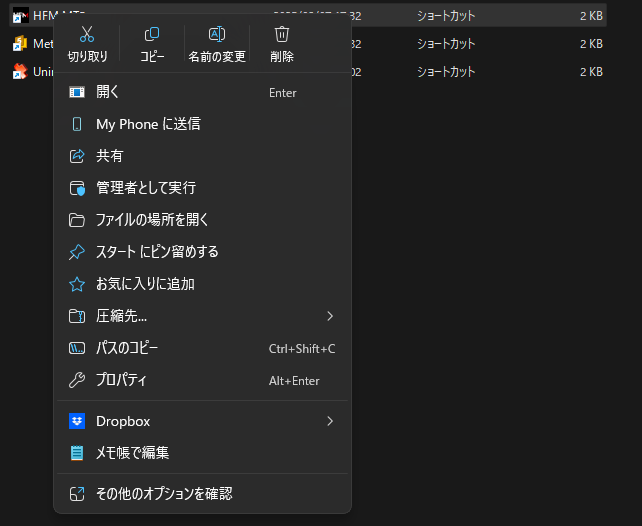
① 点击左下角的 Windows 图标,在搜索栏中输入HFM,然后点击“打开文件位置”。
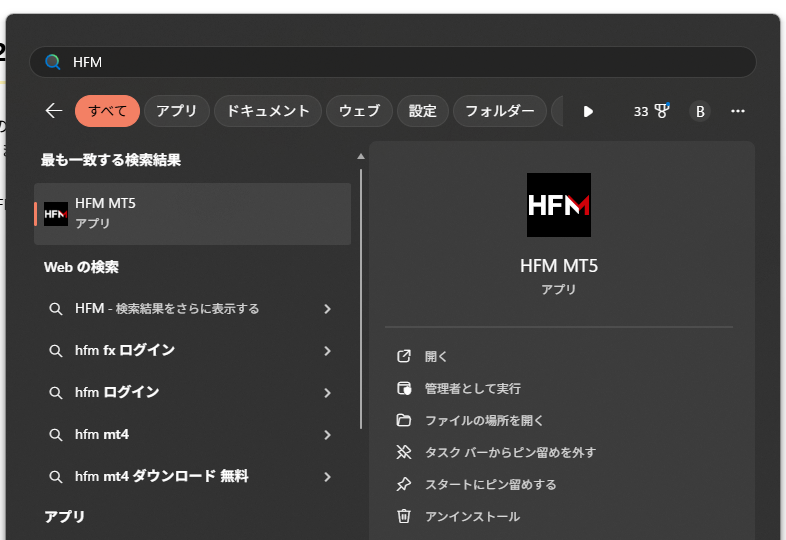
② 再次右键单击“HFM MT5”,然后单击“打开文件位置”。
③ 点击“程序文件”,使用 Ctrl+C 复制“HFM Metatrader 5”,然后使用 Ctrl+V 将其粘贴到同一文件夹中。

如果提示需要管理员权限,请点击“继续”。
④HFM 将创建双击它。

⑤ 双击名为“terminal61.exe”的文件启动MT5。

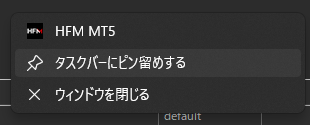
⑥ 成功启动第二个 MT5 实例后,我们建议右键单击并将其固定到任务栏,以便随时启动它。
⑦ 安装第三个或后续 MT5 实例时,重复步骤①至⑥。