内容
- 1 开设 Bitget 账户的完整指南,包含分步说明和图片。
- 2 开通一个Bitget账户。
- 2.1 前往 Bitget 账户创建页面。
- 2.2 请输入您的注册信息。
- 2.3 执行游戏验证
- 2.4 请输入验证码。
- 2.5 继续进入“了解你的客户”(KYC)页面。
- 2.6 点击“验证”
- 2.7 请选择您的居住国家/地区
- 2.8 请选择身份证明文件的类型。
- 2.9 我同意处理我的个人信息。
- 2.10 允许使用相机
- 2.11 拍一张身份证件正面的照片。
- 2.12 确认表面照片的内容。
- 2.13 拍一张身份证件背面的照片。
- 2.14 背面照片已获批准。
- 2.15 身份验证文件上传完成。
- 2.16 开始给这个人拍照。
- 2.17 拍一张自己的照片用于面部识别。
- 2.18 等待审核结果。
- 2.19 确认审核已完成。
- 2.20 获取您的账号(UID)。
- 3 请通过 MoneyChat 我的页面注册您的账户(必填)
开设 Bitget 账户的完整指南,包含分步说明和图片。
本指南通过简单易懂的图表和智能手机屏幕截图,解释如何在 Bitget 开设新账户。
Bitget 允许您按照说明轻松开户并设置返现。
请按照以下步骤开户并申请。
- 如何在Bitget开户
- 如何申请 MoneyChat 账户
第一部分
开通一个Bitget账户。
首先,您需要开通一个 Bitget 账户。请按照以下说明操作,并通过按钮提供的专用链接开通账户。
步骤 1
前往 Bitget 账户创建页面。
首先,点击下方按钮前往 Bitget 账户创建页面。打开链接后,将显示 Bitget 注册表单。
*请注意,如果您通过 Moneycha 提供的链接以外的其他链接注册,您将无法从 Moneycha 获得返现。
步骤 2
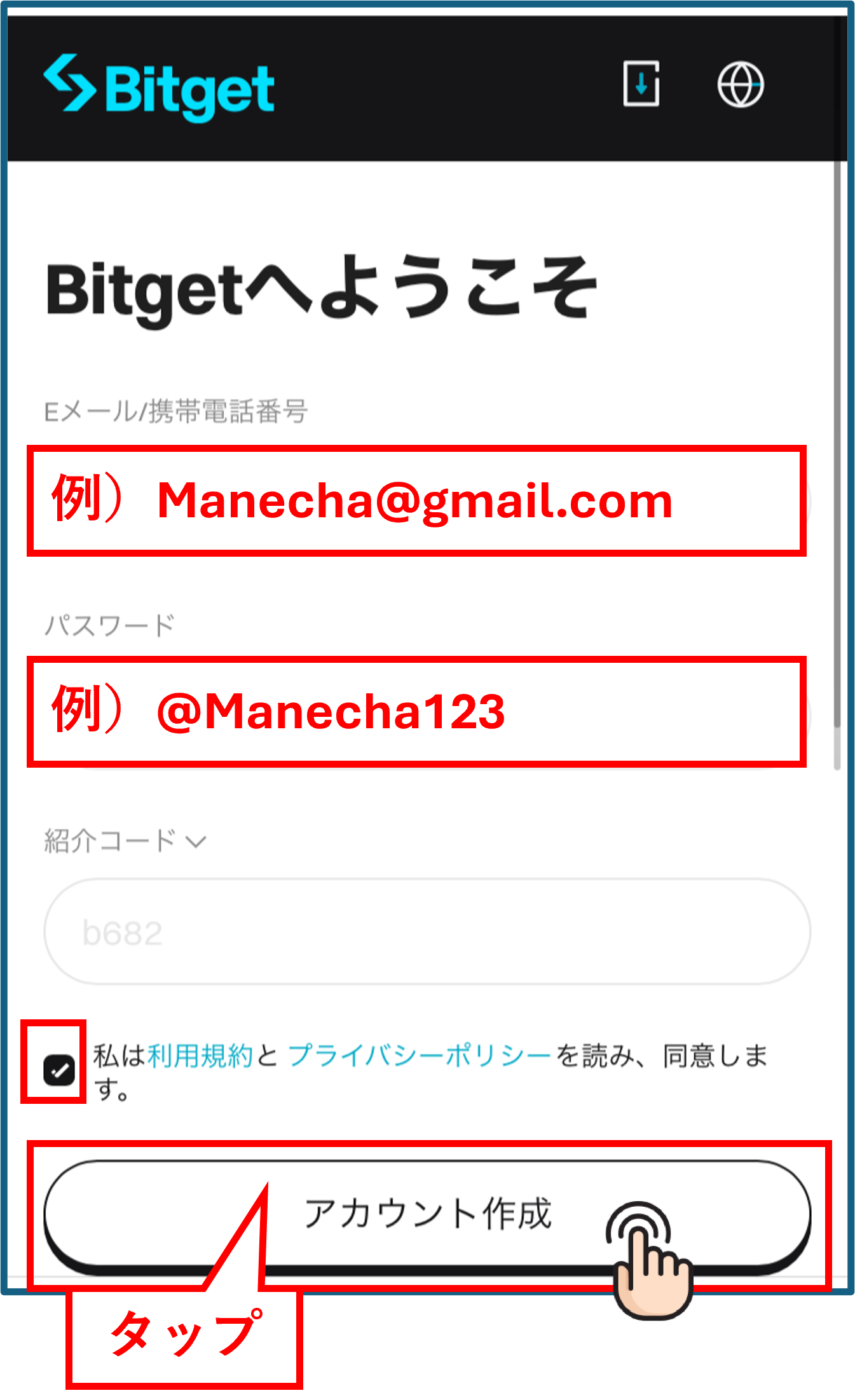
请输入您的注册信息。
输入您的电子邮件地址和密码,然后点击“创建帐户”按钮。
*请务必记下您注册的电子邮件地址和密码,因为您需要使用它们来登录。
步骤 3
执行游戏验证
游戏将出现防机器人验证界面。请按照右上角图示的顺序点击屏幕上的图片。点击完成后,点击“确认”按钮继续。
第四步
请输入验证码。
验证码将发送到您在上一屏幕输入的电子邮件地址。请在屏幕上输入该验证码,然后点击“注册”按钮。
*如果您没有收到邮件,请检查您的垃圾邮件文件夹。
Wi5
继续进入“了解你的客户”(KYC)页面。
账户创建完成后,您需要验证身份(KYC)文件。请按照屏幕上的说明开始验证流程。
步骤 6
点击“验证”
在下一个屏幕上,点击“验证”按钮,继续进行身份验证文件提交过程。
步骤 7
请选择您的居住国家/地区
屏幕上将出现一个提示,要求您选择居住国家/地区。请选择“日本”,然后点击“继续”按钮进行操作。
第 8 步
请选择身份证明文件的类型。
在身份证明文件类型选择界面,选择您要提交的身份证明文件类型。如果您使用的是“我的号码卡”,请选择“身份证”。选择完成后,点击“继续”按钮。
*您可以选择驾驶证、护照或身份证(我的号码卡)。
步骤 9
我同意处理我的个人信息。
系统将显示有关个人信息处理的说明。请阅读内容,勾选方框表示同意,然后点击“下一步”按钮。
第十步
允许使用相机
您将被要求允许使用智能手机摄像头拍摄您的身份证件。请点击“允许”以授予使用摄像头的权限。
第 11 步
拍一张身份证件正面的照片。
启动摄像头后,将身份证件正面对准屏幕上的取景框,然后拍照。
*请确保图片中可以看到文件的四个角,并且文字清晰可辨。
第 12 步
确认表面照片的内容。
查看您拍摄的照片,如果没有问题,请点击“批准”按钮继续。如果需要重新拍摄照片,请再次拍摄。
第 13 步
拍一张身份证件背面的照片。
接下来,拍摄身份证件背面的照片,确保照片内容能够完整地显示在屏幕的取景框内。
第 14 步
背面照片已获批准。
查看您拍摄的物品背面照片,如果没有问题,请点击“批准”按钮完成上传。
第15步
身份验证文件上传完成。
身份验证文件上传完毕后,将显示此屏幕。接下来,您需要拍照。
第16步
开始给这个人拍照。
屏幕上将出现自拍界面。请按照屏幕上的指示开始拍照。
第 17 步
拍一张自己的照片用于面部识别。
慢慢转动头部,拍一张照片,使绿线环绕屏幕上显示的整个圆圈。
*请在光线充足的地方拍照,以便您的脸部清晰可见。
第18步
等待审核结果。
上传身份验证文件和照片后,将显示此屏幕。请耐心等待约一小时以获取审核结果。
第 19 步
确认审核已完成。
审核完成后,将显示此屏幕。点击屏幕上的账户图标(人脸图标)即可进入账户信息屏幕。
第20步
获取您的账号(UID)。
您的账号(UID)将显示在账户信息屏幕上,请点击右侧的复制图标记下UID。恭喜,您的Bitget账户已成功开通。
*在第二部分注册您的 MoneyChat 帐户时需要此账号(UID),因此请记下或截屏保存。
第二部分
请通过 MoneyChat 我的页面注册您的账户(必填)
如果您忘记这一步,将无法获得返现。请务必通过 MoneyChat 我的页面申请,并在交易前确认状态已更改为“已批准”。
步骤 1
登录您的 MoneyChat 我的页面
从登录页面登录 MoneyChat 页面。
步骤 2
从菜单中选择“注册账号”。
点击屏幕左上角的三条横线调出菜单,然后从菜单中选择“注册账号”。
步骤 3
选择一家经纪商并输入您的账号。
此时会显示类似图中所示的菜单。选择 Bitget 作为经纪商名称,并使用半角数字输入您的账号。如果您进行常规的自主交易或使用您自己的 EA 系统,请在账户类型中选择“普通账户”。
虽然 MoneyChat EA 提供了一个专用账户选项,但这仅适用于希望在 MoneyChat 的 EA 菜单中使用 EA 的用户,因此请选择“普通账户”。
第四步
一旦获得批准,就完成了。
看到此屏幕即表示您的申请已完成。
提交申请后,如果您的申请信息没有问题,“账户注册”页面底部的状态将在一个工作日内变为“已批准”。
您的交易返现将从状态变为“已批准”之日起生效。
【注意】如果您使用未经审核的账户进行交易,将无法获得返现。敬请注意。