












新闻 公告
【图解指南】Tapbit 新账户开户流程【使用最新智能手机图片轻松创建账户】(Tapbit)
以下是如何在 Tapbit 上开设新账户的方法。
我们将用图表和智能手机图片进行解释,以便任何人都能轻松理解。
总之,Tapbit是
只需两步即可轻松开户。
- 步骤 1:创建 Tapbit 帐户
- 步骤二:获取您的账户 ID
步骤 1:创建 Tapbit 帐户
① 前往 Tapbit 账户创建页面。
首先,点击下方链接进入 Tapbit 账户创建页面。
https://www.tapbit.com/auth/LQTJHSK
*请注意,如果您通过除此链接以外的任何链接注册,您将无法从 Money Charger (Moneycha) 获得返现。
② 获取电子邮件验证码
“Tapbit 页面 URL”将带您进入 Tapbit 官方网站。
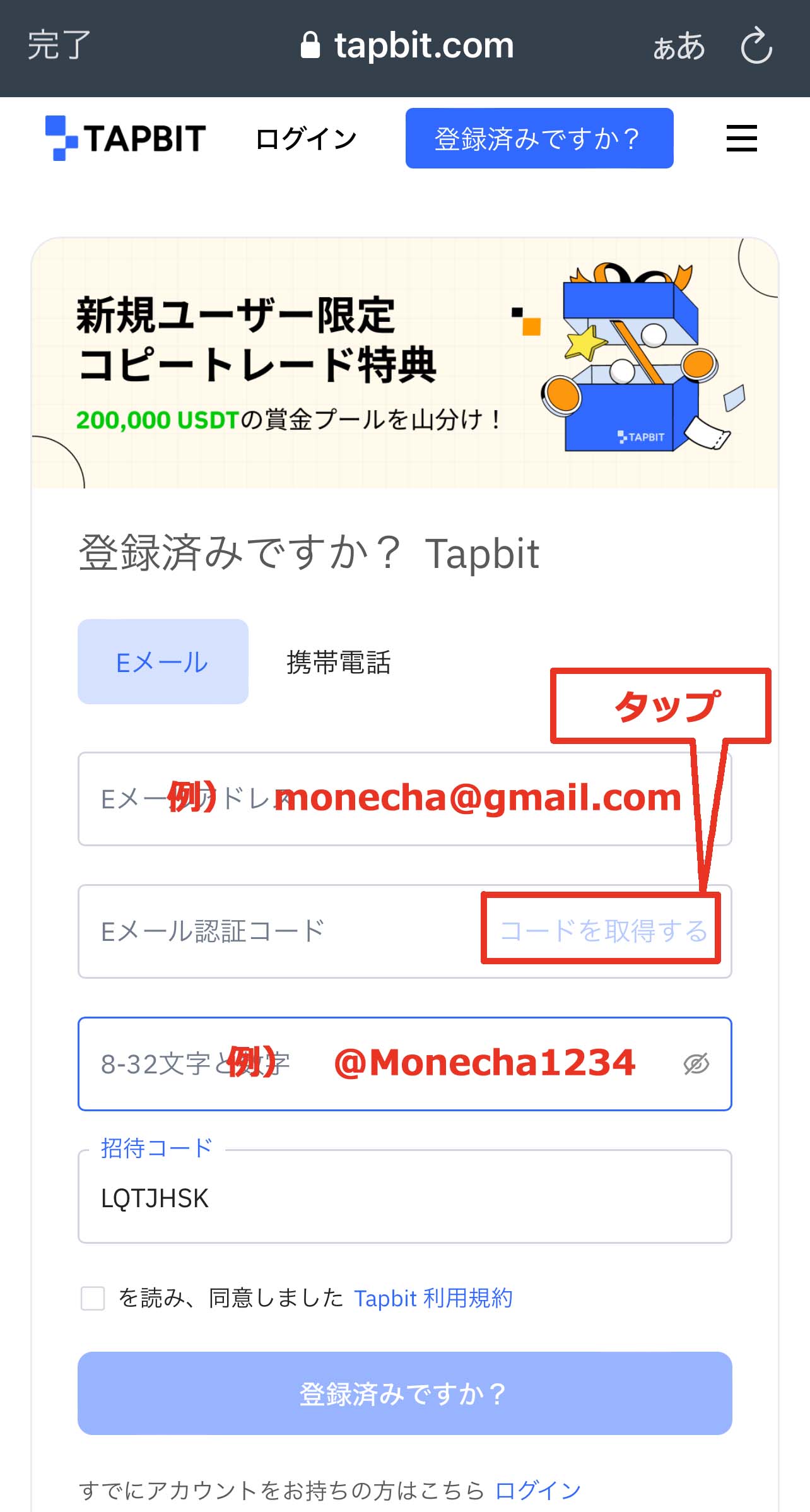
请正确填写以下信息。
- 电子邮件地址:请输入您要注册的电子邮件地址。
- 密码:输入您要注册的密码(设置 8 到 32 个字符或更多的密码,可组合小写字母、大写字母、数字和符号)。
创建账户前,您需要获取电子邮件验证码,请点击“获取验证码”。
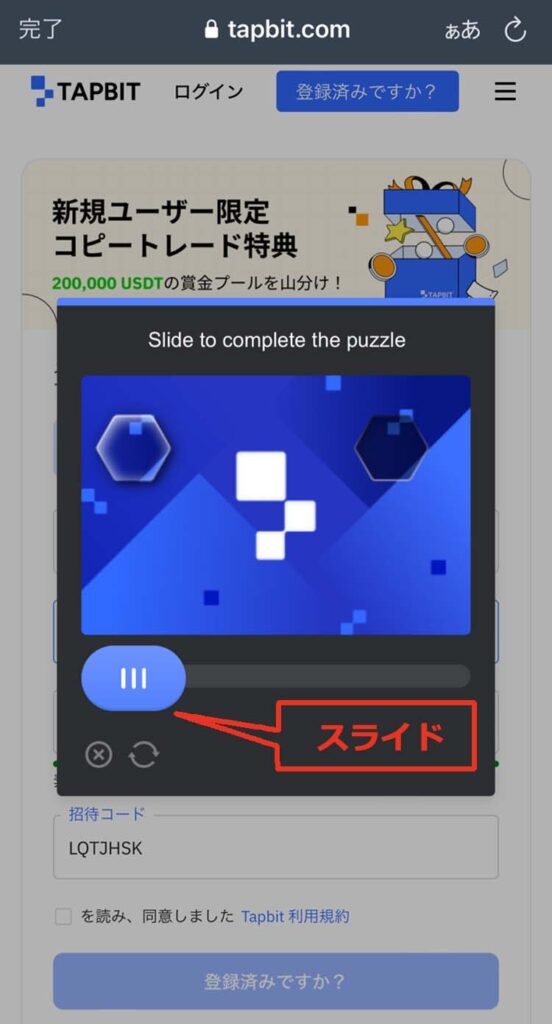
接下来您将进入图像验证页面。移动滑块选择正确的图像并完成验证过程。
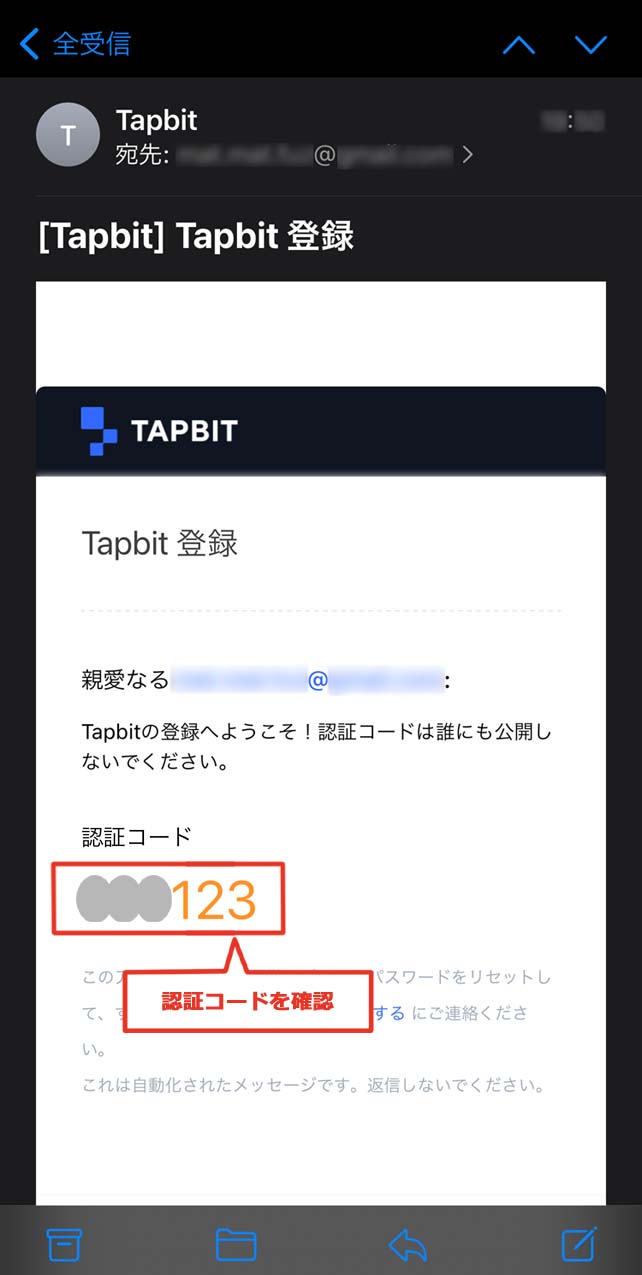
③ 检查验证码
完成验证流程后,您将收到一封来自 Tapbit 的电子邮件,其中包含验证码。请打开邮件并核对验证码。
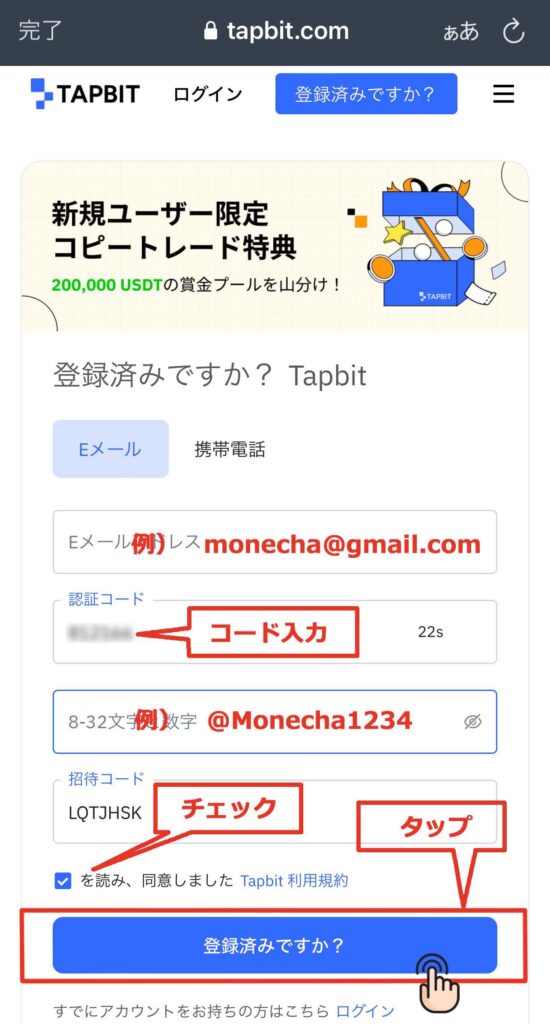
④ 输入验证码
返回上一屏幕,输入验证码,阅读 Tapbit 服务条款,勾选方框,然后点击“已注册?”。
请注意,验证码仅在 60 秒内有效。如果您错过了截止时间,请再次点击“获取验证码”完成图片验证,并通过电子邮件再次接收验证码。
⑤ 账户创建完成
至此,您的 Tapbit 账户创建过程完成。
步骤二:获取您的账户 ID
① 下载应用程序
接下来,您将被引导至应用程序下载页面,请点击“立即下载”。
您也可以通过此链接访问下载页面。↓↓
https://apps.apple.com/jp/app/tapbit/id1610497530

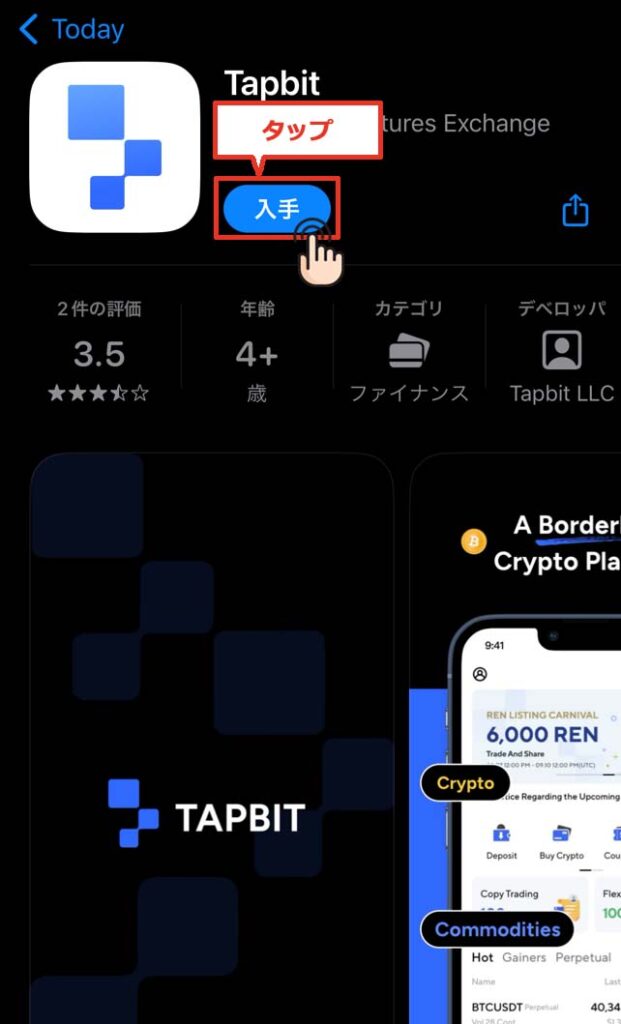
② 下载应用程序
您将被带到 Tapbit 官方应用程序的下载页面,请点击“获取”进行下载。
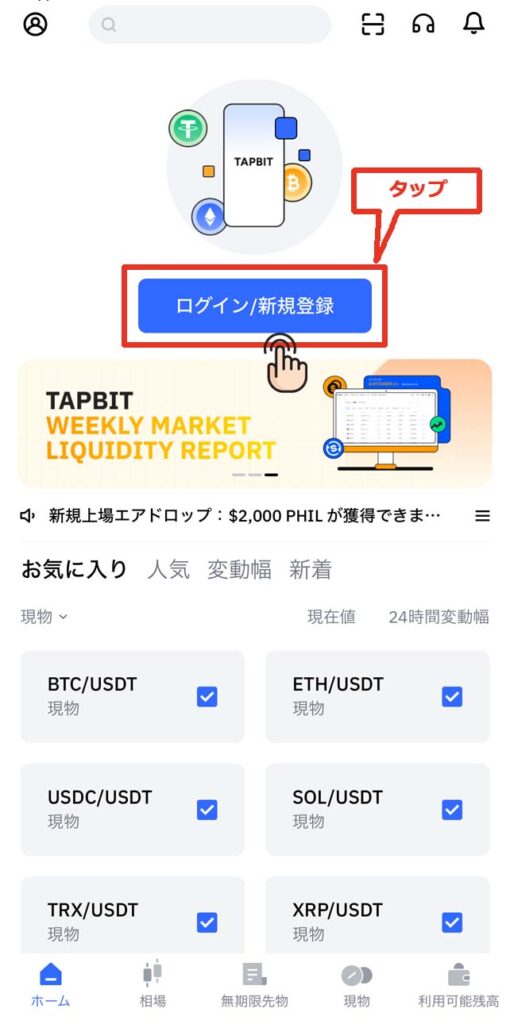
③ 点击“登录/注册”
启动应用程序后,您将看到如下所示的屏幕,请点击“登录/注册”。
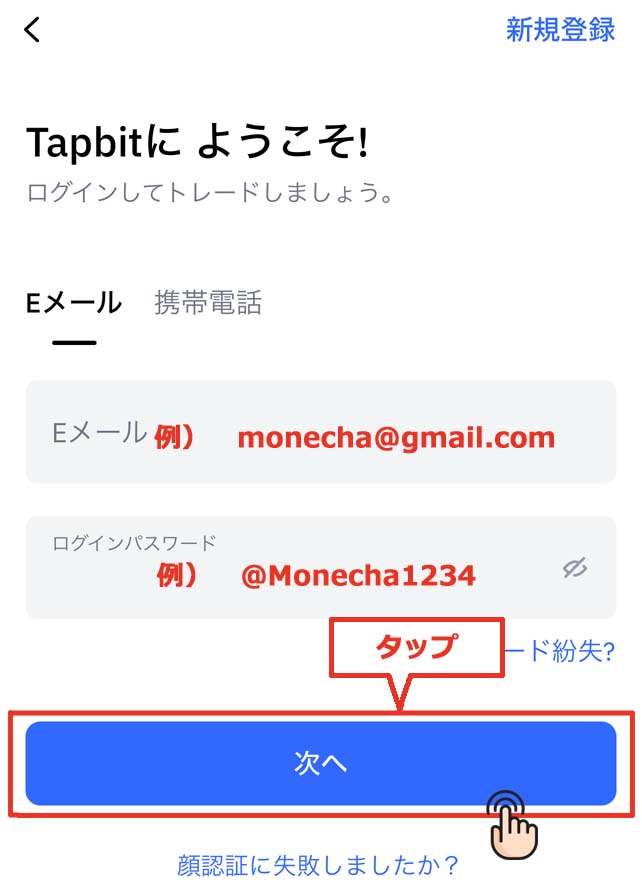
④ 输入您注册的登录信息,然后点击“下一步”。
请输入您之前注册的电子邮件地址和密码,然后点击“下一步”。
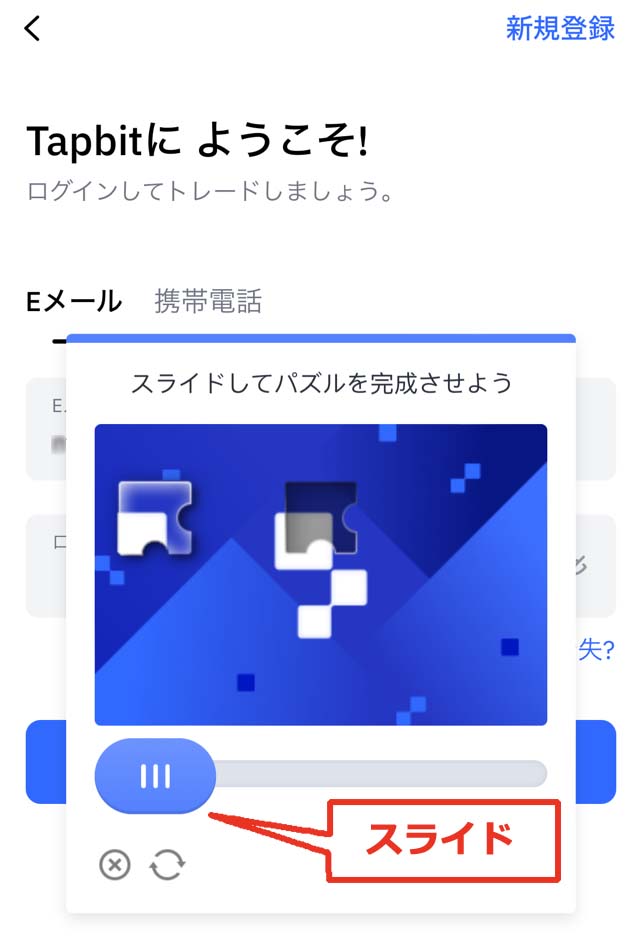
⑤ 图片验证
接下来您将进入图片验证页面。移动滑块以完成图片上传和验证过程。
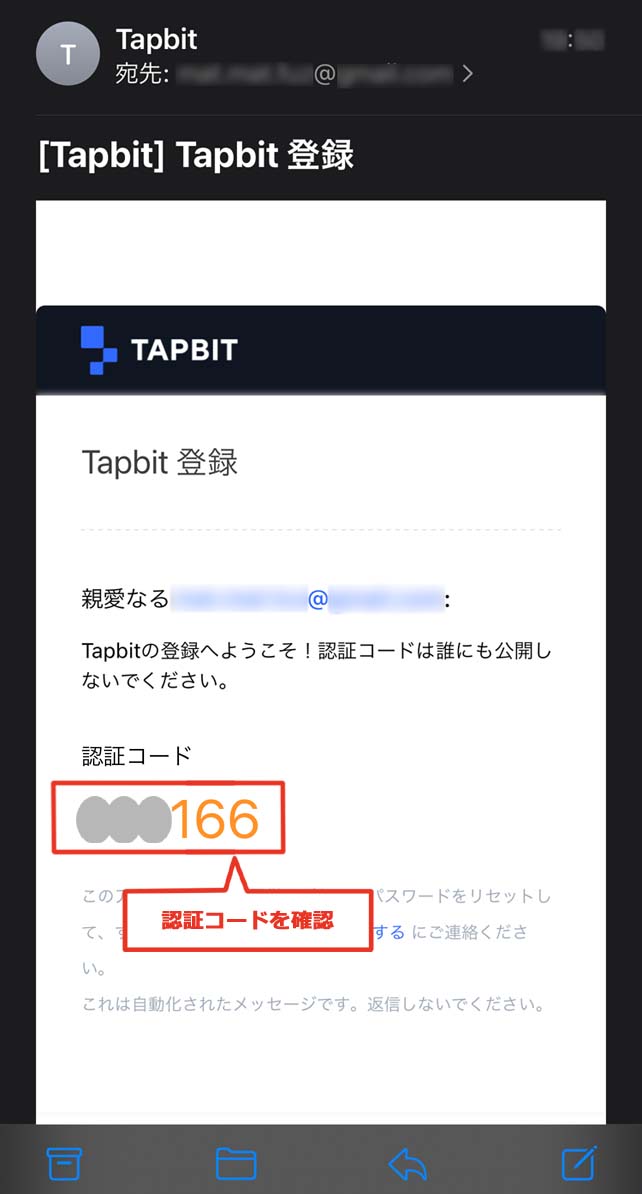
⑥ 获取认证码
完成验证流程后,您将收到一封来自 Tapbit 的电子邮件,其中包含验证码。请打开邮件并核对验证码。
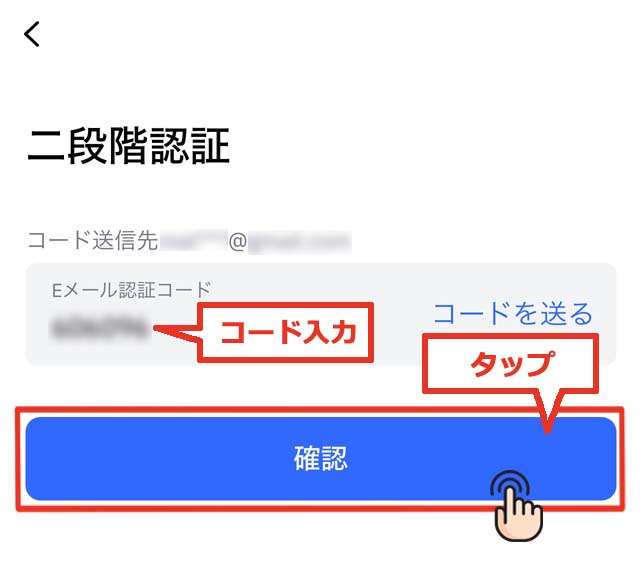
④ 双因素身份验证
输入您邮箱中的验证码,然后点击“确认”。
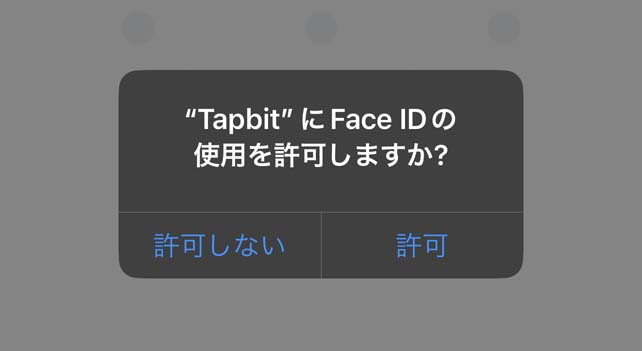
⑤ 授予使用面容 ID 的权限
允许根据需要使用人脸识别功能。
⑥ 设置图案密码(如果不允许使用面容 ID)
您可以通过在一条连续的线上画出九个点来设置“图案密码”。

我们再画一遍同样的图案。

⑦ 点击左上角的人物图标。
登录后,点击主屏幕左上角的邮箱图标。
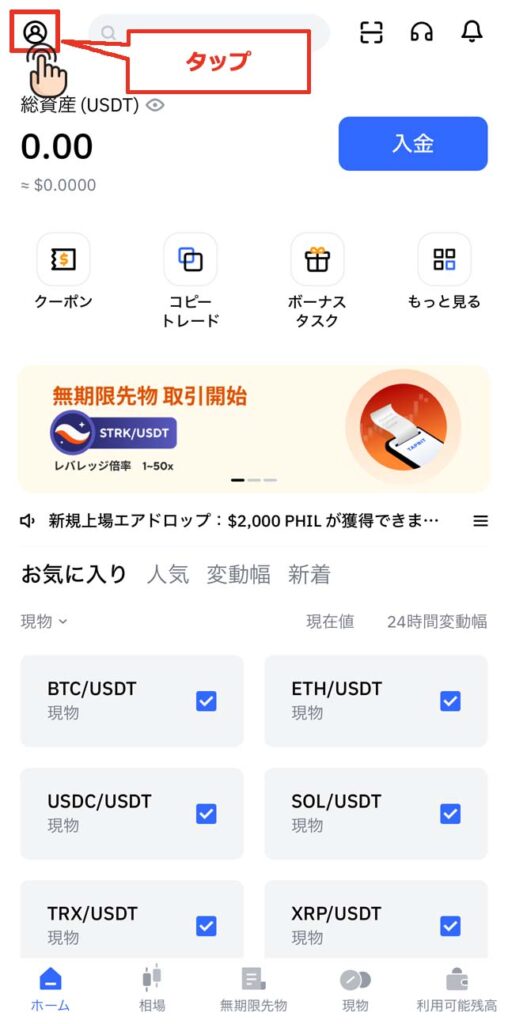
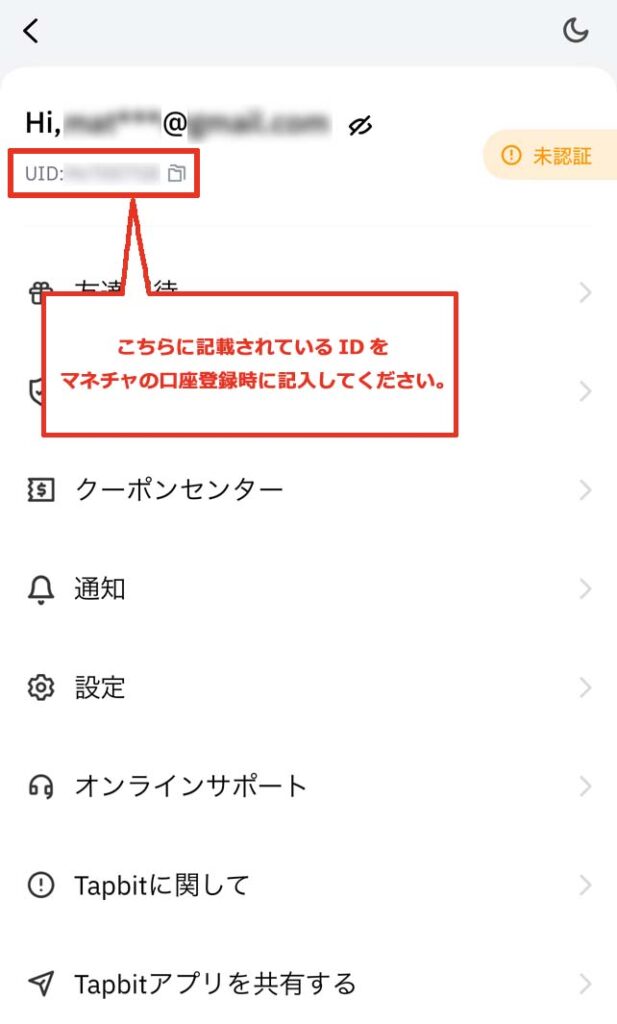
⑧ 确认注册账号时要使用的ID。
您的账号(称为“UID”)将显示在您的电子邮件地址下方。
这个ID号码将作为您在Moneycha注册时的“账号”。
综上所述
以上是使用智能手机截图逐步讲解如何开设 Tapbit 新帐户的指南。
接下来,前往您的 Money Charger 我的页面,申请注册您的返现账户。
点击此处阅读文章,了解如何注册交易账户 ↓