










内容
- 1 一份完整的 Axi 账户开户指南,包含分步说明和图片。
- 2 开通Axi账户。
- 2.1 前往 Axi 账户创建页面。
- 2.2 请输入您的注册信息。
- 2.3 设置密码
- 2.4 选择账户类型
- 2.5 设置基础货币
- 2.6 请选择尊称(先生/女士)
- 2.7 请输入您的出生日期。
- 2.8 请输入您的地址
- 2.9 选择您的国籍并进行账户验证。
- 2.10 请选择身份证明文件的类型。
- 2.11 请选择您希望上传身份证明文件的方式。
- 2.12 检查已上传的内容
- 2.13 继续下一步
- 2.14 选择就业类型
- 2.15 请输入您的行业和公司名称。
- 2.16 选择您的资金来源和年收入。
- 2.17 选择要节省的金额。
- 2.18 选择您的交易体验。
- 2.19 我同意服务条款。
- 2.20 提交申请表
- 2.21 完成开户手续。
- 2.22 查看来自 Axi 的电子邮件
- 2.23 获取您的账号和密码
- 3 请通过 MoneyChat 我的页面注册您的账户(必填)
一份完整的 Axi 账户开户指南,包含分步说明和图片。
本指南使用易于理解的图表和智能手机屏幕截图,解释如何开设新的 Axi 账户,使每个人都能轻松上手。
按照说明操作,Axi 让您轻松开户并设置返现。
请按照以下步骤开户并申请。
- 如何开通Axi账户
- 如何申请 MoneyChat 账户
第一部分
开通Axi账户。
首先,您需要开通一个 Axi 账户。请按照以下说明操作,并通过按钮提供的专用链接开通账户。
步骤 1
前往 Axi 账户创建页面。
首先,点击下方按钮前往 Axi 账户创建页面。打开链接后,将显示 Axi 注册表单。
*请注意,如果您通过 Moneycha 提供的链接以外的其他链接注册,您将无法从 Moneycha 获得返现。
步骤 2
请输入您的注册信息。
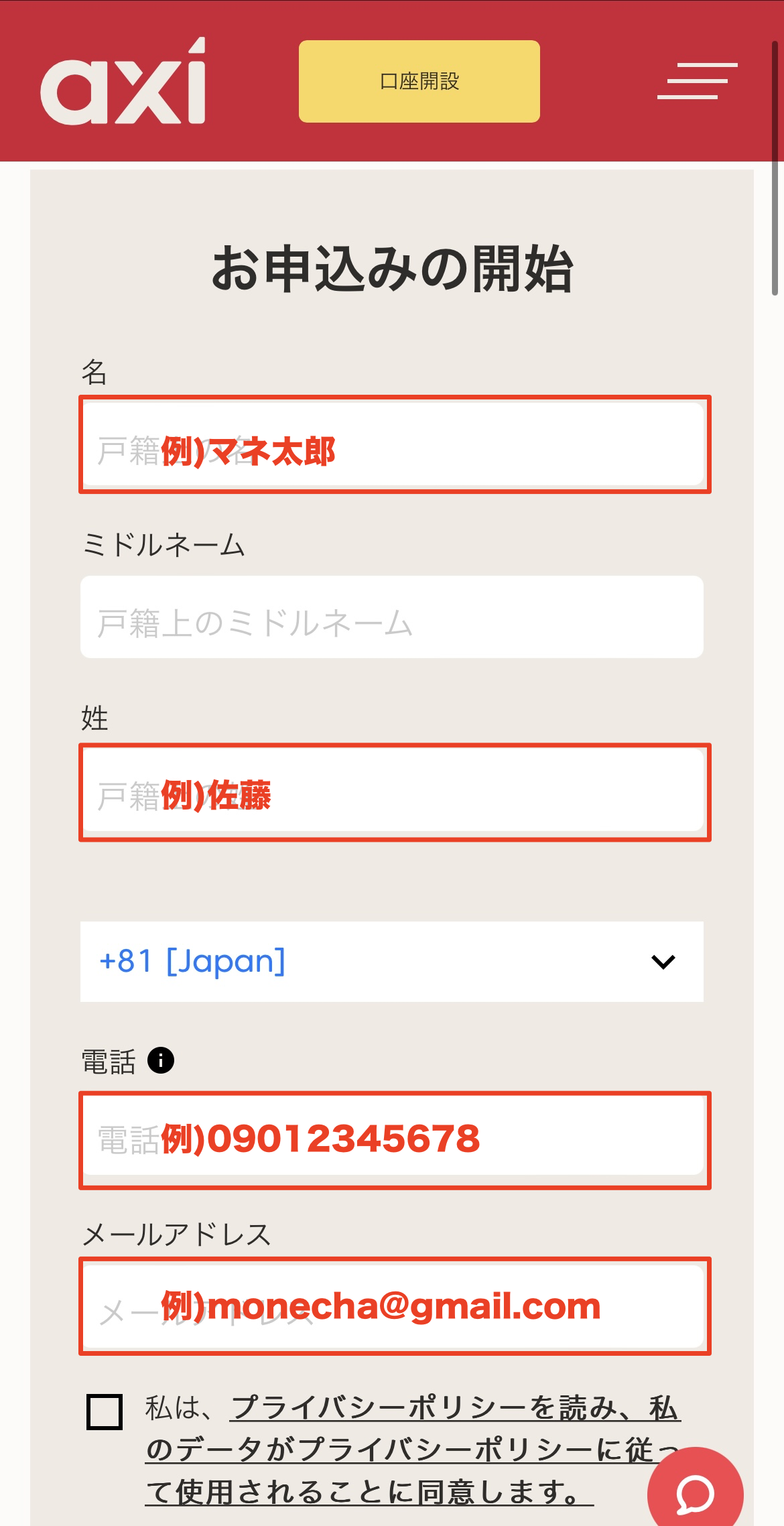
请填写表格上所需的信息。居住国家请填写“日本”,姓名请用罗马字母填写,并确保电子邮件地址和电话号码填写正确。
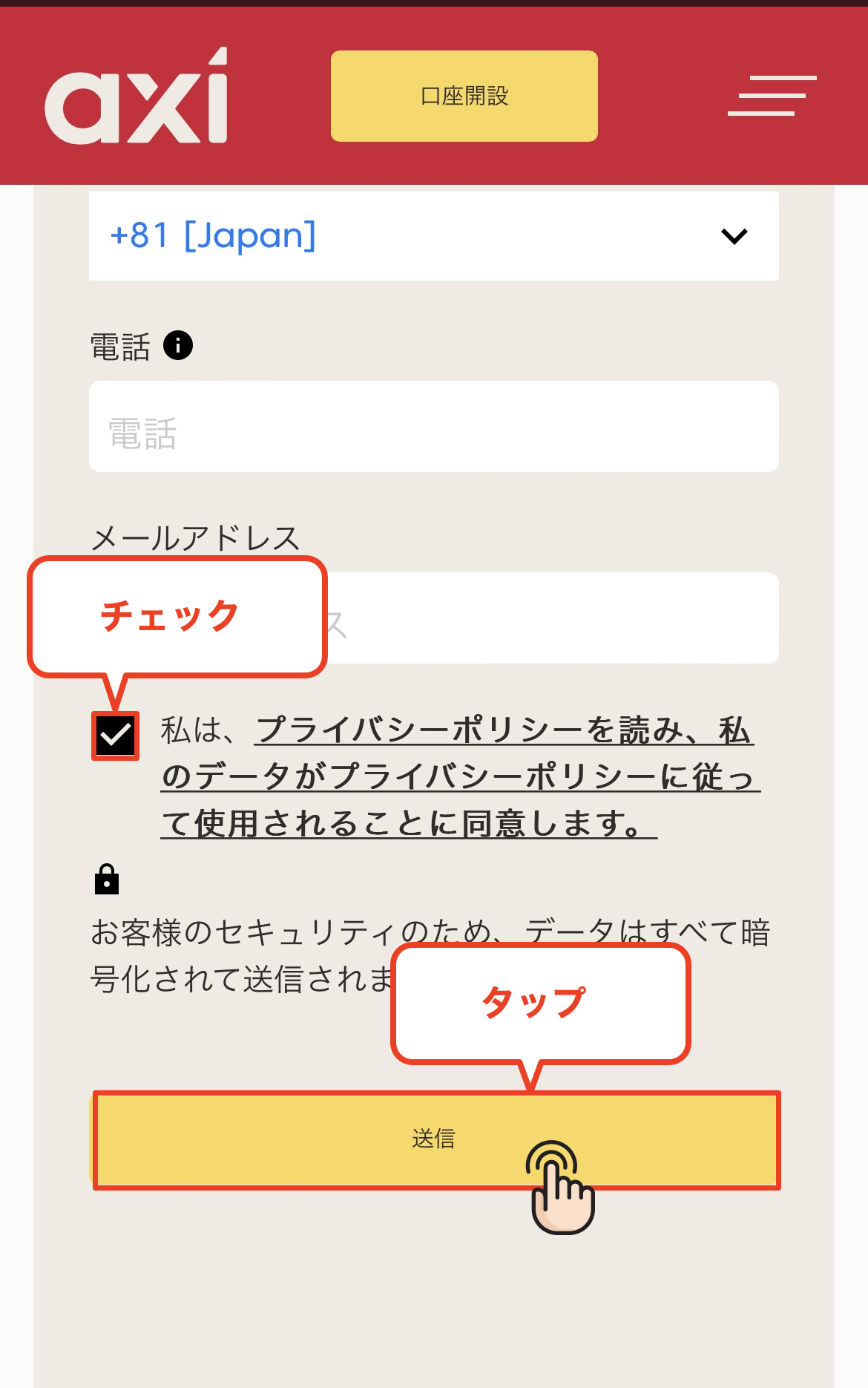
填写完所有字段后,请勾选方框以同意隐私政策。
*您注册的电子邮件地址将用于登录和接收验证电子邮件,因此请务必输入您可以访问的电子邮件地址。
步骤 3
设置密码
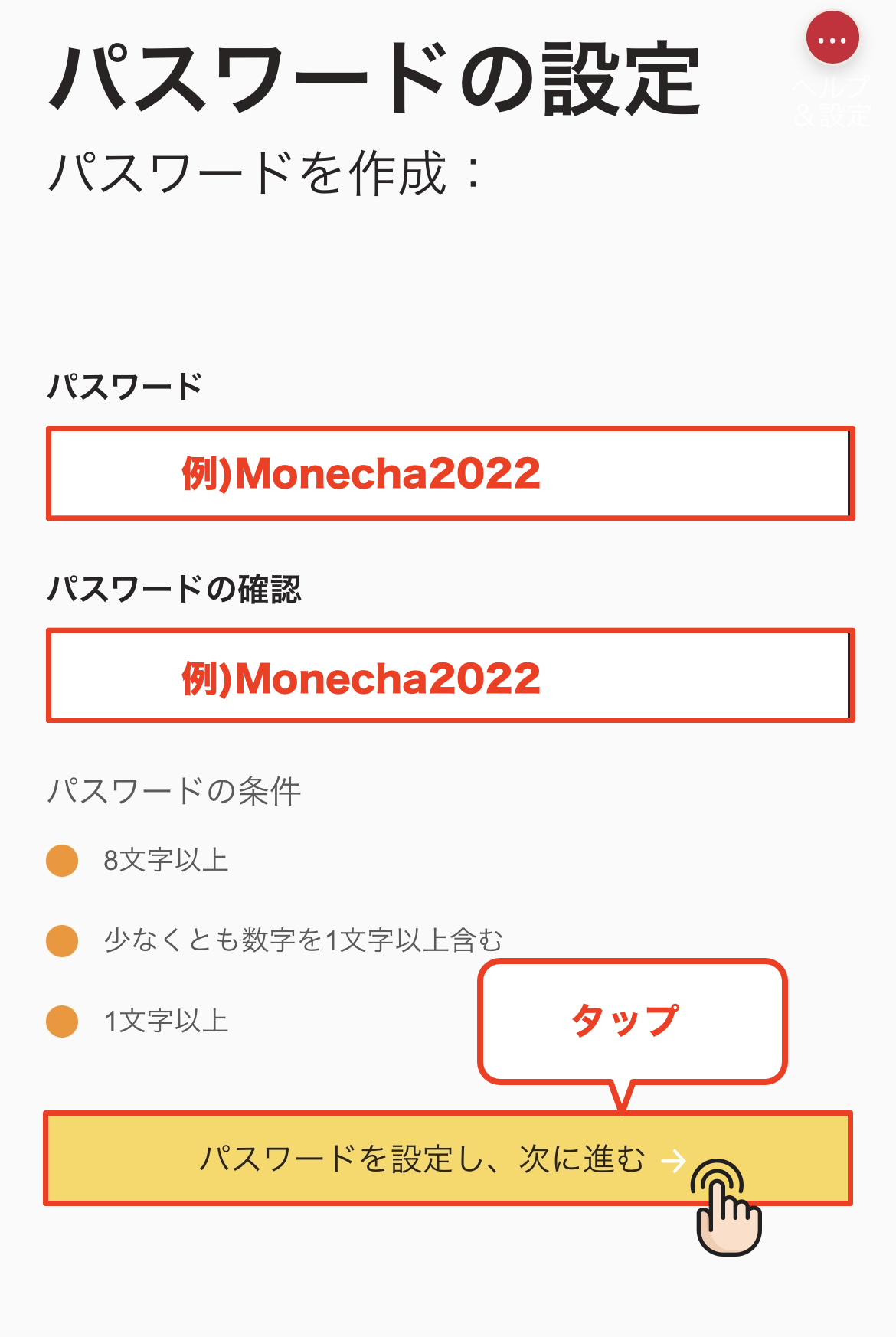
接下来,您需要设置密码。您注册的密码必须至少包含 8 个字符,并且至少包含一个大写字母和一个数字。输入密码后,点击“设置密码并继续”。
*您设置的密码将用于登录您的“我的页面”,因此请务必将其写下来,以免忘记。
第四步
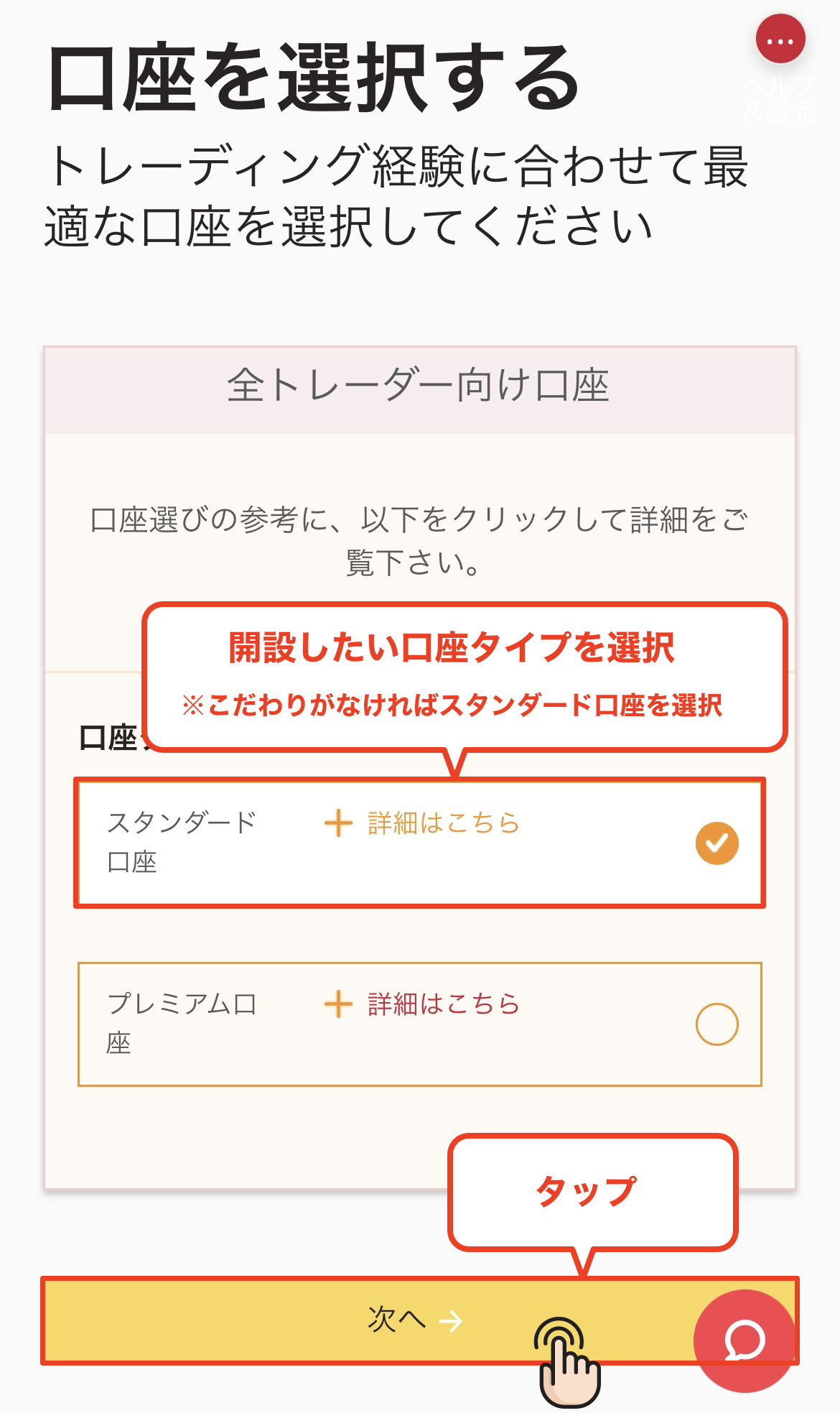
选择账户类型
请选择您想使用的交易账户类型。您可以选择标准账户或专业账户;请点击您偏好的账户类型。
*对于没有特定偏好的用户,我们推荐功能全面的“标准账户”。
Wi5
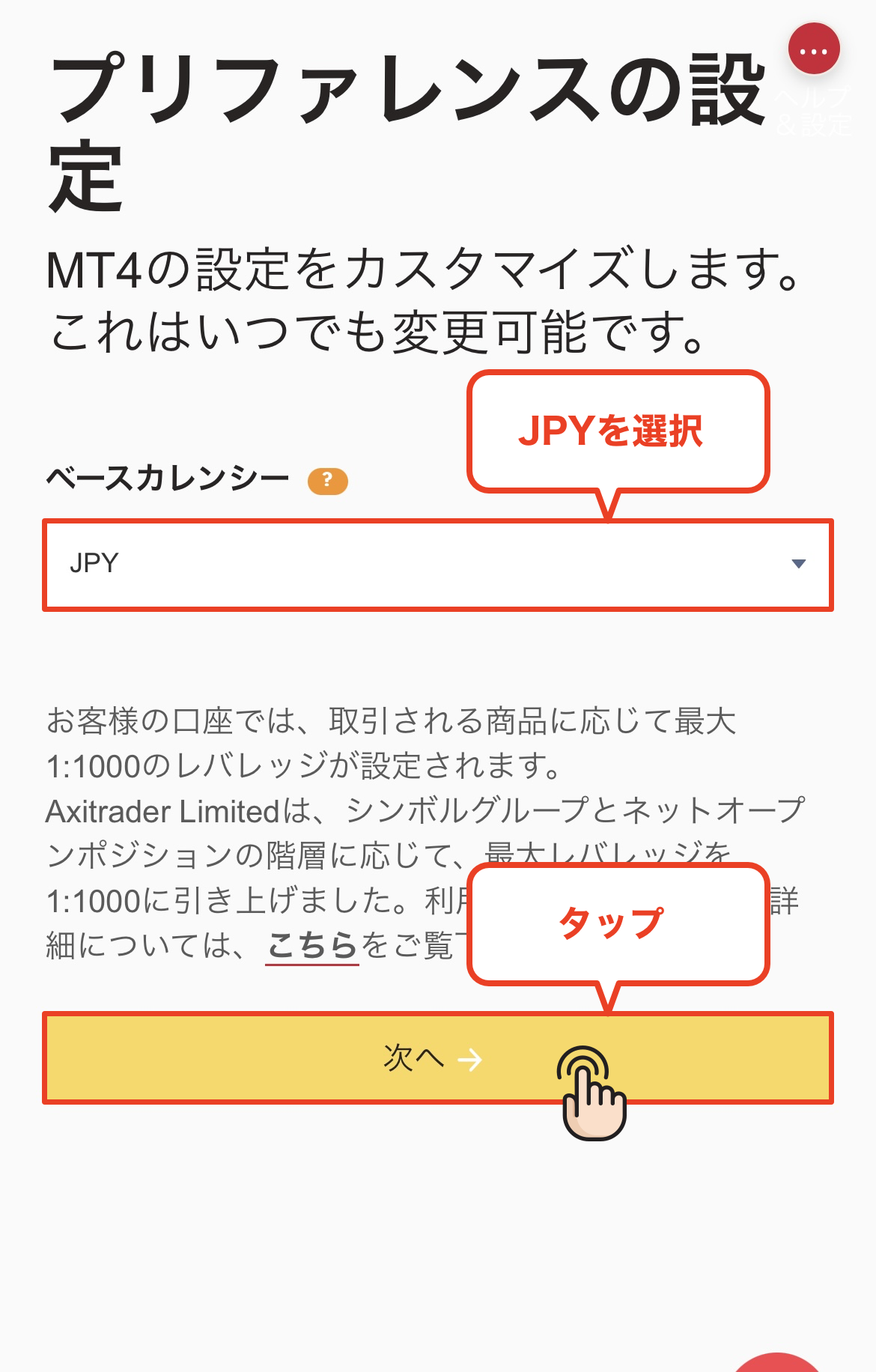
设置基础货币
设置交易账户的基础货币。您可以从多种货币中选择,例如美元和欧元。选择要设置的货币后,点击“下一步”。
*如果您没有特别的偏好,我们建议选择“JPY”,因为它有助于减少存款和取款时的兑换费用。
步骤 6
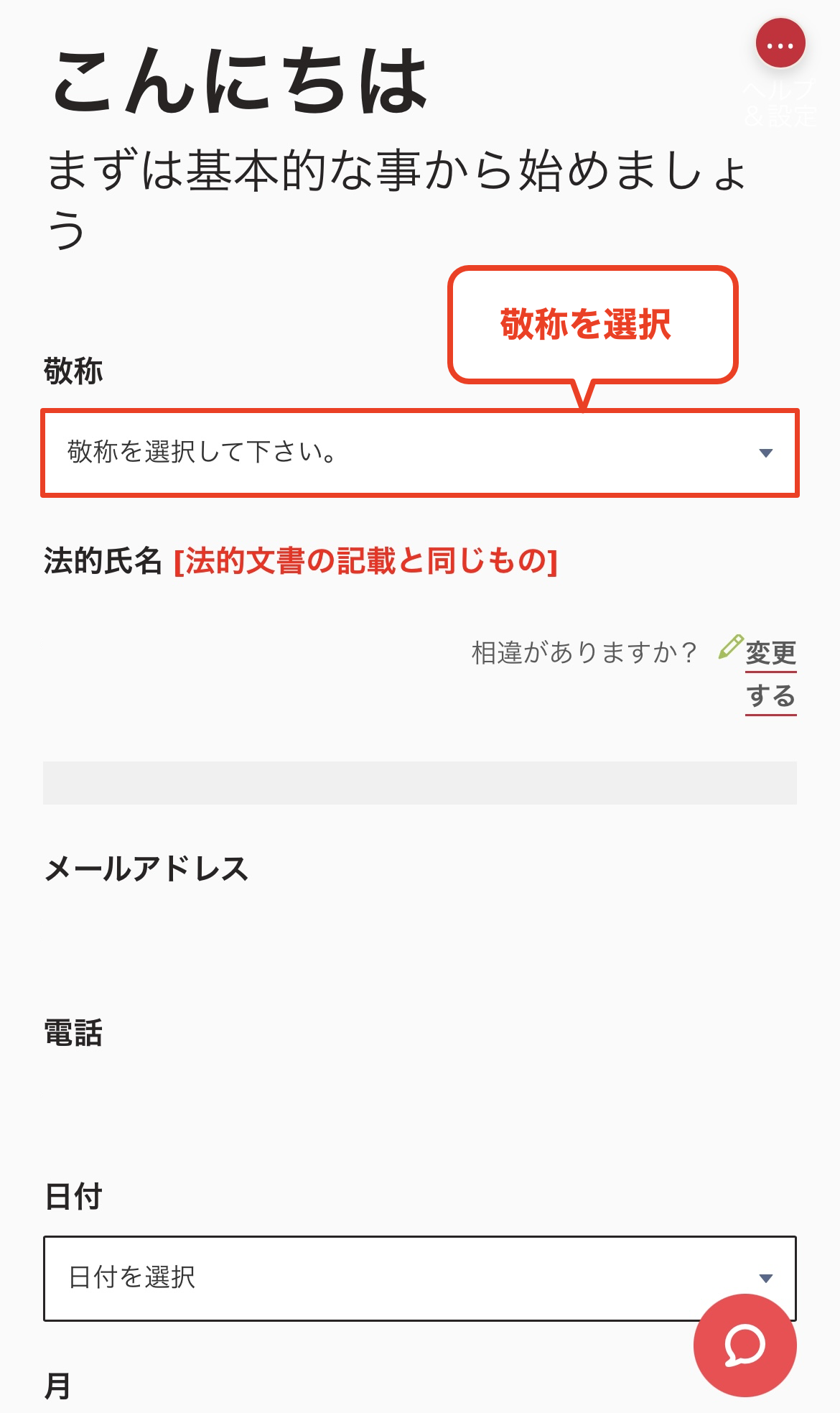
请选择尊称(先生/女士)
您现在将进入个人信息输入页面。首先,请选择您的称谓(先生或女士)。
步骤 7
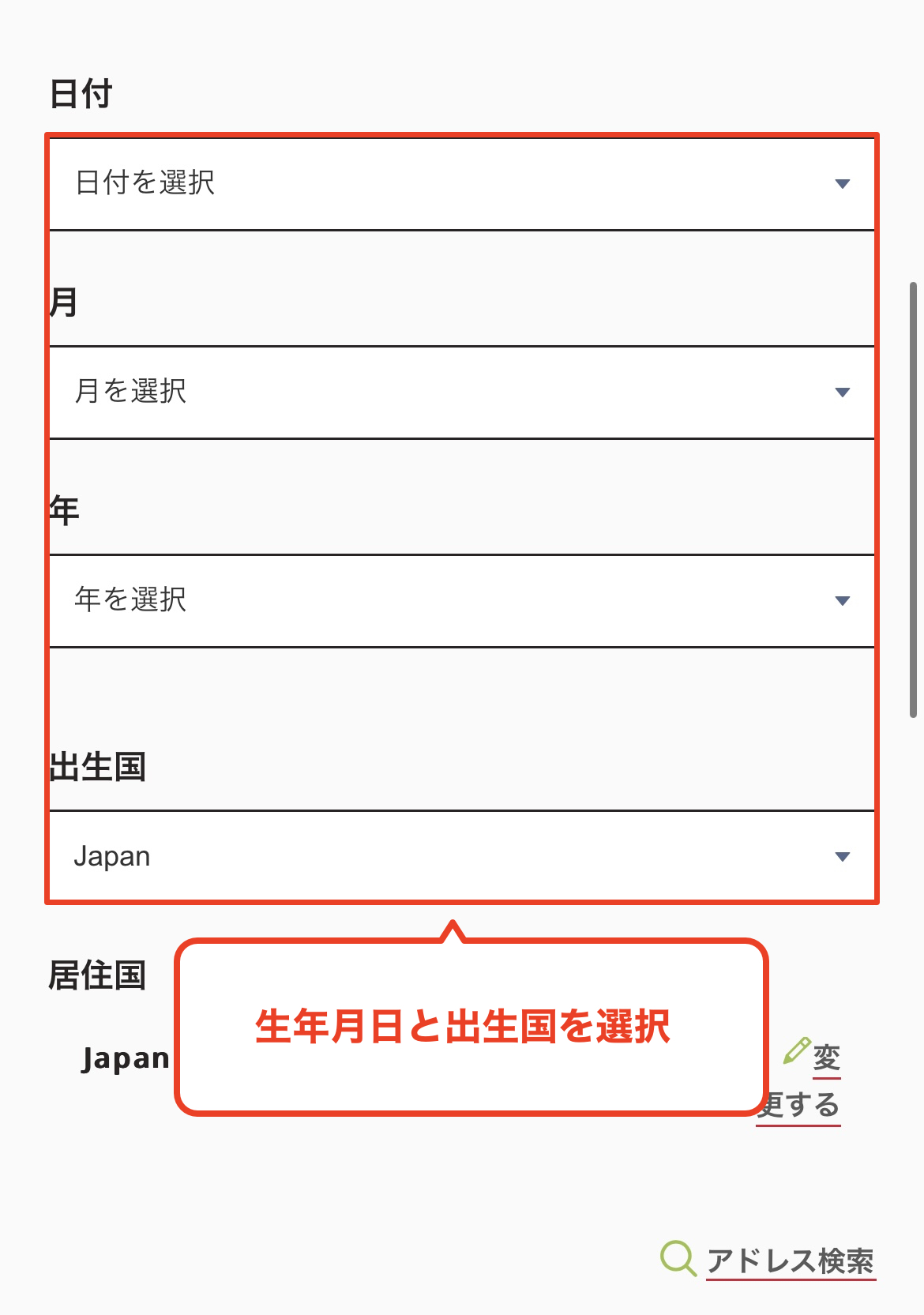
请输入您的出生日期。
接下来,请选择并输入您的出生日期。请注意,如果您输入的信息与身份证件上的信息不符,您的验证过程将会失败。
第 8 步
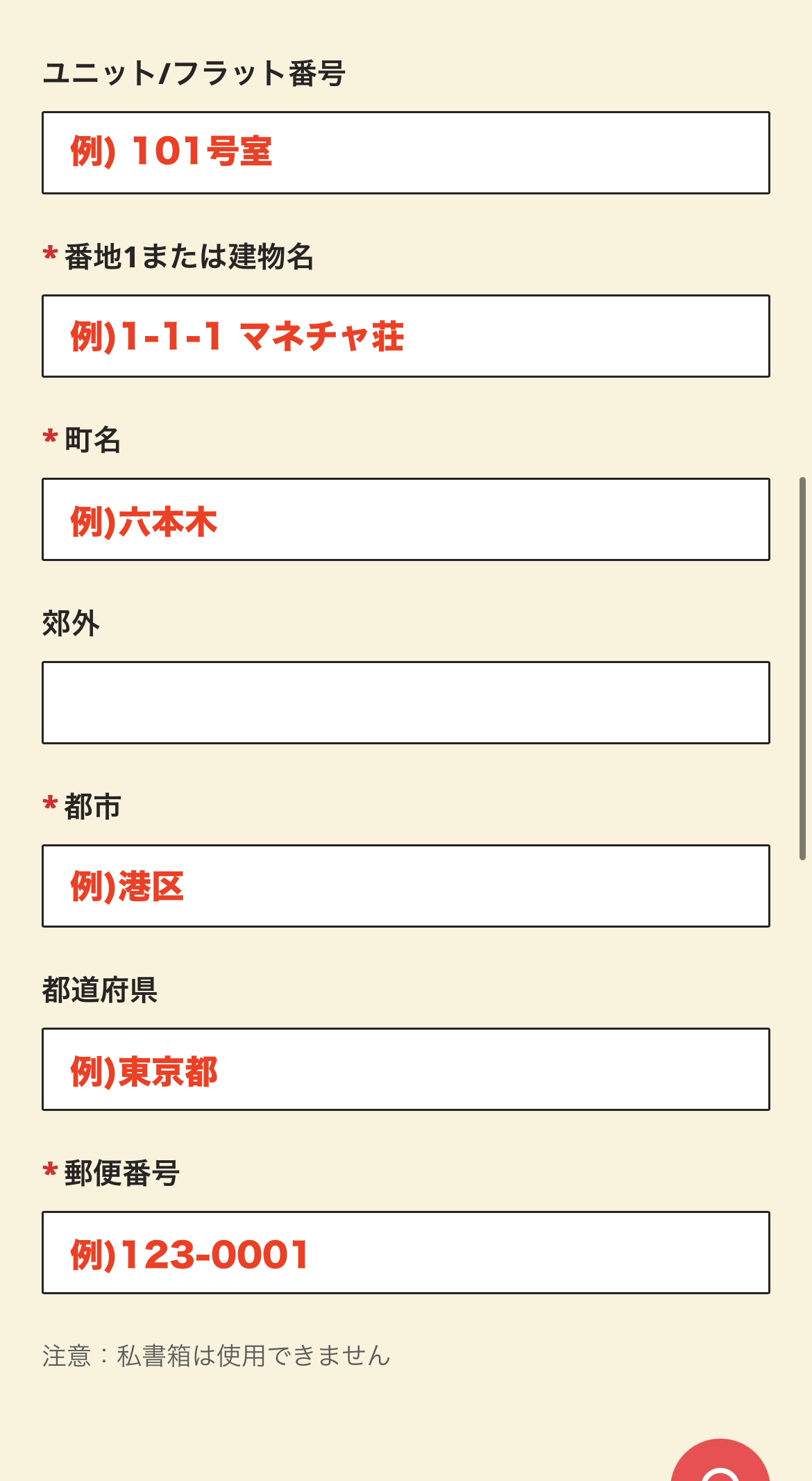
请输入您的地址
请用罗马字母输入您的地址。请按以下顺序准确输入:街道号码、城市/区/乡/村、省/县、邮政编码。
*请输入与您用于身份验证的身份证件上的地址一致。如果地址不同,验证可能会失败。
步骤 9
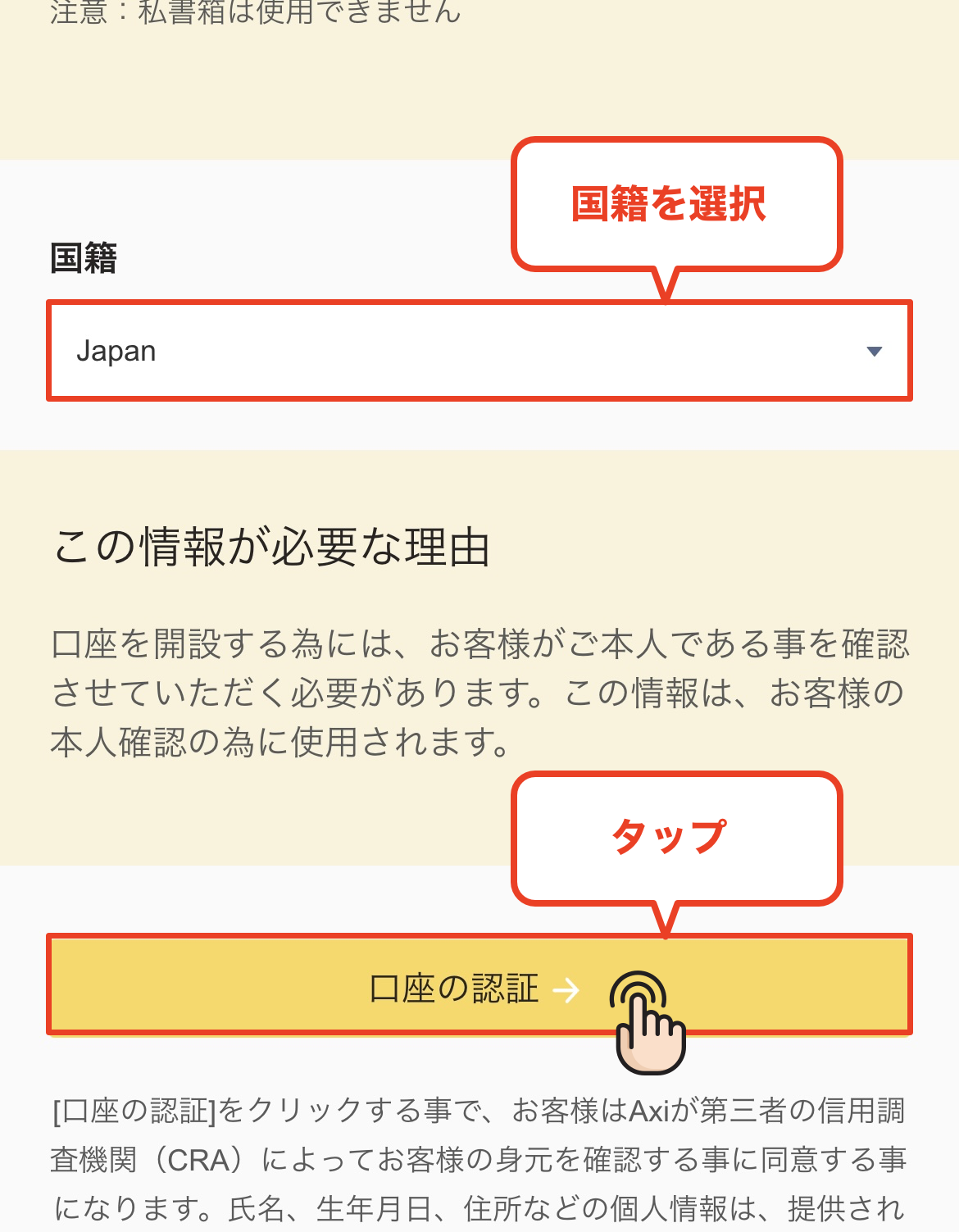
选择您的国籍并进行账户验证。
输入地址后,请从下拉菜单中选择“国籍”。选择“日本”后,点击“账户验证”按钮继续。
第十步
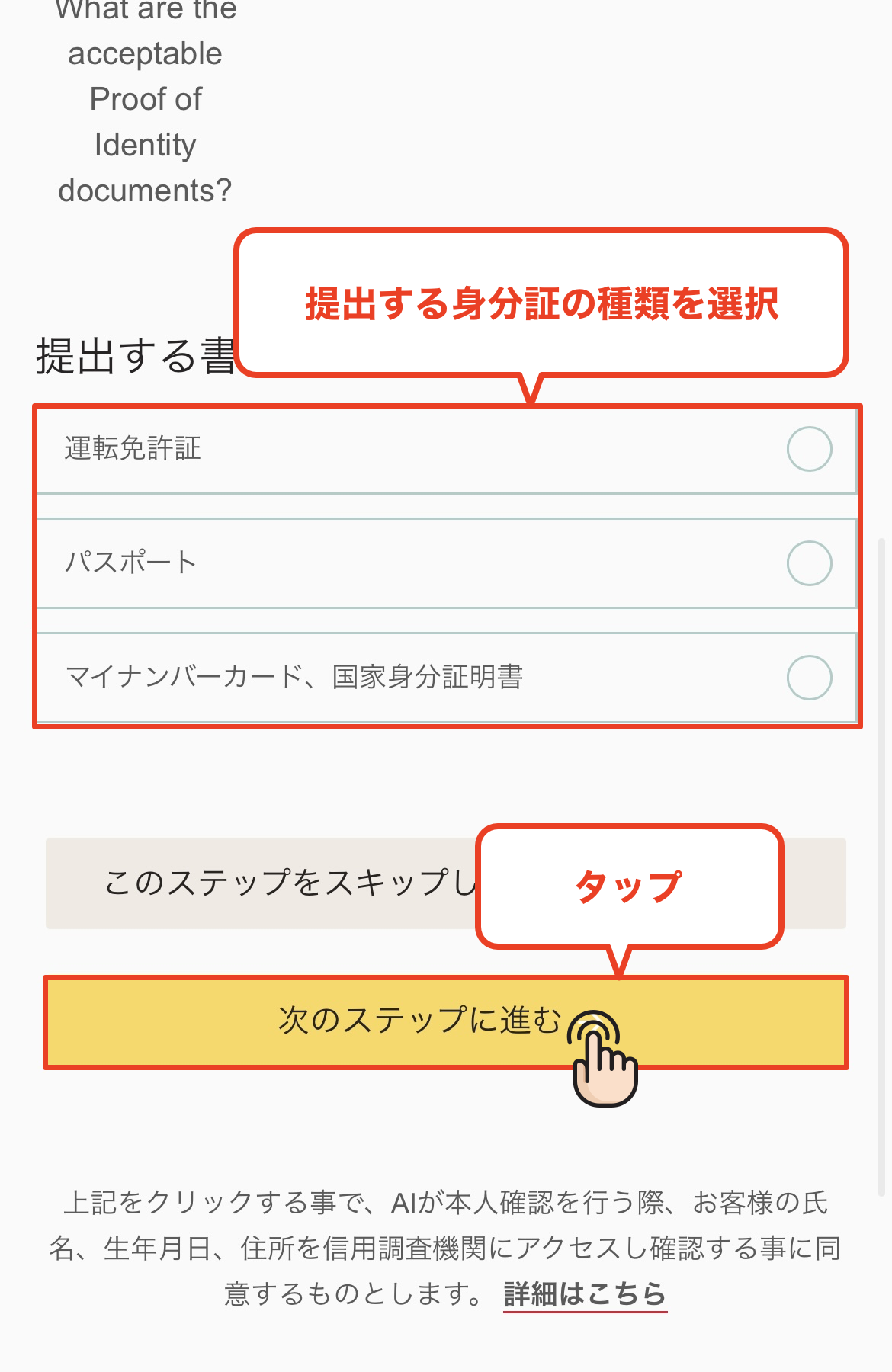
请选择身份证明文件的类型。
接下来我们将提交您的身份证明文件。您可以从以下三种身份证明文件中选择;请点击您准备好的文件。
* 可接受的文件:护照/驾驶执照/个人号码卡(My Number Card)
第 11 步
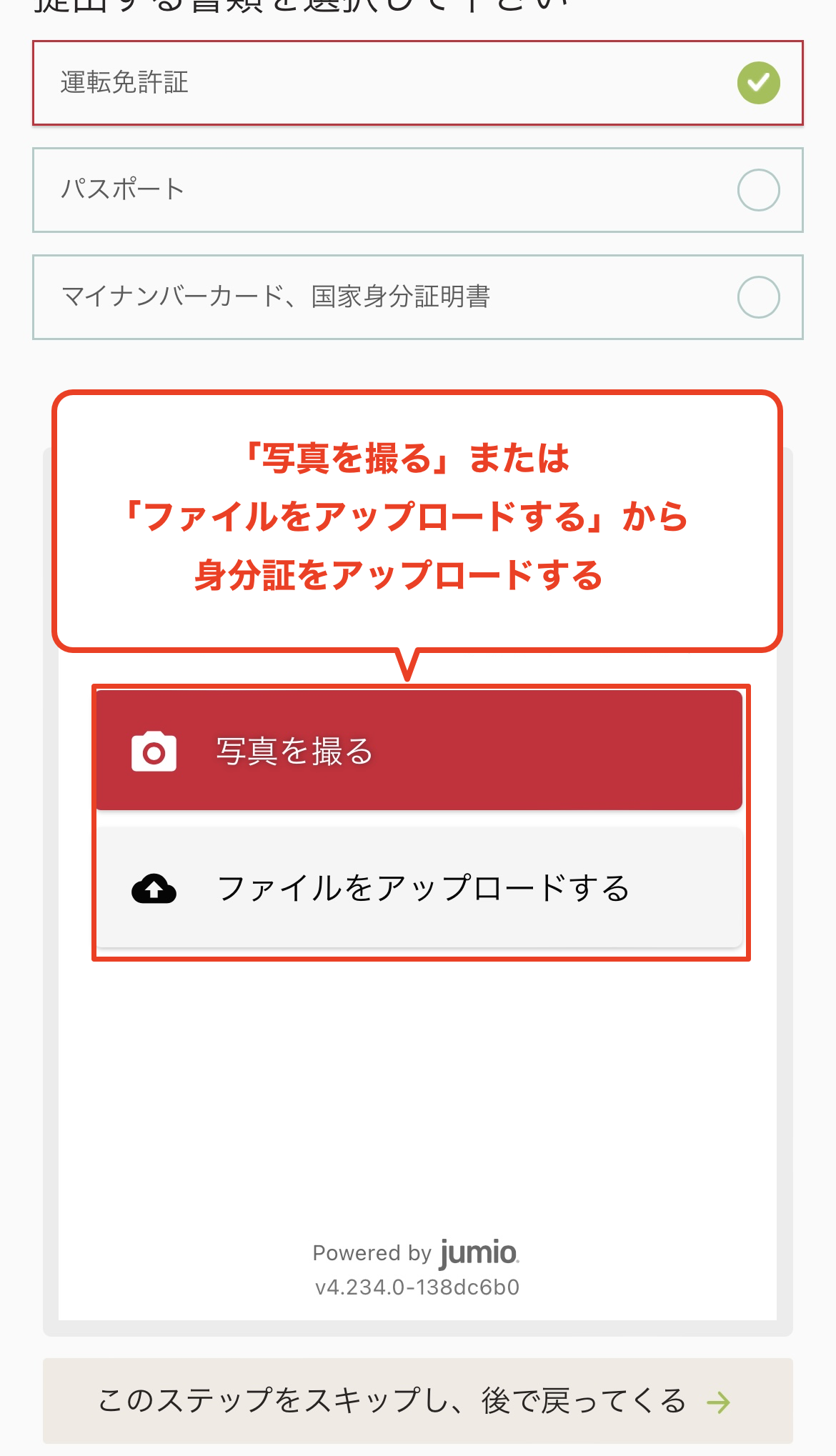
请选择您希望上传身份证明文件的方式。
请通过以下两种方式之一上传您的身份证明文件:“用相机拍照”或“从文件中选择”。
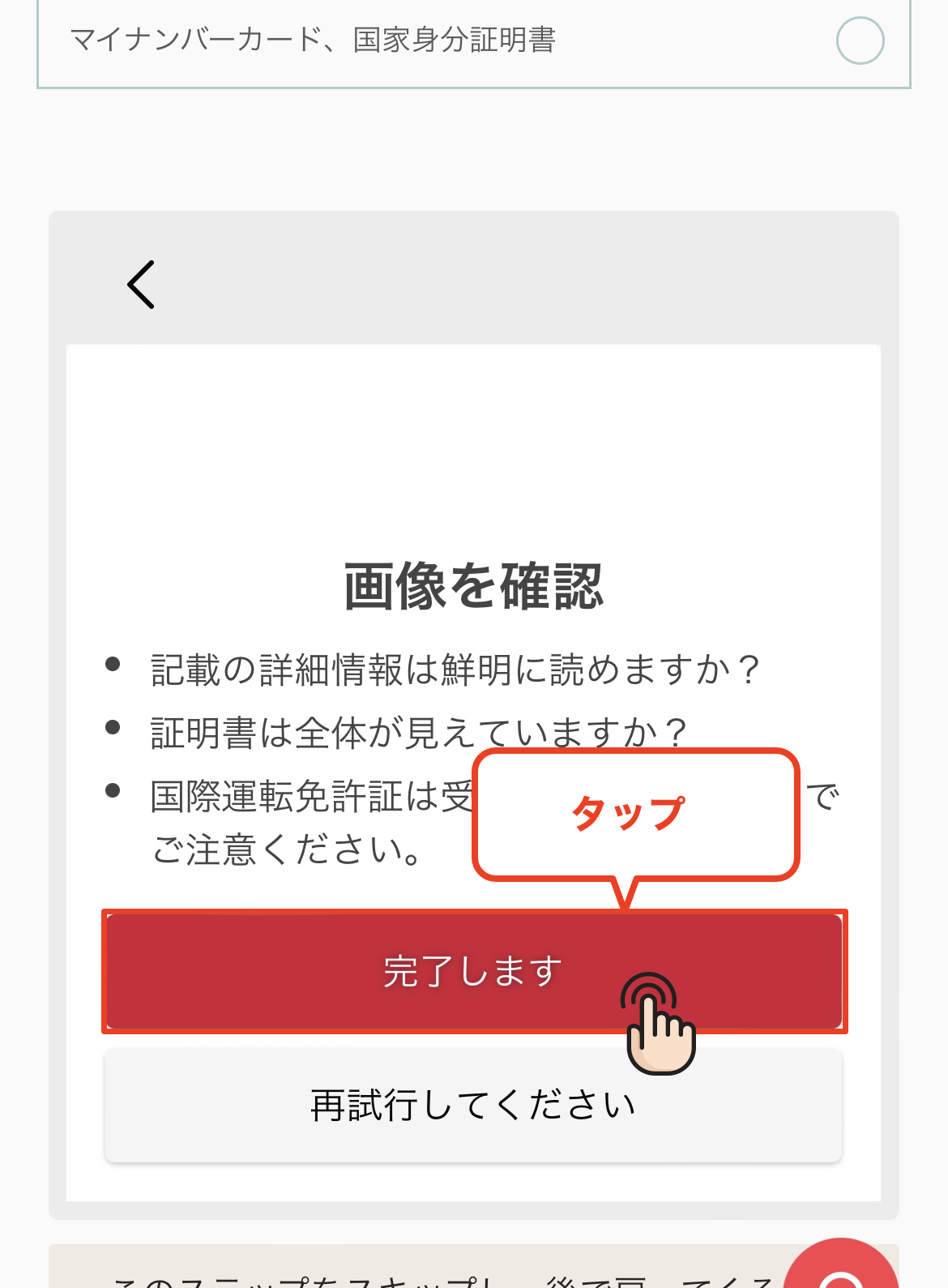
第 12 步
检查已上传的内容
上传完身份证件后,请检查图片是否已正确上传,如果没有问题,请点击“完成”。
*请确保图片中可以看到文件的四个角,并且文字清晰可辨。
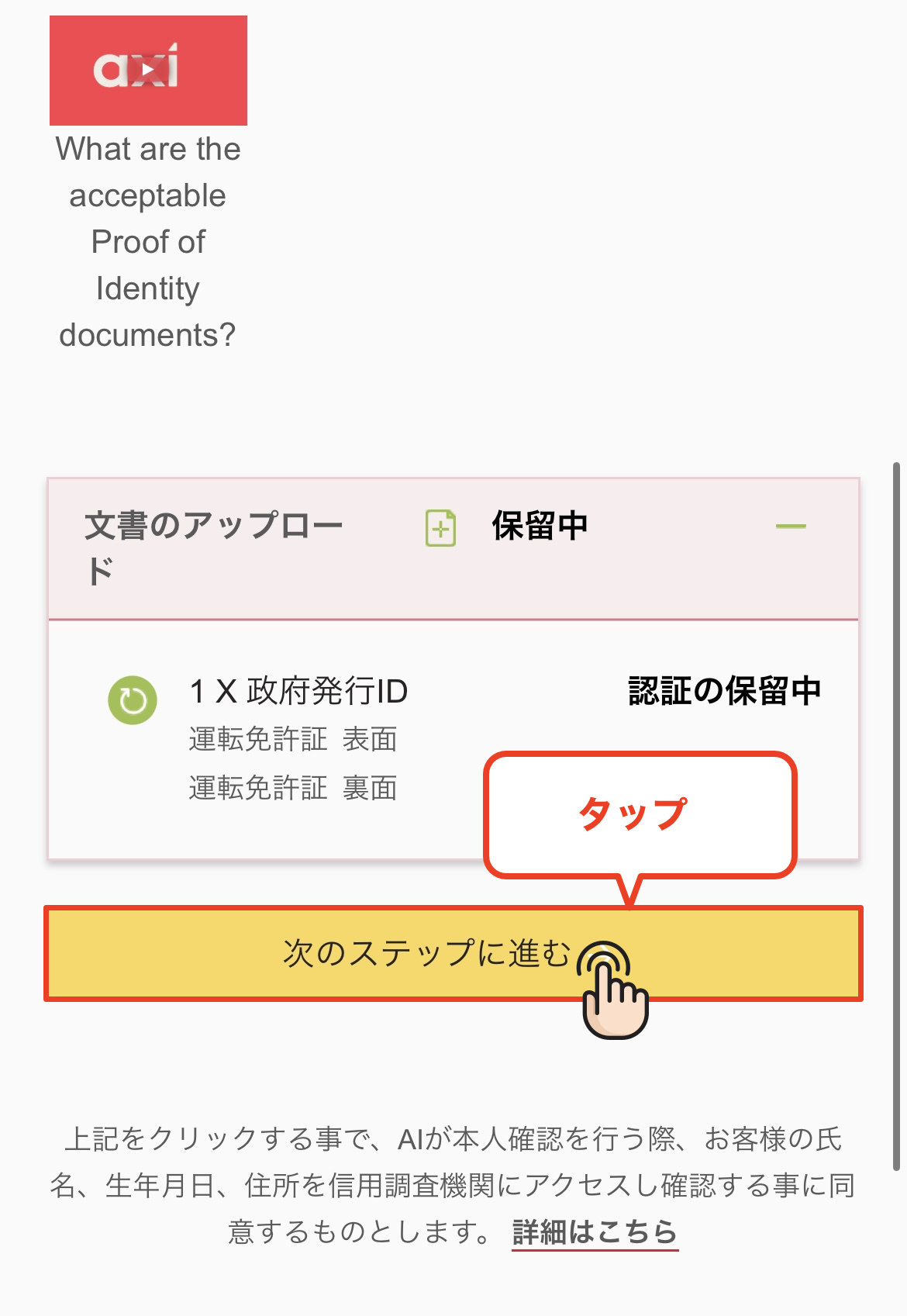
第 13 步
继续下一步
上传完成后,点击“进入下一步”按钮进入调查问卷回复页面。
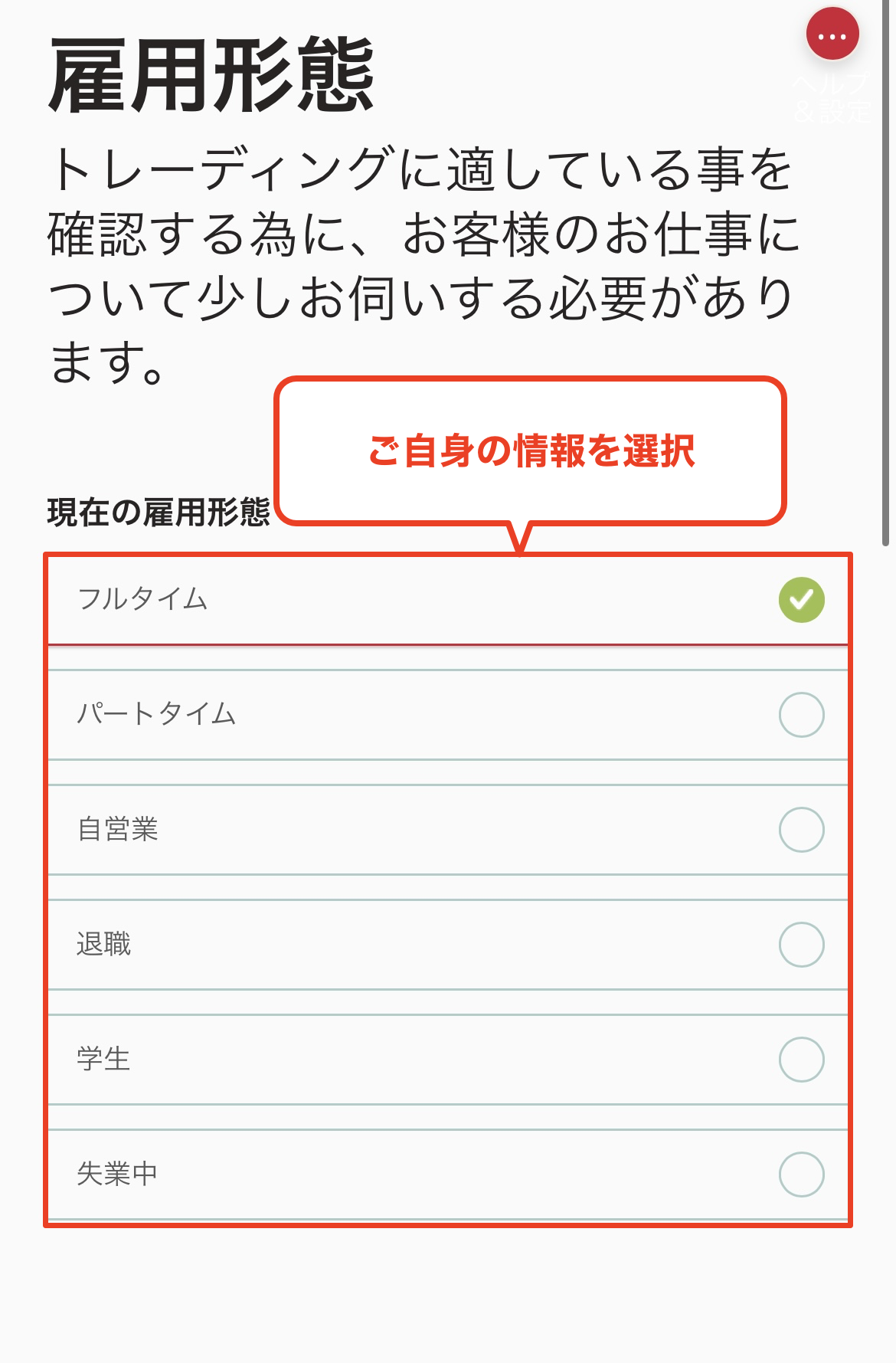
第 14 步
选择就业类型
接下来,您需要回答一些关于您的职业和贸易方面的问题。首先,请选择您目前的就业状况。
*根据您的回答,并没有任何特殊原因会导致您无法开户。
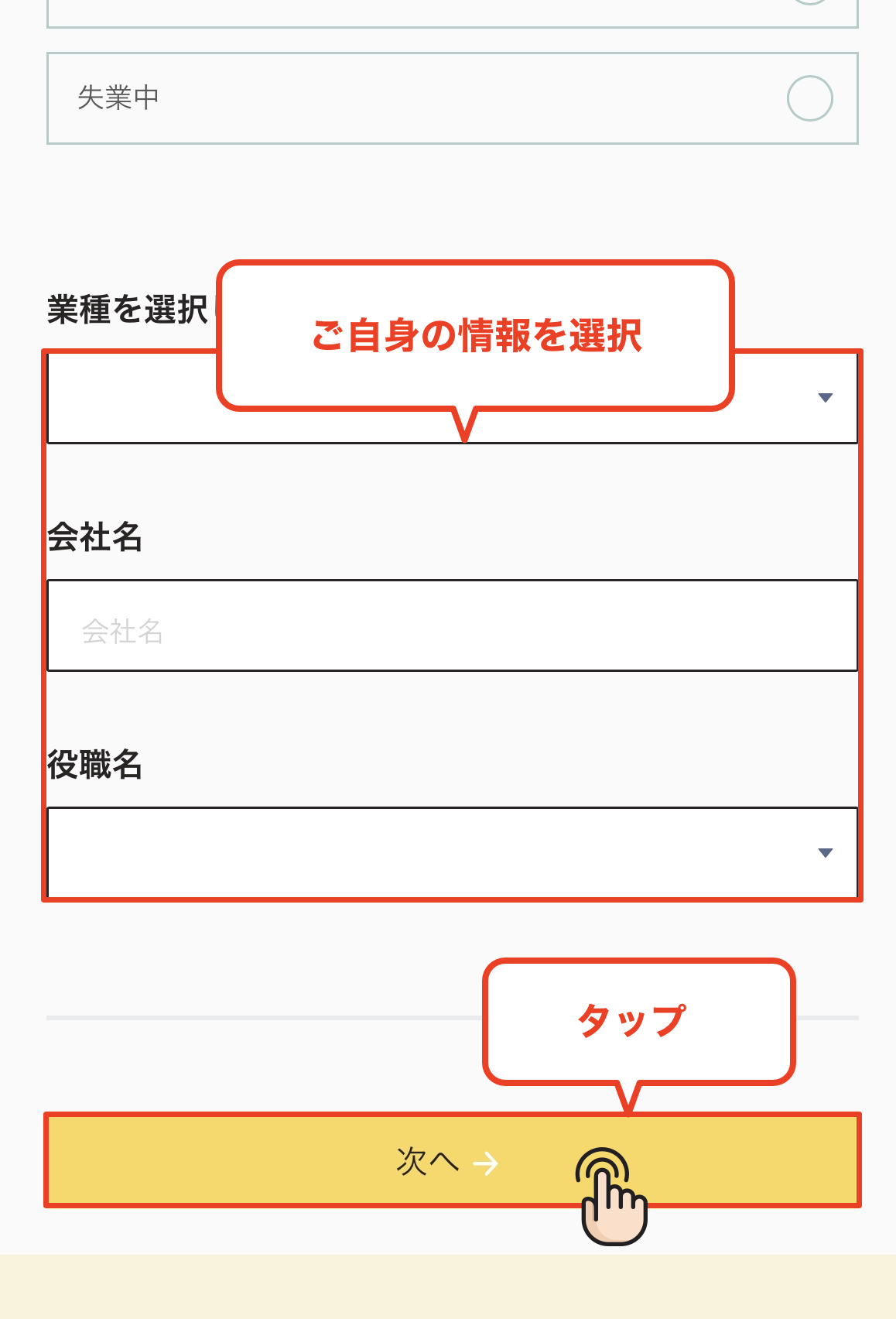
第15步
请输入您的行业和公司名称。
输入您所在行业的公司名称,然后点击“下一步”继续。
第16步
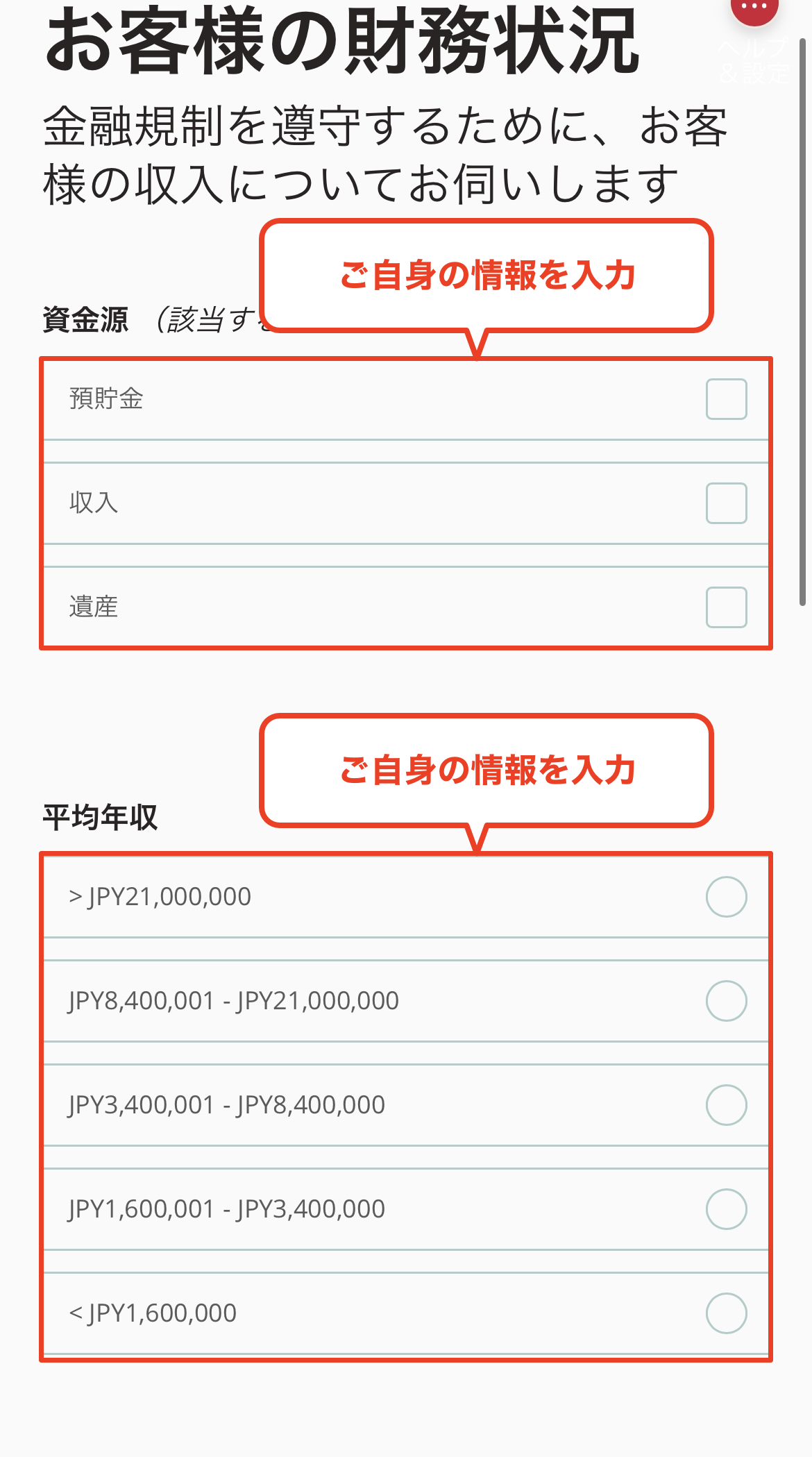
选择您的资金来源和年收入。
请选择您用于交易的资金来源(工资、储蓄等)以及您的年收入范围。
第 17 步
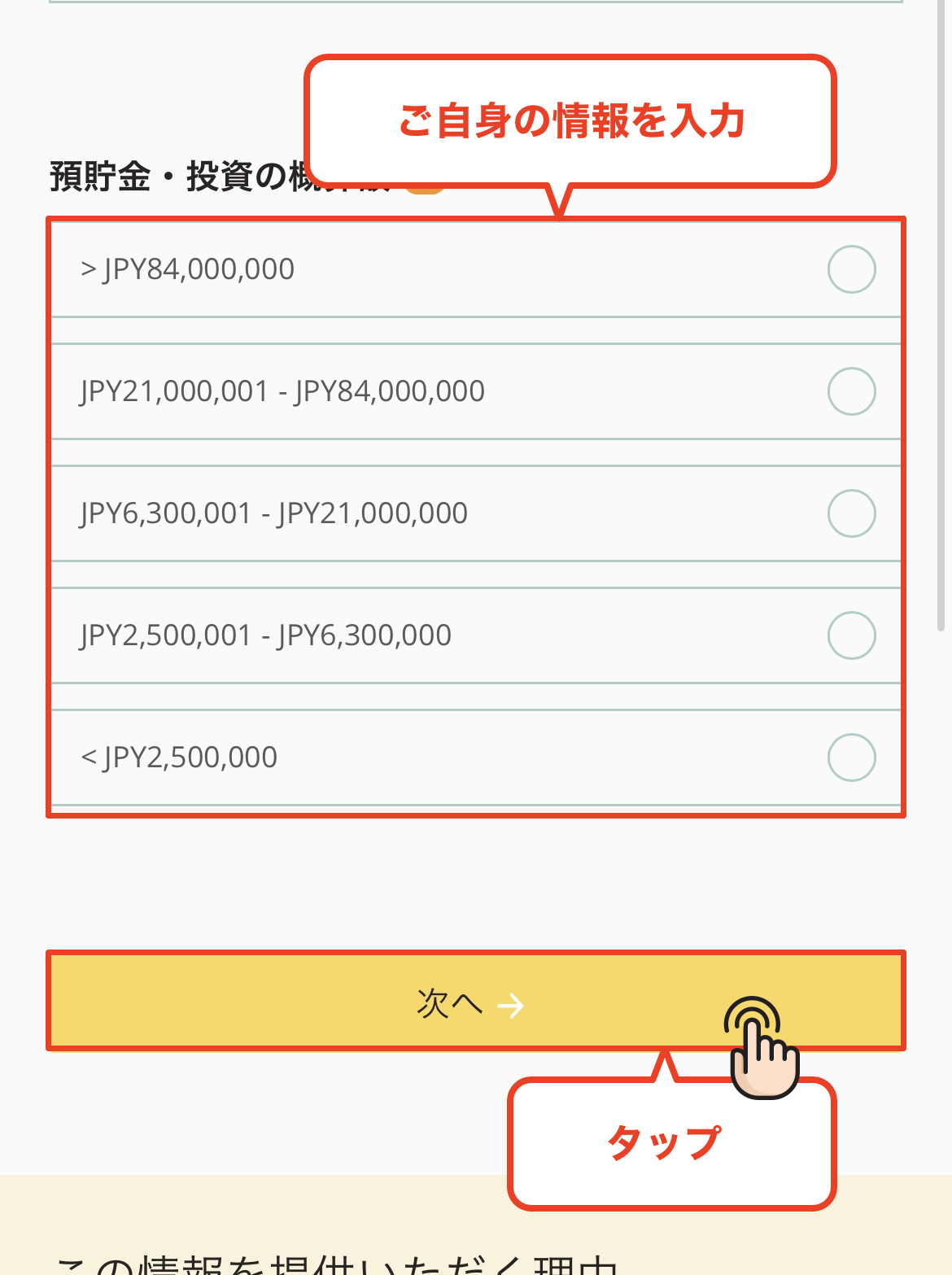
选择要节省的金额。
接下来,请选择您的储蓄金额范围。选择合适的金额,然后继续下一步。
第18步
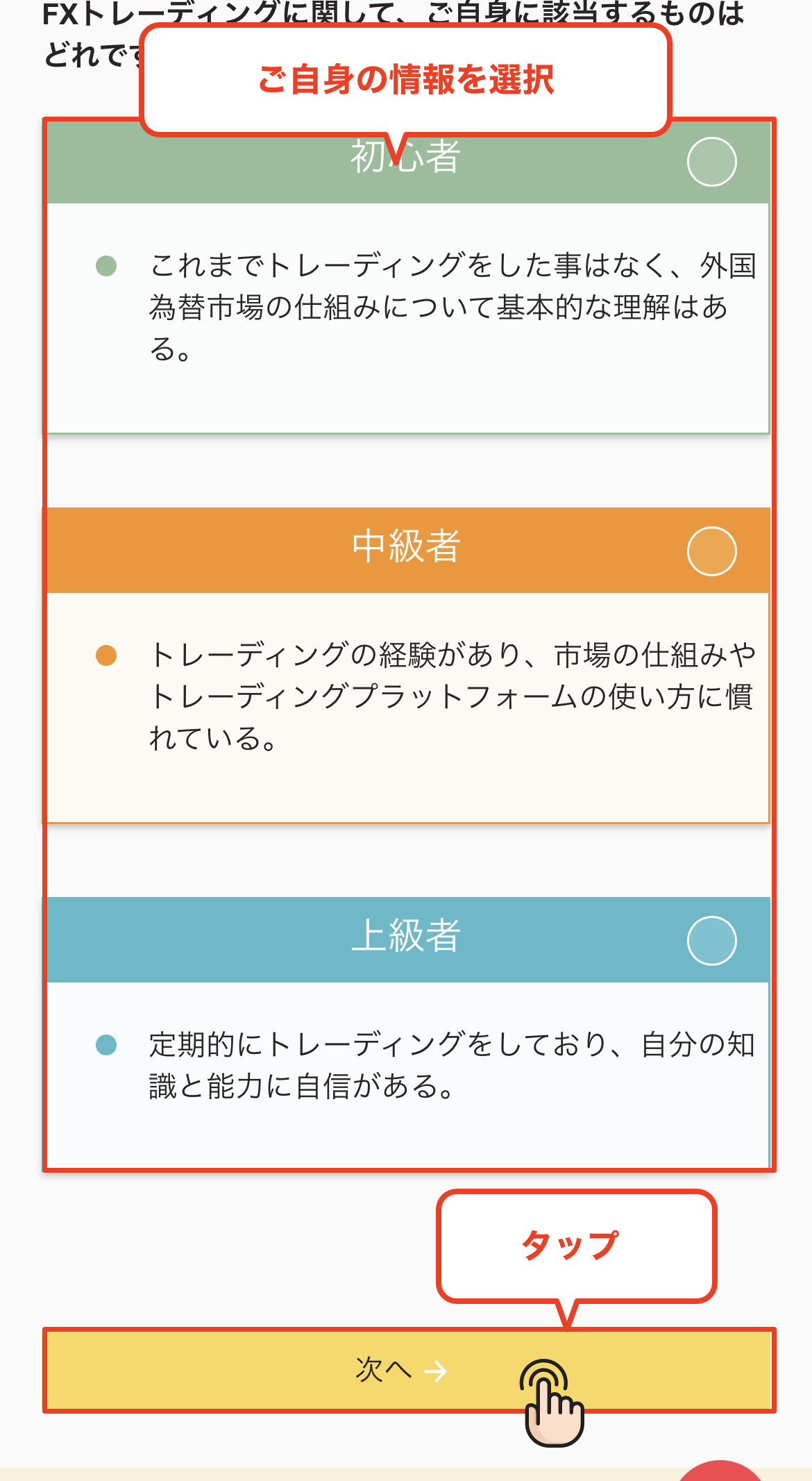
选择您的交易体验。
请填写以下关于您外汇、差价合约等交易经验的问卷。请选择您的交易年限、交易频率等信息,然后继续。
第 19 步
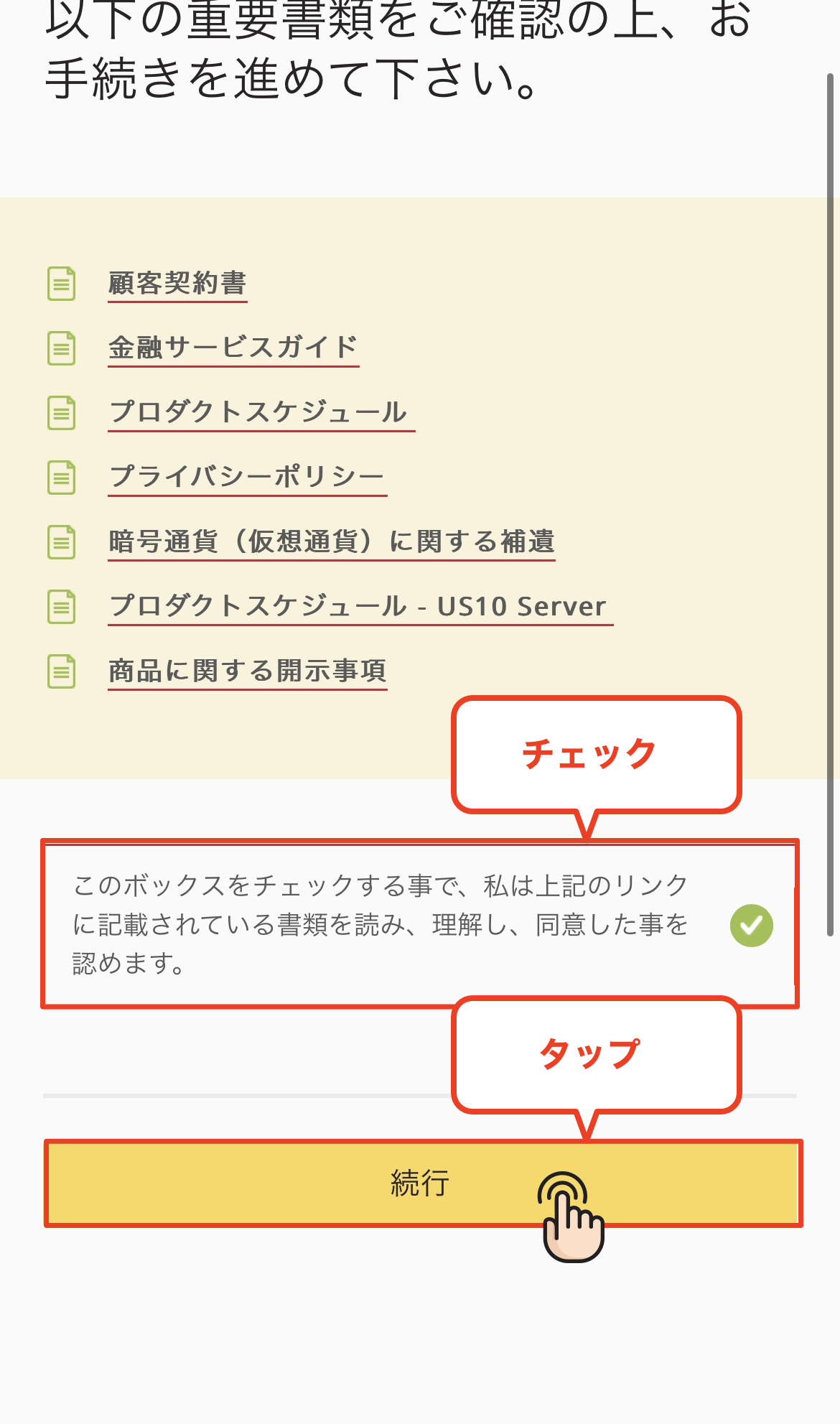
我同意服务条款。
请阅读服务条款,勾选同意复选框,然后点击“继续”。
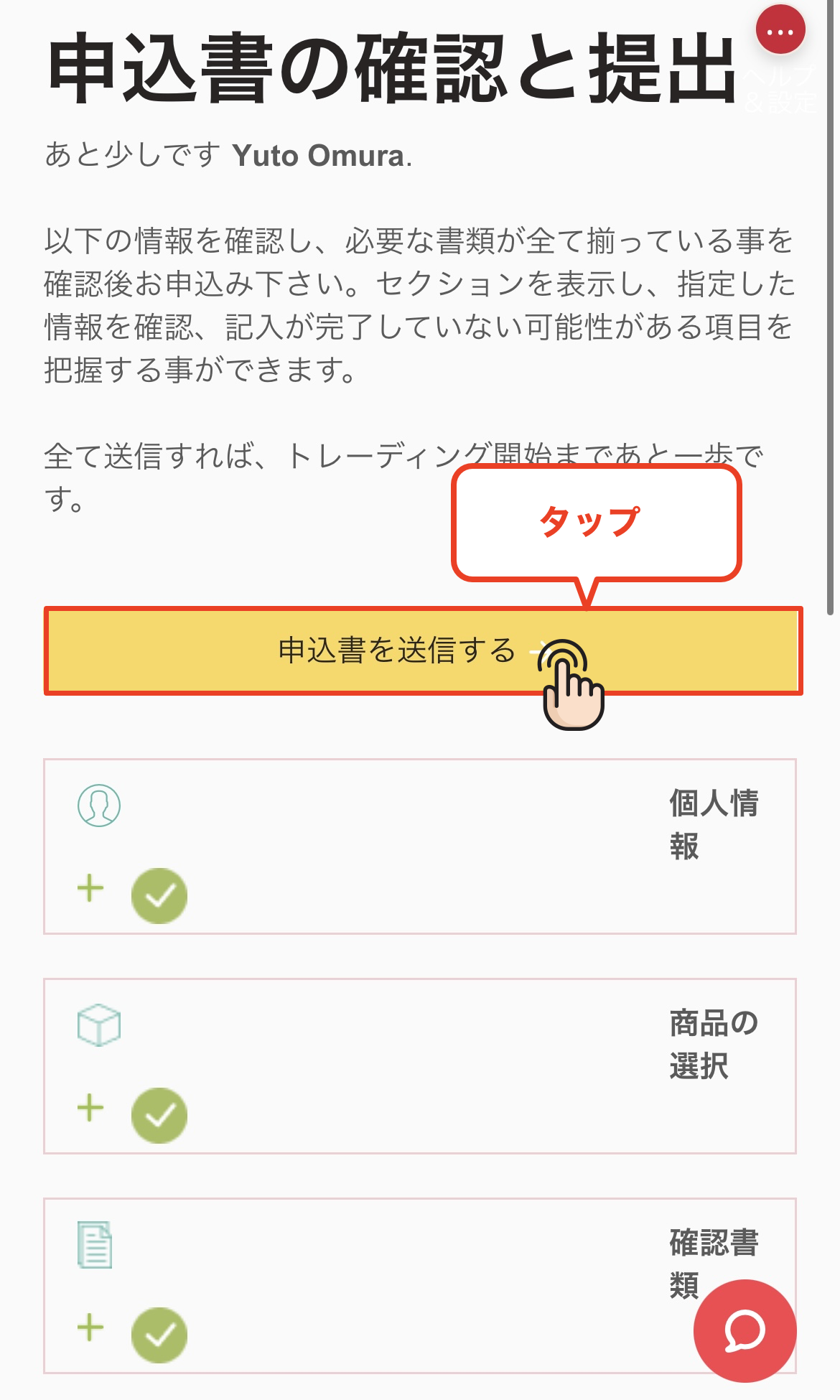
第20步
提交申请表
请核对您输入的信息是否正确,然后点击“提交申请”按钮完成申请。
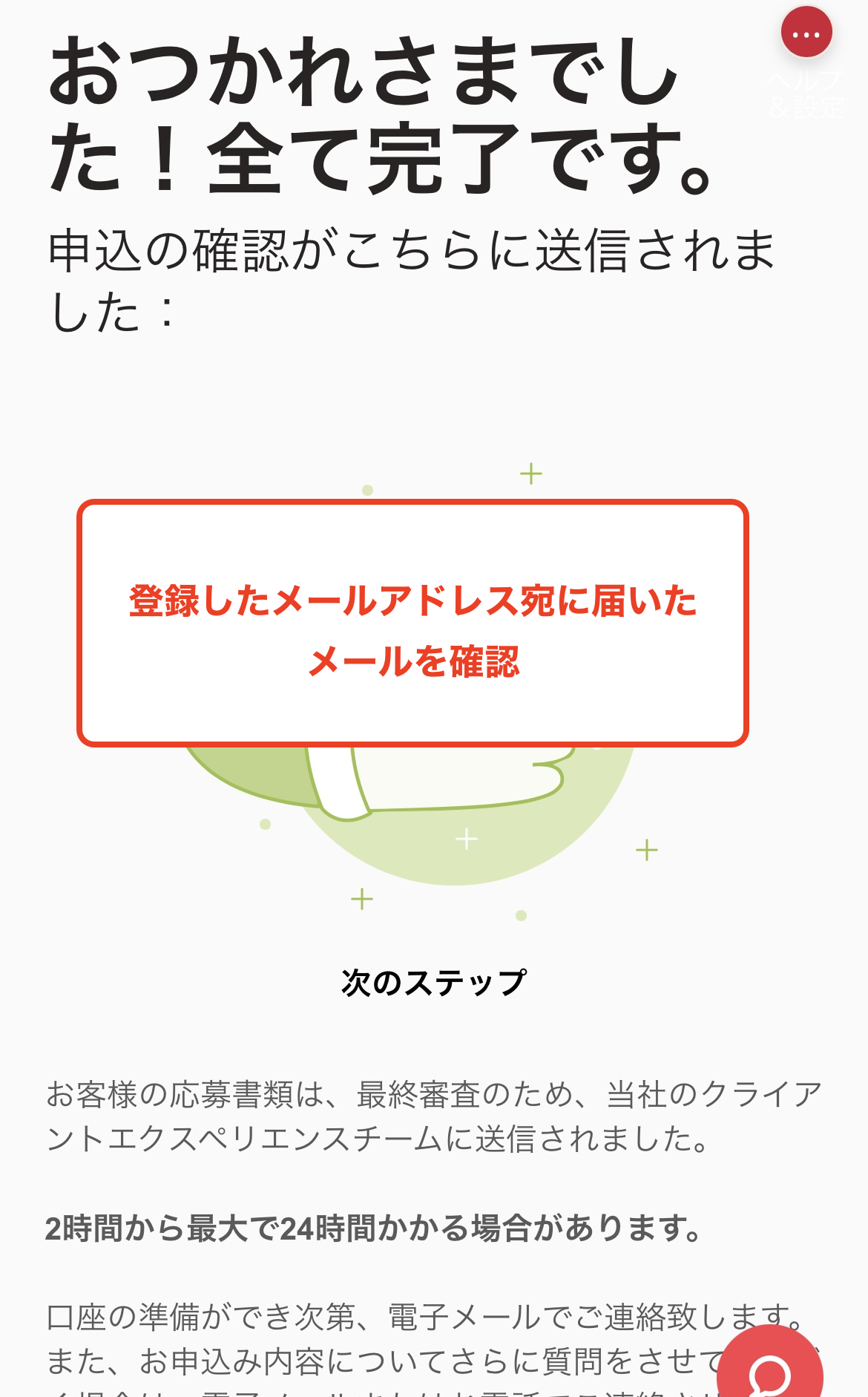
第21步
完成开户手续。
此屏幕出现后,您的 Axi 新账户开户流程即告完成。感谢您的辛勤付出。您稍后将收到发送至您注册邮箱的开户通知和交易账户信息。
*您可能需要一些时间才能收到账户开通确认邮件。如果您没有收到,请检查您的垃圾邮件文件夹。
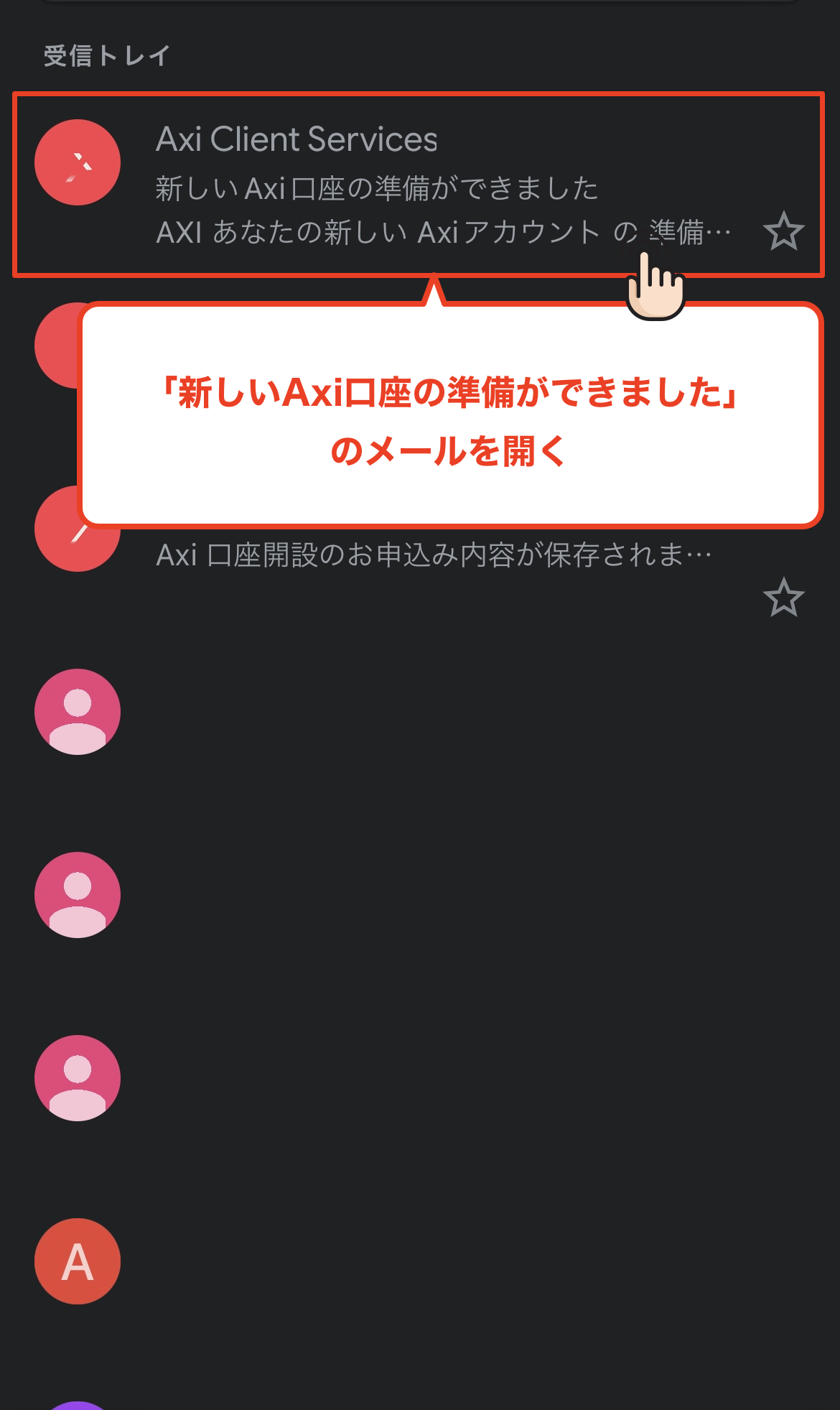
第22步
查看来自 Axi 的电子邮件
您将收到一封来自 Axi 的邮件,发送至您注册的邮箱地址,主题为“您的新 Axi 账户已准备就绪”。请打开邮件并查看您的交易账户信息。
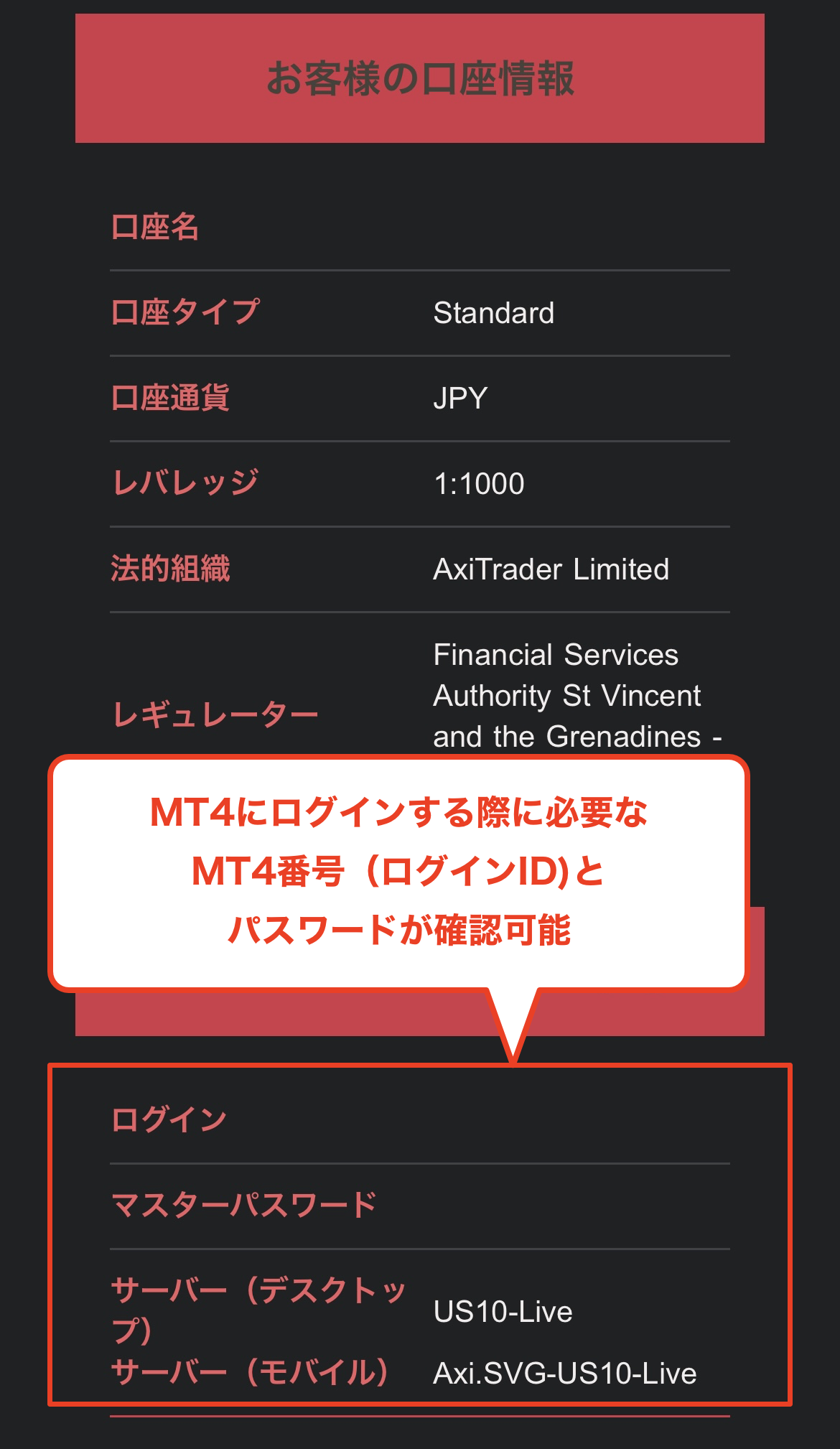
第23步
获取您的账号和密码
打开邮件后,您会找到新开通的交易账户的“账号(登录ID)”和“密码”。请记下这些信息,因为您需要用它们登录MT4平台并注册MoneyChat账户。
*在第二部分注册 MoneyChat 帐户时需要用到此账号(登录 ID),因此最好将其记下来或截屏保存。
第二部分
请通过 MoneyChat 我的页面注册您的账户(必填)
如果您忘记这一步,将无法获得返现。请务必通过 MoneyChat 我的页面申请,并在交易前确认状态已更改为“已批准”。
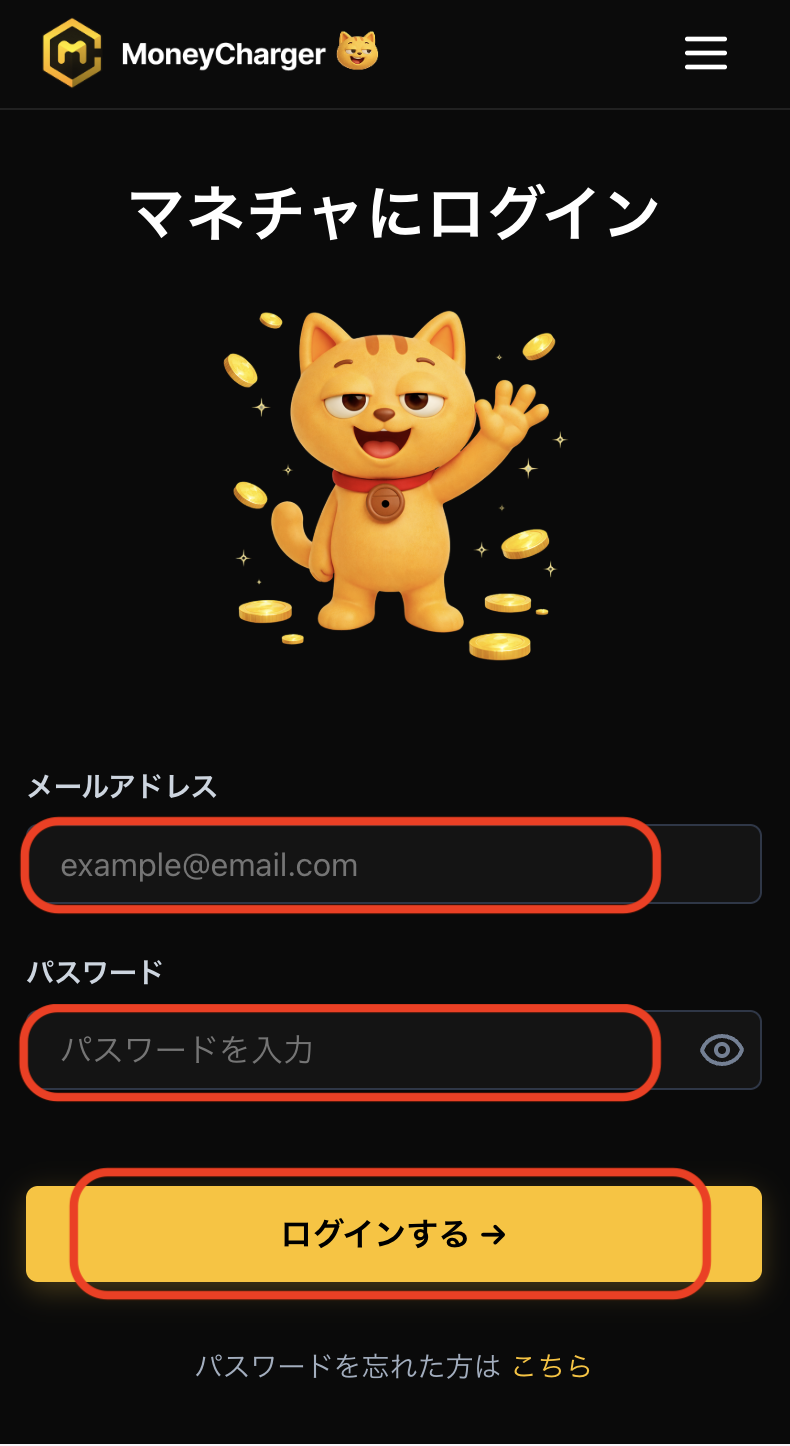
步骤 1
登录您的 MoneyChat 我的页面
从登录页面登录 MoneyChat 页面。
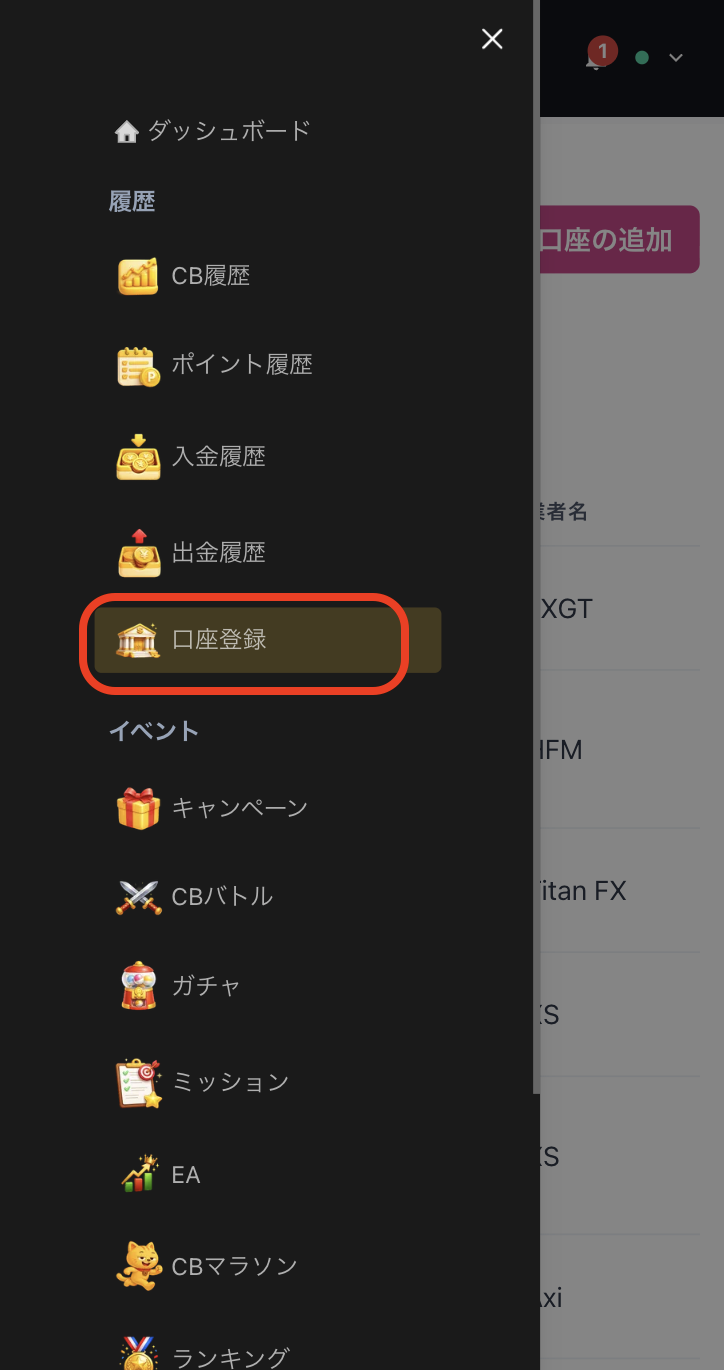
步骤 2
从菜单中选择“注册账号”。
点击屏幕左上角的三条横线调出菜单,然后从菜单中选择“注册账号”。
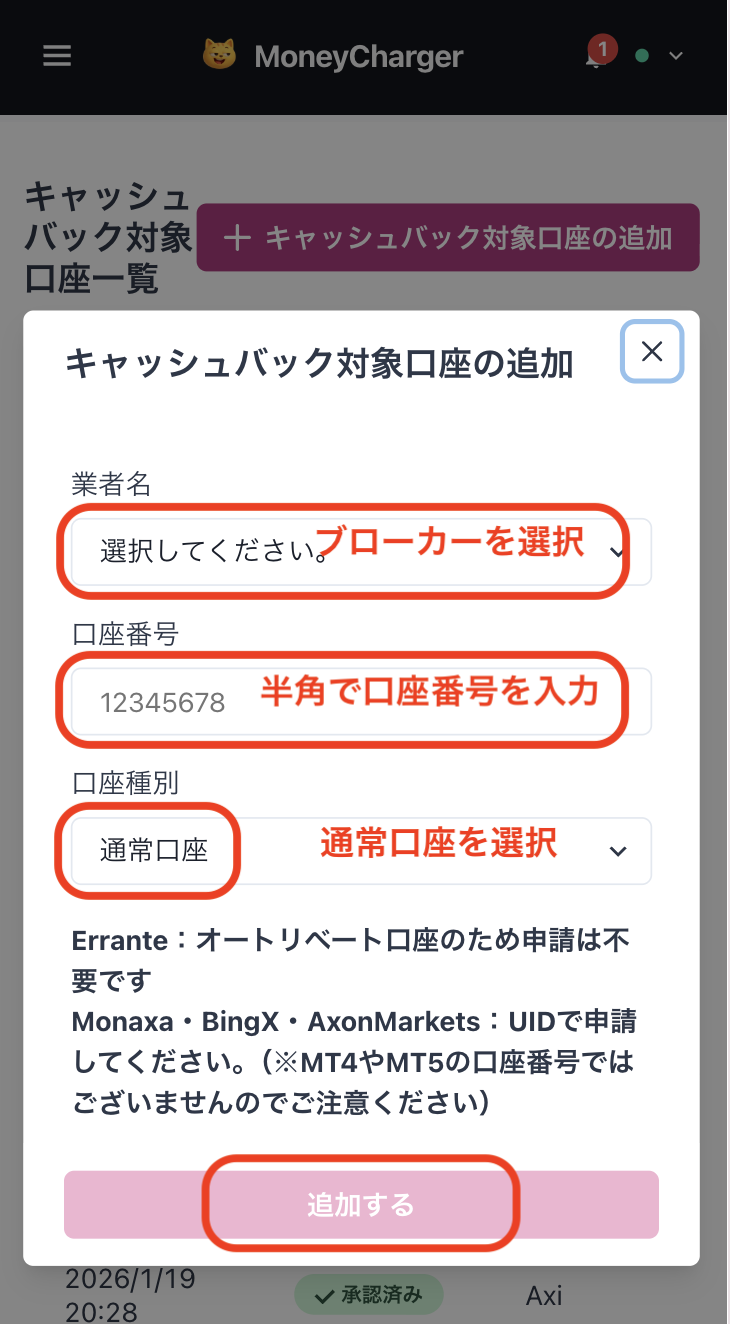
步骤 3
选择一家经纪商并输入您的账号。
此时会显示如图所示的菜单。选择“Axi”作为经纪商名称,并使用半角数字输入您的账号。如果您进行常规的自主交易或使用您自己的EA交易系统,请在账户类型中选择“普通账户”。
虽然 MoneyChat EA 提供了一个专用账户选项,但这仅适用于希望在 MoneyChat 的 EA 菜单中使用 EA 的用户,因此请选择“普通账户”。
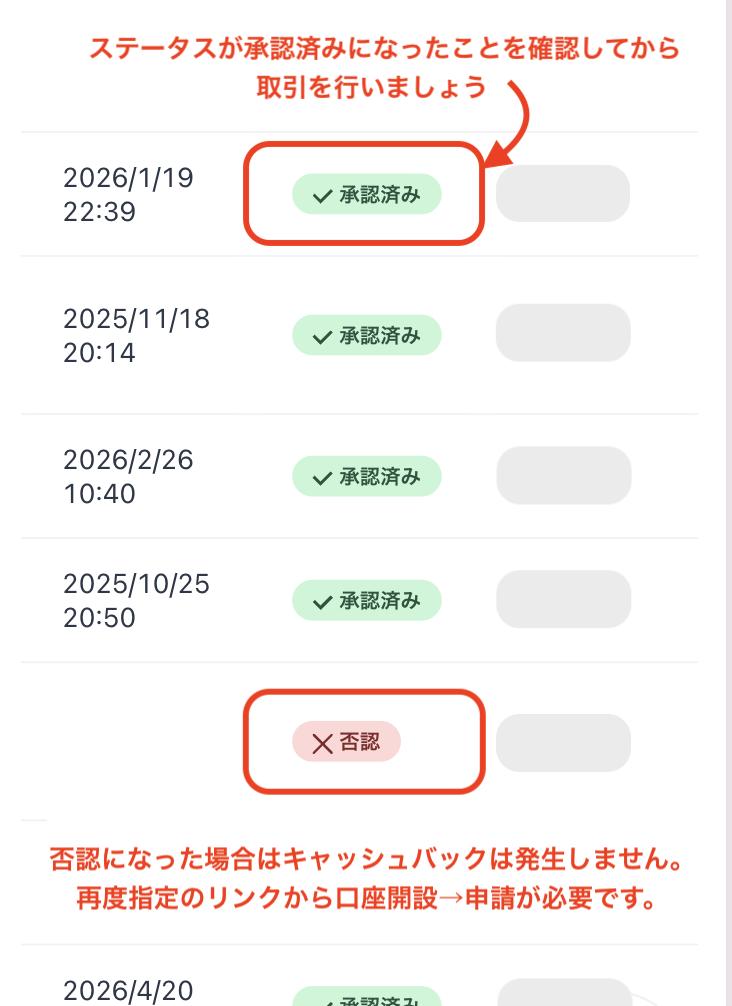
第四步
一旦获得批准,就完成了。
看到此屏幕即表示您的申请已完成。
提交申请后,如果您的申请信息没有问题,“账户注册”页面底部的状态将在一个工作日内变为“已批准”。
您的交易返现将从状态变为“已批准”之日起生效。
【注意】如果您使用未经审核的账户进行交易,将无法获得返现。敬请注意。
