
内容
- 1 Errante账户开户指南 | 图文并茂的逐步讲解
- 2 什么是自动返利兼容账户?
- 3 如何使用自动返利账户
- 4 开通一个Errante账户。
- 4.1 前往Errante账户创建页面。
- 4.2 请输入您的注册信息。
- 4.3 获取验证码
- 4.4 请输入您的PIN码
- 4.5 请输入您的个人信息
- 4.6 开始提交身份验证文件。
- 4.7 选择“身份证明文件”
- 4.8 请选择身份证明文件的类型。
- 4.9 请上传您的身份证明文件。
- 4.10 查看待审批页面。
- 4.11 上传地址证明
- 4.12 收到确认邮件
- 4.13 确认两份文件均已获批准。
- 4.14 点击“开通真实账户”
- 4.15 打开账户类型选择界面。
- 4.16 选择账户类型、杠杆比例和币种。
- 4.17 确认交易账户开立完成
- 4.18 我收到了一封包含交易服务器信息的电子邮件。
- 4.19 打开IB申请菜单。
- 4.20 完成IB申请。
Errante账户开户指南 | 图文并茂的逐步讲解
本指南解释了如何使用智能手机屏幕截图和图表在 Errante 上开设新帐户,以确保即使是第一次使用的用户也不会迷路。
如果您通过自动返利账户开户链接开户,并申请成为Errante的介绍经纪商(IB),每次交易的返利将自动计入您的Errante账户。请按照以下步骤开户。
- 错误的开户程序
- 如何通过 AutoRebate 获得返现
什么是自动返利兼容账户?
自动返利账户是指,只需通过专用开户链接开户,并在 Errante 方面申请介绍经纪人 (IB),每笔交易产生的返现(返利)就会自动反映在账户中。
通常情况下,通过海外外汇经纪商获得返现需要分别在返现网站注册并关联账户。但是,如果您开通了自动返现账户,只需在开户后通过Errante客户门户申请一家介绍经纪商(IB)即可。之后,每次交易返现都会自动计入您的Errante账户。
- 您只需通过专用链接开设账户,并向 Errante 申请 IB 账户,即可获得资格。
- 每笔交易的返现都会自动计入您的Errante账户。
- 无需在单独的返利网站注册。
如何使用自动返利账户
Errante 支持自动返利,因此只需通过以下链接开设账户并申请成为 Errante 的介绍经纪人 (IB),每次交易的返现将自动记入您的 Errante 账户。
- ① 使用以下自动返利账户开户链接开户(无需单独注册账户)。
- ② 在 Errante 客户门户中执行“IB 应用程序”。
- ③ 一旦申请获得 Errante 的批准,该账户将有资格获得自动返利,奖励将自动反映出来。
*如果您不申请介绍经纪人 (IB),您将无法获得自动返利,因此请务必在开户后申请(具体步骤请参见下面的第 19-20 步)。
指导
开通一个Errante账户。
首先,您需要注册一个Errante账户。请按照以下说明操作,并通过按钮提供的专属链接注册账户。
步骤 1
前往Errante账户创建页面。
首先,点击下方按钮前往Errante账户创建页面。打开链接后,将显示Errante注册表单。
*通过此链接开户将创建一个自动返利账户,申请 IB(介绍经纪商)资格后,每笔交易的返现将自动反映在账户中。
步骤 2
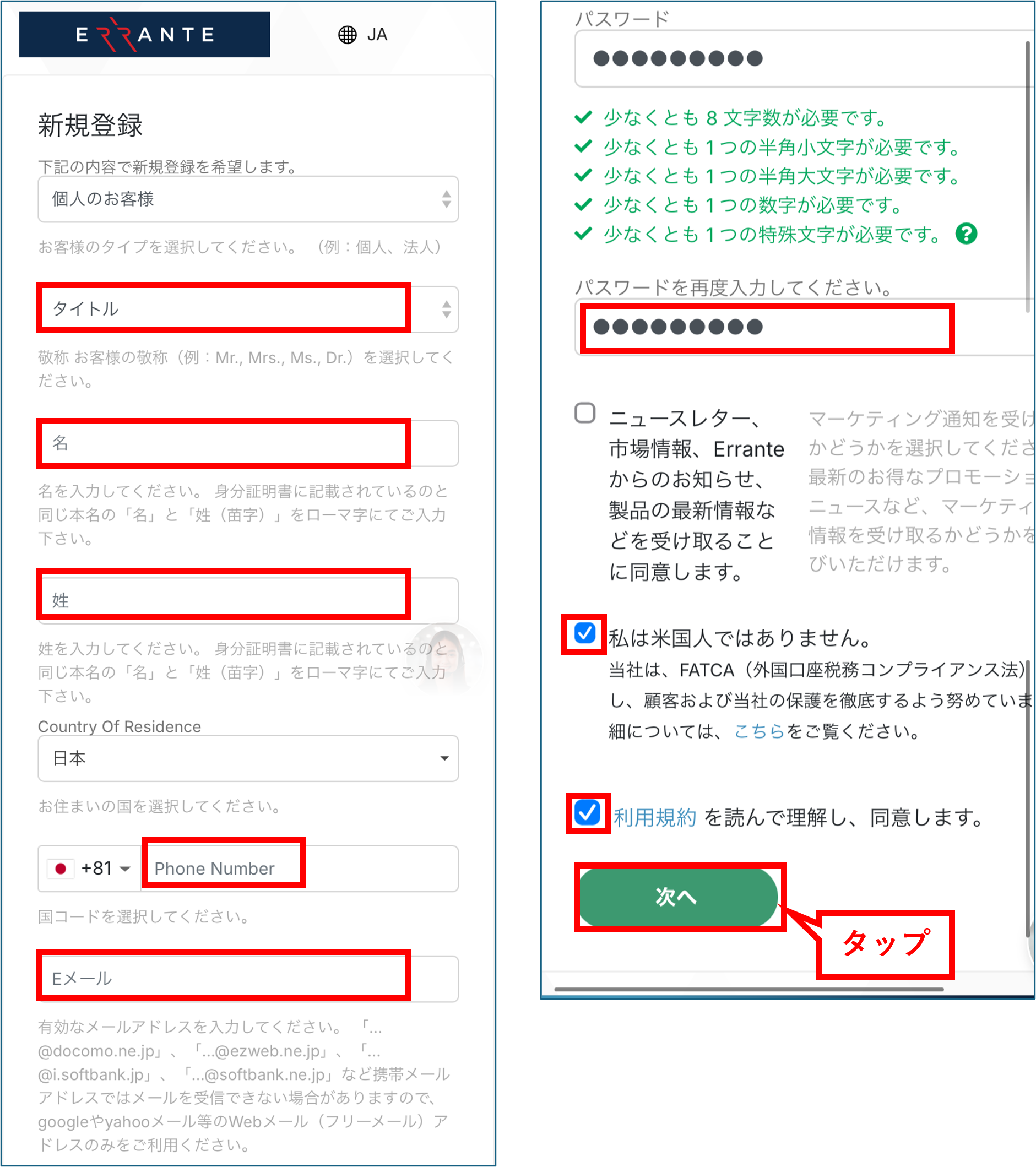
请输入您的注册信息。
请从上到下,在显示的注册表单中输入所需信息。输入完毕后,点击“下一步”按钮。
*请务必记下您注册时使用的电子邮件地址和密码,因为您需要使用它们登录您的“我的页面”。
步骤 3
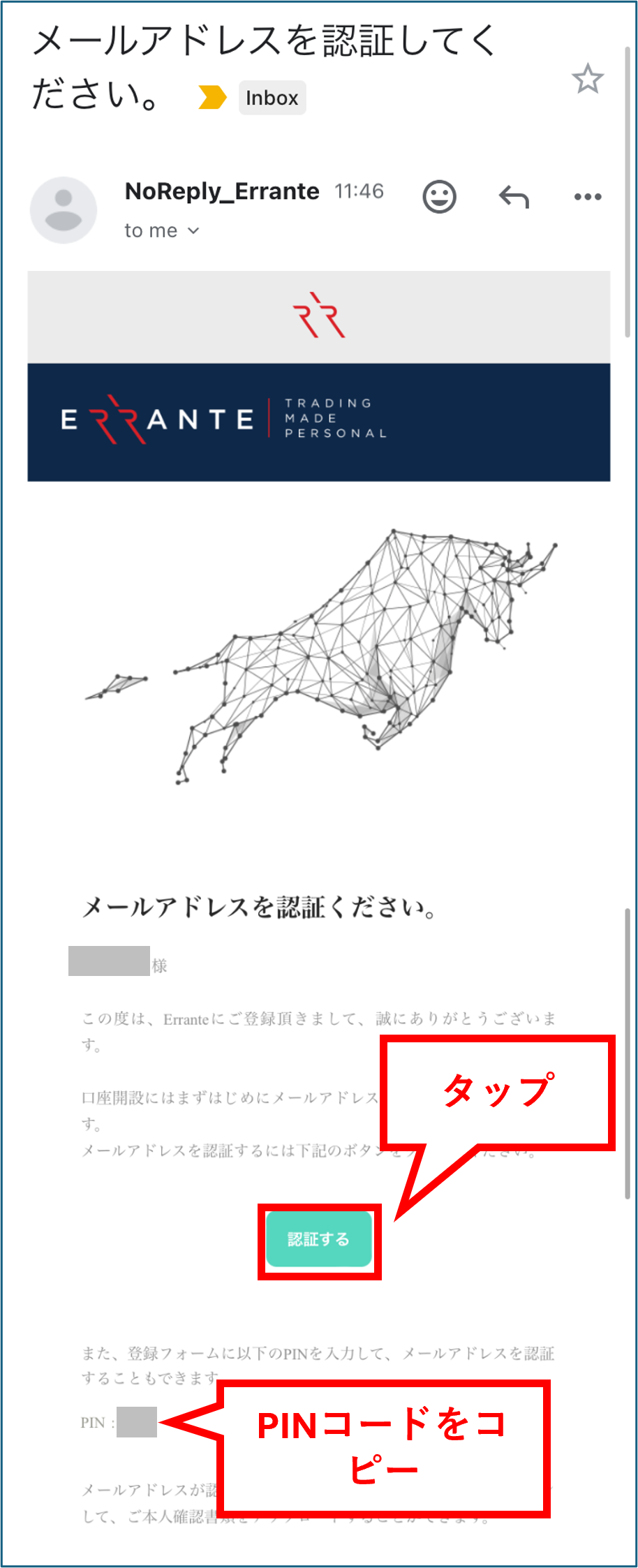
获取验证码
您将收到一封来自 Errante 的电子邮件,其中包含验证码,该邮件将发送至您注册的邮箱地址。请复制邮件中的验证码。然后,点击“验证”按钮进入您的“我的页面”。
*如果您没有收到邮件,请检查您的垃圾邮件文件夹。
第四步
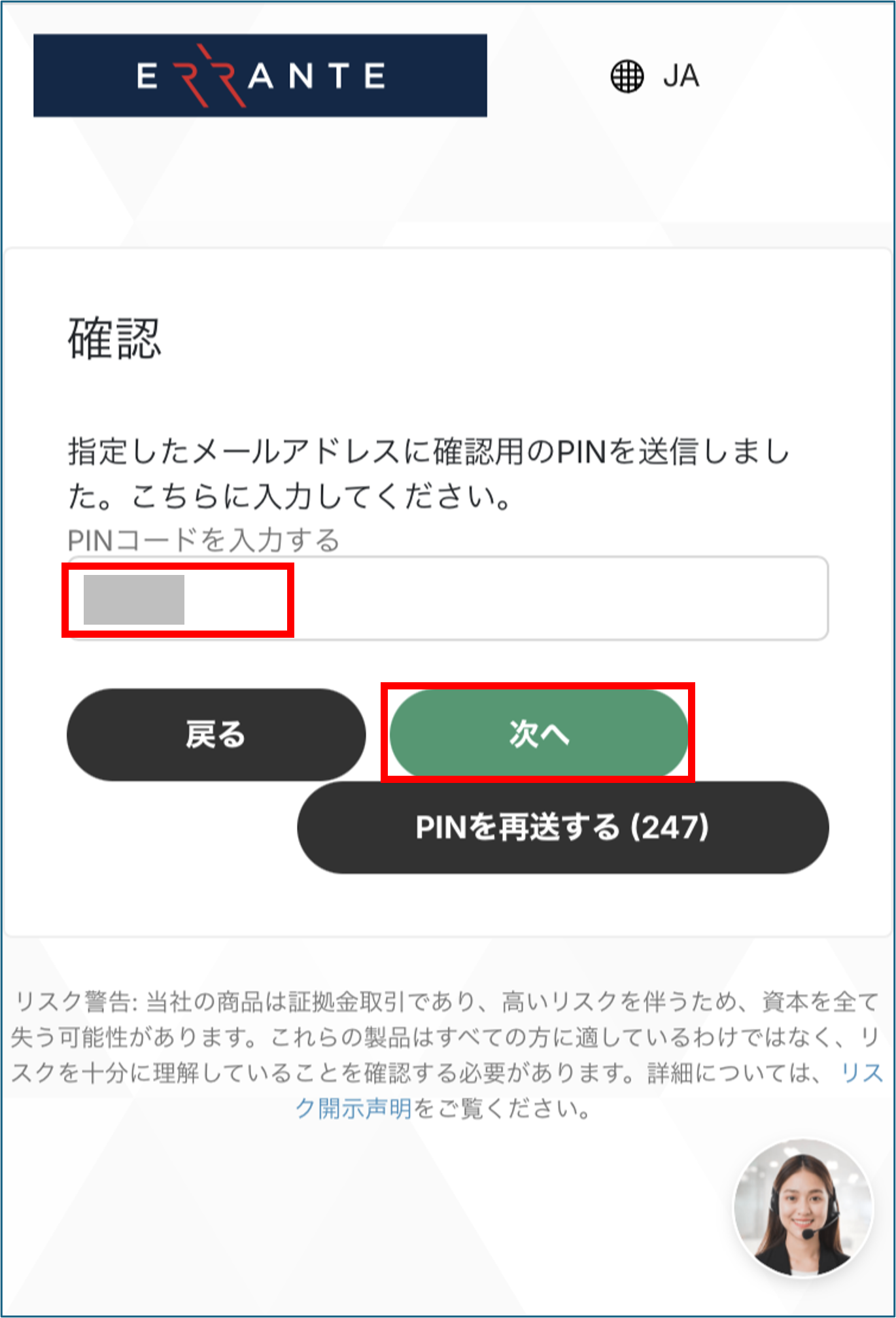
请输入您的PIN码
在屏幕上输入您之前复制的 PIN 码,然后点击“下一步”按钮。
*在某些情况下,只需点击“验证”即可完成身份验证,而无需输入 PIN 码。
Wi5
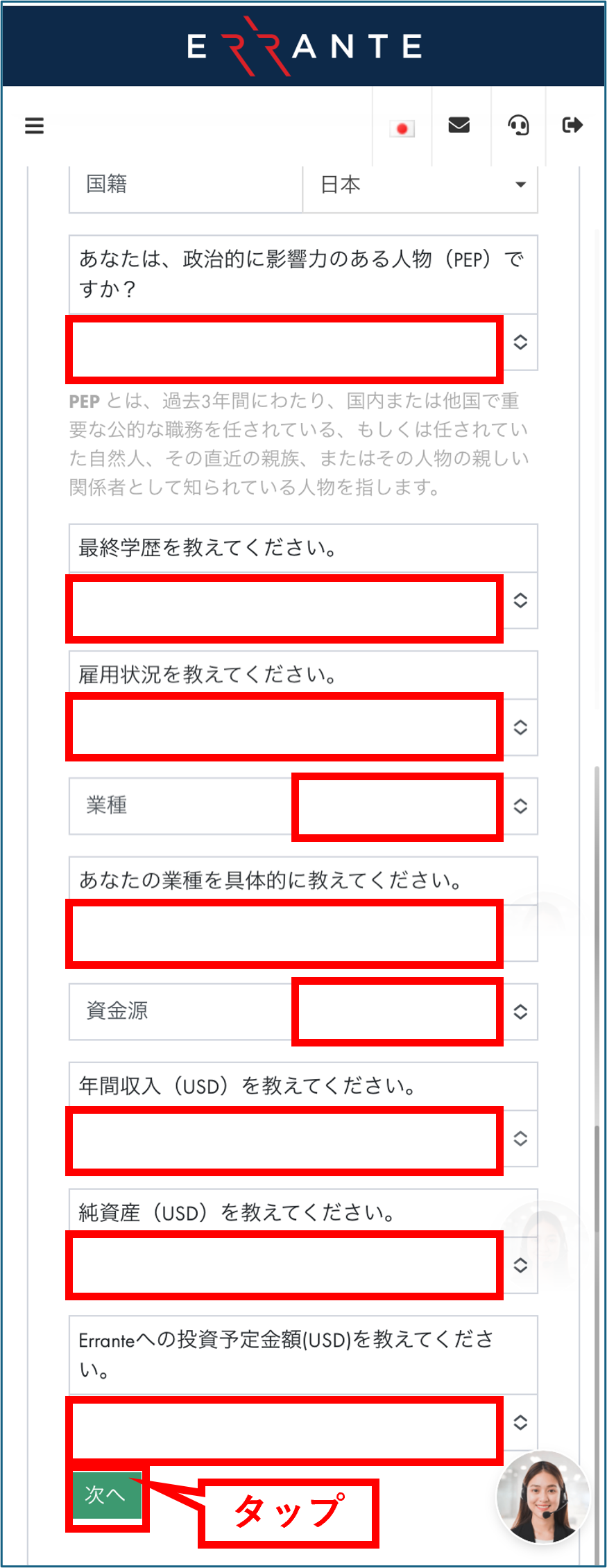
请输入您的个人信息
接下来,您需要填写个人信息。填写完毕后,点击“下一步”按钮。
步骤 6
开始提交身份验证文件。
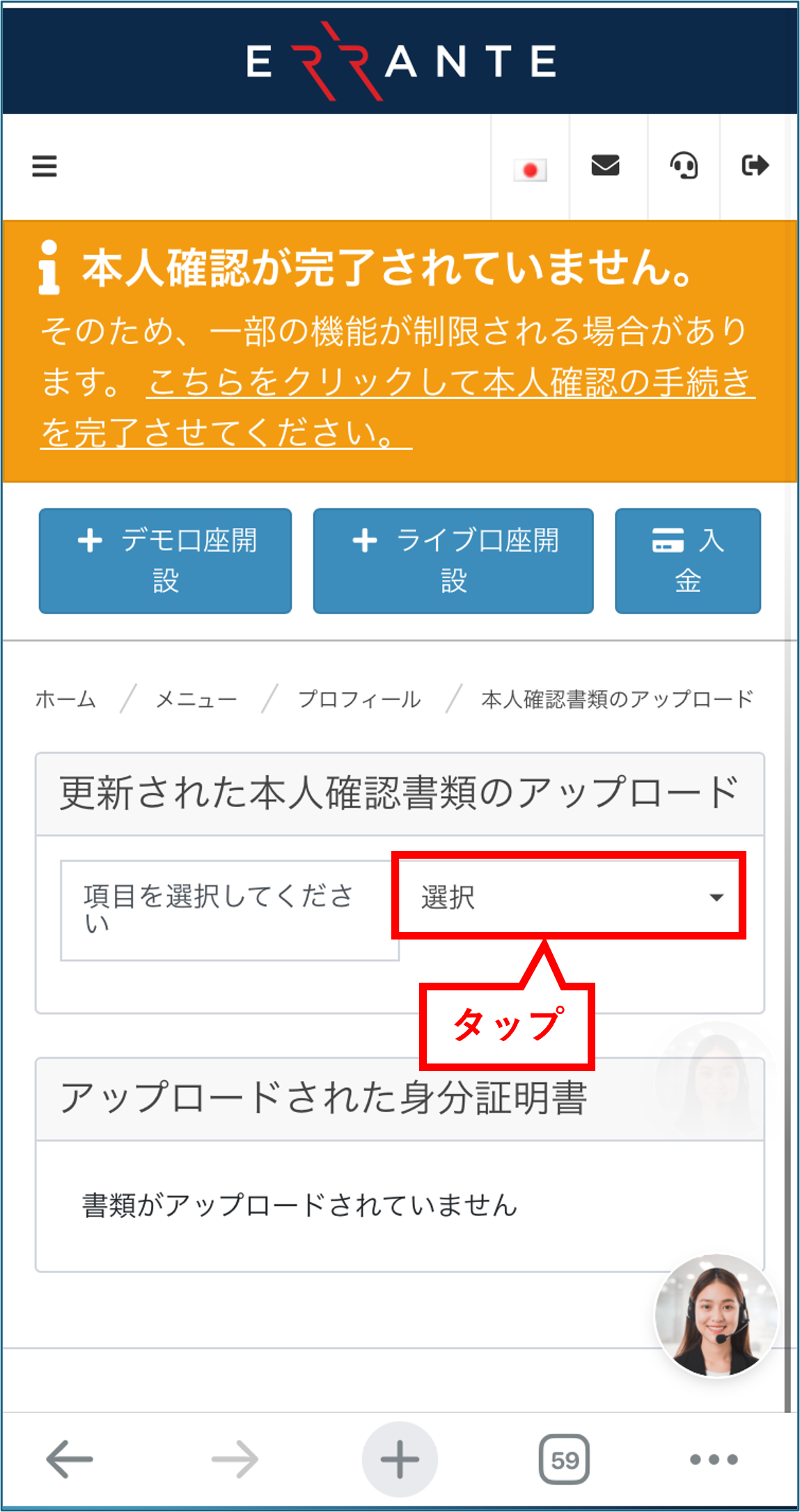
请继续提交您的身份验证文件。点击“请选择一项”右侧栏中的“选择”按钮。
步骤 7
选择“身份证明文件”
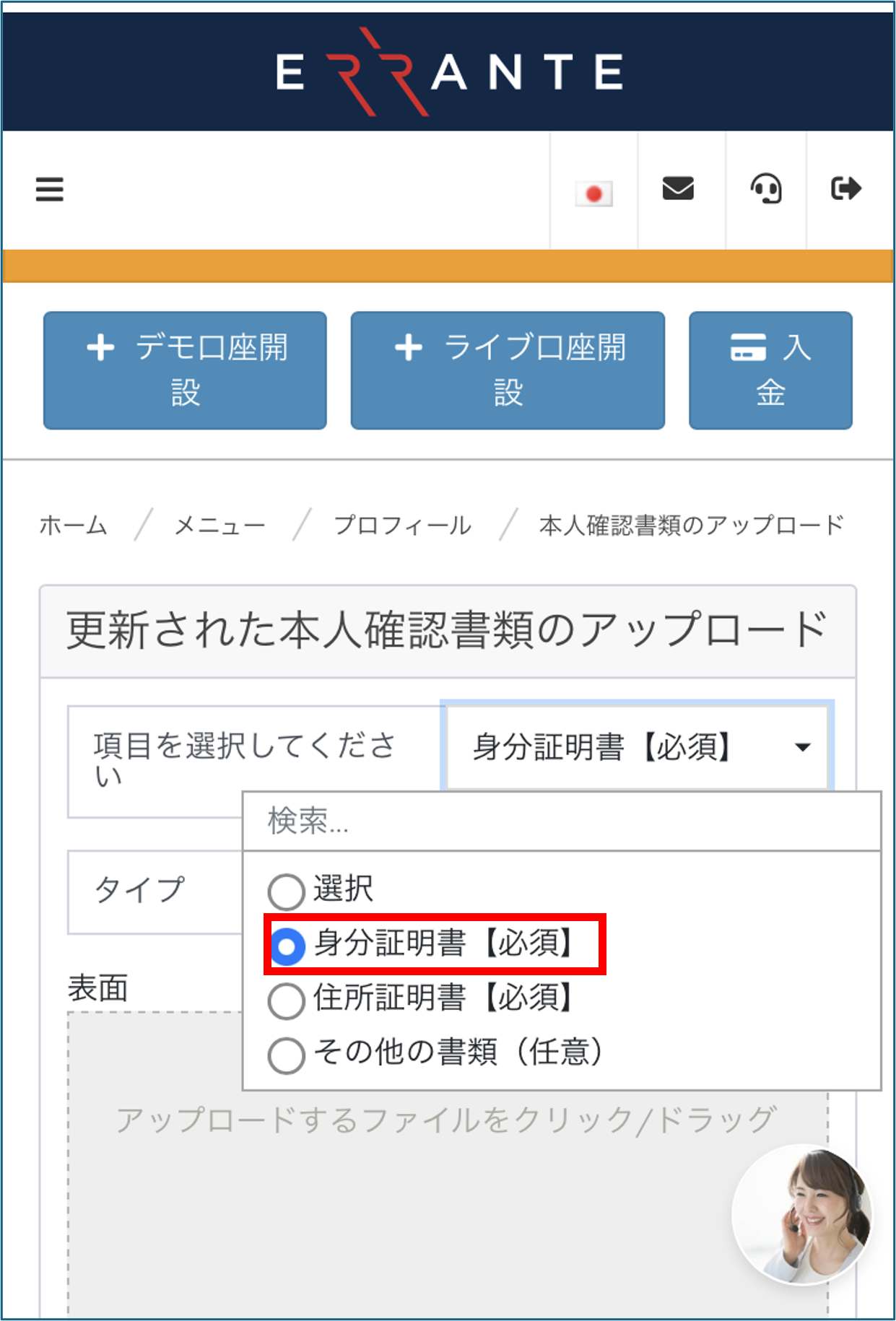
将打开一个下拉菜单;选择“身份证明文件[必填]”,因为提交此文件是强制性的。
您仅需提交“身份证明文件”和“地址证明”。地址证明将在后续步骤中提交。
第 8 步
请选择身份证明文件的类型。
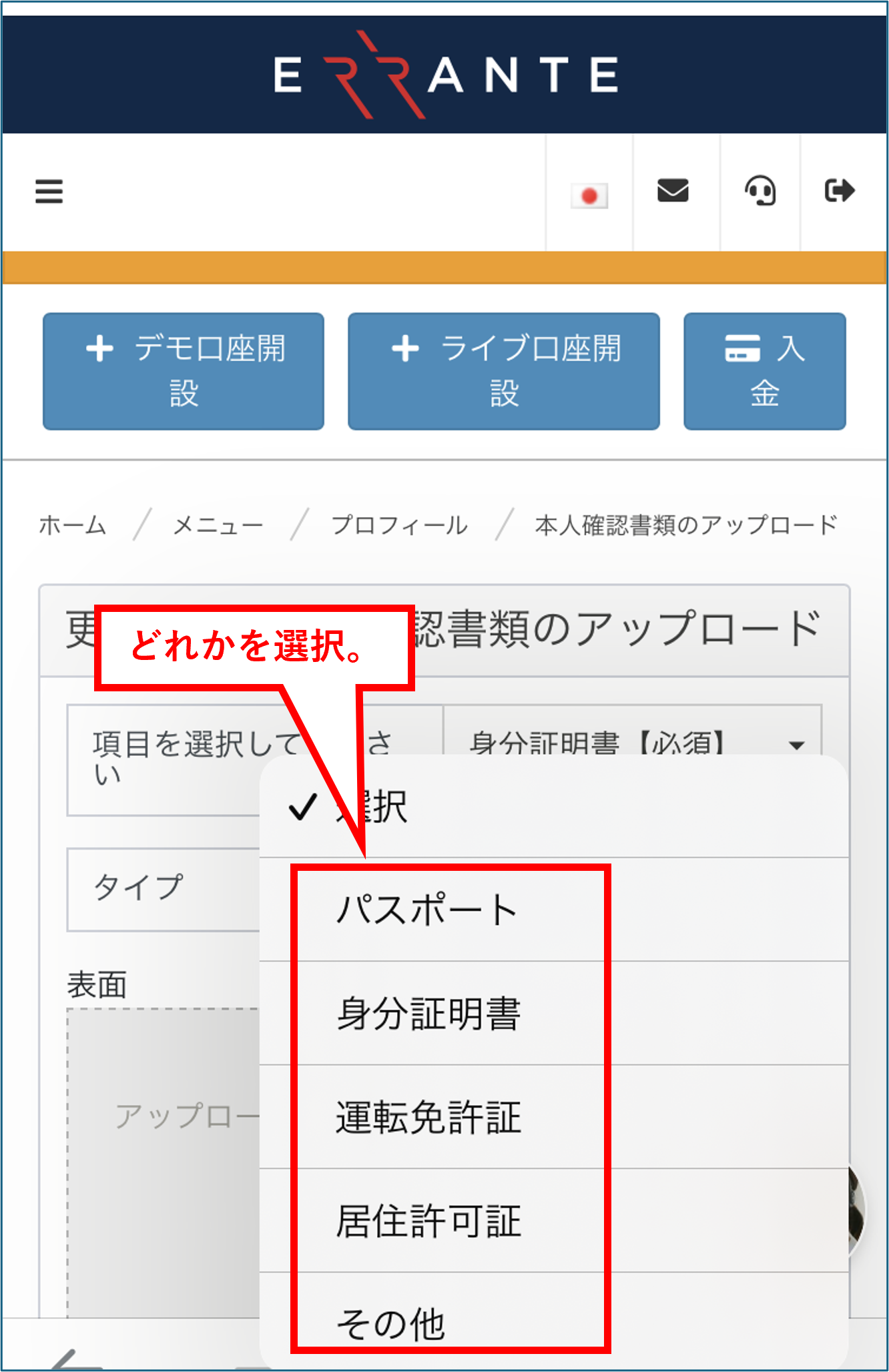
接下来,请选择您要提交的身份证明文件类型(例如,身份证、护照、驾驶执照)。
步骤 9
请上传您的身份证明文件。
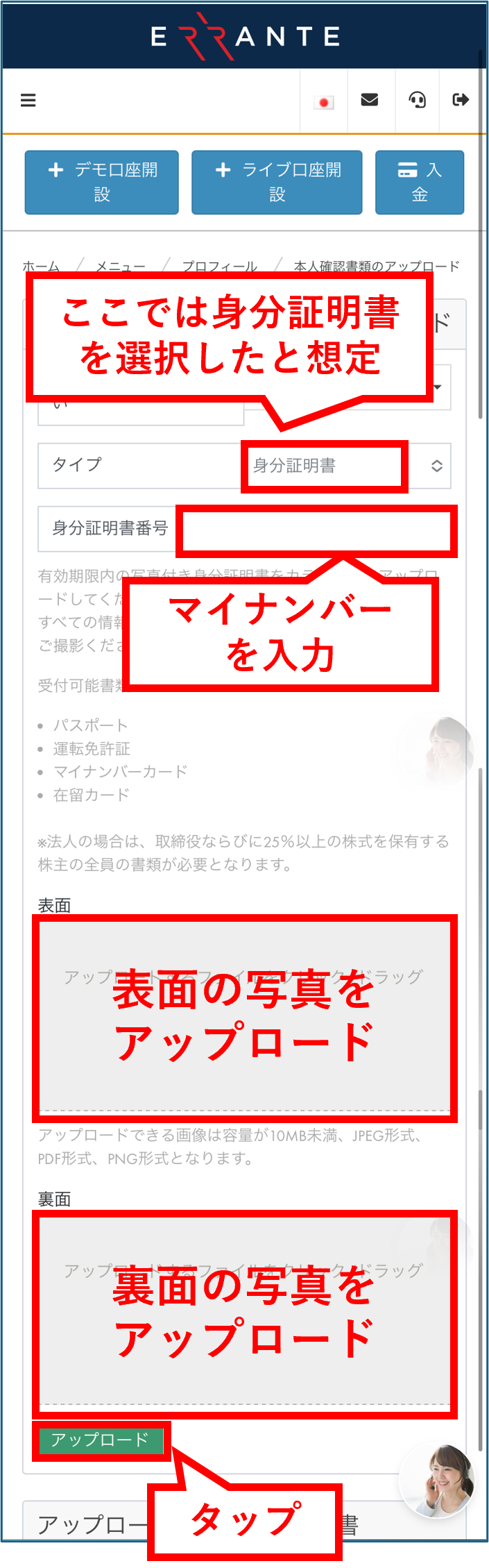
请输入您的身份证号码,并上传您所选身份证件的正反面照片。输入并上传所有信息后,点击“上传”按钮。
*拍照时请确保照片中可以看到文件的四个角,并且文字清晰可辨。
第十步
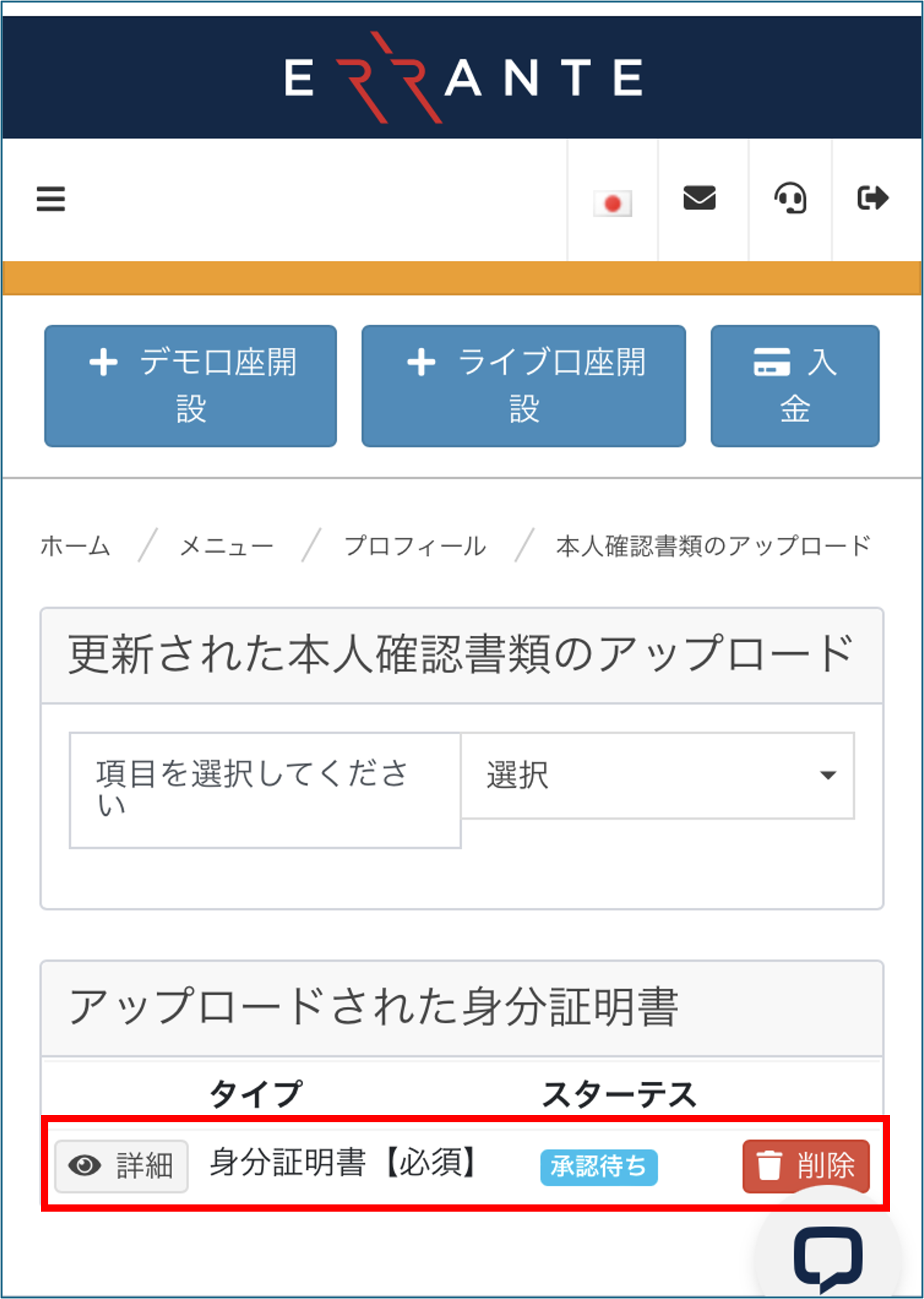
查看待审批页面。
提交身份证明文件后,状态将变为“待批准”。接下来,您需要提交地址证明。
第 11 步
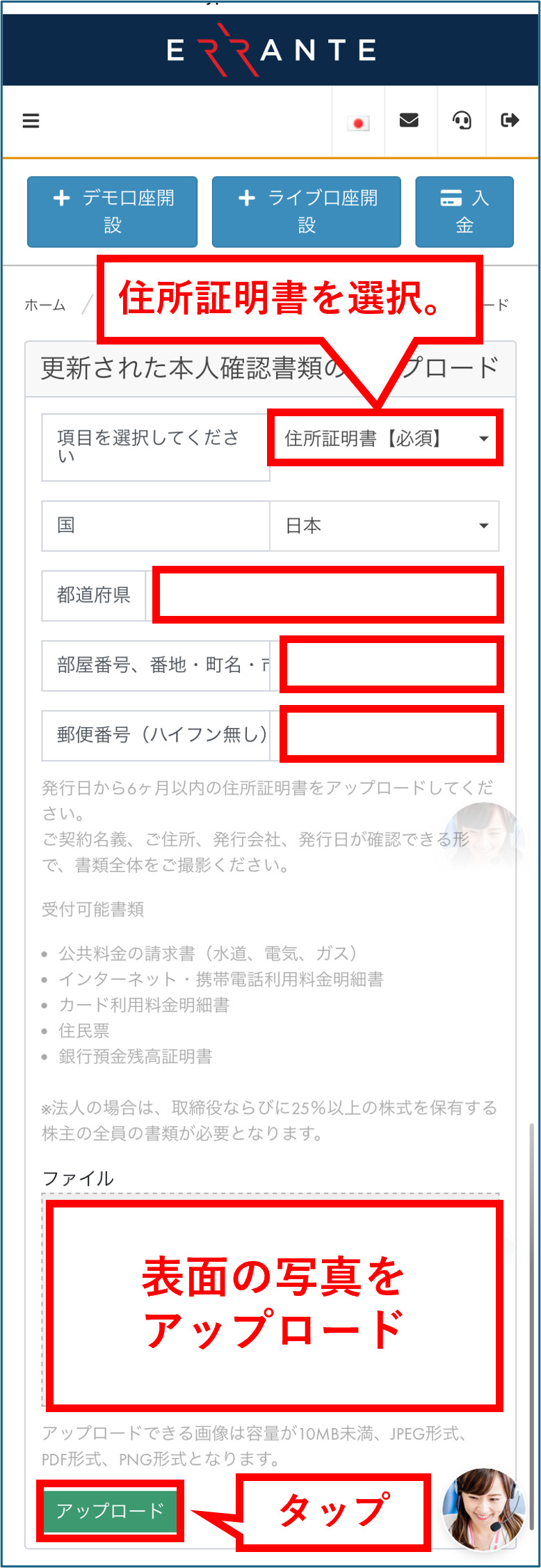
上传地址证明
在“请选择一项”下方,选择“地址证明[必填]”,然后上传您的地址证明文件的照片。上传完成后,点击“上传”按钮。
*您可以提交最近六个月内开具的水电费账单、银行对账单等。
第 12 步
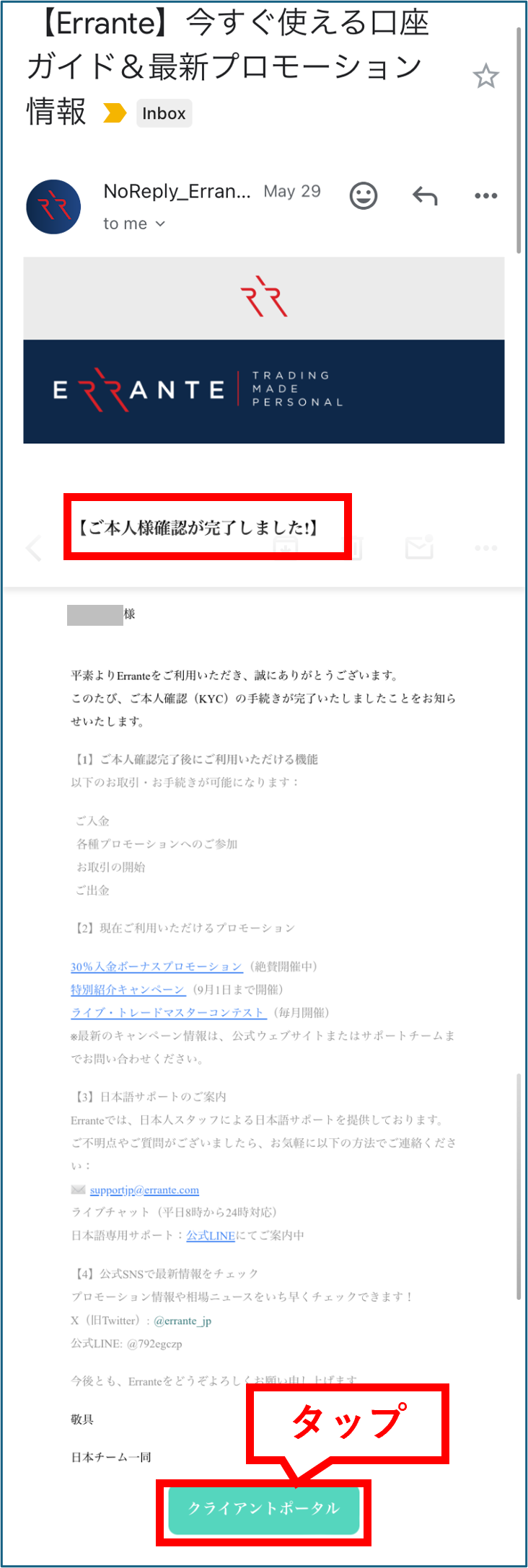
收到确认邮件
身份验证文件确认无误后,您将收到一封来自 Errante 的通知邮件,发送至您注册的邮箱地址。点击邮件中的“客户门户”按钮即可返回“我的页面”。
第 13 步
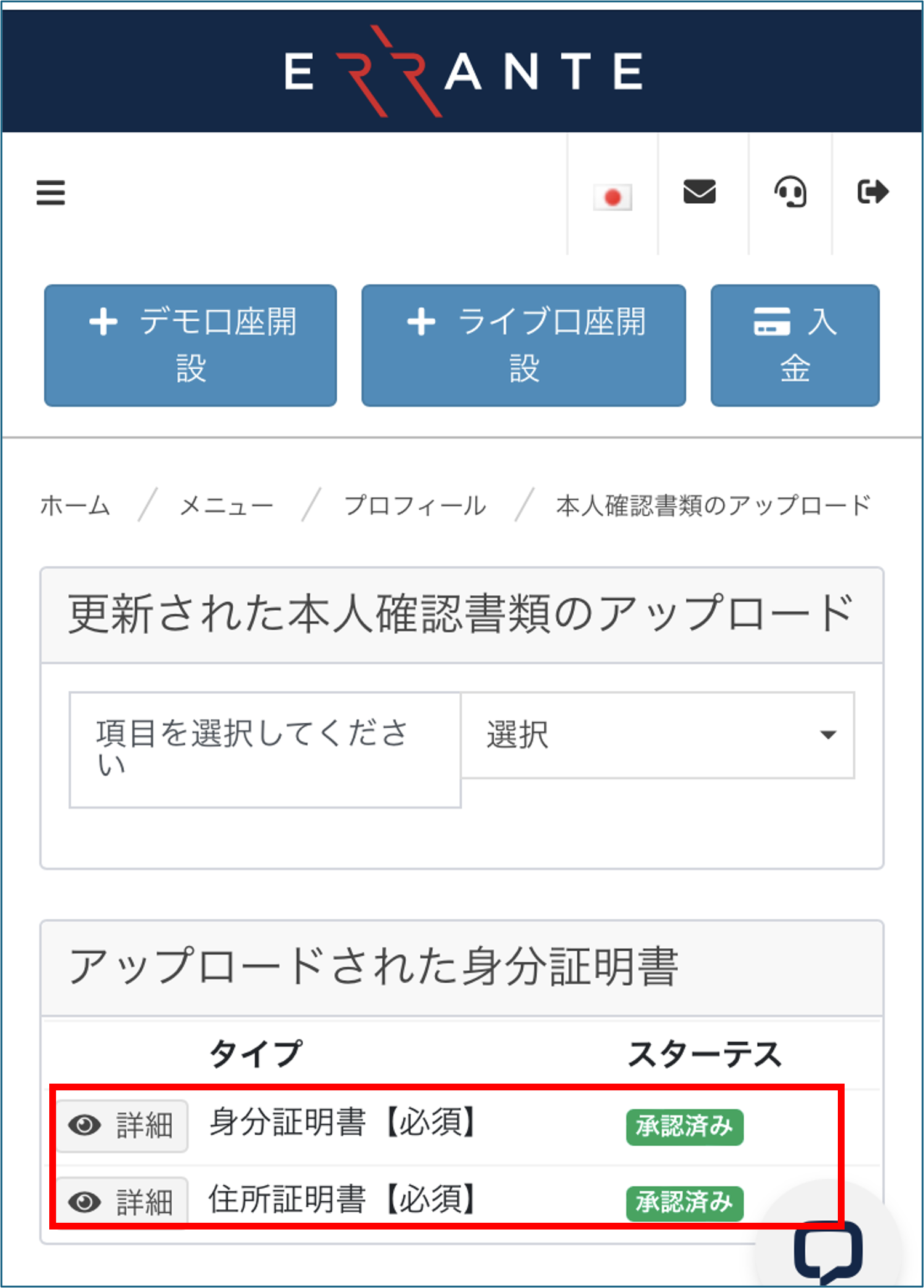
确认两份文件均已获批准。
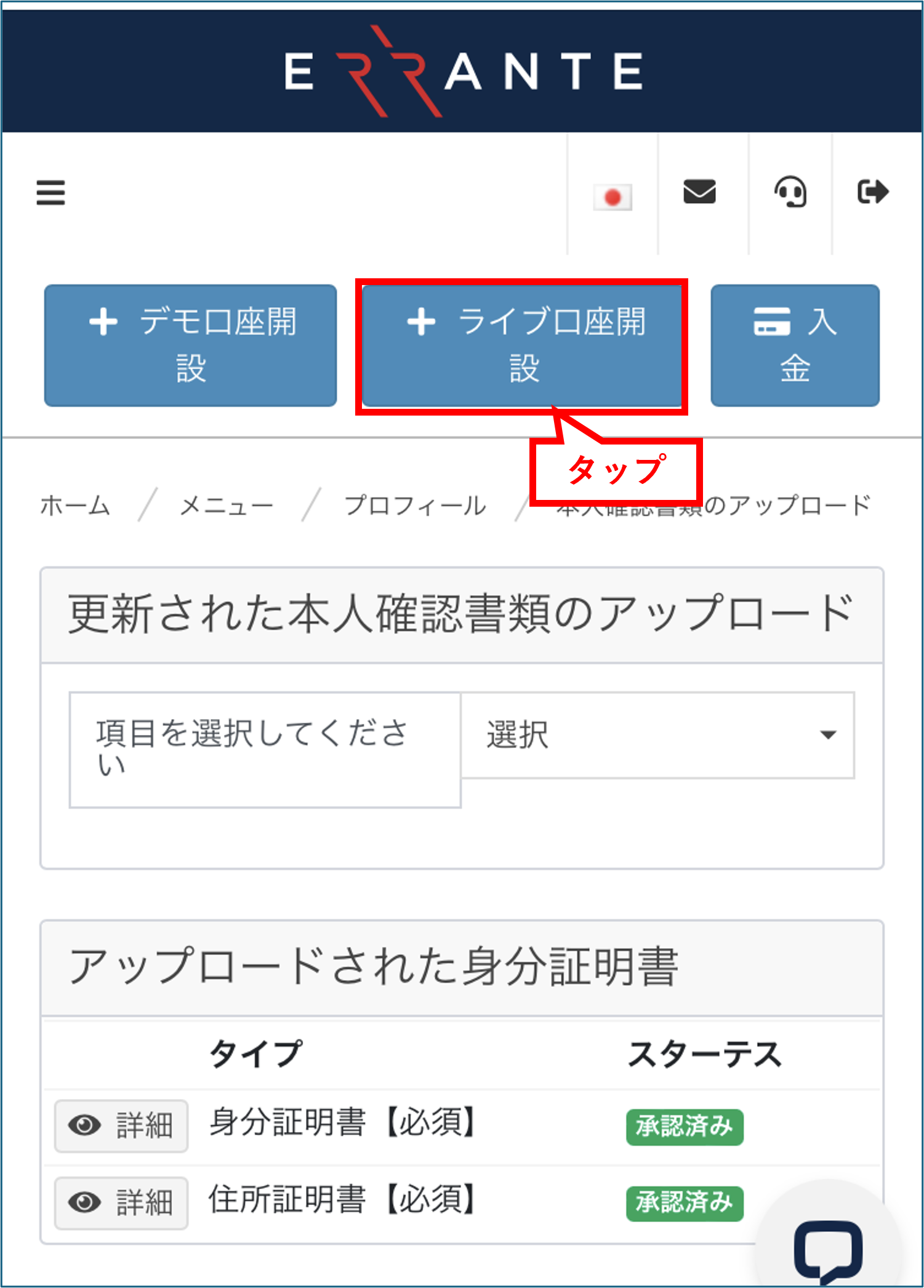
返回“我的页面”后,您可以确认您提交的两份文件均已标记为“已批准”。接下来,您将开始开设交易账户。
第 14 步
点击“开通真实账户”
接下来我们将开设一个新的交易账户。点击“开设真实账户”按钮进入账户创建页面。
第15步
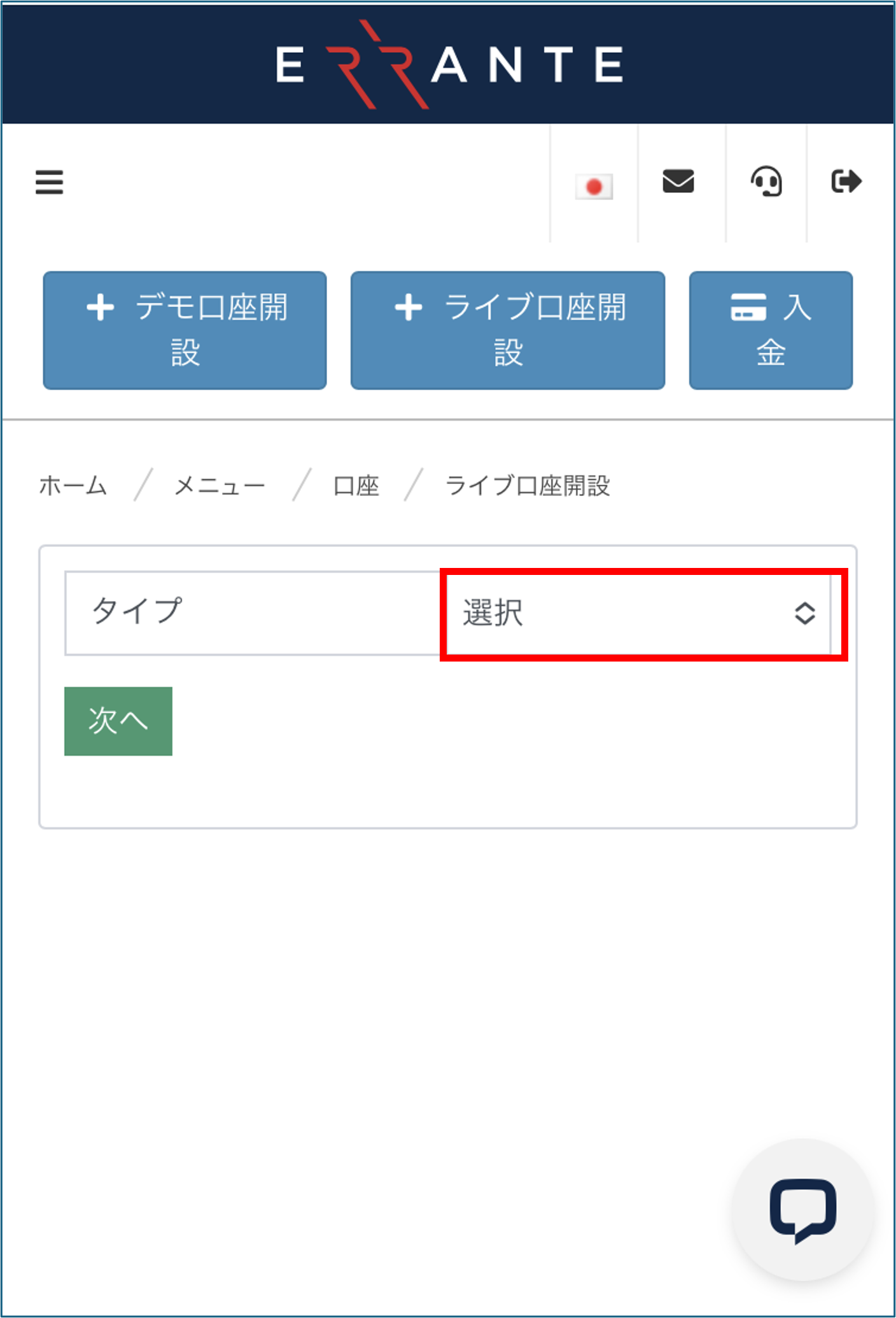
打开账户类型选择界面。
点击“类型”右侧列中的“选择”按钮,打开账户类型选择屏幕。
第16步
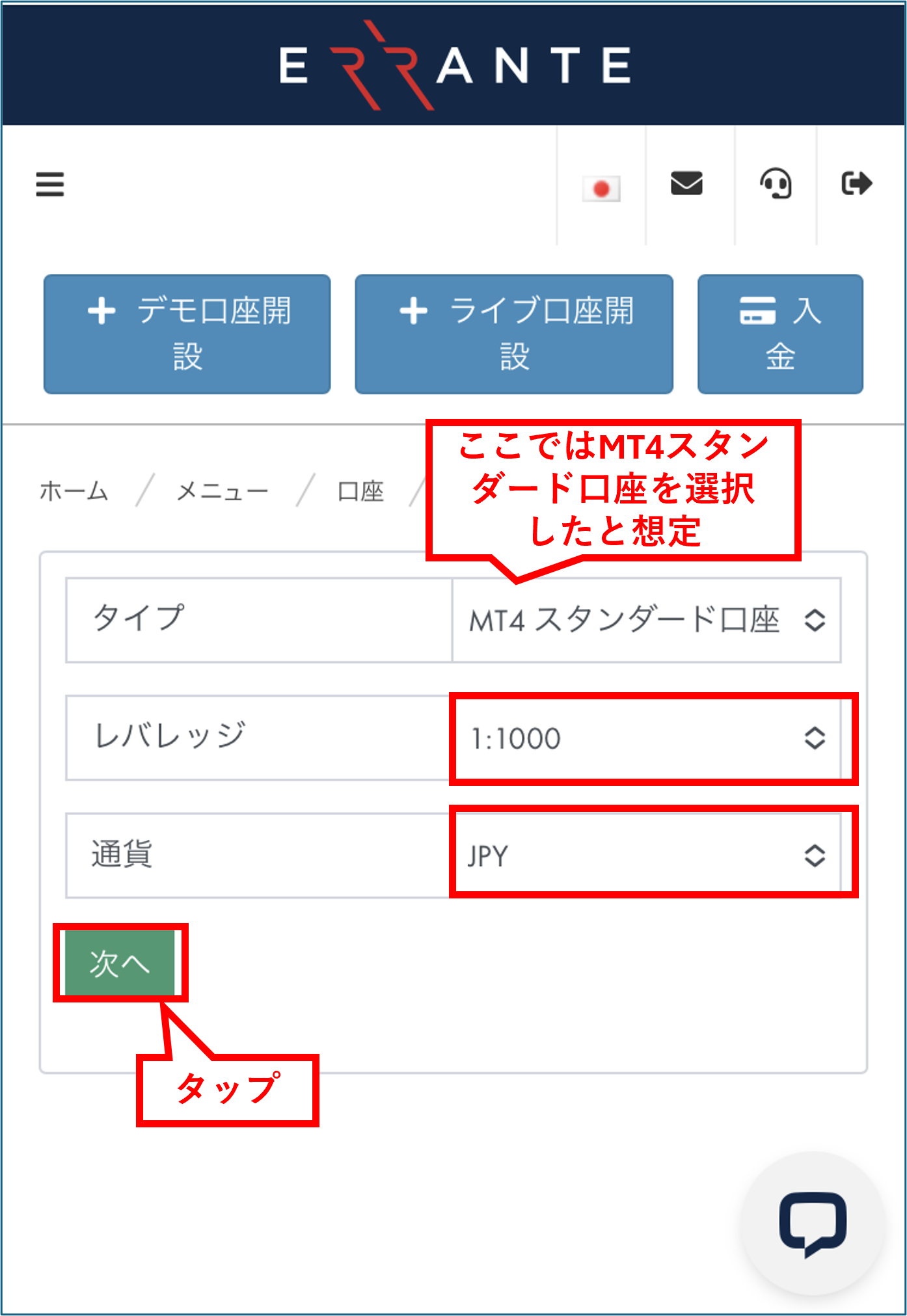
选择账户类型、杠杆比例和币种。
选择您偏好的账户类型,例如“MT4 标准账户”,然后选择杠杆比例和货币对。选择完成后,点击“下一步”按钮。
*如果您没有任何特别的偏好,我们建议选择功能全面的“MT4 标准版”。
第 17 步
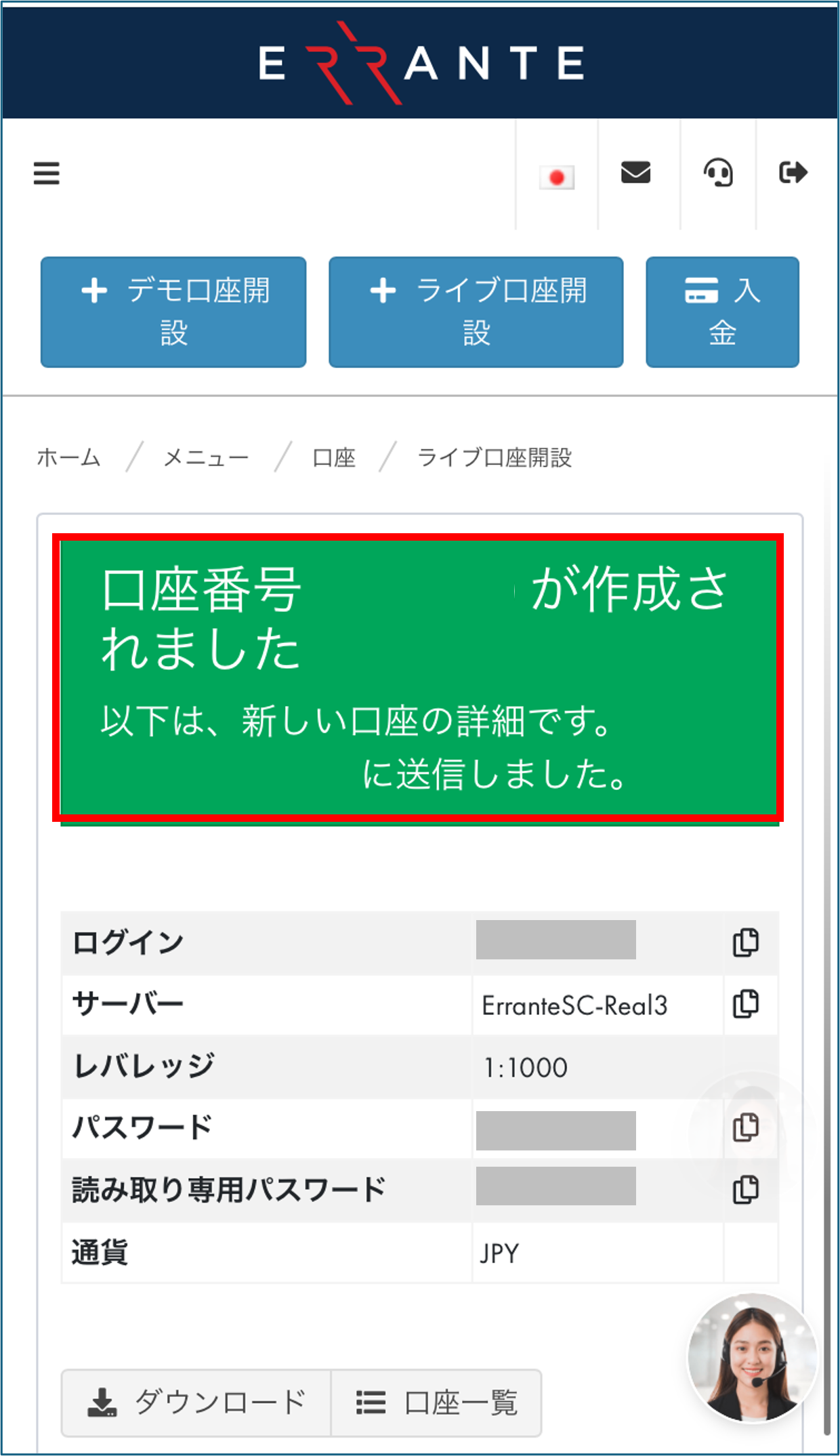
确认交易账户开立完成
此屏幕出现后,您的交易账户即已开通。您的“登录ID”、“密码”和“只读密码”将同时显示,请务必记下这些信息。
*您需要登录 MT4/MT5 时使用您的登录 ID 和密码,因此请截屏或记下它们。
第18步
我收到了一封包含交易服务器信息的电子邮件。
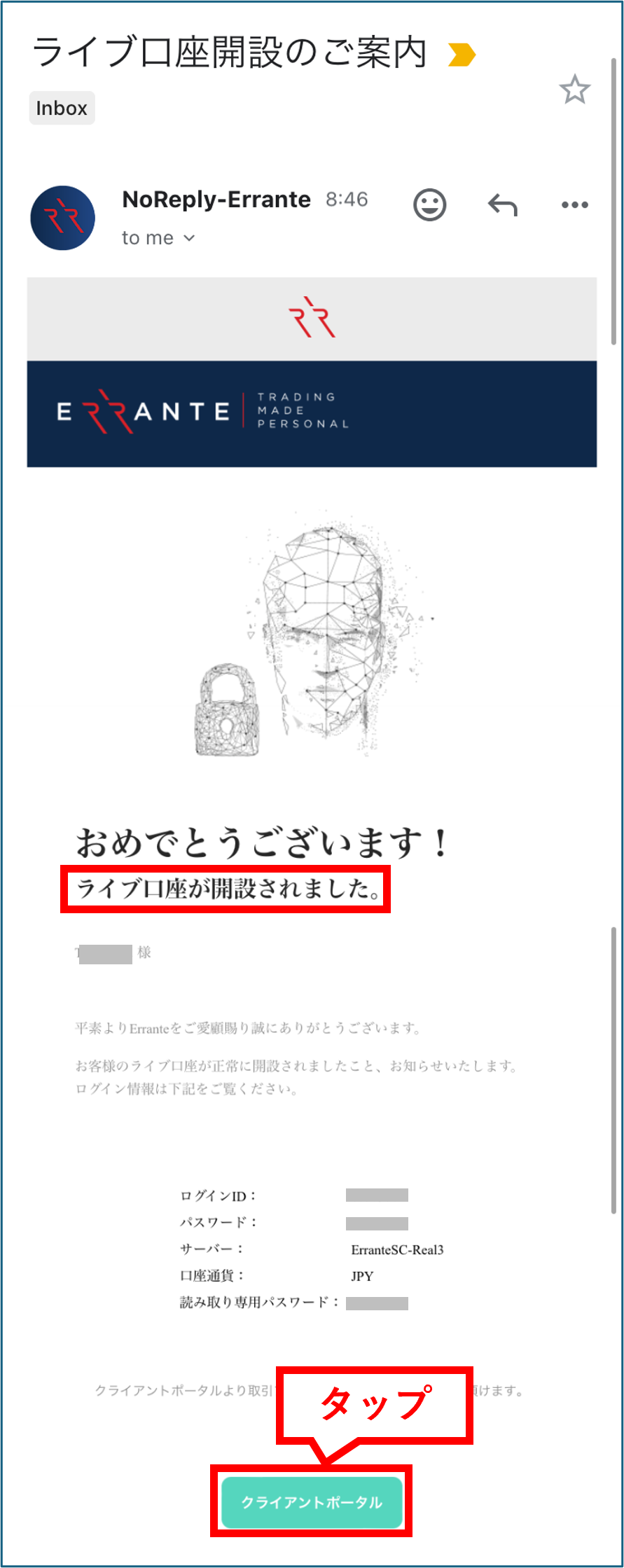
Errante 验证您提交的文件后,您将收到一封来自 Errante 的邮件,发送至您注册的邮箱地址,其中包含您的交易服务器账户信息。恭喜,您的 Errante 账户已成功开通。
第 19 步
打开IB申请菜单。
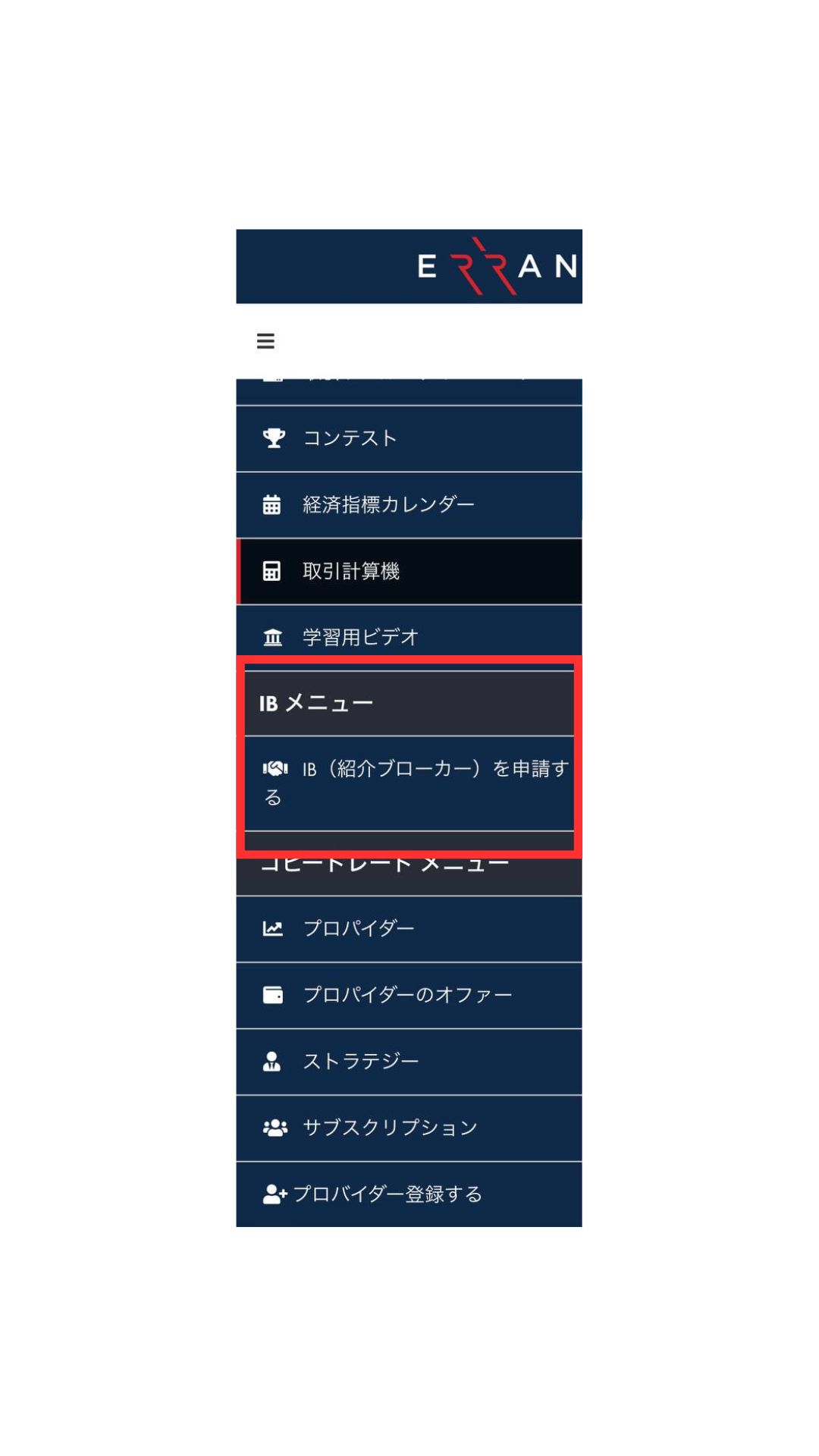
要获得返现,请申请成为介绍经纪人 (IB)。点击“我的页面”左上角的三条横线,然后选择“IB 菜单”→“申请成为介绍经纪人 (IB)”。
第20步
完成IB申请。
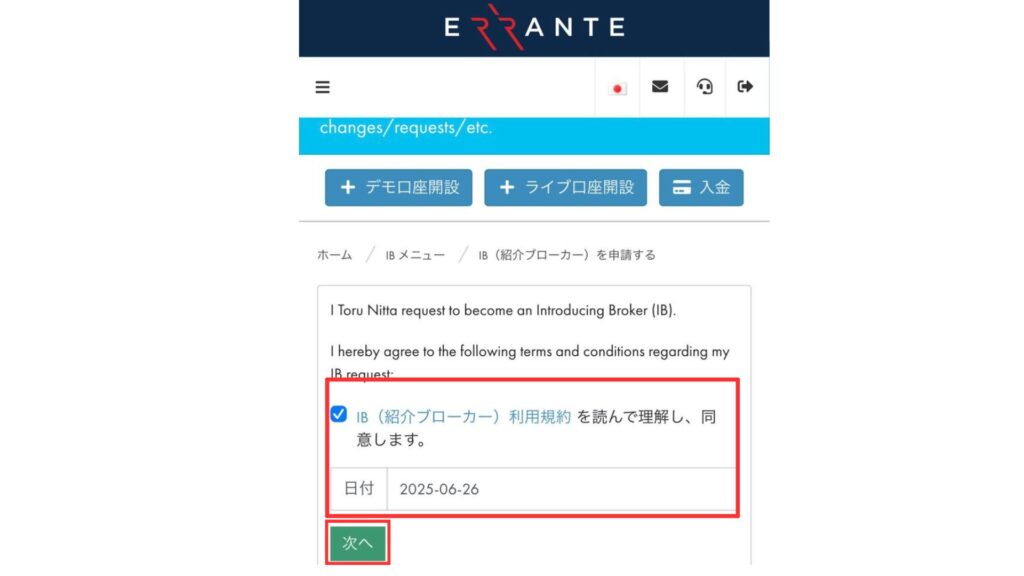
阅读并同意服务条款后,请输入日期,然后点击“下一步”,您的返利申请即完成。Errante 审核通过后,您的账户即可享受自动返利,每次交易的返利金额将自动显示。感谢您的配合。
*请务必完成 IB 申请,因为如果您不完成申请,通过 Errante 进行的交易返现将不会显示。

記事__アイキャッチ-1-300x158.png)