Hướng dẫn mở tài khoản Axi | Giải thích từng bước kèm hình ảnh
Hướng dẫn này giải thích cách mở tài khoản Axi mới với các hướng dẫn minh họa và ảnh chụp màn hình trên điện thoại thông minh, giúp ngay cả người dùng lần đầu cũng dễ dàng thực hiện
Nếu bạn mở tài khoản thông qua liên kết mở tài khoản có bật tính năng hoàn tiền tự động, tiền hoàn lại cho mỗi giao dịch sẽ tự động được phản ánh trong tài khoản Axi của bạn. Vui lòng làm theo các bước bên dưới để mở tài khoản
- Quy trình mở tài khoản Axi
- Cách nhận tiền hoàn lại với AutoRebate
Tài khoản tương thích với chương trình hoàn tiền tự động là gì?
Tài khoản hoàn tiền tự động là loạitài khoản mà chỉ cần mở tài khoản thông qua liên kết mở tài khoản chuyên dụng và cung cấp số tài khoản của bạn, khoản tiền hoàn lại (chiết khấu) được tạo ra cho mỗi giao dịch sẽ tự động được ghi có vào tài khoản của bạn.
Thông thường, việc nhận tiền hoàn lại từ các nhà môi giới ngoại hối nước ngoài yêu cầu các thủ tục như đăng ký trên Trang cá nhân và liên kết tài khoản. Tuy nhiên, với tài khoản tương thích với tính năng tự động hoàn tiền, tất cả những gì bạn cần làm là cung cấp số tài khoản sau khi mở tài khoản. Sau đó, tiền hoàn lại sẽ tự động được hiển thị trong tài khoản Axi của bạn mỗi khi bạn giao dịch
- Để đủ điều kiện, bạn chỉ cần mở tài khoản thông qua liên kết dành riêng và cung cấp số tài khoản của mình
- Tiền hoàn lại sẽ tự động được cộng vào tài khoản Axi của bạn cho mỗi giao dịch
- Không cần thực hiện các thủ tục rắc rối như đăng ký tài khoản Trang cá nhân
Cách sử dụng tài khoản hoàn tiền tự động
Axi hỗ trợ hoàn tiền tự động, vì vậy chỉ cần mở tài khoản qua liên kết bên dưới và liên hệ với Moneycha kèm số tài khoản của bạn, khoản hoàn tiền cho mỗi giao dịch sẽ được tự động cộng vào tài khoản Axi của bạn
- ① Mở tài khoản bằng liên kết mở tài khoản Hoàn tiền tự động sau đây (không cần đăng ký tài khoản riêng)
- ② Liên hệ với Money Charger (customer_support@money-charger.com) kèm theo số tài khoản Axi của bạn
- ③ Nạp tiền ký quỹ vào tài khoản của bạn và bắt đầu giao dịch
- ④ Tiền hoàn lại cho mỗi giao dịch sẽ tự động được hiển thị trong tài khoản Axi của bạn
*Vui lòng lưu ý rằng sau khi bạn mở tài khoản hoàn tiền tự động, bạn sẽ không thể chuyển đổi nó sang tài khoản thông thường (tài khoản mà bạn nhận tiền hoàn lại từ MoneyChat)
Hướng dẫn
Mở tài khoản Axi
Trước tiên, bạn cần mở một tài khoản Axi. Vui lòng làm theo hướng dẫn bên dưới và mở tài khoản thông qua liên kết được cung cấp bởi nút bấm
Bước 1
Hãy truy cập trang tạo tài khoản Axi
Trước tiên, hãy nhấp vào nút bên dưới để đến trang tạo tài khoản Axi. Mở liên kết sẽ hiển thị biểu mẫu đăng ký Axi. Liên kết tạo tài khoản sẽ khác nhau tùy thuộc vào loại tài khoản của bạn, vì vậy vui lòng chọn liên kết phù hợp với loại tài khoản bạn muốn tạo
*Việc mở tài khoản thông qua liên kết này sẽ tạo ra một tài khoản hoàn tiền tự động, trong đó tiền hoàn lại sẽ được tự động áp dụng cho mỗi giao dịch
Bước 2
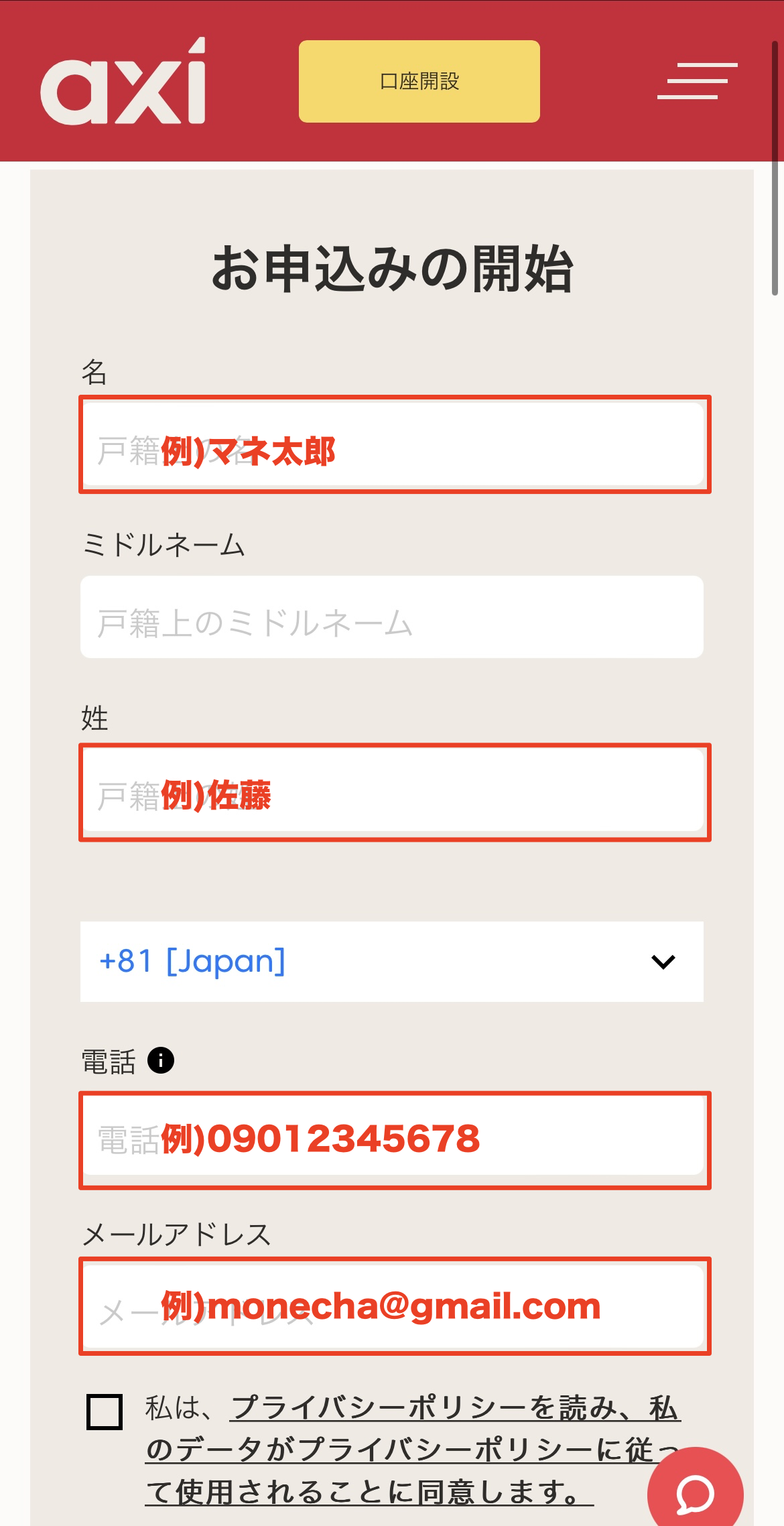
Nhập thông tin đăng ký của bạn
Vui lòng điền đầy đủ thông tin cần thiết vào mẫu đăng ký hiển thị. Nhập "Nhật Bản" cho quốc gia cư trú của bạn, họ tên đầy đủ bằng chữ La Mã, và đảm bảo địa chỉ email và số điện thoại của bạn được nhập chính xác
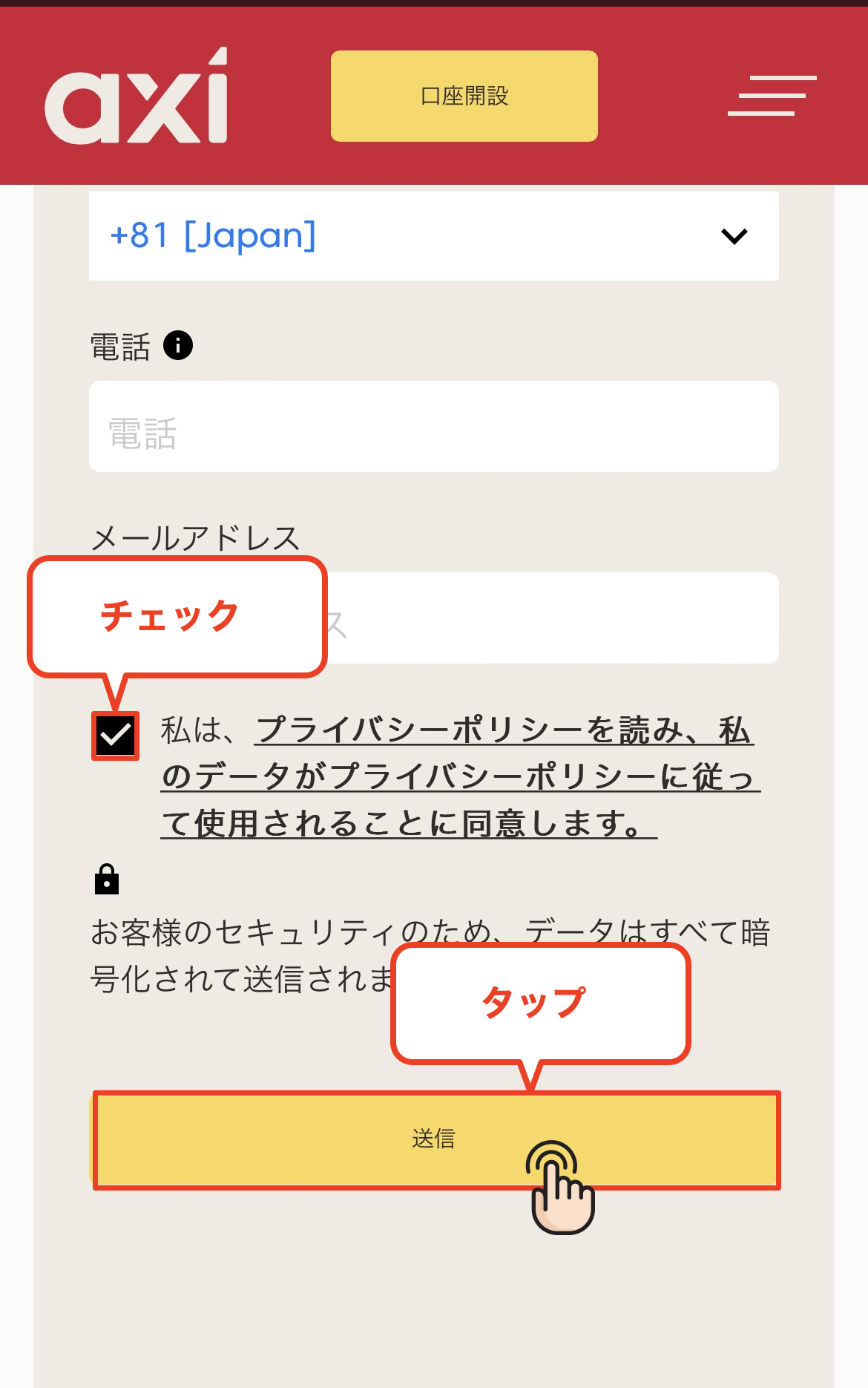
Sau khi điền đầy đủ thông tin vào tất cả các trường, hãy đánh dấu vào ô để đồng ý với chính sách bảo mật
*Địa chỉ email bạn đăng ký sẽ được sử dụng để đăng nhập và nhận email xác nhận, vì vậy hãy chắc chắn rằng bạn nhập địa chỉ email mà bạn có thể truy cập được
Bước 3
Đặt mật khẩu
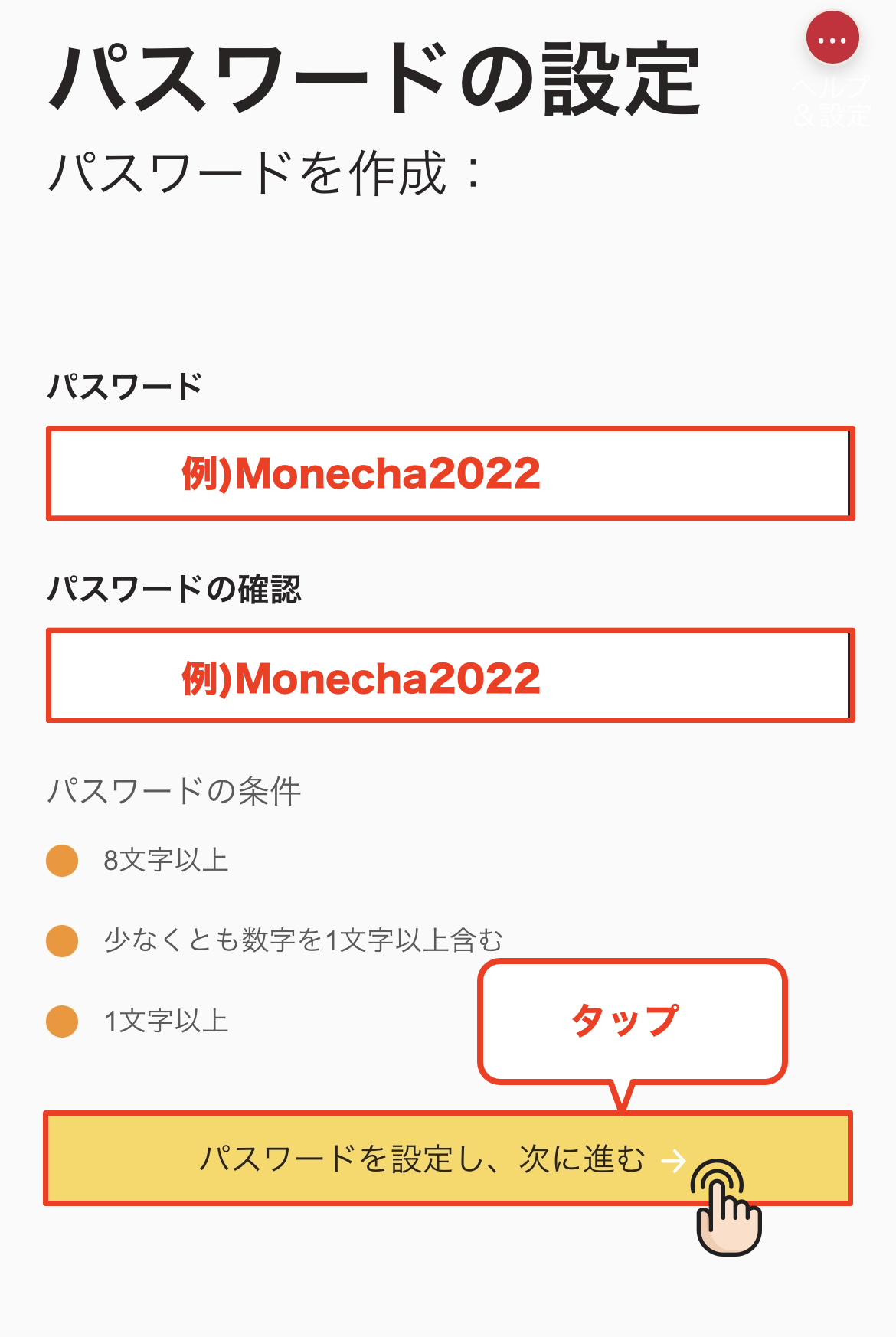
Tiếp theo, bạn sẽ thiết lập mật khẩu. Mật khẩu bạn đăng ký phải có ít nhất 8 ký tự và bao gồm ít nhất một chữ cái viết hoa và một số. Sau khi nhập xong mật khẩu, hãy nhấn "Thiết lập mật khẩu và tiếp tục"
*Mật khẩu bạn thiết lập sẽ được sử dụng để đăng nhập vào Trang cá nhân của bạn, vì vậy hãy nhớ ghi lại để không quên
Bước 4
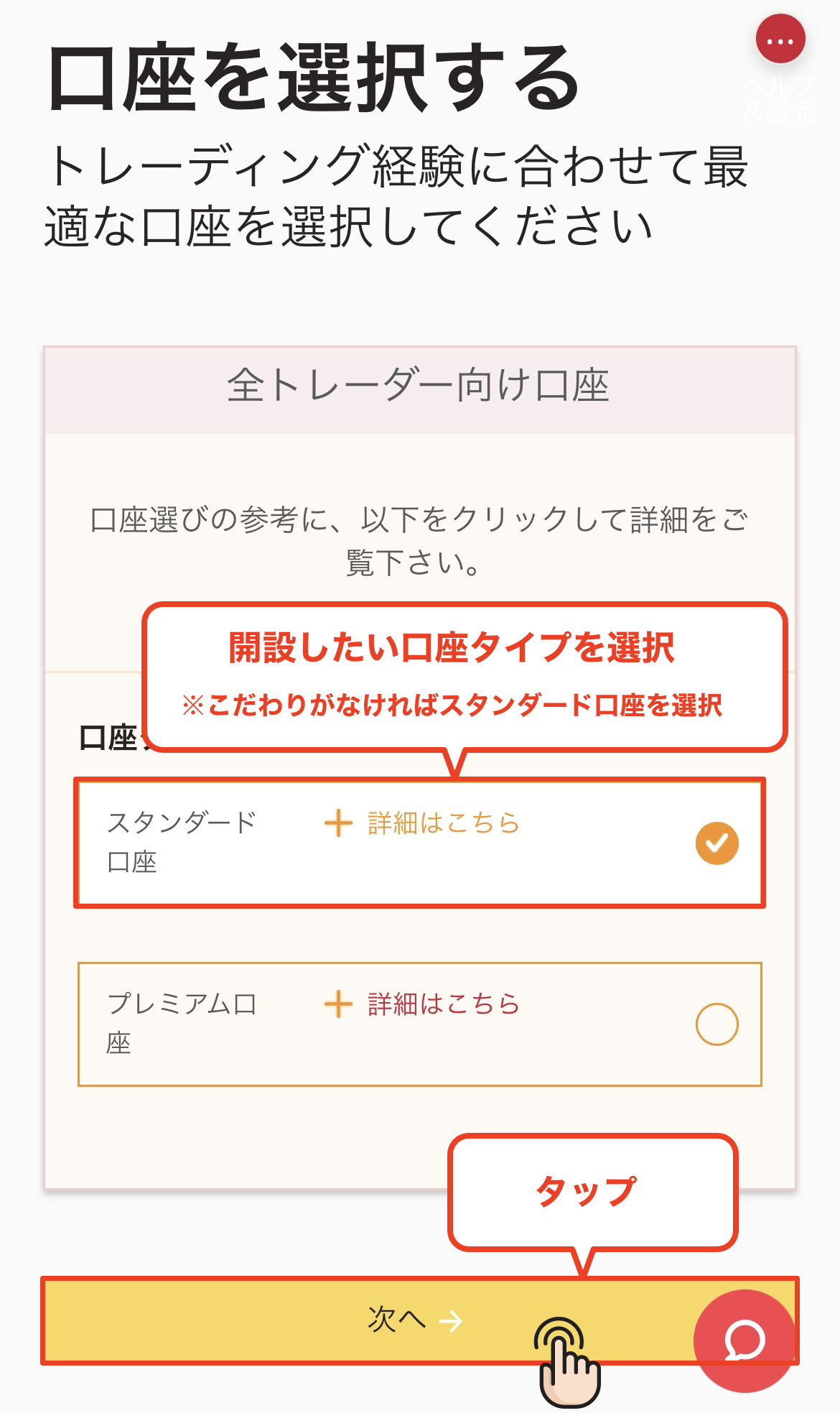
Chọn loại tài khoản
Hãy chọn loại tài khoản giao dịch bạn muốn sử dụng. Bạn có thể chọn giữa tài khoản Standard và tài khoản Pro; vui lòng nhấn vào loại tài khoản bạn muốn
*Đối với những người không có yêu cầu cụ thể, chúng tôi khuyên dùng "Tài khoản Tiêu chuẩn" đa năng
Wi5
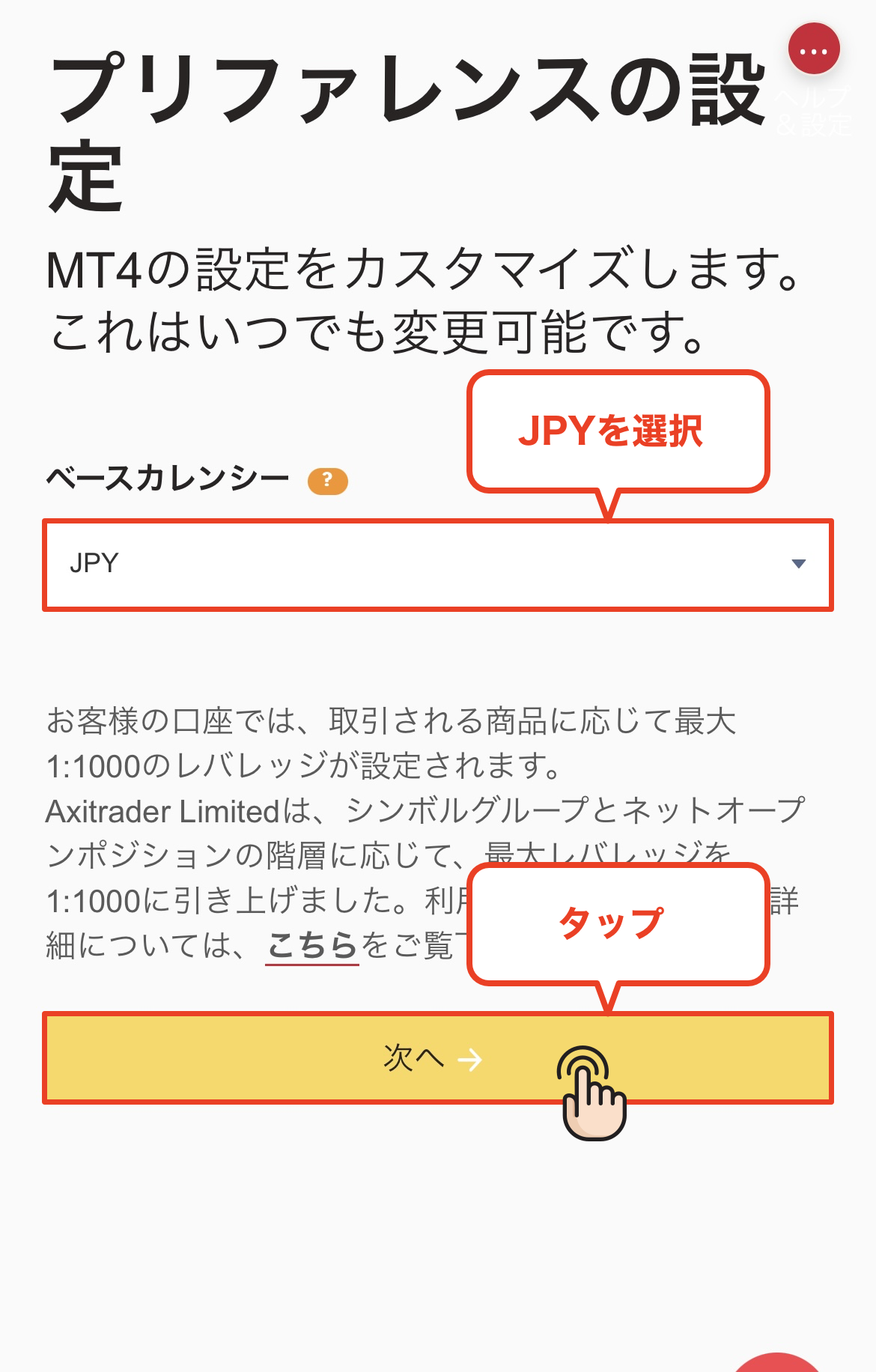
Đặt đơn vị tiền tệ cơ sở
Thiết lập đơn vị tiền tệ cơ sở cho tài khoản giao dịch của bạn. Bạn có thể chọn từ một số đơn vị tiền tệ, chẳng hạn như USD và EUR. Sau khi chọn đơn vị tiền tệ bạn muốn thiết lập, hãy nhấn "Tiếp theo"
*Nếu bạn không có lựa chọn cụ thể nào, chúng tôi khuyên bạn nên chọn "JPY" vì nó giúp giảm phí chuyển đổi ngoại tệ khi nạp và rút tiền
Bước 6
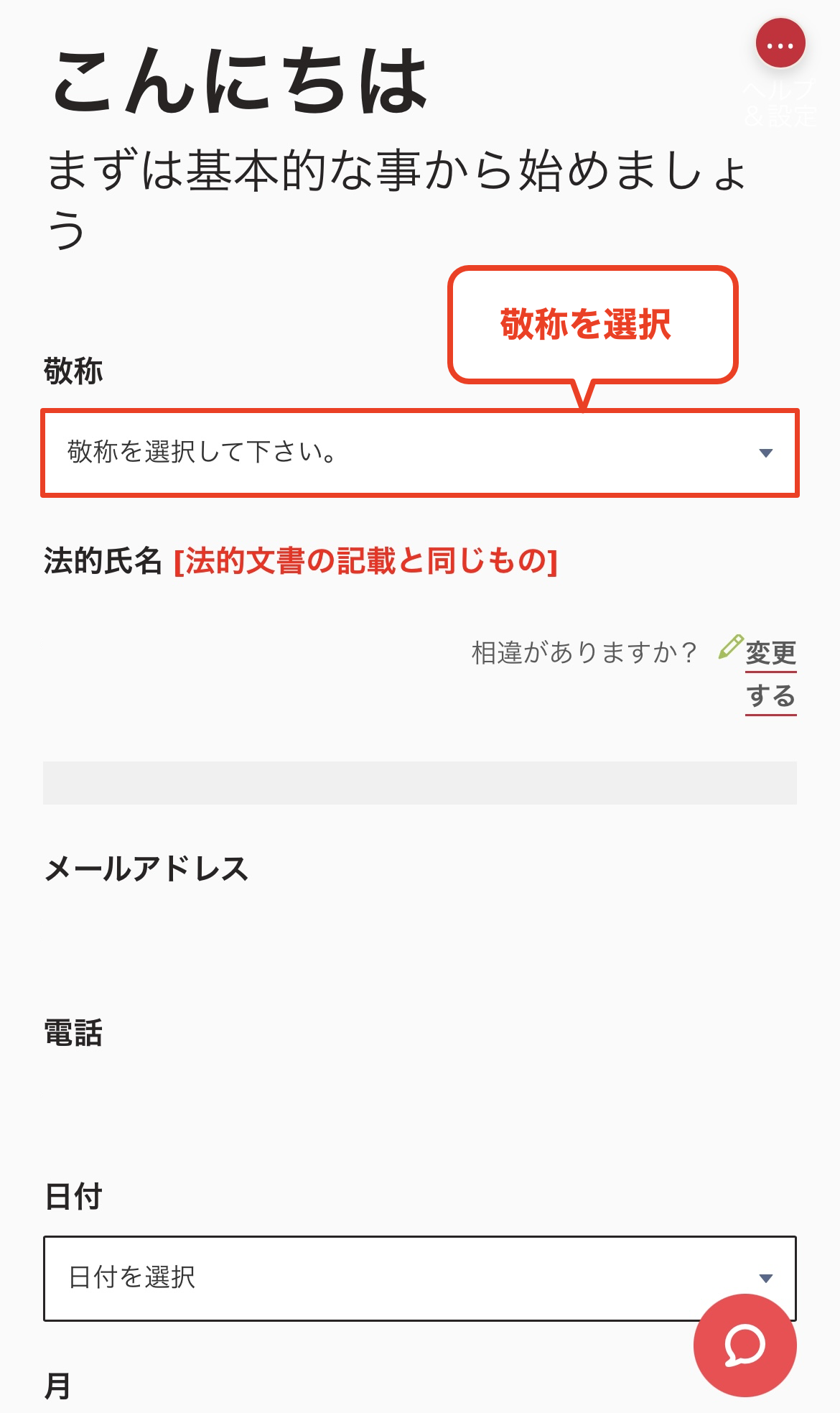
Hãy chọn một danh xưng thể hiện sự kính trọng (Ông/Bà)
Bạn sẽ chuyển sang màn hình nhập thông tin cá nhân. Trước tiên, vui lòng chọn danh xưng của bạn (Ông hoặc Bà)
Bước 7
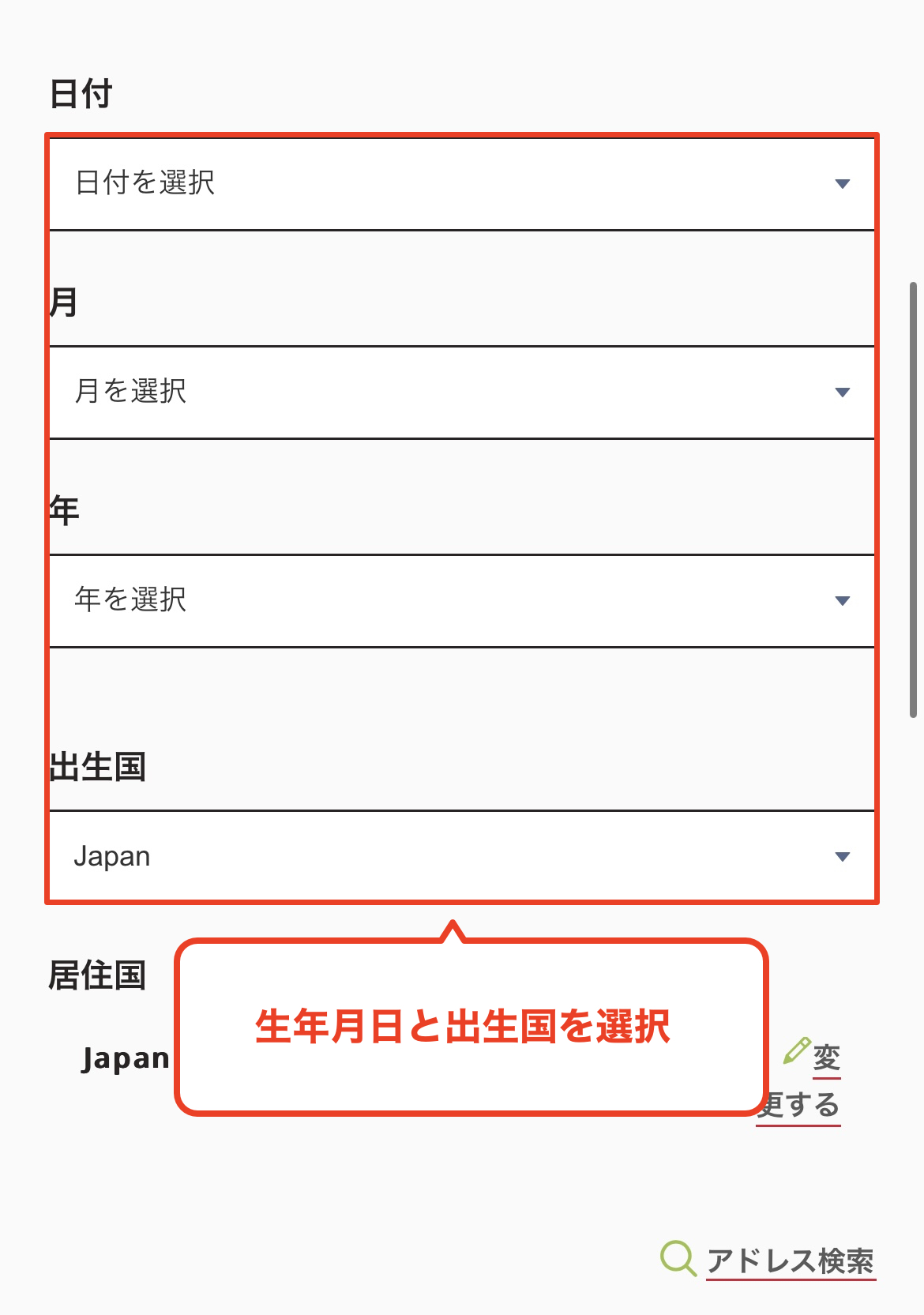
Nhập ngày sinh của bạn
Tiếp theo, chọn và nhập ngày sinh của bạn. Xin lưu ý rằng nếu bạn nhập thông tin không khớp với thông tin trên giấy tờ tùy thân, quá trình xác minh sau này sẽ thất bại
Bước 8
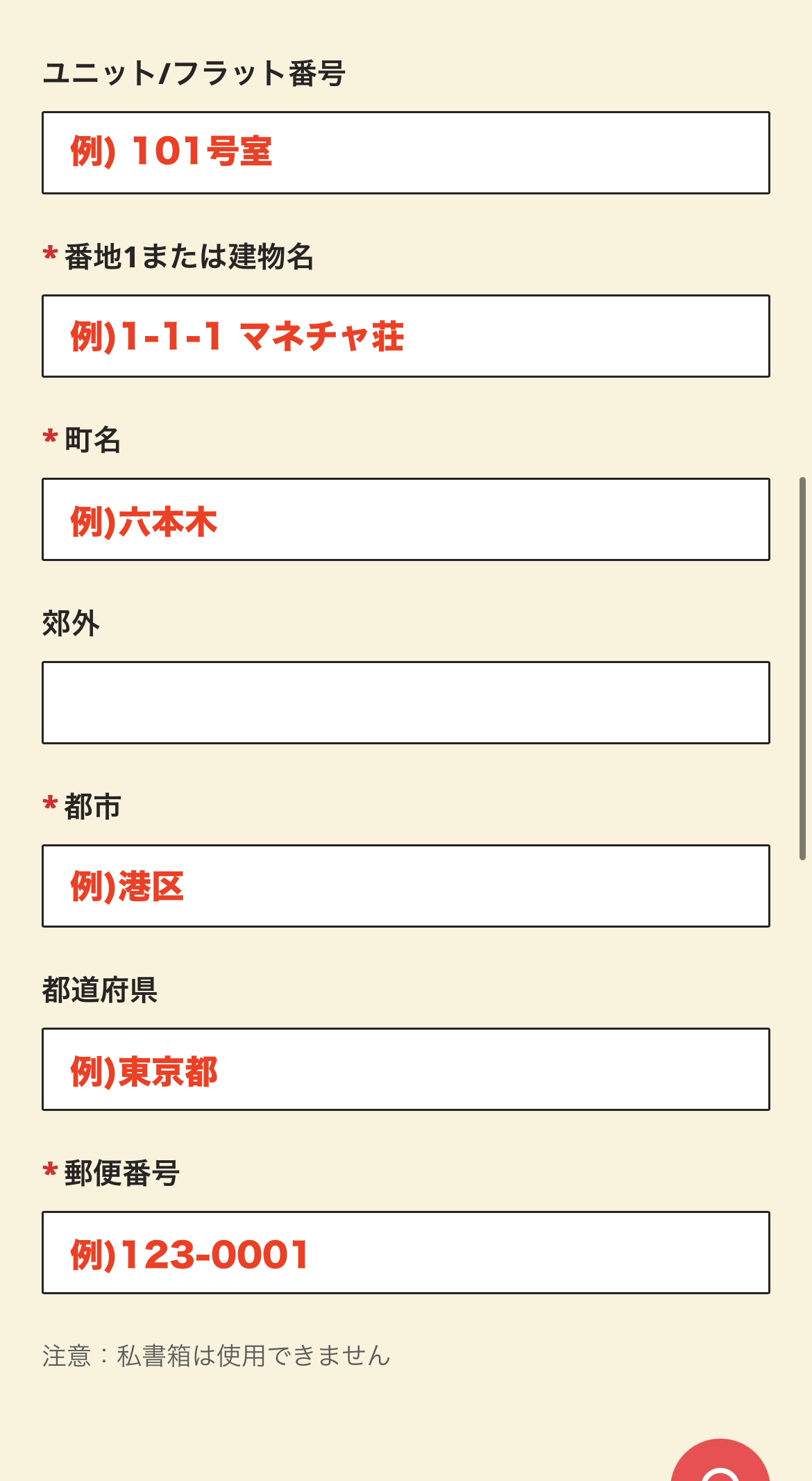
Nhập địa chỉ của bạn
Vui lòng nhập địa chỉ của bạn bằng chữ số La Mã. Nhập chính xác theo thứ tự sau: số nhà, thành phố/phường/thị trấn/làng, tỉnh/thành phố và mã bưu chính
*Vui lòng nhập địa chỉ trùng khớp với địa chỉ trên giấy tờ tùy thân mà bạn sẽ sử dụng để xác minh danh tính. Quá trình xác minh có thể thất bại nếu địa chỉ khác nhau
Bước 9
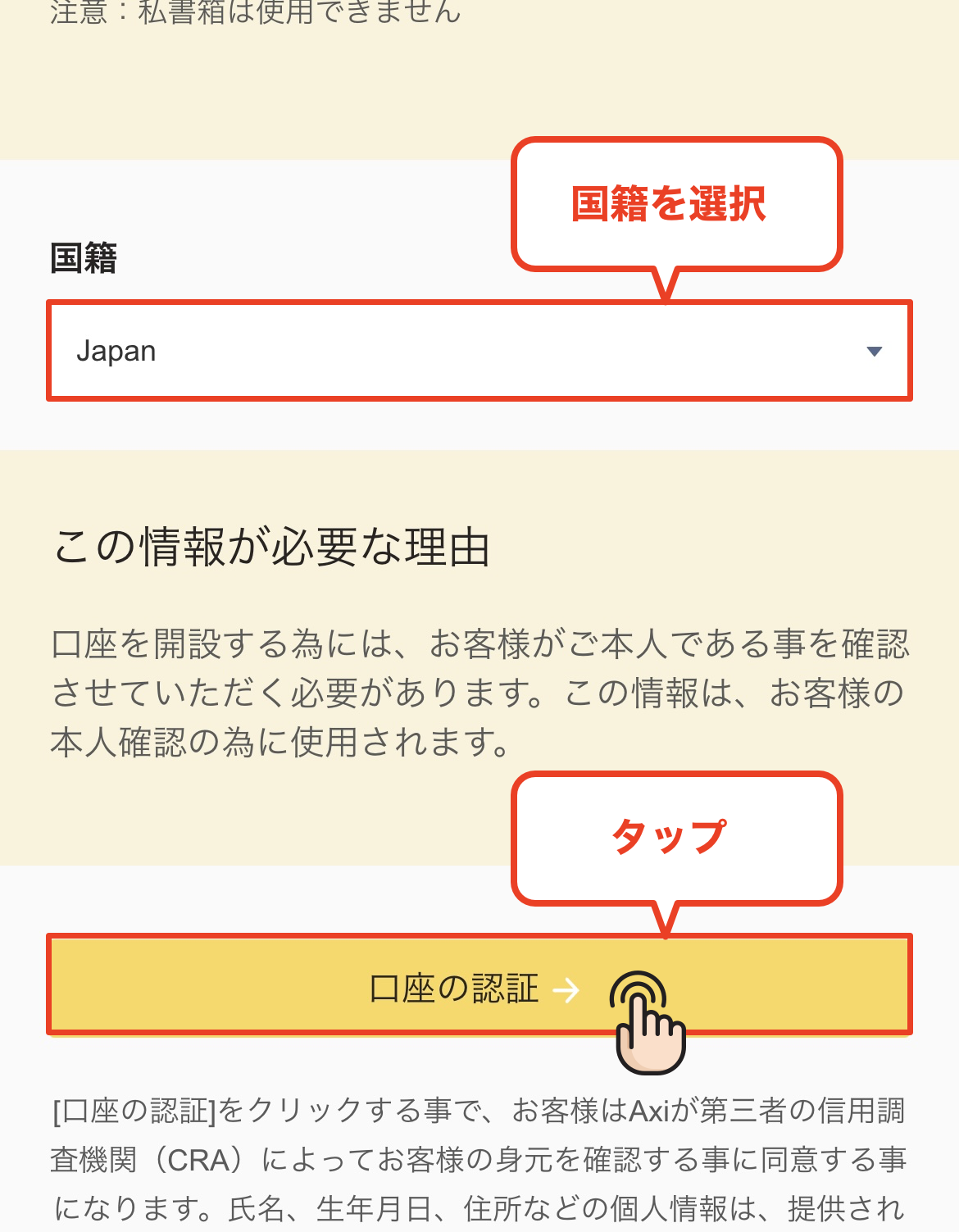
Chọn quốc tịch của bạn và tiến hành xác minh tài khoản
Sau khi nhập địa chỉ, hãy chọn "Quốc tịch" từ menu thả xuống. Sau khi chọn "Nhật Bản", hãy nhấn nút "Xác minh tài khoản" để tiếp tục
Bước 10
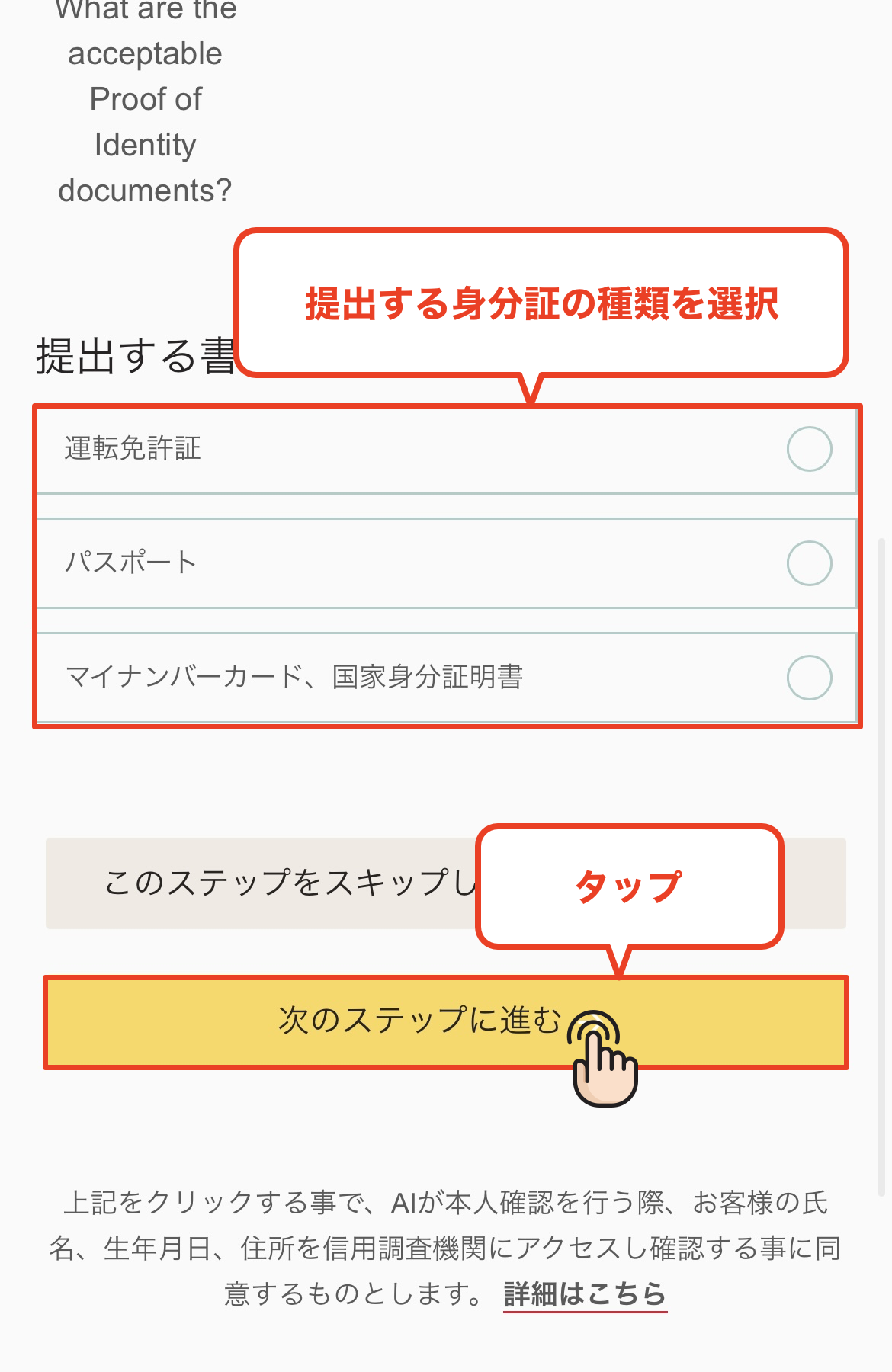
Chọn loại giấy tờ tùy thân
Tiếp theo, chúng tôi sẽ tiến hành thủ tục xác minh danh tính của bạn. Bạn có thể chọn một trong ba loại giấy tờ tùy thân sau; vui lòng chạm vào loại giấy tờ bạn đã chuẩn bị
* Các giấy tờ được chấp nhận: Hộ chiếu / Giấy phép lái xe / Thẻ số định danh cá nhân (My Number Card)
Bước 11
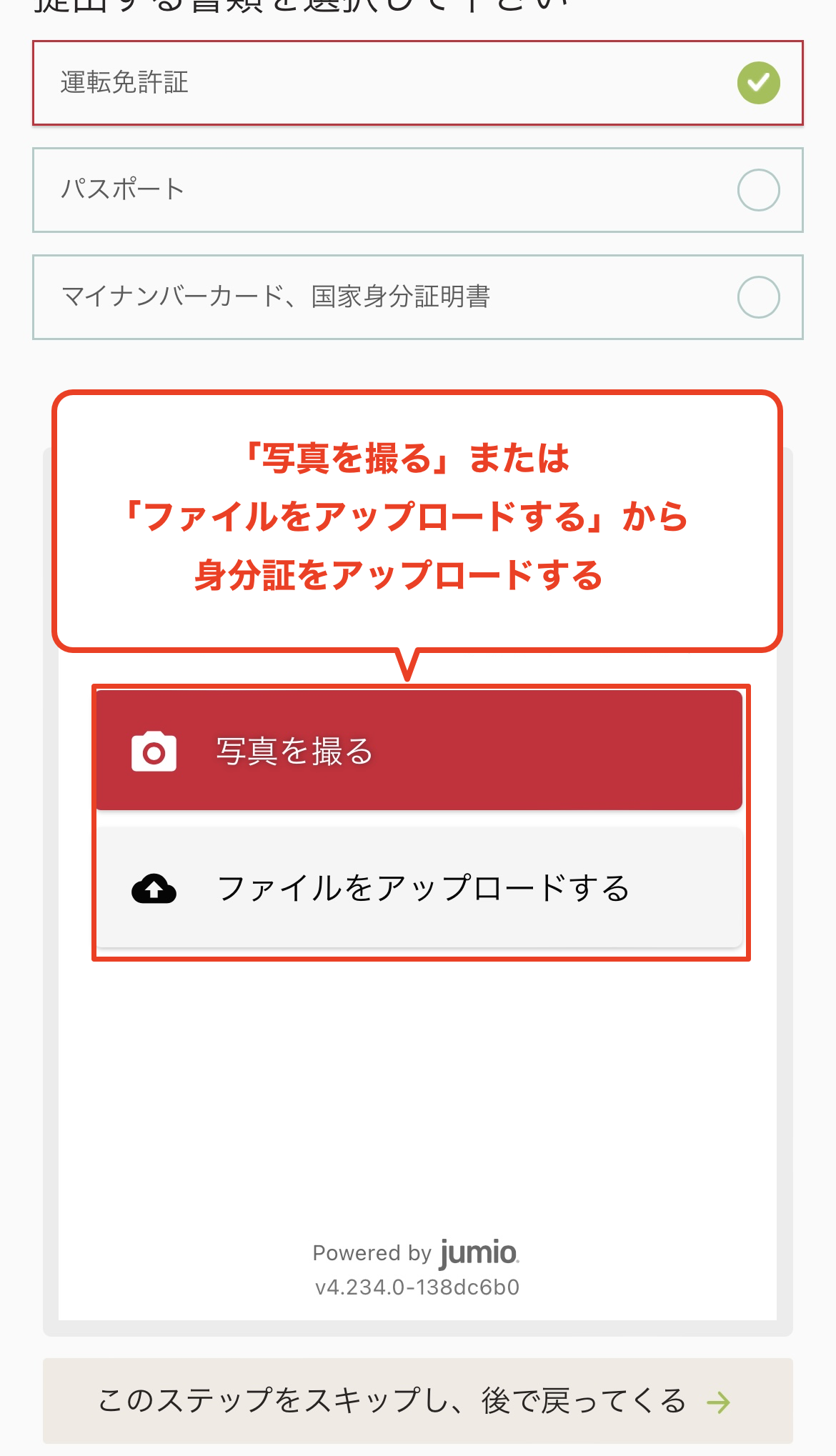
Chọn cách bạn muốn tải lên giấy tờ tùy thân của mình
Vui lòng tải lên giấy tờ tùy thân của bạn bằng một trong hai cách sau: "Chụp ảnh bằng máy ảnh" hoặc "Chọn từ tệp"
Bước 12
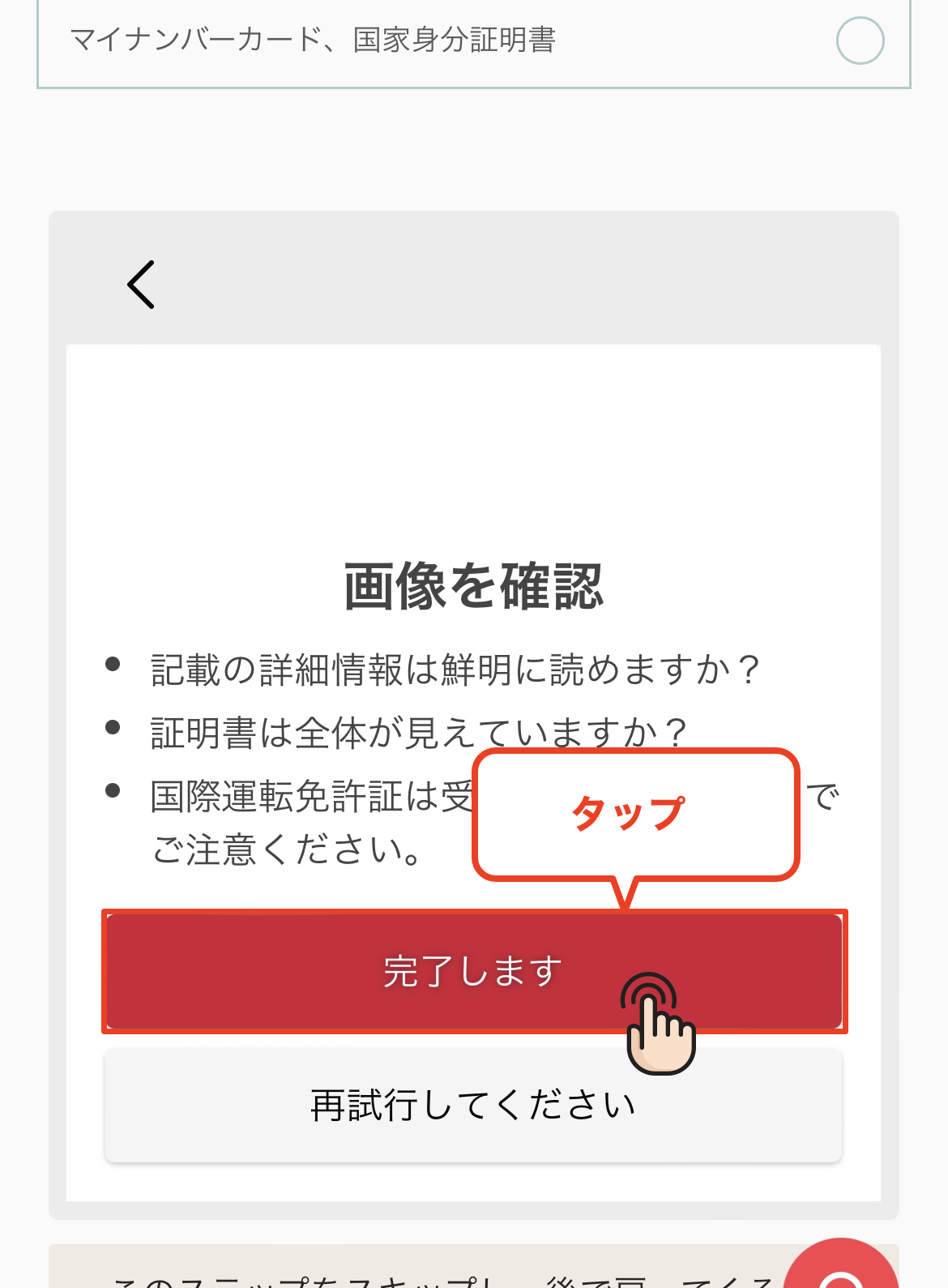
Kiểm tra nội dung đã tải lên
Sau khi tải lên xong giấy tờ tùy thân, hãy kiểm tra xem hình ảnh đã được tải lên đúng cách chưa, và nếu không có vấn đề gì, hãy nhấn "Hoàn tất"
*Vui lòng đảm bảo rằng cả bốn góc của tài liệu đều hiển thị rõ trong hình ảnh và văn bản dễ đọc
Bước 13
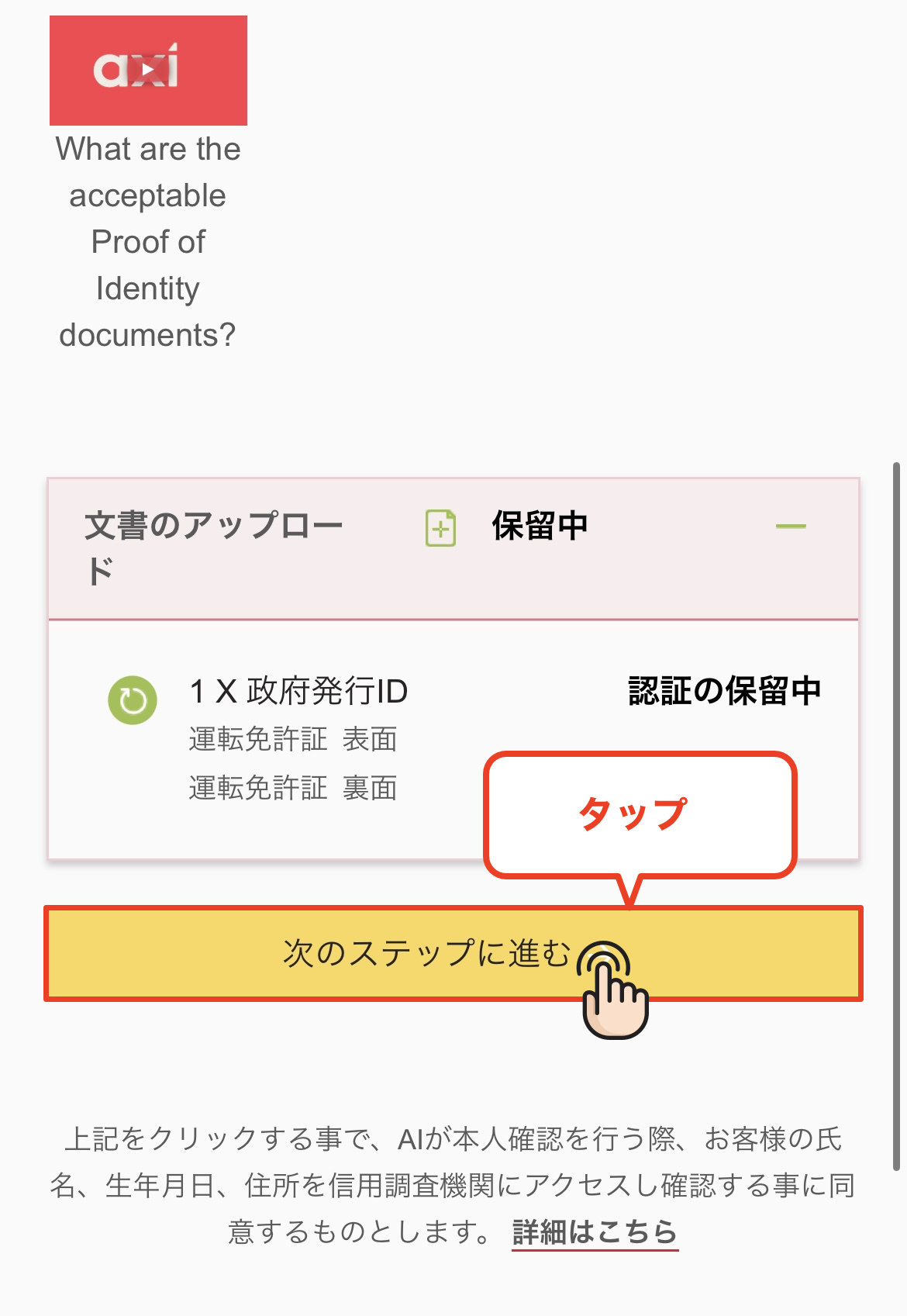
Tiếp tục bước tiếp theo
Sau khi quá trình tải lên hoàn tất, hãy nhấn vào nút "Tiếp tục bước tiếp theo" để chuyển đến màn hình trả lời khảo sát
Bước 14
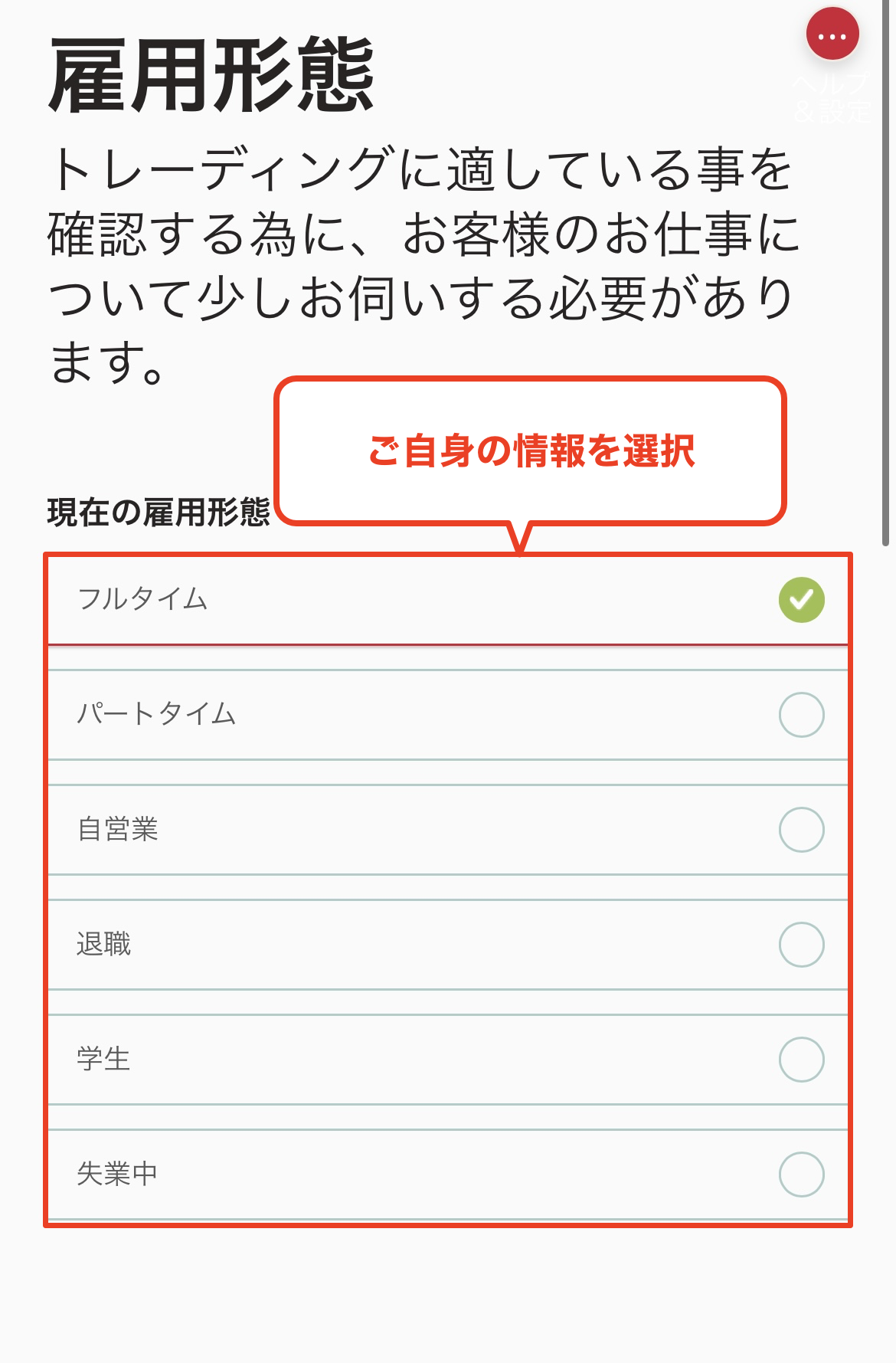
Chọn loại hình việc làm
Từ đây, bạn sẽ trả lời các câu hỏi về nghề nghiệp và hoạt động kinh doanh của mình. Trước tiên, vui lòng chọn tình trạng việc làm hiện tại của bạn
*Không có lý do cụ thể nào khiến việc mở tài khoản của bạn bị từ chối dựa trên câu trả lời của bạn
Bước 15
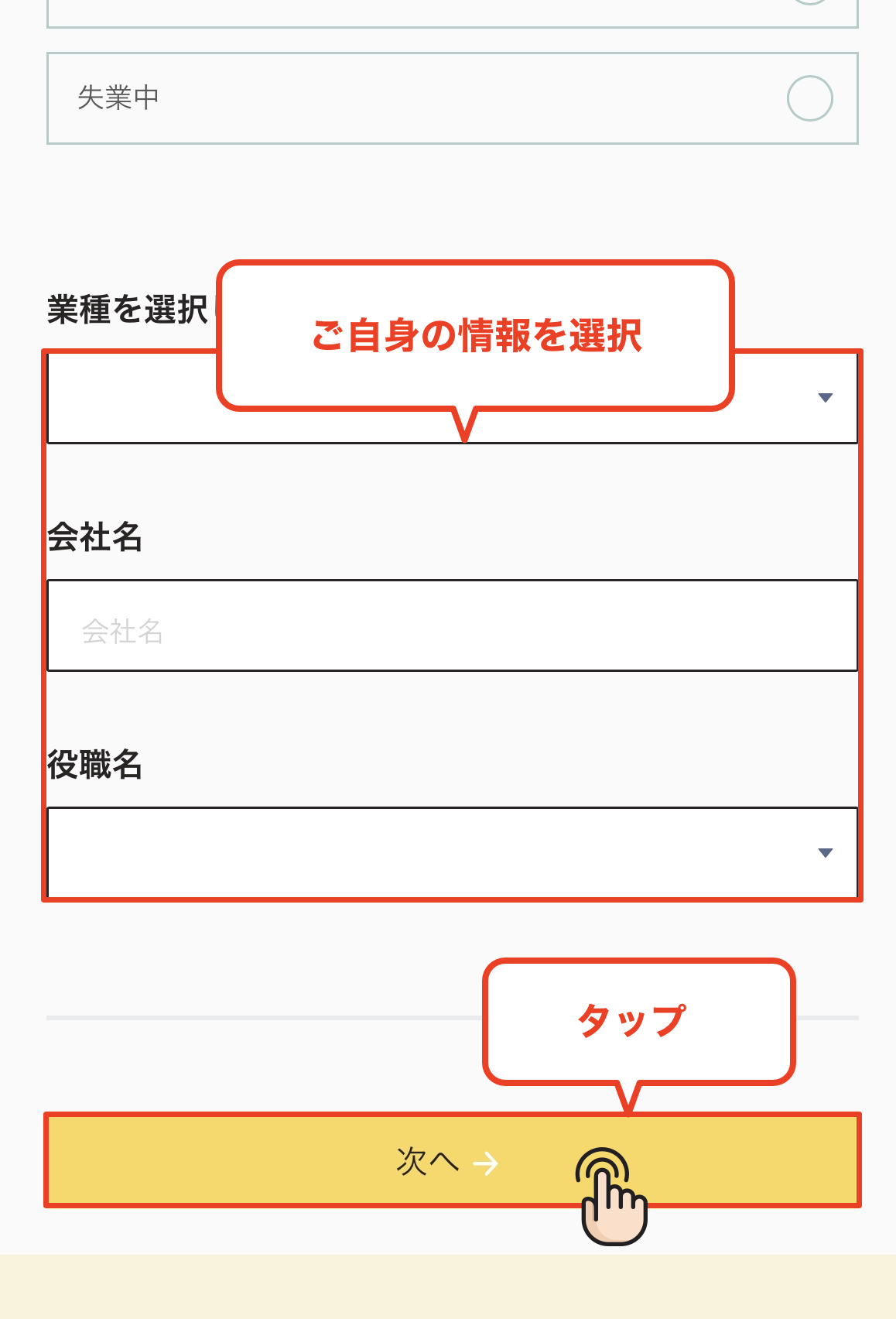
Nhập ngành nghề và tên công ty của bạn
Nhập ngành nghề và tên công ty nơi bạn đang làm việc, sau đó nhấn "Tiếp theo" để tiếp tục
Bước 16
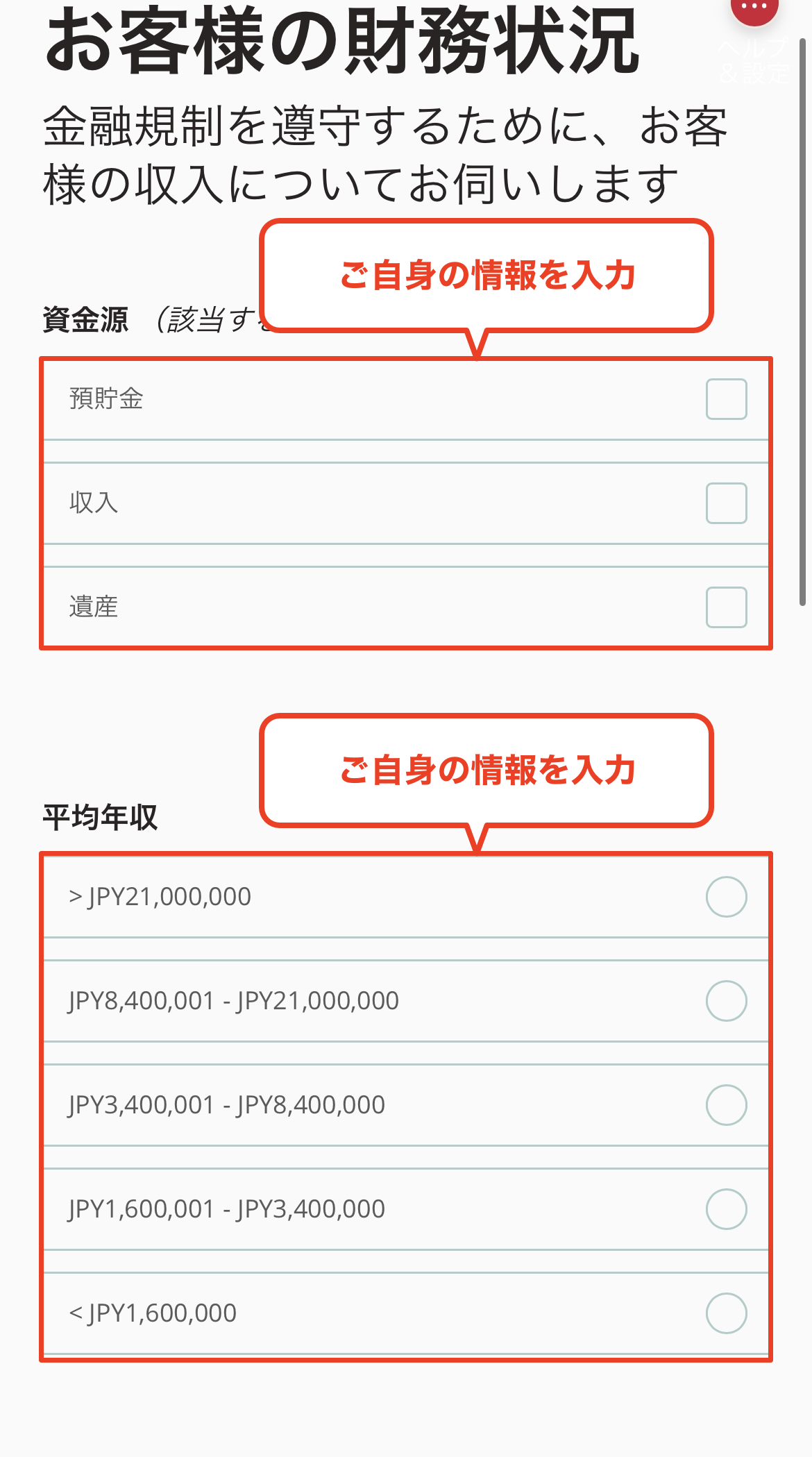
Hãy chọn nguồn tài trợ và thu nhập hàng năm của bạn
Vui lòng chọn nguồn vốn bạn sẽ sử dụng cho giao dịch (lương, tiết kiệm, v.v.) và phạm vi thu nhập hàng năm của bạn
Bước 17
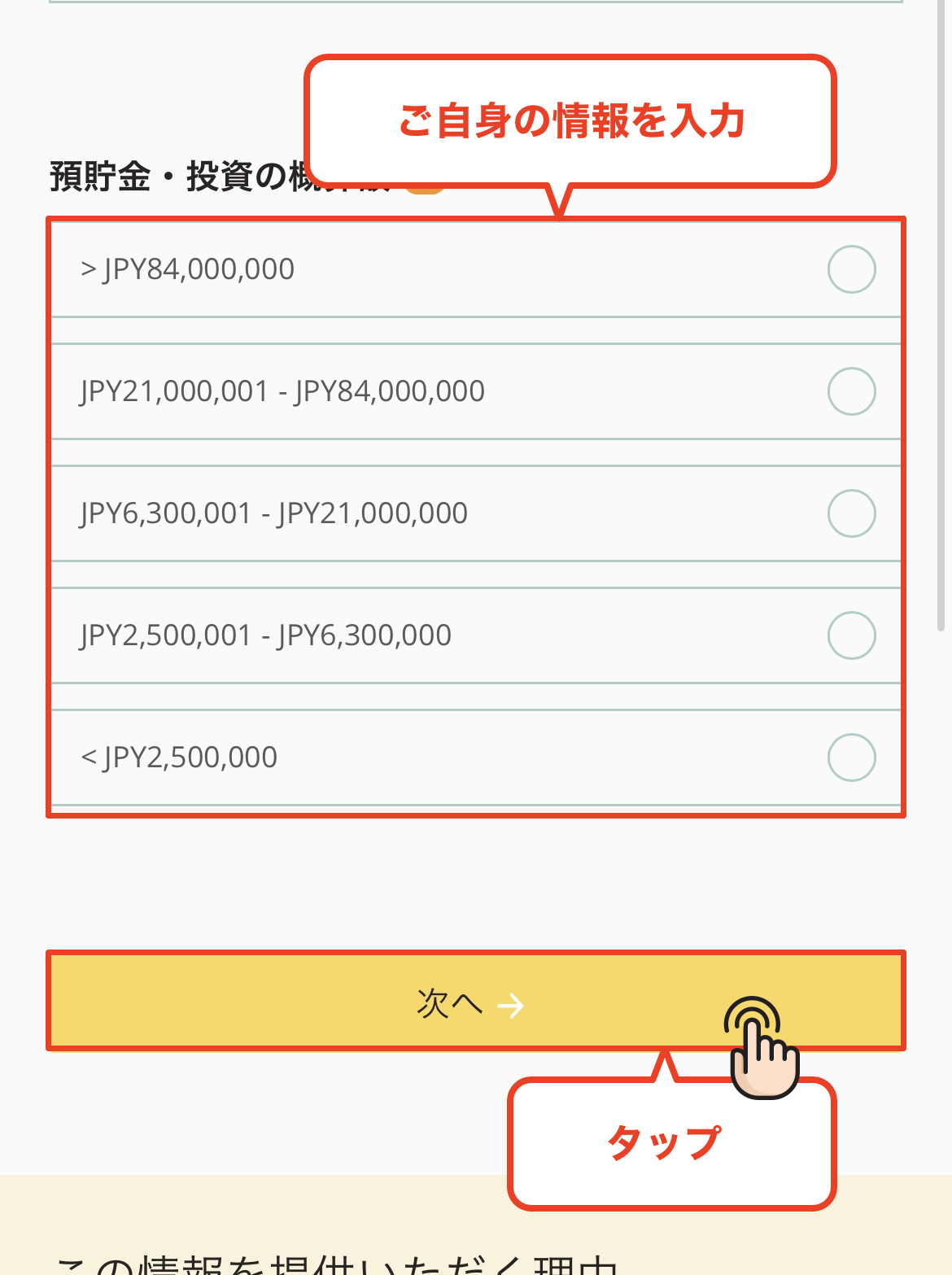
Chọn số tiền bạn muốn tiết kiệm
Tiếp theo, vui lòng chọn phạm vi số tiền bạn muốn tiết kiệm. Chọn số tiền phù hợp và chuyển sang bước tiếp theo
Bước 18
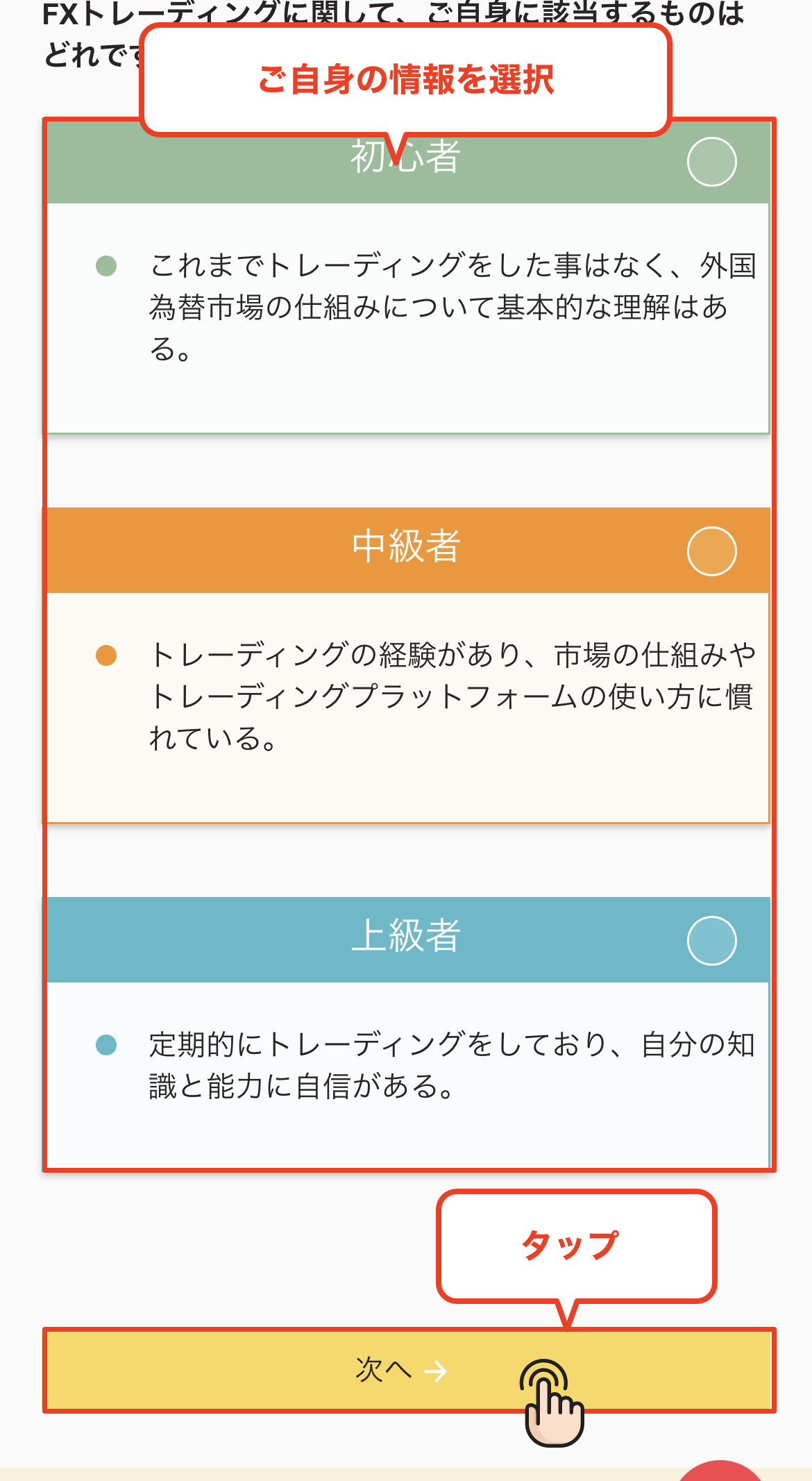
Hãy chọn mức độ kinh nghiệm giao dịch của bạn
Vui lòng trả lời bảng câu hỏi sau đây về kinh nghiệm giao dịch của bạn với ngoại hối, CFD, v.v. Vui lòng chọn số năm kinh nghiệm, tần suất giao dịch, v.v. và tiếp tục
Bước 19
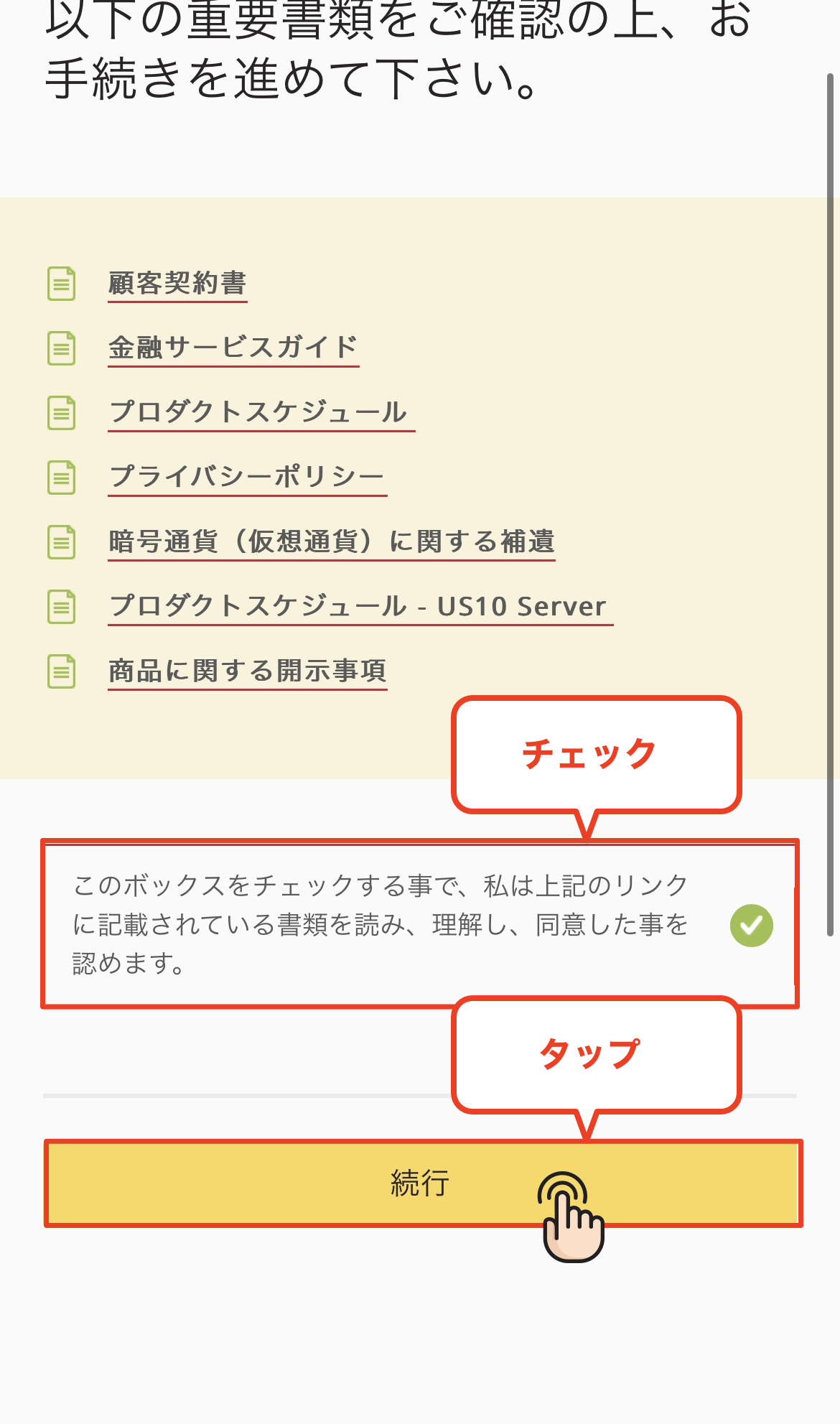
Tôi đồng ý với các điều khoản dịch vụ
Xem lại điều khoản dịch vụ, đánh dấu vào ô đồng ý và nhấn "Tiếp tục"
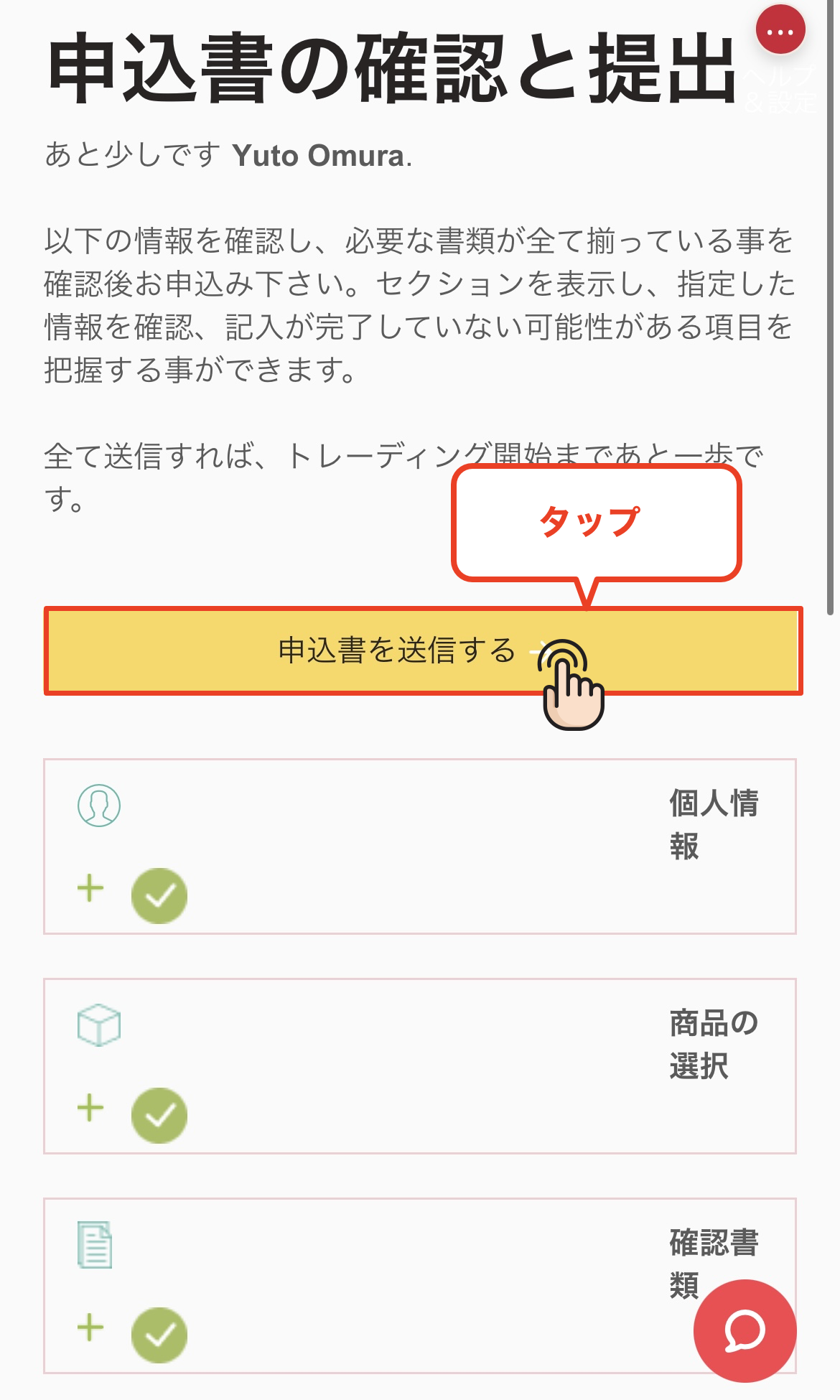
Bước 20
Nộp đơn đăng ký
Vui lòng kiểm tra lại thông tin bạn đã nhập xem có chính xác hay không, sau đó nhấn nút "Gửi đơn đăng ký" để hoàn tất đơn đăng ký của bạn
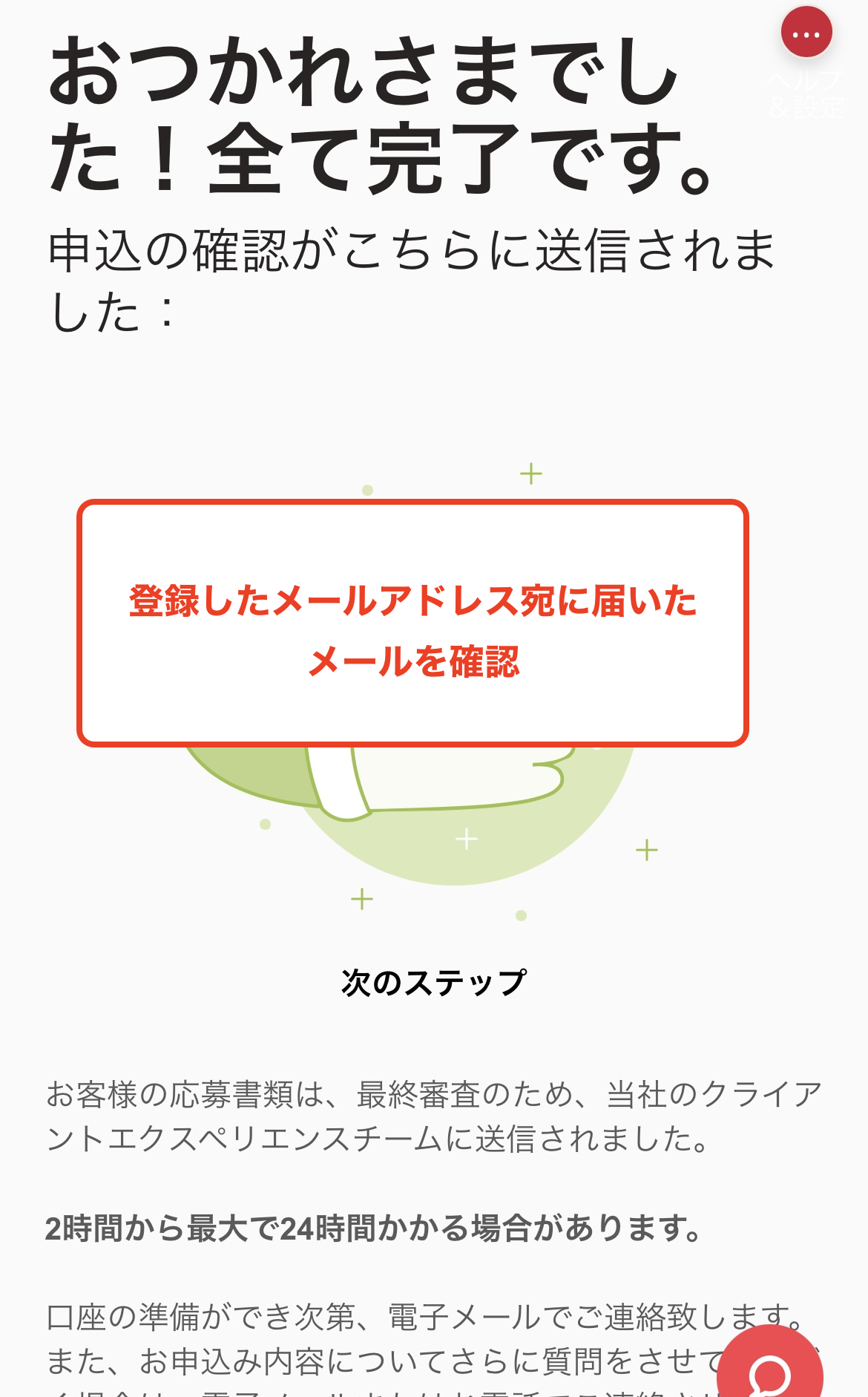
Bước 21
Hoàn tất thủ tục mở tài khoản
Khi màn hình này xuất hiện, quá trình mở tài khoản Axi mới của bạn đã hoàn tất. Cảm ơn bạn đã nỗ lực. Bạn sẽ sớm nhận được thông báo mở tài khoản và thông tin tài khoản giao dịch qua địa chỉ email đã đăng ký
*Có thể bạn sẽ mất một thời gian để nhận được email xác nhận việc mở tài khoản. Nếu không nhận được, vui lòng kiểm tra thư mục thư rác
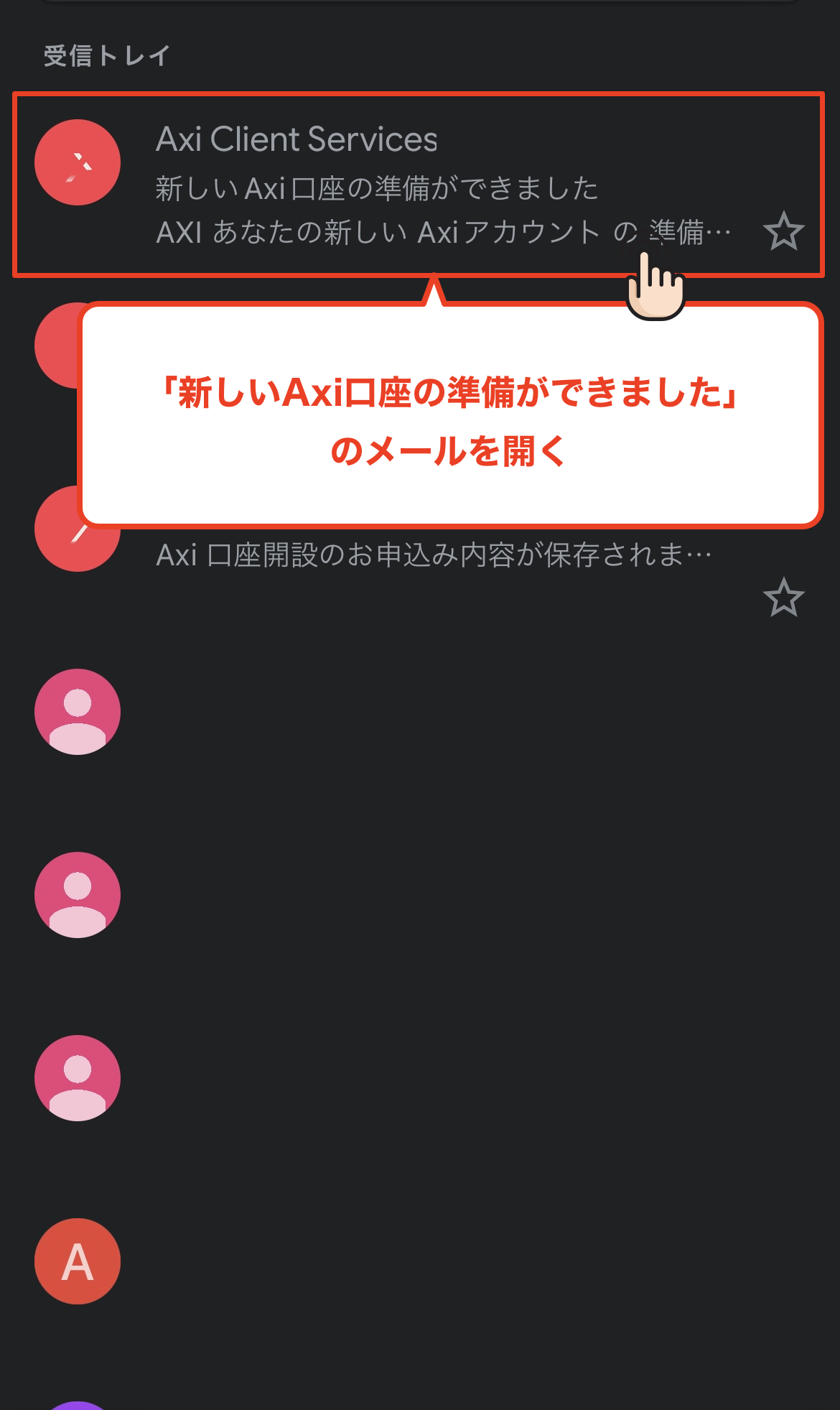
Bước 22
Kiểm tra email từ Axi
Bạn sẽ nhận được một email từ Axi đến địa chỉ email đã đăng ký của bạn với tiêu đề "Tài khoản Axi mới của bạn đã sẵn sàng". Hãy mở email và kiểm tra thông tin tài khoản giao dịch của bạn
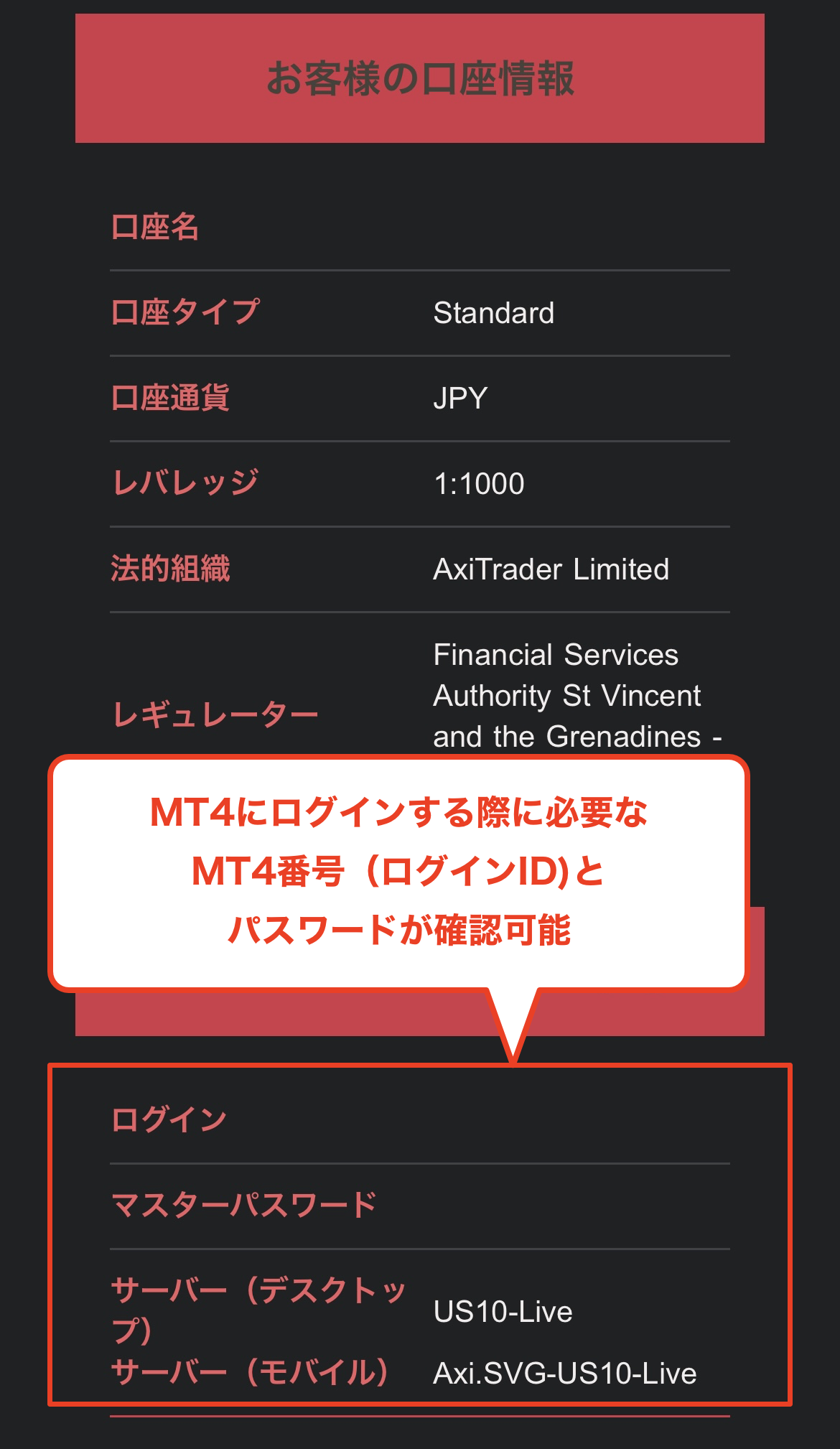
Bước 23
Lấy số tài khoản và mật khẩu của bạn
Khi mở email, bạn sẽ thấy "số tài khoản (ID đăng nhập)" và "mật khẩu" cho tài khoản giao dịch mà bạn đã mở. Bạn sẽ cần thông tin này để đăng nhập vào MT4, và cũng dùng số tài khoản này để liên hệ với MoneyChat để nhận tiền hoàn lại, vì vậy hãy nhớ ghi lại để không quên
*Vui lòng gửi số tài khoản này (ID đăng nhập) đến Money Charger (customer_support@money-charger.com) qua email. Sau khi liên hệ với chúng tôi, tiền hoàn lại cho mỗi giao dịch sẽ được tự động cộng vào tài khoản Axi của bạn