Về thủ tục mở tài khoản mới với Exness,
Chúng tôi sẽ giải thích bằng sơ đồ và hình ảnh từ điện thoại thông minh để bất cứ ai cũng có thể dễ dàng hiểu được
Tóm lại, Exness là
Bạn có thể dễ dàng mở tài khoản và thiết lập chương trình hoàn tiền chỉ với hai bước đơn giản
- Bước 1: Tạo tài khoản Exness
- Bước 2: Đăng ký tài khoản ngoại hối từ trang My Page của bạn trên MoneyCharger
Nội dung
- 1 Bước 1: Tạo tài khoản Exness
- 1.1 ① Truy cập trang tạo tài khoản Exness
- 1.2 ② Nhập thông tin đăng ký
- 1.3 ③ Điền đầy đủ thông tin cần thiết
- 1.4 ④ Nhấn vào "Tài khoản thật"
- 1.5 ⑤ Tải lên tài liệu
- 1.6 ⑥ Nhấn vào "Bắt đầu ngay"
- 1.7 ⑦ Nhập mã xác minh 6 chữ số được gửi đến địa chỉ email bạn đã đăng ký
- 1.8 ⑧ Nhấn vào "Hoàn tất ngay"
- 1.9 ⑨ Nhập thông tin cá nhân của bạn
- 1.10 ⑩ Chọn mục đích mở tài khoản
- 1.11 ⑪ Chọn tình trạng việc làm của bạn
- 1.12 ⑫ Vui lòng chọn nghề nghiệp của bạn
- 1.13 ⑬ Chọn nguồn thu nhập chính của bạn
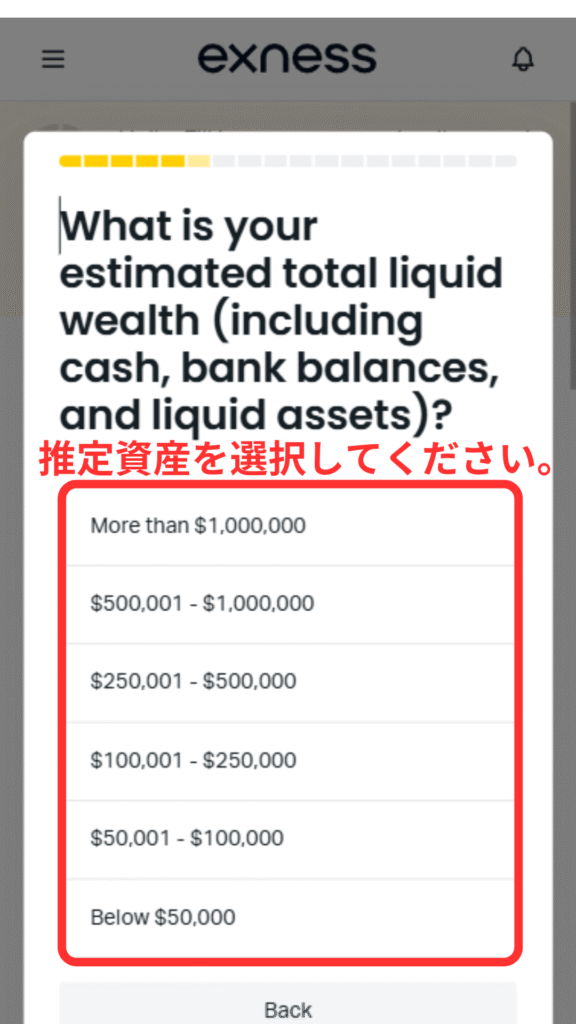
- 1.14 ⑭ Vui lòng chọn tài sản ước tính của bạn
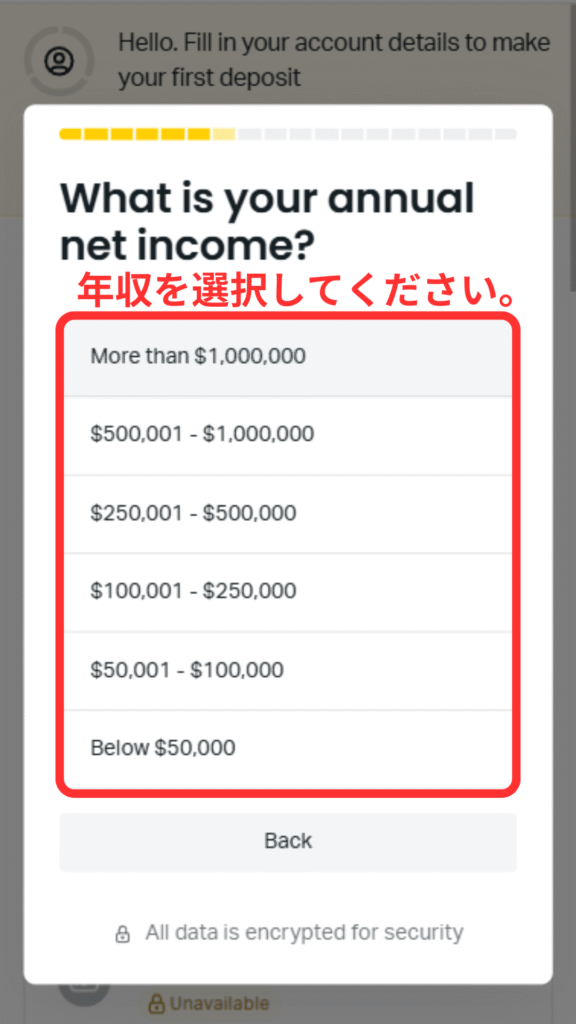
- 1.15 ⑮ Vui lòng chọn mức thu nhập hàng năm của bạn
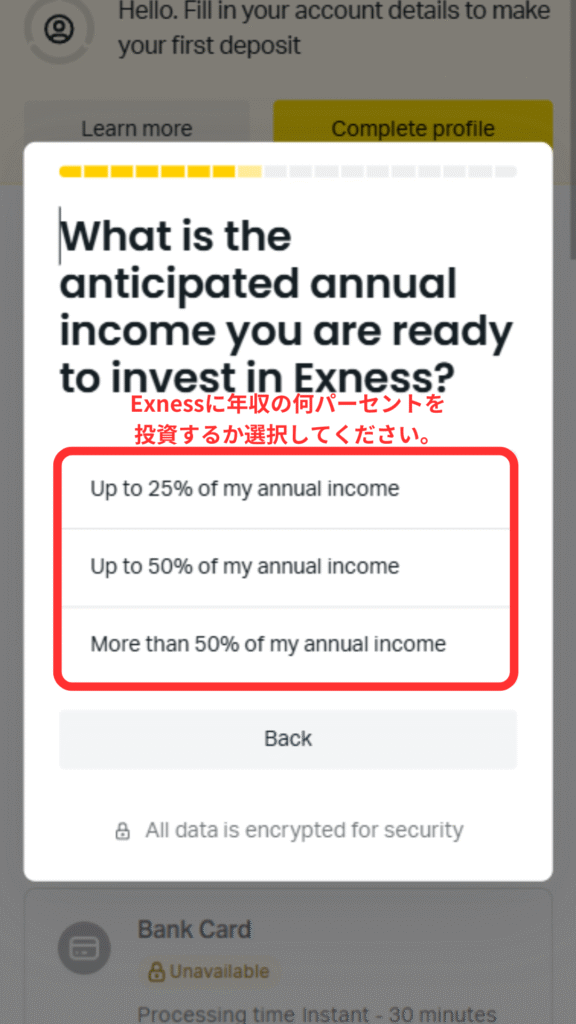
- 1.16 ⑯ Vui lòng chọn tỷ lệ phần trăm thu nhập hàng năm mà bạn dự định đầu tư vào Exness
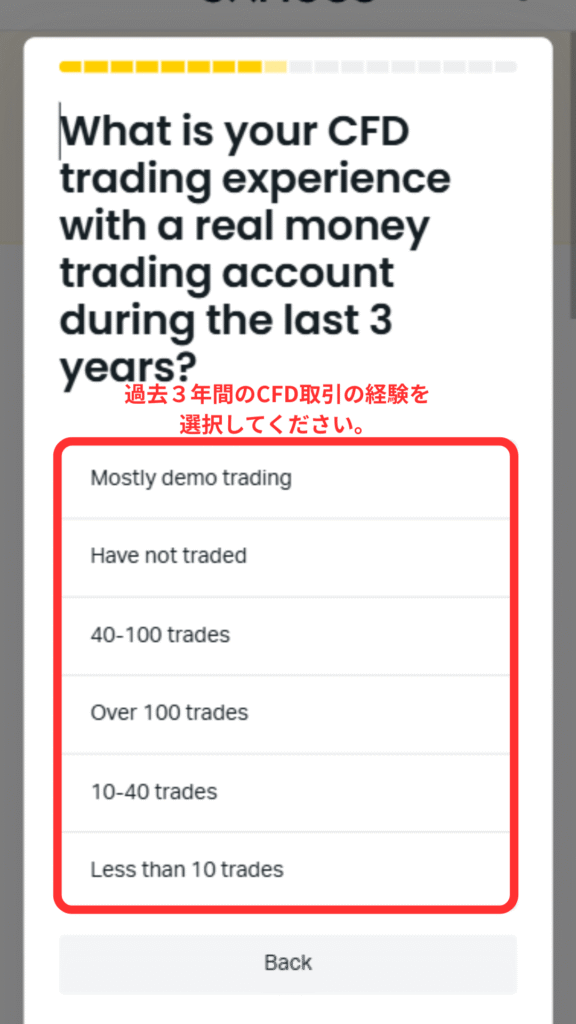
- 1.17 ⑰ Vui lòng chọn kinh nghiệm giao dịch CFD của bạn trong ba năm qua
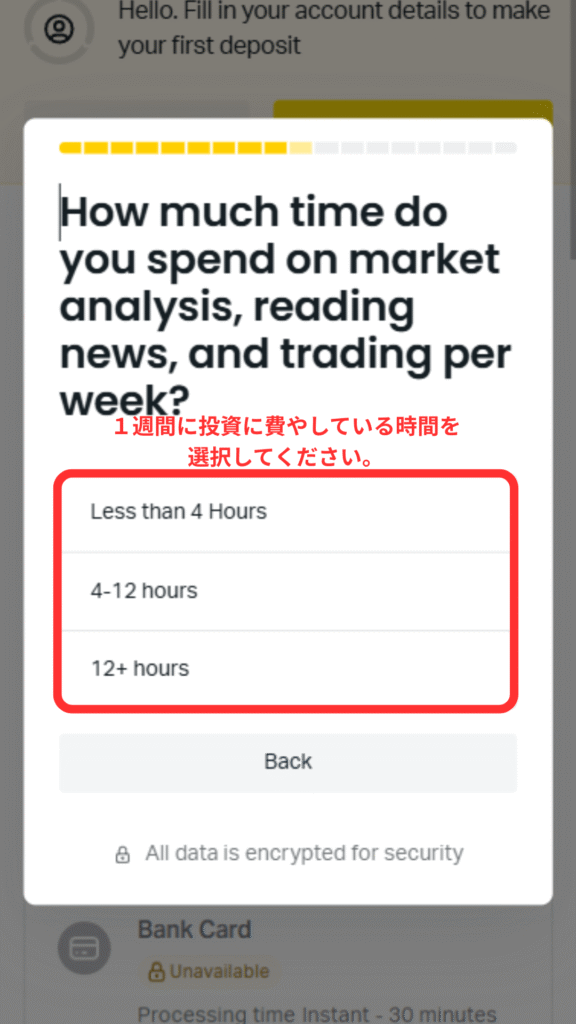
- 1.18 18. Vui lòng chọn khoảng thời gian bạn dành cho việc đầu tư mỗi tuần
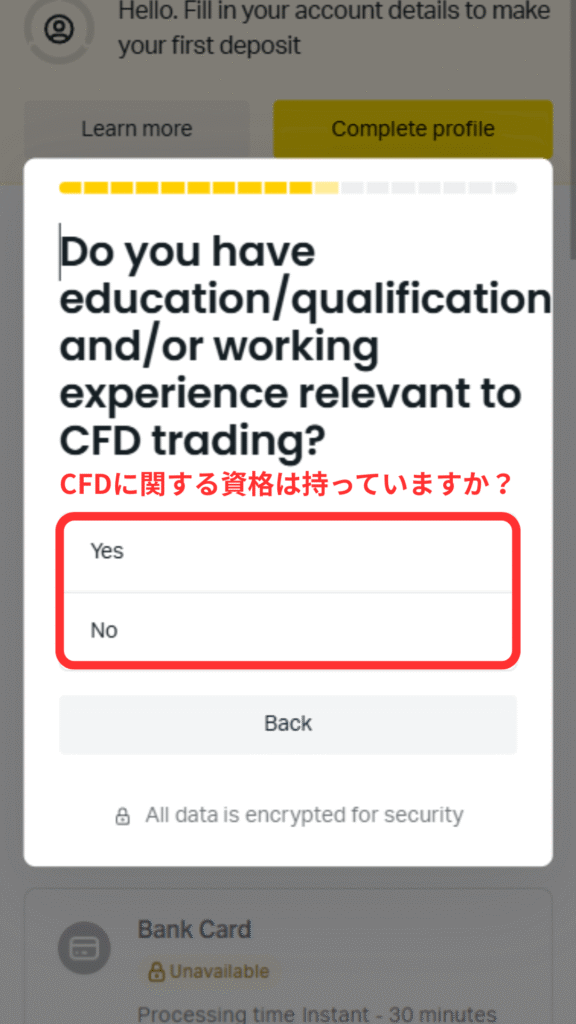
- 1.19 19. Bạn có bằng cấp nào liên quan đến CFD không?
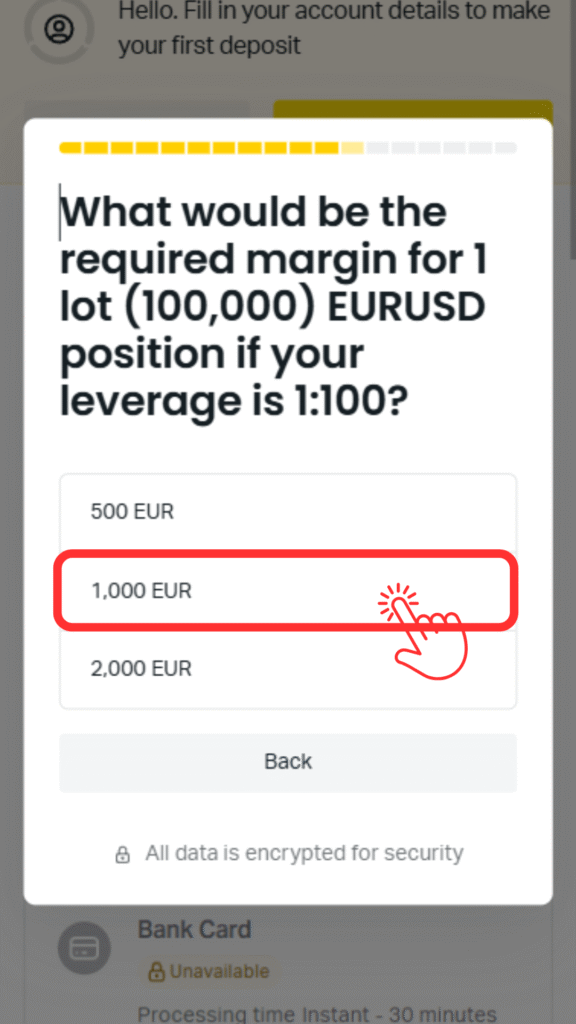
- 1.20 ⑳ Chọn "1.000 EUR"
- 1.21 21. Chọn một trong các lựa chọn trên
- 1.22 22. Chọn "Giữ nó như một sở thích có giá trị"
- 1.23 23. Vui lòng chọn mặt hàng bạn muốn mua
- 1.24 24. Chọn "Tìm kiếm trực tuyến"
- 1.25 25. Chọn cả ba ô và nhấn "Gửi"
- 1.26 26. Nhập số điện thoại bạn muốn đăng ký
- 1.27 27. Nhập mã xác minh 6 chữ số nhận được qua tin nhắn SMS
- 1.28 28. Chạm vào "Xác minh danh tính ngay"
- 1.29 29. Nộp giấy tờ tùy thân. Nhấn vào "Đã tải lên tài liệu"
- 1.30 Tích vào ô và nhấn "Gửi tài liệu"
- 1.31 31. Vui lòng chạm vào giấy tờ tùy thân mà bạn muốn nộp
- 1.32 32. Chạm để tải tài liệu lên
- 1.33 33. Quá trình tải lên giấy tờ tùy thân của bạn đã hoàn tất
- 1.34 34. Bạn sẽ nhận được một email như thế này sau khi quá trình xem xét hoàn tất
- 1.35 35. Tiếp tục nộp các giấy tờ chứng minh địa chỉ
- 1.36 36. Vui lòng kiểm tra các giấy tờ được chấp nhận để chứng minh địa chỉ
- 1.37 32. Chạm để tải tài liệu của bạn lên
- 1.38 37. Nhấn "Gửi tài liệu"
- 1.39 34. Quá trình xem xét thường hoàn tất trong vòng 10 phút và bạn sẽ nhận được thông báo qua email
- 1.40 45. Bạn sẽ nhận được một email như thế này sau khi quá trình xem xét hoàn tất
- 1.41 46. Nhấn vào "Tài khoản của tôi"
- 1.42 47. Chạm vào "Mở tài khoản"
- 1.43 48. Vuốt sang trái hoặc phải để chọn tài khoản bạn muốn tạo
- 1.44 39. Thiết lập mật khẩu đăng nhập và các thông tin khác cho tài khoản của bạn
- 1.45 45. Số tài khoản và tên máy chủ của bạn sẽ được hiển thị, vì vậy hãy ghi lại chúng cùng với mật khẩu bạn vừa nhận được
- 2 Bước 2: Đăng ký tài khoản ngoại hối từ trang My Page của bạn trên MoneyCharger
- 3 Tóm lại
Bước 1: Tạo tài khoản Exness
① Truy cập trang tạo tài khoản Exness
Trước tiên, vui lòng truy cập trang tạo tài khoản Exness thông qua đường dẫn bên dưới
*Vui lòng lưu ý rằng bạn sẽ không nhận được tiền hoàn lại nếu đăng ký thông qua bất kỳ liên kết nào khác ngoài liên kết này
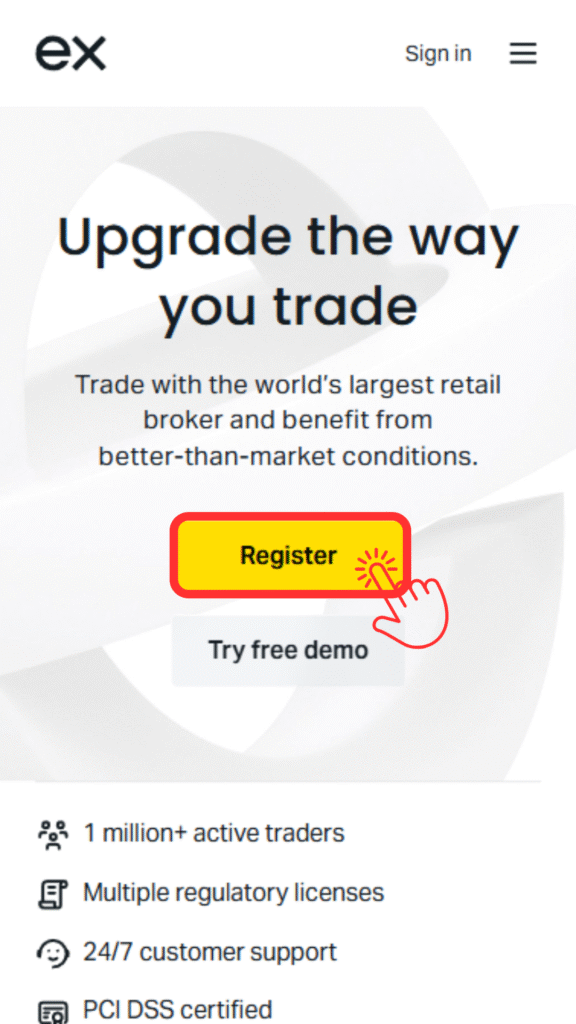
② Nhập thông tin đăng ký
Nhấn vào "Đăng ký"
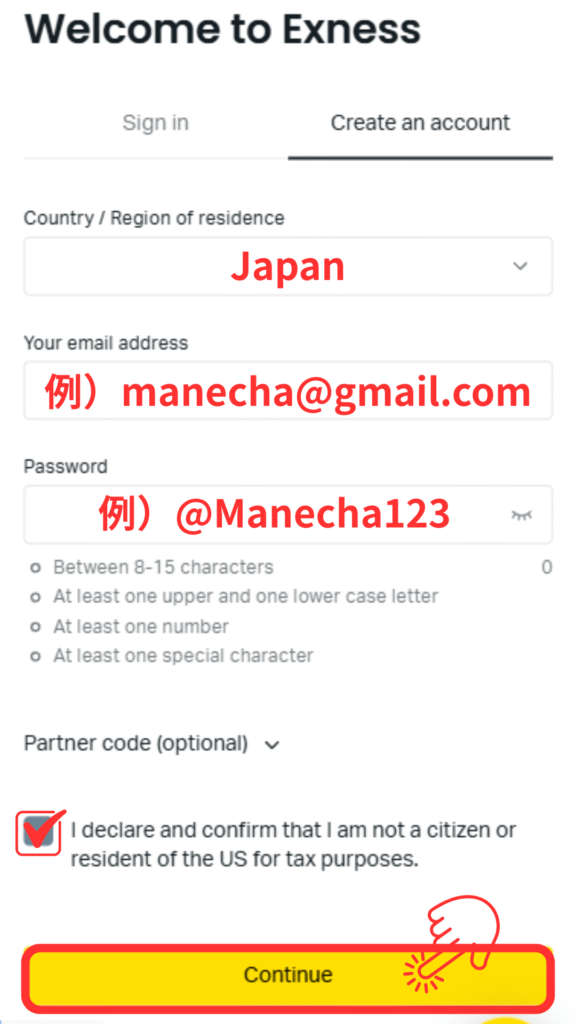
③ Điền đầy đủ thông tin cần thiết
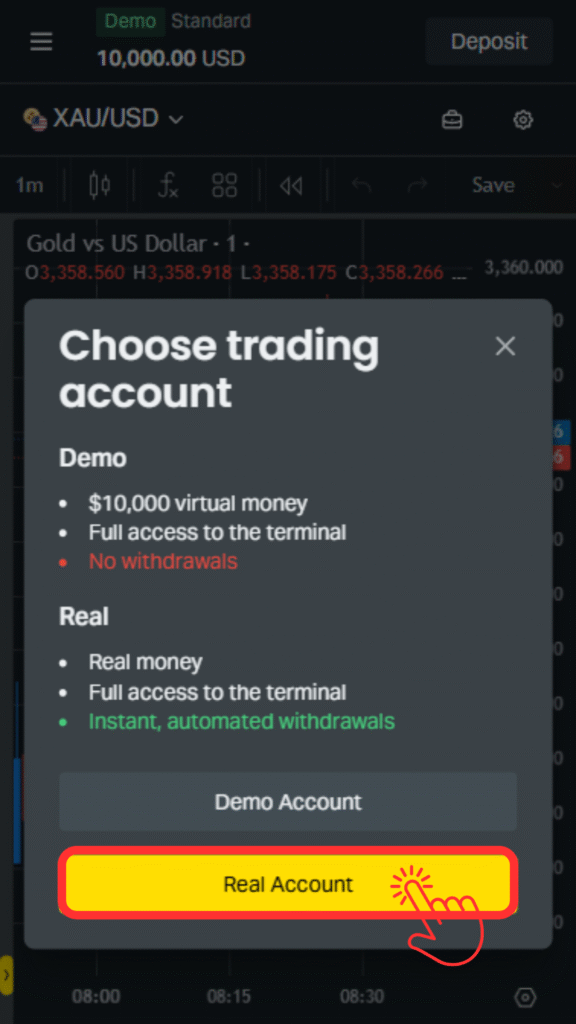
④ Nhấn vào "Tài khoản thật"
⑤ Tải lên tài liệu
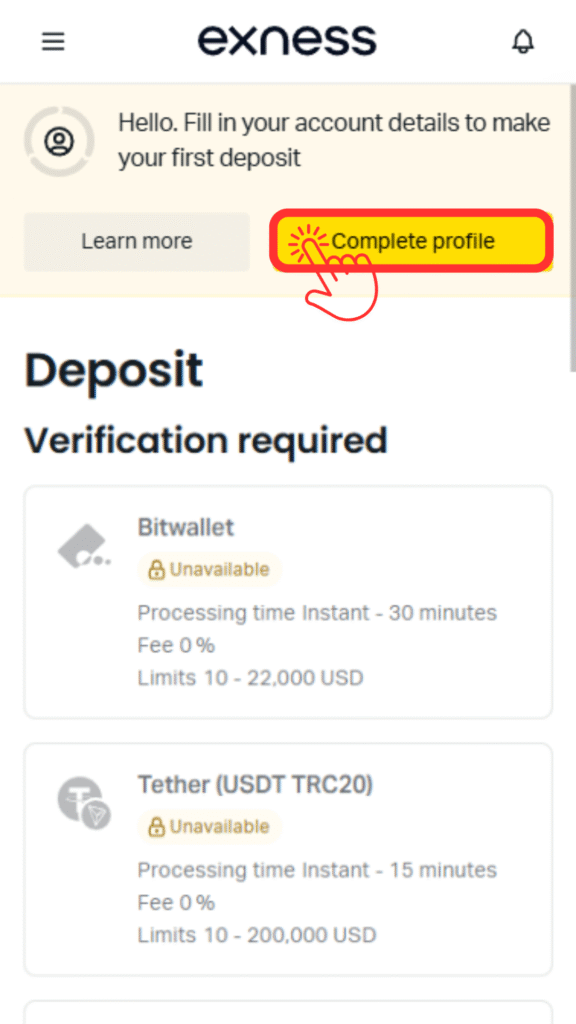
Nhấn vào "Hoàn tất hồ sơ"
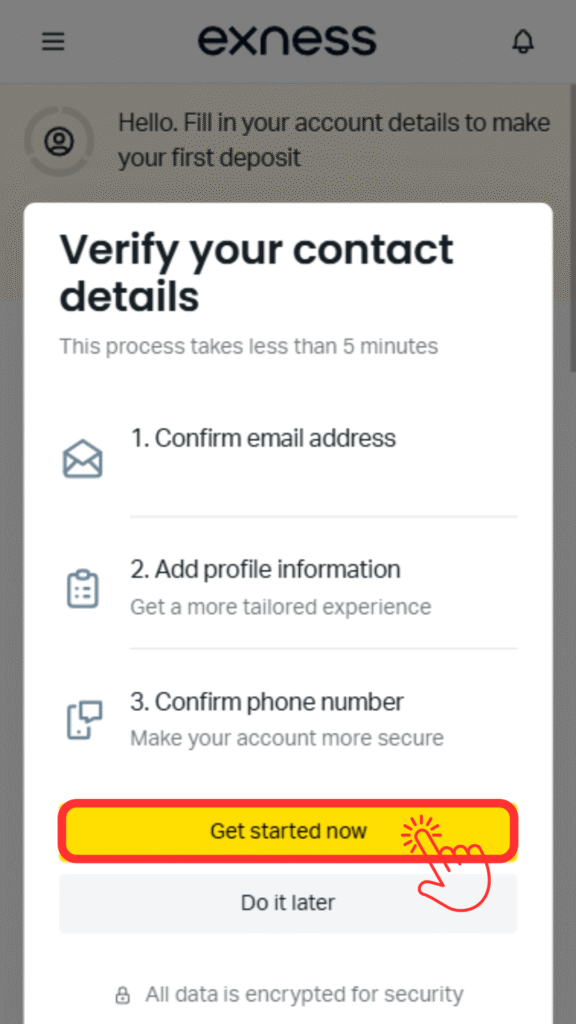
⑥ Nhấn vào "Bắt đầu ngay"
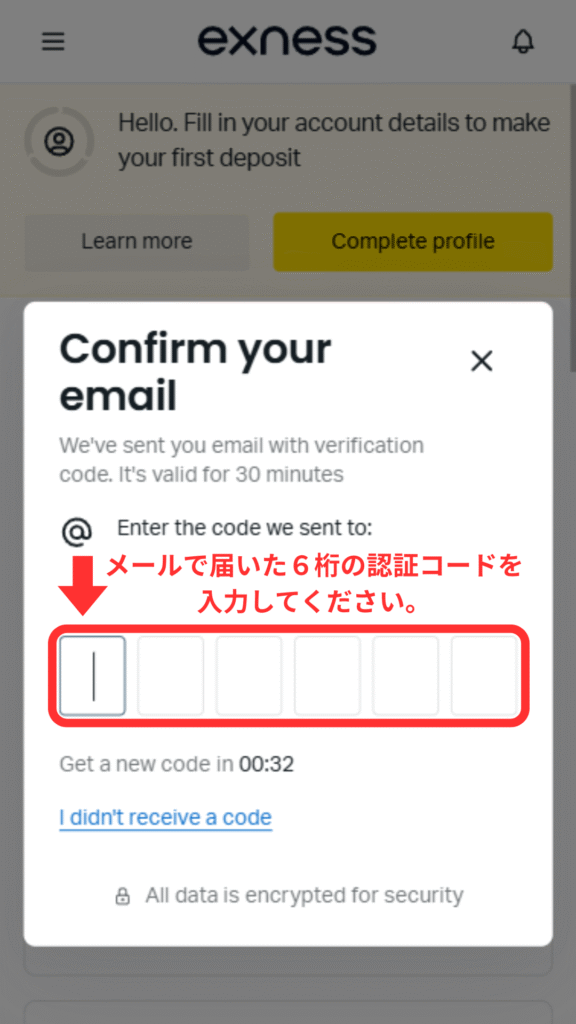
⑦ Nhập mã xác minh 6 chữ số được gửi đến địa chỉ email bạn đã đăng ký
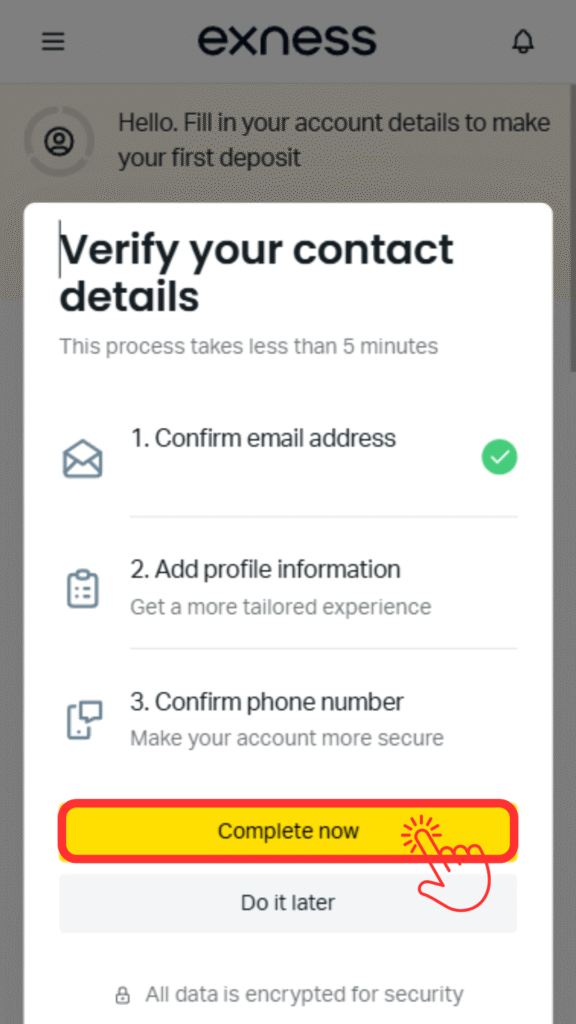
⑧ Nhấn vào "Hoàn tất ngay"
⑨ Nhập thông tin cá nhân của bạn
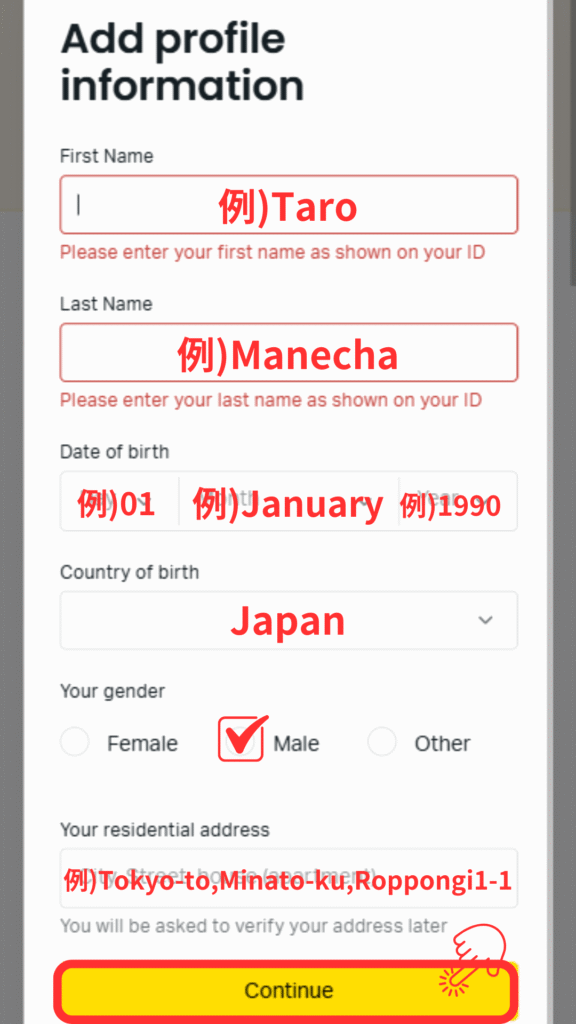
⑩ Chọn mục đích mở tài khoản
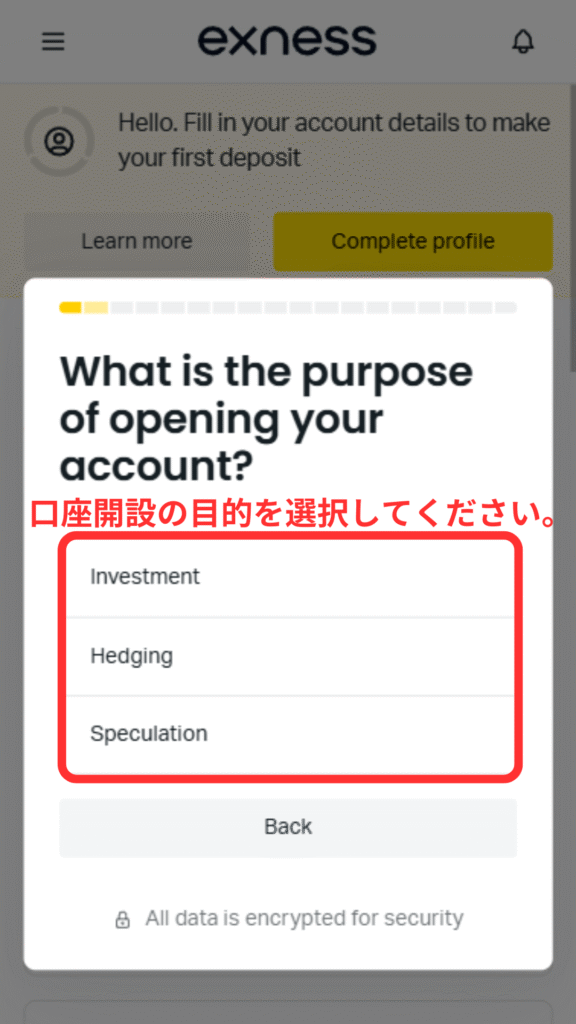
⑪ Chọn tình trạng việc làm của bạn
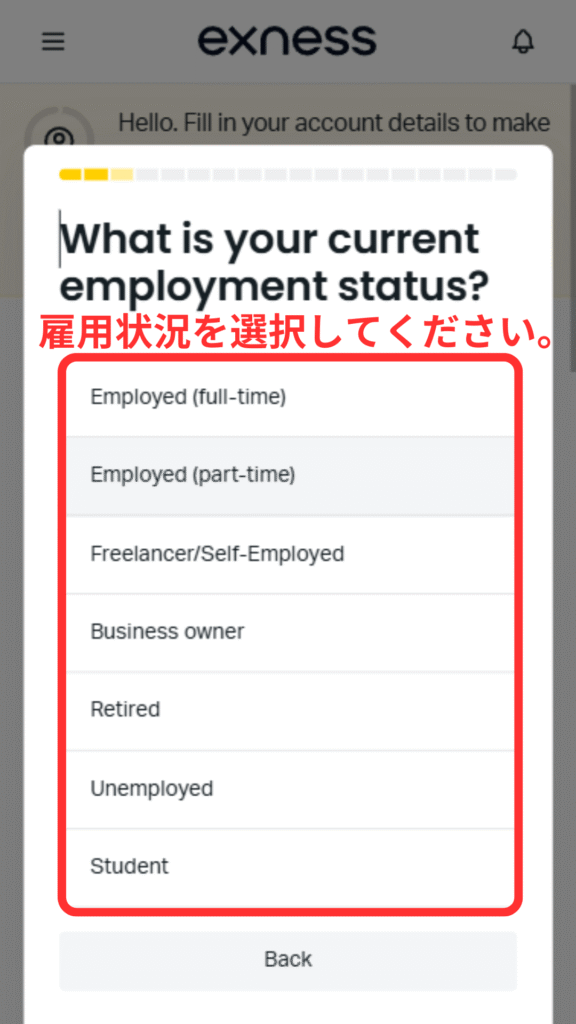
⑫ Vui lòng chọn nghề nghiệp của bạn
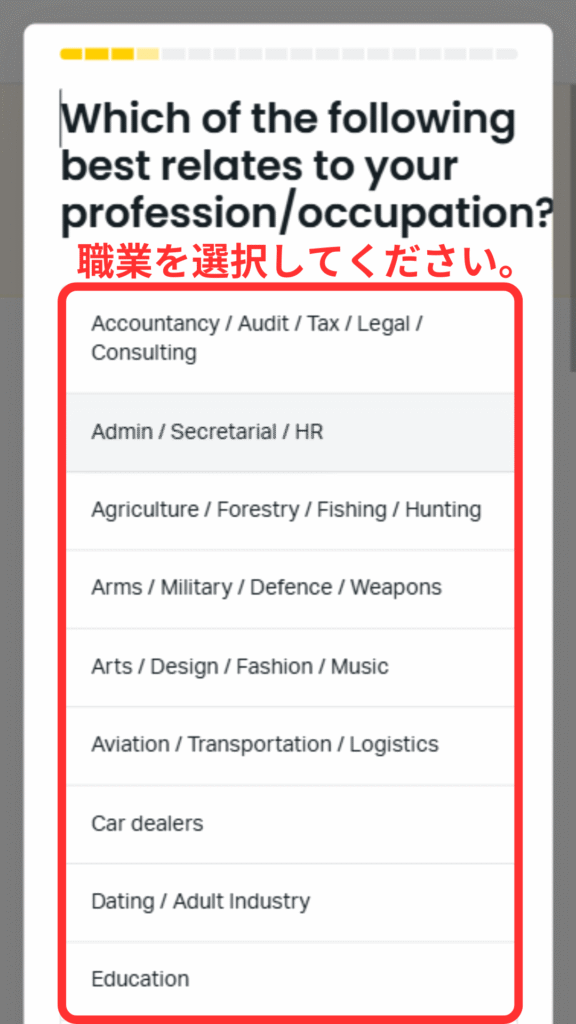
⑬ Chọn nguồn thu nhập chính của bạn
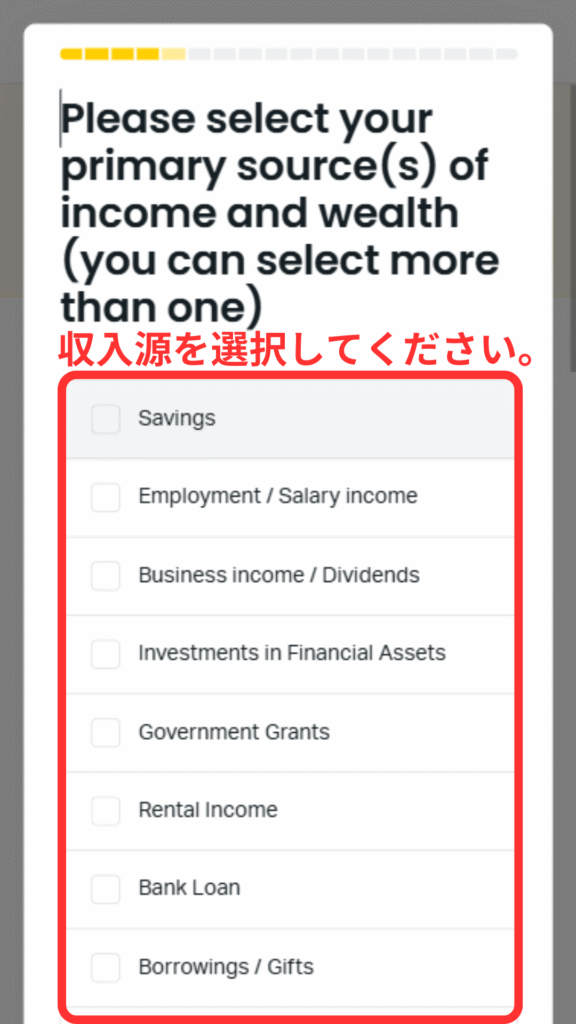
⑭ Vui lòng chọn tài sản ước tính của bạn
⑮ Vui lòng chọn mức thu nhập hàng năm của bạn
⑯ Vui lòng chọn tỷ lệ phần trăm thu nhập hàng năm mà bạn dự định đầu tư vào Exness
⑰ Vui lòng chọn kinh nghiệm giao dịch CFD của bạn trong ba năm qua
18. Vui lòng chọn khoảng thời gian bạn dành cho việc đầu tư mỗi tuần
19. Bạn có bằng cấp nào liên quan đến CFD không?
⑳ Chọn "1.000 EUR"
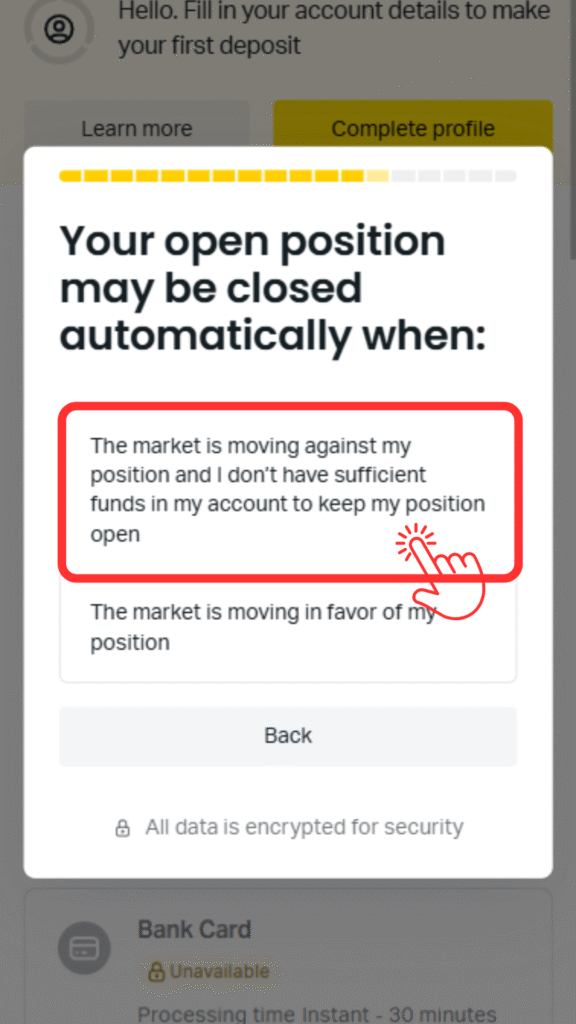
21. Chọn một trong các lựa chọn trên
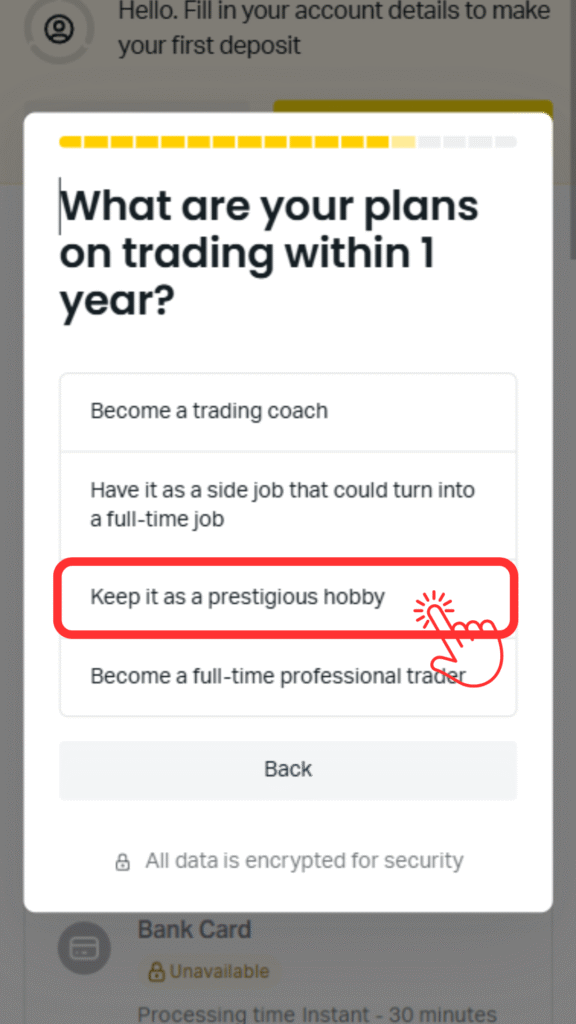
22. Chọn "Giữ nó như một sở thích có giá trị"
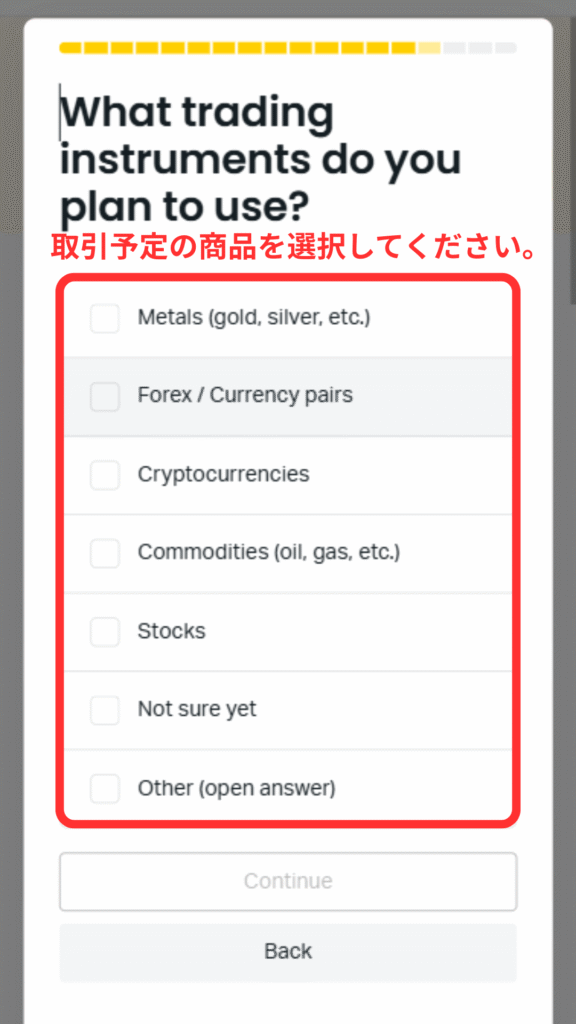
23. Vui lòng chọn mặt hàng bạn muốn mua
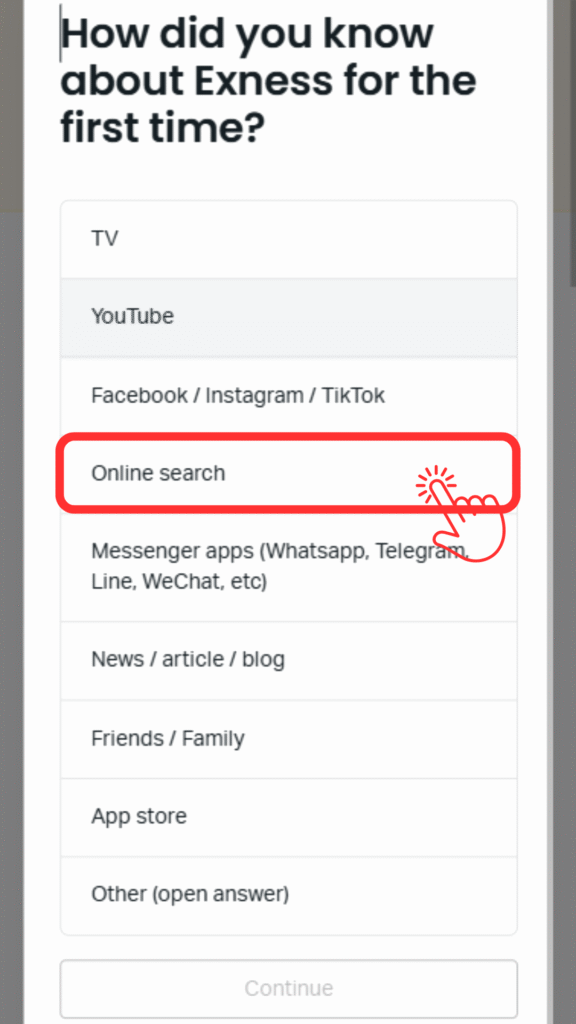
24. Chọn "Tìm kiếm trực tuyến"
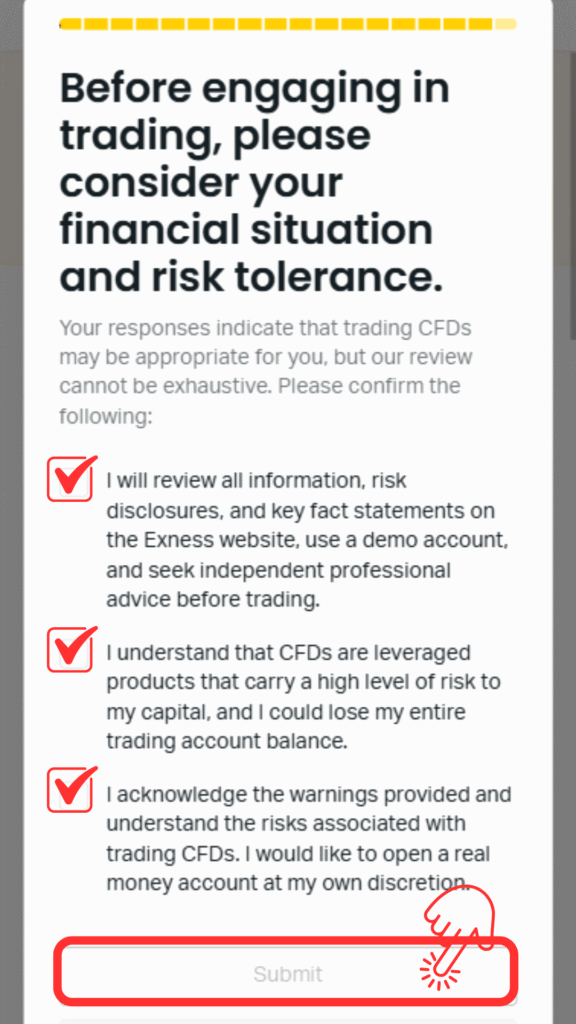
25. Chọn cả ba ô và nhấn "Gửi"
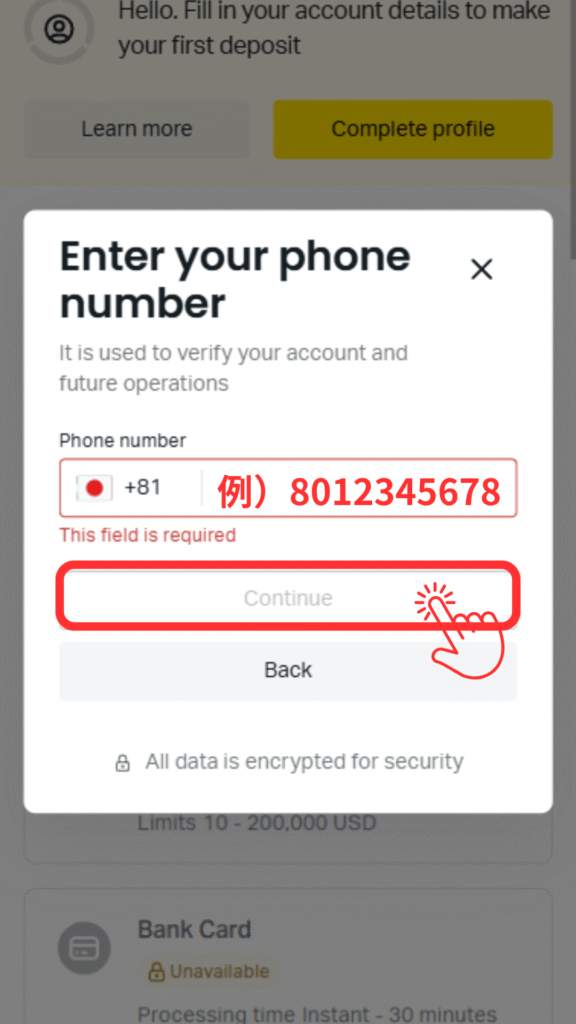
26. Nhập số điện thoại bạn muốn đăng ký
*Vui lòng nhập số điện thoại không có số 0 đứng đầu (ví dụ: nếu số điện thoại của bạn là 080-1234-5678, hãy nhập 8012345678).
*Vui lòng nhập số điện thoại có thể nhận tin nhắn SMS.
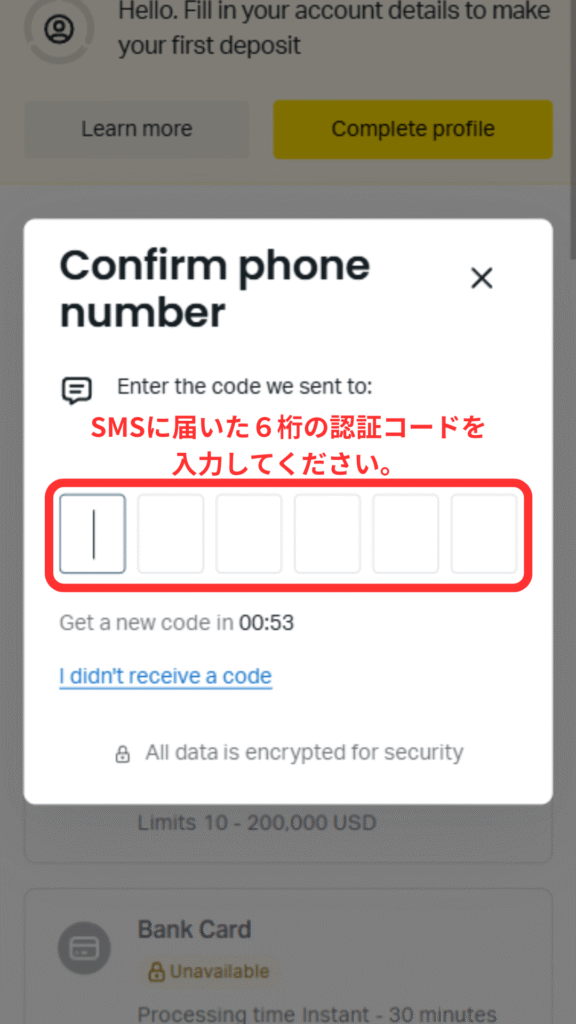
27. Nhập mã xác minh 6 chữ số nhận được qua tin nhắn SMS
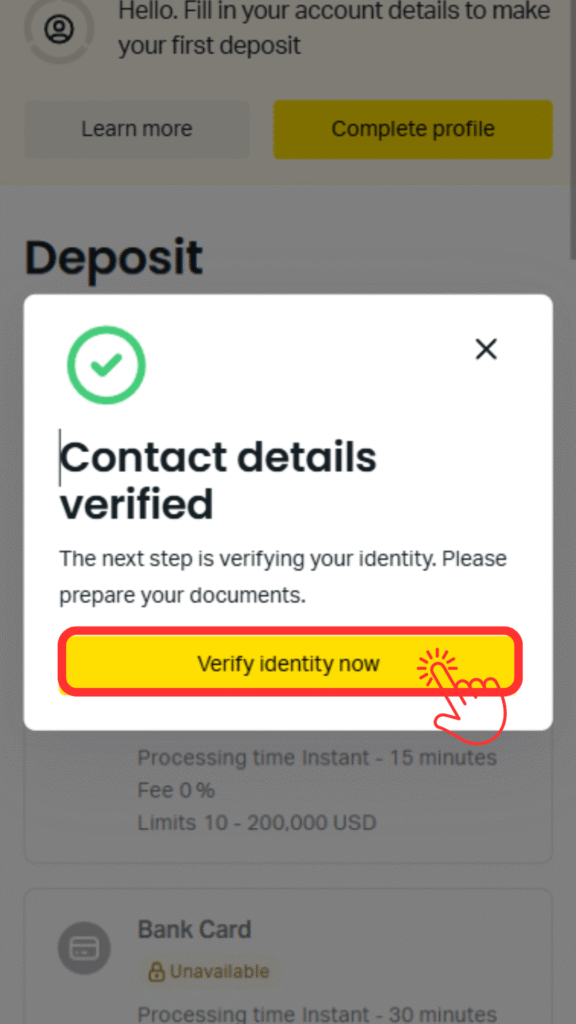
28. Chạm vào "Xác minh danh tính ngay"
29. Nộp giấy tờ tùy thân. Nhấn vào "Đã tải lên tài liệu"
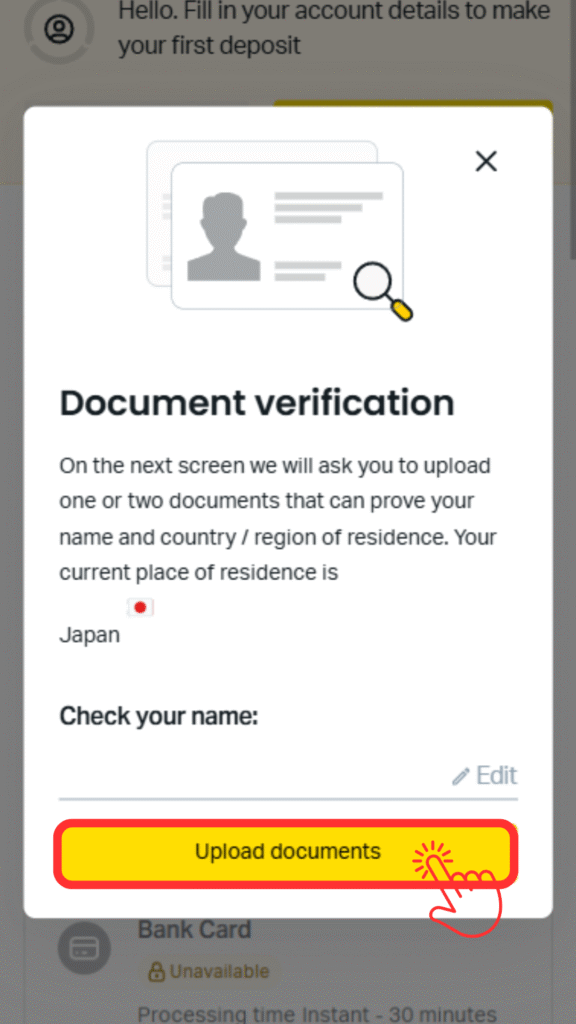
Tích vào ô và nhấn "Gửi tài liệu"
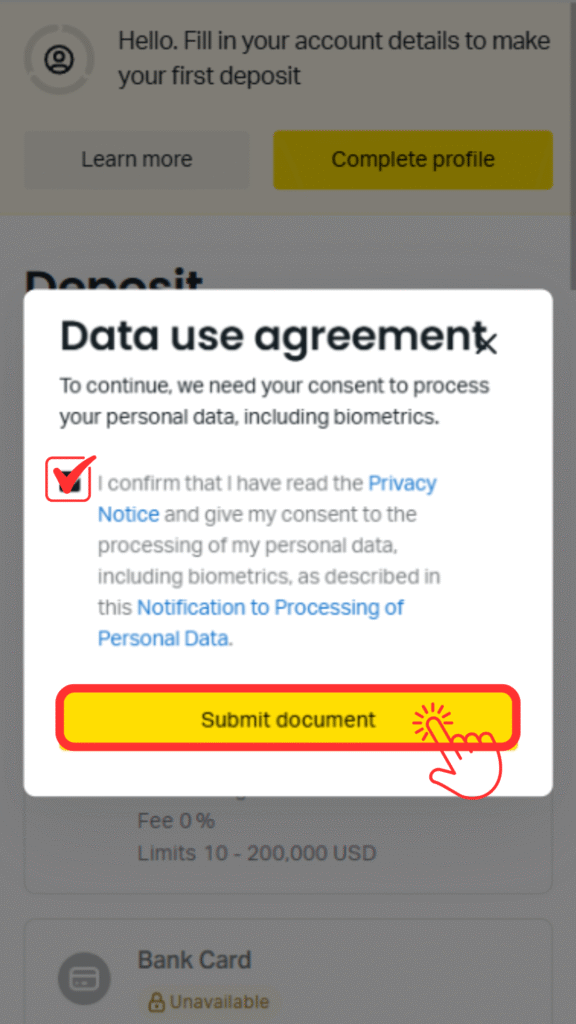
31. Vui lòng chạm vào giấy tờ tùy thân mà bạn muốn nộp
Hộ chiếu: Hộ chiếu Giấy phép lái xe : Giấy phép lái xe Thẻ căn cước: Thẻ số định danh cá nhân Thẻ cư trú: Thẻ cư trú
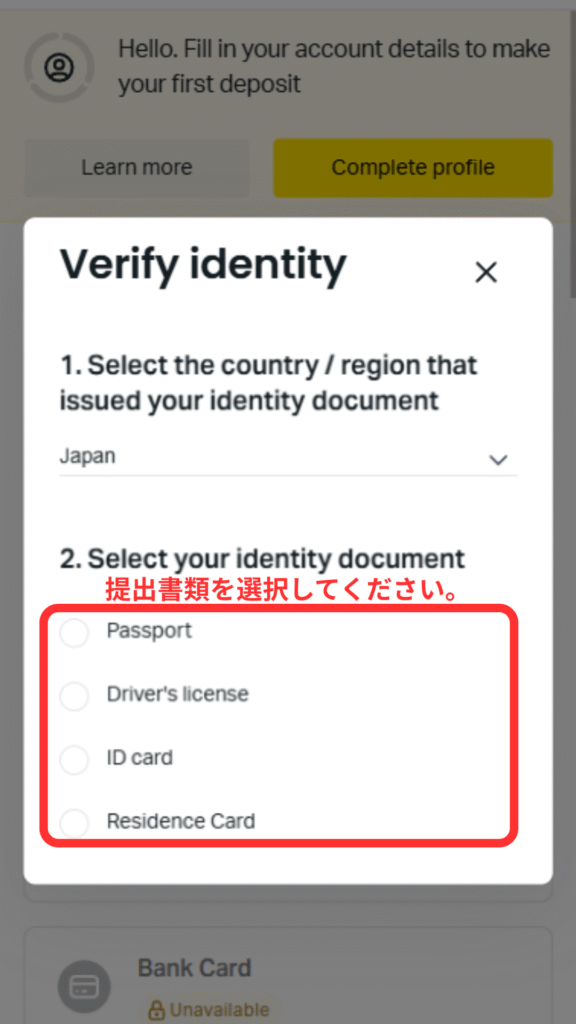
32. Chạm để tải tài liệu lên
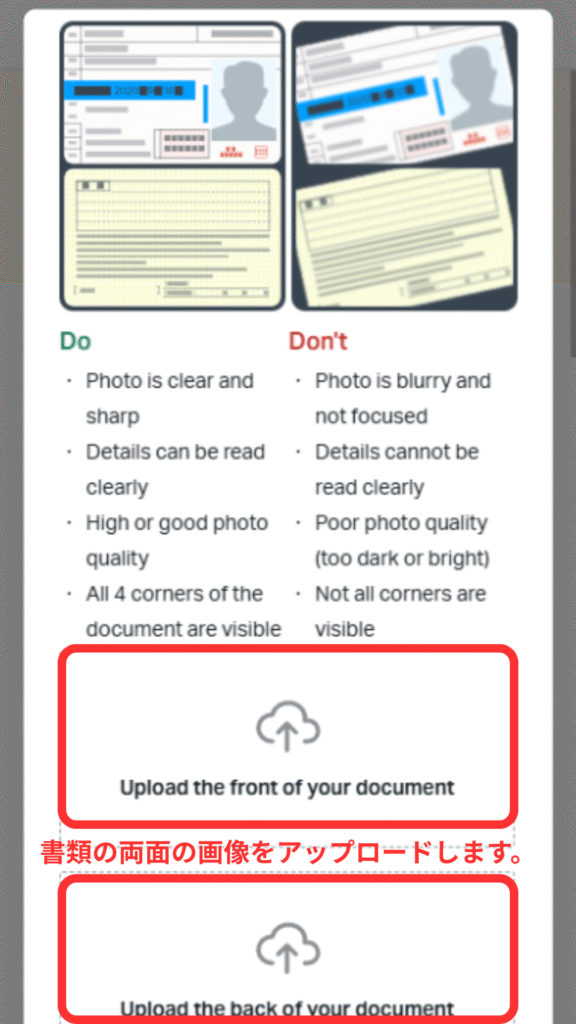
33. Quá trình tải lên giấy tờ tùy thân của bạn đã hoàn tất
Thông thường bạn sẽ nhận được kết quả trong vòng 10 phút
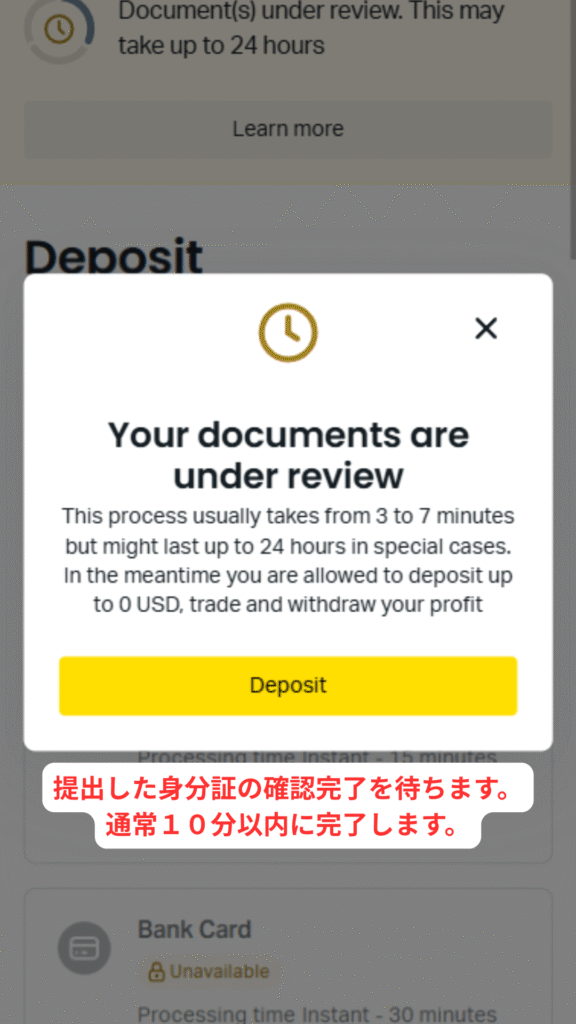
34. Bạn sẽ nhận được một email như thế này sau khi quá trình xem xét hoàn tất
Nhấn để tiếp tục
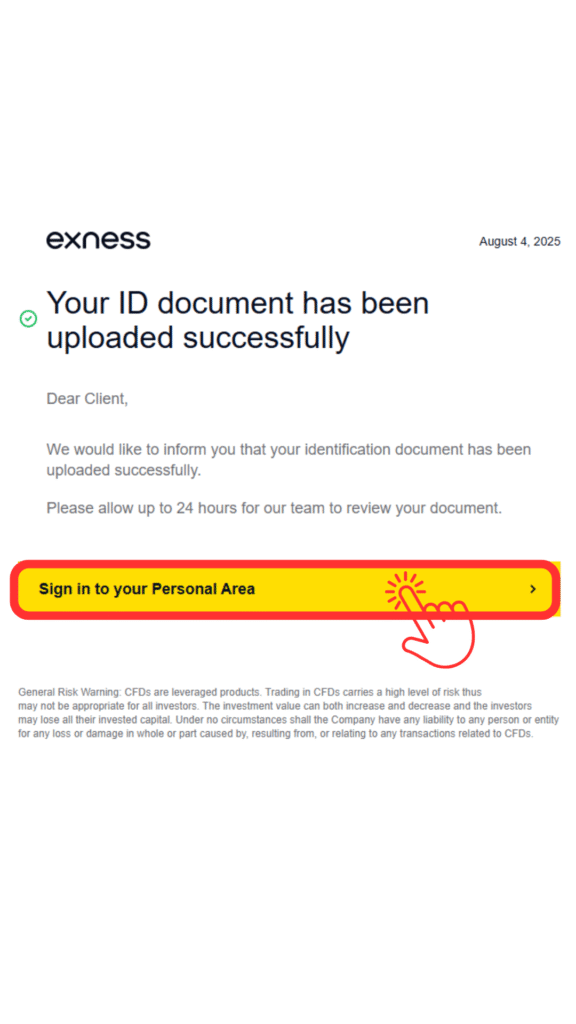
35. Tiếp tục nộp các giấy tờ chứng minh địa chỉ
Nhấn vào "Hoàn tất hồ sơ" một lần nữa từ Trang của tôi
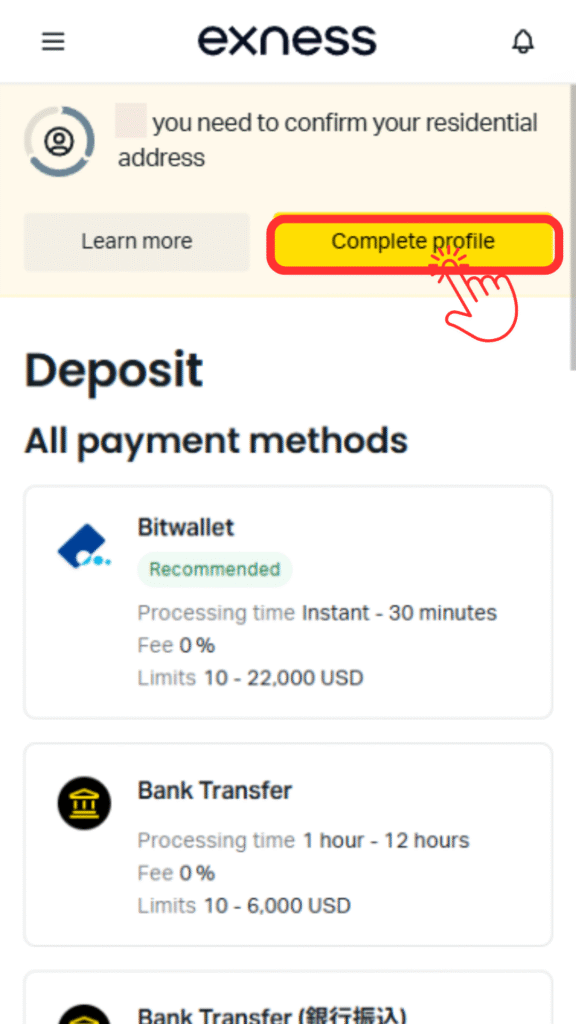
36. Vui lòng kiểm tra các giấy tờ được chấp nhận để chứng minh địa chỉ
Bạn có thể sử dụng thẻ My Number, giấy chứng nhận đăng ký cư trú, hóa đơn tiện ích, v.v
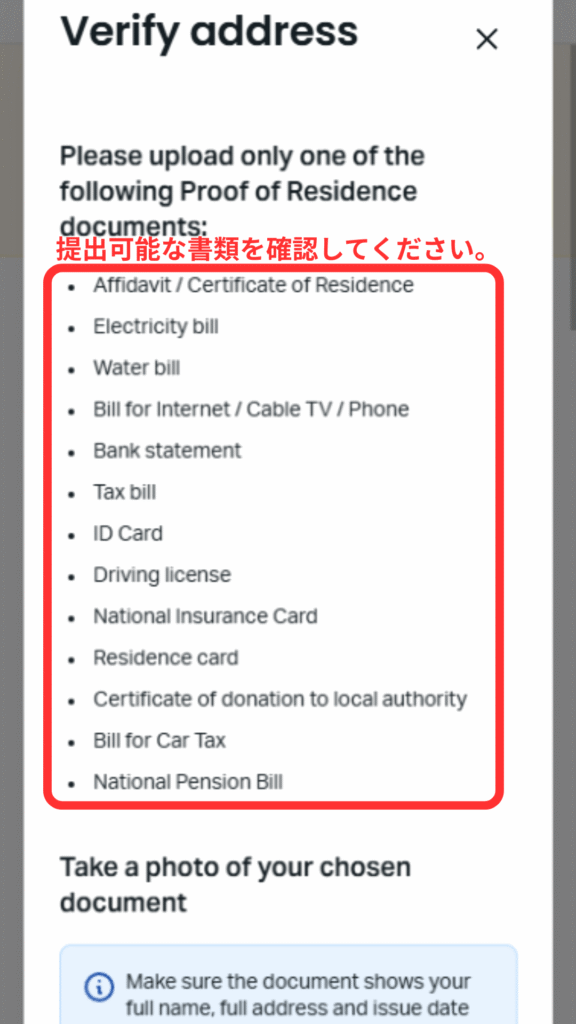
32. Chạm để tải tài liệu của bạn lên
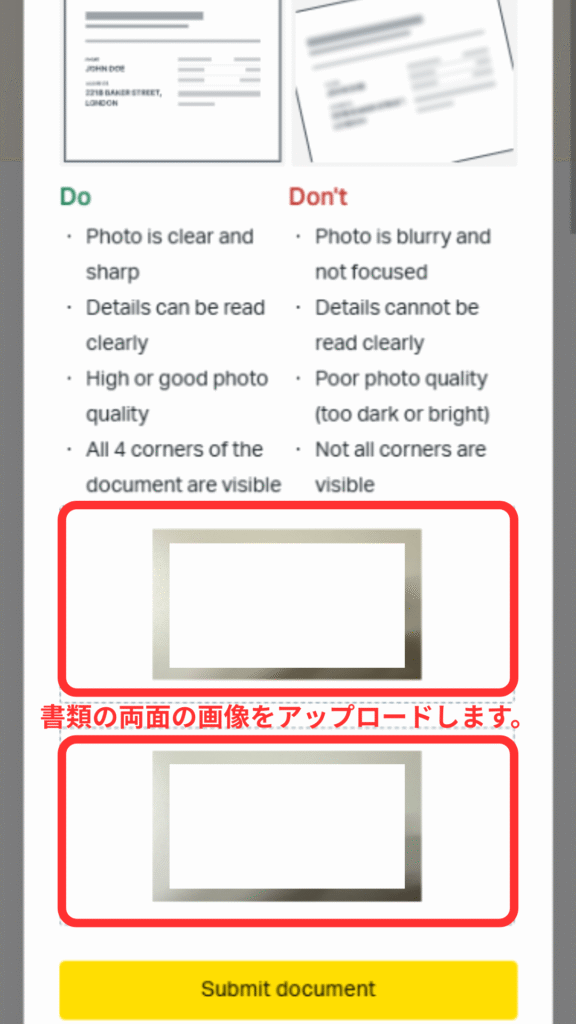
37. Nhấn "Gửi tài liệu"
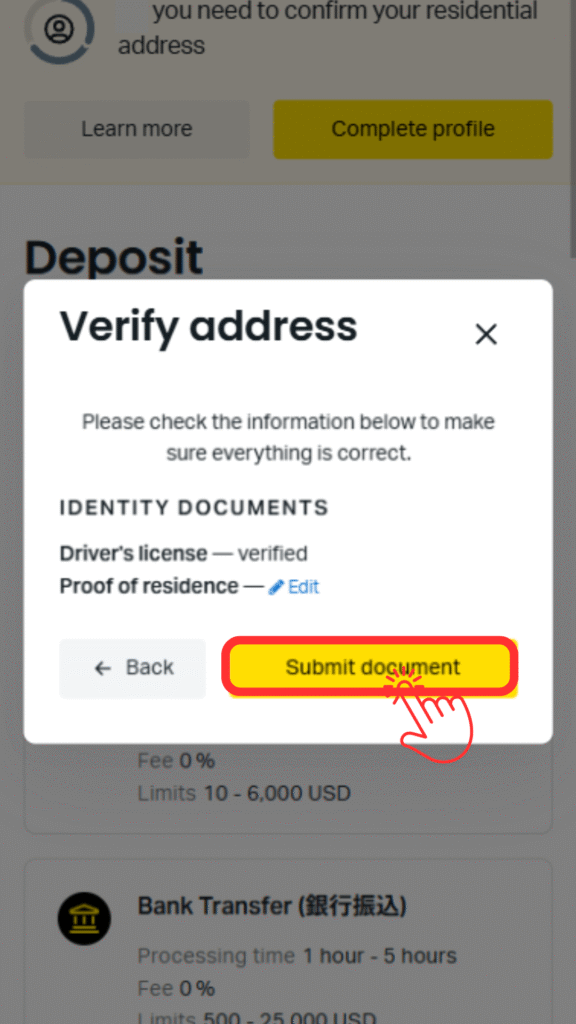
34. Quá trình xem xét thường hoàn tất trong vòng 10 phút và bạn sẽ nhận được thông báo qua email
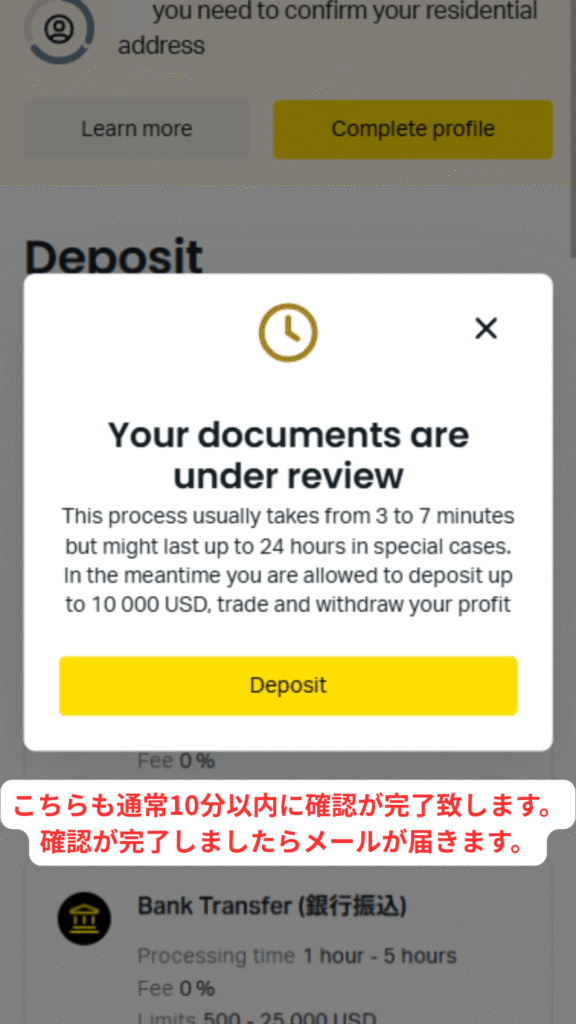
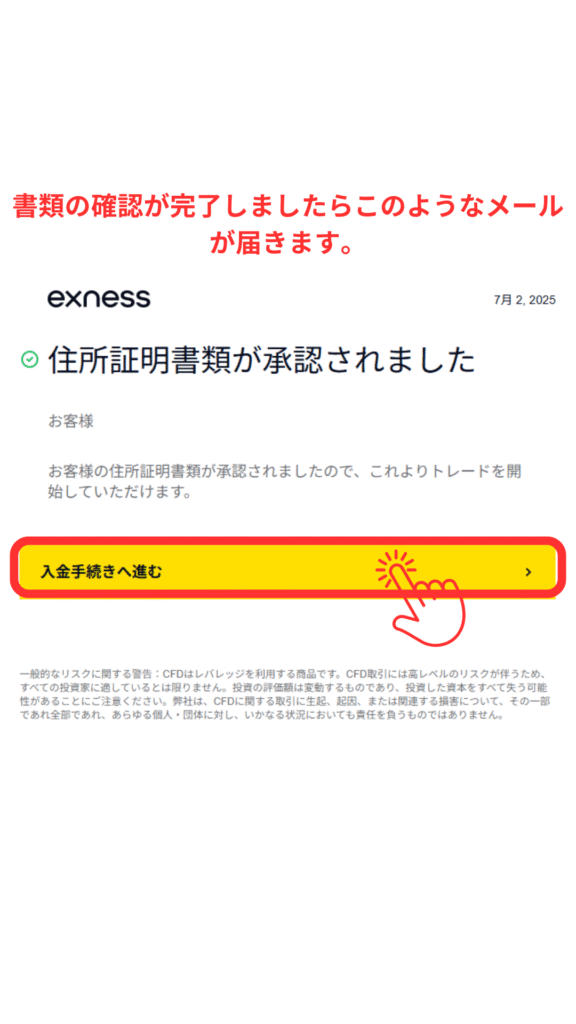
45. Bạn sẽ nhận được một email như thế này sau khi quá trình xem xét hoàn tất
Tiếp theo, chúng ta sẽ tạo một tài khoản giao dịch, vì vậy hãy nhấn vào "Tiến hành thủ tục nạp tiền" và đăng nhập vào Trang của tôi
46. Nhấn vào "Tài khoản của tôi"
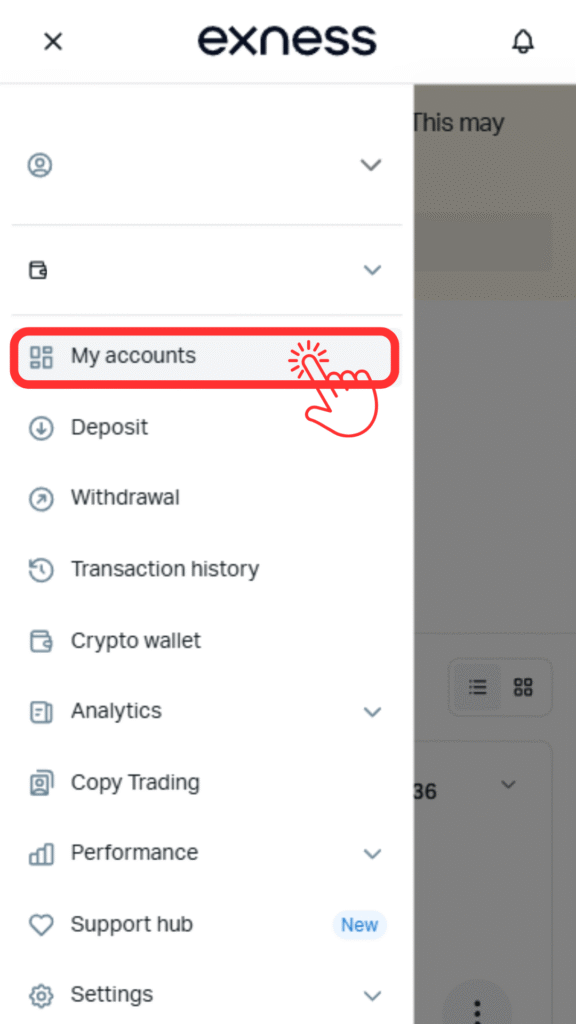
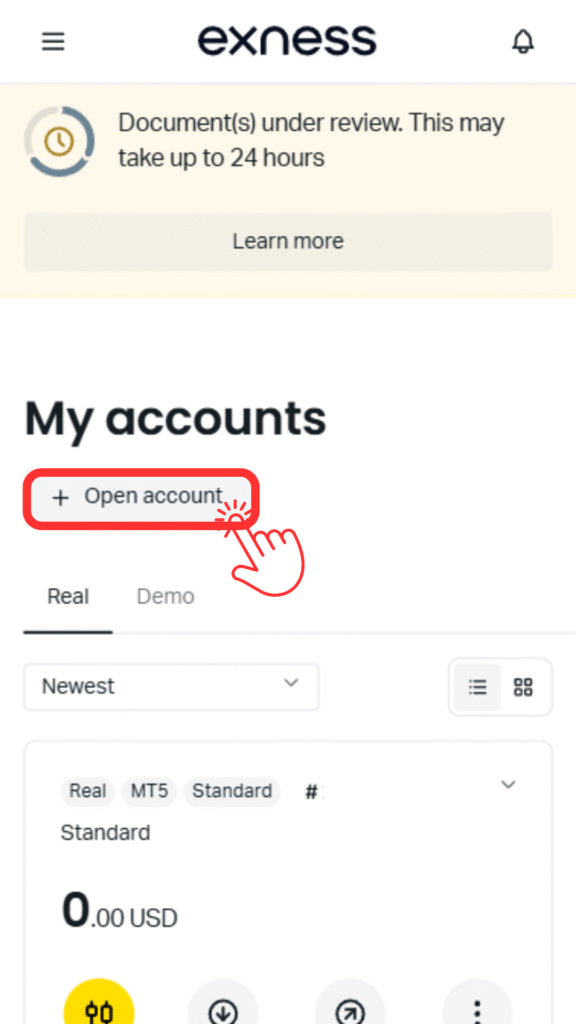
47. Chạm vào "Mở tài khoản"
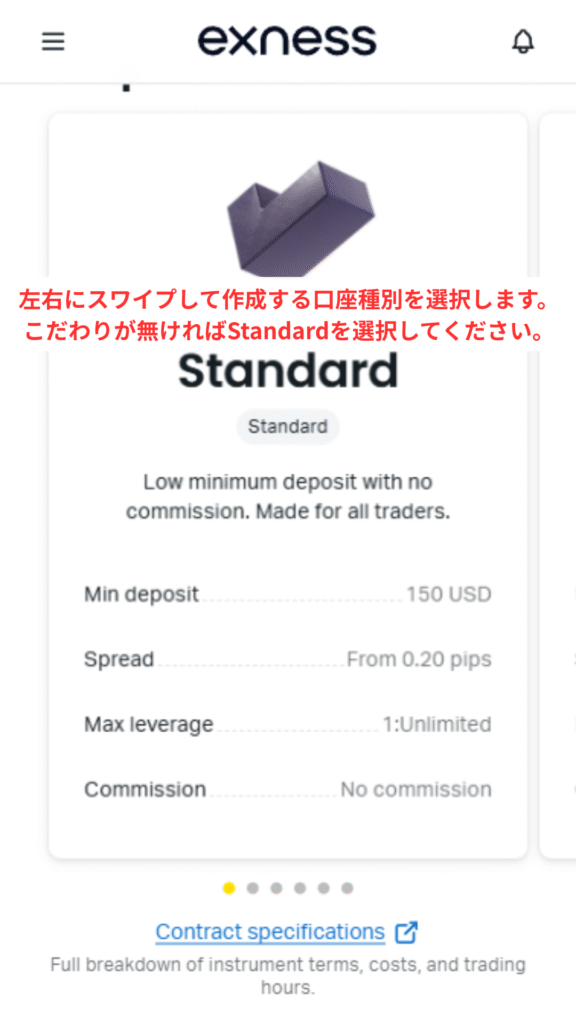
48. Vuốt sang trái hoặc phải để chọn tài khoản bạn muốn tạo
Đối với người dùng lần đầu, chúng tôi khuyên dùng phiên bản Standard
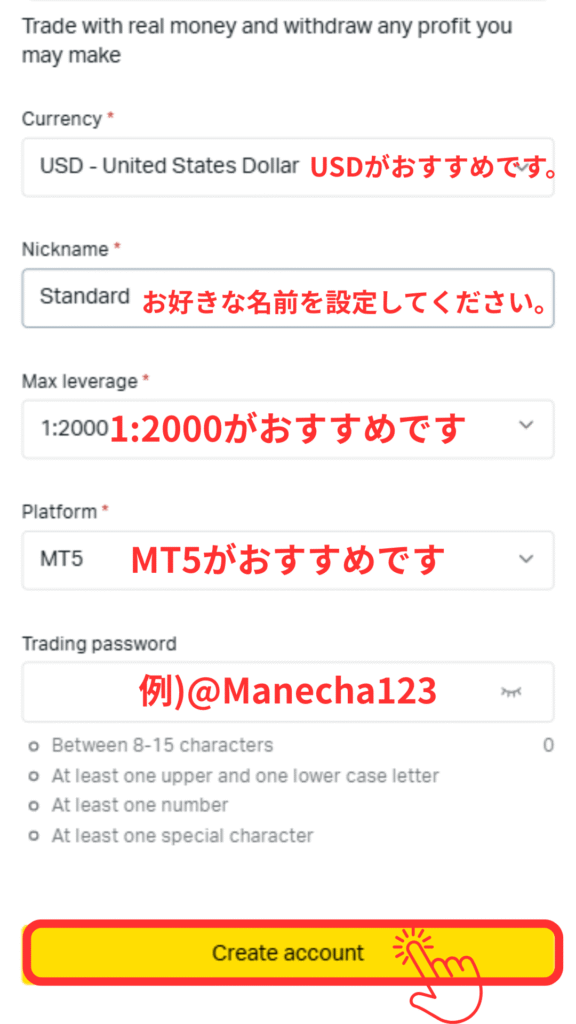
39. Thiết lập mật khẩu đăng nhập và các thông tin khác cho tài khoản của bạn
45. Số tài khoản và tên máy chủ của bạn sẽ được hiển thị, vì vậy hãy ghi lại chúng cùng với mật khẩu bạn vừa nhận được
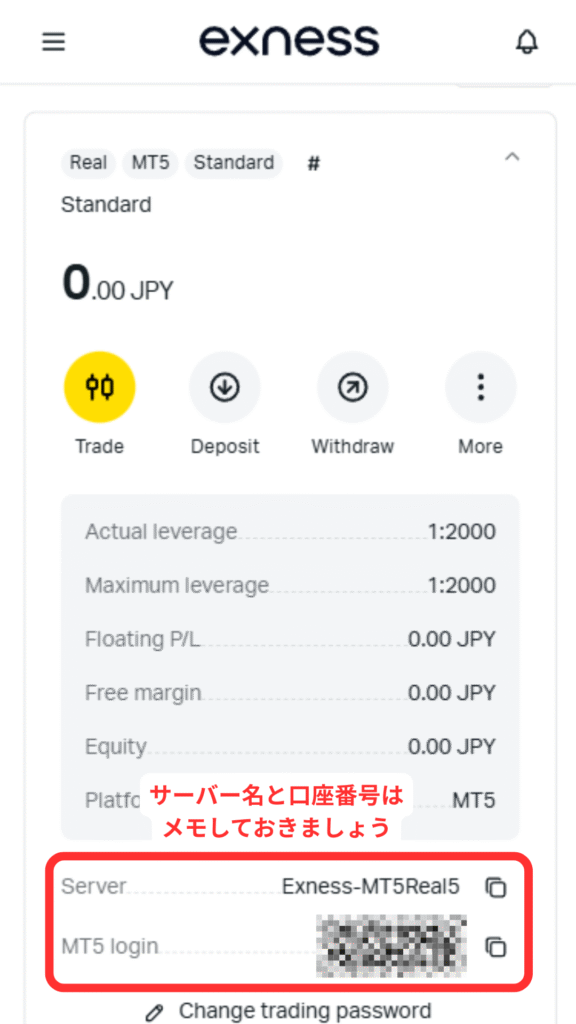
Cảm ơn vì sự nỗ lực của bạn.
Như vậy là các thủ tục với Exness đã kết thúc.
Tiếp theo, chúng ta sẽ chuyển sang đăng ký tài khoản với MoneyChat.
Bước 2: Đăng ký tài khoản ngoại hối từ trang My Page của bạn trên MoneyCharger
Tiếp theo, bạn sẽ đăng ký tài khoản ngoại hối từ trang My Page của MoneyCharger
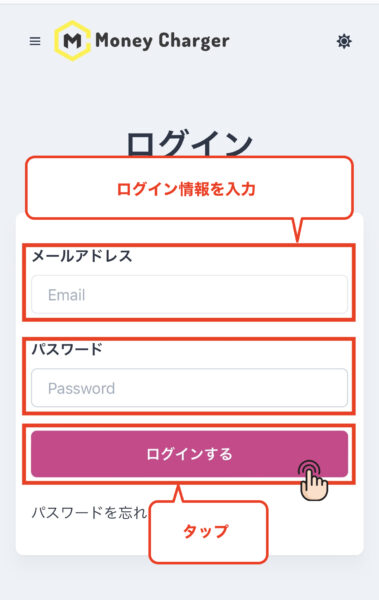
① Truy cập màn hình đăng nhập Trang của tôi trên MoneyCharger từ đường dẫn bên dưới
Trang đăng nhập của MoneyCharger ở đây
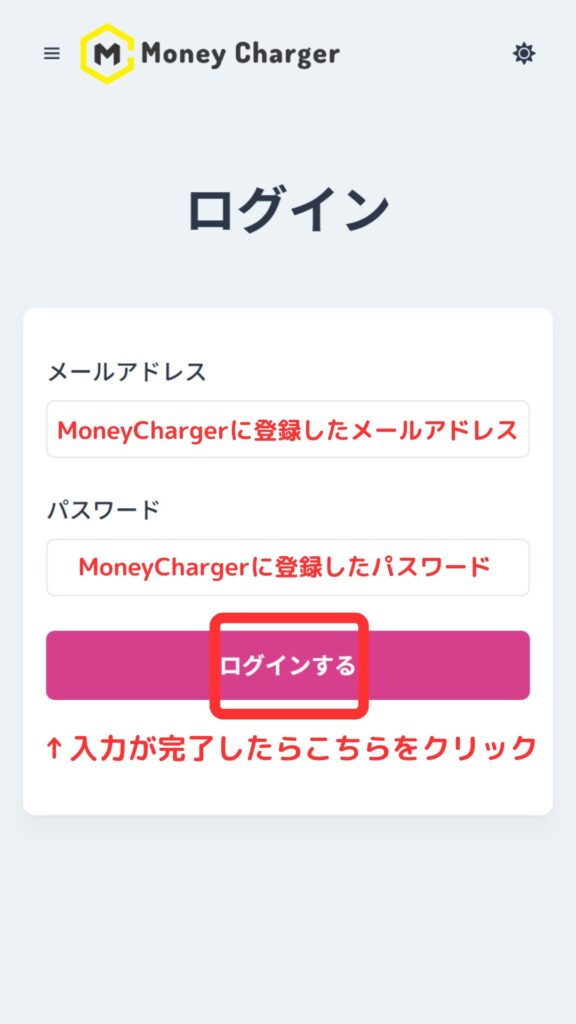
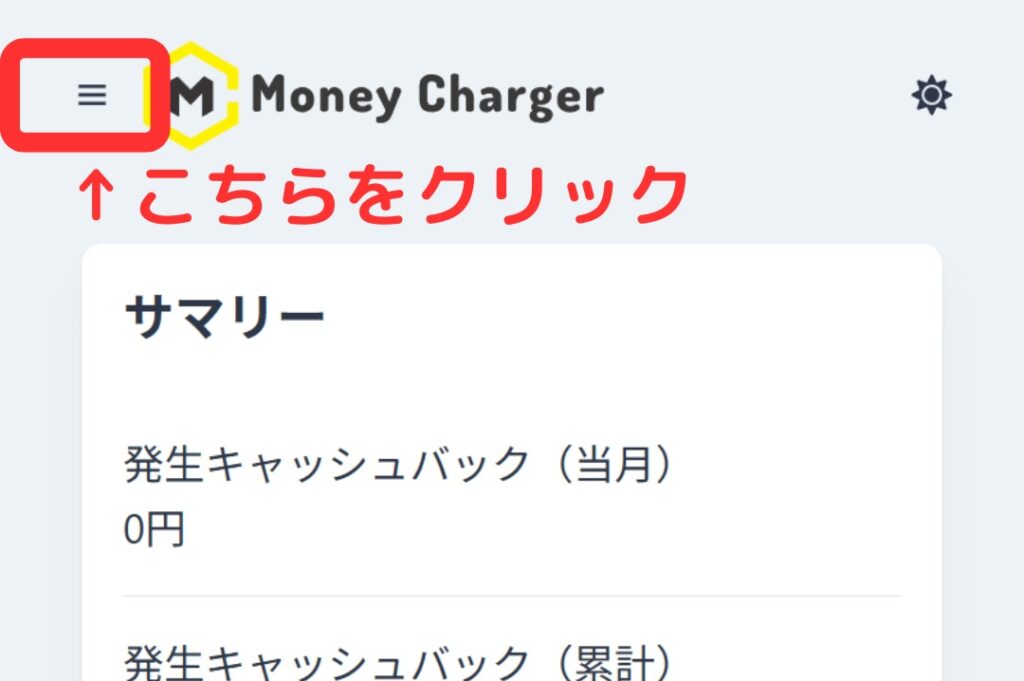
② Nhấp vào ba dấu gạch ngang ở góc trên bên trái
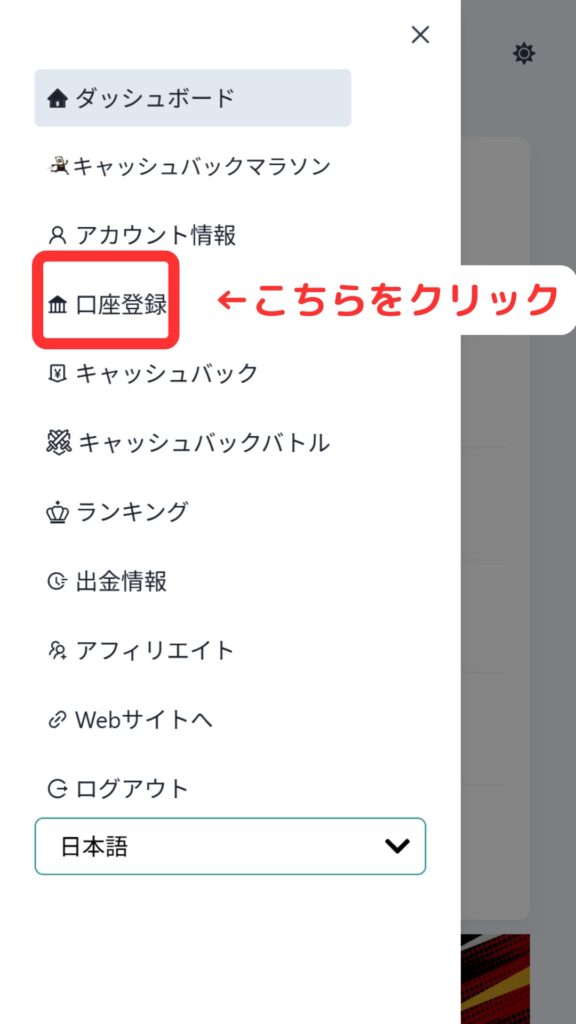
③ Nhấp vào "Đăng ký tài khoản"
④ Nhập thông tin cần thiết
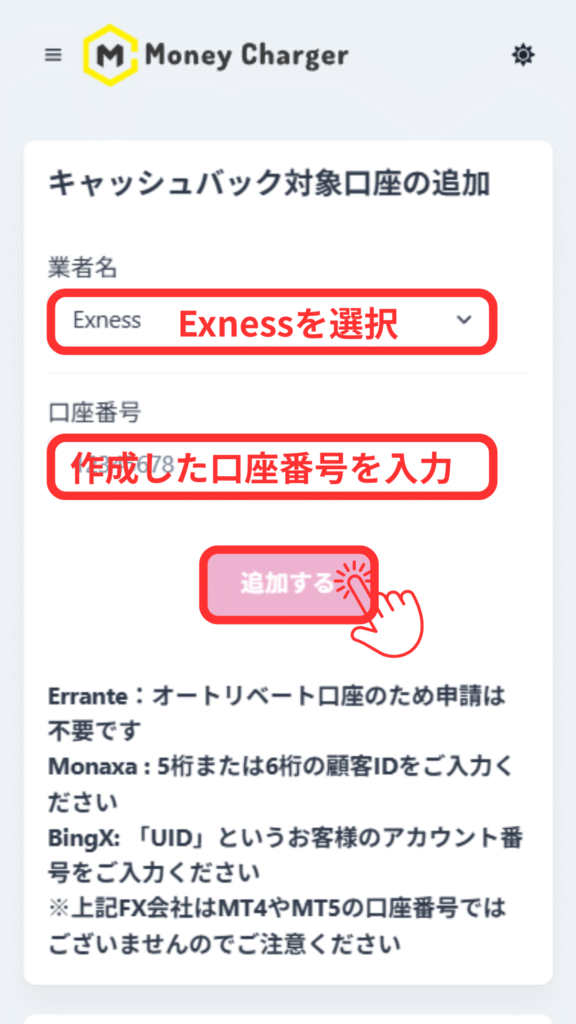
Cảm ơn bạn vì sự nỗ lực. Hồ sơ của bạn đã hoàn tất
Nếu không có vấn đề gì với đơn đăng ký của bạn trong vòng một ngày làm việc kể từ khi nộp, trạng thái ở cuối mục "Đăng ký tài khoản" sẽ chuyển thành "Đã duyệt"
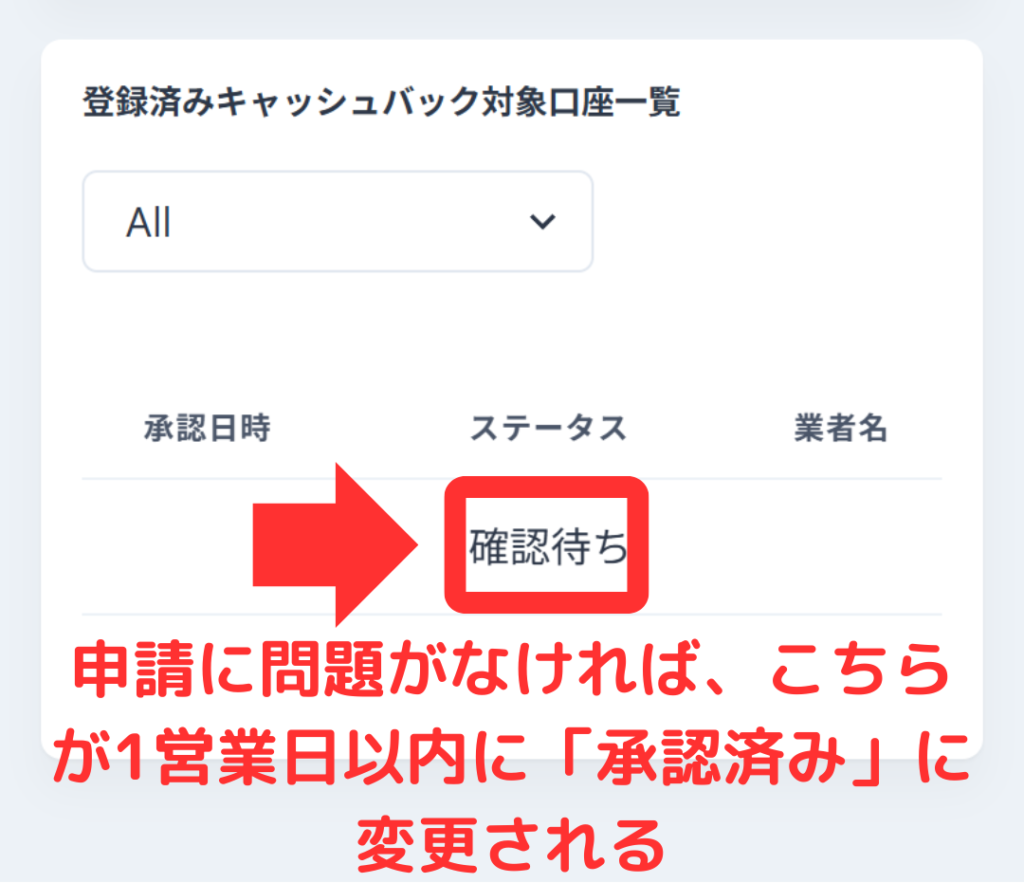
Giờ đây bạn có thể nhận được tiền hoàn lại khi sử dụng MoneyCharger
Tóm lại
Trên đây là hướng dẫn từng bước kèm ảnh chụp màn hình điện thoại thông minh giải thích cách mở tài khoản Exness mới
Tiếp theo, hãy kiểm tra quy trình rút tiền trên trang My Page của bạn trên Money Charger