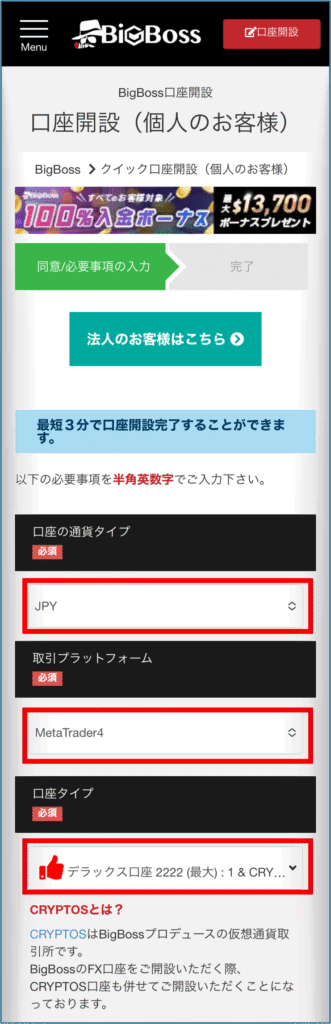
Bài viết này giải thích cách thay đổi (chuyển đổi) liên kết IB (Introducing Broker) của bạn với BigBoss
*Trang này dành cho những người đã đăng ký BigBoss trước, sau đó mới đăng ký MoneyCharger. Trang này
không áp dụng cho những người đã đăng ký BigBoss thông qua liên kết giới thiệu từ trang My Page của MoneyCharger.
(Nếu bạn đã đăng ký BigBoss mà không sử dụng liên kết giới thiệu, thì các bước này là cần thiết.)
Bạn có thể dễ dàng thay đổi (chuyển đổi) liên kết Cổng Internet (IB) của mình chỉ trong 3 bước
- Bước 1: Nộp các giấy tờ xác minh danh tính của bạn
- Bước 2: Đăng ký mở thêm tài khoản
- Bước 3: Đăng ký tài khoản ngoại hối từ trang My Page của MoneyCharger
Nội dung
Bước 1: Nộp các giấy tờ xác minh danh tính của bạn
*Nếu bạn đã nộp các giấy tờ xác minh danh tính rồi thì không cần thực hiện lại bước này nữa, vui lòng bỏ qua Bước 1
① Đăng nhập vào BigBoss
Đăng nhập vào BigBoss từ đây . Nhập địa chỉ email và mật khẩu đã đăng ký của bạn.

② Bắt đầu thủ tục mở tài khoản phụ
Tiếp theo, một màn hình như hình bên dưới sẽ hiện ra.
Tại đây, hãy chạm vào biểu tượng menu ba gạch ngang (biểu tượng menu có hình ba đường kẻ) ở góc trên bên trái màn hình.
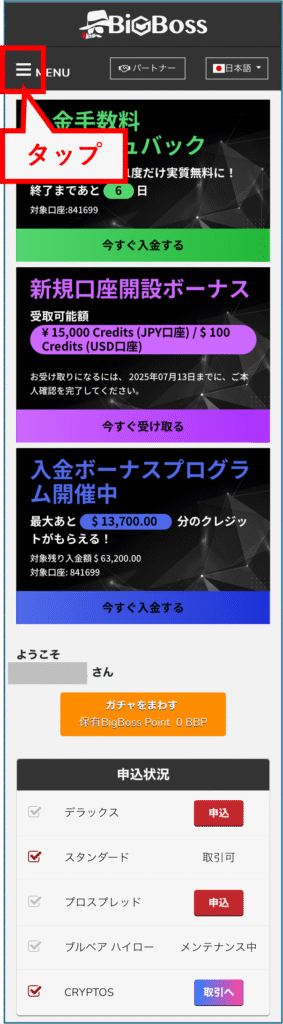
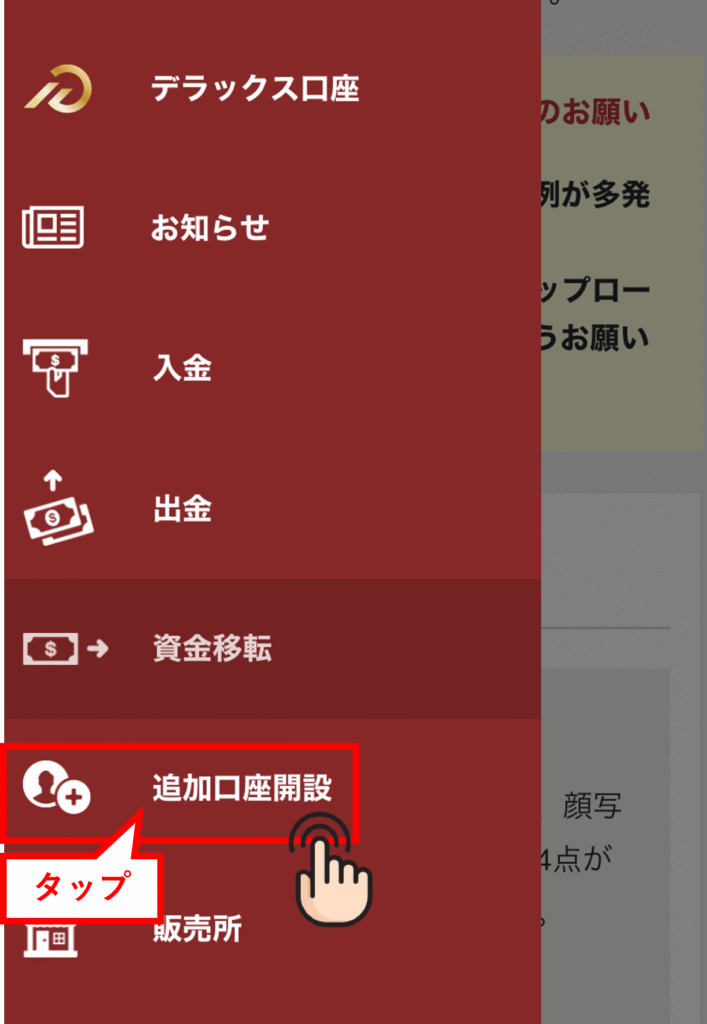
Sau đó, một cửa sổ như hình bên dưới sẽ hiện ra ở phía bên trái.
Nhấn vào "Mở thêm tài khoản" ở đó.
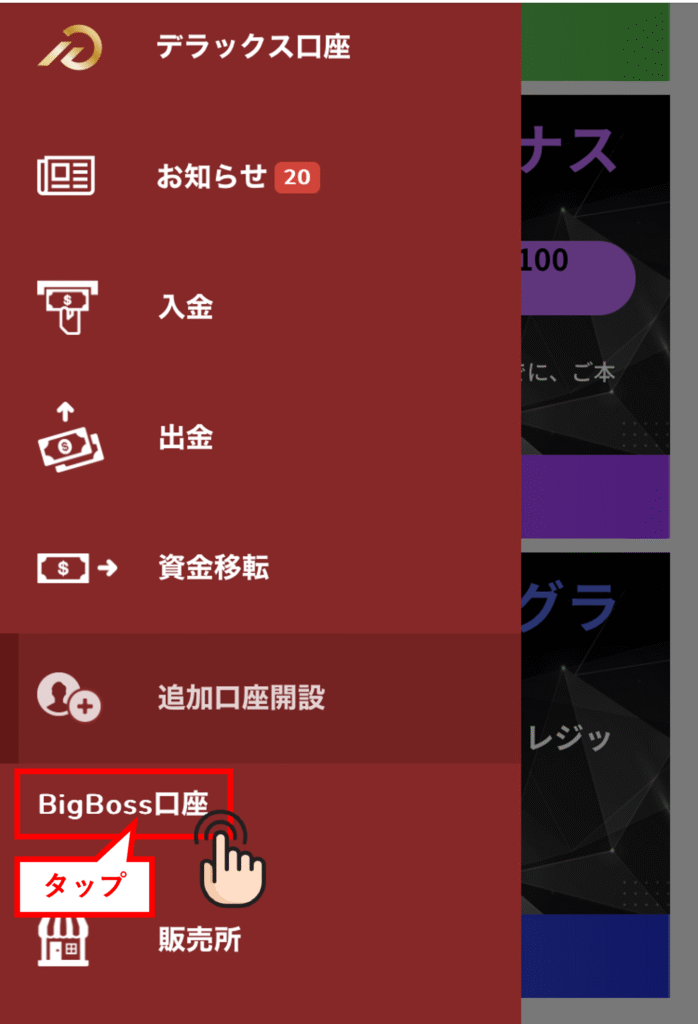
Sau đó, như hình ảnh bên dưới cho thấy, một liên kết có tên "Tài khoản BigBoss" sẽ xuất hiện bên dưới "Mở thêm tài khoản", hãy nhấn vào đó
③ Nhập thêm thông tin cá nhân
Một màn hình tương tự như hình bên dưới sẽ hiện ra
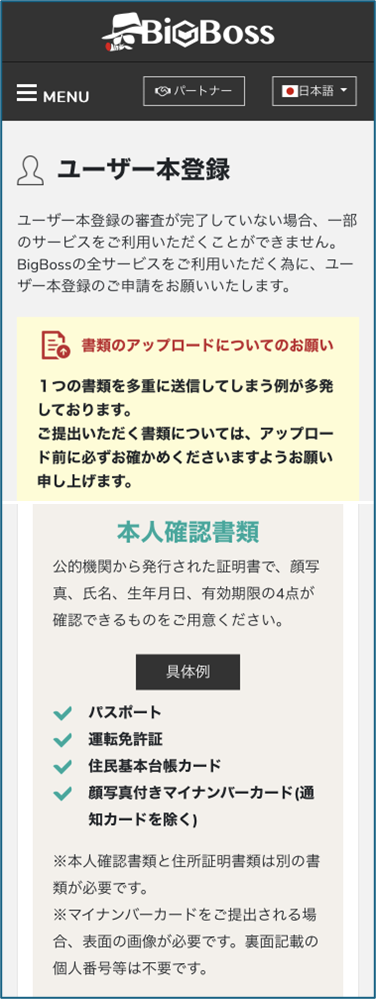
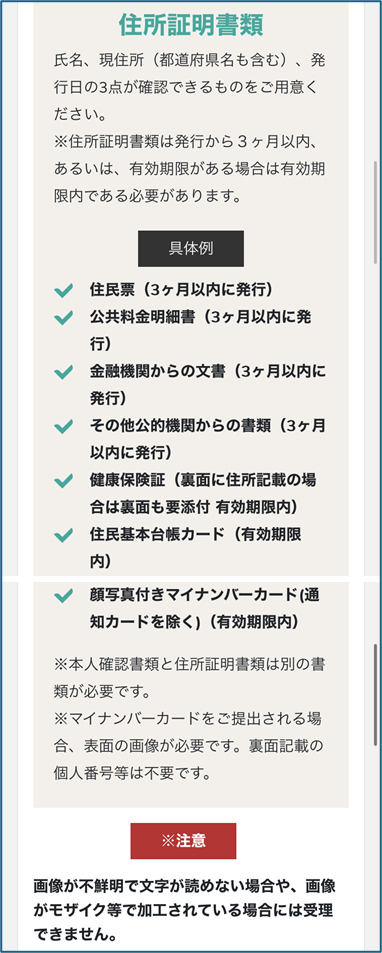
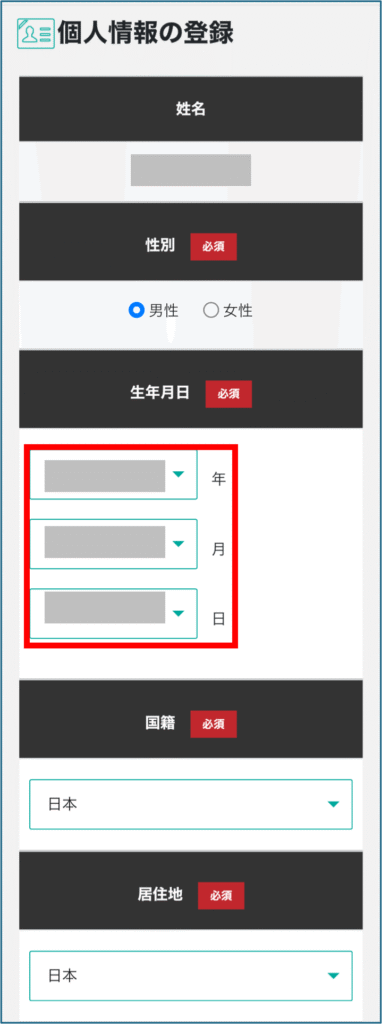
Cuộn xuống trang để nhập hoặc chọn các thông tin cá nhân bổ sung sau
- tình dục
- ngày sinh
- Quốc tịch (Thông thường, "Nhật Bản" được chọn sẵn)
- Nơi cư trú (thường là "Nhật Bản" được chọn trước)
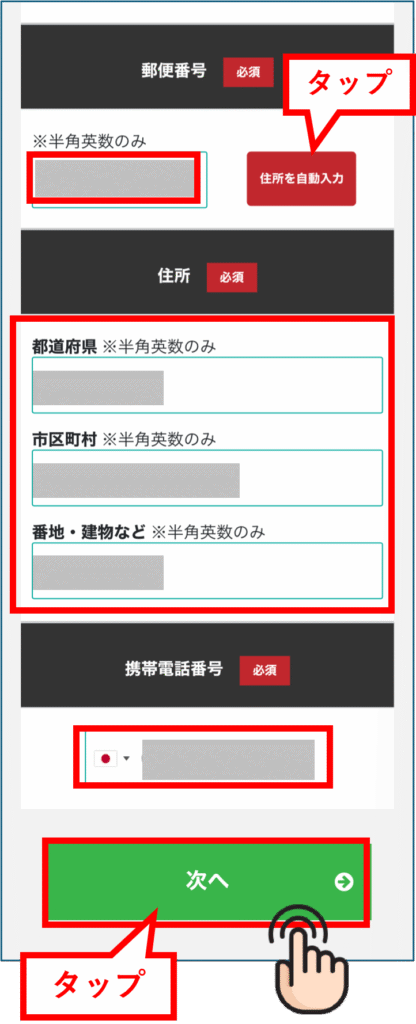
Tiếp theo, hãy nhập các thông tin sau vào bên dưới
- Mã bưu chính (Sau khi nhập mã bưu chính, hãy nhấn "Tự động điền địa chỉ" để tiết kiệm thời gian nhập địa chỉ.)
- Tên các tỉnh/thành phố (chỉ dùng chữ cái tiếng Anh khổ nửa chiều rộng)
- Thành phố/phường/thị trấn/làng (chỉ ký tự chữ và số)
- Địa chỉ đường phố, tên tòa nhà, v.v. (chỉ bao gồm ký tự chữ và số)
- số điện thoại di động
Sau khi nhập xong thông tin, hãy nhấn "Tiếp theo"
④ Tải lên các tài liệu xác minh danh tính của bạn
Màn hình tiếp theo sẽ hiện ra. Nhấp vào liên kết "Chọn tệp" cho "Tài liệu xác minh danh tính" và "Tài liệu xác minh địa chỉ" để tải lên các tệp.
Như được chỉ dẫn trên màn hình, vui lòng lưu ý rằng mỗi tài liệu phải chứa các thông tin sau.
◆Giấy tờ xác minh danh tính
- Ảnh khuôn mặt
- tên đầy đủ
- ngày sinh
- ngày hết hạn
◆Giấy tờ xác minh địa chỉ
- tên đầy đủ
- Địa chỉ hiện tại (bao gồm cả tỉnh/thành phố)
- Ngày xuất bản
◆Mục Ghi chú/Lưu ý đặc biệt:
Nếu có bất kỳ thay đổi hoặc thông tin cần thiết nào ở mặt sau thẻ bảo hiểm y tế của bạn, vui lòng tải lên đây.
Sau khi tải lên tài liệu, hãy nhấn "Tải lên" ở phía dưới

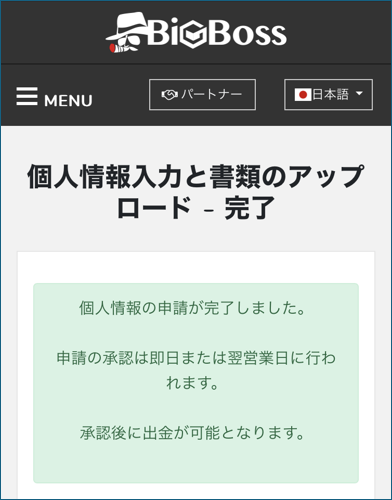
Sau khi quá trình tải tài liệu hoàn tất, màn hình như hình bên dưới sẽ xuất hiện.
Kết quả sẽ có trong cùng ngày hoặc ngày làm việc tiếp theo, vì vậy vui lòng chờ.
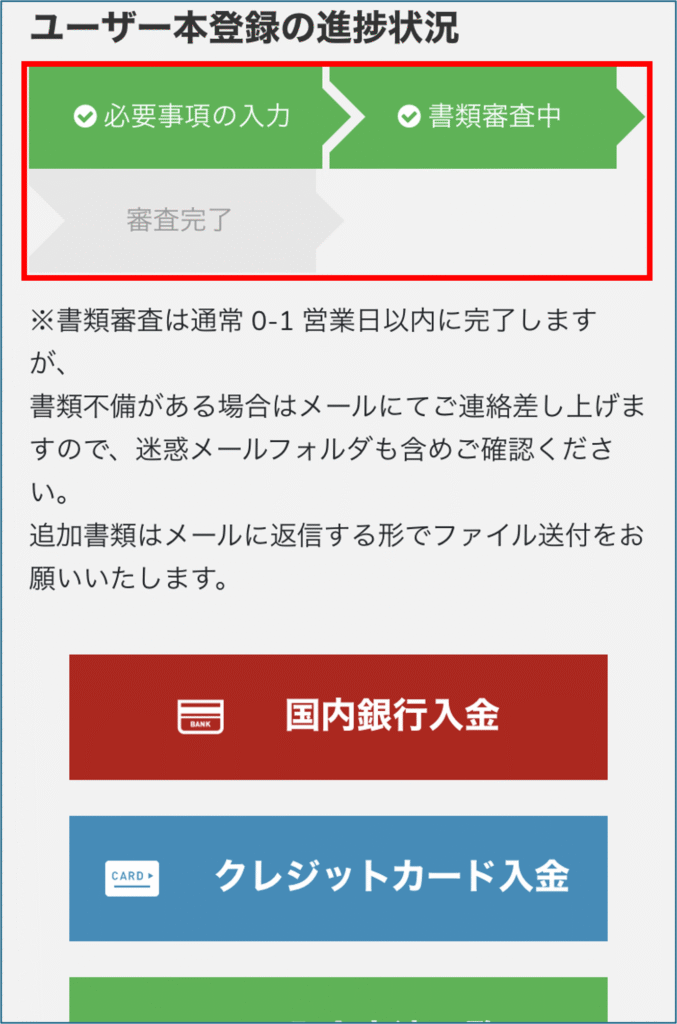
Bạn cũng có thể kiểm tra trạng thái đánh giá hiện tại trên màn hình tiếp theo
Sau khi các giấy tờ xác minh danh tính của bạn được xem xét, bạn sẽ nhận được một email tương tự như email bên dưới tại địa chỉ email đã đăng ký của bạn
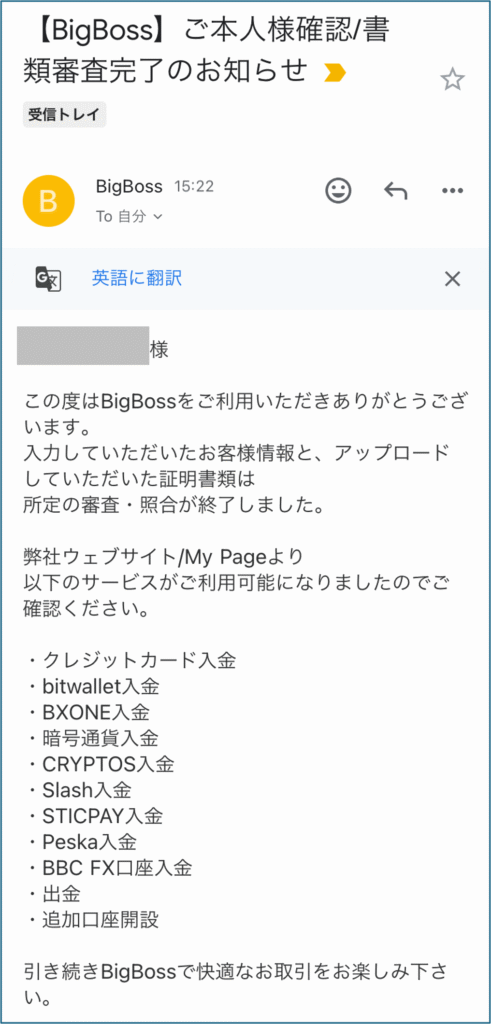
Cảm ơn sự hợp tác của bạn.
Quá trình xác minh danh tính đã hoàn tất.
Bước 2: Đăng ký mở thêm tài khoản
1. Đơn xin mở thêm tài khoản
Đầu tiên, như chúng ta đã làm trước đây, hãy đăng nhập vào Trang của bạn, mở ngăn bên trái từ menu ba gạch ngang và nhấn vào "Mở thêm tài khoản"
Tiếp theo, hãy nhấn vào "Tài khoản BigBoss" sẽ hiện ra bên dưới
Trang tiếp theo sẽ mở ra.
Các ô chọn đã được đánh dấu sẵn, nhưng vui lòng đánh dấu chúng nếu chúng chưa được chọn.
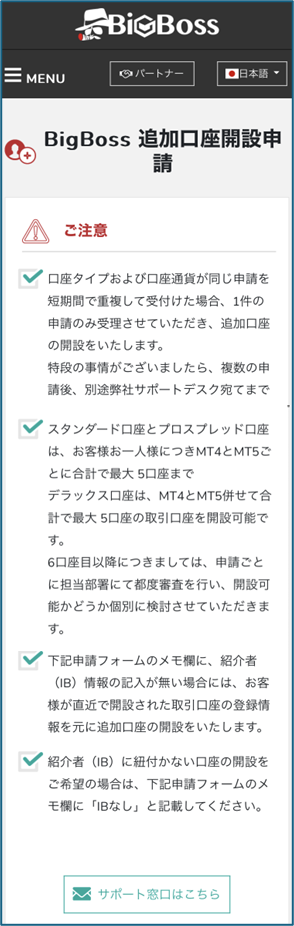
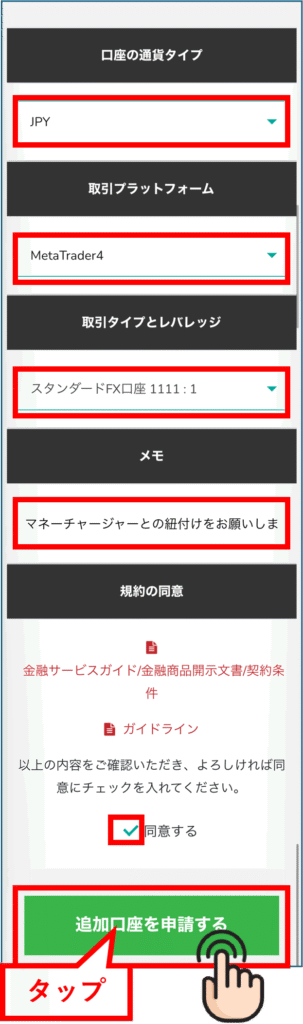
Cuộn xuống cuối trang và nhập/chọn các thông tin sau cho tài khoản bổ sung mà bạn muốn mở
- Loại tiền tệ tài khoản
- Nền tảng giao dịch
- Các loại giao dịch và đòn bẩy
- Lưu ý: Nhập đoạn văn bản sau vào đây: " Vui lòng liên kết điều này với Money Charger. aid=uatxHGHG "
Sau khi đã chọn và nhập đầy đủ thông tin, hãy đánh dấu vào ô "Tôi đồng ý" trong mục "Điều khoản và điều kiện" rồi nhấn "Đăng ký tài khoản bổ sung"
Trang tiếp theo sẽ mở ra, vui lòng chờ cho đến khi chúng tôi nhận được đơn đăng ký tài khoản bổ sung của bạn
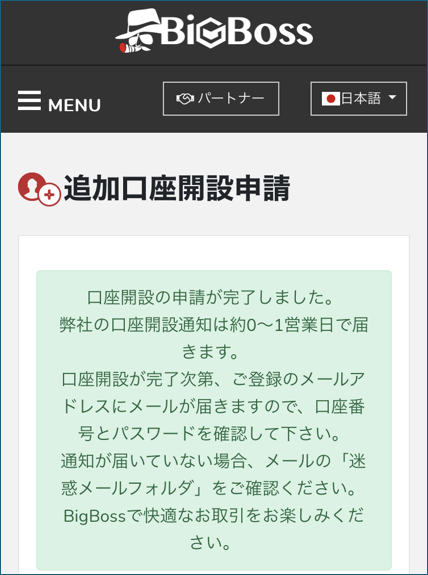
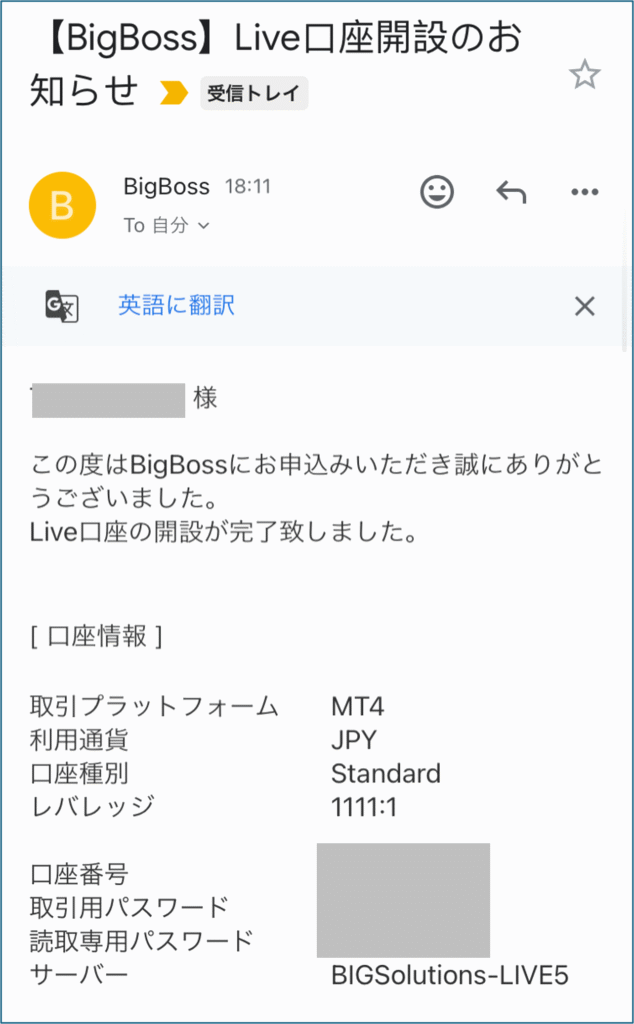
Bạn sẽ sớm nhận được email sau.
Vui lòng lưu giữ số tài khoản và mật khẩu của bạn cẩn thận.
Bạn cũng có thể xác nhận việc mở thêm tài khoản trong mục "Tài khoản của tôi" ở cuối trang Cá nhân của bạn

Như vậy là đã hoàn tất thủ tục mở thêm tài khoản
Bước 3: Đăng ký tài khoản ngoại hối từ trang My Page của MoneyCharger
1. Truy cập màn hình đăng nhập Trang của tôi trên MoneyCharger từ đường dẫn bên dưới
Trang đăng nhập của MoneyCharger ở đây

2. Nhấp vào biểu tượng menu ba gạch ngang ở góc trên bên trái

3. Nhấp vào "Đăng ký tài khoản"

4. Nhập thông tin cần thiết

Cảm ơn bạn vì sự nỗ lực. Hồ sơ của bạn đã hoàn tất
Nếu không có vấn đề gì với đơn đăng ký của bạn trong vòng một ngày làm việc kể từ khi nộp, trạng thái ở cuối mục "Đăng ký tài khoản" sẽ chuyển thành "Đã duyệt"
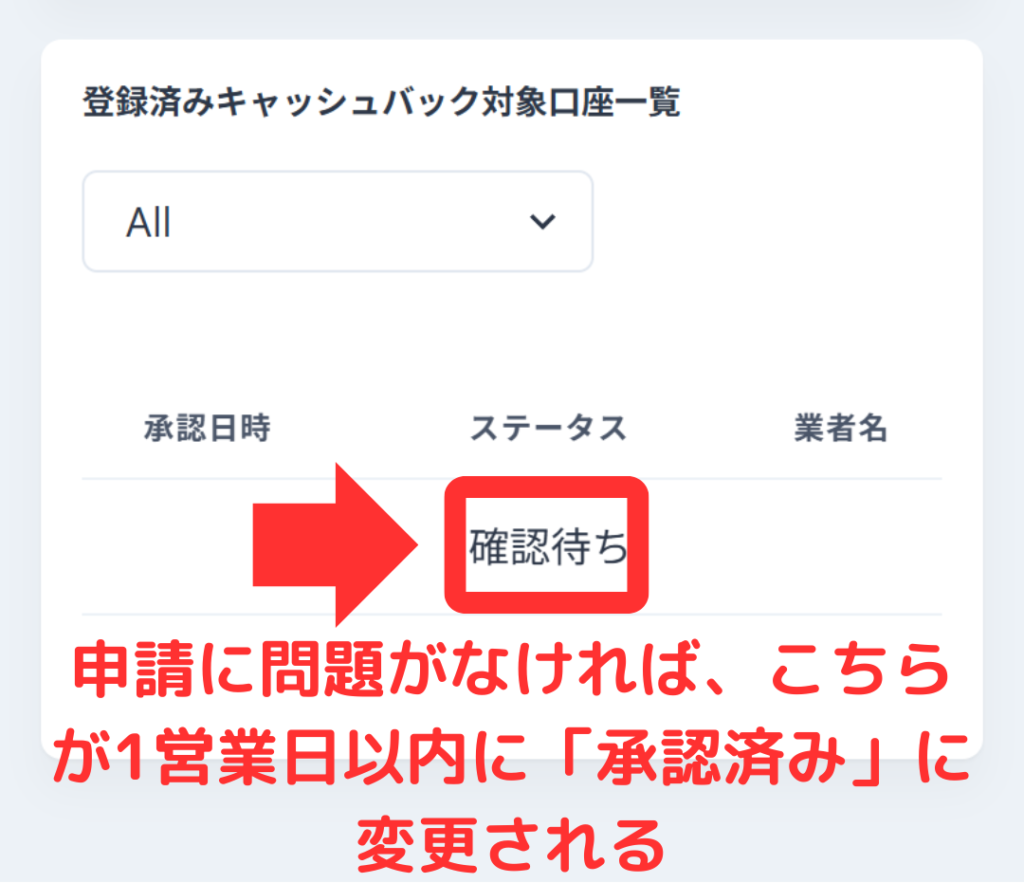
Quá trình liên kết IB đã hoàn tất và bạn có thể bắt đầu nhận tiền hoàn lại với MoneyCharger
Tóm lại
Phần trên giải thích cách thay đổi (chuyển đổi) liên kết IB (Internet Broker) của bạn với BigBoss
Tiếp theo, hãy kiểm tra quy trình rút tiền trên trang My Page của bạn trên Money Charger