Tại HTM,bạn có thể sử dụng MT4, nền tảng giao dịch phổ biến nhất thế giới. Nhiều người muốn cài đặt và sử dụng nó không chỉ trên máy tính cá nhân mà còn trên điện thoại thông minh của họ.
"HFMCó thể
"HFMMT4 của
"Làm thế nào để đăng nhập vào MT4?"
Bài viết này sẽ giải đáp những câu hỏi như đã nêu ở trên. Chúng tôi sẽ cung cấp hướng dẫn chi tiết bằng hình ảnh chụp màn hình điện thoại thông minh về cách tải xuống và cài đặt MT4, cách thiết lập biểu đồ và cách đặt lệnh.bài viết cần thiết cho bất kỳ ai muốn nắm vững cách sử dụng và vận hành cơ bản của MetaTrader4 (MT4). Vui lòng sử dụng nó như một tài liệu tham khảo.
Chúng tôi cũng cung cấp giải thích chi tiết về "phương thức nạp tiền" và "phương thức rút tiền" HFMcủa , vì vậy vui lòng xem thêm các thông tin đó
Nền tảng giao dịch MT4 mà HFMsử dụng là gì?
HFMMT4, được cung cấp thông qua HFM,một công cụ giao dịch nổi tiếng được hầu hết các nhà môi giới trên thị trường ngoại hối quốc tế cung cấp. Trong những năm gần đây, số lượng các nhà môi giới ngoại hối trong nước sử dụng MT4 làm nền tảng máy chủ-máy khách cũng ngày càng tăng.
Trong số nhiều nhà môi giới ngoại hối quốc tế cung cấp MT4,đặc biệtHFMMT4 củaphổ biến.
Trước tiên, hãy cùng xem xét các tính năng của dịch vụHFMvà một số kiến thức cơ bản về MT4
Tổng quan về HFM(HF Markets)
HFMban đầu là một nhà môi giới ngoại hối quốc tế, bắt đầu cung cấp dịch vụ ngoại hối vào năm 2010 với tên gọi HotForex . Vào tháng 8 năm 2022, công ty đổi tên thành HF Markets và là một doanh nghiệp lâu đời sẽ kỷ niệm 15 năm thành lập vào năm 2025.
Về độ an toàn và độ tin cậy, nó sánh ngang với XM Trading, nền tảng được sử dụng rộng rãi nhất trong số các nhà đầu tư Nhật Bản. Các vấn đề về nạp và rút tiền rất hiếm khi được ghi nhận.với lượng người dùng đa dạng, từ người mới bắt đầu giao dịch ngoại hối đến các nhà giao dịch chuyên nghiệp và cao cấpHFMnổi bật.
Dịch vụ ngoại hối và nền tảng giao dịch được cung cấp bởi HFM
[Các tính năng của dịch vụHFM ]
HFMcung cấp nhiều loại tài khoản, bao gồm "tài khoản CENT" dành cho giao dịch số tiền nhỏ với đòn bẩy tối đa 2000x, "tài khoản Premium" tiêu chuẩn, "tài khoản PRO" với chênh lệch giá hẹp hơn và "tài khoản thưởng nạp tiền" để nhận tiền thưởng. Khả năng lựa chọn loại tài khoản phù hợp với mục đích của bạn, cùng với nhiều ưu đãi nạp tiền và các cuộc thi giao dịch, là những tính năng hấp dẫn
[Nhiều thương hiệu khác nhau]
Hơn nữa, một tính năng hấp dẫn khác củaHFMlà nó cho phép giao dịch hơn 1200 công cụ khác nhau, bao gồm không chỉ các cặp tiền tệ mà còn cả kim loại quý, năng lượng, cổ phiếu, chỉ số chứng khoán, hàng hóa và ETF. Điều này mang lại cơ hội giao dịch nhiều loại sản phẩm tài chính, bao gồm cả cổ phiếu, bên cạnh ngoại hối

Nguồn tham khảo:HFMTrang web chính thức
[Chọn nền tảng giao dịch của bạn]
Ba nền tảng giao dịch sau đây hiện có sẵn trên HFM:
- Ứng dụng giao dịch HF (Nền tảng riêng của chúng tôi)
- MetaTrader 4 (MT4) → Phiên bản dành cho PC, phiên bản dành cho điện thoại thông minh
- MetaTrader 5 (MT5) → Phiên bản dành cho PC, phiên bản dành cho điện thoại thông minh
Trong số các phần mềm trên,MT4 (MetaTrader 4) đặc biệt phổ biến.
MT4 (MetaTrader 4) là gì?
Vậy, hãy cùng xem tổng quan về MT4 (MetaTrader 4) như một công cụ giao dịch
MT4, tên chính thức là MetaTrader4,là một nền tảng giao dịch ngoại hối được phát triển bởi công ty phần mềm MetaQuotes của Nga. MT4 là phiên bản thứ tư của MetaTrader, và phiên bản tiếp theo sau MT4 sẽ là MT5 (MetaTrader5).
Tổng quan và các tính năng của MT4 (MetaTrader 4)
được trang bị tiêu chuẩnhơn 60 công cụ kỹ thuật,hướng dẫn bạn thực hiện phân tích kỹ thuật nâng cao. Hơn nữa, nó có khả năng mở rộng tuyệt vời, cho phép cài đặt gần như không giới hạn các chỉ báo và các công cụ khác nhau.
Sức hấp dẫn của MetaTrader nằm ở khả năng sử dụng các EA (giao dịch tự động) và sao chép giao dịch, và nó là công cụ giao dịch tối ưu, cho phép người dùng phát triển các chỉ báo và hệ thống giao dịch tự động bằng cách sử dụng các ngôn ngữ lập trình chuyên dụng của nó (MQL4, MQL5)
Với các tính năng tùy chỉnh phong phú, bạn có thể tự do thiết kế nền tảng theo ý thích của mình
Sự khác biệt giữa MT4 và MT5
MT5 (MetaTrader 5) là phiên bản nâng cấp của MT4, bổ sung các tính năng còn thiếu trong MT4 . Cụ thể, nó cung cấp khả năng sử dụng được cải thiện, chẳng hạn như khả năng hiển thị biểu đồ bên ngoài và khả năng chia màn hình biểu đồ trên điện thoại thông minh. Tất nhiên, MT5 cung cấp môi trường giao dịch thoải mái hơn về mặt thông số kỹ thuật, nhưng MT4 có lịch sử lâu đời hơn, và do đó có số lượng phần mềm tương thích (có thể cài đặt và sử dụng) lớn hơn đáng kể.
Về hiệu năng, không có sự khác biệt lớn, đó là lý do tại sao MT4 vẫn được sử dụng rộng rãi trên toàn thế giới hiện nay
Những ưu điểm của MT4 (MetaTrader 4) của HFM
HFMnhiều ưu điểmmang lại
- Có rất nhiều chỉ báo và công cụ phân tích có thể được cài đặt
- Hiện nay có số lượng kịch bản dành cho giao dịch tự động EA (hệ thống giao dịch) nhiều hơn hẳn
- Có rất nhiều dịch vụ và phần mềm có thể được tích hợp với nhau
- Tính năng sao chép giao dịch cho phép bạn áp dụng các chiến lược giao dịch tùy ý của chuyên gia
Như đã giải thích ở trên, đối với những người muốn sử dụng nhiều công cụ kỹ thuật, chỉ báo và EA giao dịch tự động, MT4 củaHFMlà nền tảng được khuyến nghị tốt nhất
Nhược điểm của MT4 (MetaTrader 4) của HFM
Mặc dù MT4 sở hữu chức năng tuyệt vời, nhưngnhược điểm là phức tạp và khó hiểu về thiết lập và vận hành phần mềm. Cần đặc biệt chú ý đến việc đặt lệnh. Bắt đầu mà không hiểu cách đặt lệnh có thể dẫn đến thua lỗ vì bạn có thể không đặt và đóng lệnh được như ý muốn.
Hãy đảm bảo bạn hiểu rõ các phương thức hoạt động cơ bản của MT4 trước khi bắt đầu giao dịch
Nhiều nhà giao dịch cá nhân chia sẻ hướng dẫn sử dụng MT4 của họ trên blog và YouTube, vì vậy tìm kiếm hướng dẫn sử dụng trực tuyến cũng là một ý tưởng hay
Những điểm cần lưu ý liên quan đến MT4 (MetaTrader 4) dành cho HFM
Một điều cần lưu ý làHFMđể sử dụngtrước đóHFMMT4được mởHFMđều cho phép bạn lựa chọn giữa MT4 và MT5.

Nếu bạn muốn sử dụng MT4, vui lòng chọn "MT4" sau khi chọn loại tài khoản khi mở tài khoản
*Ngay cả khi bạn đã chọn MT5, bạn vẫn có thể dễ dàng mở thêm tài khoản khác sau này bằng cách chọn MT4
Các thiết bị tương thích với MT4 (MetaTrader 4)
Bạn có thể tải xuống và sử dụng MT4 của HFMmiễn phí trên các thiết bị sau
- Windows
- Hệ điều hành MAC
- Linux
- iPhone/iPad
- Android
- Huawei
Nó tương thích với hầu hết các thiết bị, bao gồm máy tính cá nhân, điện thoại thông minh và máy tính bảng, vì vậy bạn có thể yên tâm sử dụng
Tải xuống MT4 của HFMmiễn phí [Phiên bản dành cho điện thoại thông minh]
Bây giờ, chúng ta hãy cùng tìm hiểu HFMcách tải xuống và cài đặt MT4 của trên điện thoại thông minh của bạn miễn phí
Bài viết này sử dụng hình ảnh làm ví dụ để minh họa cách thực hiện trên ứng dụng điện thoại thông minh Android, nhưng quy trình chung hầu như giống nhau trên mọi thiết bị, vì vậy hãy xem đây chỉ là tài liệu tham khảo
Cách tải xuống
HFMĐể tải ứng dụng MT4, trước tiên hãy truy cập HFMtrang "MT4" từ menu "Giao dịch" trên trang web chính thức

Nhấp vào đây để truy cập trang web chính thức HFM
Khi bạn mở trang MT4, bạn sẽ thấy màn hình "Tải xuống MT4". Bạn có thể tải xuống phiên bản dành cho PC từ đây, nhưng không thể tải xuống phiên bản dành cho điện thoại thông minh từ nút này. Vui lòng cuộn xuống cuối trang
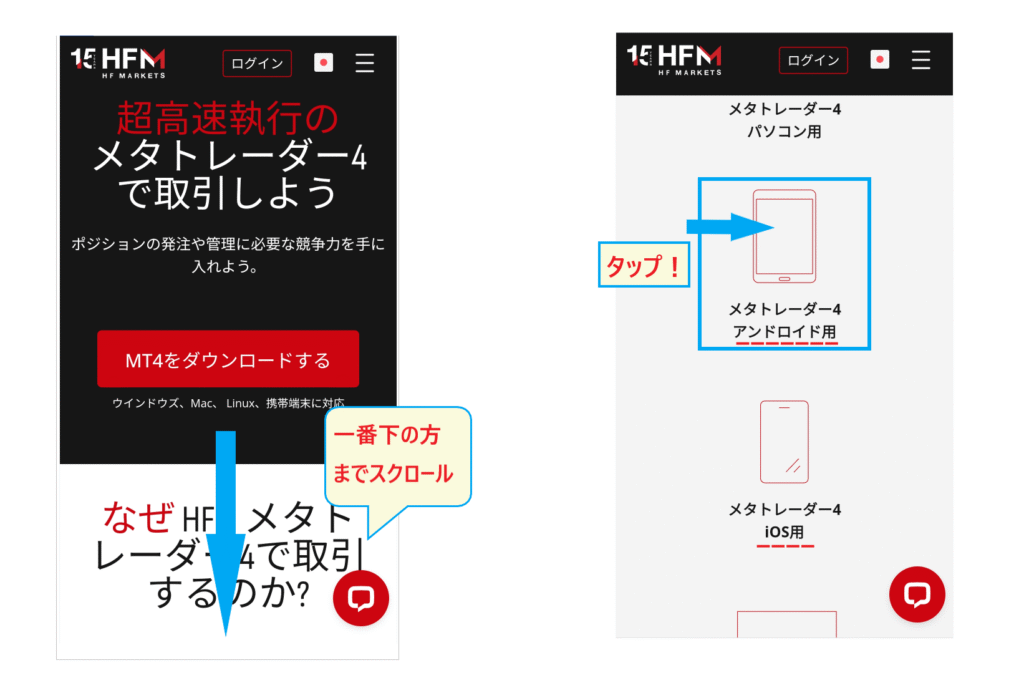
Cuộn xuống cuối trang và bạn sẽ thấy màn hình tải xuống dành cho điện thoại thông minh của mình. Bạn sẽ thấy "Android" và "iOS" được hiển thị, vì vậy hãy chạm vào tùy chọn phù hợp với thiết bị của bạn
Phương pháp cài đặt
Tiếp theo, nhấn vào nút màu đỏ "Download Link for Android" để chuyển đến màn hình cài đặt MT4
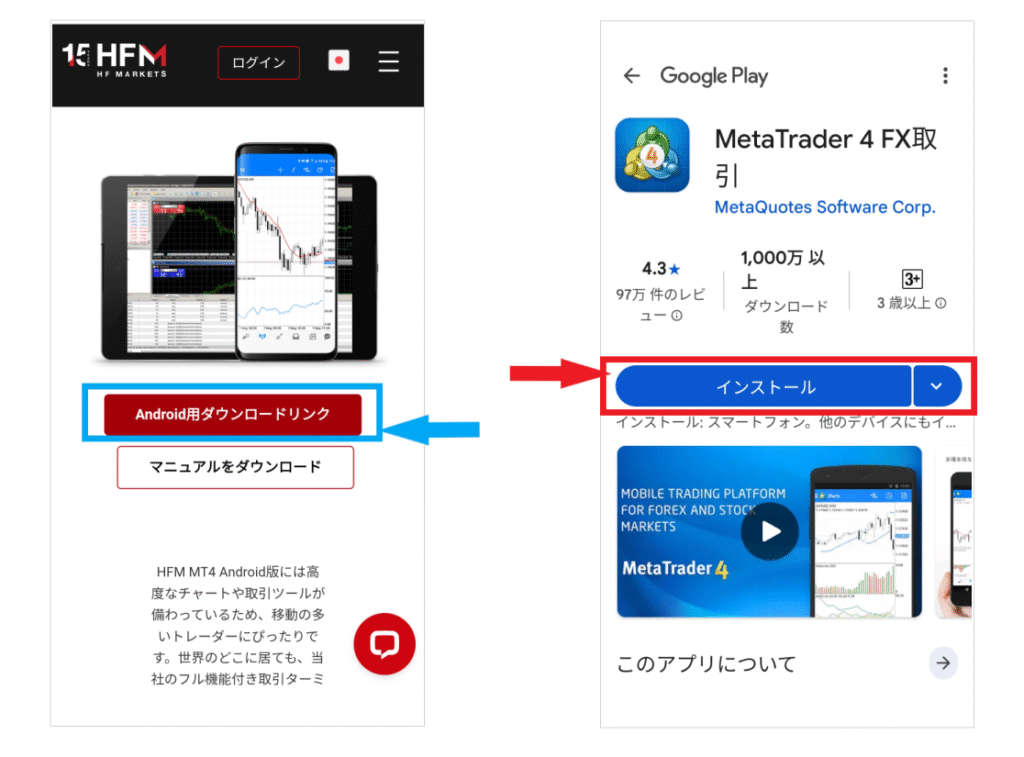
Lúc này, hãy nhớ tải xuống sách hướng dẫn sử dụng, nằm ngay bên dưới nút "Tải xuống". Bạn có thể sử dụng nó như một tài liệu tham khảo cùng với hướng dẫn này
Khi màn hình cài đặt MT4 hiện ra, hãy nhấn vào nút "Cài đặt" màu xanh ở giữa. Quá trình cài đặt sẽ bắt đầu ngay lập tức

Khi màn hình chuyển sang "Đang cài đặt", bạn chỉ cần đợi quá trình hoàn tất. Nếu bạn bật tùy chọn "Tự động mở ứng dụng" trong quá trình cài đặt, MT4 sẽ tự động mở, rất tiện lợi
Sau khi quá trình cài đặt hoàn tất, "Điều khoản dịch vụ MT4" sẽ được hiển thị, hãynhấn "Đồng ý".
đãhoàn tất. Hãy đóng MT4 và xác nhận rằng ứng dụng đã được cài đặt thành công.
Hướng dẫn đăng nhập MT4 trên HFM
Tiếp theo, chúng tôi sẽ hướng dẫn cách đăng nhập (đăng ký) vào MT4 củaHFMlần đầu tiên
Hãy chuẩn bị ID và mật khẩu MT4 của bạn
Bạn cần ba thứ để đăng nhập vào MT4
- Mã số tài khoản MT4 (ID)
- Mật khẩu đăng nhập MT4
- Tên máy chủ HFM
Thông tin này đã được bao gồm trong email xác nhận việc mở tài khoản của bạn. Vui lòng kiểm tra email từHFMvà thu thập tất cả các thông tin cần thiết
Nếu bạn vô tình xóa email,HFMbộ phận hỗ trợ khách hàng. Bạn cũng có thể tìm thấy số tài khoản của mình trong khu vực myHF, nhưng mật khẩu và tên máy chủ chỉ được liệt kê trong email xác nhận mở tài khoản.
Kiểm tra tên máy chủ HFM
Một điểm có thể gây nhầm lẫn là tên máy chủ củaHFM.HFMlà một nhà môi giới ngoại hối toàn cầu lớn với văn phòng tại chín quốc gia và sáu giấy phép tài chính. Do đó, nó có một số lượng lớn tên máy chủ—hơn 40—khiến việc tìm ra máy chủ chính xác trở nên khá khó khăn
Có những loại tên máy chủ nào...?.
Danh sách tên máy chủ HFM
•HFMarketsKE 8
•HFMMarketMENAー 2
•HFMarketsEurope
•HFMMáy chủ trực tiếp
•HFMMáy chủ trực tiếp
•HFMMáy chủ trực tiếp HFM arketsSV 4 • Máy chủ
tiếpHFMHFM arketsSV
•HFMMáy chủ trực tiếp
•HFMarketsSA 1
•HFMarketsSA 2
•HFMarketsSA 3
•HFMMáy chủ trực tiếp
•HFMarketsSA 5
Như bạn có thể thấy từ tên máy chủ ở trên, có rất nhiều tên trông khá giống nhau khi nhìn thoáng qua. Thậm chí chỉ khác nhau một ký tự cũng có thể gây ra lỗi khi đăng nhập vào MT4. Đối với máy chủ dành cho Nhật Bản, tên là "HFMarketsSV-LIVE Server", vì vậy hãy chắc chắn kiểm tra thật kỹ.
Quy trình đăng nhập MT4
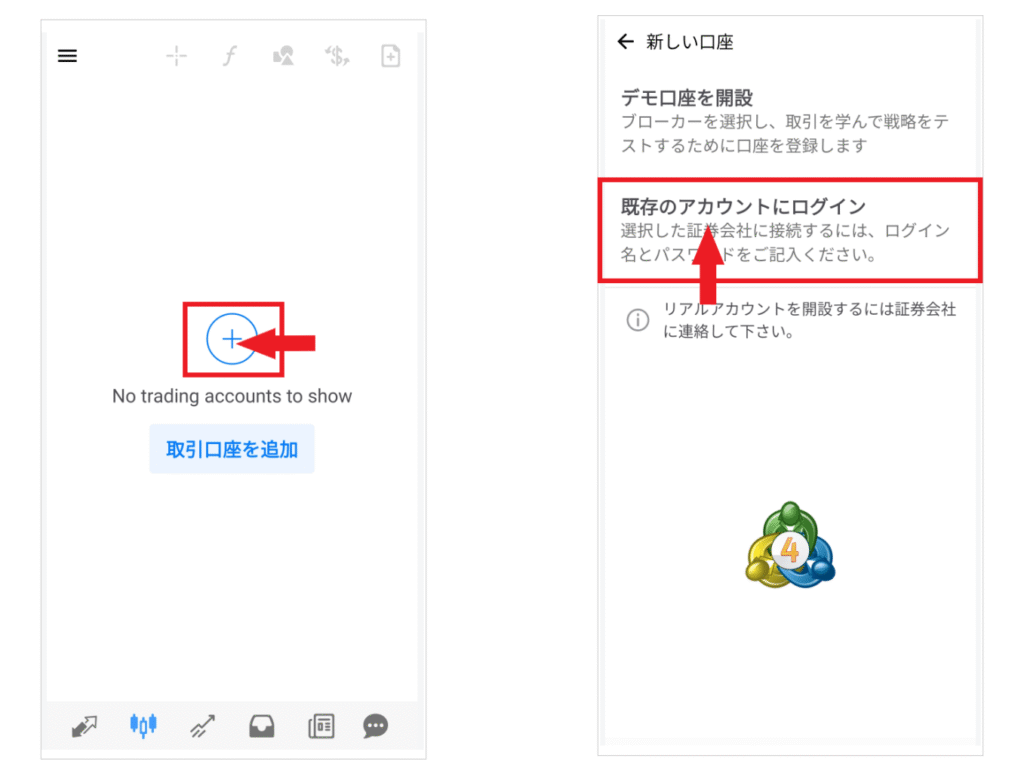
Bước 1. Chọn "Đăng nhập vào tài khoản hiện có"
HFM(đối với đăng ký lần đầu),"Thêm tài khoản giao dịch"sẽ hiện ra. Nhấn vào dấu cộng, sau đó nhấn "Đăng nhập vào tài khoản hiện có" để đăng ký tài khoản của bạn.
Bước 2. Chọn "tên máy chủ" phù hợp
Tiếp theo, nhập tên công ty môi giới (tên công ty môi giới ngoại hối nước ngoài:HFM) để hiển thị danh sách tên máy chủ

Vui lòng kiểm tra kỹ tên máy chủ và chọn máy chủ phù hợp
Bước 3. Nhập ID và mật khẩu của bạn để đăng nhập
Sau khi chọn máy chủ, màn hình đăng nhập sẽ hiện ra.Nhập ID MT4 (số tài khoản) và mật khẩu của bạn, sau đónhấp vào nút đăng nhập.
Khi bạn nhấn vào nút đăng nhập, thông tin tài khoản của bạn sẽ được hiển thị trên màn hình tiếp theo
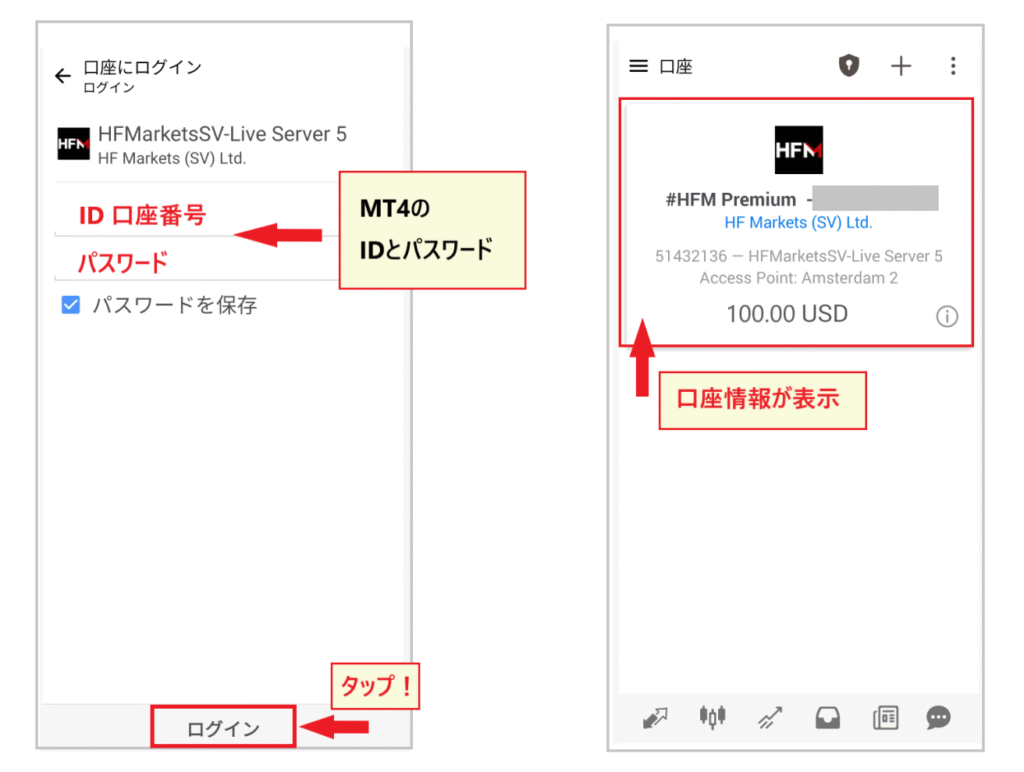
Sau khi thông tin tài khoản của bạn được xác minh,HFMquá trình đăng nhập vàođã thành công. Bạn đã đăng nhập thành công vào MT4.
Nếu thông tin tài khoản của bạn không hiển thị, có thể mật khẩu hoặc tên máy chủ của bạn không chính xác, vì vậy vui lòng thử đăng ký lại từ đầu
Vui lòng lưu ý rằng ID và mật khẩu được sử dụng cho myHF trong HFMhoàn toàn khác với ID và mật khẩu được sử dụng cho MT4
Thông tin về chênh lệch giá củaHFMcó thể được tìm thấy trong bài viết sau. Vui lòng đọc kỹ trước khi giao dịch
Hướng dẫn thiết lập MT4 với HFM: Thiết lập menu và cửa sổ
Tiếp theo, chúng ta sẽ giải thích cách cấu hình các thiết lập khác nhau trong MT4. Ban đầu, tốt nhất là chỉ nên học và nắm vững các thiết lập cần thiết
Tại đây, chúng tôi đã lựa chọn và đơn giản hóa cẩn thận những yếu tố cần thiết cho việc giao dịch. Hãy cùng xem bố cục menu tổng quan và chức năng của từng cửa sổ
Hướng dẫn cách đọc và sử dụng menu
Đầu tiênmenu ở góc trên bên tráisẽ cho phép bạn truy cập vào cài đặt biểu đồ, chuyển đổi tài khoản MT4, danh sách các thuật toán giao dịch tự động (EA) và nhiều hơn nữa. Mở menu này nếu bạn muốn chuyển sang nền tảng MT4 của một nhà môi giới khác.
[Menu phía trên bên trái]
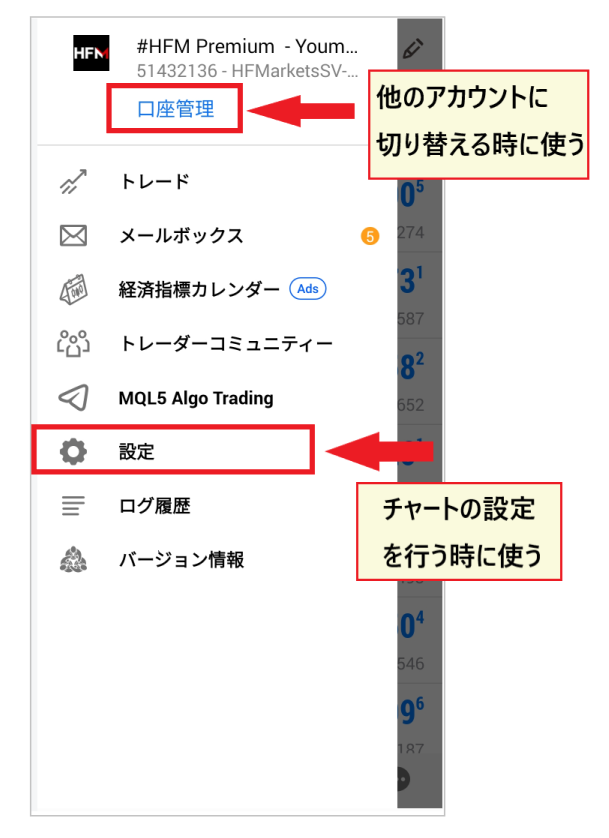
Hiện tại, chỉ cần biết hai món ăn kèm này là đủ
[Menu ở góc trên bên phải]
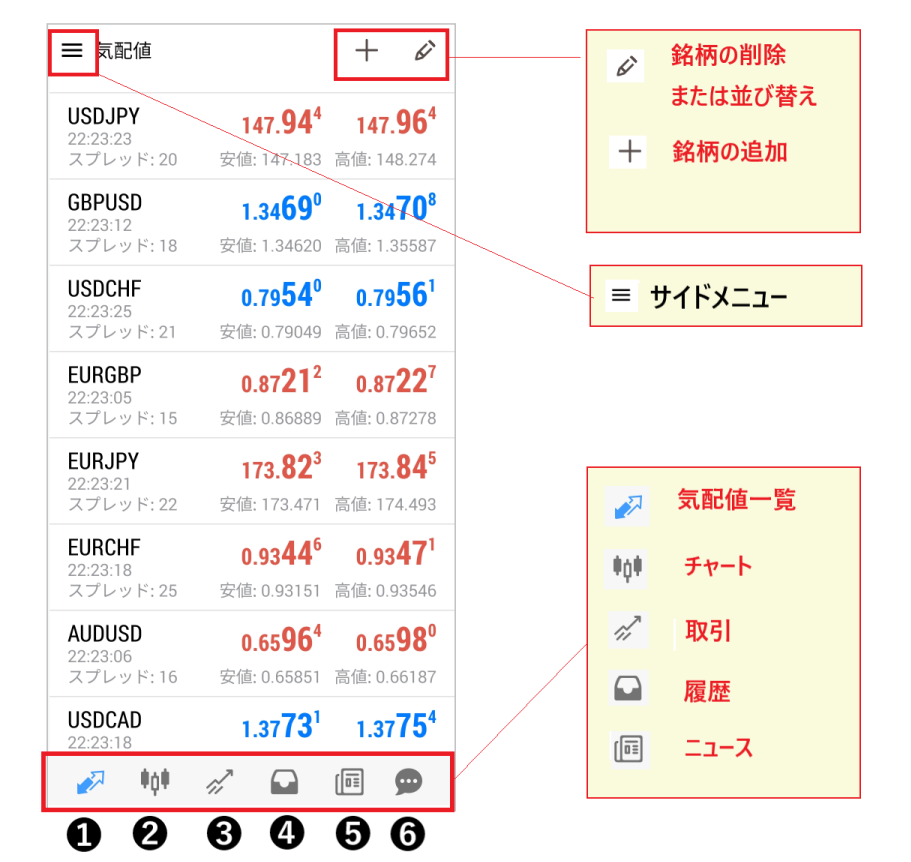
Bạn có thể thêm, xóa và sắp xếp lại cổ phiếu bằng menu ở góc trên bên phải
[Menu chính ở phía dưới]
Menu ở phía dưới cùng của màn hình điện thoại thông minhlà menu chính, bao gồm sáu chức năng. Thông thường, bạn sử dụng menu chính này để điều khiển màn hình.
- Danh sách giá mua và giá bán → Bảng tỷ giá hối đoái
- Biểu đồ → Màn hình biểu đồ
- Giao dịch → Vị thế và Thông tin tài khoản
- Lịch sử → Dữ liệu giao dịch trước đây
- Tin tức → Tin tức FX Street
- Tin nhắn → Trang cộng đồng MQL4
*Trang cộng đồng MQL4 là một trang thông tin dành cho người dùng MT4. Việc đăng ký cho phép các nhà giao dịch trao đổi thông tin. Bạn không cần phải lo lắng về điều này ngay bây giờ. Hãy tìm hiểu cách sử dụng sau này nếu bạn quan tâm
Chức năng và cách sử dụng của từng cửa sổ

[Bảng giá tham khảo (Bảng tỷ giá hối đoái)]
Mặc định, danh sách báo giá bao gồm các loại tiền tệ chính
Trên màn hình này, bạn đăng ký và sử dụng các cổ phiếu mà bạn ưa thích
Bạn có thể kiểm tra giá mua, giá bán, giá thấp nhất và giá cao nhất theo thời gian thực, cũng như chênh lệch giá
[Màn hình biểu đồ]
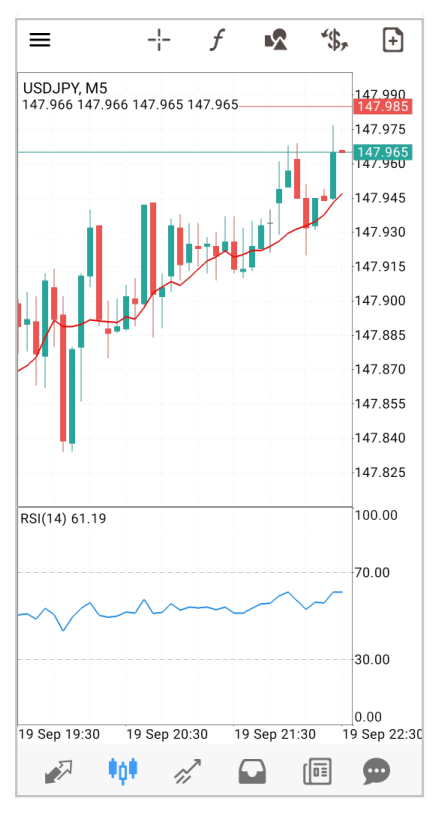
Màn hình biểu đồ hiển thị biểu đồ thời gian thực của cổ phiếu đã chọn
Màn hình này cho phép bạn chèn các chỉ báo kỹ thuật và thực hiện phân tích biểu đồ bằng các chức năng vẽ
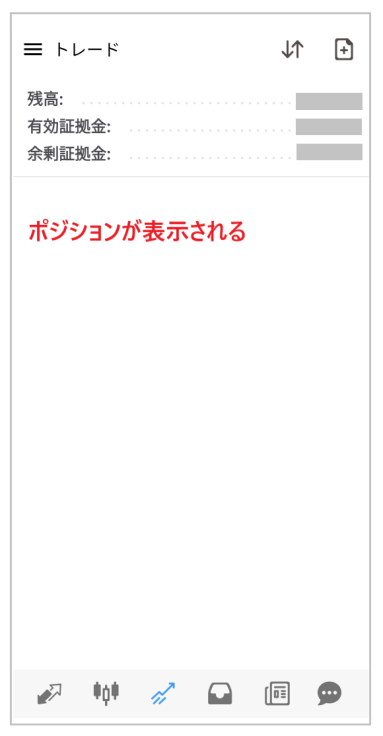
【giao dịch】
Trang giao dịch hiển thị số dư tài khoản, tỷ lệ ký quỹ hiệu dụng, tỷ lệ ký quỹ vượt mức, tỷ lệ duy trì ký quỹ và tình trạng lãi/lỗ của các vị thế giao dịch
Hãy nhìn vào màn hình này để kiểm tra trạng thái hiện tại của vị trí công việc của bạn
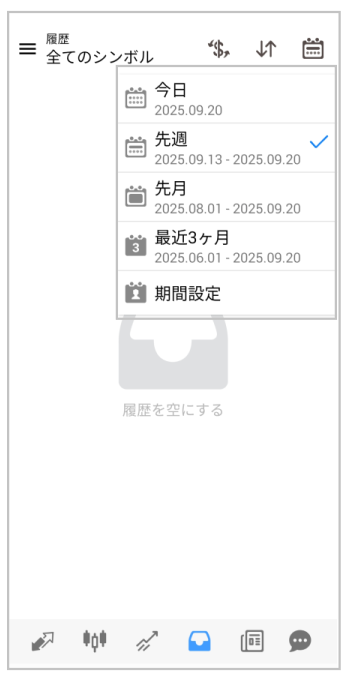
【lịch sử】
Chọn "Lịch sử" sẽ cho phép bạn xem dữ liệu giao dịch trước đó
Bạn có thể chỉ định khoảng thời gian cho dữ liệu giao dịch và tải lên lịch sử giao dịch dưới dạng báo cáo
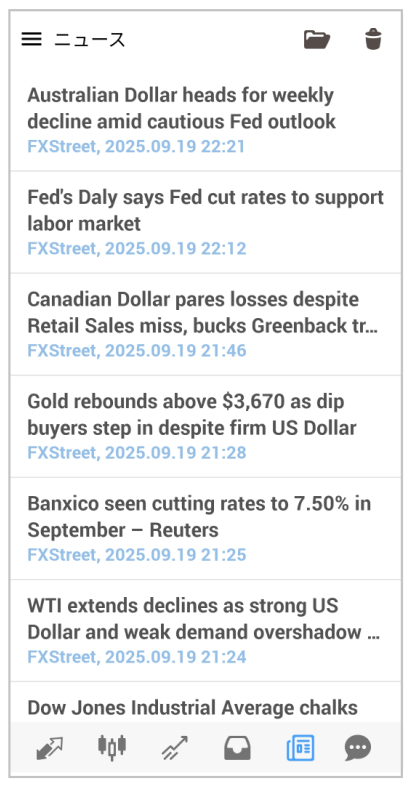
[Tin tức (phiên bản tiếng Anh)]
Khi bạn chọn một mục tin tức, bạn có thể xem tin tức từ một kênh truyền thông quốc tế có tên "FXStreet". Nội dung bằng tiếng Anh, vì vậy hãy thỉnh thoảng thử xem để luyện tập tiếng Anh nhé
Như vậy là bạn đã nắm được các chức năng cơ bản của menu MT4. Hãy thử sử dụng menu vài lần để hiểu rõ hơn về vị trí của từng menu
Tiếp theo, chúng ta sẽ giải thích phương pháp thiết lập cụ thể
Hướng dẫn thiết lập HFMtrong MT4: Thêm các cặp tiền tệ vào danh sách báo giá
Nền tảng MT4 của HFMđã hiển thị sẵn một số cặp tiền tệ chính theo mặc định. Bạn có thể sử dụng chúng như mặc định, nhưng bạn cũng có thể tùy chỉnh các cặp tiền tệ có sẵn theo ý thích của mình
Phần này giải thích cách thêm hoặc xóa các cặp tiền tệ và công cụ giao dịch mà bạn muốn giao dịch khỏi danh sách báo giá
Thêm cặp tiền tệ/công cụ tiền tệ
Nhấn vào dấu "+" ở góc trên bên phải màn hình giá mua/bán

Mở mục "Ngoại hối (Các cặp tiền tệ)" để hiển thị các cặp tiền tệ.Chạm vào cặp tiền tệ bạn muốn thêm từ danh sách "Ngoại hối", và nó sẽ được thêm trực tiếp vào danh sách báo giá.
Xóa cặp tiền tệ/công cụ tiền tệ
Để xóa một cổ phiếu, hãy nhấn vào biểu tượng "bút" ở góc trên bên phải của bảng giá. Sau đó, nhấn vào biểu tượng "thùng rác" để hiển thị hộp chọn cổ phiếu
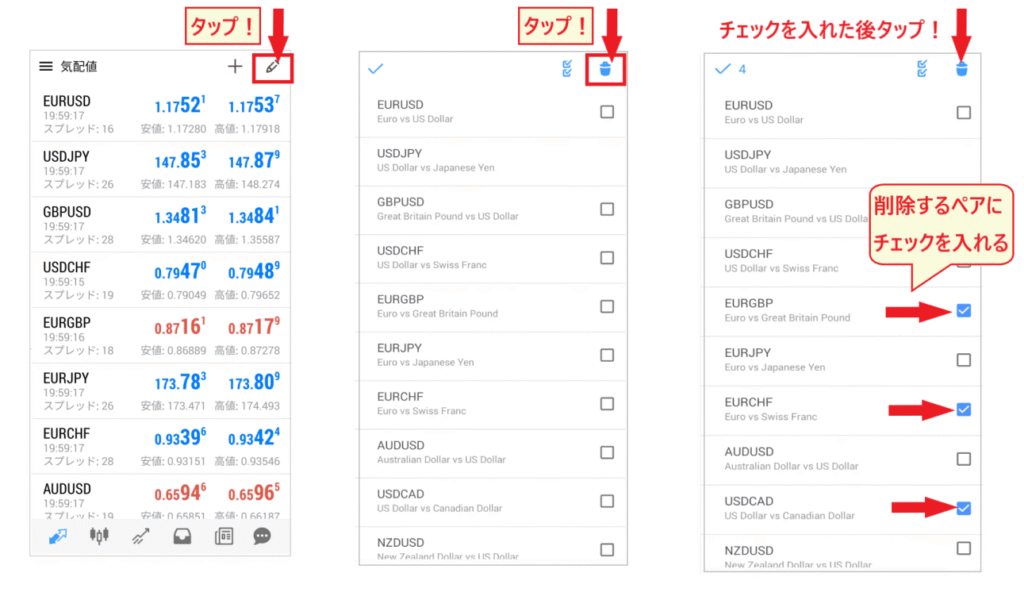
Để xóa một cặp tiền tệ, hãy chọn ô bên cạnh cặp tiền tệ bạn muốn xóa và nhấn lại vào biểu tượng "thùng rác" để xóa nó khỏi danh sách tỷ giá
Tùy chỉnh danh sách theo ý thích của bạn bằng cách thêm hoặc xóa cổ phiếu. Ngay cả khi bạn không giao dịch, bạn vẫn có thể sử dụng hiệu quả danh sách báo giá bằng cách chọn những cổ phiếu bạn muốn tham khảo hoặc quan tâm.
Sắp xếp lại các thương hiệu
Bạn cũng có thể sắp xếp lại các cổ phiếu để dễ quan sát hơn
Chạm vào biểu tượng "bút" ở góc trên bên phải của danh sách báo giá. Một danh sách cổ phiếu sẽ hiện ra. Nhấn và giữ biểu tượng "ba dòng" cho đến khi nó chuyển sang màu xám. Sau khi chuyển sang màu xám, bạn có thể sắp xếp lại danh sách bằng cách kéo lên hoặc xuống
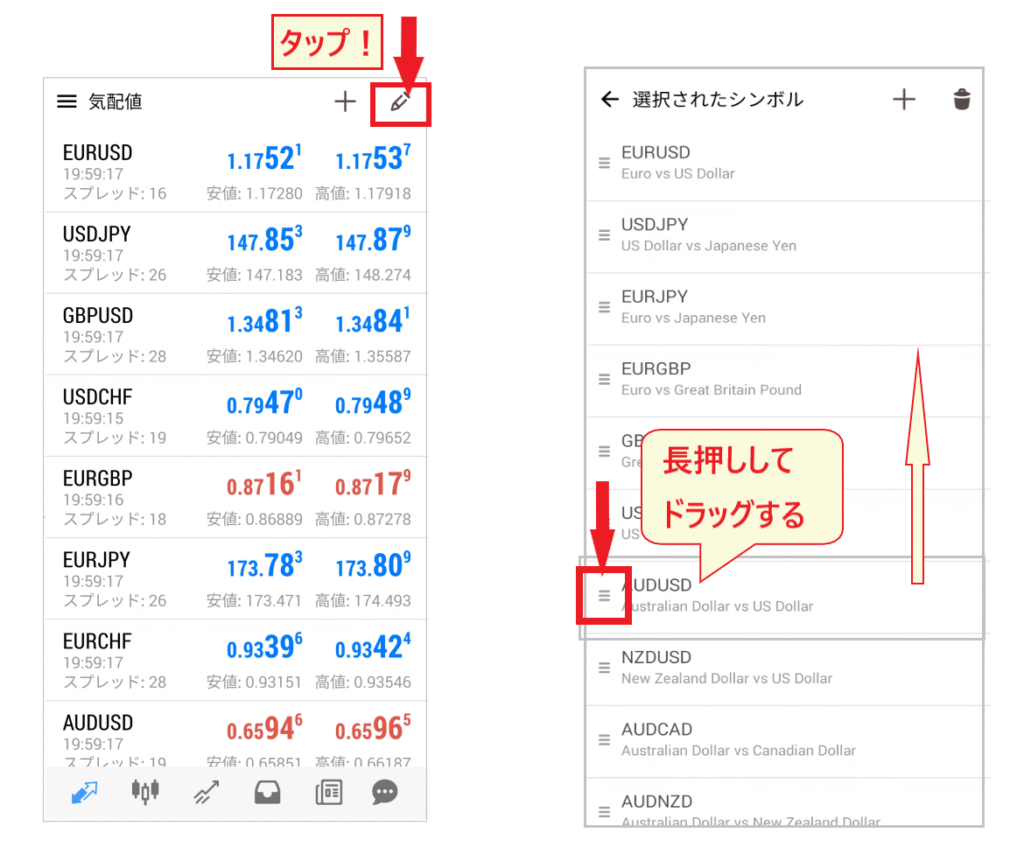
Sẽ dễ sử dụng hơn nếu bạn nhóm các mặt hàng được xem thường xuyên và được giao dịch thường xuyên ở đầu danh sách
Hướng dẫn thiết lập HFMtrong MT4: Thiết lập ban đầu cửa sổ biểu đồ
Tiếp theo, chúng ta sẽ giải thích cách thiết lập màn hình biểu đồ
Chúng ta hãy cùng mở màn hình biểu đồ và thực hiện các bước thiết lập ban đầu
Hiển thị màn hình biểu đồ
Đầu tiên, hiển thị màn hình danh sách giá mua và giá bán, sau đó mở màn hình biểu đồ
Chạm vào cặp tiền tệ bạn muốn chọn từ danh sách.Một menu sẽ hiện ra; chọn "Mở biểu đồ".

Khi bạn nhấn vào "Mở biểu đồ", màn hình biểu đồ sẽ hiện ra như hình bên dưới
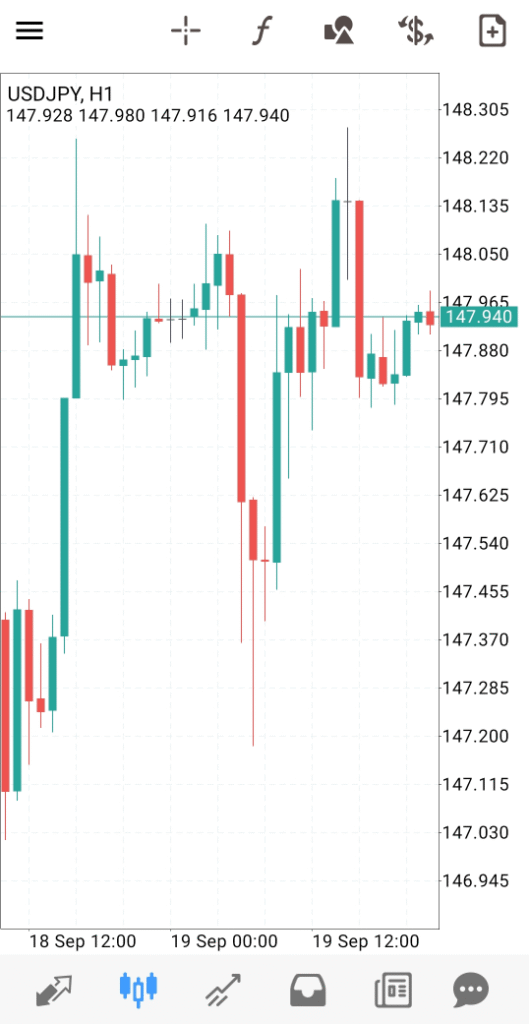
Việc đầu tiên bạn cần thiết lập ở đây là hiển thị "đường giá mua". Trong cài đặt mặc định của ứng dụng MT4 trên di động, chỉ có "đường giá bán" được thiết lập. Do đó, bạn có thể đặt lệnh nhầm lẫn vì nghĩ rằng đường này là "đường giá mua".
Thực ra,Đường giá mua nằm phía trên đường hiển thị thông thườngDo đó, việc đưa ra những phán đoán chính xác trở nên bất khả thi
Đây là một sai lầm mà ngay cả những nhà giao dịch ngoại hối giàu kinh nghiệm cũng dễ mắc phải, vì vậy bạn cần phải hết sức cẩn thận
Luôn hiển thị "đường giá mua"
Bạn có thể thiết lập "Dòng giá mua" từ các cài đặt cơ bản trong menu bên cạnh
Nhấn vào biểu tượng "ba dấu gạch ngang" ở góc trên bên trái của danh sách báo giá, sau đó chọn "Cài đặt" từ menu bên cạnh
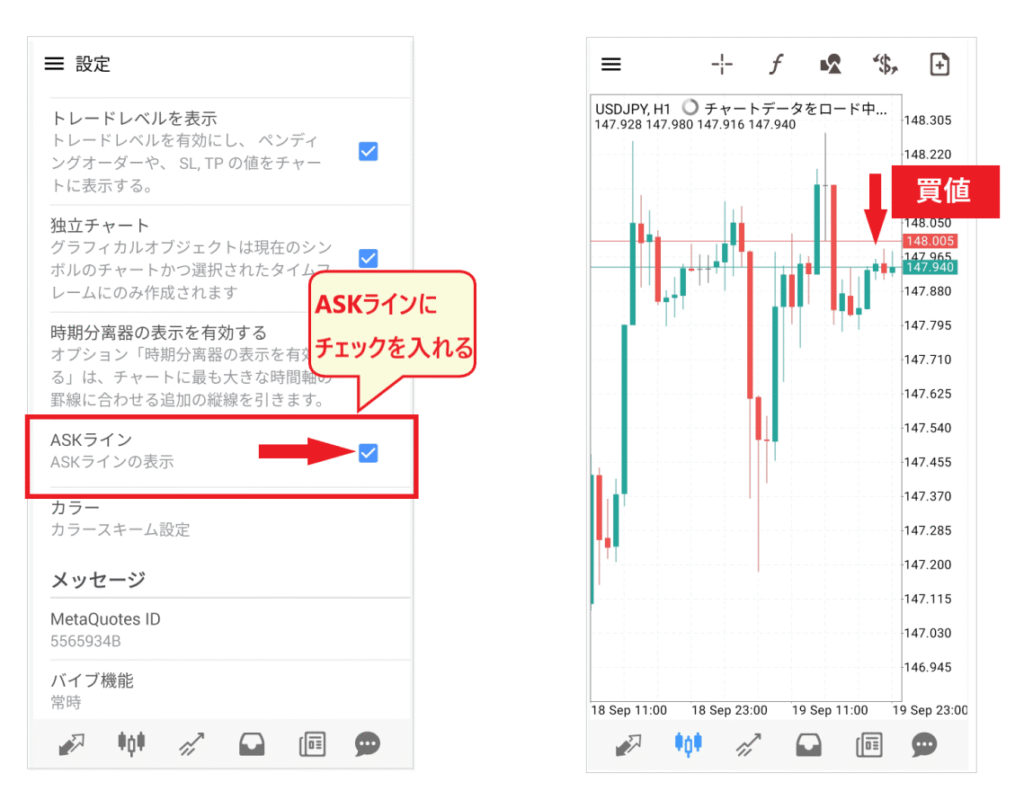
Cuộn xuống menu cài đặt một chút và bạn sẽ tìm thấy mục có tên "Dòng giá yêu cầu" (ASK Line). Tích vào ô này. Khi bạn tích vào ô này, "Dòng giá mua" (Buy Price Line) sẽ được hiển thị phía trên "Dòng giá bán" (Sell Price Line)
Sự khác biệt giữa "đường giá mua" và "đường giá bán" chính là chênh lệch giá (spread)Chênh lệch lớn làm tăng nguy cơ thua lỗDo đó, nó trở thành một yếu tố quan trọng trong việc đưa ra quyết định
[Đường giá mua và bán cho biểu đồ 1 phút và 15 phút]
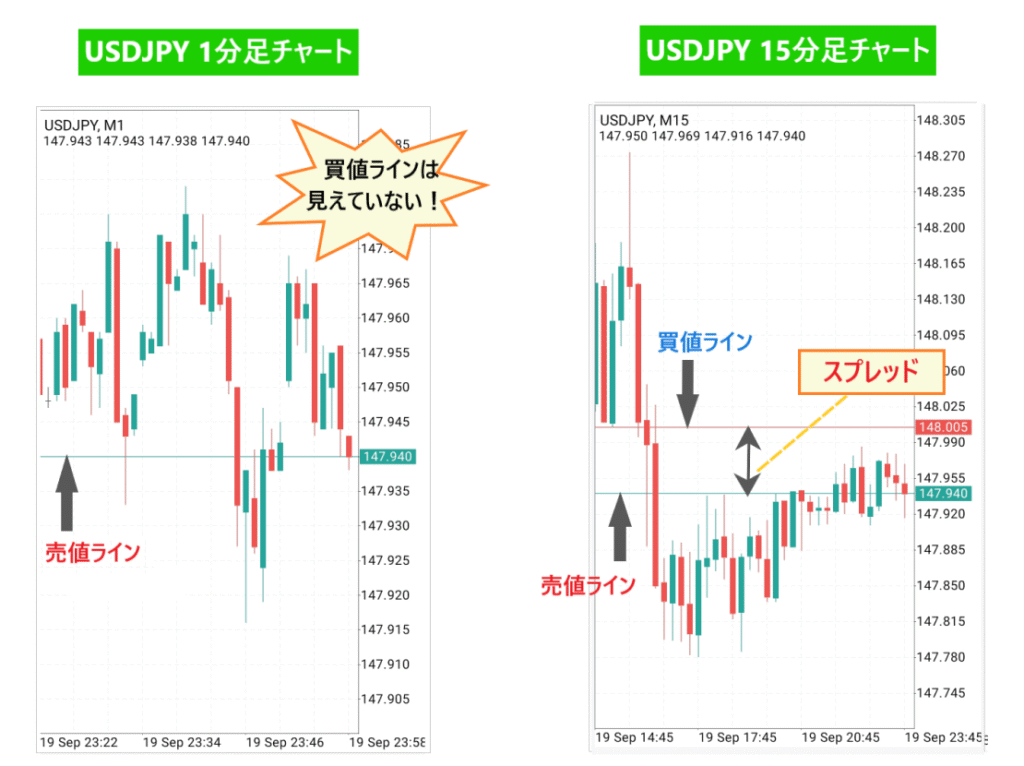
Bằng cách thêm đường giá mua, ta có thể đo lường một cách thực tế quy mô của chênh lệch giá. Như hình minh họa ở trên, giá mua đôi khi thậm chí không hiển thị trên biểu đồ 1 phút. Rõ ràng là việc bị đánh lừa bởi "đường giá bán" và đặt lệnh dựa trên đó là một chiến lược rủi ro cao
Cách chuyển đổi cặp tiền tệ
Tiếp theo, chúng ta hãy xem cách chuyển đổi trực tiếp giữa các cặp tiền tệ từ màn hình biểu đồ
Trước tiên, hãy nhấn vào biểu tượng "$" ở góc trên bên phải màn hình biểu đồ. Một danh sách các cặp tiền tệ đã đăng ký sẽ được hiển thị.Nhấn vào một cặp tiền tệ khác trong danh sáchđể chuyển sang màn hình khác.
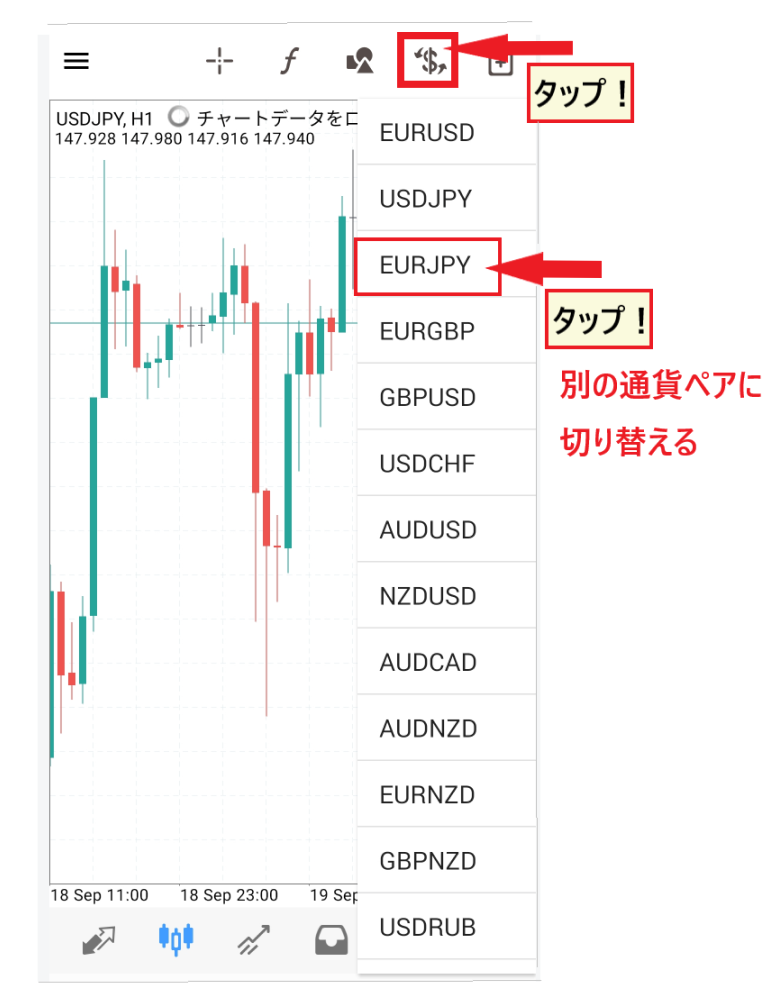
Hãy thử chạm vào nhiều mã cổ phiếu khác nhau để nắm vững cách chuyển đổi cặp tiền tệ trên màn hình biểu đồ
Cách chuyển đổi khung thời gian
Tiếp theo, bạn có thể chuyển đổi khung thời gian để phân tích biến động tỷ giá hối đoái một cách chi tiết hơn
Chạm vào bất kỳ đâu trên màn hình biểu đồ.Một "menu chuyển đổi" hình trònsẽ xuất hiện. Từ menu hình tròn này, chọn khung thời gian khác để chuyển đổi biểu đồ.
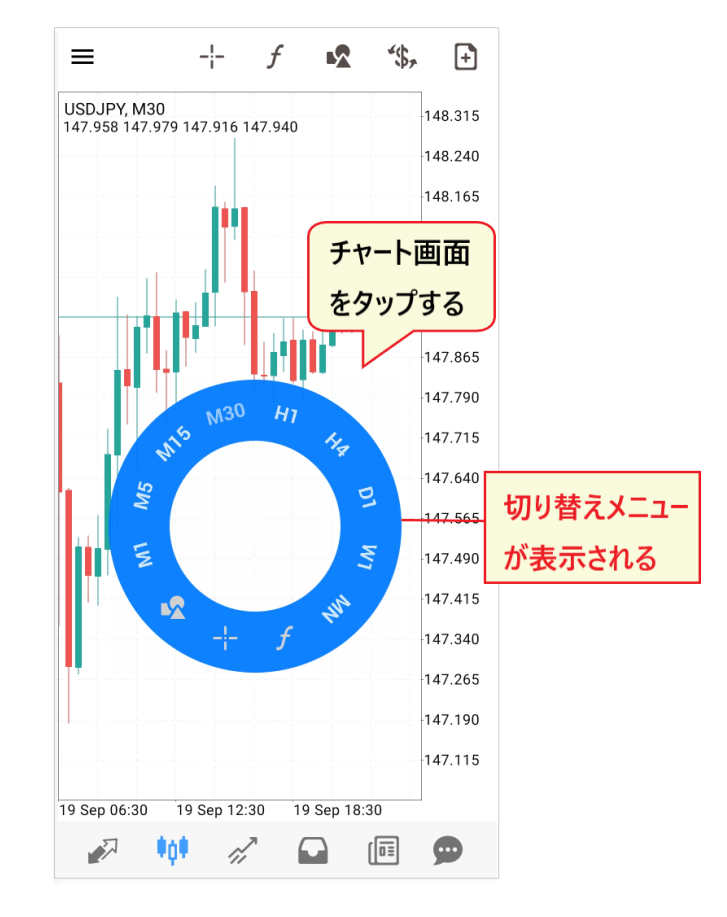
Hãy cùng xem xét kỹ hơn cách xem menu để chuyển đổi khung thời gian
[Hướng dẫn sử dụng menu chuyển đổi khung thời gian]
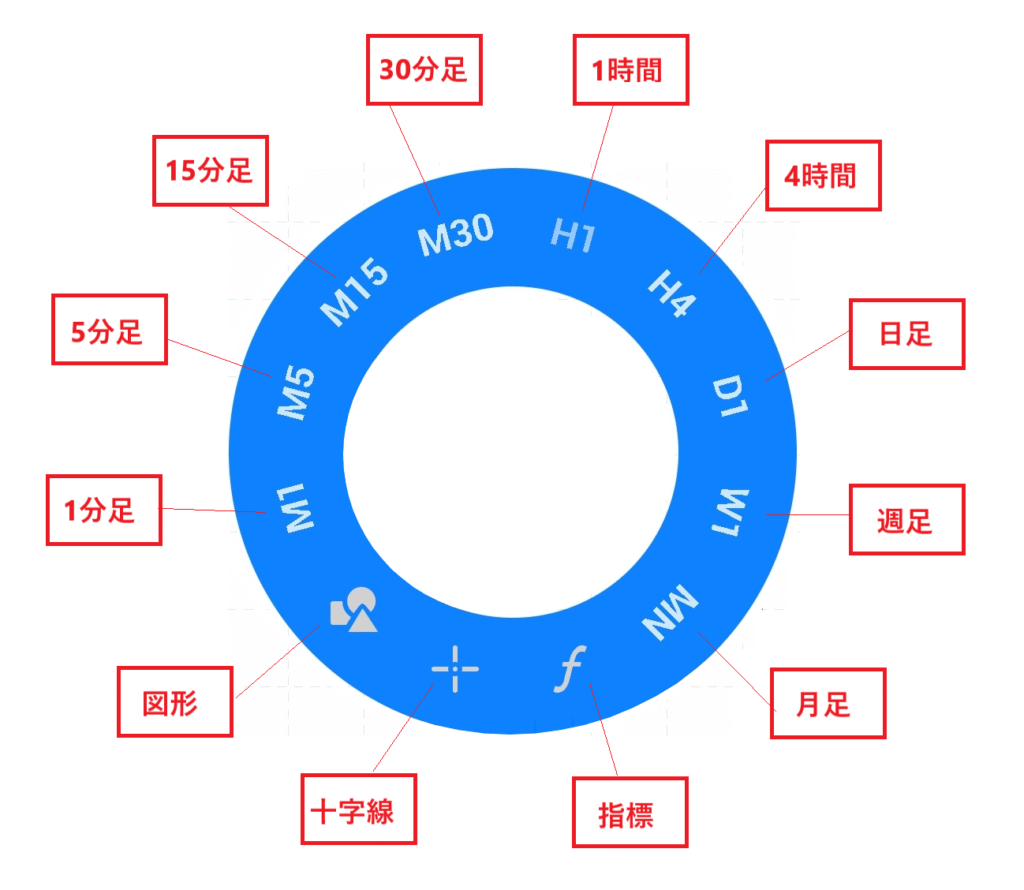
- M1: Biểu đồ 1 phút
- M5: Biểu đồ 5 phút
- M15: Biểu đồ 15 phút
- M30: Biểu đồ 30 phút
- H1: Biểu đồ 1 giờ
- H4: Biểu đồ 4 giờ
- D1: Biểu đồ hàng ngày
- W1: Hàng tuần
- MN: Hàng tháng
- f: Các chỉ báo kỹ thuật
- ✛: Tâm ngắm
- △〇: Hình dạng
Từ menu này, bạn không chỉ có thể chọn khung thời gian mà còn có thể chèn các "chỉ báo kỹ thuật", "nến Doji" và "hình dạng nến"
Nó cực kỳ tiện lợi vì bạn có thể chèn khung thời gian và các chỉ báo kỹ thuật chỉ bằng một lần chạm
Hướng dẫn cách sử dụng chức năng phóng to và thu nhỏ
Thêm một điều nữa: Hãy nhớ cách điều chỉnh kích thước biểu đồ (kích thước nến). Phóng to biểu đồ sẽ làm cho các nến lớn hơn, giúp phân tích dễ dàng hơn. Ngược lại, thu nhỏ biểu đồ sẽ làm cho các nến khó nhìn hơn, nhưng cho phép phân tích trong thời gian dài hơn
- Phóng to → Phóng to
- Thu nhỏ → Thu nhỏ
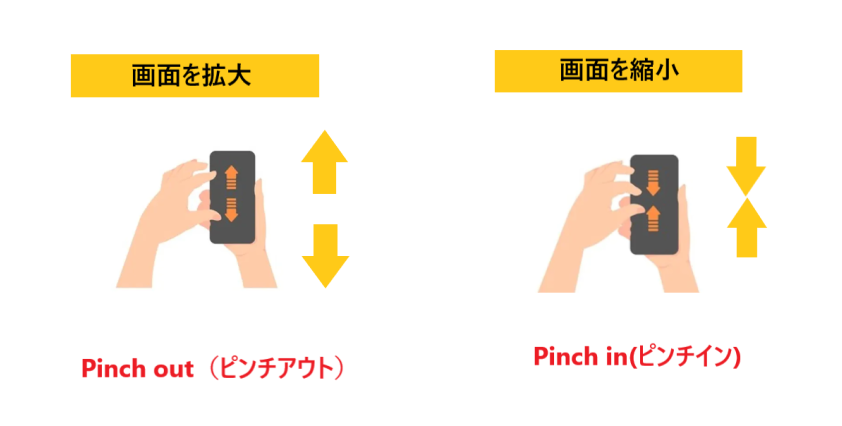
Việc phóng to và thu nhỏthực hiện bằng các cử chỉ "chụm ngón tay vào" và "chụm ngón tay ra", bao gồm việc đưa hai ngón tay lại gần nhau hoặc ra xa nhau. "Chụm ngón tay vào" thu nhỏ biểu đồ bằng cách đưa hai ngón tay lại gần nhau, trong khi "chụm ngón tay ra" phóng to biểu đồ bằng cách tách hai ngón tay ra.
Cách chèn chỉ báo
Hơn nữa, chúng ta hãy nâng cao chất lượng phân tích kỹ thuật bằng cách bổ sung thêm các chỉ báo
Các chỉ báo MT4, giống như các chỉ báo thông thường, có hai loại: "chỉ báo xu hướng" được chèn vào biểu đồ chính và "chỉ báo dao động" được chèn vào các biểu đồ phụ
Chúng ta sẽ bắt đầu bằng cách giải thích cách chèn các chỉ báo theo xu hướng
Ứng dụng MT4 trên di động: Thiết lập các chỉ báo xu hướng
Bạn có thể truy cập cài đặt chỉ báo bằng cách chạm vào biểu tượng "f" ở phía trên cùng của màn hình biểu đồ. Trên màn hình tiếp theo, chạm vào biểu tượng "f" bên cạnh "Biểu đồ chính" sẽ hiển thị danh sách các chỉ báo.

Chọn chỉ báo bạn muốn thiết lập từ danh sách. Nhấn vào chỉ báo đó sẽ hiển thị màn hình cài đặt thông số. Ở đây, tôi đã chọn Đường trung bình động và đặt nó thành 50 ngày
[Ví dụ về cách thiết lập đường trung bình động]
Vui lòng tham khảo ví dụ về cài đặt cho đường trung bình động

- Chu kỳ(các số thường dùng như 8, 9, 13, 15, 20, 21, 50, 55, 200, 220, v.v.)
- Phương pháp (Đơn giản → Điều này đề cập đến trung bình động đơn giản, loại phổ biến nhất)
- Áp dụng cho (giá đóng cửa → giá trị cơ sở thường dùng)
- Kiểu dáng (độ dày đường kẻ → pixel, màu sắc → có thể thay đổi)
Sau khi kiểm tra các thông sốhãy nhấn nút "Xong"để hoàn tất việc chèn vào biểu đồ.
Các cài đặt mặc định thường là những giá trị phổ biến nhất, vì vậy bạn có thể sử dụng chúng như vậy. Sau khi đã quen với chúng, bạn có thể điều chỉnh các giá trị cho phù hợp với nhu cầu của riêng mình, chẳng hạn như chiến lược ngắn hạn, trung hạn và dài hạn
Ứng dụng MT4 trên di động: Cài đặt cho các chỉ báo dao động
Ngoài biểu đồ chính, chúng ta hãy thêm một chỉ báo dạng dao động vào biểu đồ phụ
Chạm vào biểu tượng "dấu f" ở đầu màn hình biểu đồ, sau đó chạm vào "Biểu đồ chính" và chạm vào biểu tượng "dấu f" một lần nữa. Một danh sách các chỉ báo sẽ xuất hiện. Nhấp chuột vào phía dưới và chọn bộ dao động bạn muốn sử dụng. Ở đây, chúng tôi đã chọn "Chỉ số sức mạnh tương đối (RSI)"
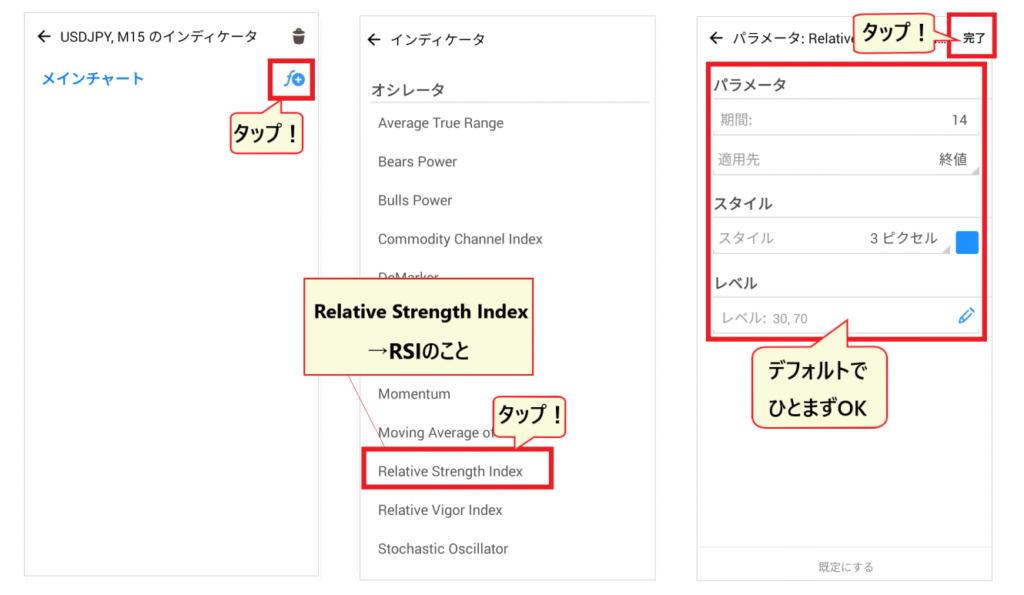
Mặc định, chu kỳ RSI được đặt là 14. Nếu bạn cảm thấy chuyển động quá chậm, hãy thử rút ngắn chu kỳ một chút (xuống khoảng 9-11)
Sau khi kiểm tra các thiết lập thông số vànhấn nút "Xong", chỉ báo RSI sẽ được chèn vào biểu đồ con.
[Một phần biểu đồ phụ sẽ được thêm vào]
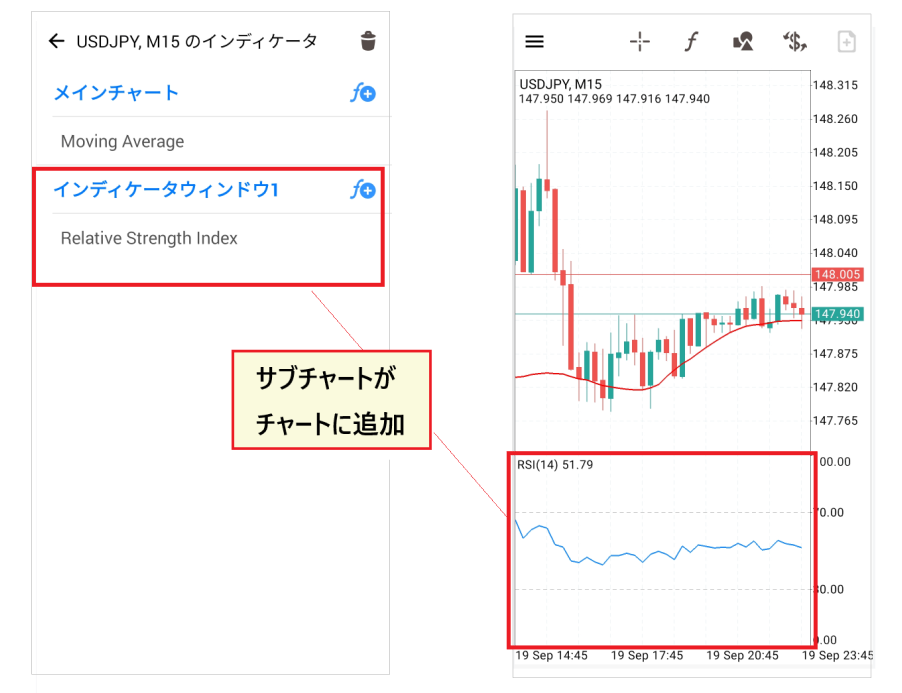
Sau khi bạn chèn một bộ dao động, một phần cửa sổ biểu đồ phụ sẽ được thêm vào cả biểu đồ và menu
Bạn cũng có thể chọn các chỉ báo từ các hệ thống dựa trên khối lượng và hệ thống dựa trên mô hình Bill Williams, vì vậy hãy thử một vài hệ thống để thực hành cài đặt của mình
Cách xóa một chỉ báo
Để xóa một chỉ báo,hãy vào menu chỉ báo từ biểu tượng "f" và nhấn vào biểu tượng "thùng rác".
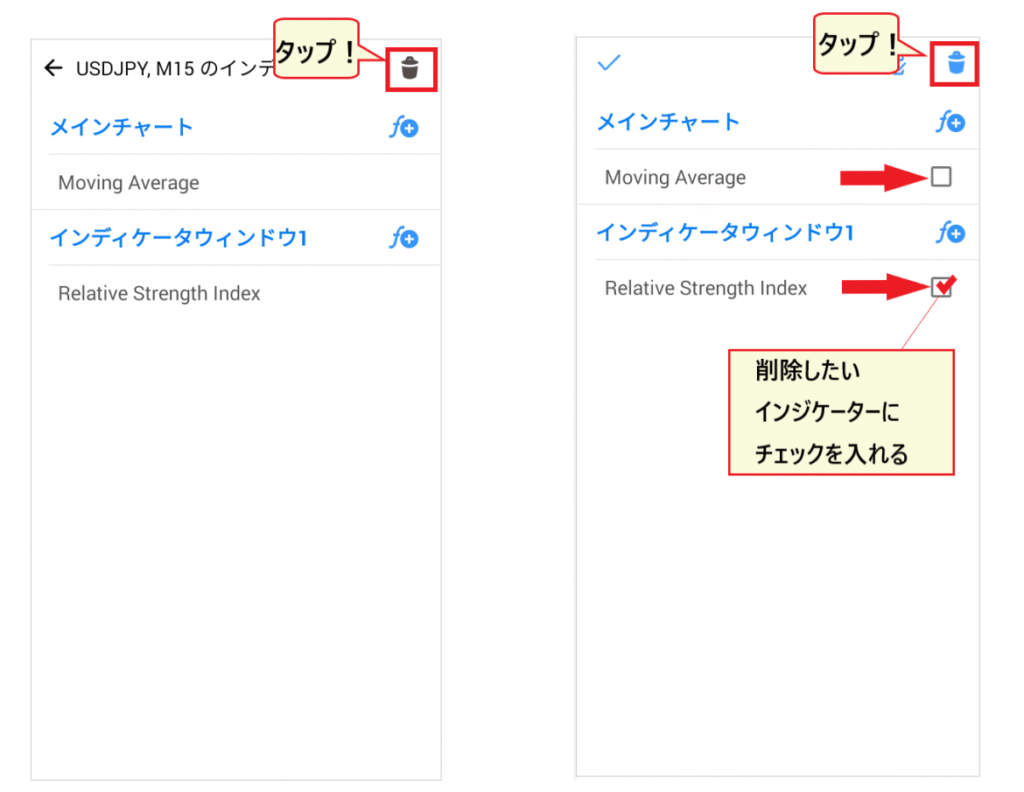
Nhấn vào biểu tượng thùng rác sẽ hiển thị các ô chọn bên cạnh mỗi chỉ báo. Chọn các mục bạn muốn xóa và nhấn vào biểu tượng thùng rác một lần nữa để xóa chúng
Hướng dẫn thiết lập HFMtrong MT4: Đặt lệnh
Giờ chúng ta hãy chuyển sang khía cạnh quan trọng nhất khi sử dụng MT4: đặt lệnh
Nếu bạn đặt hàng sai,Có nguy cơ phải chịu những tổn thất đáng kểDo đó, hãy đảm bảo thực hành phương pháp thao tác một cách kỹ lưỡng
Hai cách để hiển thị màn hình đơn hàng
Khi đặt hàng, điều đầu tiên bạn cần biết là cách truy cập màn hình đặt hàng. Bạn có thể truy cập màn hình đặt hàng từ "Danh sách báo giá" và từ "Màn hình biểu đồ" .
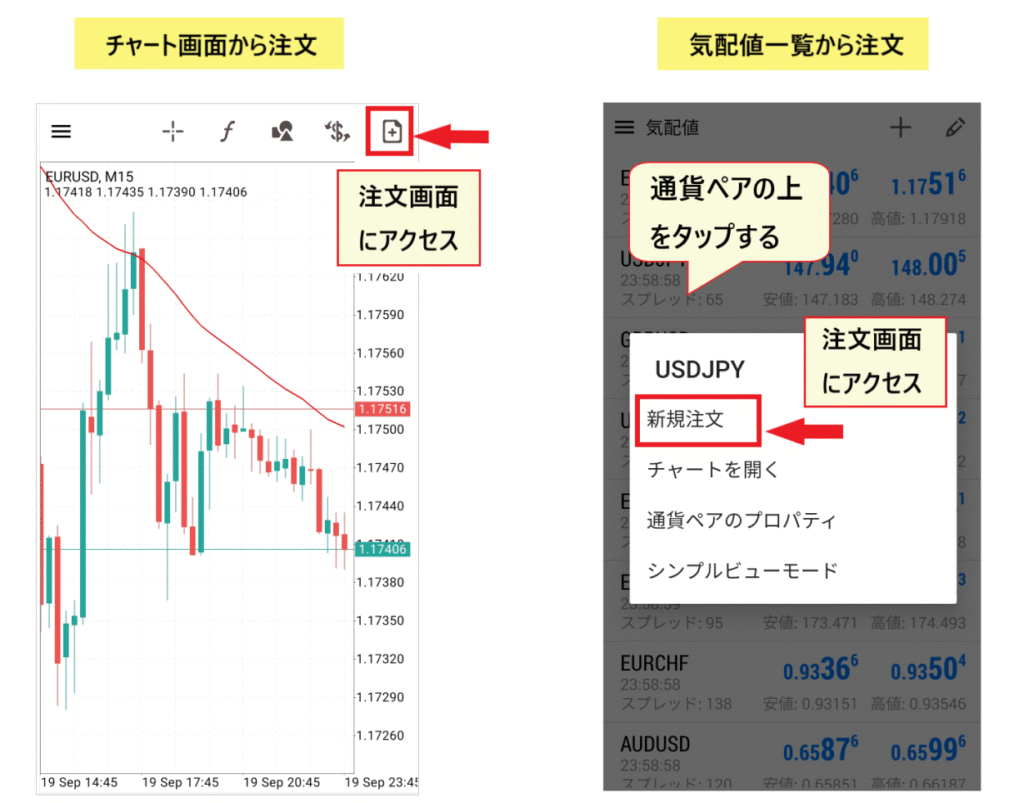
Đặt hàng từ danh sách giá chào mua và chào bán
Từ danh sách báo giá, chạm vào cặp tiền tệ bạn muốn giao dịch để hiển thị menu. Từ menu hiện ra, chọn "Lệnh mới" để hiển thị màn hình đặt lệnh
Đặt hàng trực tiếp từ màn hình biểu đồ
Từ màn hình biểu đồ, bạn có thể truy cập màn hình đơn hàng bằng cách chạm vào biểu tượng "tài liệu" ở góc trên bên phải
Khi màn hình đặt lệnh xuất hiện, bạn có thể thiết lập một trong các tùy chọn sau: "Lệnh thị trường", "Lệnh giới hạn" hoặc "Lệnh dừng".
Trật tự thị trường
Chúng ta hãy bắt đầu với loại lệnh đơn giản và được sử dụng phổ biến nhất: "lệnh thị trường"
Lệnh thị trường là phương thức đặt lệnh "quyết định mua hoặc bán ngay lập tức theo tỷ giá hối đoái hiện hành".

- Chọn "Lệnh thị trường" từ menu thả xuống
- Sử dụng dấu + và - để thiết lập kích thước lô hàng
- Kiểm tra giá mua và giá bán
- Để nguyên là "0"
- Kiểm tra diễn biến trên biểu đồ tick
- Sau khi đã đưa ra quyết định, hãy đặt lệnh mua hoặc bán
*Thông thường, giá lệnh thị trường được xác định ngay lập tức, nhưng tỷ lệ thực hiện lệnh có thể khác nhau tùy thuộc vào từng trường hợp
Lệnh giới hạn
Khi bạn muốn mua hoặc bán ở một mức giá cụ thể, bạn sử dụng lệnh giới hạn
Lệnh giới hạn là một loại lệnh mà bạn đặt trước một mức giá để "mua khi giá giảm xuống XX" hoặc "bán khi giá tăng lên XX"

- Chọn lệnh giới hạn từ menu thả xuống
- Xác định số lượng lô hàng bằng cách sử dụng dấu + và -
- Kiểm tra giá mua và giá bán
- Điều chỉnh tỷ lệ
- Không cần phải chạm vào nó
- Đặt hạn chót cho đơn hàng (tùy chọn)
- Kiểm tra biểu đồ tick
- Nhấn nút đặt hàng để xác nhận đơn hàng của bạn
*Bạn cũng có thể đặt lệnh cắt lỗ và chốt lời tại đây, nhưng trước mắt, chúng ta hãy tập trung vào việc học cách đặt lệnh
Tôi sẽ giải thích cách thêm nó sau
Cách diễn giải trạng thái tài sản, vị thế và trạng thái lệnh
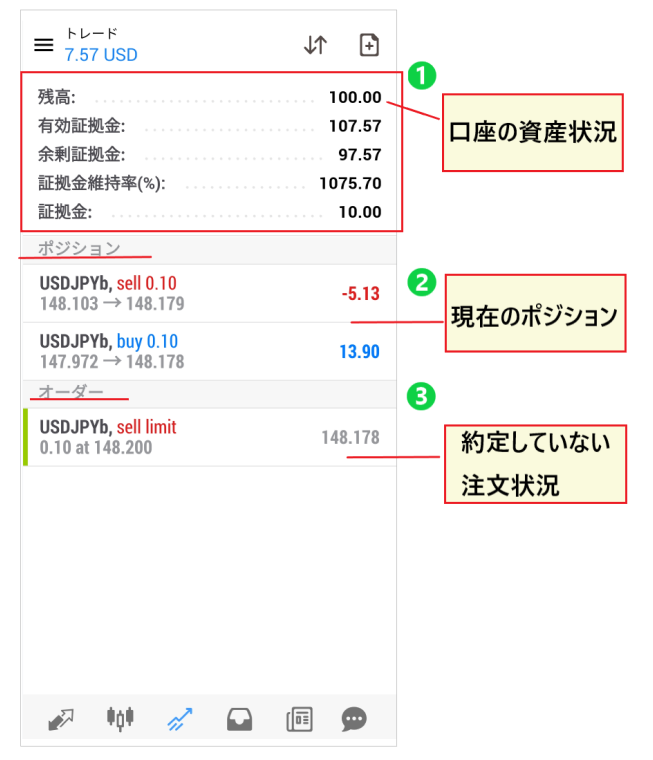
- Phần này hiển thị tình trạng tài sản hiện tại của tài khoản, bao gồm "số dư", "tỷ lệ ký quỹ hiệu quả" và "tỷ lệ duy trì ký quỹ"
- Điều này thể hiện tình trạng lãi và lỗ của các vị thế hiện tại của bạn
- Chi tiết các đơn hàng chưa được thực hiện
Màn hình này cho phép bạn xem tất cả trạng thái giao dịch hiện tại của mình
Lệnh dừng giới hạn
Bây giờ, chúng ta hãy xem xét một phương pháp đặt lệnh khác để vào vị thế bằng lệnh cắt lỗ
Trong ngữ cảnh này, lệnh cắt lỗ là một loại lệnh có thể được sử dụng cho các chiến lược như "mua sau khi xác nhận tăng giá" hoặc "bán sau khi xác nhận giảm giá".
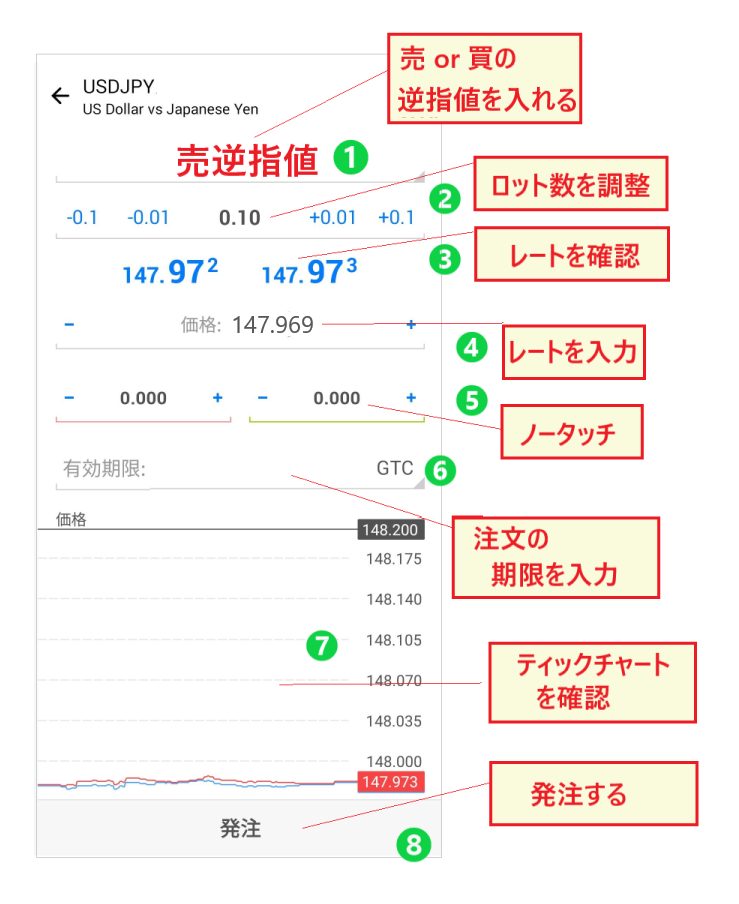
- Chọn lệnh mua dừng hoặc lệnh bán dừng
- Xác định số lượng lô hàng bằng cách sử dụng dấu + và -
- Kiểm tra giá mua và giá bán
- Đặt mức giá
- Không cần phải chạm vào nó
- Đặt hạn chót cho đơn hàng (tùy chọn)
- Kiểm tra biểu đồ tick
- Nhấn nút đặt hàng để xác nhận đơn hàng của bạn
Lệnh cắt lỗ được sử dụng khi vào lệnh dựa trên phương pháp theo xu hướng, nghĩa là bạn vào lệnh khi giá di chuyển theo hướng dự kiến. Phương pháp này bao gồm việc xác nhận hướng đi trước khi mua hoặc bán
Cách thay đổi lệnh giới hạn và lệnh cắt lỗ
Nếu chiến lược của bạn thay đổi do xu hướng tỷ giá hối đoái,bạn có thể sửa đổi lệnh đã đặt trước đó.
Hãy cùng xem lại cách điều chỉnh lệnh giới hạn và lệnh cắt lỗ
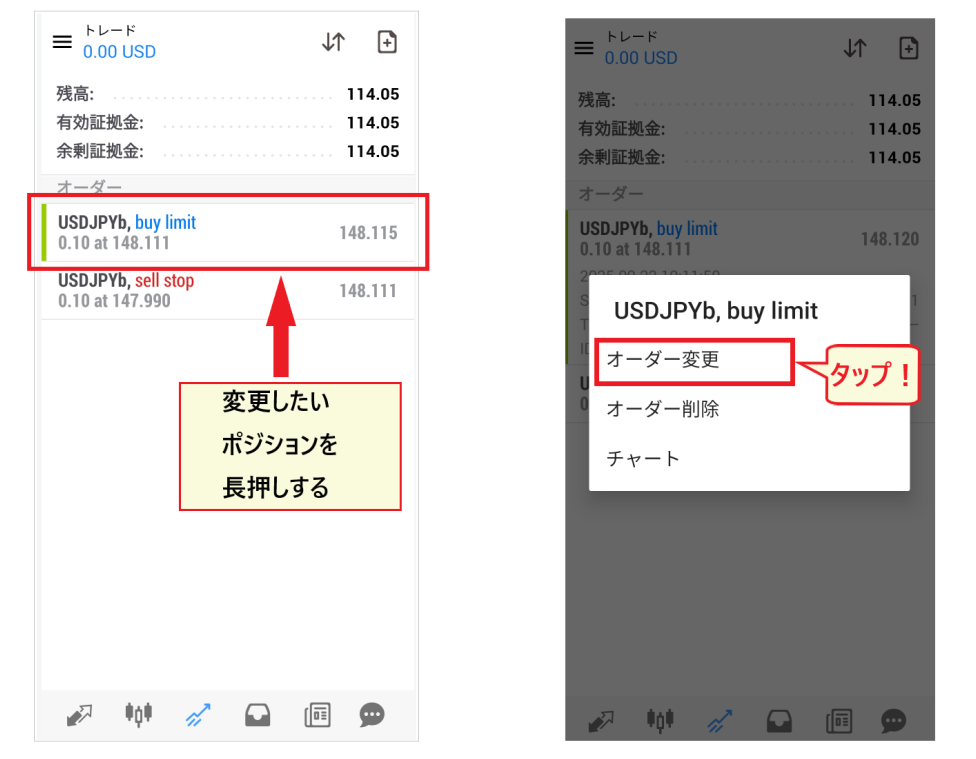
Từ màn hình "Giao dịch", nhấn giữ vị trí bạn muốn thay đổi. Một menu bật lên sẽ xuất hiện;chạm vào "Sửa lệnh" để điều chỉnh lệnh.
Cách hủy lệnh giới hạn và lệnh cắt lỗ
Các lệnh giới hạn và lệnh cắt lỗ cũng có thể bị hủy hoàn toàn

Để hủy lệnh, hãy nhấn giữ vị trí bạn muốn xóa khỏi danh sách lệnh trên màn hình giao dịch.Một menu sẽ hiện ra; chọn "Xóa lệnh"để hủy lệnh.
Hướng dẫn thiết lập HFMtrên MT4: Đặt lệnh dừng lỗ và chốt lời
Trong giao dịch ngoại hối, một khi bạn đã nắm giữ một vị thế, bạn sẽ đóng vị thế đó bằng cách cắt lỗ hoặc chốt lời tùy thuộc vào tình huống
Tại đây, chúng tôi sẽ giải thích cách cắt lỗ và thu lợi nhuận
Lệnh cắt lỗ và lệnh chốt lời
Từ màn hình "Giao dịch", nhấn giữ vị trí bạn muốn đóng bằng lệnh cắt lỗ hoặc chốt lời.Một menu sẽ hiện ra; chạm vào "Đóng lệnh".

Trên màn hình tiếp theo, số tiền lỗ (số tiền lãi) sẽ được hiển thị ở phía dưới. Nếu mọi thứ đều chính xác, hãy nhấn nút "Xác nhận thanh toán" để hoàn tất giao dịch
Hãy kiểm tra kỹ xem bạn sẵn sàng chấp nhận mức lỗ (hoặc lãi) bao nhiêu
Các lệnh giới hạn và lệnh dừng giới hạn dùng để cắt lỗ và chốt lời
Tốt nhất là sau khi vào lệnh, bạn nên đặt lệnh cắt lỗ và chốt lời vào đúng thời điểm.Các lệnh cắt lỗ và chốt lời này nên được đặt bằng "lệnh giới hạn" hoặc "lệnh dừng giới hạn.
Vào màn hình "Giao dịch" và nhấn giữ vị thế bạn muốn đặt lệnh.Một menu sẽ hiện ra, hãy nhấn "Sửa lệnh".
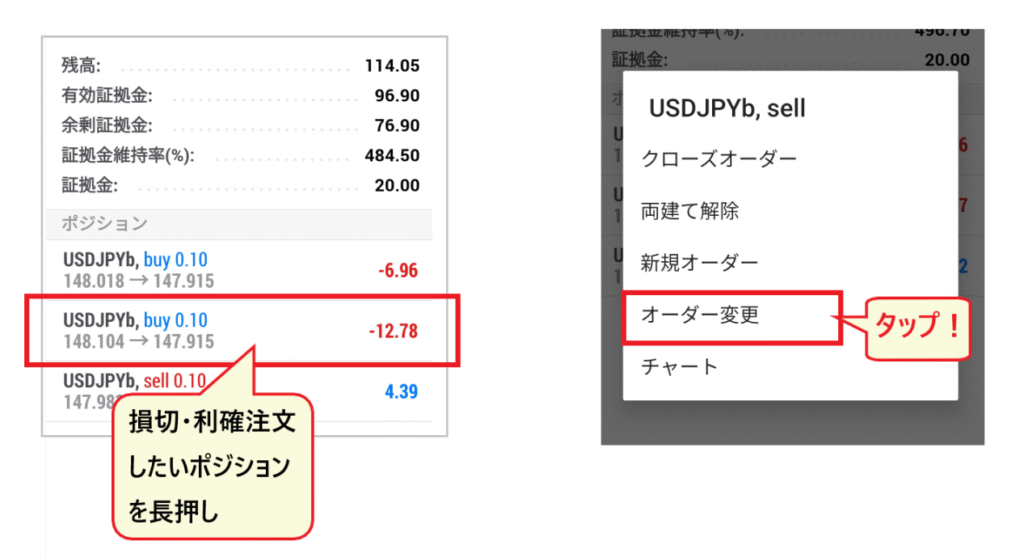
Xin lưu ý rằng phương pháp thiết lập lệnh cắt lỗ và chốt lời sẽ khác nhau tùy thuộc vào hướng giao dịch của bạn (mua hoặc bán)
[Màn hình cài đặt cắt lỗ/chốt lời: Mua lệnh/Bán lệnh]

- Mua vào (long)→ Chốt lời ở mức giá cao hơn giá hiện tại, cắt lỗ ở mức giá thấp hơn giá hiện tại.
- Vị thế bán (short)→ Chốt lời ở mức giá thấp hơn giá hiện tại, cắt lỗ ở mức giá cao hơn giá hiện tại.
Bạn cũng có thể đặt lệnh chỉ bằng cách nhập mức cắt lỗ hoặc chốt lời. Kiểm tra tỷ giá, và nếu mọi thứ đều chính xác,hãy nhấn nút "Thay đổi" để xác nhận lệnh của bạn.
Cách thay đổi lệnh cắt lỗ và lệnh chốt lời
Để chỉnh sửa lệnh cắt lỗ và chốt lời, hãy nhấn giữ vị thế trên màn hình "Giao dịch", chọn"Chỉnh sửa lệnh" từ menu, sau đó mở màn hình lệnh hiện cóđể điều chỉnh tỷ giá.

Cách hủy lệnh cắt lỗ và lệnh chốt lời
Để hủy lệnh cắt lỗ hoặc chốt lời mà bạn đã thiết lập,hãy mở màn hình lệnh từ "Thay đổi lệnh", đặt lại tỷ giá về 0 và nhấn nút "Thay đổi".
Bạn có thể thay đổi hoặc xóa cài đặt mà không gặp bất kỳ hạn chế nào, vì vậy bạn hoàn toàn yên tâm
Các lệnh cắt lỗ và chốt lời, cũng như tỷ lệ thanh toán,khác nhau tùy thuộc vào việc bạn đang giữ vị thế mua hay bán, vì vậy hãy đưa ra quyết định cẩn thận và không vội vàng.
Bài viết sau đây cung cấp giải thích chi tiết về đòn bẩy trong Quản lý Tài chính Cao cấpHFM). Vui lòng tham khảo bài viết này để biết các mẹo sử dụng đòn bẩy cao một cách hiệu quả
MT4 của HFMkhông hoạt động! Đang khắc phục sự cố đăng nhập
Cuối cùng, hãy cùng xem cách khắc phục sự cố khi MT4 củaHFMkhông hoạt động hoặc bạn không thể đăng nhập
Giải pháp khi MT4 không hoạt động
Khi MT4 không hoạt động, điều đầu tiên bạn nên kiểm tra là vấn đề nằm ở đâu
Hãy kiểm tra xem vấn đề nằm ở MT4 hay ở mạng
- Chỉ có MT4 không hoạt động → Có vấn đề với MT4
- Toàn bộ điện thoại thông minh không phản hồi (trình duyệt, Google, v.v.) → Có vấn đề về mạng
[Chỉ có MT4 là không hoạt động]
Nếu chỉ MT4 không hoạt động, điều đó có nghĩa là có vấn đề với ứng dụng MT4. Trong nhiều trường hợp, việc"đăng xuất rồi đăng nhập lại", "kiểm tra thông tin đăng nhập", "gỡ cài đặt rồi cài đặt lại"hoặc "khởi động lại điện thoại thông minh" có thể giải quyết được vấn đề.
Ngoài ra, xin lưu ý rằng việc giao dịch chỉ giới hạn ở tiền điện tử trong khoảng một giờ vào sáng sớm, cuối tuần và các ngày lễ, vì vậy hãy nhớ kiểm tra ngày và giờ cụ thể
[Toàn bộ điện thoại thông minh không phản hồi]
Nếu toàn bộ điện thoại thông minh của bạn không phản hồi, rất có thể có vấn đề với kết nối internet. Hãy thử kiểm tra các sự cố kết nối bằng cách: "ngắt kết nối và kết nối lại với Wi-Fi", "tắt trình chặn quảng cáo và các chức năng chặn khác", "kiểm tra xem có hóa đơn điện thoại nào chưa thanh toán không", và "kiểm tra xem có sự cố mất mạng nào trong khu vực của bạn không"
Vui lòng liên hệ bộ phận hỗ trợ khách hàng HFM
Nếu chỉ MT4 không hoạt động, hãy thử liên hệ với HFMbộ phận hỗ trợ khách hàng của qua trò chuyện trực tuyến hoặc email
[Liên hệ với chúng tôi qua trò chuyện]
Khi liên hệ với chúng tôi, vui lòng chuẩn bị sẵn giấy tờ tùy thân và địa chỉ email của bạn. Cung cấp càng nhiều thông tin cụ thể càng tốt về tình huống của bạn sẽ giúp chúng tôi giải quyết vấn đề. Ảnh chụp màn hình trạng thái đăng nhập của bạn cũng sẽ rất hữu ích

[Liên hệ với chúng tôi qua email]
Dịch vụ hỗ trợ qua chat có thể không kết nối ngay lập tức tùy thuộc vào thời gian trong ngày. Trong trường hợp đó, bạn có thể liên hệ với chúng tôi qua email. Trong khi chờ phản hồi email, hãy thử truy cập lại vào khung chat vào thời điểm khác

Nguyên nhân và giải pháp khi bạn không thể đăng nhập vào MT4
Nếu bạn không thể đăng nhập, vui lòng thử "gỡ cài đặt → khởi động lại điện thoại thông minh → cài đặt lại" rồi "đăng nhập lại"
HFMĐối vớibạn đã nhập sai tên máy chủ. Vui lòng kiểm tra lại số tài khoản, mật khẩu và tên máy chủ của bạn. Nếu vẫn không đăng nhập được, vui lòng liên hệ bộ phận hỗ trợ khách hàng. Họ có thể tư vấn cách giải quyết vấn đề.
Tóm tắt: Hãy cùng thử giao dịch vớiHFMbằng ứng dụng MT4!
Lần này, chúng tôi đã hướng dẫn cách sử dụng ứng dụngHFMMT4 trên điện thoại thông minh bằng hình ảnh
Ban đầu, khi đăng nhập lần đầu, thiết lập các cặp tiền tệ và công cụ giao dịch, hoặc đặt lệnh, bạn có thể cảm thấy bối rối. Tuy nhiên,bạn sẽ quen dần và học hỏi được nhiều điều khi sử dụng, vì vậy chìa khóa để tiến bộ là thường xuyên sử dụng ứng dụng MT4.
Vì việc mắc lỗi khi đặt hàng có thể dẫn đến những vấn đề nghiêm trọng, vui lòng thực hành quy trình đặt hàng trước khi quyết định
Ưu điểm của ứng dụng điện thoại thông minh là bạn có thể dễ dàng truy cập nền tảng FX mọi lúc, mọi nơi, ngay cả khi đang di chuyển. Ngay cả những người bận rộn cũng sẽ thấy ứng dụng MT4 củaHFMrất hữu ích, có thể sử dụng trong những lúc rảnh rỗi
Hãy bắt đầu giao dịch ứng dụng MT4HFMbằng
Nhân tiện,HFMtài khoản giao dịchvới trang web hoàn tiền "Money Charger (Manecha)" của chúng tôirất có lợi.HFMtỷ lệ hoàn tiền cao phổ biếnHFM, bạn có thể kiếm thêm lợi nhuận thông qua hoàn tiền. Hãy tận dụng cơ hội này để thử chương trình hoàn tiền của Money Charger nữa nhé.