"Tôi đã cài đặt EA trên MT4/MT5 nhưng nó không hoạt động." "Tôi cần tích vào ô nào để bắt đầu giao dịch tự động?" "Cài đặt kiểm thử ngược lại toàn bằng tiếng Anh và tôi không hiểu." — Trở ngại lớn nhất với EA (Expert Advisors, giao dịch tự động) hầu như luôn là giai đoạn thiết lập.Tóm lại, thiết lập EA bao gồm năm bước: ① Cài đặt EA → ② Đặt nó trên biểu đồ → ③ Bật quyền ở ba vị trí → ④ Xác minh bằng kiểm thử ngược lại → ⑤ Khởi động. Các lý do điển hình khiến nó không hoạt động là do cài đặt quyền ở bước ③ và các vấn đề về tài khoản và múi giờ.
Bài viết này sử dụng giao diện MT5 (có ghi chú về những điểm khác biệt so với MT4) để giải thíchcách cài đặt EA, áp dụng nó vào biểu đồ và "cho phép ba vị trí", ý nghĩa của các tham số, tám thiết lập của trình kiểm tra chiến lược và cách diễn giải kết quả, cách khởi động, dừng, đóng thủ công và xóa EA, cách chẩn đoán khi EA không hoạt động và cách mua EA trả phí, tất cả đều dựa trên tài liệu trợ giúp chính thức của MetaQuotes và tài liệu MQL5. Các câu hỏi "EA là gì?", "Bạn có thể mua EA ở đâu?" và "Làm thế nào để xác định một EA chiến thắng" đượccơ chế giao dịch tự động (EA) ngoại hối quốc tế và cách bắt đầu, cũng như cách chọn nhà môi giới và EA miễn phíbảng xếp hạng khuyến nghị giao dịch tự động (EA) ngoại hối quốc tế, vì vậy bài viết này tập trung vào "vận hành".
Kết luận | 5 điểm quan trọng cần nhớ khi thiết lập EA trong MT4/MT5
- Có ba cách để cài đặt EA: Cài đặt trực tiếp thông qua "Tải xuống" trên MQL5 Marketplace; đặt tệp EA (.ex5 hoặc .ex4) vào "Thư mục Dữ liệu → MQL5 (MQL4) → Chuyên gia"; hoặc kích hoạt EA đã mua. Phiên bản MT4 và MT5 không tương thích.
- Để chạy lệnh, bạn cần cấp quyền ở ba nơi: ① Thuộc tính EA "Cho phép giao dịch thuật toán" ② Công cụ → Tùy chọn → Chuyên gia tư vấn "Cho phép giao dịch thuật toán" ③ Nút "Giao dịch thuật toán" trên thanh công cụ phải được BẬT. Nếu bất kỳ nút nào bị TẮT, sẽ không có lệnh nào được đặt.
- Trước khi triển khai, hãy xác minh bằng công cụ kiểm tra chiến lược: có 8 thiết lập. Mô hình: "Tất cả Tick", Độ trễ: "Độ trễ ngẫu nhiên", Kết quả: Hệ số lợi nhuận, Mức sụt giảm tối đa (cả số dư và ký quỹ hiệu quả), và Số lượng giao dịch.
- Ngay cả khi dừng, các vị thế mở vẫn còn: Nút TẮT chỉ dừng các lệnh mới. Các vị thế phải được đóng thủ công, và bản thân EA phải được xóa khỏi biểu đồ hoặc xóa bằng Navigator.
- Nếu vẫn không hoạt động, hãy kiểm tra theo thứ tự sau: "Biểu tượng ở góc trên bên phải → Thị trường có đang mở không? → Tài khoản và đăng nhập → Thông báo lỗi trong nhật ký → Tệp và môi trường"(xem bảng chẩn đoán và sơ đồ trong văn bản chính).
*Bài viết này được nhóm biên tập MoneyCharger thực hiệnchính sách tạo nội dung của họ. Tên người dùng, cài đặt và thông số kỹ thuật của người kiểm thử đã được xác nhận vào ngày 7 tháng 9 năm 2026, dựa trên tài liệu trợ giúp chính thức của MetaTrader 4/MetaTrader 5, tài liệu chính thức của MQL5 và các điều khoản thị trường. Màn hình hoạt động được nhóm biên tập của chúng tôi chụp ảnh bằng MT5 (phiên bản Windows, giao diện người dùng tiếng Nhật) (chụp vào tháng 5 năm 2025; ký hiệu và bố cục có thể khác nhau tùy thuộc vào phiên bản). Kết quả kiểm thử ngược được trình bày là ví dụ về sự xác minh của nhóm biên tập chúng tôi và không cho thấy hiệu suất trong tương lai. Các nhà môi giới ngoại hối nước ngoài không được đăng ký với Cơ quan Dịch vụ Tài chính Nhật Bản, vàCơ quan Dịch vụ Tài chínhvàCơ quan Bảo vệ Người tiêu dùngđã đưa ra cảnh báo về việc giao dịch với các nhà môi giới chưa đăng ký. Bài viết này chỉ nhằm mục đích cung cấp thông tin chung và không khuyến khích việc sử dụng bất kỳ EA hoặc nhà môi giới cụ thể nào.
Nếu bạn mới bắt đầu giao dịch ngoại hối quốc tế,hướng dẫn đầy đủ của chúng tôi dành cho người mới bắt đầu giao dịch ngoại hối quốc tế.
Ba cách cài đặt Expert Advisor (EA) trong MT4/MT5
Có ba cách để cài đặt EA (Expert Advisor) vào MT4/MT5, tùy thuộc vào cách bạn có được nó.Cách dễ nhất là sử dụng nút "Tải xuống" trên MQL5 Marketplace, cách này sẽ cài đặt EA trực tiếp từ trang web vào phần mềm giao dịch (MT4/MT5).Các EA được phân phối từ các trang web hoặc do chính bạn tạo ra phải được đặt thủ công vào thư mục Experts, trong khi các EA trả phí được mua từ Marketplace sẽ được cài đặt vào phần mềm giao dịch khi đăng nhập bằng tài khoản MQL5 đã sử dụng để mua.
| Cách thức để có được | Cách đưa nó vào | Vị trí và xác nhận | Những điểm cần lưu ý |
|---|---|---|---|
| ① MQL5 Market (EA miễn phí) | Trên trang chi tiết EA, nhấp vào "Tải xuống" → "Có, tôi có MetaTrader 5 (4)" → Cửa sổ Terminal mở ra và quá trình cài đặt bắt đầu tự động | Nó sẽ được thêm vào thư mục "Cố vấn chuyên gia" → "Thị trường" của Navigator | Các danh mục thị trường khác nhau đối với MT5 và MT4. Hãy chắc chắn rằng bạn đã đăng nhập vào phần mềm bằng tài khoản MQL5 của mình |
| ② Các tệp EA (.ex5/.ex4/.mq5/.mq4) | Sao chép tệp vào thư mục "Experts" bằng cách vào "File" → "Open Data Folder" → "MQL5" (hoặc "MQL4" đối với MT4) → "Experts" trong cửa sổ terminal → nhấp chuột phải vào Navigator và chọn "Refresh" hoặc khởi động lại | Thông tin này được hiển thị ngay bên dưới mục "Cố vấn chuyên gia" trong Trình điều hướng | Các tệp tương thích với MT4 (.ex4) sẽ không hoạt động với MT5 và ngược lại. Các tệp .mq5/.mq4 là tệp nguồn, và việc biên dịch chúng bằng MetaEditor sẽ tạo ra các tệp .ex5/.ex4. |
| ③ EA trả phí trên thị trường MQL5 | "Mua" hoặc "Thuê" → Thanh toán → Cài đặt bằng quy trình tương tự như ở bước ① trên thiết bị đầu cuối đã đăng nhập bằng tài khoản MQL5 đã mua | Thêm vào thư mục "Market". Việc sử dụng trên máy tính khác hoặc VPS yêu cầu một lần kích hoạt (xác thực máy tính) | Số lần kích hoạt tối đa là 5-20 lần cho mỗi người mua (do người bán quy định). Không áp dụng chính sách hoàn tiền (xemquy trình mua hàng). |
Các bước để tải xuống và cài đặt một Chuyên gia tư vấn (EA) từ MQL5 Marketplace
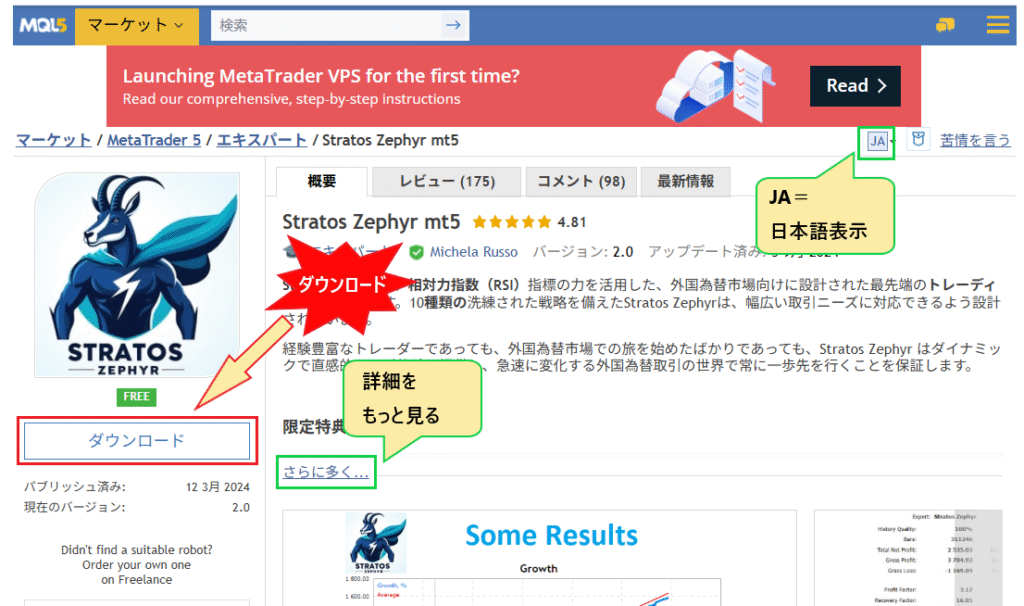
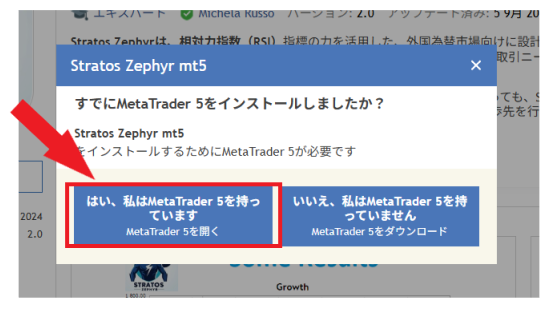
Nếu bạn đang sử dụng chợ giao dịch MQL5,: "Tìm một EA trong chợ giao dịch → Nhấp vào 'Tải xuống' trên trang chi tiết → Chọn 'Có, tôi có MetaTrader 5' → Phần mềm giao dịch sẽ mở ra và bạn có thể thêm nó vào trình duyệt của mình." Điều này giả định bạn đã có tài khoản MQL5 (miễn phí) và đang đăng nhập vào cùng một tài khoản trong phần mềm giao dịch (xemhướng dẫn sử dụng chợ giao dịch MQL5 trong bài viết về giao dịch tự động).
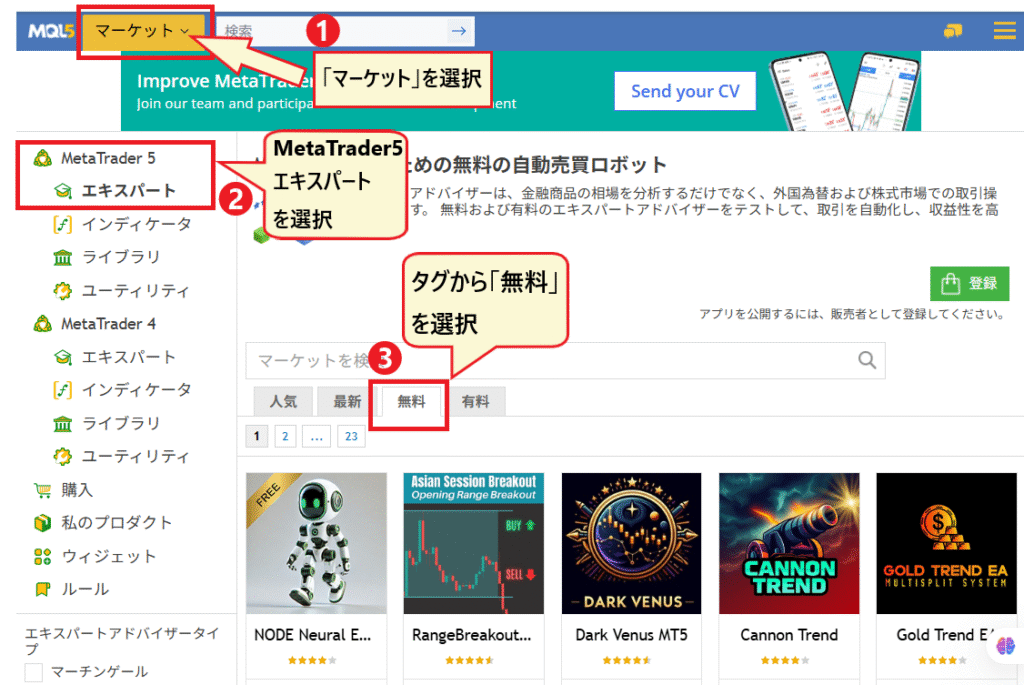
- menu "Market" ở đầu trang MQL5.comvà chọn "Experts" cho MetaTrader 5 (hoặc MetaTrader 4) từ menu bên trái. Để chỉ xem các EA miễn phí, hãy lọc theo thẻ "Free".
- Nhấp vào "Tải xuống" trên trang chi tiết EA (đối với EA trả phí, hãy nhấp vào "Mua" hoặc "Thuê")
- Nếu bạn chọn "Có, tôi có MetaTrader 5",phần mềm sẽ khởi chạy với dòng chữ "Mở MetaTrader 5". Nếu bạn đang sử dụng EA cho MT4, hãy chọn tùy chọn tương tự cho MetaTrader 4 (cách diễn đạt trên màn hình có thể hơi khác nhau tùy thuộc vào thời điểm hiển thị).
- Quá trình hoàn tất khi tên EA được thêm vào mục "Expert Advisors" → "Market" trong thanh điều hướng của terminal . Nếu nó không xuất hiện, hãy nhấp chuột phải vào thanh điều hướng → "Refresh"
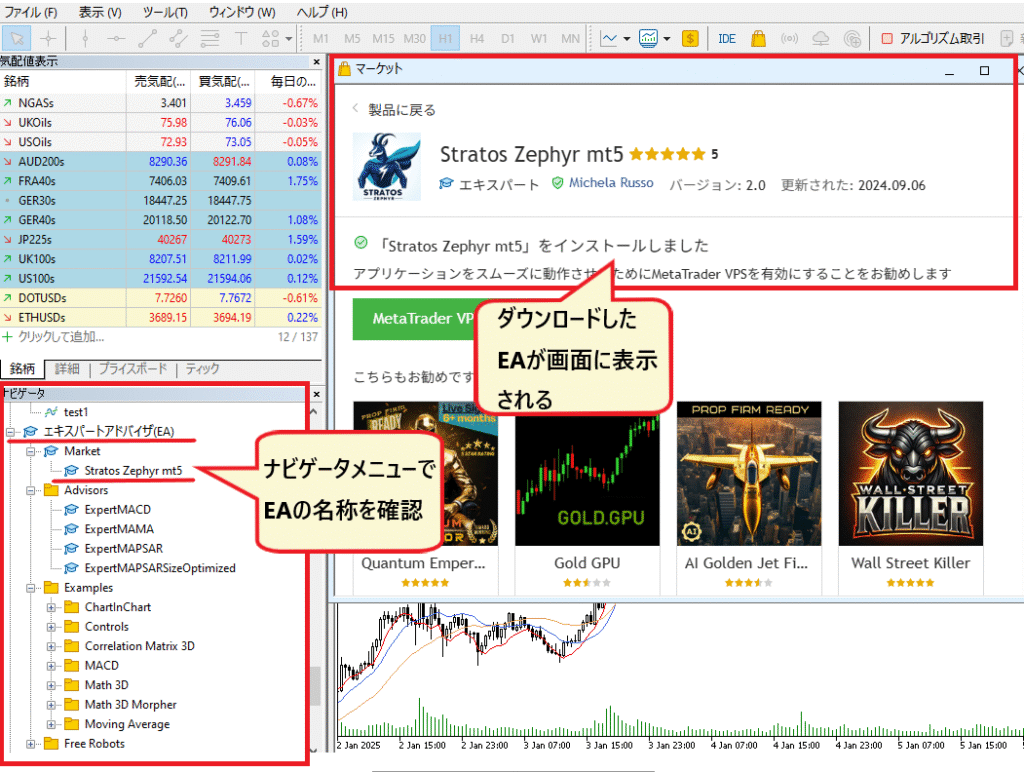
Nếu bạn chưa cài đặt MT4 hoặc MT5, vui lòng tải xuống miễn phí từ trang web chính thức của nhà môi giới ngoại hối nước ngoài mà bạn đã chọn, đăng nhập bằng số tài khoản, mật khẩu và tên máy chủ của bạn, sau đó thực hiện các bước trên. Để biết thông tin về việc chọn nhà môi giới hỗ trợ EA và loại tài khoản nên sử dụng, vui lòng tham khảo bảng xếp hạng các nhà môi giới ngoại hối nước ngoài được đề xuất cho EA của chúng tôi
Lọc EA bằng các tiêu chí tìm kiếm trên thị trường (đánh giá, giá cả, loại)
Danh sách các chuyên gia thị trường rất dài, vì vậy hãy sử dụng các tiêu chí tìm kiếm trong menu bên trái để thu hẹp kết quả.Tốt nhất là nên bắt đầu với hai điều kiện: "có đánh giá" và "4 sao trở lên".Bạn cũng có thể lọc theo giá (miễn phí/dưới 50 đô la, v.v.) và loại EA (xu hướng, lưới, martingale, phòng hộ, mạng nơ-ron, v.v.).
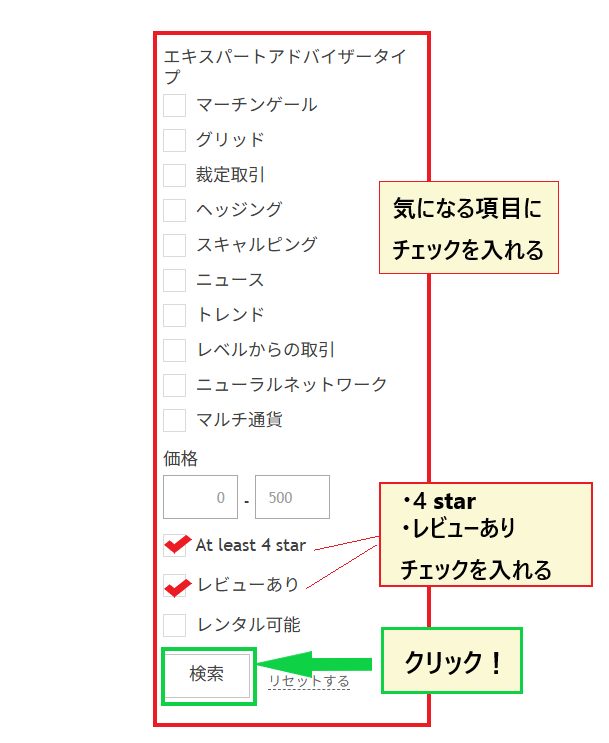
Khi thu hẹp lựa chọn của mình, hãy lưu ý rằng ngay cả khi các chiến lược "Martingale" và "Grid" có xếp hạng đánh giá cao, cấu trúc của chúng vẫn liên quan đến việc tăng quy mô giao dịch trong khi tích lũy các khoản lỗ chưa thực hiện, có nghĩa là những thay đổi đột ngột của thị trường có thể xóa sạch toàn bộ ký quỹ của bạn. Vì xếp hạng đánh giá thường có xu hướng thiên về những người đã kiếm được tiền, hãy chắc chắn kiểm tra các đặc điểm của từng chiến lược và mức sụt giảm tối đa của nó. Các điều kiện thị trường thuận lợi và không thuận lợi cho mỗi chiến lược, cùng với sáu chỉ báo được sử dụng để nhận dạng, được sắp xếp trong bảng loại EA và phần về cách xác định EA chiến thắng trong bài viết về giao dịch tự động
Áp dụng EA vào biểu đồ và bật giao dịch tự động | "Quyền truy cập ở 3 nơi"
EA sẽ không hoạt động chỉ bằng cách cài đặt.Bạn cần đặt EA lên biểu đồ của công cụ bạn muốn giao dịch, sau đó kích hoạt giao dịch tự động (giao dịch thuật toán trong MT5) ở ba nơi: "Thuộc tính EA", "Tùy chọn thiết bị đầu cuối" và "Nút trên thanh công cụ". Chỉ khi đó các lệnh mới được đặt.Tài liệu trợ giúp chính thức của MetaTrader 5 cũng giải thích rằng nếu biểu tượng ở góc trên bên phải của biểu đồ cho biết không thể giao dịch, bạn cần kích hoạt nó cả trong cài đặt EA và Tùy chọn thiết bị đầu cuối. Lý do cơ bản nhất khiến EA không hoạt động là do một trong ba cài đặt này bị TẮT.

| Vị trí được phép | Ký hiệu trong MT5 | Ký hiệu trong MT4 | phạm vi tác dụng |
|---|---|---|---|
| ① Thuộc tính EA (tab "Chia sẻ" trong hộp thoại xuất hiện khi bạn đặt nó lên biểu đồ) | Chọn "Cho phép giao dịch thuật toán" | Chọn "Cho phép giao dịch trực tiếp" (bản dịch tiếng Nhật thông dụng là "Cho phép giao dịch tự động". Vì MT4 không có trợ giúp chính thức bằng tiếng Nhật, hãy kiểm tra phiên bản MT4 của bạn để tìm tùy chọn chính xác) | Chỉ EA cụ thể đó mới được áp dụng trên biểu đồ đó (chỉ được phép đặt một EA trên mỗi biểu đồ - theo quy định chính thức) |
| ② Các tùy chọn thiết bị đầu cuối (Công cụ → Tùy chọn → tab "Cố vấn chuyên gia") | Chọn ô "Cho phép giao dịch thuật toán". Màn hình này cũng hiển thị các điều kiện TẮT tự động, chẳng hạn như "Vô hiệu hóa khi tài khoản được thay đổi" | Chọn ô "Cho phép giao dịch tự động" (bản dịch tiếng Nhật thông dụng là "Cho phép giao dịch tự động") | Thiết lập ban đầu toàn bộ thiết bị đầu cuối |
| ③ Các nút trên thanh công cụ | Nút "Giao dịch thuật toán" (dấu ▶ màu xanh lá cây là BẬT, dấu ■ màu đỏ là TẮT) | Nút "Giao dịch thuật toán" (trước đây là "Giao dịch tự động" trong các phiên bản cũ hơn) | Bật/tắt tất cả các EA trong terminal cùng một lúc |
*Thuật ngữ MT5 dựa trên giao diện người dùng thực tế của nhóm biên tập chúng tôi (giao diện tiếng Nhật, tính đến tháng 5 năm 2025). Tài liệu trợ giúp chính thức của MetaQuotes vẫn sử dụng tên cũ "AutoTrading", nhưng đã được đổi tên thành "Algorithmic Trading" trong các phiên bản hiện tại. Nút "AutoTrading" trên thanh công cụ MT4 (MetaTrader 4) cũng hiển thị "Algorithmic Trading" trong phiên bản hiện tại, vì vậy tên gọi có thể khác với các bài viết giải thích cũ hơn. Nếu bạn đang sử dụng EA MT4 (tệp EA MT4 có định dạng .ex4), vui lòng xem bài viết so sánh của chúng tôi về các nhà môi giới ngoại hối nước ngoài cung cấp các loại tài khoản tương thích với MT4
Hướng dẫn | Kéo và thả → Cho phép trong Thuộc tính → Bật nút
Ví dụ này minh họa cách chạy EA "Stratos Zephyr" miễn phí trên thị trường MQL5 trên biểu đồ USD/JPY. Mỗi EA đều có các cặp tiền tệ và khung thời gian được khuyến nghị, vì vậy vui lòng mở biểu đồ theo hướng dẫn trên trang chi tiết trước khi bắt đầu
- Kéo và thả EA Navigator vào biểu đồ của công cụ bạn muốn giao dịch(nhấp đúp chuột cũng được).
- Trong hộp thoại hiện ra, hãy chọn "Cho phép giao dịch thuật toán" trong tab "Chia sẻ". Chỉ chọn "Cho phép sửa đổi cài đặt tín hiệu" nếu EA sử dụng chức năng tín hiệu. Kiểm tra kích thước lô và các thông số khác trong tab "Đầu vào" và nhấp vào "OK".
- Bật nút "Giao dịch thuật toán" (biểu tượng ▶ màu xanh lá cây) trên thanh công cụ. Lần đầu tiên sử dụng, hãy kiểm tra xem tùy chọn "Cho phép giao dịch thuật toán" đã được chọn trong Công cụ → Tùy chọn → tab "Cố vấn chuyên gia" hay chưa.
- tên và biểu tượng của EA xuất hiện ở góc trên bên phải biểu đồ, nghĩa lànó đang chạy (trên MT5 của chúng tôi, đó là một chiếc mũ màu xanh lam. Trên MT4, theo hướng dẫn chính thức, đó là một biểu tượng mặt cười, và nếu giao dịch không khả dụng ở phía EA, nó sẽ chuyển thành chữ "L", và nếu tất cả các EA đều bị dừng, nó sẽ chuyển thành biểu tượng giống như một con dao găm. Trên MT4 của chúng tôi, nó được hiển thị dưới dạng biểu tượng mặt cau mày). Trên MT5, nếu chiếc mũ màu trắng, nghĩa là giao dịch không khả dụng.
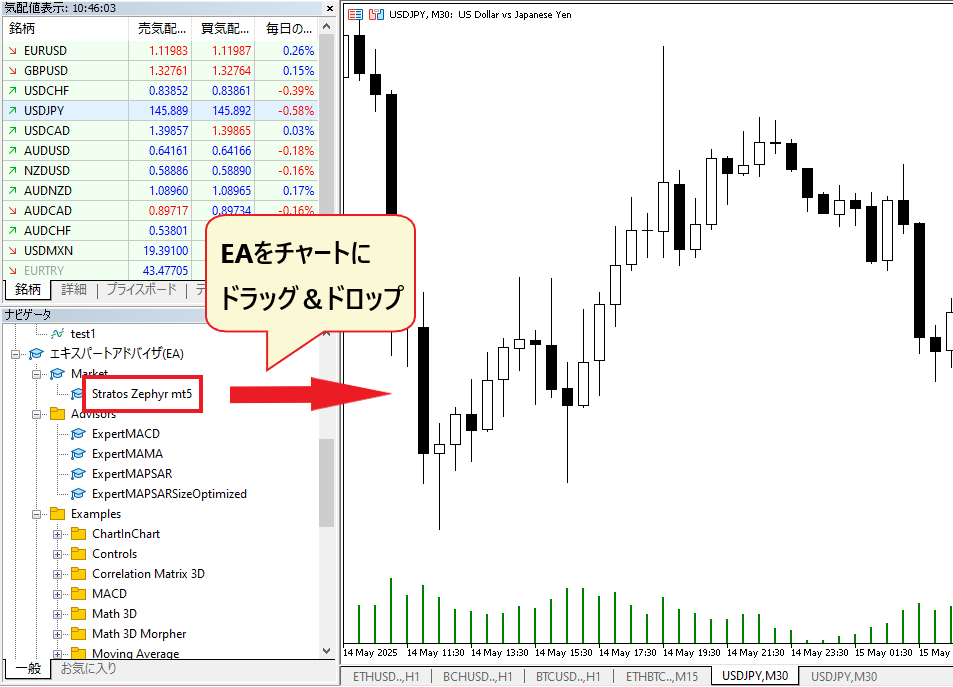
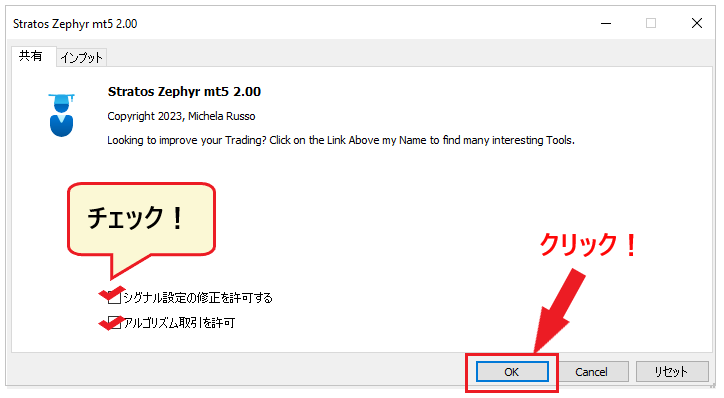
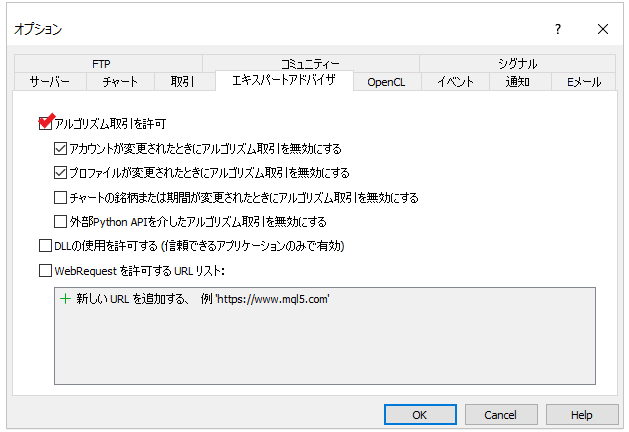
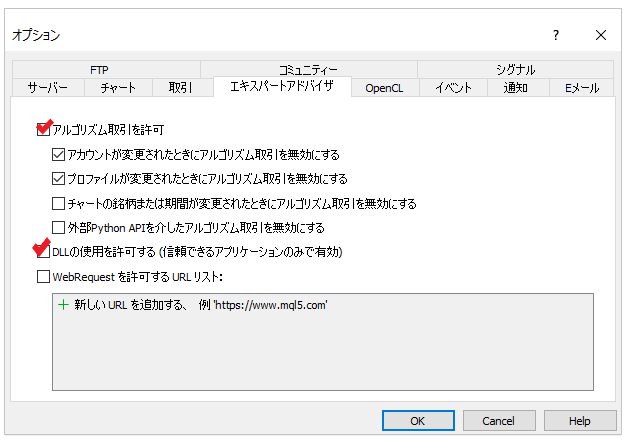

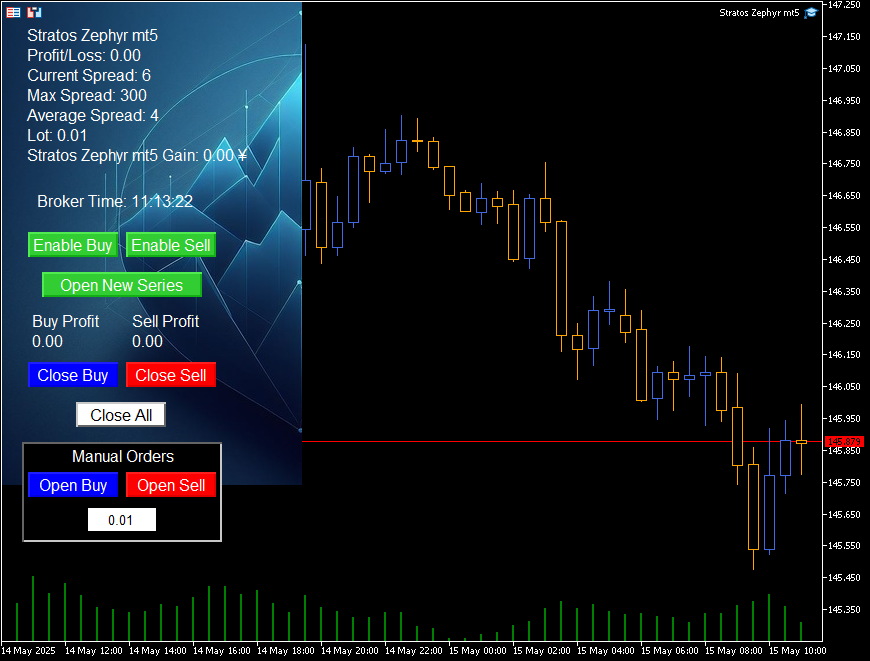
Như đã nêu trong tài liệu trợ giúp chính thức,chỉ có thể chạy một EA trên một biểu đồtại một thời điểm. Thêm một EA khác vào cùng một biểu đồ sẽ xóa EA trước đó. Khi sử dụng nhiều EA, vui lòng tách các biểu đồ theo công cụ và khung thời gian. Tùy chọn "Cho phép sử dụng DLL" trong màn hình tùy chọn chỉ cần thiết nếu EA gọi các chương trình bên ngoài (DLL). Đối với các EA như vậy, một tab "Phụ thuộc" bổ sung sẽ xuất hiện trong thuộc tính.Cho phép DLL đối với các EA từ các nguồn không xác định tiềm ẩn rủi ro mã tùy ý chạy trên máy tính của bạn, vì vậy vui lòng chỉ bật tùy chọn này cho các sản phẩm trên MQL5 marketplace hoặc các EA từ các nhà phát triển đáng tin cậy. Các mục như "Vô hiệu hóa giao dịch thuật toán khi thay đổi tài khoản" là các tính năng an toàn tự động tắt EA khi chuyển đổi tài khoản hoặc hồ sơ và có thể để ở cài đặt mặc định.
Cách diễn giải các thiết lập tham số | Kích thước lô, cắt lỗ và số ma thuật
Các tham số (cài đặt) được liệt kê trong tab "Đầu vào" của thuộc tính EA.Tên gọi có thể khác nhau tùy EA, nhưng nếu bạn hiểu ý nghĩa của tám loại – kích thước lot, rủi ro, cắt lỗ, chốt lời, số magic number, giới hạn spread, thời gian giao dịch và giới hạn lỗ – bạn có thể hiểu các tham số của hầu hết các EA.Lần đầu tiên sử dụng, an toàn nhất là chạy EA với các giá trị ban đầu của nhà phát triển (mặc định) ở kích thước lot tối thiểu, sau đó thay đổi chúng sau khi xác nhận hoạt động của nó bằng cách kiểm tra ngược (backtest).
| Tên tham số thông thường | nghĩa | Cách xác định giá trị ban đầu và các biện pháp phòng ngừa |
|---|---|---|
| Lô đất / Lô đất cố định / Diện tích lô đất | Số lượng mỗi lô hàng (cố định) | Ban đầu, hãy sử dụng kích thước lô tối thiểu (0.01 đối với hầu hết các nhà môi giới). Nếu EA sử dụng chiến lược martingale để mở nhiều vị thế, hãy xem xét tổng kích thước lô |
| RiskPercent/AutoLot/MM (Quản lý tiền) | Kích thước lô tự động thiết lập mức rủi ro là ◯% số dư cho mỗi giao dịch | Khi bật tính năng này, kích thước lô hàng sẽ thay đổi tùy thuộc vào sự tăng hoặc giảm số dư. Hãy sử dụng kích thước lô hàng cố định cho đến khi bạn quen với nó |
| Cắt lỗ/SL (pips・điểm) | Khoảng cắt lỗ. Kiểm tra mô tả EA để xem đơn vị là pip hay điểm (0.1 pip) | Một số EA (Expert Advisors) không có lệnh dừng lỗ (0).Luôn kiểm tra xem có giá trị nào không. Nếu giá trị này nhỏ hơn "mức dừng lỗ" của nhà môi giới, lệnh sẽ bị từ chối. |
| Chốt lời/TP | tỷ suất lợi nhuận | Đơn vị đo giống như SL. Nếu SL bằng 0, việc chốt lời sẽ do thuật toán của EA thực hiện |
| MagicMax | Con số mà EA sử dụng để xác định thứ tự đặt hàng của chính nó | Khi chạy nhiều EA trên cùng một tài khoản,hãy luôn sử dụng các số tài khoản khác nhau. Các số tài khoản trùng lặp sẽ đóng các vị thế của các EA khác. |
| MaxSpread/Slippage | Tôi sẽ không đặt lệnh với mức chênh lệch giá hoặc độ trượt giá lớn hơn giá trị này | Nếu chênh lệch giá quá hẹp, đó có thể là lý do khiến các nhà giao dịch không muốn giao dịch. Chênh lệch giá nên rộng hơn một chút so với mức chênh lệch giá trung bình của nhà môi giới |
| Giờ giao dịch/Giờ bắt đầu・Giờ kết thúc/Chênh lệch múi giờ GMT | Sự khác biệt giữa thời gian giao dịch và thời gian máy chủ | Thời gian được thiết lập dựa trên giờ máy chủ của nhà môi giới (thời gian này thay đổi tùy thuộc vào từng nhà môi giới; thời gian hiển thị trong báo giá MT4/MT5 là giờ máy chủ). Đây không phải là Giờ chuẩn Nhật Bản |
| MaxDrawdown/Loss Cap/EquityStop | Một cơ chế an toàn giúp dừng và đóng tất cả các vị thế nếu thua lỗ đạt đến một mức nhất định hoặc tỷ lệ phần trăm nhất định | Nếu có sẵn, hãy luôn kích hoạt nó. Ví dụ sau đây là một loại dừng lại khi đạt đến một mức thua lỗ nhất định |
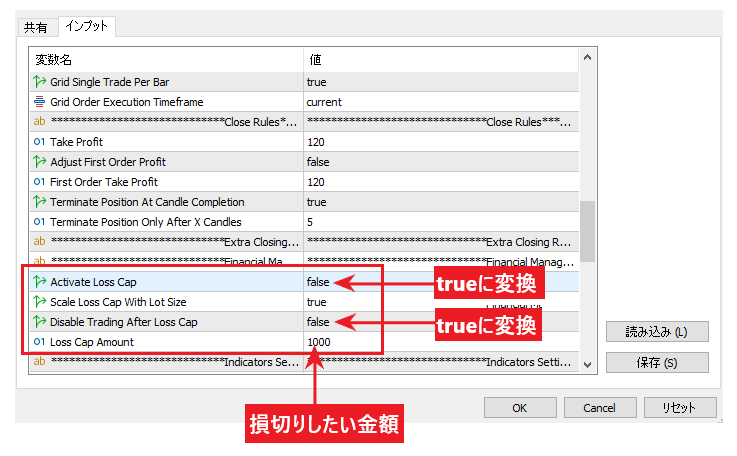
Trong ví dụ trên, việc thay đổi "Activate Loss Cap" từ false thành true và nhập số tiền lỗ chấp nhận được vào "Loss Cap Amount" sẽ khiến EA ngừng giao dịch khi đạt đến số tiền đó. Việc đặt "Disable Trading After Loss Cap" thành true sẽ ngăn EA tự động khởi động lại sau khi đạt đến giới hạn. Theo, sau khi thay đổi các tham số, bạn nên chạy thử nghiệm ngược (backtest) với cùng các thiết lập trước khi đưa vào sử dụng(chương tiếp theo).
Kiểm thử ngược với Strategy Tester | 8 thiết lập và cách diễn giải kết quả
Sau khi cài đặt EA, trước khi chạy trên tài khoản thực,bạn nên sử dụng Trình kiểm tra chiến lược (được tích hợp sẵn trong MT4/MT5, miễn phí) để kiểm tra lại với dữ liệu lịch sử và xem bằng số liệu "EA đã kiếm được bao nhiêu lợi nhuận và chịu bao nhiêu lỗ, trên những công cụ, khung thời gian và cài đặt nào." Tài liệutrợ giúp chính thức của MetaQuotes định nghĩa kiểm tra là "một lần chạy với các tham số cố định" và tối ưu hóa là "nhiều lần chạy với sự kết hợp của nhiều tham số." Hãy bắt đầu với một lần kiểm tra duy nhất.
Tám mục trong tab cài đặt | Kiểu: "Tất cả xung nhịp", Độ trễ: "Ngẫu nhiên"
trình kiểm tranhấp chuột phải vào EA trong cửa sổ Navigator và chọn "Test" (hoặc bằng cách vào menu "View" và chọn "Strategy Tester"). Chỉ cần điền tám mục được liệt kê trong tab "Settings" ở phía dưới và nhấn "Start". Ý nghĩa của mỗi mục đã được tóm tắt dựa trên các giải thích trong tài liệu trợ giúp chính thức của MetaTrader 5.

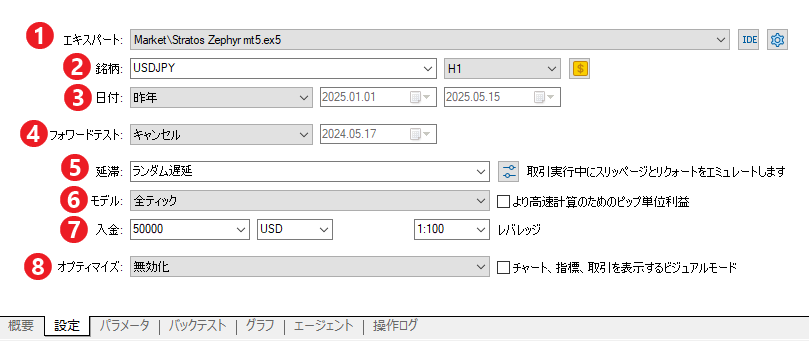
| Mục (Giao diện người dùng MT5 tiếng Nhật) | Tóm tắt tài liệu hướng dẫn chính thức | Cài đặt được đề xuất cho người mới bắt đầu |
|---|---|---|
| ① Chuyên gia | EA cần kiểm tra. Chọn từ các EA đã cài đặt của bạn. Bạn có thể thay đổi các tham số của EA bằng cách sử dụng biểu tượng bánh răng ở phía ngoài cùng bên phải | Tôi muốn thử nghiệm EA |
| ② Mã chứng khoán và khung thời gian | Hãy chỉ định biểu đồ (biểu đồ chính) mà bạn muốn hiển thị EA. Chỉ những công cụ được hiển thị trong báo giá mới có thể được chọn | Các công cụ và khung thời gian được đề xuất như mô tả trong phần mô tả EA |
| ③ Ngày | Chọn từ các khoảng thời gian được thiết lập sẵn (tháng trước, năm ngoái, v.v.) hoặc khoảng thời gian tùy chỉnh. Cần tối thiểu 100 thanh dữ liệu lịch sử để kiểm tra; nếu không đủ, ngày bắt đầu sẽ tự động được dịch chuyển về phía sau (một thông báo sẽ được gửi đến nhật ký) | Đầu tiên là năm gần nhất. Nếu sử dụng biểu đồ hàng ngày, thì là ba năm trở lên |
| ④ Thử nghiệm tiến lên | Khoảng thời gian được chỉ định được chia thành "kiểm thử ngược (nửa đầu)" và "kiểm thử tiến (nửa sau)". Tỷ lệ phân chia có thể là 1/2, 1/3, 1/4 hoặc tùy chỉnh. Tính năng này giúp tránh tối ưu hóa quá mức | Ban đầu, nó là "Hủy (không có)". Điều này được sử dụng khi tối ưu hóa |
| ⑤ Nợ quá hạn (thanh toán chậm) | Mô phỏng độ trễ mạng. "Không có độ trễ" là điều kiện lý tưởng (không có báo giá lại). "Độ trễ ngẫu nhiên" thêm một độ trễ ngẫu nhiên từ 0 đến 9 giây (nếu thu được 9 giây, nó sẽ được chọn ngẫu nhiên lại và cộng vào). "Độ trễ cố định" chỉ định một giá trị đo được, chẳng hạn như ping | "Độ trễ ngẫu nhiên" (gần với hoạt động thực tế hơn) |
| ⑥ Mô hình (Tạo tín hiệu) | "Tất cả Tick" = Chế độ chính xác nhất và chậm nhất, tạo tick từ biểu đồ M1 / "Tất cả Tick dựa trên Tick thực tế" = Không tạo tick mà sử dụng tick thực tế được tích lũy bởi nhà môi giới (cần tải xuống dung lượng lớn lần đầu tiên) / "OHLC 1 phút" = Chỉ bốn giá trị của mỗi biểu đồ 1 phút / "Chỉ giá mở cửa" = Một thử nghiệm tốc độ cao, sơ bộ chỉ sử dụng giá mở cửa của mỗi nến (giá thực hiện lệnh giới hạn và lệnh dừng không chính xác) | "Tất cả các lần đánh dấu." Nếu nhà cung cấp dịch vụ cung cấp dữ liệu đánh dấu thực tế, thì "tất cả các lần đánh dấu dựa trên các lần đánh dấu thực tế" là gần với thực tế nhất |
| ⑦ Tiền gửi và đòn bẩy | Ký quỹ ban đầu, đơn vị tiền tệ (mặc định là đơn vị tiền tệ của tài khoản) và đòn bẩy. Những yếu tố này ảnh hưởng đến số tiền ký quỹ cần thiết | Số tiền thực tế bạn dự định gửi và đòn bẩy của tài khoản |
| ⑧ Tối ưu hóa | "Vô hiệu hóa" = 1 lần kiểm tra / "Thuật toán hoàn chỉnh chậm" = tất cả các tổ hợp / "Thuật toán di truyền nhanh" = tìm kiếm bằng thuật toán di truyền / "Tất cả cổ phiếu trong màn hình báo giá" = nhiều cổ phiếu có cùng cài đặt | "Vô hiệu hóa". Việc tối ưu hóa sẽđược thảo luận sau. |
*Tên các mục này là tên được nhóm biên tập của chúng tôi sử dụng trong MT5 (giao diện người dùng tiếng Nhật, tính đến tháng 5 năm 2025). Trong tài liệu trợ giúp chính thức của MetaTrader 5, chúng được gọi là "Thực thi (Độ trễ)", "Chế độ tạo tick" và "Tối ưu hóa". Trình kiểm thử MT4 có ba chế độ: "Mỗi tick / Điểm kiểm soát / Chỉ giá mở cửa" và không có chế độ tick thực
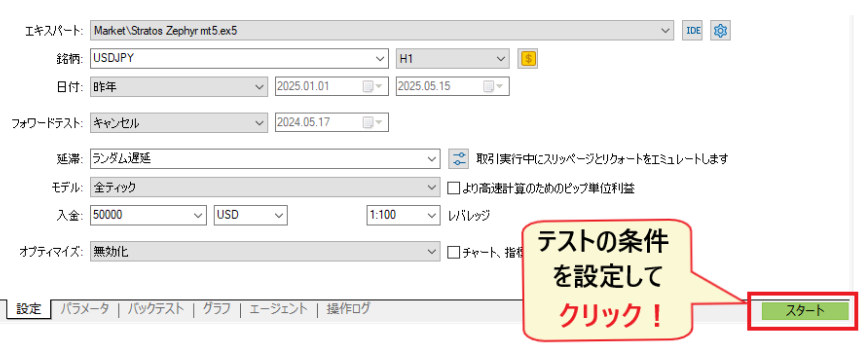
Bài kiểm tra ban đầu sẽ mất một chút thời gian vì nó tải xuống toàn bộ lịch sử giao dịch của công cụ và cặp tiền tệ để chuyển đổi (nếu kiểm tra một công cụ khác với đơn vị tiền tệ của tài khoản). Như đã nêu trong phần trợ giúp chính thức, quá trình tải xuống chỉ diễn ra một lần và các lần kiểm tra tiếp theo sẽ nhanh hơn
Cách diễn giải kết quả | Ví dụ kiểm chứng của nhóm biên tập chúng tôi (Stratos Zephyr, USD/JPY, biểu đồ 1 giờ)
Sau khi quá trình kiểm tra hoàn tất, dữ liệu số sẽ được hiển thị trong tab "Backtest" (được gọi là tab "Kết quả" trong tài liệu trợ giúp chính thức), và xu hướng số dư và ký quỹ hiệu quả sẽ được hiển thị trong tab "Đồ thị".Điều bạn nên chú ý không phải là "Tổng lợi nhuận/thua lỗ", mà là bốn chỉ số: Hệ số lợi nhuận, Mức sụt giảm tối đa (cả số dư và ký quỹ hiệu quả), Số lượng giao dịch và Lợi nhuận kỳ vọng. Chúng tôi sẽ hướng dẫn bạn cách diễn giải các kết quả nàybằng cách sử dụng kết quả kiểm tra EA miễn phí "Stratos Zephyr mt5" của nhóm biên tập viên vào tháng 5 năm 2025, sử dụng cặp USDJPY, biểu đồ 1 giờ, cả năm 2024, ký quỹ ban đầu là 3.000 đô la, tất cả các tick và độ trễ ngẫu nhiên.
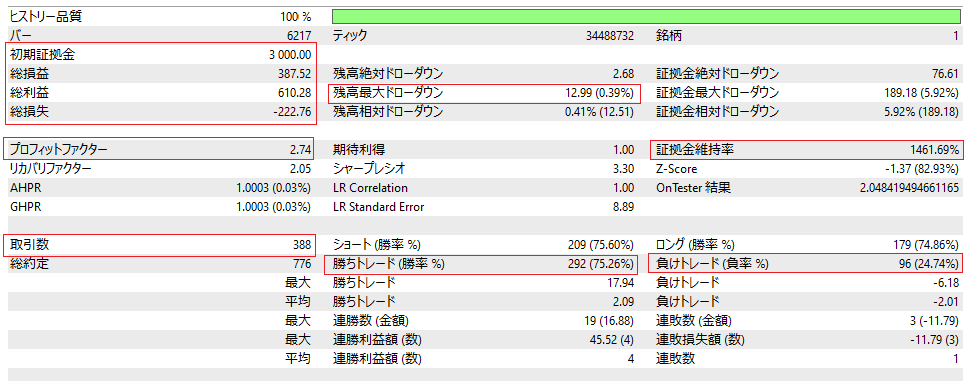
| mục | Các giá trị trong ví dụ xác minh | Định nghĩa chính thức (Trợ giúp MetaTrader 5) | Cách đọc |
|---|---|---|---|
| Tổng lãi và lỗ | 387,52 đô la (khoảng 12,9% của 3.000 đô la) | Tổng lãi/lỗ của tất cả các giao dịch | Hãy xem xét tỷ lệ so với kỳ kế toán và tỷ suất lợi nhuận ban đầu. Đừng chỉ dựa vào điều này để đánh giá |
| Hệ số lợi nhuận (PF) | 2.74 | Tổng lợi nhuận ÷ Tổng lỗ. Nếu kết quả bằng 1, lợi nhuận và lỗ bằng nhau | Giá trị dưới 1.0 sẽ dẫn đến giảm số tiền. Mức 1.3 trở lên là điểm cần xem xét. Với số lượng giao dịch ít, một vài chiến thắng có thể tạo ra sự tăng vọt đáng kể |
| Mức rút tiền tối đa của số dư | 12,99 đô la (0,39%) | Mức giảm tối đa của số dư từ giá trị tối đa xuống giá trị tối thiểu kế tiếp (trên cơ sở thanh toán) | Nó chỉ phản ánh sự suy giảm sau khi thỏa thuận được thực hiện.Chỉ nhìn vào điều này thôi, bạn có thể nhầm lẫn các EA đang nắm giữ các khoản lỗ chưa thực hiện. |
| Tỷ lệ ký quỹ (Tỷ lệ ký quỹ hiệu quả) Mức sụt giảm tối đa | 189,18 đô la (5,92%) | Mức giảm tối đa của tỷ suất lợi nhuận thực tế (bao gồm cả lãi và lỗ chưa thực hiện) từ mức tối đa xuống mức tối thiểu kế tiếp | Điều này cho thấy mức lỗ chưa thực hiện cao nhất. EA này có mức lỗ chưa thực hiện xấp xỉ 15 lần số dư tài khoản. Đây là một yếu tố quan trọng trong các chiến lược martingale |
| Số lượng giao dịch | 388 lần (292 lần thắng, tỷ lệ 75,26% / 96 lần thua, tỷ lệ 24,74%) | Tổng số giao dịch có lãi hoặc lỗ thực tế và tỷ lệ phần trăm thắng và thua | Việc ghi nhận hàng trăm lần thử trở lên là đáng tin cậy về mặt thống kê. Tỷ lệ thắng 75% cũng cho thấy khả năng tồn tại mô hình "thắng nhỏ, thua lớn" (mức thua lỗ tối đa 6,18 đô la so với mức thắng tối đa 17,94 đô la = EA này ngược lại và do đó hoạt động lành mạnh) |
| lợi nhuận dự kiến | 1,00 đô la | Lợi nhuận trung bình trên mỗi giao dịch (giá trị thống kê) | Hãy xem liệu số tiền đó có đủ nhỏ để bị bù đắp bởi sự thay đổi về chênh lệch giá và phí giao dịch hay không. 1 đô la cho mỗi giao dịch là quá nhỏ |
| Hệ số phục hồi | 2.05 | Lợi nhuận thu được ÷ Mức rút vốn tối đa | Giá càng cao, rủi ro liên quan đến lợi nhuận càng thấp. (So sánh trong cùng kỳ.) |
| Tỷ lệ Sharpe | 3.30 | (Lợi nhuận - Lãi suất phi rủi ro) ÷ Độ lệch chuẩn của lợi nhuận. Người kiểm định giả định lãi suất phi rủi ro bằng không | Nguyên tắc chính thức là "1.0 trở lên là tốt, 3.0 trở lên là rất tốt, và bất cứ chỉ số nào dưới 0 đều không có lợi nhuận." |
| Tỷ lệ duy trì biên lợi nhuận | 1461.69% | Tỷ lệ duy trì biên lợi nhuận thấp nhất được ghi nhận trong quá trình thử nghiệm | Giá trị càng thấp, bạn càng gần với điểm cắt lỗ. Tăng quy mô lô giao dịch sẽ làm giảm giá trị này |
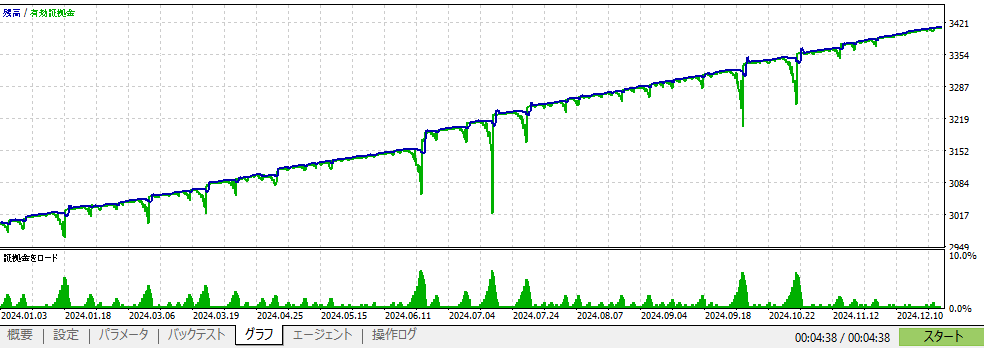
Trên biểu đồ, màu xanh lam biểu thị số dư và màu xanh lục biểu thị tỷ lệ ký quỹ hiệu quả.mặc dù số dư đang tăng đều đặn, nhưng có một số trường hợp tỷ lệ ký quỹ hiệu quả tạm thời giảm đáng kể. Điều này có nghĩa là có những lúc bạn đang nắm giữ các khoản lỗ chưa thực hiện trong khi chờ đợi sự phục hồi, và điều này tương ứng với "Mức giảm ký quỹ tối đa 5,92%" trong bảng. Nếu bạn tăng quy mô lô giao dịch với đòn bẩy cao, sự sụt giảm này sẽ trực tiếp dẫn đến lệnh cắt lỗ, vì vậy trong ví dụ này, nguyên tắc là "sử dụng quy mô lô tối thiểu và duy trì biên độ an toàn".
Kết quả kiểm thử ngược dựa trên dữ liệu trong quá khứ và không đảm bảo lợi nhuận trong tương lai. Điều khoản và điều kiện của MQL5 Marketplace cũng nêu rõ rằng kết quả kiểm thử và mô tả sản phẩm không đảm bảo kết quả trong tương lai
Kiểm thử với các cặp tiền tệ và khung thời gian khác nhau | Cách sử dụng tối ưu hóa và kiểm thử dự báo đúng cách
Ngay cả với cùng một EA, hiệu suất cũng có thể thay đổi đáng kể tùy thuộc vào cặp tiền tệ và khung thời gian.Trong quá trình thử nghiệm của nhóm biên tập chúng tôi, sử dụng cùng một EA Stratos Zephyr, chúng tôi đã ghi nhận khoản lỗ 1.017 đô la trong một năm với cặp EURUSD (hệ số lỗ 0,33, mức sụt giảm tối đa 40,45%), trong khi lại tạo ra lợi nhuận với cặp USDJPY và AUDJPY.Bằng cách thực hiện nhiều thử nghiệm với các thiết lập khác nhau, bạn có thể xác định được những điều kiện mà EA hoạt động tốt và những điều kiện mà không nên sử dụng nó.
| cặp tiền tệ | Tổng lãi/lỗ (đô la) | PF | Mức rút tiền tối đa của số dư |
|---|---|---|---|
| USD/JPY | 387.52 | 2.74 | 0.39% |
| EURUSD | −1,017 | 0.33 | 40.45% |
| AUDJPY | 295.82 | 3.47 | 0.49% |
| Khung thời gian theo giờ | Tổng lãi/lỗ (đô la) | PF | Mức rút tiền tối đa của số dư |
|---|---|---|---|
| Biểu đồ 1 phút (3 tháng) | 427.67 | 2.90 | 0.74% |
| Biểu đồ 1 giờ (1 năm) | 295.82 | 3.47 | 0.49% |
| Hàng ngày (3 năm) | 41.73 | 5.56 | 0.08% |
*Phân tích này được thực hiện bởi nhóm biên tập của chúng tôi bằng cách sử dụng MT5 Strategy Tester vào tháng 5 năm 2025. Bảng trên hiển thị dữ liệu biểu đồ 1 giờ cho năm 2024, và bảng dưới hiển thị cặp AUD/JPY. Cả hai đều sử dụng ký quỹ ban đầu là 3.000 đô la và các tham số mặc định. Các hàng khác ngoài USD/JPY và biểu đồ 1 giờ là các giá trị được ghi lại từ thời điểm đó, và màn hình kết quả không được lưu lại. Do khoảng thời gian khác nhau, tổng lợi nhuận/thua lỗ không thể so sánh trực tiếp
Một điều cần lưu ý lànếu bạn dành quá nhiều thời gian tìm kiếm "cài đặt hoạt động tốt nhất", bạn có thể sẽ chọn một cài đặt chỉ khớp với các biến động giá trong quá khứ (tối ưu hóa quá mức). Tài liệu trợ giúp chính thức của MetaTrader 5 cung cấp tính năng "Kiểm tra tiến" trong tab cài đặt để giải quyết vấn đề này. Nó chia khoảng thời gian được chỉ định thành hai nửa, và các cài đặt được tối ưu hóa trong nửa đầu tiên sẽ được kiểm tra lại trong nửa thứ hai (giai đoạn tiến). Với tìm kiếm toàn diện, 10% cài đặt hàng đầu sẽ được kiểm tra lại trong giai đoạn tiến, và với thuật toán di truyền, 25% cài đặt hàng đầu sẽ được kiểm tra lại, và bạn có thể so sánh chúng trong các tab "Kết quả tối ưu hóa" và "Kết quả tiến".
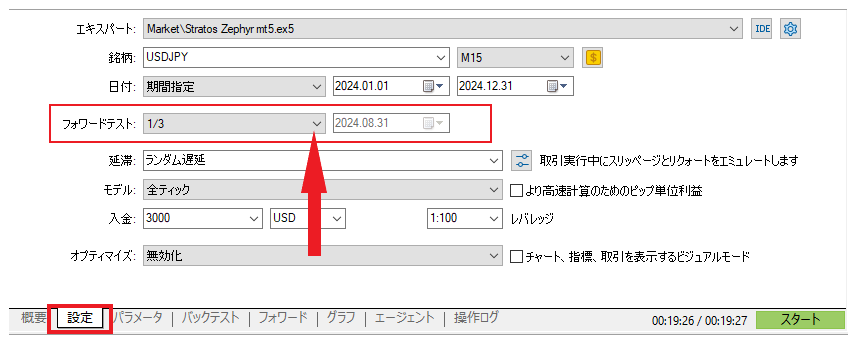
- Ý nghĩa của "1/2," "1/3," và "1/4" khi chuyển tiếp: Khoảng thời gian chuyển tiếp lần lượt là nửa sau, một phần ba và một phần tư của khoảng thời gian đã đặt. "Tùy chỉnh" cho phép bạn tự chỉ định ngày bắt đầu chuyển tiếp.
- Cách tối ưu hóa: Trong tab cài đặt, chọn "Thuật toán di truyền nhanh" dưới mục "Tối ưu hóa", sau đó trong tab "Tham số", chọn các mục bạn muốn chạy và chỉ định giá trị bắt đầu, giá trị kết thúc và bước nhảy. Tổng số tổ hợp sẽ được hiển thị bên dưới. Nhấp đúp vào hàng "Kết quả tối ưu hóa" sẽ chạy lại bài kiểm tra đơn vị với các cài đặt đó.
- Tiêu chí lựa chọn: Chỉ những thiết lập thể hiện xu hướng hiệu suất tương tự trong cả giai đoạn tối ưu hóa và giai đoạn kiểm thử thực tế mới được xem xét. Những thiết lập hoạt động kém hiệu quả trong giai đoạn kiểm thử thực tế sẽ không được áp dụng.
- Việc chạy trên tài khoản demo cũng là một dạng kiểm thử hướng tới tương lai— sau khi người thử nghiệm hoàn tất, hệ thống sẽ được chạy trên tài khoản demo hoặc với số lượng lô tối thiểu trong vài tuần để kiểm tra xem có sự sai lệch nào so với kết quả thử nghiệm trước khi đưa vào hoạt động chính thức hay không.
Lý do tại sao việc kiểm thử ngược có thể không hiệu quả hoặc diễn ra chậm
Hầu hết các trường hợp "kiểm thử ngược không hoạt động" là do vấn đề cấu hình hoặc dữ liệu lịch sử, và các giải pháp được cung cấp trong tài liệu trợ giúp chính thức
| Triệu chứng | gây ra | xử lý |
|---|---|---|
| Tên cổ phiếu không xuất hiện trong menu thả xuống | Chỉ những cổ phiếu được niêm yết trên bảng giá mới có thể được kiểm tra (chính thức) | Nhấp chuột phải vào phần hiển thị giá mua/bán → Chọn cổ phiếu mong muốn bằng cách chọn "Tên cổ phiếu" |
| Ngày bắt đầu được tự động lùi lại | Cần tối thiểu 100 thanh dữ liệu lịch sử để thực hiện bài kiểm tra; nếu không đủ, ngày bắt đầu sẽ được tự động điều chỉnh (nhật ký sẽ hiển thị "thời gian bắt đầu đã thay đổi thành…"). Đây không phải là lỗi | Hãy sử dụng khung thời gian ngắn hơn hoặc rút ngắn khoảng thời gian. Biểu đồ hàng ngày có thể sai lệch đến vài tháng |
| Buổi học đầu tiên không bao giờ kết thúc | Lần đầu tiên tải xuống, toàn bộ lịch sử giao dịch và lịch sử của cặp tiền tệ đã chuyển đổi sẽ được tải xuống. Chế độ tick thực có dung lượng lớn hơn nữa | Chờ lượt chạy đầu tiên (hãy nhanh hơn từ lượt chạy thứ hai trở đi). Trước tiên, sử dụng "OHLC 1 phút" để thu hẹp các khả năng, sau đó chỉ chạy "tất cả các dấu tích" trên các ứng viên |
| Ngay cả sau khi nhấn nút bắt đầu, không có giao dịch nào xuất hiện | Cặp tiền tệ/khung thời gian khác với khuyến nghị của EA / Phiên bản demo của sản phẩm đã hết hạn / Không đáp ứng các yêu cầu của EA (số tiền gửi tối thiểu, mật mã) | Hãy thiết lập theo hướng dẫn của EA. Phiên bản demo miễn phí trên thị trường chỉ dành cho người dùng thử và ngày hết hạn được hiển thị trong tab "Chia sẻ" của thuộc tính |
| Kết quả không khớp với thực tế | Mô hình đang được thử nghiệm trong các điều kiện lý tưởng như "chỉ giá mở cửa", "không có độ trễ" và "chênh lệch giá cố định" | Kiểm tra lại với "Tất cả các tick" hoặc tick thực tế + "Độ trễ ngẫu nhiên". Kết quả MT4 sẽ không chính xác bằng khi sử dụng "Điểm kiểm soát" hoặc "Chỉ giá mở cửa" (chính thức) |
Kích hoạt, Hủy kích hoạt, Thanh toán thủ công và Xóa EA | Thao tác cơ bản
Có bốn cách để vận hành một EA đang chạy: "Dừng", "Đóng vị thế", "Xóa" và "Gỡ bỏ",mỗi cách có phạm vi tác động khác nhau. Tắt nút trên thanh công cụ sẽ không đóng các vị thế đang mở, và xóa EA khỏi Navigator sẽ không dừng EA trên biểu đồ(hướng dẫn chính thức của MetaTrader 4). Để cắt lỗ, hãy thực hiện tổ hợp "tắt nút + đóng thủ công".
| Những điều tôi muốn làm | Chiến dịch (MT5) | Chiến dịch (MT4) | Phạm vi tác dụng và các biện pháp phòng ngừa |
|---|---|---|---|
| Ngừng đặt lệnh mới cho tất cả các EA | Tắt nút "Giao dịch thuật toán" trên thanh công cụ (hình vuông màu đỏ) | Tắt nút "Giao dịch thuật toán" (trước đây là "Giao dịch tự động") trên thanh công cụ | Tất cả các EA trên hệ thống sẽ ngừng đặt lệnh mới.Các vị thế đang mở sẽ vẫn giữ nguyên. Trong một số trường hợp, logic đóng lệnh của EA cũng sẽ dừng lại. |
| Chỉ dừng các EA cụ thể | Nhấp chuột phải vào EA đang chạy trong danh sách Navigator và chọn "Disable Trading" hoặc bỏ chọn "Allow Algorithmic Trading" trong thuộc tính EA của biểu đồ | Bỏ chọn "Cho phép giao dịch tự động" trong thuộc tính EA của biểu đồ | Chỉ có EA dành cho biểu đồ đó. Biểu tượng ở góc trên bên phải sẽ thay đổi để báo hiệu rằng giao dịch không khả dụng |
| Hãy đóng các vị trí đang mở của bạn | Trong tab "Giao dịch" của hộp công cụ, nhấp chuột phải vào vị trí và chọn Đóng, hoặc nhấp vào dấu "x" ở phía ngoài cùng bên phải | Trong tab "Giao dịch" của phần mềm, nhấp đúp vào vị trí → Đóng, hoặc nhấp vào dấu × ở phía ngoài cùng bên phải | Việc dừng EA sẽ không tự động đóng các vị thế. Đây là nơi đầu tiên cần kiểm tra khi có những thay đổi đột ngột |
| Xóa EA khỏi biểu đồ | Nhấp chuột phải vào biểu đồ → "Cố vấn chuyên gia" → "Xóa", hoặc chọn "Xóa khỏi biểu đồ" từ danh sách các cố vấn đang hoạt động trong Navigator | Nhấp chuột phải vào biểu đồ → "Cố vấn chuyên gia" → "Xóa" | EA sẽ dừng hoạt động hoàn toàn. Việc đóng biểu đồ, thêm một EA khác vào cùng biểu đồ hoặc thay đổi cấu hình cũng sẽ vô hiệu hóa nó (theo thông báo chính thức) |
| Xóa tệp EA đi | Nhấp chuột phải vào tên EA trong Navigator → "Xóa" | Vẫn vậy bên trái | Ngay cả khi bạn xóa nó khỏi Navigator, EA có cùng tên hiển thị trên biểu đồ vẫn sẽ không dừng lại(hướng dẫn chính thức của MT4). Hãy xóa nó khỏi biểu đồ trước. |
Bắt đầu/Dừng | Kiểm tra trạng thái bằng nút và biểu tượng ở góc trên bên phải của biểu đồ
Việc chuyển đổi giữa chế độ chạy và dừng được thực hiện bằng một nút "Giao dịch thuật toán" duy nhất trên thanh công cụ.Dấu ▶ màu xanh lá cây biểu thị BẬT (đang chạy), và dấu ■ màu đỏ biểu thị TẮT (đã dừng), và biểu tượng ở góc trên bên phải của biểu đồ sẽ thay đổi tương ứng. Tài liệu trợ giúp chính thức của MetaTrader 5 giải thích rằng "tắt nút này sẽ vô hiệu hóa giao dịch tự động cho tất cả các EA, ngay cả khi bạn đã cho phép riêng lẻ cho từng EA."
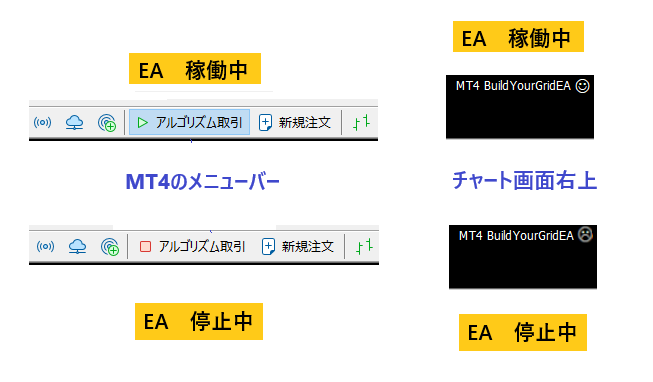
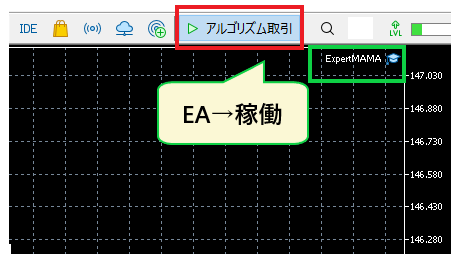
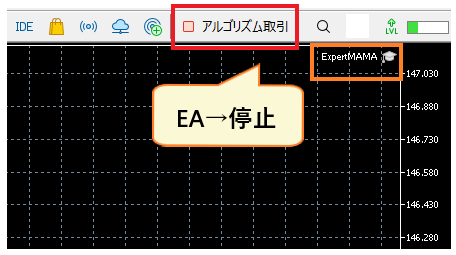
Trong MT5, biểu tượng mũ màu xanh lam cho biết EA đang chạy, trong khi biểu tượng màu trắng cho biết EA không khả dụng để giao dịch (như hiển thị trên thiết bị đầu cuối của nhóm biên tập chúng tôi). Trong MT4, như được mô tả trong tài liệu trợ giúp chính thức, biểu tượng mặt cười bên cạnh tên EA cho biết EA đang chạy, chữ "L" cho biết EA không khả dụng để giao dịch, và biểu tượng hình dao găm (biểu tượng mặt cau mày trên MT4 của chúng tôi) cho biết tất cả các EA đã dừng.EA cũng dừng khi bạn đóng thiết bị đầu cuối, đóng biểu đồ hoặc chuyển đổi cấu hình, vì vậy nếu bạn đang chạy trên VPS, hãy đảm bảo thiết bị đầu cuối vẫn đang chạy trước khi ngắt kết nối từ xa.
Đóng lệnh thủ công | Tự đóng các vị thế sau khi dừng EA
Chỉ cần tắt nút sẽ giữ nguyên các vị thế do EA mở trong tài khoản của bạn.Để tránh thua lỗ trong trường hợp thị trường biến động đột ngột, hãy nhấp chuột phải vào vị thế trong tab "Giao dịch" của hộp công cụ (Terminal trong MT4) và chọn "Đóng", hoặc đóng thủ công bằng cách nhấp vào dấu "×" ở cuối hàng bên phải.Nếu có nhiều vị thế, hãy đóng từng vị thế một hoặc sử dụng tùy chọn đóng hàng loạt trong menu chuột phải.
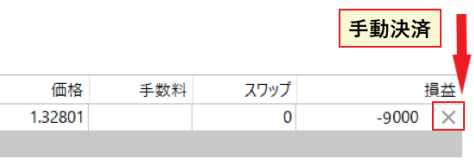
Nếu một EA (Expert Advisor) quản lý một vị thế đã đóng thủ công như "các vị thế mở của chính nó", trạng thái nội bộ của EA và trạng thái tài khoản có thể bị lệch. Đặc biệt với các EA kiểu martingale/grid, việc đóng thủ công chỉ một phần vị thế có thể kích hoạt các lệnh bổ sung không mong muốn, vì vậylà nên xóa EA khỏi biểu đồ trước khi đóng vị thế thủ công.
Xóa khỏi biểu đồ / Xóa khỏi trình điều hướng
Để dừng hoàn toàn một EA, hãy nhấp chuột phải vào biểu đồ → "Expert Advisors" → "Delete" để xóa EA khỏi biểu đồ (trong MT5, bạn cũng có thể xóa nó khỏi danh sách các EA đang hoạt động trong Navigator). Nếu bạn muốn xóa cả tệp tin, hãy nhấp chuột phải vào tên EA trong Navigator → "Delete"
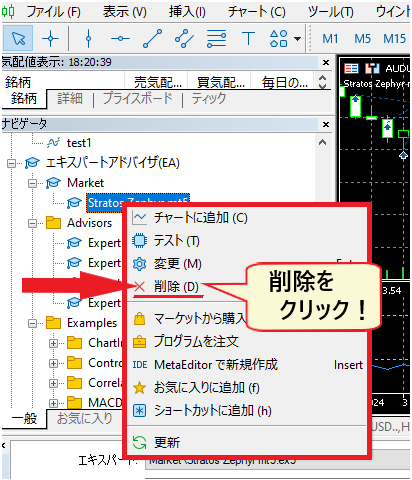
Tài liệu hướng dẫn chính thức của MetaTrader 4 nêu rõ rằng "việc xóa EA khỏi Navigator sẽ không dừng bất kỳ EA nào có cùng tên đang hiển thị trên biểu đồ." Quy trình đúng là: ① Đóng vị thế → ② Xóa khỏi biểu đồ → ③ Xóa khỏi Navigator nếu cần. Các EA đã xóa có thể được cài đặt lại bằng quy trình cài đặt ban đầu
Nguyên nhân khiến EA của bạn không hoạt động và cách khắc phục: 5 bước kiểm tra và cách đọc nhật ký
Nguyên nhân khiến "EA được cài đặt nhưng không giao dịch" có thể được phân loại thành năm loại:① cài đặt quyền bị TẮT, ② thị trường đóng cửa hoặc giá không biến động, ③ sự cố tài khoản/đăng nhập, ④ lệnh bị máy chủ từ chối, và⑤ không khớp tệp EA hoặc môi trường. Tài liệu trợ giúp chính thức của MetaTrader 5 giải thích rằng khi giao dịch tự động TẮT, "EA sẽ chạy nhưng không thể giao dịch", đây là trường hợp điển hình khi tên EA xuất hiện ở góc trên bên phải nhưng không có lệnh nào được đặt. Nếu bạn kiểm tra chúng theo thứ tự từ trên xuống, bạn thường có thể xác định được vấn đề trong vòng 10 phút.

| Triệu chứng | Nguyên nhân có thể | Địa điểm cần kiểm tra | xử lý |
|---|---|---|---|
| Tên EA không xuất hiện ở góc trên bên phải | EA chưa được cài đặt / Tôi đã cài đặt một EA MT4 trên MT5 (nó không hiển thị trong Navigator) / Tôi đã cài đặt một EA khác và EA trước đó đã bị xóa | "Cố vấn chuyên gia" của Navigator | Cài đặt lại phiên bản chính xác (.ex5/.ex4) và kéo nó vào biểu đồ. 1 biểu đồ, 1 EA |
| Tên EA hiện lên, nhưng biểu tượng không thể giao dịch (mũ trắng, chữ "L", mặt cau có) | Một trong ba thiết lập quyền là TẮT. Ngoài ra còn có một thiết lập tự động tắt khi bạn chuyển đổi tài khoản, hồ sơ hoặc khung thời gian | Tab "Chia sẻ" của EA Properties / Công cụ → Tùy chọn → Chuyên gia tư vấn / Các nút trên thanh công cụ | Bật cả ba vị trí. Cài đặt "Cho phép" của MT4 trong phần tùy chọn không phản ánh các thay đổi đối với các EA đang chạy (cài đặt mặc định cho các EA mới được thêm vào sẽ được áp dụng), vì vậy bạn cần cài đặt lại EA (chính thức) |
| Biểu tượng trông bình thường, nhưng không có đơn đặt hàng nào được thực hiện | Thị trường đóng cửa (cuối tuần, ngày lễ hoặc ngoài giờ giao dịch của công cụ) / giá không biến động / điều kiện vào lệnh của EA không được đáp ứng / đang chờ do hạn chế về chênh lệch giá hoặc thông số thời gian giao dịch | Cập nhật hiển thị báo giá, tab "Chuyên gia" của nhật ký | Chờ thị trường mở cửa. Kiểm tra các thông số MaxSpread và TradingHours. Nếu các điều kiện vẫn đang chờ xử lý, hãy cứ chờ xem |
| Nhật ký ghi "Chợ đã đóng cửa" | Mã trả về của máy chủ là 10018 (MT4 là 132) = Đã đóng/Ngoài giờ giao dịch | "Nhật ký hoạt động" Tab "Chuyên gia" | Kiểm tra giờ giao dịch của cổ phiếu cụ thể và chờ đợi |
| Nhật ký ghi "không đủ tiền" | 10019 (134 trong MT4) = Ký quỹ không đủ. Khối lượng giao dịch quá lớn so với số dư | Tương tự như trên, phần ký quỹ vượt mức nằm trong tab "Giao dịch" của hộp công cụ | Giảm quy mô lô giao dịch, nạp tiền. Đối với các chiến lược bình quân giá xuống, hãy tính toán dựa trên tổng quy mô lô giao dịch |
| Nhật ký hiển thị "Dừng không hợp lệ" | 10016 (130 trong MT4) = Phạm vi cắt lỗ và chốt lời hẹp hơn mức dừng lỗ của nhà môi giới | "Mức dừng" được xác định bởi cổ phiếu | Mở rộng các tham số SL/TP vượt quá mức dừng |
| Nhật ký hiển thị "Giao dịch đã bị vô hiệu hóa" và "Giao dịch tự động bị máy chủ vô hiệu hóa" | 10017・10026 (133・4112 đối với MT4) = Máy chủ đã vô hiệu hóa giao dịch/giao dịch tự động cho tài khoản hoặc công cụ đó | Trang của nhà cung cấp/Hỗ trợ | Hãy kiểm tra với nhà môi giới của bạn xem loại tài khoản của bạn có hỗ trợ EA hay không. Nếu bạn đang đăng nhập bằng mật khẩu nhà đầu tư, hãy đăng nhập lại bằng mật khẩu giao dịch của bạn (chính thức: quyền truy cập của nhà đầu tư chỉ cho phép xem) |
| Nhật ký hiển thị "Giao dịch tự động bị vô hiệu hóa bởi thiết bị đầu cuối của khách hàng" | 10027 (MT4 là 4109 "Bật hộp kiểm "Cho phép giao dịch trực tiếp"") = Quyền truy cập phía thiết bị đầu cuối TẮT | Giấy phép cho 3 địa điểm | Bật quyền |
| Nhật ký hiển thị "Dung lượng không hợp lệ" | 10014 (131 trong MT4) = Không khớp với mức tăng/mức tối thiểu/mức tối đa của lô giao dịch | Số lượng lô tối thiểu và bước tăng số lượng lô cho từng thông số kỹ thuật của thương hiệu | Điều chỉnh các tham số kích thước lô sao cho phù hợp với bước giá của tài khoản (ví dụ: 0,01) |
| Nhật ký hiển thị "Loại điền đơn hàng không hợp lệ" | 10030 = Phương thức thực thi (FOK/IOC) không khớp với thông số kỹ thuật của nhà môi giới. Điều này thường xảy ra với các EA được thiết lập cho một nhà môi giới khác | Trường "Thực hiện" trong thông số kỹ thuật kho hàng | Hãy thay đổi các tham số phương thức thực thi của EA, hoặc liên hệ với nhà phát triển để được tư vấn thêm |
| Nhật ký hiển thị "Không có kết nối" tiếp theo là "Báo giá lại" | 10031 = Máy chủ không kết nối, 10004 = Báo giá lại (biến động giá/trễ) | Trạng thái kết nối ở góc dưới bên phải màn hình, VPS/mạng | Đăng nhập lại, khởi động lại VPS. Tăng tham số dung sai trượt giá |
| Nó ngừng hoạt động khi tôi thay đổi khung thời gian hoặc loại tài khoản | Tùy chọn "Vô hiệu hóa giao dịch thuật toán khi thay đổi công cụ hoặc khung thời gian của tài khoản/hồ sơ/biểu đồ" đã được kích hoạt (cơ chế an toàn chính thức) | Công cụ → Tùy chọn → Cố vấn chuyên gia | Hãy bật lại nút nguồn. Điều tương tự cũng áp dụng khi chuyển từ chế độ demo sang chế độ thực |
*Các thông báo lỗi và mã lỗi dựa trên tài liệu tham khảo chính thức MQL5 "Mã trả về máy chủ giao dịch" và tài liệu tham khảo chính thức MQL4 "Mã lỗi" (được xác nhận ngày 7 tháng 9 năm 2026). Nhật ký sẽ vẫn bằng tiếng Anh
Cách xem nhật ký | Tab "Chuyên gia" và Tab "Nhật ký hoạt động"
Cách nhanh nhất để xác định nguyên nhân là thông qua nhật ký. Như đã nêu trong tàiliệu trợ giúp chính thức của MetaTrader 5, nhật ký hoạt động của EA (mở và đóng vị trí, sửa đổi lệnh, cảnh báo EA) được hiển thị trong tab "Experts" của "Toolbox", trong khi nhật ký hoạt động của toàn bộ hệ thống (thực hiện giao dịch, kết nối)được hiển thị trong tab "Operation Log". Trong MT4, đó là tab "Experts" và tab "Operation History" trong cửa sổ "Terminal".
- Tab "Chuyên gia"- Các thông báo và kết quả lệnh do EA đưa ra. Hãy tìm các dòng có chứa "failed," "error," hoặc "retcode." Nếu EA đang chờ các điều kiện được đáp ứng, sẽ không có gì được hiển thị, hoặc chỉ hiển thị nhận xét của chính EA.
- Tab "Nhật ký hoạt động"- Ghi lại quá trình đăng nhập, kết nối, bật/tắt giao dịch tự động và gửi lệnh. Các dòng "Giao dịch tự động bị vô hiệu hóa" và "kết nối" cho biết trạng thái của thiết bị đầu cuối.
- Tệp nhật ký– Nhấp chuột phải vào tab và chọn "Mở" để mở thư mục. Nhật ký thiết bị đầu cuối được lưu trong "Logs", và nhật ký EA được lưu trong "MQL5\Logs" (MT4 là "MQL4\Logs") với tên tệp dựa trên ngày tháng (YYYYMMDD.log). Hãy đính kèm tệp này khi liên hệ với nhà phát triển.
- Nhật ký kiểm thử chiến lược– Tab "Nhật ký hoạt động" ở cuối trình kiểm thử. "Thời gian bắt đầu đã thay đổi thành..." cho biết việc điều chỉnh tự động ngày bắt đầu do dữ liệu lịch sử không đủ; đây không phải là lỗi (chính thức).
Khi MT4/MT5 không hoạt động / Khi PC/VPS là nguyên nhân
Đôi khi vấn đề không nằm ở EA (Expert Advisor), mà ở phần mềm hoặc môi trường giao dịch. Một vấn đề thường gặp là khibiểu đồ không di chuyển vào cuối tuần, khiến mọi người nghĩ rằng nó "bị hỏng",trong khi thực tế chỉ đơn giản là do thị trường đóng cửa. Nếu không, bạn nên khắc phục sự cố theo thứ tự sau.
| tình huống | Xác nhận và Hành động |
|---|---|
| Biểu đồ không được cập nhật | Kiểm tra trạng thái kết nối (hiển thị tốc độ kết nối) ở góc dưới bên phải màn hình. Nếu hiển thị "Mất kết nối", hãy đăng nhập lại. Đây là thông số kỹ thuật của hệ thống vào các ngày cuối tuần và ngày lễ |
| Tôi có nhiều cài đặt MT4/MT5 và một phần mềm quản lý cửa sổ lệnh khác đang mở | Mỗi sàn giao dịch sử dụng một giao diện lập trình khác nhau. Hãy kiểm tra xem đó có phải là giao diện/tài khoản mà bạn đã dùng để cài đặt EA hay không |
| Tài khoản dùng thử hiện không còn khả dụng | Ngày hết hạn của tài khoản demo được thiết lập bởi nhà môi giới (không có quy định nào từ MetaQuotes). Nếu hết hạn, nhà môi giới sẽ cấp lại tài khoản |
| EA đã dừng hoạt động trên VPS | Sự cố sập phần mềm thường do quá trình khởi động lại tự động của Windows Update, hợp đồng VPS hết hạn hoặc thiếu bộ nhớ gây ra. Hãy kiểm tra xem phần mềm và EA có tự động khởi động lại sau khi khởi động lại hệ thống hay không, và đặt thời gian cập nhật vào thời điểm ít hoạt động giao dịch hơn |
| Máy tính của tôi bị treo | Tránh mở quá nhiều biểu đồ và chỉ báo. Giảm tải cửa sổ terminal bằng cách chỉ dành riêng cho EA (đóng các biểu đồ không cần thiết). Nếu điều này không cải thiện tình hình, hãy chuyển sang sử dụng VPS |
| Tôi làm gì cũng không thể khắc phục được | Khởi động lại thiết bị đầu cuối → Khởi động lại PC/VPS → Cài đặt lại EA → Nếu vẫn không hoạt động, hãy liên hệ với bộ phận hỗ trợ của nhà phân phối/nhà cung cấp EA và đính kèm tệp nhật ký |
EA sẽ dừng hoạt động khi bạn khởi động lại hoặc đóng phần mềm, nhưng các vị thế đang mở của bạn sẽ vẫn được giữ nguyên. Trước khi khởi động lại, vui lòng kiểm tra xem việc giữ các vị thế đang mở có ổn không (tức là lệnh cắt lỗ đã được kích hoạt hay chưa)
Các bước để mua EA trả phí | Thanh toán, thuê và kích hoạt trên thị trường MQL5
Các EA trả phí được mua thông qua MQL5 Market (trang web hoặc Market trong terminal).Quá trình này gồm bốn bước: "Dùng thử bản demo miễn phí với tài khoản thử nghiệm → Chọn 'Mua' hoặc 'Thuê' → Thanh toán từ số dư MQL5 của bạn → Tải xuống tự động vào terminal." Bất kể phương thức thanh toán nào, hệ thống trước tiên sẽ trừ tiền từ tài khoản MQL5 của bạn trước khi trừ đi khoản thanh toán.Các mặt hàng đã mua không được hoàn lại và số dư đã trừ không thể rút ra, vì vậy điều cần thiết là phải thử nghiệm với bản thuê hoặc bản demo trước khi mua (MQL5 chính thức, xác nhận ngày 7 tháng 9 năm 2026).
| mục | Thông số kỹ thuật chính thức của MQL5 (được xác nhận ngày 7 tháng 9 năm 2026) | Những điểm cần lưu ý |
|---|---|---|
| Điều kiện tiên quyết để mua hàng | Thiết lập tài khoản MQL5 của bạn trong terminal tại mục "Công cụ" → "Tùy chọn" → tab "Cộng đồng". Xác minh số điện thoại (SMS hoặc Telegram) là bắt buộc đối với các dịch vụ trả phí | Bạn không thể tiến hành thanh toán trừ khi bạn đăng ký số điện thoại của mình |
| Xác minh trước khi mua hàng | Tải xuống phiên bản demo thông qua "Tải xuống miễn phí" → Truy cập trình kiểm thử chiến lược từ Trình điều hướng bằng cách chọn "Kiểm thử". Phiên bản demo sẽ không hoạt động trên biểu đồ trong tài khoản thực hoặc tài khoản demo; nó chỉ dành cho người dùng thử nghiệm | Không thể kiểm tra nó trên biểu đồ. Để kiểm tra sát với hoạt động thực tế, bạn cần phải thuê thiết bị đó |
| Mua thẳng | Giá hiển thị bên cạnh nút "Mua" là giá cho giấy phép sử dụng không giới hạn. Sau khi mua, các bản cập nhật từ cùng nhà cung cấp sẽ được miễn phí và sẽ được cập nhật trên thiết bị đầu cuối trong vòng 24 giờ kể từ khi phát hành | Các mặt hàng mua qua sàn thương mại điện tử không được hoàn trả(Điều khoản và Điều kiện IV.14). |
| cho thuê | Nếu người bán thiết lập, bạn có thể thuê trong 1, 3, 6 hoặc 12 tháng. Khác với phiên bản demo, không có bất kỳ hạn chế nào khác ngoài thời gian thuê | Khi thời hạn hết hạn, EA sẽ tự động bị xóa khỏi biểu đồ và mọi vị thế đang mở sẽ được giữ nguyên(cảnh báo chính thức). Một thông báo sẽ được gửi đến nhật ký giao dịch một ngày trước khi thời hạn hết hạn. Phí thuê sẽ không được tính vào giá mua. |
| Phương thức thanh toán | Tất cả các khoản thanh toán đều bằng đô la Mỹ. Chúng tôi chấp nhận thanh toán qua Visa, Mastercard, JCB, UnionPay và các hệ thống thanh toán khu vực khác. Bất kể phương thức nào, bạn đều phải nạp tiền vào tài khoản MQL5 trước khi thực hiện thanh toán | Số tiền đã nạp không thể rút ra (chỉ có thể sử dụng trong MQL5). Chỉ nạp số tiền bạn cần |
| Kích hoạt (Xác thực trên PC) | Các mặt hàng đã mua được liên kết với máy tính được sử dụng để mua hàng. Số lần sử dụng do người bán quy định, từ tối thiểu 5 lần (bao gồm cả lần mua đầu tiên) đến tối đa 20 lần cho mỗi người mua. Nó không được liên kết với tài khoản hoặc nhà cung cấp nào và có thể được sử dụng trên nhiều thiết bị đầu cuối trong cùng một máy tính | Quá trình này sẽ tiêu tốn tài nguyên một lần mỗi khi bạn chuyển đổi giữa các máy tính hoặc VPS. Thiết lập tài khoản MQL5 của bạn trong terminal đích → Market → "Đã mua" → "Cài đặt" |
| Địa điểm lưu trữ sau khi mua hàng | Tự động tải xuống "MQL5 Experts Market". Được liệt kê trong Trình điều hướng dưới mục "Market" → "My Purchases" | Ngay cả khi bạn sao chép tệp tin theo cách thủ công, nó cũng sẽ không hoạt động trên các máy tính khác (yêu cầu xác thực) |
Quy trình mua hàng (qua trang web MQL5.com)
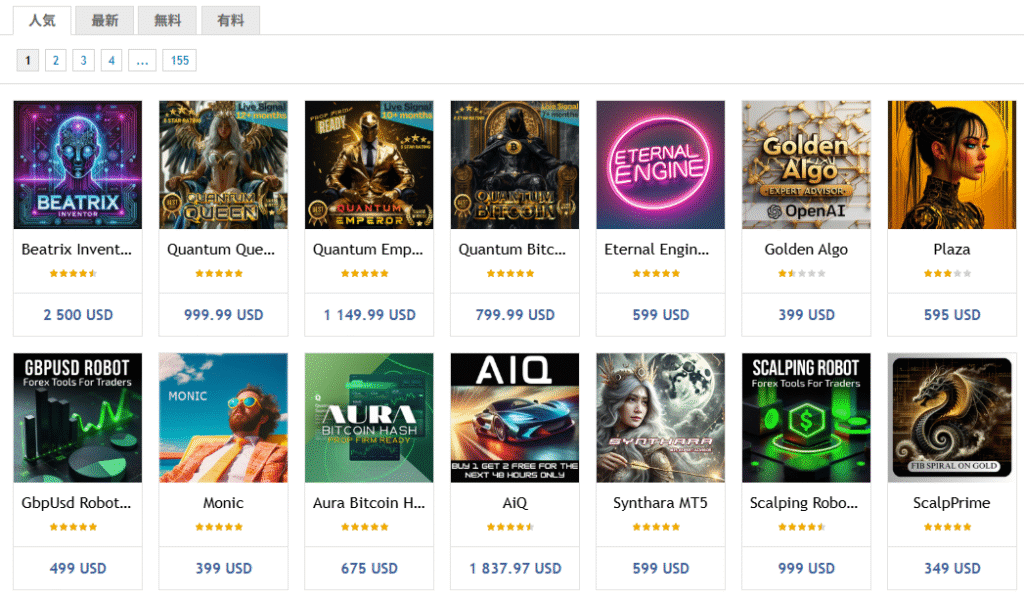
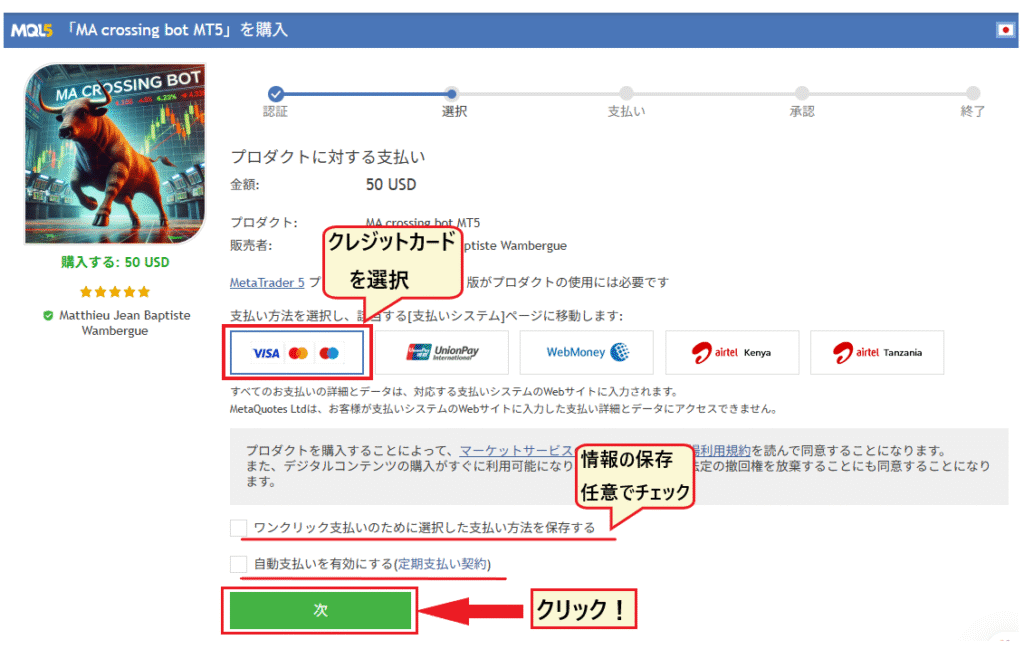
Bạn cũng có thể mua chúng bằng quy trình tương tự từ mục "Thị trường" trong phần mềm giao dịch, nhưng ở đây chúng tôi sẽ giải thích bằng phiên bản web để dễ xem hơn. Về giá cả, khi nhóm biên tập của chúng tôi kiểm tra thị trường vào tháng 5 năm 2025, hầu hết các EA trả phí được xếp hạng cao nhất trong danh mục "Phổ biến" có giá khoảng 500-1000 đô la, và lọc giá theo "Dưới 50 đô la" cho ra hàng chục trang EA giá rẻ.Không có mối tương quan giữa giá cả và hiệu suất, vì vậy hãy đưa ra quyết định dựa trên các đánh giá và kết quả thử nghiệm.
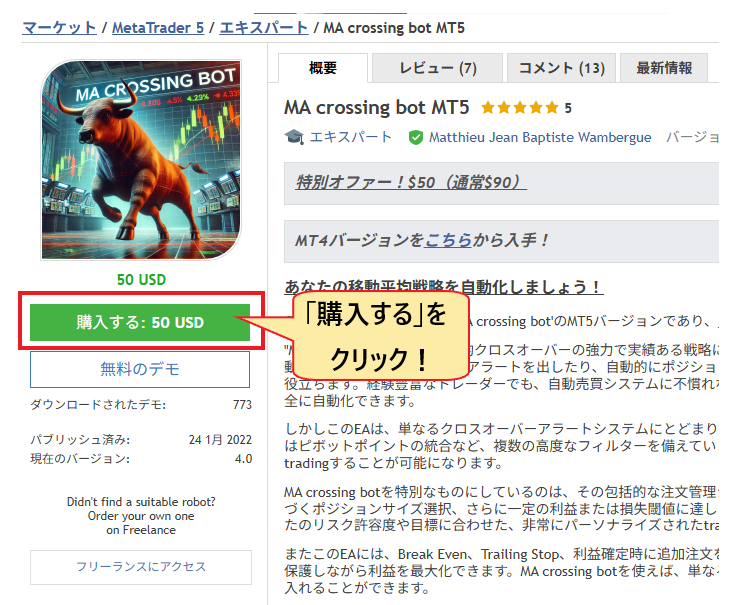
- Trên trang chi tiết EA, hãy nhấp vào "Mua" (hoặc "Thời gian thuê"). Bên cạnh giá, bạn sẽ thấy "Kích hoạt: ◯" và số lần kích hoạt; vui lòng kiểm tra mục này.
- Chọn phương thức thanh toán của bạn trên màn hình thanh toán. Nếu số dư MQL5 của bạn không đủ, hãy nạp thêm số tiền cần thiết bằng thẻ hoặc phương thức khác trước khi thanh toán. "Lưu phương thức thanh toán đã chọn để thanh toán một lần nhấp" là tùy chọn. "Kích hoạt thanh toán tự động" là mục đồng ý đối với các dịch vụ thanh toán định kỳ như tín hiệu và VPS; MQL5 chính thức không hỗ trợ thanh toán định kỳ cho các sản phẩm trên thị trường, vì vậy phí thuê sẽ không được tự động gia hạn (phí thuê phải được gia hạn thủ công trước ngày hết hạn).
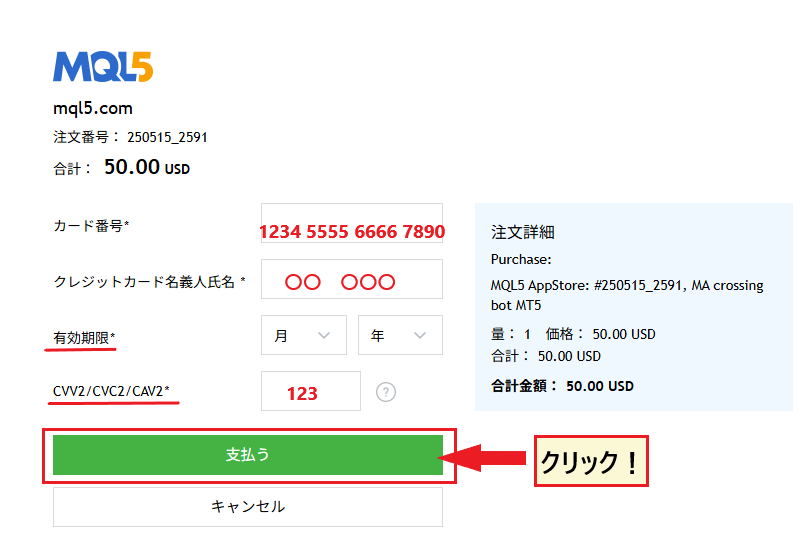
- Nhập thông tin thẻ của bạn và nhấp vào "Thanh toán". Sau khi hoàn tất, EA sẽ tự động được tải xuống thiết bị đầu cuối, và bạn có thể đặt nó lên biểu đồ bằng cách vào "Thị trường" → "Đã mua" trong Trình điều hướng và nhấp vào "Bắt đầu".
Trung tâm Bảo vệ Người tiêu dùng Quốc gia Nhật Bản đã công bố các báo cáo về các trường hợp gian lận liên quan đến EA (Expert Advisor - phần mềm giao dịch tự động) được phân phối trên các trang web khác ngoài MQL5 Marketplace hoặc được bán bởi các cá nhân. Những EA này thiếu cơ chế hoàn tiền, xem xét và kích hoạt, và thường dụ dỗ khách hàng bằng những lời hứa hẹn về "lợi nhuận được đảm bảo" và "số lượng có hạn", kết hợp với việc hướng họ đến các công ty nước ngoài không đăng ký để thanh toán. Để biết thông tin về cách xác định nguồn cung cấp hợp pháp, vui lòng tham khảo danh sách kiểm tra các EA gian lận trong các bài viết về giao dịch tự động của chúng tôi
Những điểm cần lưu ý khi vận hành EA: VPS, kích thước lot, kiểm tra định kỳ và quyết định dừng lỗ
Có bốn điểm quan trọng cần lưu ý khi vận hành sau khi thiết lập hoàn tất:"Chuẩn bị môi trường làm việc (VPS)", "Bắt đầu với khối lượng giao dịch tối thiểu", "Kiểm tra nhật ký và hiệu suất thường xuyên", và "Dừng giao dịch trong điều kiện thị trường không phù hợp". EA là một công cụ tự động thực thi các quy tắc đã được xác định trước và không tự thích ứng với những thay đổi của thị trường, vì vậy quyết định dừng giao dịch vẫn là nhiệm vụ của con người.
Bốn quy tắc vận hành
- Để hoạt động 24/7,hãy sử dụng VPS — EA chỉ chạy khi cửa sổ terminal đang mở. Chúng sẽ dừng khi máy tính chuyển sang chế độ ngủ, Windows Update khởi động lại hoặc khi mất kết nối internet. Sử dụng VPS miễn phí từ nhà môi giới của bạn (XM yêu cầu tổng số dư trên 1.000 đô la + hơn 5 lot giao dịch khứ hồi trong 30 ngày qua, TitanFX yêu cầu ký quỹ hiệu dụng trên 1.000 đô la + hơn 5 lot mỗi tháng - các yêu cầu chính thức được mỗi công ty xác nhận tính đến tháng 9 năm 2026) hoặc VPS MQL5 (10-15 đô la mỗi tháng). Để biết chi tiết, hãy xemphần so sánh VPS trong bài viết về giao dịch tự động.
- Hãy bắt đầu với khối lượng giao dịch tối thiểu và chạy thử trong vài tuần trước khi tăng lên— sự sai lệch so với kết quả kiểm thử ngược, cũng như tác động của phí chênh lệch và giá thực hiện giao dịch của nhà môi giới, chỉ có thể được hiểu rõ khi sử dụng tài khoản thực. Chỉ nên đầu tư số tiền mà bạn có thể chấp nhận mất vào một EA duy nhất.
- Thường xuyên xem xét nhật ký và hiệu suất— kiểm tra tab "Chuyên gia" (nhật ký hoạt động EA) và tab "Nhật ký hoạt động" (nhật ký hoạt động thiết bị đầu cuối) trong hộp công cụ ít nhất một lần mỗi tuần để tìm lỗi.
- Thiết lập tiêu chí dừng trước— ví dụ: "Dừng nếu mức sụt giảm tối đa của ký quỹ hiệu quả vượt quá gấp đôi kết quả kiểm tra ngược" hoặc "Dừng trước khi các chỉ số kinh tế quan trọng được công bố". Luôn luôn bật tham số Giới hạn thua lỗ (Loss Cap) trong EA.
Thay vì tìm kiếm "EA tối ưu", sẽ hiệu quả hơn nếu bạn xem xét "sự tương thích giữa cài đặt và điều kiện thị trường" khi các EA hiện tại của bạn hoạt động không tốt. Khi chạy nhiều EA trên cùng một tài khoản, hãy sử dụng các số magic khác nhau và biểu đồ riêng biệt cho mỗi EA. Việc sử dụng nhiều EA để phòng ngừa rủi ro trên cùng một tài khoản, hoặc chỉ nhắm mục tiêu vào những thay đổi đột ngột do các thông báo về chỉ số kinh tế, có thể bị hạn chế bởi các điều khoản và điều kiện của nhà môi giới (xemđiều kiện sử dụng EA của các nhà môi giới lớn trong bài viết về giao dịch tự động). Mặc dù các nhà môi giới ngoại hối nước ngoài thường cho phép sử dụng EA, hãy hiểu rằng chúng không được đăng ký với Cơ quan Dịch vụ Tài chính Nhật Bản và do đó nằm ngoài khuôn khổ bảo vệ của họ (xemđiều kiện và ví dụ về đóng băng tài khoản).
Câu hỏi thường gặp về cài đặt EA trong MT4 và MT5
Tôi có thể tắt máy tính trong khi EA đang chạy được không?
Tắt máy sẽ dừng EA. Vì EA chỉ chạy khi MT4/MT5 đang hoạt động, việc tắt nguồn sẽ dừng cả việc đặt lệnh mới và logic thanh toán, chỉ còn lại các vị thế đang mở trong tài khoản. Nếu bạn muốn chạy EA 24/7, hãy chạy phần mềm trên VPS (Máy chủ ảo) và chỉ sử dụng máy tính cá nhân ở nhà để theo dõi. Chi phí VPS và điều kiện sử dụng miễn phí từ các nhà môi giới được tóm tắt trong bài viết về giao dịch tự động
Tôi có thể thiết lập và chạy một Expert Advisor (EA) bằng ứng dụng MT4/MT5 trên điện thoại thông minh của mình không?
Không, điều đó không thể. Các ứng dụng MT4 và MT5 trên điện thoại thông minh không có chức năng chạy EA hoặc kiểm tra chiến lược; chúng chỉ cho phép bạn kiểm tra vị thế và đóng lệnh thủ công. Việc thiết lập và vận hành EA thường được thực hiện trên phiên bản Windows (hoặc Windows trên VPS), còn việc giám sát và dừng được thực hiện từ điện thoại thông minh bằng cách kết nối với VPS bằng ứng dụng điều khiển máy tính từ xa
Liệu các EA được thiết kế cho MT4 có thể sử dụng được với MT5 không?
Việc này sẽ không hoạt động. EA dành cho MT4 (.ex4/.mq4) và MT5 (.ex5/.mq5) sử dụng các ngôn ngữ lập trình khác nhau và không tương thích. Cài đặt EA MT4 trên MT5 sẽ khiến nó không hiển thị trong Navigator và không hoạt động. Ngay cả khi EA có cùng tên, hãy kiểm tra xem có phiên bản MT5 riêng biệt hay không. MetaQuotes đã ngừng cung cấp giấy phép MT4 mới và chuyển trọng tâm phát triển sang MT5, vì vậy nếu bạn đang lựa chọn, an toàn hơn là chọn EA có phiên bản MT5 (xemsự khác biệt giữa MT4 và MT5 trong bài viết về giao dịch tự động).
Tôi có thể chạy nhiều EA cùng lúc không?
Có, bạn có thể chạy chúng. Tuy nhiên, như đã nêu trong tài liệu trợ giúp chính thức, chỉ có thể đặt một EA trên một biểu đồ duy nhất, vì vậy bạn cần mở một biểu đồ riêng cho mỗi EA. Khi chạy nhiều EA trên cùng một tài khoản, hãy đặt số magic number khác nhau và đảm bảo rằng ký quỹ đủ để chịu được mức sụt giảm tối đa kết hợp của mỗi EA. Nút "Giao dịch thuật toán" trên thanh công cụ ảnh hưởng đến tất cả các EA, vì vậy nếu bạn chỉ muốn dừng một EA, hãy tắt nó trong thuộc tính EA của biểu đồ đó
Tại sao kết quả kiểm thử ngược và kết quả trên tài khoản thực lại khác nhau?
Lý do chính là điều kiện thử nghiệm lý tưởng hơn so với thực tế. Thử nghiệm với các mô hình sử dụng "chỉ giá mở cửa" hoặc "không độ trễ", chênh lệch giá cố định và không trượt giá sẽ cho kết quả thuận lợi hơn so với việc thực hiện giao dịch thực tế. Hãy thử nghiệm lại với "tất cả các tick" hoặc "tất cả các tick dựa trên tick thực tế" và "độ trễ ngẫu nhiên", và nếu sự khác biệt vẫn lớn, hãy nghi ngờ ảnh hưởng của các giai đoạn mở rộng chênh lệch giá, sức mạnh thực thi hoặc tối ưu hóa quá mức của nhà môi giới
Liệu hành vi của EA (Expert Advisor) có khác nhau giữa tài khoản bù trừ và tài khoản phòng hộ?
Điều này có thay đổi. MT5 có hai phương pháp: "netting" (kết hợp các vị thế thành một vị thế duy nhất cho mỗi công cụ), và "hedging" (phòng hộ), cho phép bạn giữ các lệnh mua và bán riêng biệt cho cùng một công cụ. Nhiều EA (Expert Advisors) sử dụng martingale, giao dịch lưới hoặc hedging được thiết kế dành cho tài khoản hedging. Nếu hướng dẫn của EA chỉ định loại tài khoản, hãy làm theo; nếu không, an toàn nhất là thử với tài khoản hedging. Hầu hết các tài khoản MT5 từ các nhà môi giới ngoại hối nước ngoài sử dụng phương pháp hedging, nhưng hãy chắc chắn kiểm tra khi mở tài khoản
Tôi cập nhật EA bằng cách nào?
Bạn có thể cập nhật EA MQL5 Market lên phiên bản mới nhất bằng cách nhấp chuột phải vào EA trong thư mục "Market" trên Navigator và chọn "Refresh" (hoặc tải xuống phiên bản mới nhất từ trang lịch sử mua hàng). Đối với các EA được tải về dưới dạng tệp, hãy ghi đè tệp .ex5/.ex4 hiện có trong thư mục Experts bằng tệp mới và thêm lại vào biểu đồ. Sau khi cập nhật, các tham số có thể trở về giá trị mặc định, vì vậy vui lòng ghi lại các cài đặt của bạn trước khi cập nhật và xác minh hoạt động bằng cách chạy thử nghiệm ngược (backtest)
Có sàn giao dịch ngoại hối quốc tế nào cấm sử dụng phần mềm tự động (Expert Advisors - EA) không?
Các nhà môi giới ngoại hối lớn ở nước ngoài như XM,Exness,FXGT,AXIORYvà TitanFX cho phép sử dụng phần mềm giao dịch tự động (EA) trên MT4 và MT5. Điều khoản và điều kiện có thể không cấm bản thân EA, mà cấm các phương pháp như giao dịch chênh lệch giá, khai thác sự chậm trễ trong nguồn cấp dữ liệu giá, phòng ngừa rủi ro nội bộ trên nhiều tài khoản và lạm dụng tiền thưởng. Một số nhà môi giới cũng có các điều khoản có thể hạn chế giao dịch tần suất cao. Đối với EA giao dịch lướt sóng hoặc EA chỉ giao dịch khi có các chỉ báo kinh tế, vui lòng kiểm tra điều khoản và điều kiện cũng như điều kiện sử dụng EA của 10 nhà môi giới hàng đầu trước khi mở tài khoản
Tóm tắt | Việc thiết lập EA bao gồm 5 bước: "Cài đặt, Tải, Cho phép truy cập tại 3 vị trí, Xác minh và Chạy"
Việc thiết lập EA trong MT4/MT5 bao gồm việc nhập EA từ marketplace MQL5 hoặc từ một tệp tin, đặt nó lên biểu đồ, cấp quyền ở ba vị trí: "Thuộc tính", "Tùy chọn" và "Thanh công cụ", sau đó kiểm tra nó bằng Trình kiểm tra chiến lược trước khi chạy.Các lý do thường gặp khiến EA không hoạt động bao gồm cài đặt quyền, thị trường đóng cửa, tài khoản hoặc thông tin đăng nhập không chính xác, hoặc sử dụng tệp tin EA sai. Có thể xác định những vấn đề này bằng cách kiểm tra các tab "Chuyên gia" và "Nhật ký hoạt động" trong nhật ký.
Những điểm chính của bài viết này
- Có ba cách để cài đặt EA: "Tải xuống từ cửa hàng ứng dụng", "Đặt vào thư mục Experts" và "Kích hoạt sản phẩm đã mua". Không có sự tương thích giữa phiên bản MT4 và MT5
- Để chạy EA, bạn cần cấp quyền ở ba nơi (Thuộc tính EA / Tùy chọn / Thanh công cụ). Mỗi EA một biểu đồ. Kiểm tra trạng thái bằng biểu tượng ở góc trên bên phải
- Kiểm thử ngược được thực hiện bằng cách sử dụng "tất cả các tick + độ trễ ngẫu nhiên". Kết quả được diễn giải thành hệ số lợi nhuận, số dư, mức sụt giảm tối đa của ký quỹ hiệu quả, số lượng giao dịch và lợi nhuận kỳ vọng, và việc xác minh được thực hiện bằng cách thay đổi cặp tiền tệ và khung thời gian. Tối ưu hóa được thực hiện kết hợp với kiểm thử tiến
- Các vị thế mở vẫn mở khi nút được tắt. Để tránh thua lỗ, cần phải đóng lệnh thủ công. Xóa EA khỏi Navigator không làm dừng hoạt động của nó trên biểu đồ
- Nếu không hoạt động, hãy chẩn đoán bằng cách vào "Biểu tượng → Chợ ứng dụng → Tài khoản/Đăng nhập → Nhật ký → Tệp và Môi trường". Hoạt động 24/7 được thực hiện trên VPS
Để biết thêm thông tin về cách thức hoạt động của EA, nơi có thể tìm mua chúng và cách xác định EA sinh lời, vui lònghệ thống giao dịch tự động (EA) ngoại hối quốc tế và cách bắt đầu, cũng như các nhà môi giới được đề xuất và các EA miễn phí đã được xác minh trongbảng xếp hạng giao dịch tự động (EA) ngoại hối quốc tế. Nếu bạn mở tài khoản thông qua MoneyChat, bạn cũng sẽ nhận được tiền hoàn lại khi giao dịch bằng EA dựa trên khối lượng giao dịch của bạn.
Tài khoản chạy EA được truy cập thông qua MoneyChat, ứng dụng này tích lũy tiền hoàn lại sau mỗi giao dịch