










Về thủ tục mở thêm tài khoản (chuyển tài khoản) với BingX:
Chúng tôi sẽ giải thích bằng sơ đồ và hình ảnh từ điện thoại thông minh để bất cứ ai cũng có thể dễ dàng hiểu được
Tóm lại, BingX là
Bạn có thể dễ dàng mở thêm một tài khoản chỉ với hai bước đơn giản
- Bước 1: Tạo tài khoản BingX
- Bước 2: Lấy ID tài khoản của bạn
Ngay cả khi bạn đã mở tài khoản BingX thông qua liên kết mở tài khoản không phải là MoneyChat, bạn vẫn cần tạo tài khoản mới bằng liên kết mở tài khoản thông qua MoneyChat
Bước 1: Tạo tài khoản BingX
① Truy cập trang tạo tài khoản BingX
Trước tiên, hãy nhấp vào liên kết bên dưới để đến trang tạo tài khoản BingX
https://bingx.com/invite/UZWFNY
*Vui lòng lưu ý rằng nếu bạn đăng ký thông qua bất kỳ liên kết nào khác ngoài liên kết này, bạn sẽ không nhận được tiền hoàn lại từ Money Charger (Moneycha)
MoneyChat cung cấp chương trình hoàn tiền như thế nào?
② Nhấn vào "Mở tài khoản"
" URL trang BingX " sẽ đưa bạn đến trang web chính thức của BingX.
Vui lòng nhập thông tin sau đây một cách chính xác
- Địa chỉ email: Nhập địa chỉ email bạn muốn đăng ký
- Mật khẩu: Nhập mật khẩu bạn muốn đăng ký (hãy đặt mật khẩu có độ dài từ 8 ký tự trở lên, kết hợp các ký hiệu, chữ cái viết hoa, chữ cái viết thường và số)
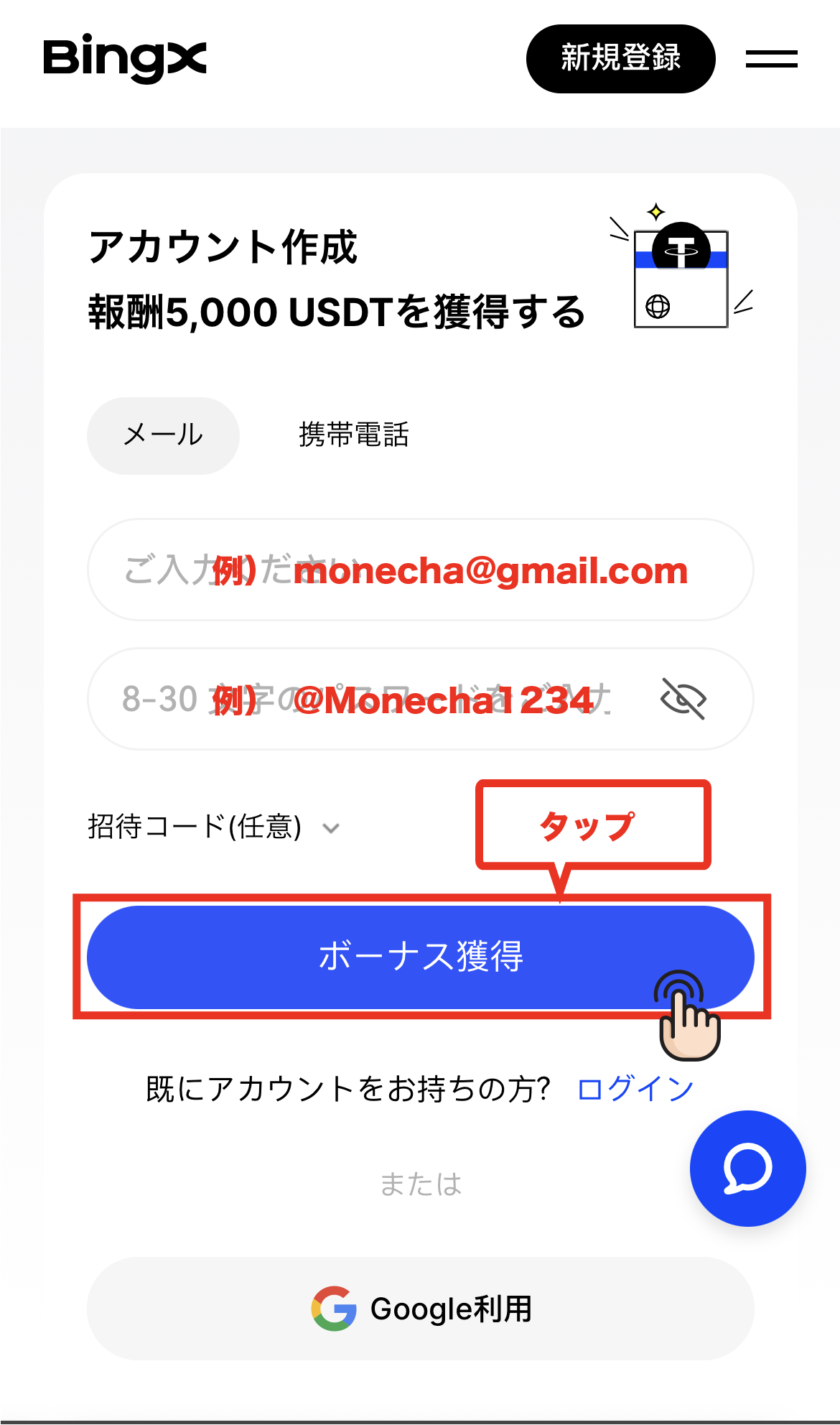
Sau khi nhập địa chỉ email và mật khẩu, hãy nhấn vào "Nhận thưởng"
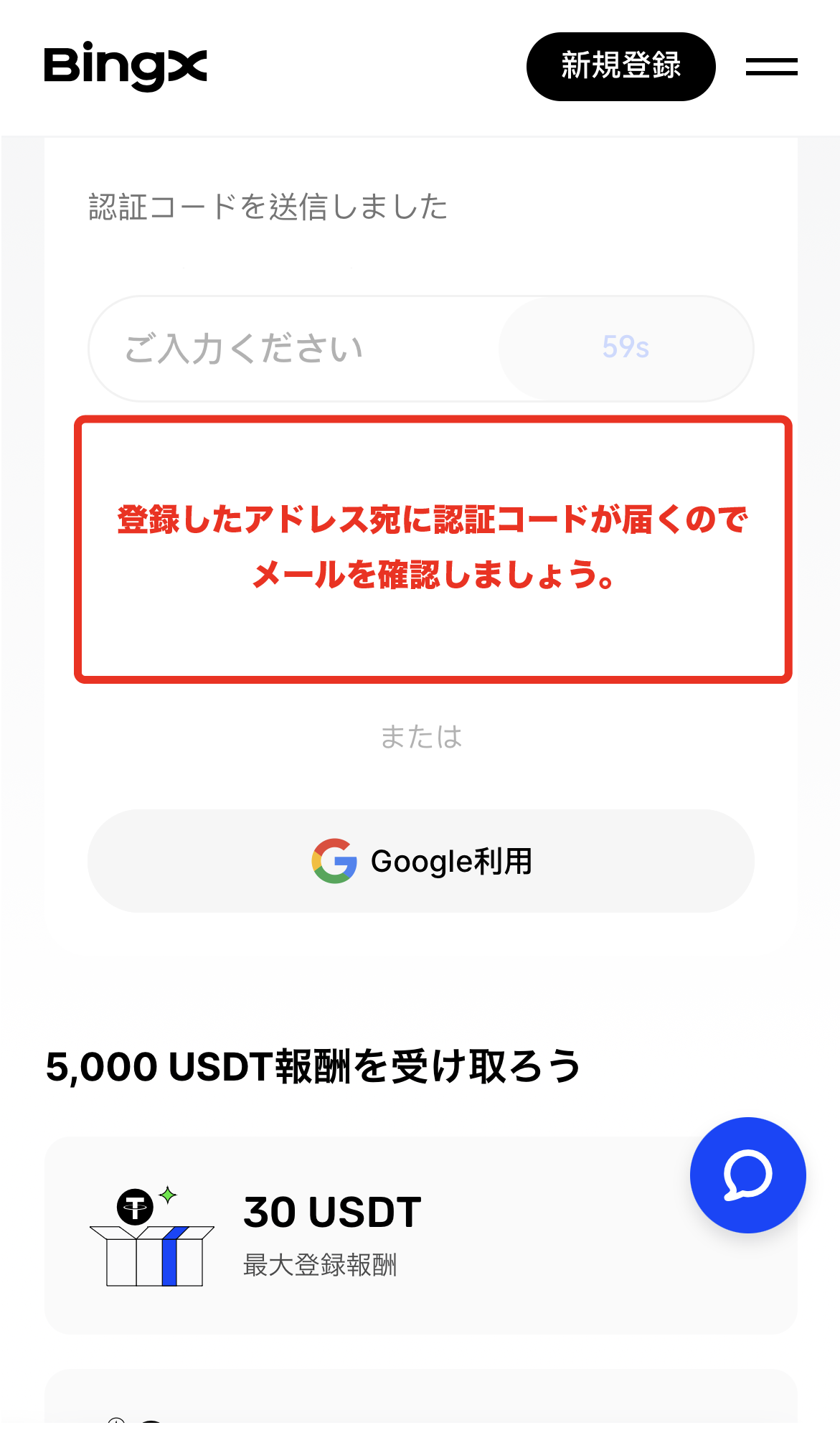
③ Kiểm tra mã xác thực❶
Mã xác nhận sẽ được gửi đến địa chỉ email bạn đã đăng ký, vì vậy vui lòng kiểm tra email của bạn
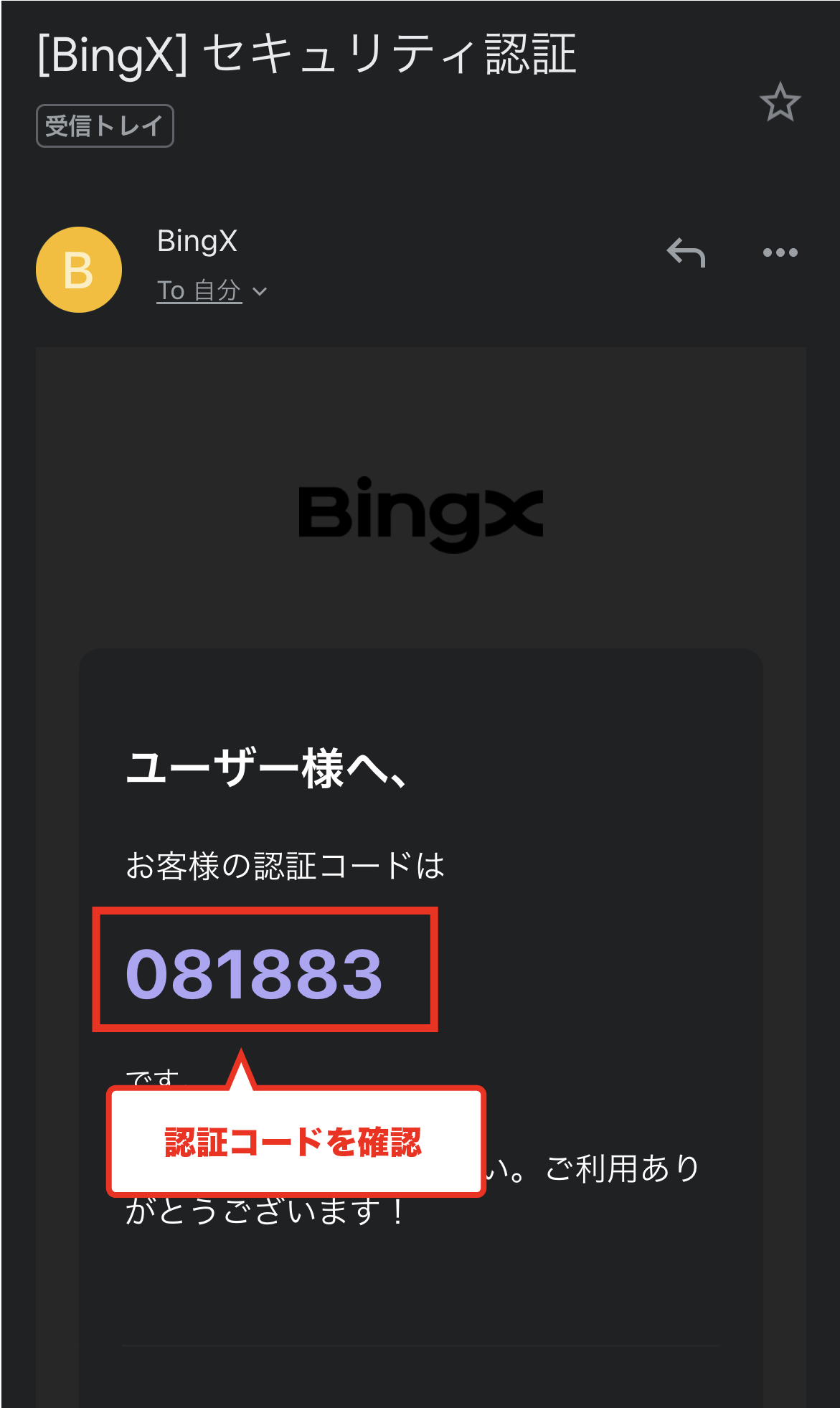
④ Kiểm tra mã xác thực❷
Bạn đã nhận được một email từ BingX chứa mã xác minh. Vui lòng mở email và kiểm tra mã xác minh
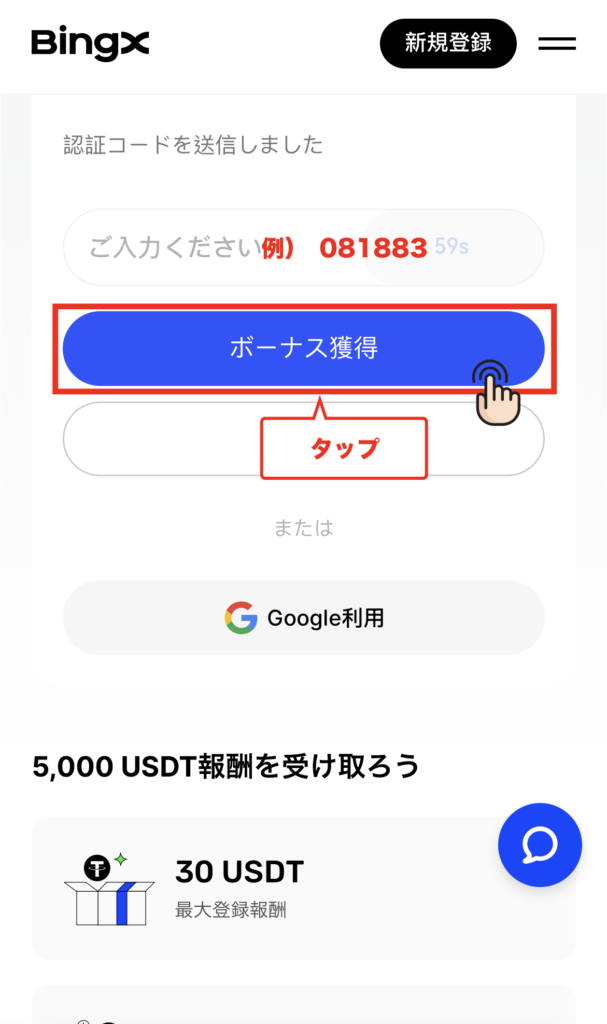
⑤ Nhập mã xác minh
Quay lại màn hình trước, nhập mã xác nhận và nhấn "Nhận thưởng"
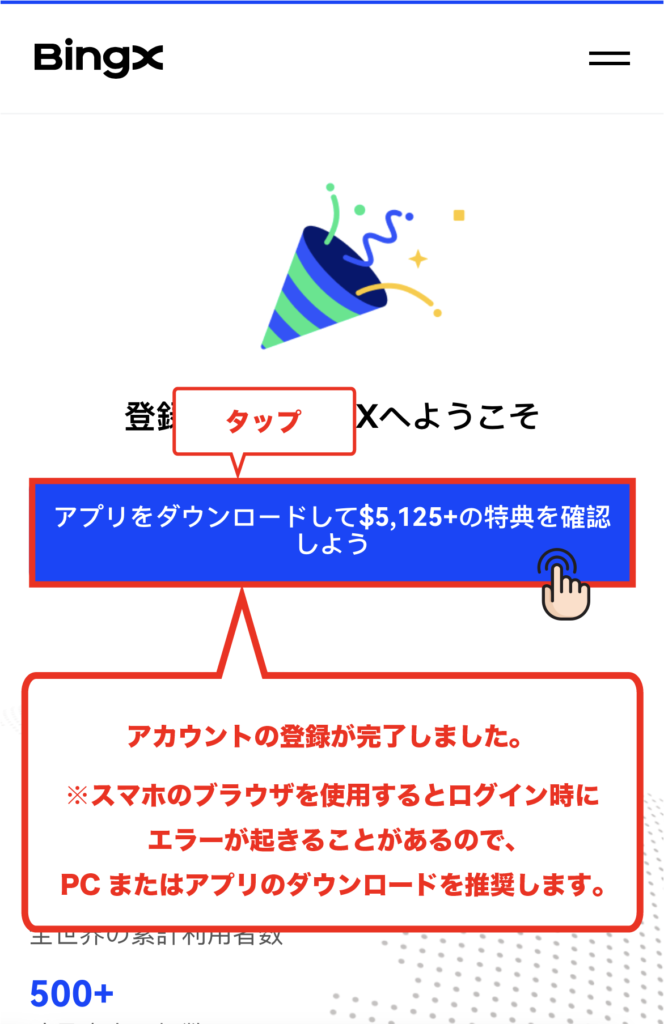
⑤ Quá trình tạo tài khoản hoàn tất
Như vậy là bạn đã hoàn tất quá trình tạo tài khoản BingX
Bước 2: Lấy ID tài khoản của bạn
① Tải ứng dụng xuống
Từ màn hình hoàn tất tạo tài khoản, hãy nhấn vào "Tải ứng dụng... và khám phá những lợi ích."
Bạn cũng có thể truy cập trang tải xuống từ liên kết này. ↓↓
https://apps.apple.com/us/app/bingx-btc-eth-crypto-exchange/id1500217666?ls=1
② Tải ứng dụng xuống
Bạn sẽ được chuyển đến màn hình tải xuống ứng dụng BingX chính thức. Nhấn "Tải xuống" để tải ứng dụng về
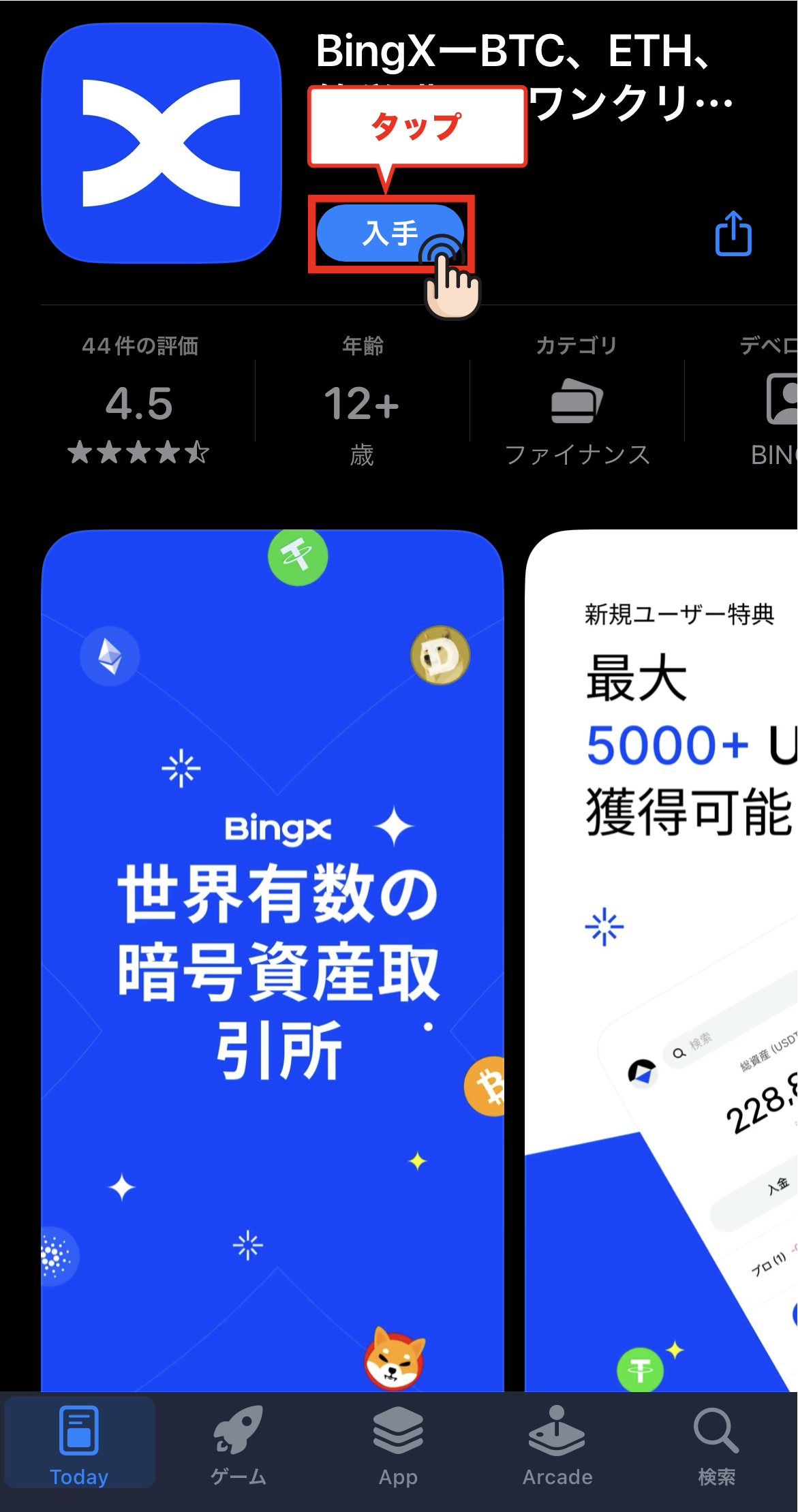
Nhấn vào "Nâng cấp"
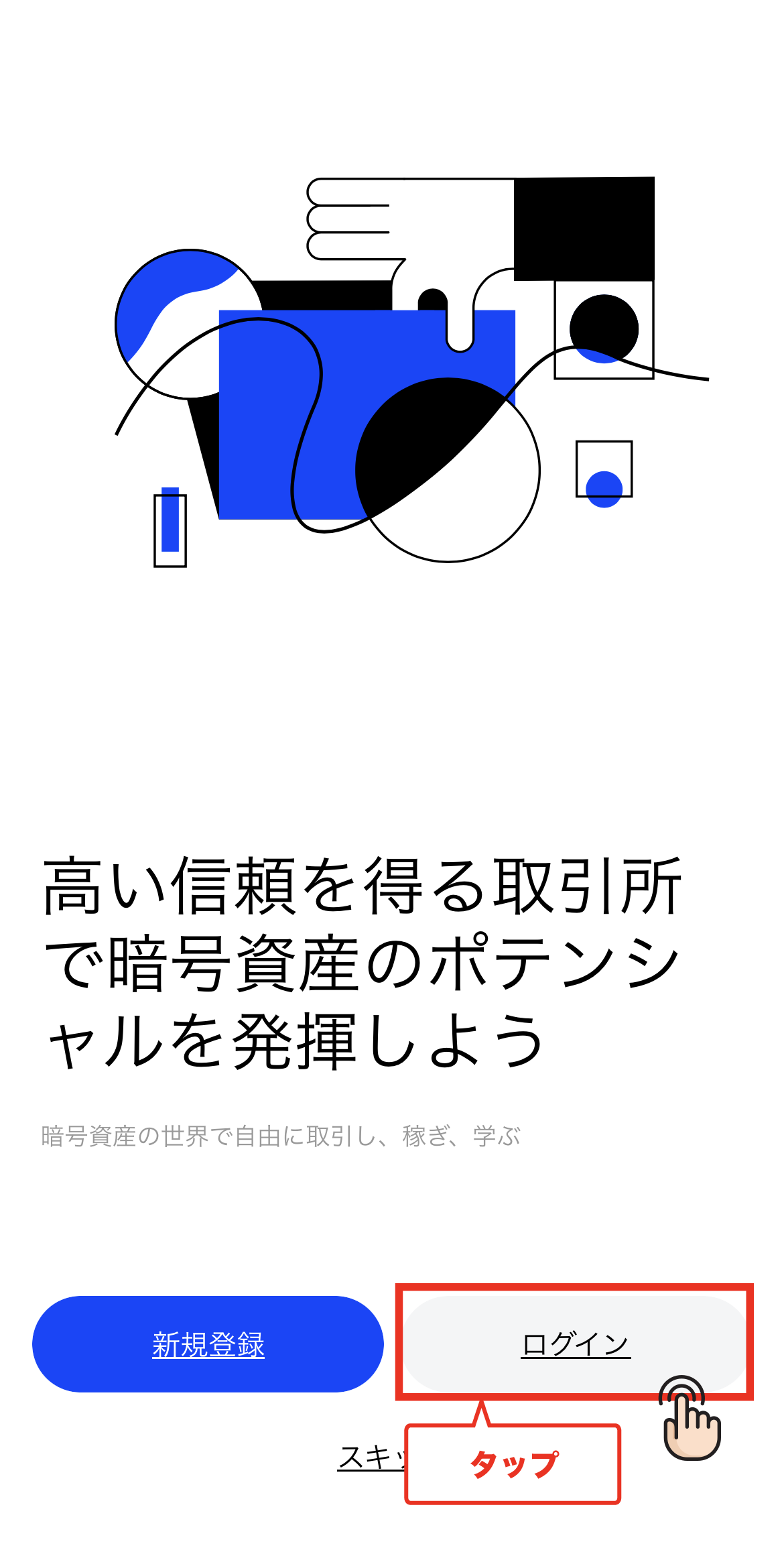
③ Nhấn vào "Đăng nhập"
Khi bạn mở ứng dụng, bạn sẽ thấy màn hình như hình bên dưới, vì vậy hãy nhấn vào "Đăng nhập"
④ Nhập thông tin đăng nhập đã đăng ký của bạn và nhấn "Đăng nhập"
Vui lòng nhập địa chỉ email và mật khẩu bạn đã đăng ký trước đó rồi nhấn "Đăng nhập"
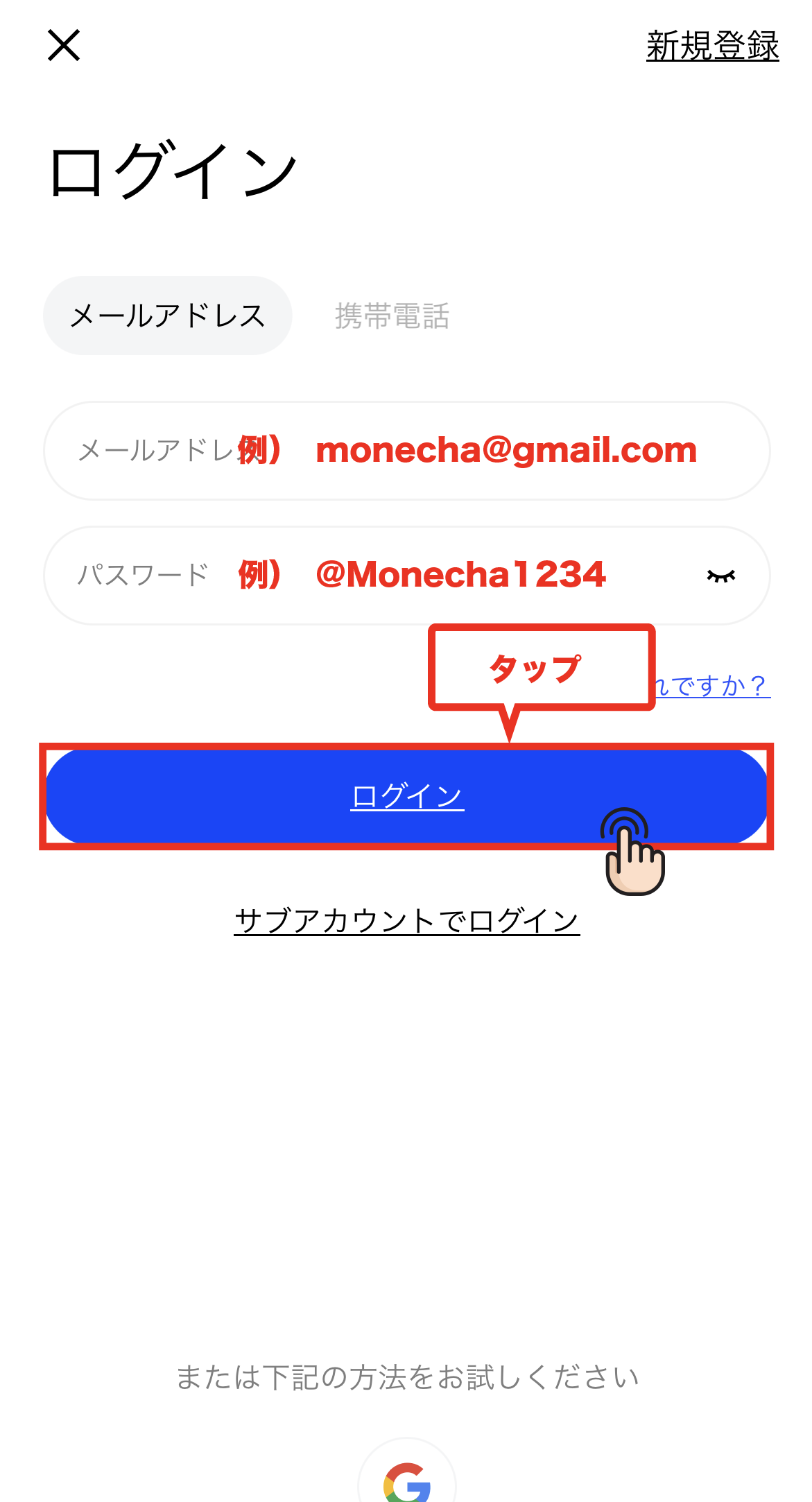
Sau khi nhập xong thông tin, hãy nhấn "Bắt đầu giao dịch"
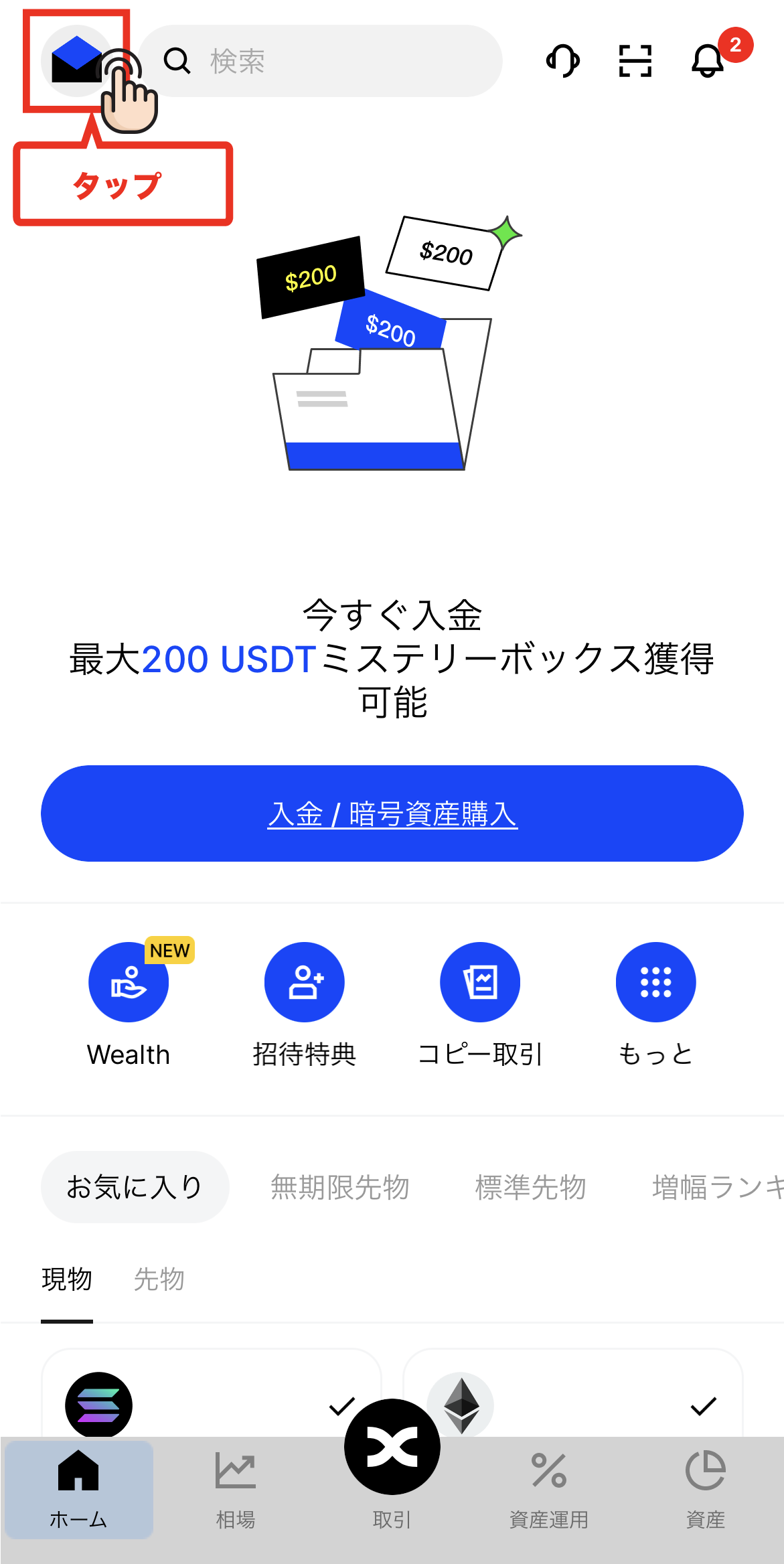
⑤ Chạm vào biểu tượng hộp thư ở góc trên bên trái
Sau khi đăng nhập, hãy nhấn vào biểu tượng hộp thư ở góc trên bên trái màn hình chính
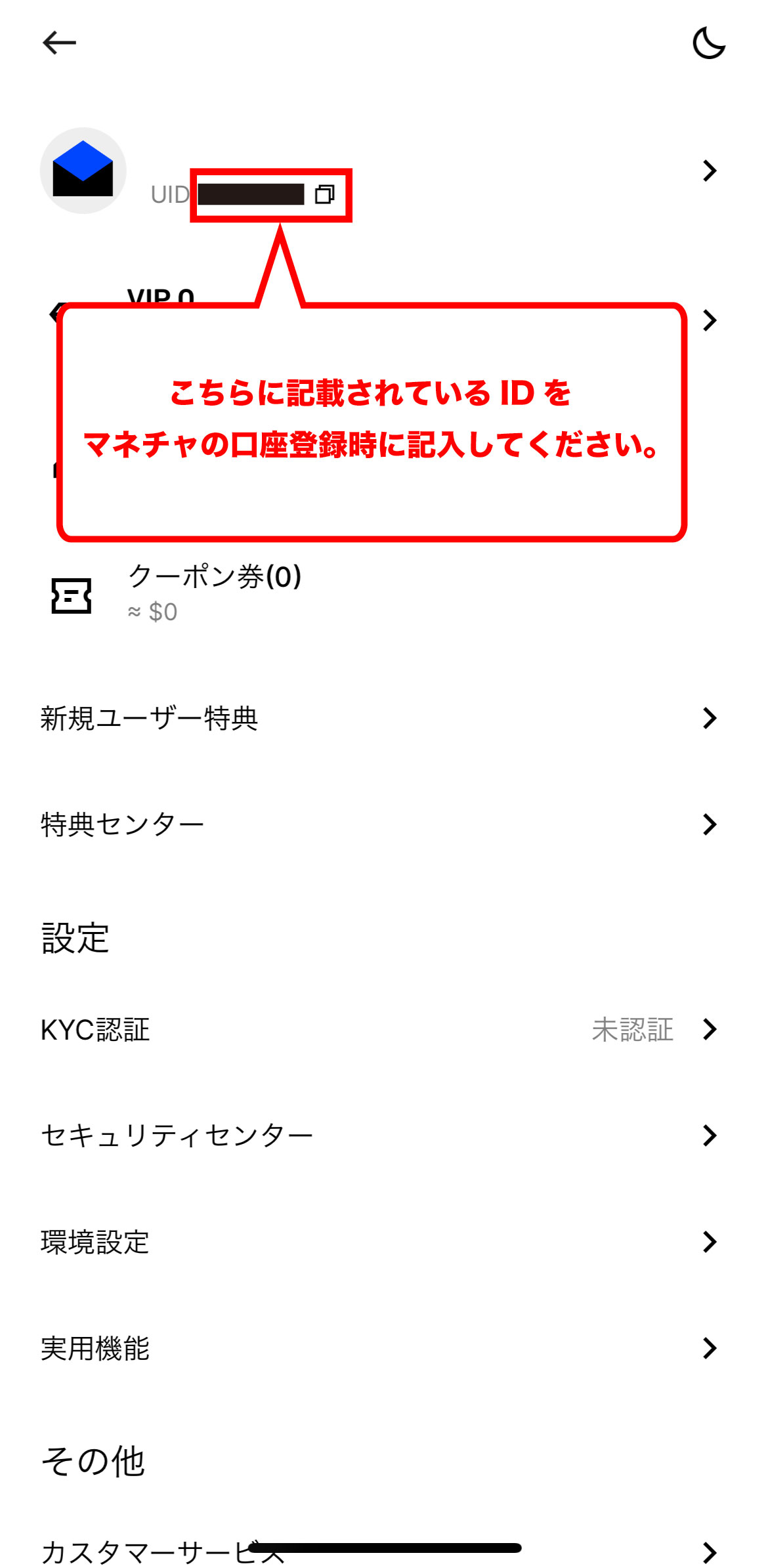
⑥ Xác nhận ID bạn đã sử dụng khi đăng ký tài khoản
Số tài khoản của bạn, được ghi nhãn là "UID," sẽ hiển thị bên cạnh biểu tượng hộp thư
Mã số này sẽ là "số tài khoản" của bạn khi bạn đăng ký với Moneycha.
Tóm lại
Trên đây là hướng dẫn từng bước kèm ảnh chụp màn hình điện thoại thông minh giải thích cách mở thêm tài khoản với BingX
Tiếp theo, hãy vào trang My Page của Money Charger và đăng ký tài khoản hoàn tiền
Nhấp vào đây để xem bài viết hướng dẫn cách đăng ký tài khoản giao dịch ↓
