












\Ưu đãi tốt hơn so với đăng ký trực tiếp qua trang web chính thức/chỉ trong 1 phútMonaxaMở

Bạn chỉ cần làm ba việc thôi!
Bước 1
Mở tài khoản thông qua liên kết giới thiệu
Bước 2
Đăng ký tài khoản với MoneyChat

Bước 3
Nếu được chấp thuận thì ổn thôi!

Hãy bắt đầu bằng cách mở tài khoảnMonaxa!
Truy cập trang web chính thứcMonaxathông qua liên kết giới thiệu ↗Hãy kiểm tra thủ tục mở tài khoản
phù hợp với bạn.

Monaxatạo
không?
CÁCH MỞ
Thủ tục mở tài khoản
Vui lòng xem hướng dẫn chi tiết bên dưới
Hãy truy cập trang tạo tài khoản Monaxa
Trước tiên, hãy nhấp vào nút bên dưới để đến trang tạo tài khoảnMonaxa. Khi bạn mở liên kết, biểu mẫu đăng kýMonaxasẽ hiển thị
*Vui lòng lưu ý rằng nếu bạn đăng ký thông qua liên kết không phải do Moneycha cung cấp, bạn sẽ không nhận được tiền hoàn lại từ Moneycha
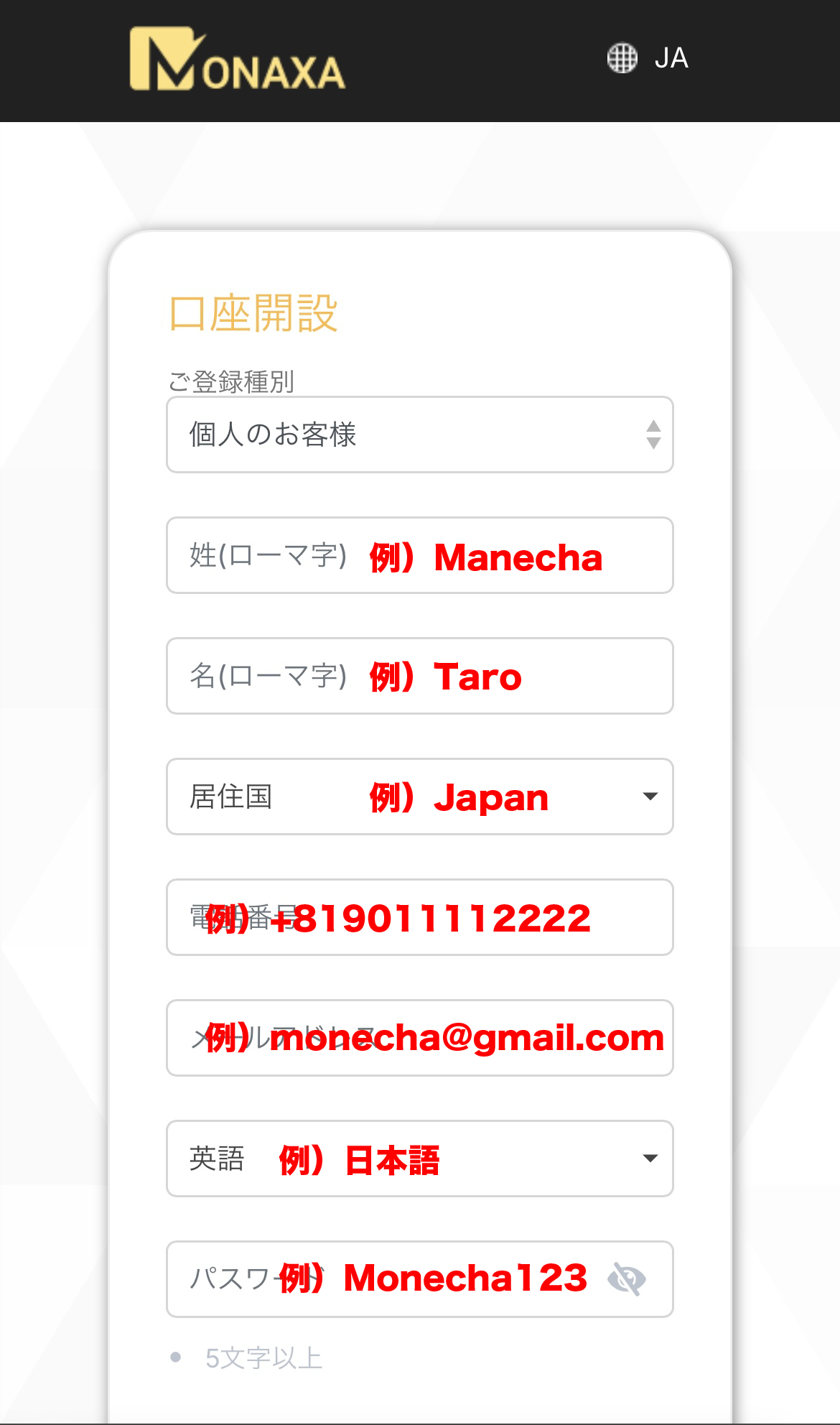
Nhập thông tin đăng ký của bạn
Trên mẫu đăng ký hiển thị, hãy nhập các thông tin cần thiết như địa chỉ email, tên và số điện thoại để đăng ký vớiMonaxa, theo thứ tự từ trên xuống dưới
*Địa chỉ email bạn đăng ký sẽ được sử dụng để nhận email xác nhận và đăng nhập vào Trang cá nhân của bạn, vì vậy hãy chắc chắn rằng bạn nhập địa chỉ email mà bạn có thể truy cập được
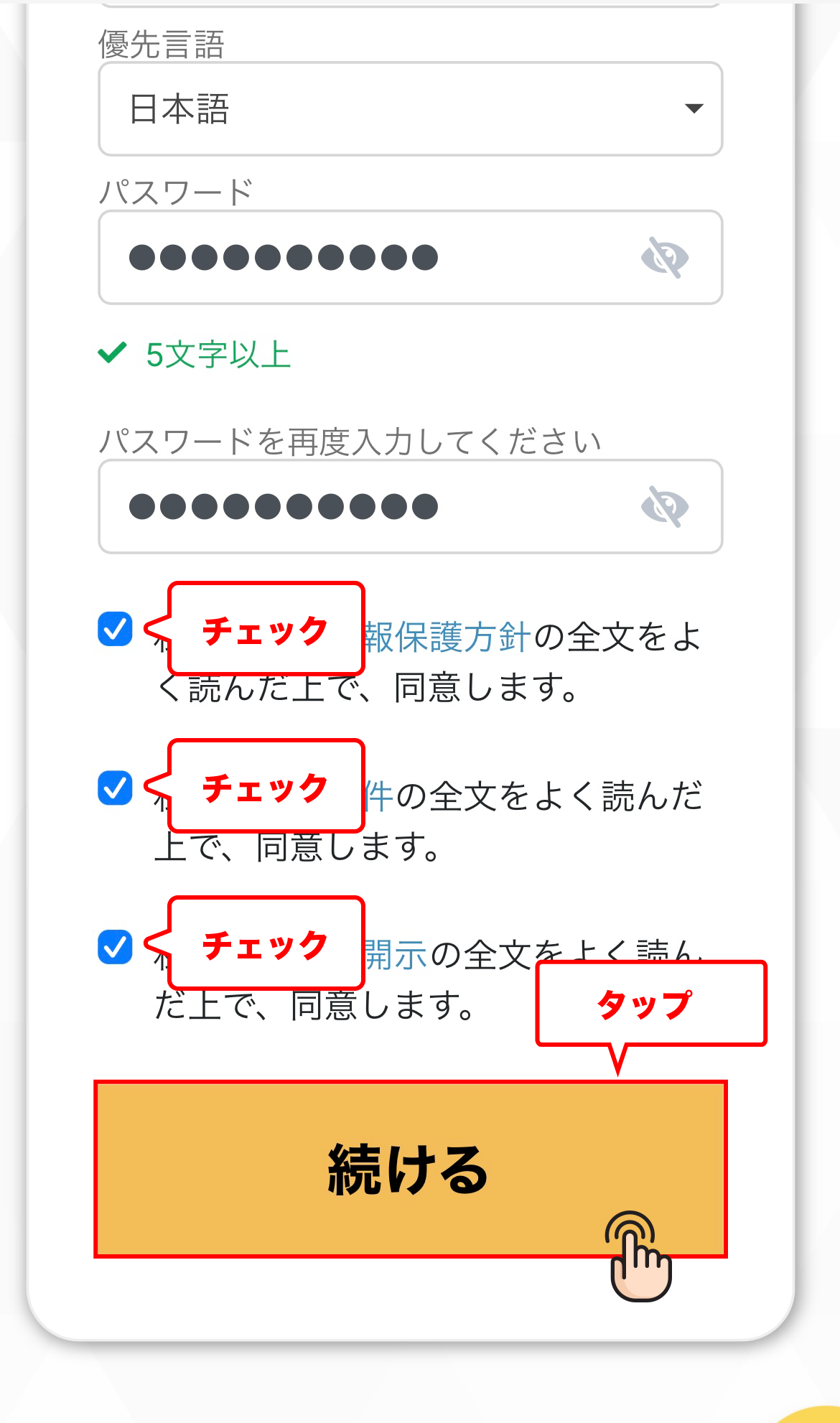
Đồng ý với các điều khoản và nhấn "Tiếp tục"
Sau khi hoàn tất việc nhập thông tin đăng ký, hãy tích vào các ô để đồng ý với từng điều khoản và điều kiện, rồi nhấn nút "Tiếp tục"
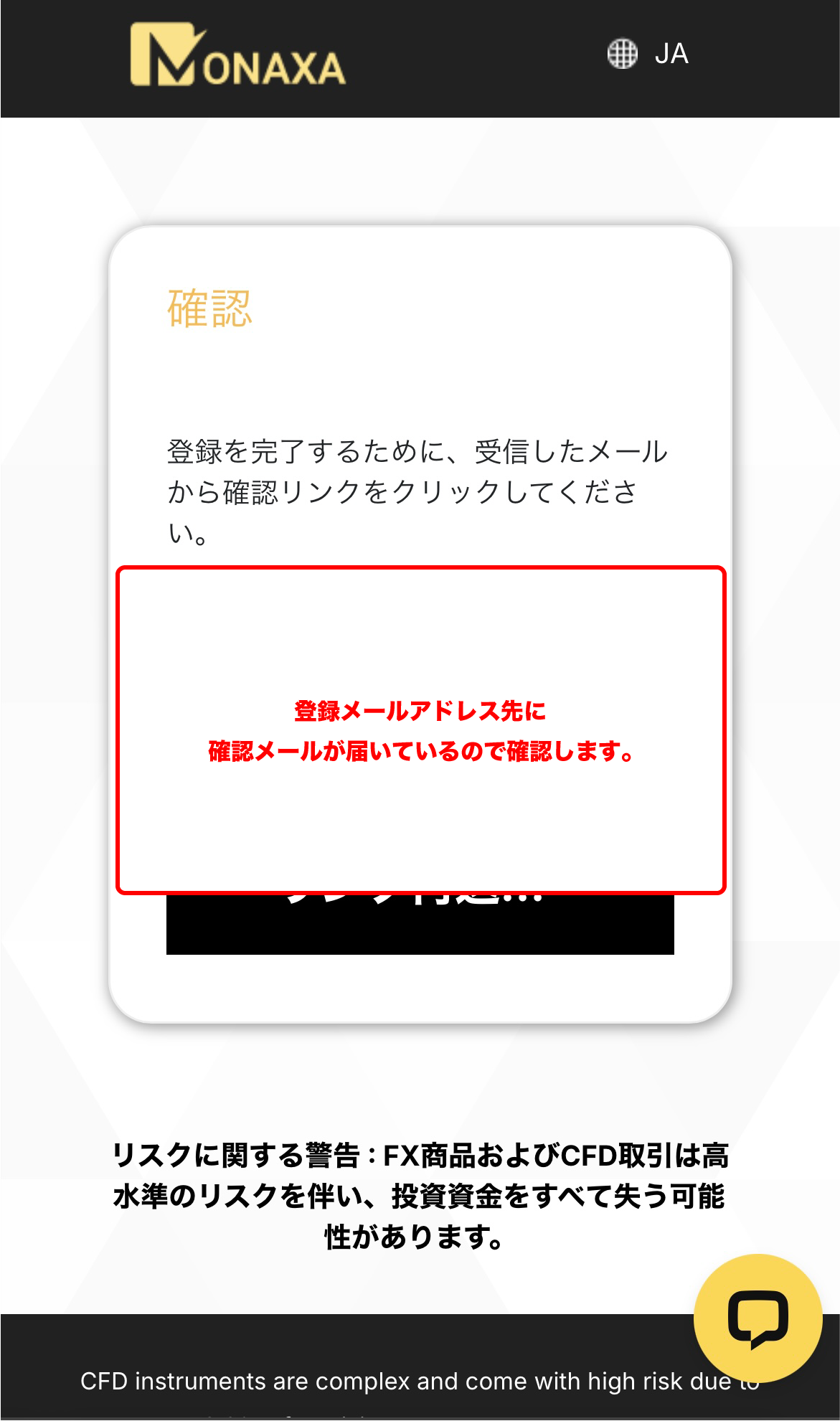
Tôi đã hoàn tất thủ tục mở tài khoản mới
Khi màn hình này xuất hiện, quá trình mở tài khoảnMonaxamới của bạn đã hoàn tất. Ngay sau đó, bạn sẽ nhận được thông báo mở tài khoản và thông tin tài khoản giao dịch tại địa chỉ email đã đăng ký
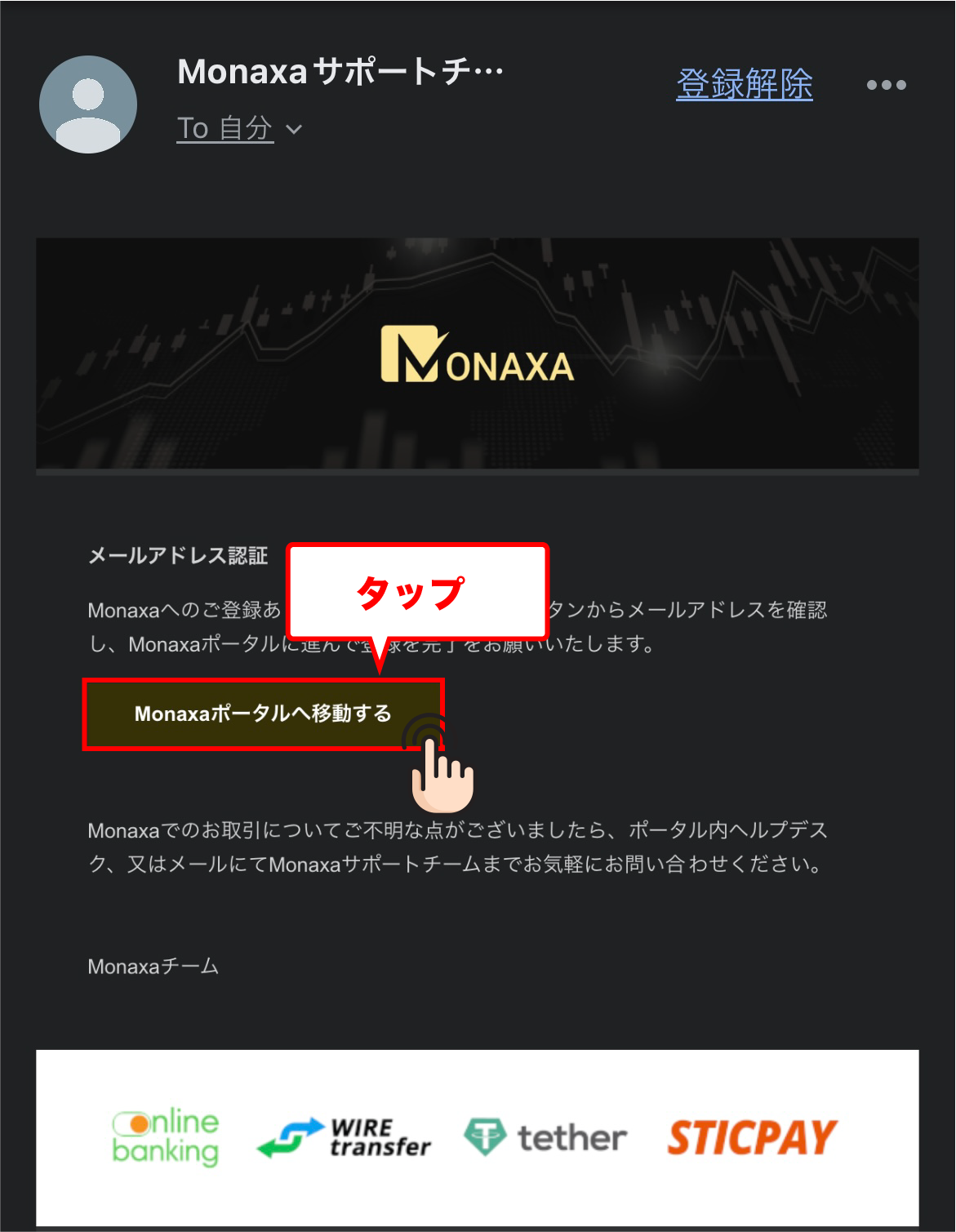
Kiểm tra email của bạn từ Monaxa
Bạn sẽ nhận được email xác nhận tài khoản từMonaxađến địa chỉ email bạn đã đăng ký. Hãy nhấp vào liên kết trong email để xác nhận tài khoản của bạn
*Nếu bạn không nhận được email, vui lòng kiểm tra thư mục thư rác
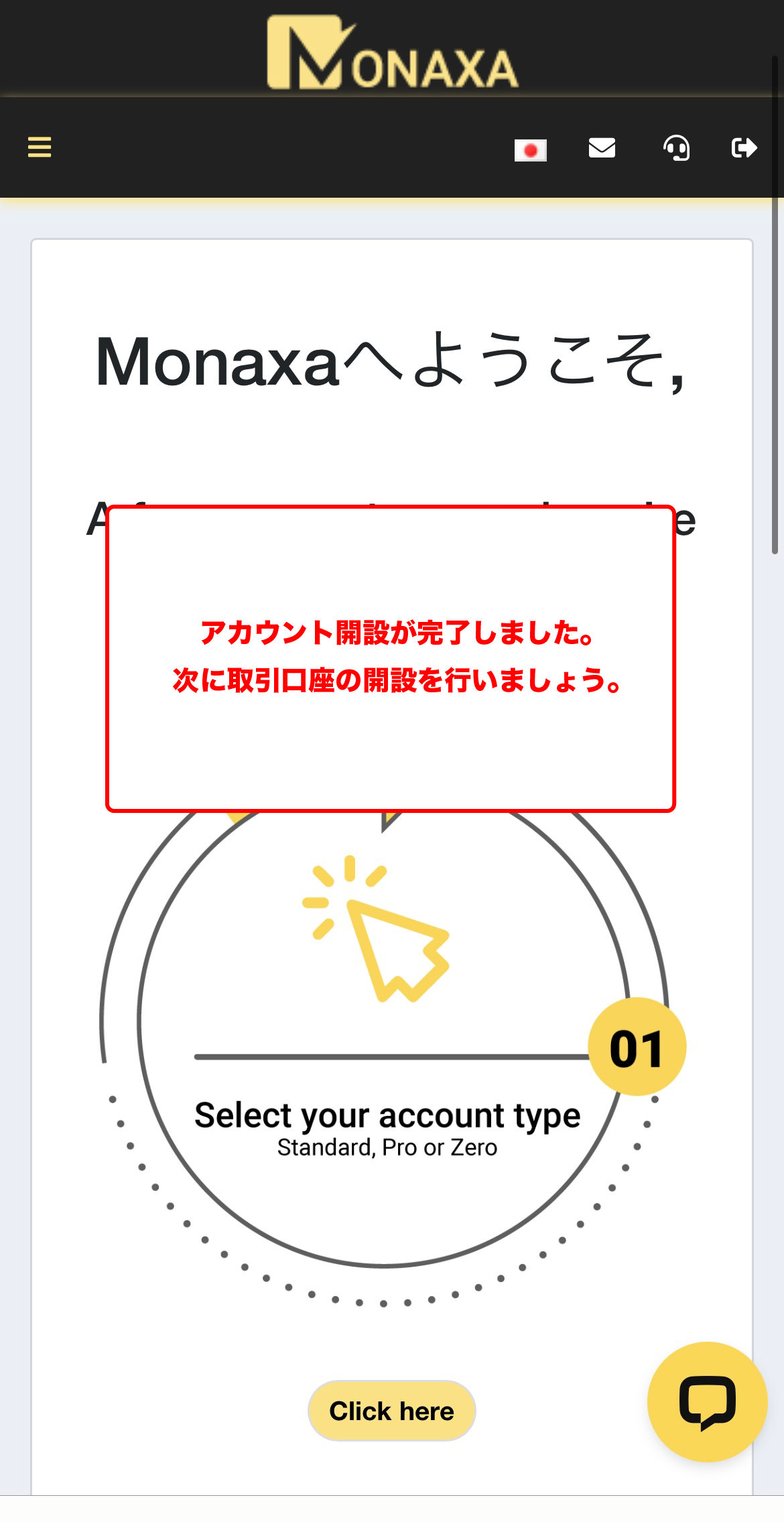
Xác nhận hoàn tất tạo tài khoản
Khi màn hình Monaxahiện ra, quá trình tạo tài khoản của bạn đã hoàn tất. Tiếp theo, chúng ta sẽ tiến hành mở một tài khoản thưởng (tài khoản FTD-Bonus)
* Để sử dụng tiền thưởng vớiMonaxa, bạn cần mở tài khoản thưởng (tài khoản FTD-Bonus). Tiền thưởng không áp dụng cho các loại tài khoản khác
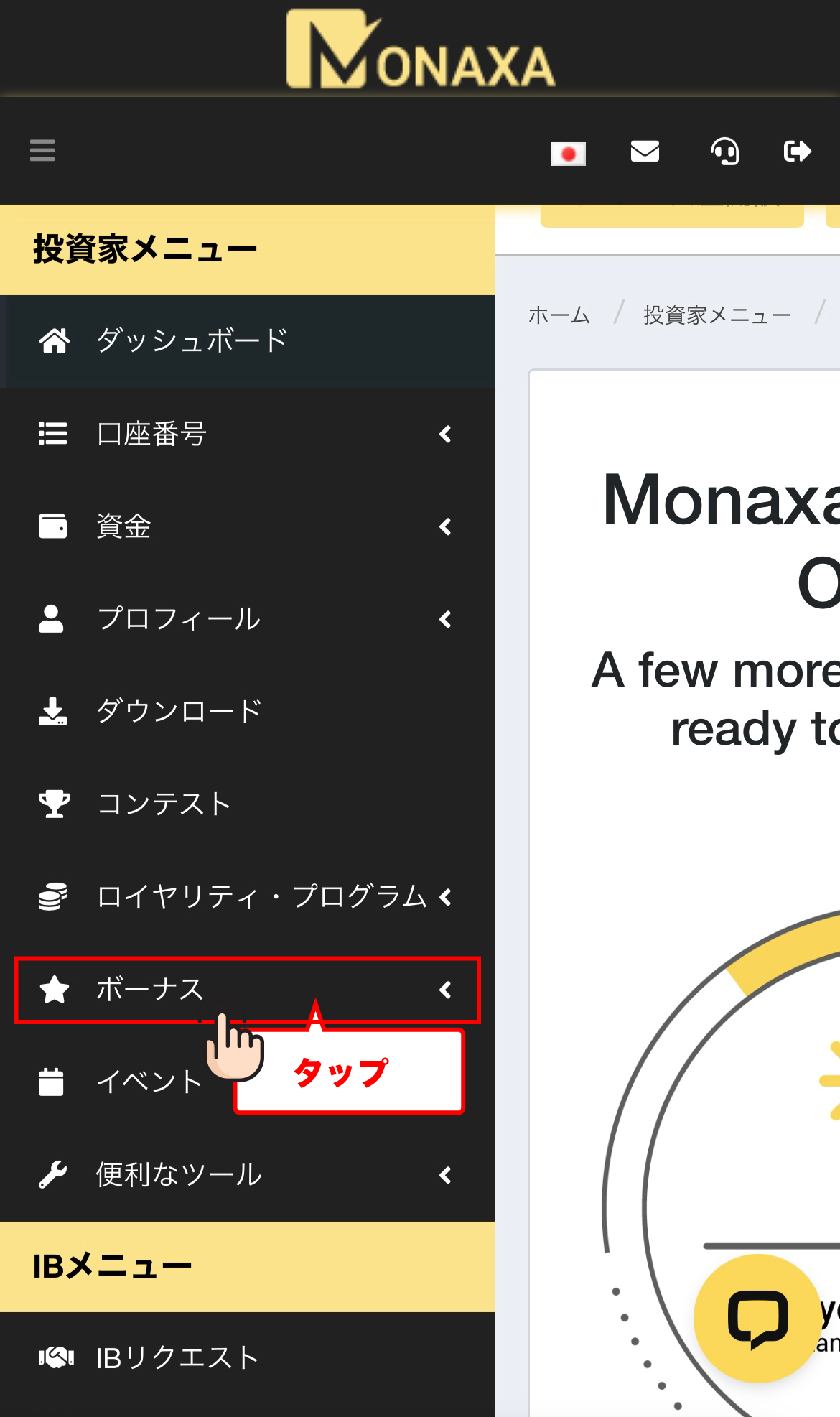
Nhấn vào "Ưu đãi" trên menu
Sau khi đăng nhập vào Trang cá nhân, hãy nhấn vào "Ưu đãi" trên menu để chuyển đến màn hình mở tài khoản thưởng
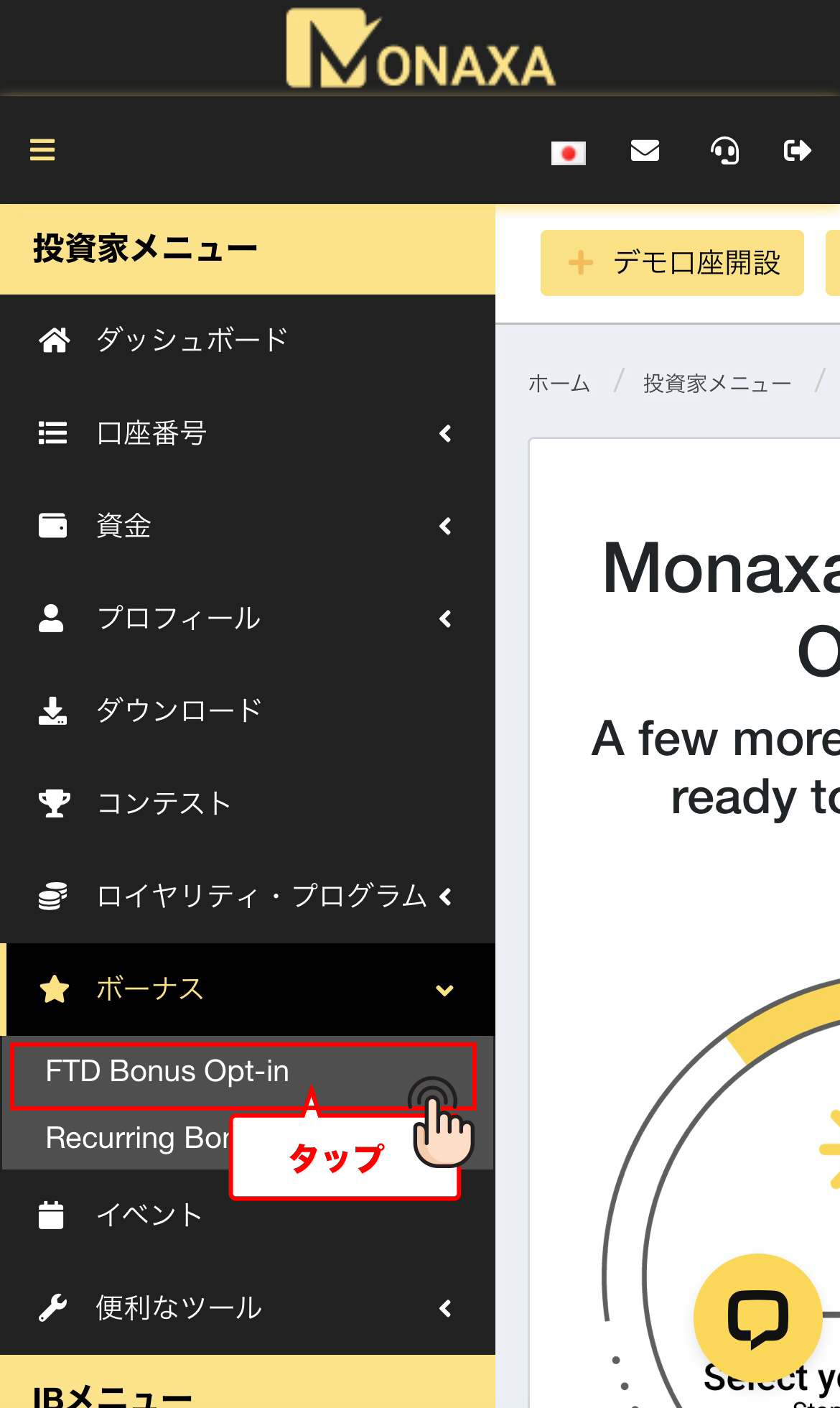
Nhấn vào "Đăng ký nhận ưu đãi FTD"
Trên màn hình hiển thị, hãy nhấn vào "FTD Bonus Opt-in" để bắt đầu quá trình đăng ký tài khoản nhận thưởng
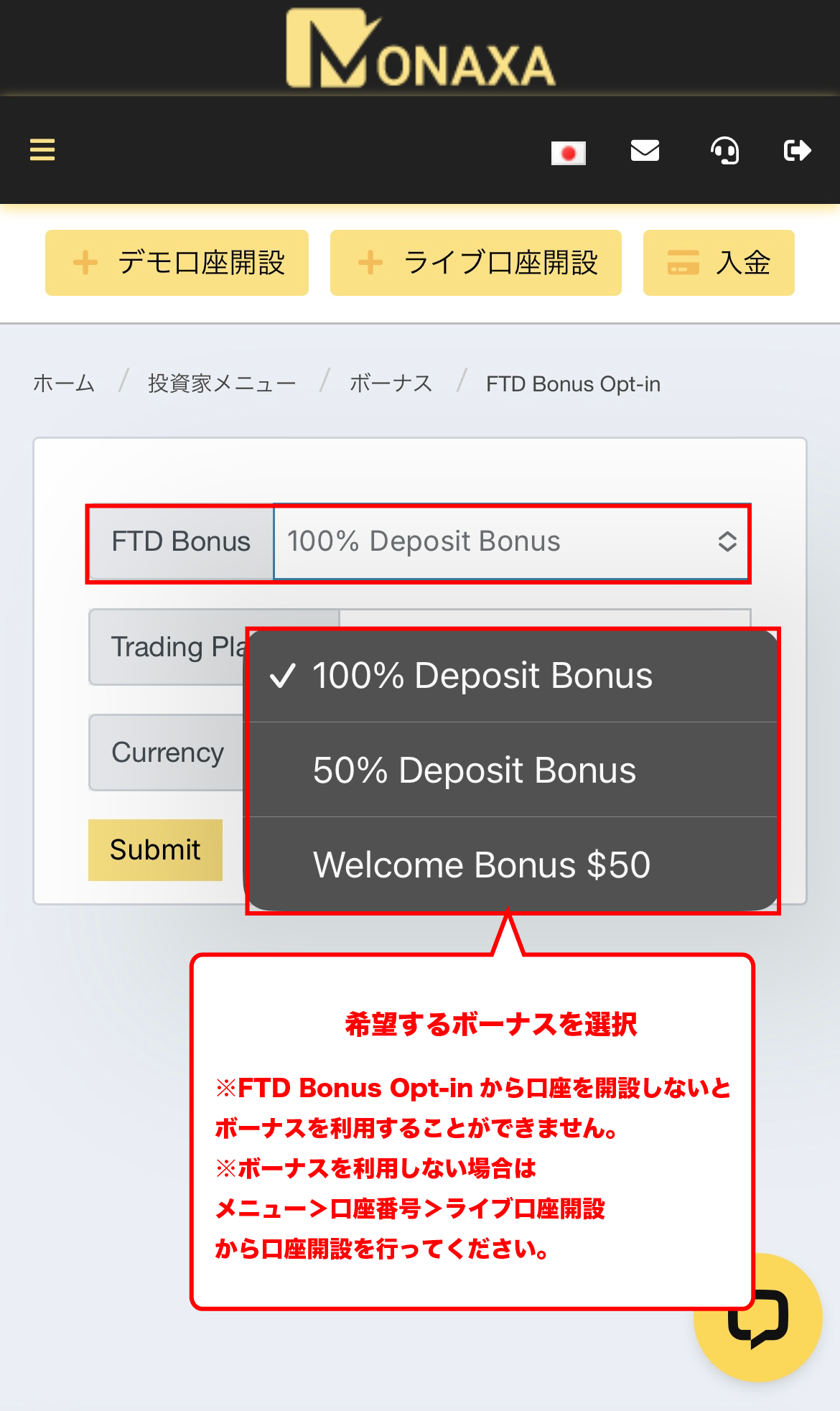
Chọn bất kỳ phần thưởng nào
Vui lòng chọn phần thưởng bạn mong muốn từ các tùy chọn được hiển thị
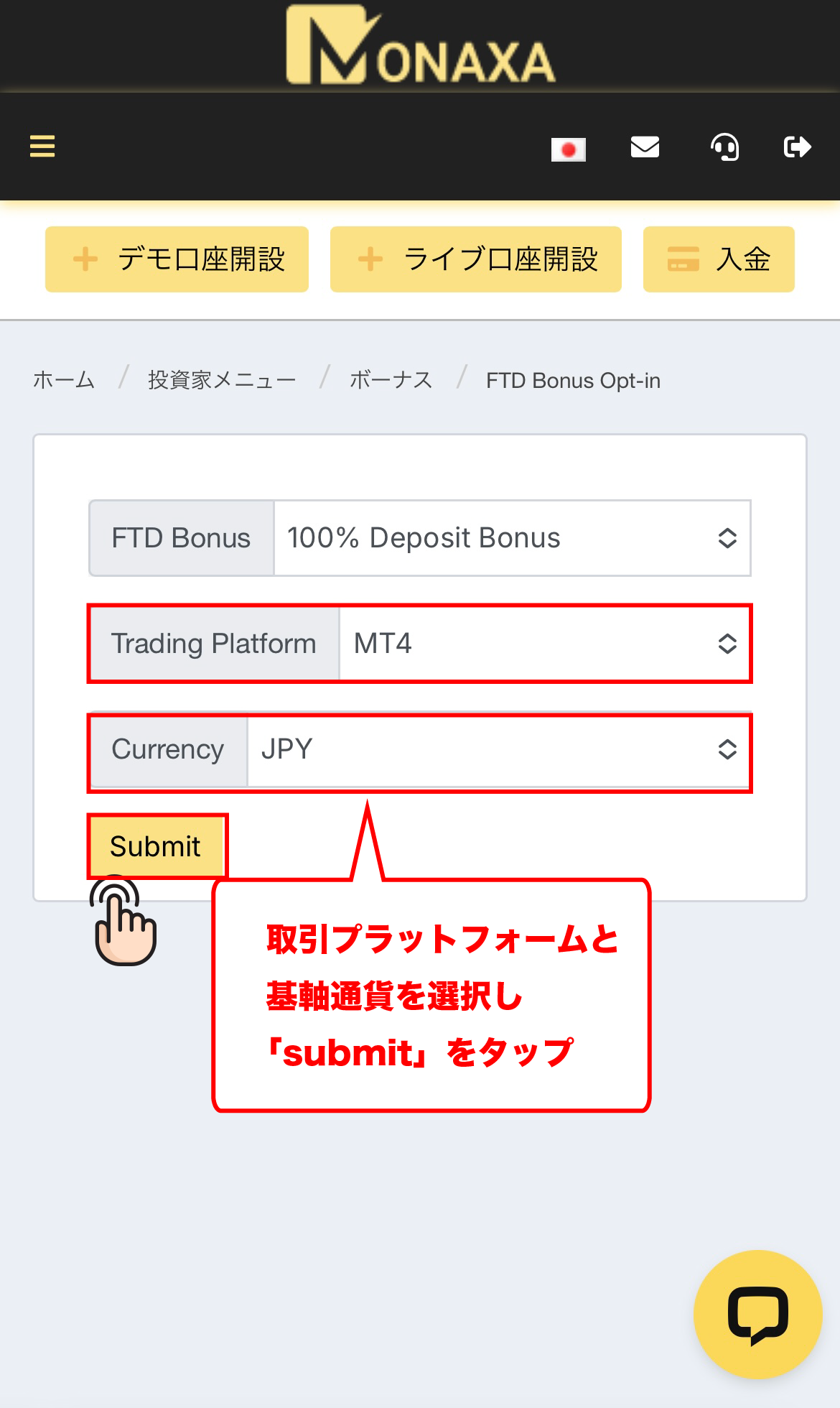
Chọn nền tảng và đơn vị tiền tệ cơ sở
Chọn nền tảng giao dịch (MT4/MT5) và đơn vị tiền tệ cơ sở. Sau khi hoàn tất nhập thông tin, hãy nhấn nút "Gửi"
*Nếu bạn không có sở thích cụ thể nào, chúng tôi khuyên bạn nên chọn "MT4" và "JPY" vì chúng rất đa năng
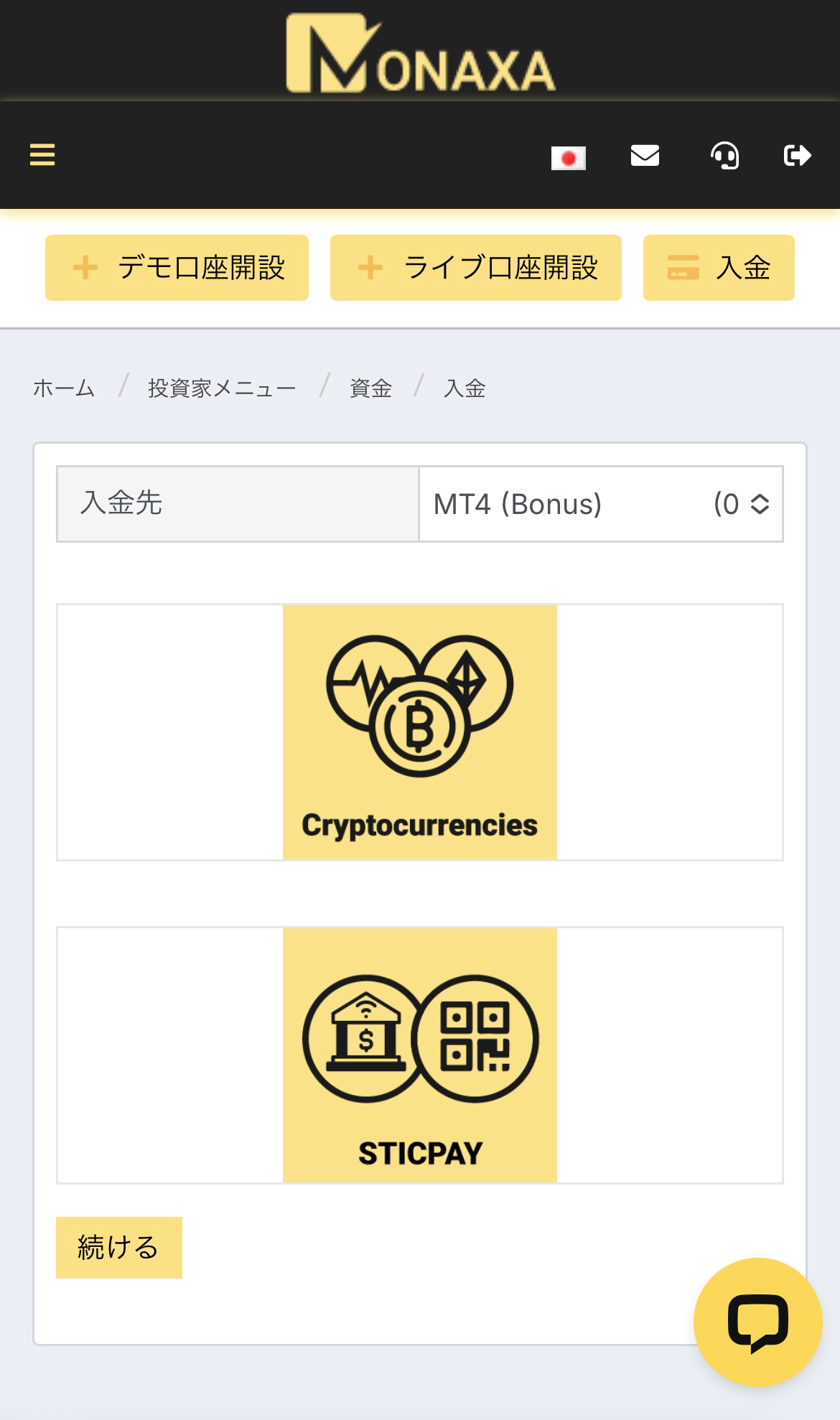
Việc mở tài khoản thưởng đã hoàn tất
Khi màn hình này xuất hiện, tài khoản thưởng của bạn đã được mở. Thông tin tài khoản sẽ được gửi đến địa chỉ email bạn đã đăng ký, vì vậy vui lòng kiểm tra email
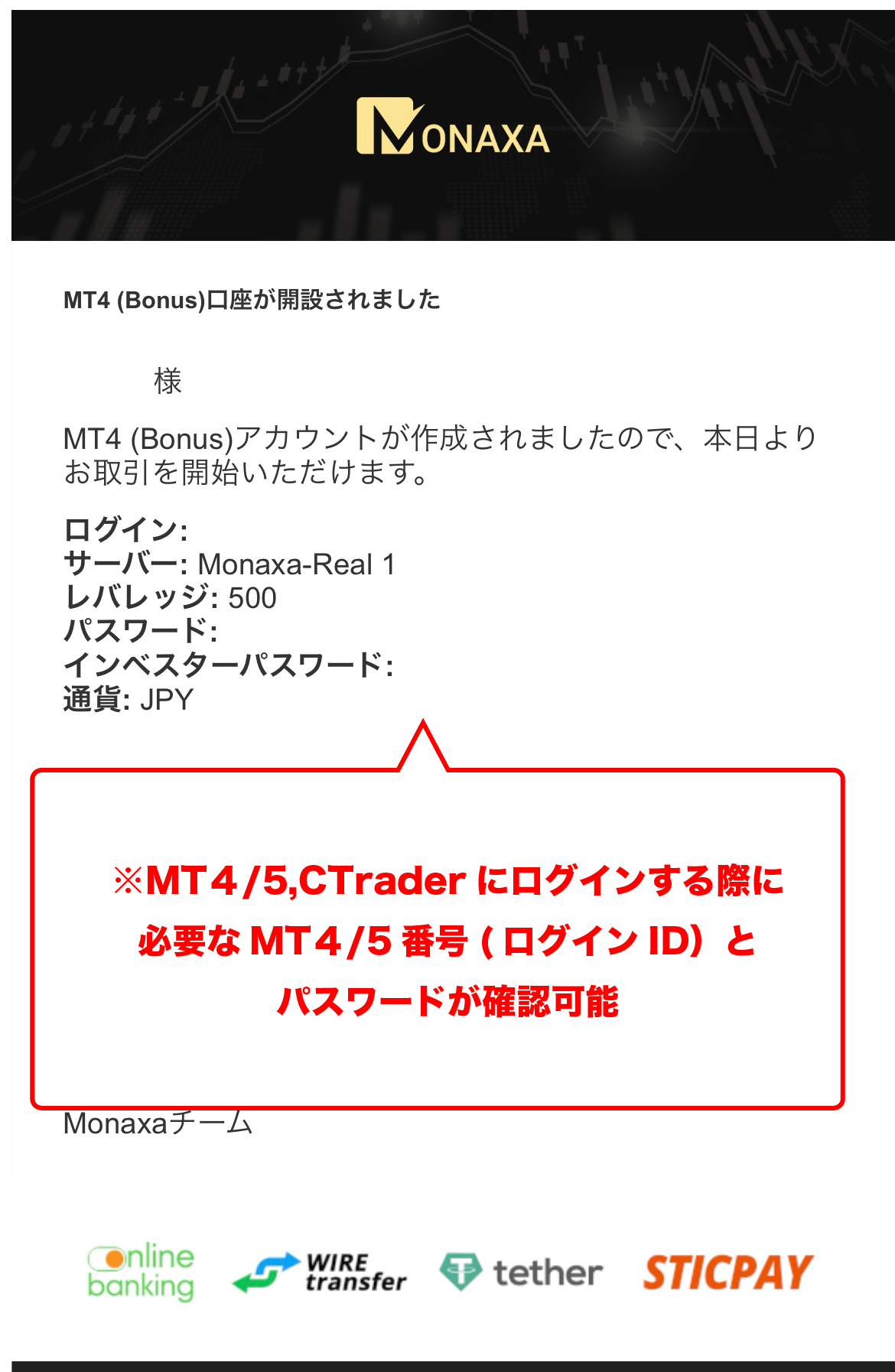
Lấy số tài khoản và mật khẩu của bạn
Sau khi tài khoản giao dịch của bạn được mở, bạn sẽ nhận được một email chứa thông tin tài khoản cần thiết (số tài khoản và mật khẩu). Vui lòng ghi lại thông tin này
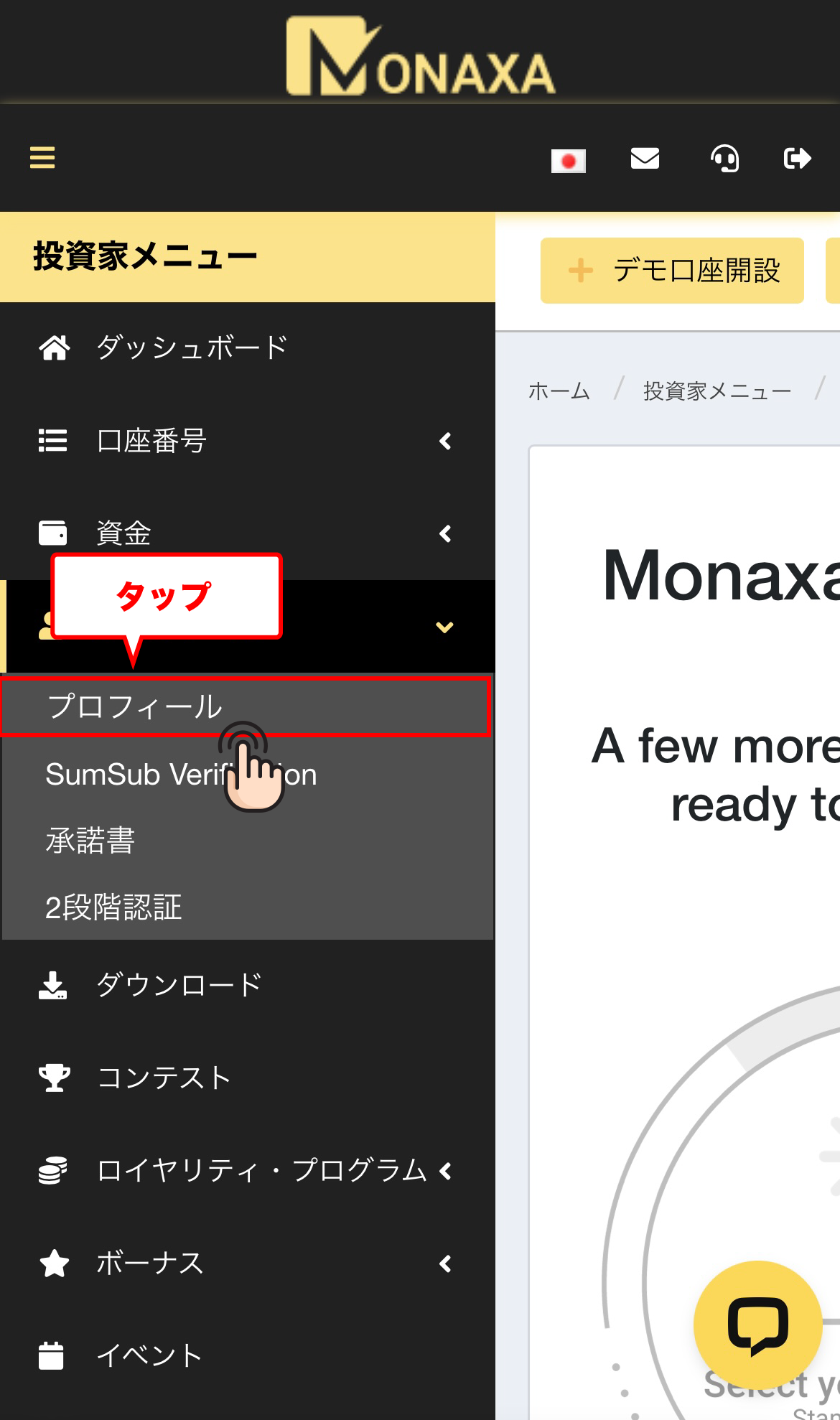
Nhấn vào "Hồ sơ" từ menu
Tiếp theo, bạn sẽ nhận được "Mã khách hàng" cần thiết để đăng ký tài khoản MoneyChat. Từ menu trên Trang của tôi, hãy nhấn vào "Hồ sơ" để mở màn hình hồ sơ
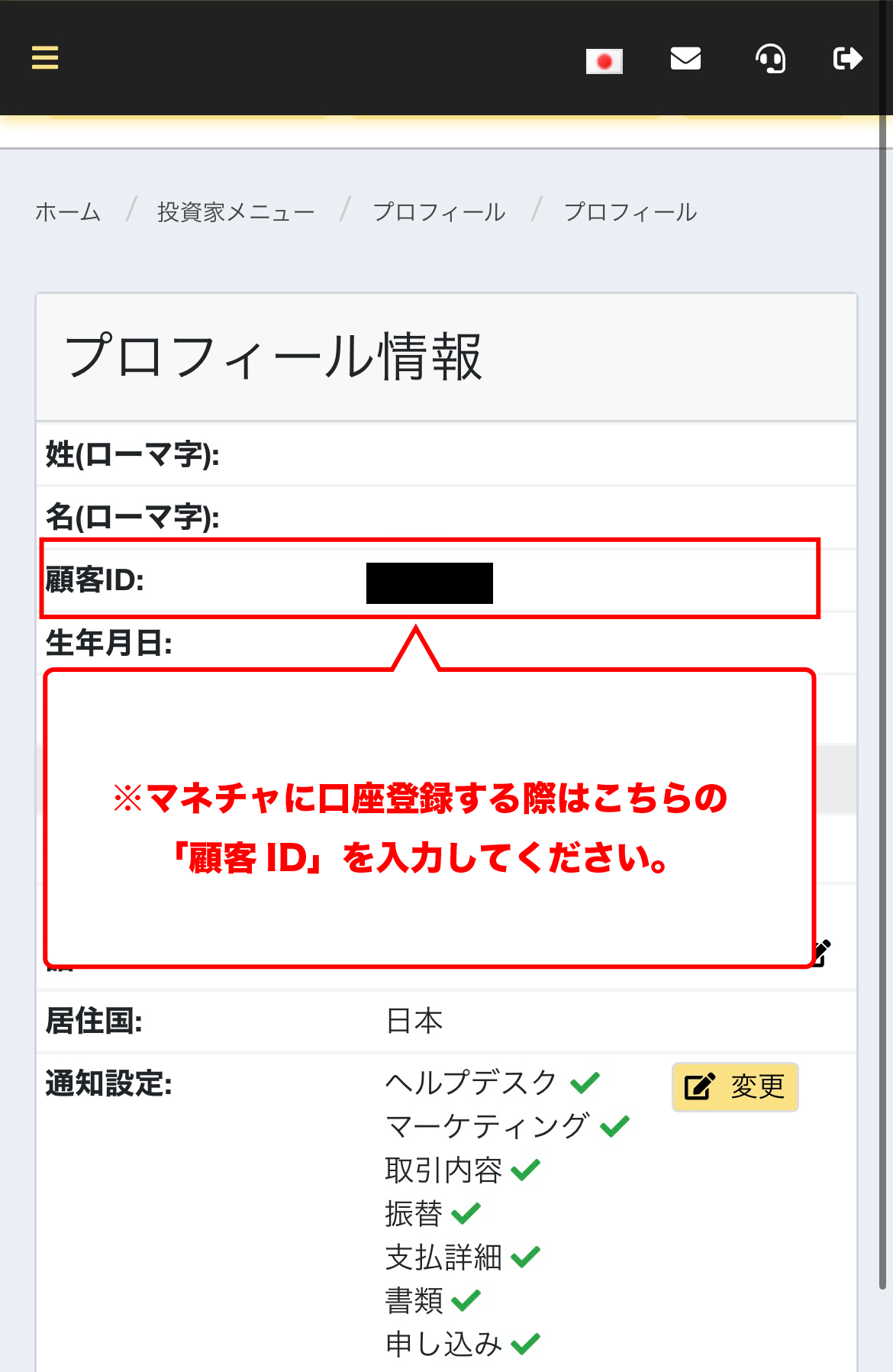
Kiểm tra "Mã khách hàng" của bạn
"Mã khách hàng" trong thông tin hồ sơ của bạn là số cần thiết để đăng ký tài khoản với Monaxa. Vui lòng ghi lại số này hiển thị trong phần "Đăng nhập". Như vậy là bạn đã hoàn tất việc mở tài khoảnMonaxa
[Lưu ý] Việc nhập số tài khoản MT4/MT5 của bạn sẽ không liên kết tài khoản, vì vậy hãy chắc chắn nhập "Mã khách hàng" của bạn
Nhận tiền hoàn lại
ngay khi tài khoản của bạn được mở !
ỨNG DỤNG HOÀN TIỀN
Đăng ký với Manecha và nhận
tiền hoàn lại cho mỗi giao dịch.

Đăng nhập vào trang MoneyChat của bạn
Sau khi tài khoản của bạn được mở, hãy đăng nhập vào Trang cá nhân MoneyChat của bạn
Nếu bạn chưa đăng ký tài khoản Manecha miễn phí, vui lòng hoàn tất đăng ký trước

Chọn "Đăng ký tài khoản" từ menu
Mở menu ở góc trên bên trái màn hình và chọn "Đăng ký tài khoản"

Nhập tên công ty môi giới và số tài khoản của bạn vào màn hình đăng ký tài khoản
Trên màn hình đăng ký tài khoản trong Trang của tôi, hãy chọnMonaxalàm tên nhà môi giới và nhập số tài khoản giao dịch bạn đã mở bằng chữ số nửa chiều rộng
Nếu bạn đang sử dụng giao dịch tự do thông thường hoặc phần mềm giao dịch tự động (Expert Advisor - EA) của riêng mình, vui lòng chọn "Tài khoản tiêu chuẩn" làm loại tài khoản

Bạn sẽ đủ điều kiện nhận tiền hoàn lại sau khi được ban quản lý phê duyệt
Sau khi đơn đăng ký của bạn được chấp thuận, số tiền hoàn lại bạn nhận được cho mỗi giao dịch hợp lệ sẽ được hiển thị trên trang MoneyChat My Page của bạn
Các giao dịch chưa được phê duyệt có thể không đủ điều kiện nhận tiền hoàn lại. Vui lòng kiểm tra trạng thái giao dịch xem đã được "phê duyệt" trước khi thực hiện giao dịch
CÁCH MỞ
Thủ tục chuyển giao
Vui lòng xem
hướng dẫn bên dưới để biết cách kích hoạt tài khoản hiện có của bạn đủ điều kiện sử dụng MoneyChat
Cách thay đổi liên kết trong Monaxa
Tôi sẽ gửi email cho bộ phận hỗ trợ Monaxađể yêu cầu mở thêm một tài khoản
- support.jp@monaxa.commonaxaHãy gửi email đến Trang web chính thức ở đây.
- Chủ đề: "Đơn xin mở thêm tài khoản"
- Vui lòng bao gồm các thông tin sau trong tin nhắn: ① Địa chỉ email đã đăng ký ② Tên viết bằng chữ La Mã ③ Mã số chuyển khoản IB 43269
- Vui lòng xác nhận số tài khoản mới của bạn trong thư trả lời
- Đăng ký tài khoản trên trang MoneyChat My Page
Câu hỏi thường gặp
Câu hỏi thường gặp về việc
mở tài khoản hoặc chuyển đổi tài khoản
Cần những giấy tờ gì để mở tài khoản?
Thông thường, bạn sẽ cần cung cấp giấy tờ tùy thân (hộ chiếu, bằng lái xe hoặc thẻ My Number) và giấy tờ chứng minh địa chỉ (hóa đơn điện nước, sao kê ngân hàng hoặc giấy chứng nhận đăng ký cư trú được cấp trong vòng ba tháng gần đây)
Mất bao lâu để mở tài khoản?
Quá trình nhập thông tin chỉ mất khoảng 5 phút, và việc xác minh danh tính thường được hoàn tất trong vòng một ngày làm việc. Thời gian thực tế có thể thay đổi tùy thuộc vào nhà cung cấp dịch vụ và trạng thái xem xét
Tôi đã có tài khoảnMonaxarồi. Tôi có thể nhận được tiền hoàn lại không?
Các tài khoản hiện có thường không đủ điều kiện. Vui lòng kiểm tra tab "Đã sử dụngMonaxa" ở trên cùng để xem cách chuyển đổi hoặc thêm tài khoản
Tôi có thể mở nhiều tài khoản Monaxakhông?
Khả năng và điều kiện mở nhiều tài khoản khác nhau tùy thuộc vào từng nhà môi giới. Nếu bạn dự định sử dụng thêm tài khoản, vui lòng kiểm tra quy trình nhận tiền hoàn lại thông qua MoneyChat trước khi tiến hành
Monaxacó hỗ trợ chương trình hoàn tiền tự động không?
Không.Monaxahiện không hỗ trợ hoàn tiền tự động. Để nhận tiền hoàn lại, vui lòng đăng ký số tài khoản của bạn trên trang Cá nhân Monaxa

