












\Tốt hơn so với đăng ký trực tiếp qua trang web chính thức/chỉ trong 1 phútINFINOXMở

Bạn chỉ cần làm ba việc thôi!
Bước 1
Mở tài khoản thông qua liên kết giới thiệu
Bước 2
Đăng ký tài khoản với MoneyChat

Bước 3
Nếu được chấp thuận thì ổn thôi!

Hãy bắt đầu bằng cách mở tài khoảnINFINOX!
Truy cập trang web chính thứcINFINOXthông qua liên kết giới thiệu ↗Hãy kiểm tra thủ tục mở tài khoản
phù hợp với bạn.

INFINOXtạo
không?
CÁCH MỞ
Thủ tục mở tài khoản
Vui lòng xem hướng dẫn chi tiết bên dưới
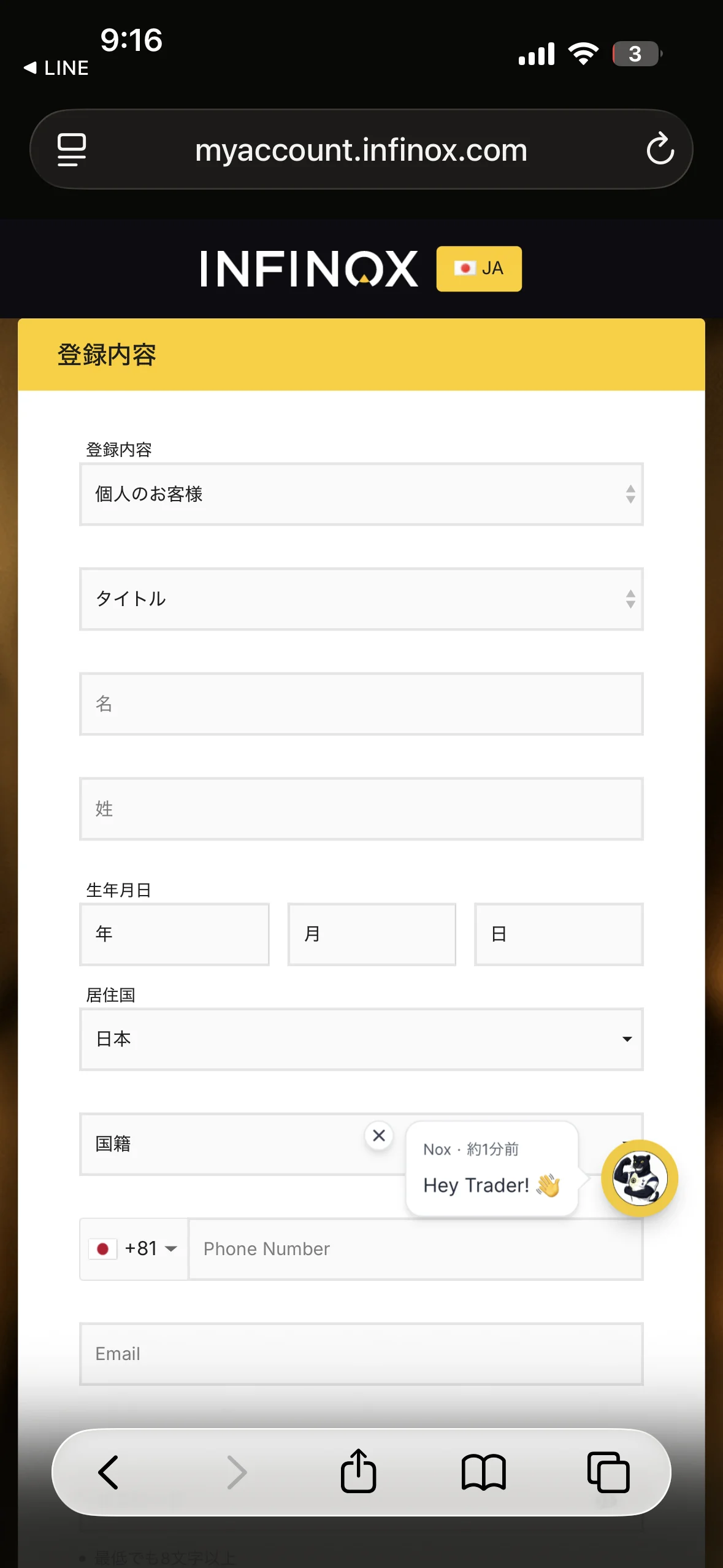
Từ trang này, bạn có thể truy cập trang mở tài khoảnINFINOX
Trước tiên, hãy truy cập trang tạo tài khoảnINFINOXqua đường dẫn bên dưới và nhập thông tin cá nhân của bạn
*Vui lòng lưu ý rằng nếu bạn mở tài khoản hoặc đăng ký tài khoản thông qua liên kết không phải do Moneycha cung cấp, bạn sẽ không nhận được tiền hoàn lại từ Moneycha
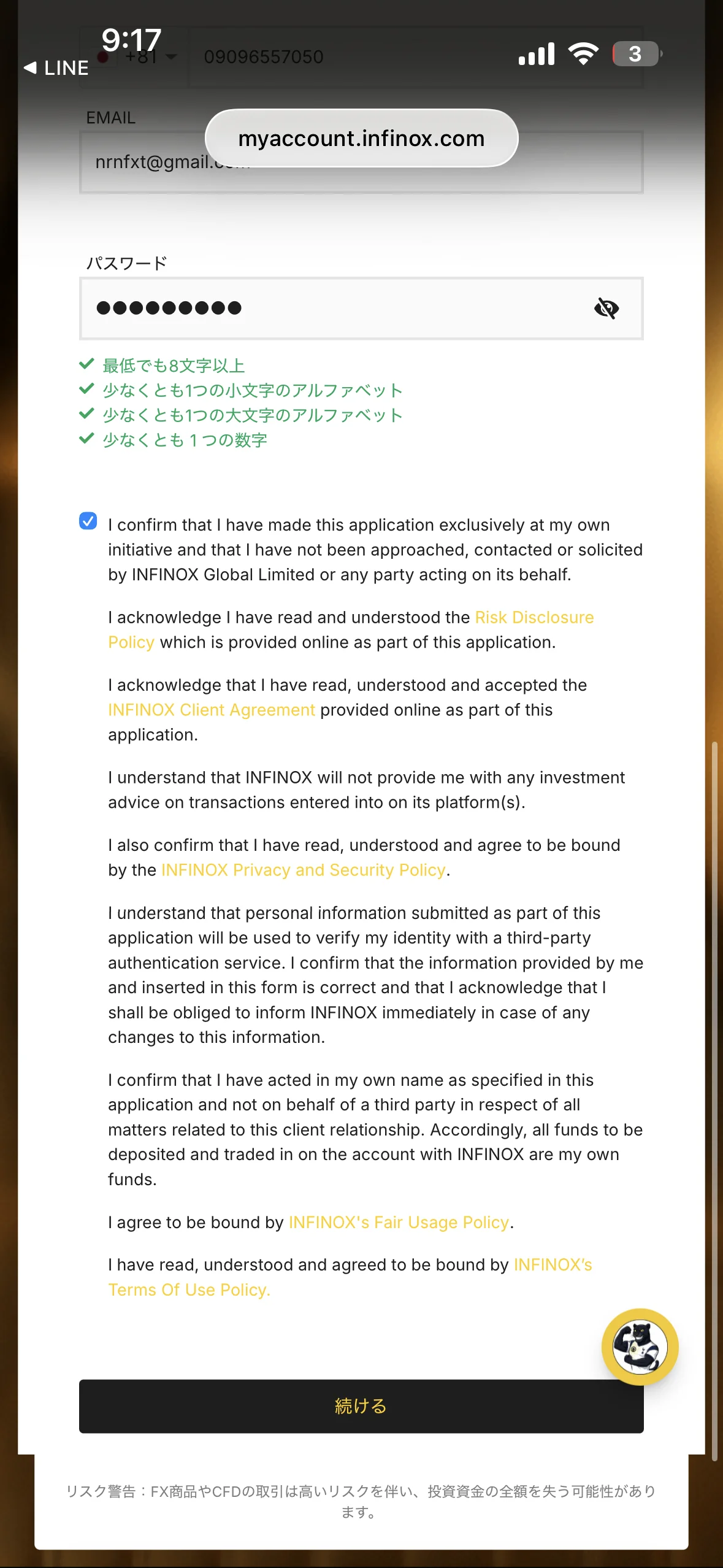
Tích vào ô để đồng ý và chọn "Tiếp tục"
Sau khi nhập thông tin cá nhân, hãy cuộn xuống màn hình để đọc kỹ các điều khoản và điều kiện, đánh dấu vào ô và chọn "Tiếp tục"
*Tốt nhất là bạn nên viết mật khẩu ra giấy để không quên
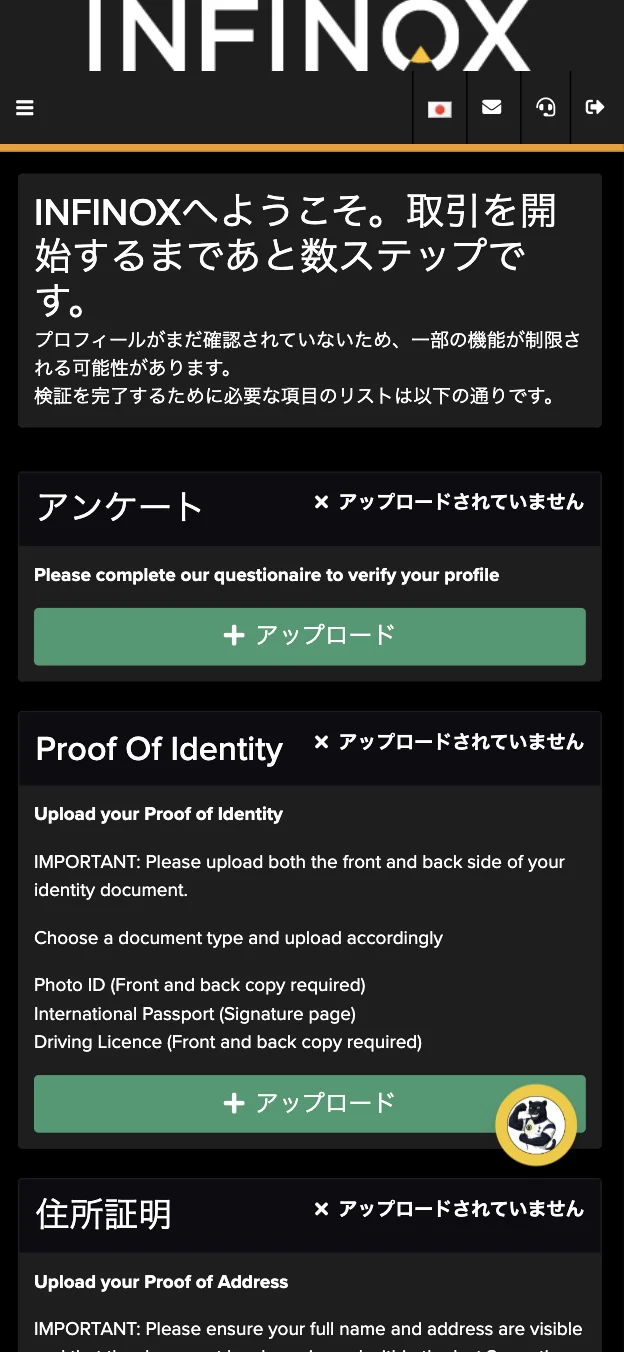
Sau khi màn hình thay đổi, hãy nhấn nút tải lên cho mục khảo sát đầu tiên
Bảng câu hỏi bao gồm các mục để nhập thông tin như tình trạng việc làm và mục đích giao dịch kinh doanh
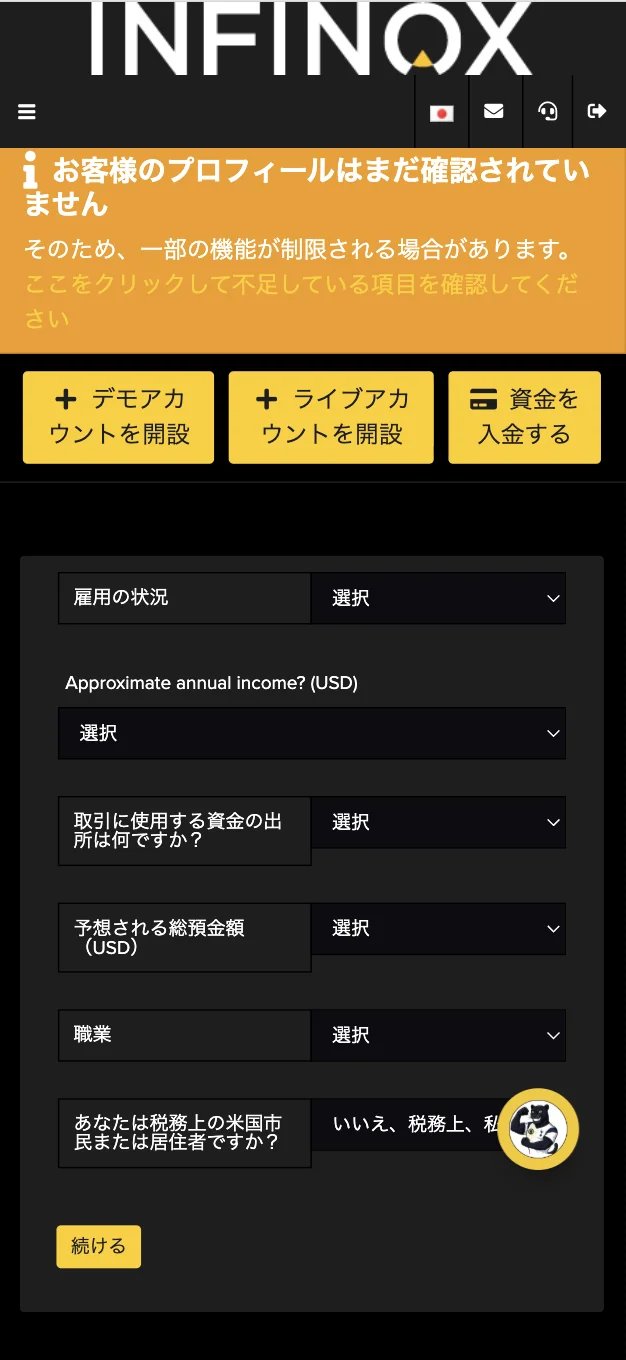
Vui lòng điền vào bảng câu hỏi (tình trạng tài sản, v.v.)
Bạn sẽ được chuyển đến màn hình giống như hình đính kèm, vì vậy vui lòng nhập thông tin vào từng ô một để tiếp tục
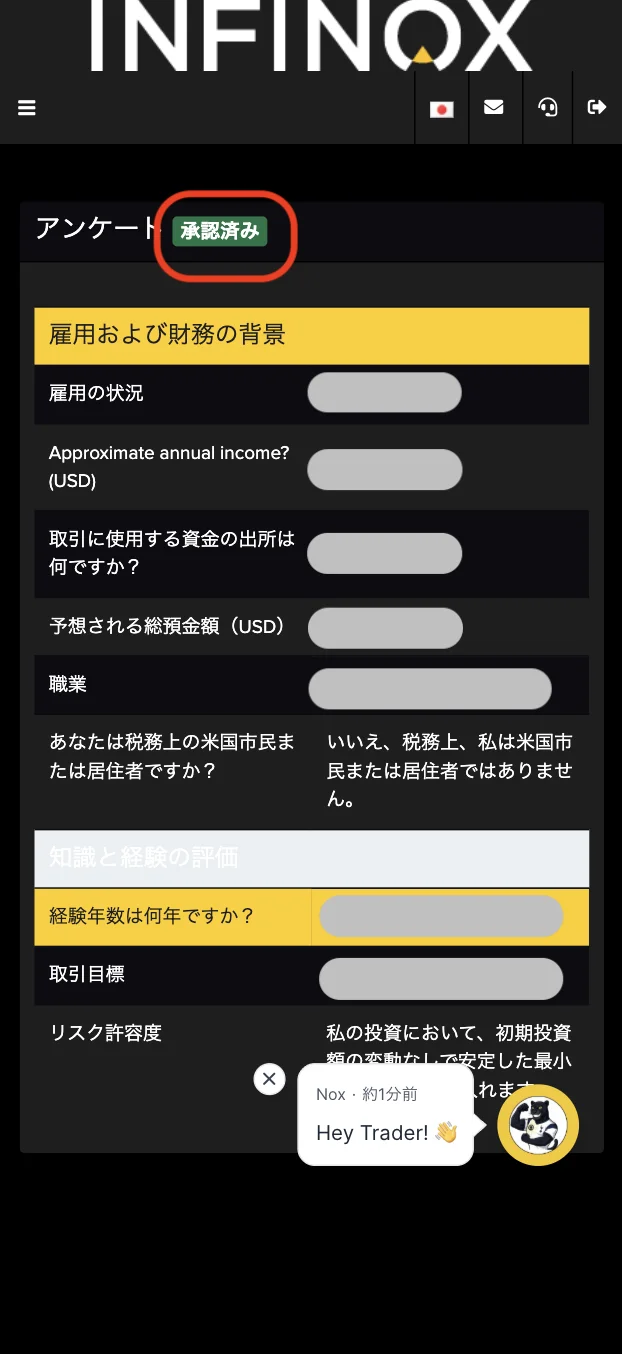
Sau khi nhập thông tin, hãy xác nhận rằng trạng thái hiển thị là "Đã duyệt" và quay lại trang đầu
Sau khi bạn hoàn tất việc nhập tất cả thông tin, nút "Đã duyệt" sẽ xuất hiện như trong hình. Sau khi xác nhận, hãy quay lại trang chủ của bảng điều khiểnINFINOX
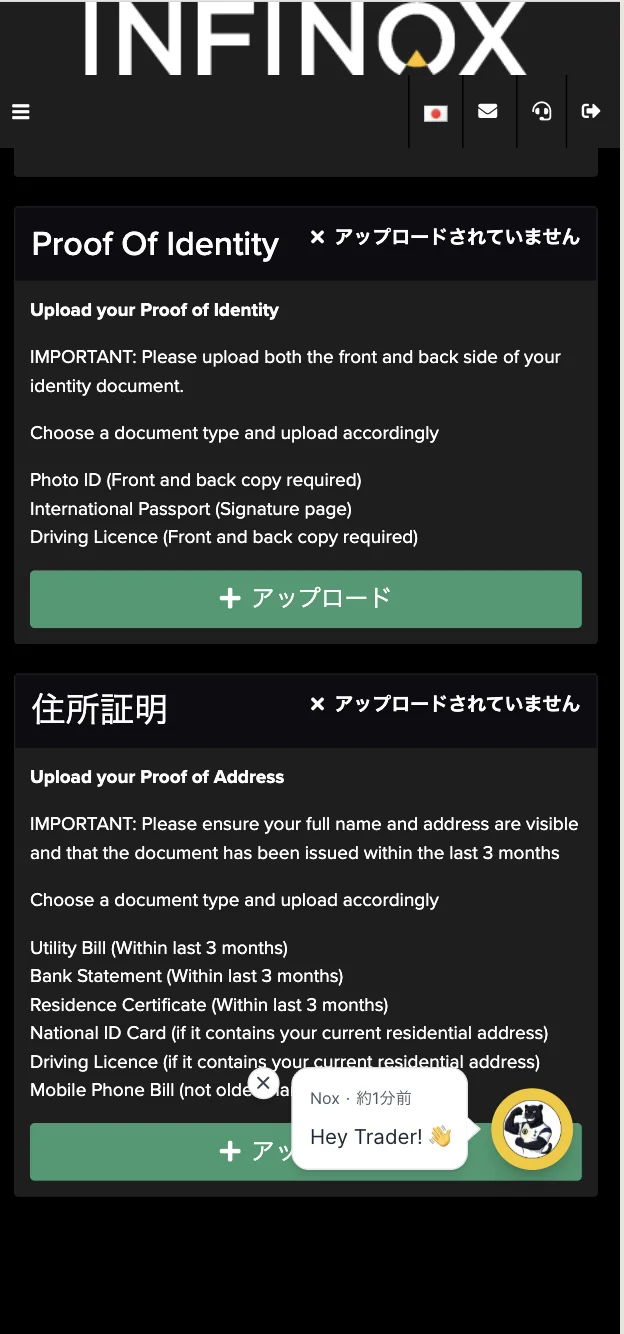
Vui lòng tải lên các giấy tờ chứng minh danh tính của bạn
Tiếp theo, nhấp vào nút bên dưới "Chứng minh danh tính" để tiến hành tải lên các tài liệu xác minh danh tính của bạn
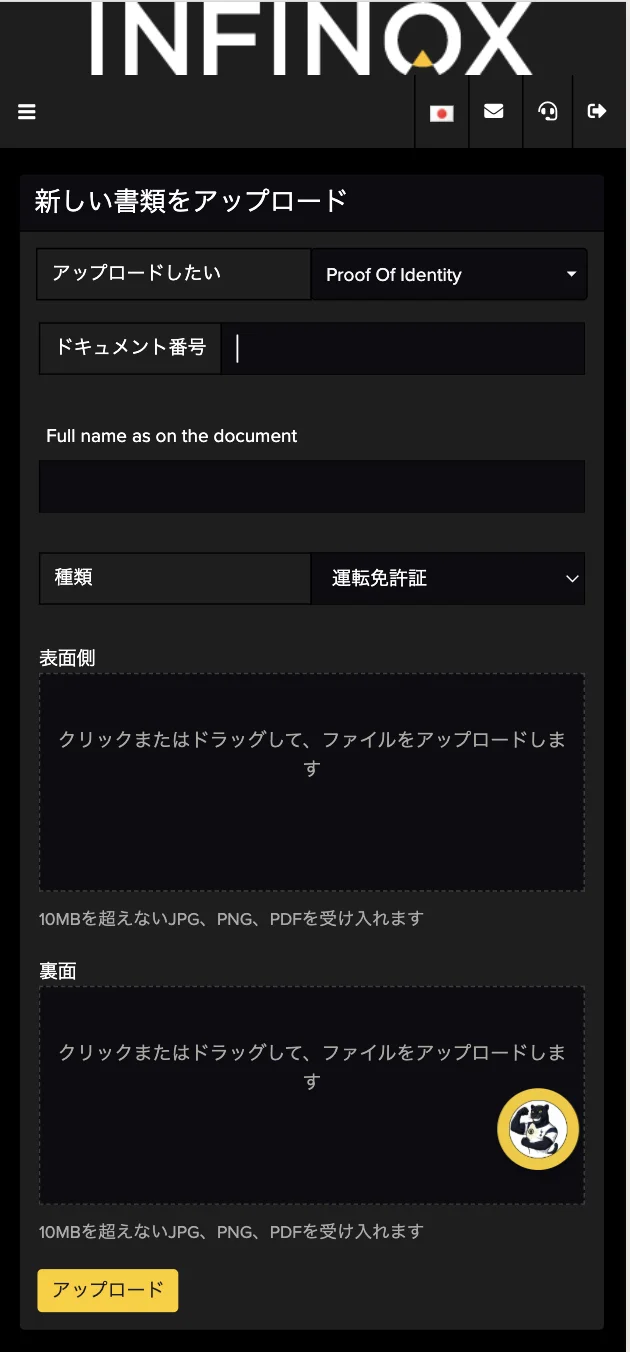
Tải lên các tài liệu xác minh danh tính của bạn
Hình ảnh hiển thị giấy phép lái xe đã được chọn, nhưng các hình thức nhận dạng khác bao gồm Thẻ My Number và giấy phép lái xe. Vui lòng chọn hình thức bạn muốn sử dụng.
Sau khi tải lên, nhấn "Tải lên" để tiếp tục.
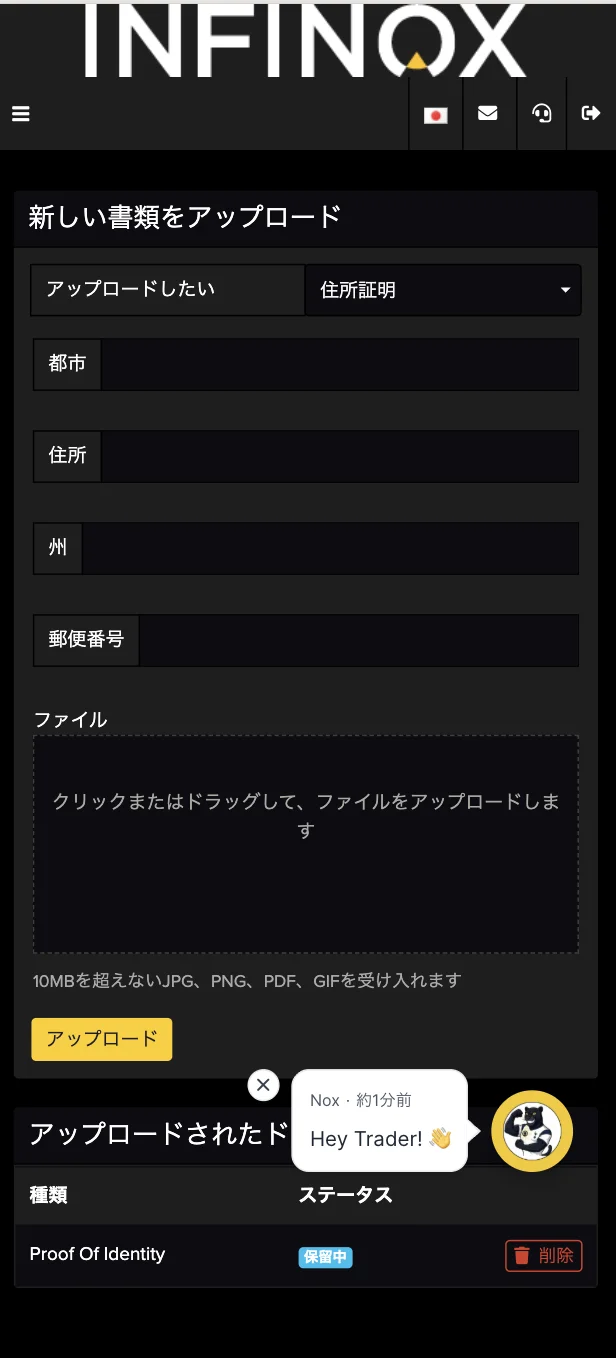
Tải lên các tài liệu hỗ trợ
Tiếp theo, bạn sẽ nộp các giấy tờ chứng minh địa chỉ. Điền đầy đủ thông tin cần thiết và chọn "Tải lên"
Dữ liệu đầu vào phải bao gồm các ký tự chữ và số
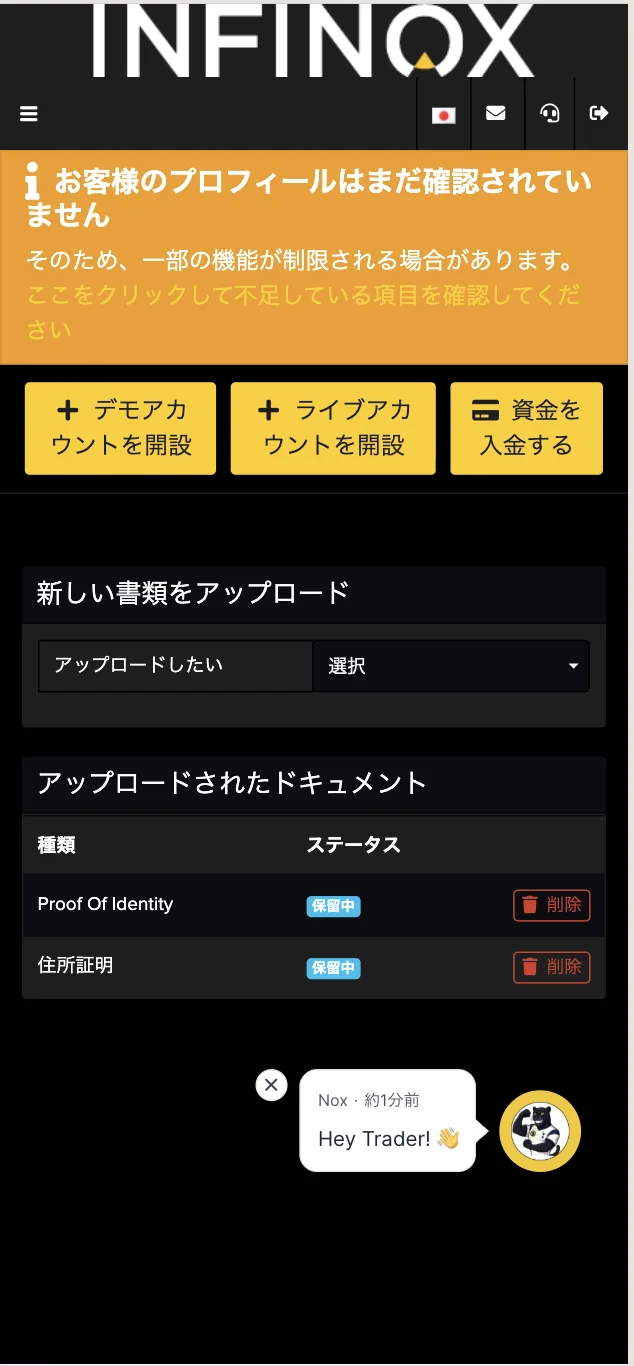
Tôi xác nhận rằng tôi đã tải lên được bằng chứng địa chỉ
Sau khi cả hai tệp đã được tải lên, trạng thái sẽ chuyển sang "Đã gửi" như trong hình. Trong khi chờ phê duyệt, hãy kiểm tra email hoặc các phương tiện khác để xem quá trình phê duyệt đã hoàn tất hay chưa
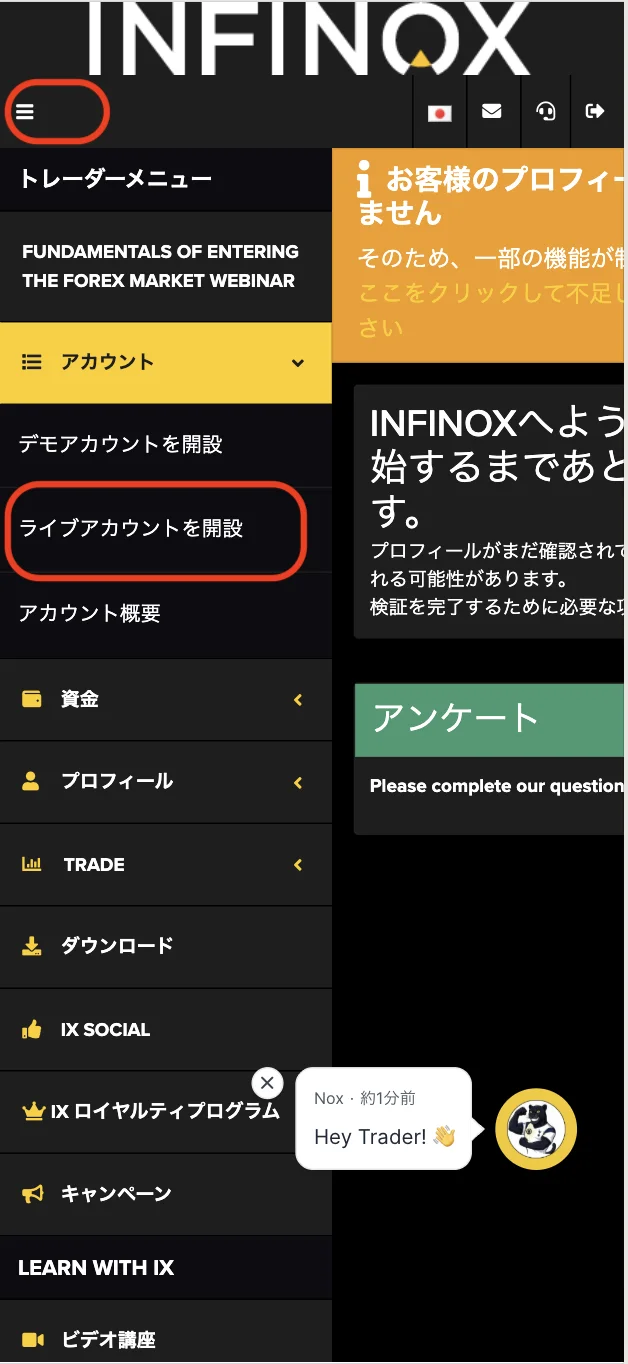
Chọn "Tạo tài khoản Live" từ ba dòng ở góc trên bên trái
Tiếp theo, chúng ta sẽ mở một tài khoản. Từ menu ở góc trên bên trái, chọn Tài khoản > Mở tài khoản giao dịch thực
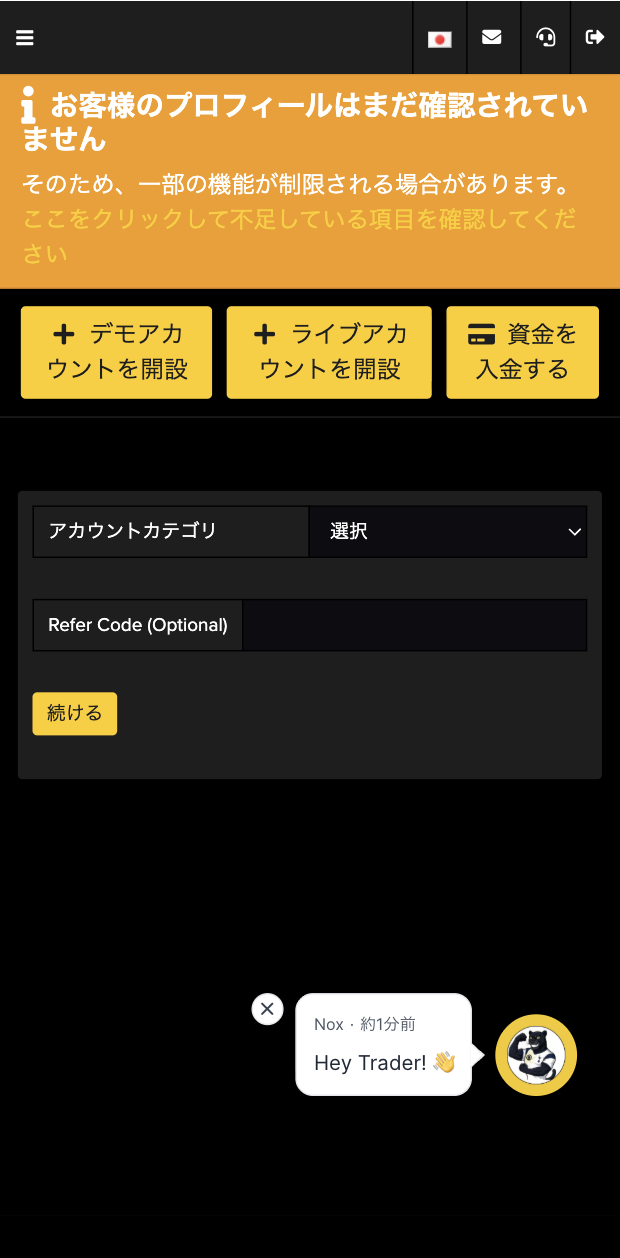
Chọn danh mục tài khoản của bạn và nhập Mã giới thiệu "9928765"
Vui lòng nhập "9928765"
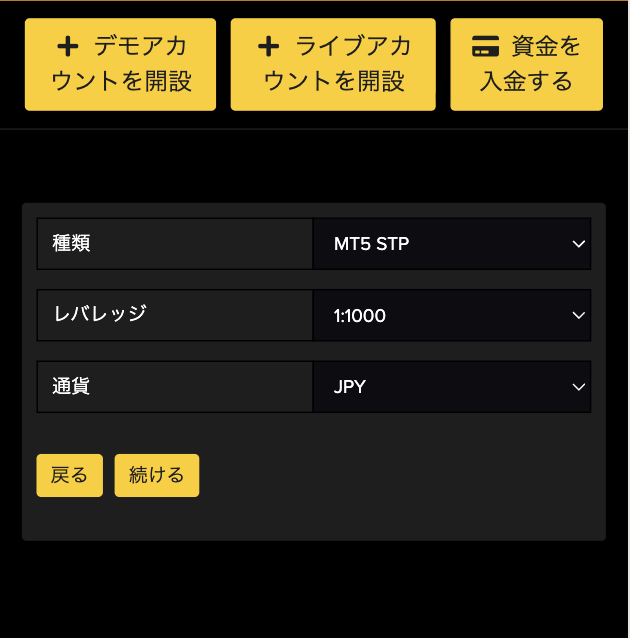
Chọn loại hình bạn mong muốn và tiến hành đăng ký
Hình ảnh hiển thị MT5, STP, tỷ giá 1:1000, đơn vị JPY, nhưng bạn có thể chọn bất kỳ đơn vị nào bạn thích. Hình ảnh được đính kèm chỉ là ví dụ. Nếu có thể, vui lòng chọn "Tiếp tục"
Nhận tiền hoàn lại
ngay khi tài khoản của bạn được mở !
ỨNG DỤNG HOÀN TIỀN
Đăng ký với Manecha và nhận
tiền hoàn lại cho mỗi giao dịch.

Đăng nhập vào trang MoneyChat của bạn
Sau khi tài khoản của bạn được mở, hãy đăng nhập vào Trang cá nhân MoneyChat của bạn
Nếu bạn chưa đăng ký tài khoản Manecha miễn phí, vui lòng hoàn tất đăng ký trước

Chọn "Đăng ký tài khoản" từ menu
Mở menu ở góc trên bên trái màn hình và chọn "Đăng ký tài khoản"

Nhập tên công ty môi giới và số tài khoản của bạn vào màn hình đăng ký tài khoản
Trên màn hình đăng ký tài khoản trong Trang của tôi, hãy chọnINFINOXlàm tên nhà môi giới và nhập số tài khoản giao dịch bạn đã mở bằng chữ số nửa chiều rộng
Nếu bạn đang sử dụng giao dịch tự do thông thường hoặc phần mềm giao dịch tự động (Expert Advisor - EA) của riêng mình, vui lòng chọn "Tài khoản tiêu chuẩn" làm loại tài khoản

Bạn sẽ đủ điều kiện nhận tiền hoàn lại sau khi được ban quản lý phê duyệt
Sau khi đơn đăng ký của bạn được chấp thuận, số tiền hoàn lại bạn nhận được cho mỗi giao dịch hợp lệ sẽ được hiển thị trên trang MoneyChat My Page của bạn
Các giao dịch chưa được phê duyệt có thể không đủ điều kiện nhận tiền hoàn lại. Vui lòng kiểm tra trạng thái giao dịch xem đã được "phê duyệt" trước khi thực hiện giao dịch
CÁCH MỞ
Thủ tục chuyển giao
Vui lòng xem
hướng dẫn bên dưới để biết cách kích hoạt tài khoản hiện có của bạn đủ điều kiện sử dụng MoneyChat
Cách thay đổi phương thức liên kết cho INFINOX
Tôi sẽ cung cấp URL giới thiệu do Manacha chỉ định cho bộ phận hỗ trợ chính thức INFINOXvà yêu cầu họ thay đổi liên kết
- Liên hệ bộ phận hỗ trợ chính thức INFINOX(Thông tin liên hệ: Bộ phận hỗ trợ chính thứcINFINOX )
- URL giới thiệu do MoneyChat chỉ định là "ở đây
- Hãy làm theo hướng dẫn hỗ trợ và gửi các thông tin cần thiết, bao gồm tên, địa chỉ email đã đăng ký và số tài khoản ngân hàng của bạn
- Sau khi quá trình xử lý hoàn tất, hãy đăng ký tài khoản trên trang MoneyChat của bạn
- Việc bạn có thể thay đổi tài khoản liên kết hay không và thời gian xử lý sẽ phụ thuộc vào quyết định củaINFINOXvà trạng thái tài khoản của bạn
Câu hỏi thường gặp
Câu hỏi thường gặp về việc
mở tài khoản hoặc chuyển đổi tài khoản
Cần những giấy tờ gì để mở tài khoản?
Thông thường, bạn sẽ cần cung cấp giấy tờ tùy thân (hộ chiếu, bằng lái xe hoặc thẻ My Number) và giấy tờ chứng minh địa chỉ (hóa đơn điện nước, sao kê ngân hàng hoặc giấy chứng nhận đăng ký cư trú được cấp trong vòng ba tháng gần đây)
Mất bao lâu để mở tài khoản?
Quá trình nhập thông tin chỉ mất khoảng 5 phút, và việc xác minh danh tính thường được hoàn tất trong vòng một ngày làm việc. Thời gian thực tế có thể thay đổi tùy thuộc vào nhà cung cấp dịch vụ và trạng thái xem xét
Tôi đã có tài khoảnINFINOXrồi. Tôi có thể nhận được tiền hoàn lại không?
Các tài khoản hiện có thường không đủ điều kiện. Vui lòng kiểm tra tab "Đã sử dụngINFINOX" ở trên cùng để xem cách chuyển đổi hoặc thêm tài khoản
Tôi có thể mở nhiều tài khoản với INFINOXkhông?
Khả năng và điều kiện mở nhiều tài khoản khác nhau tùy thuộc vào từng nhà môi giới. Nếu bạn dự định sử dụng thêm tài khoản, vui lòng kiểm tra quy trình nhận tiền hoàn lại thông qua MoneyChat trước khi tiến hành
INFINOXcó hỗ trợ chương trình giảm giá tự động không?
Không.INFINOXhiện không hỗ trợ hoàn tiền tự động. Để nhận tiền hoàn lại, vui lòng đăng ký số tài khoản của bạn trên trang MoneyChat My Page

