










Hướng dẫn đầy đủ về cách mở tài khoản IC Markets, với các bước hướng dẫn chi tiết và hình ảnh minh họa
Hướng dẫn này giải thích cách mở tài khoản mới với IC Markets, sử dụng các bước hướng dẫn dễ hiểu và hình ảnh chụp màn hình trên điện thoại thông minh.
Việc mở tài khoản và thiết lập hoàn tiền rất đơn giản nếu bạn làm theo hướng dẫn.
Vui lòng tham khảo các bước sau để mở tài khoản và đăng ký.
- Hướng dẫn cách mở tài khoản với IC Markets
- Hướng dẫn cách đăng ký tài khoản với MoneyChat
Phần 1
Mở tài khoản với IC Markets
Trước tiên, bạn cần mở tài khoản IC Markets. Vui lòng làm theo hướng dẫn bên dưới và mở tài khoản thông qua liên kết được cung cấp bởi nút bấm
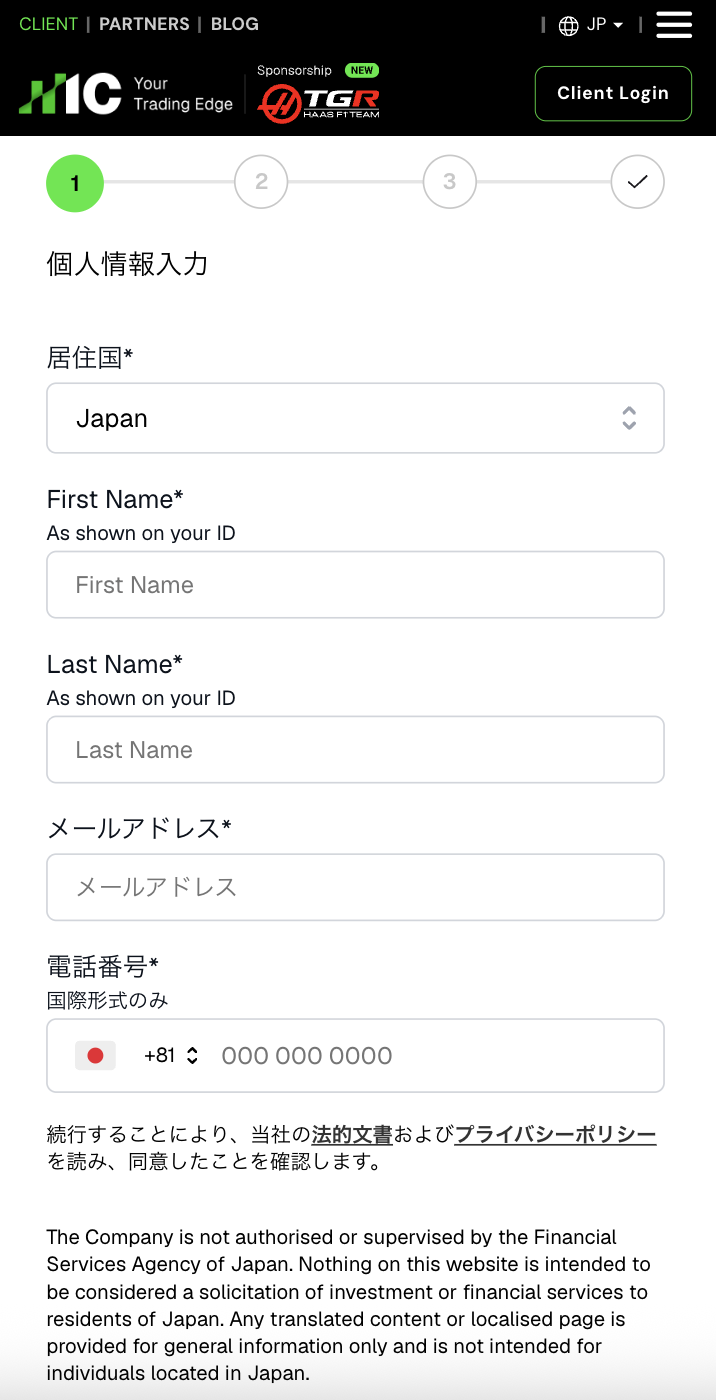
Bước 1
Hãy truy cập trang tạo tài khoản của IC Markets và nhấn vào nút tạo tài khoản
Trước tiên, vui lòng truy cập trang tạo tài khoản IC Markets thông qua đường dẫn bên dưới
*Vui lòng lưu ý rằng nếu bạn mở tài khoản hoặc đăng ký tài khoản thông qua liên kết không phải do Moneycha cung cấp, bạn sẽ không nhận được tiền hoàn lại từ Moneycha
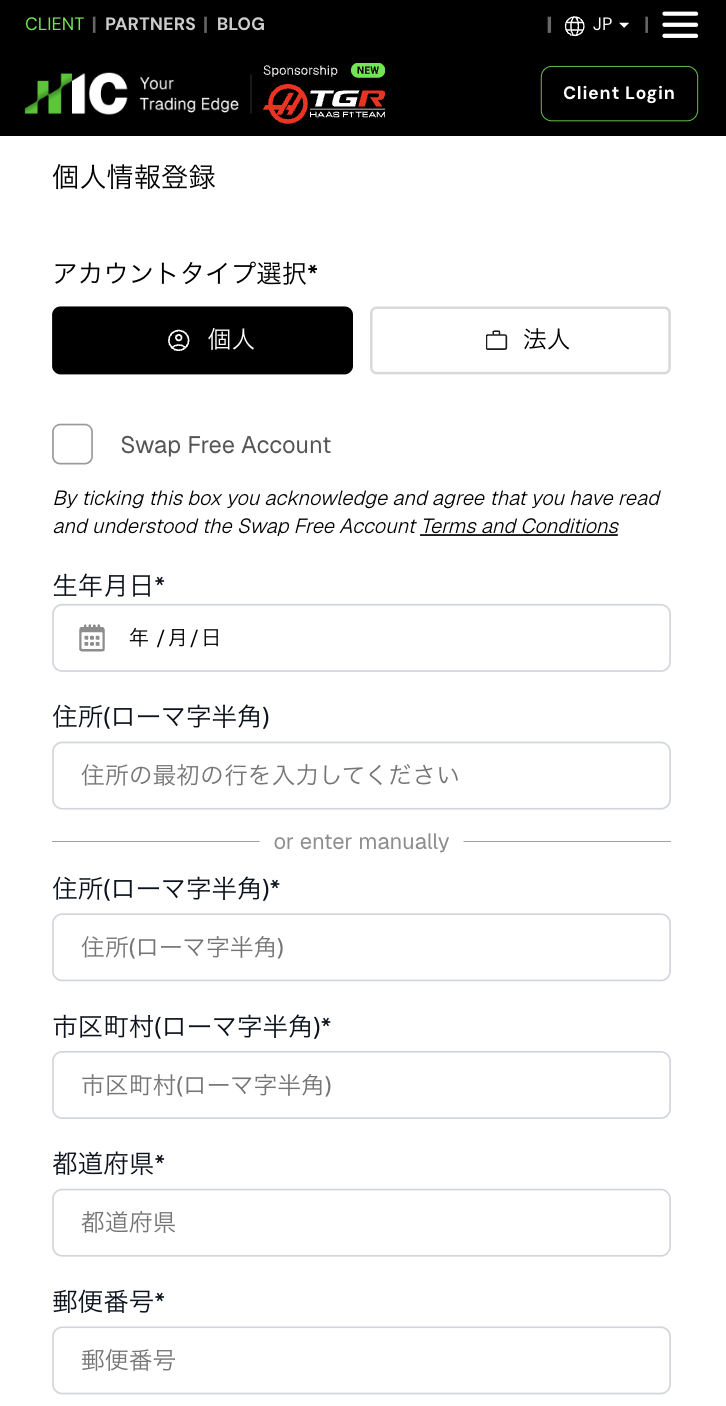
Bước 2
Nhập địa chỉ email và mật khẩu của bạn
Sau khi tiếp tục, bạn sẽ được chuyển đến phần nhập thông tin cá nhân. Hãy nhập thông tin cá nhân và làm theo hướng dẫn trên màn hình để hoàn tất đăng ký
Phần 2
Đăng ký tài khoản của bạn từ trang Cá nhân MoneyChat (bắt buộc)
Nếu bạn quên bước này, bạn sẽ không nhận được tiền hoàn lại. Hãy chắc chắn rằng bạn đã đăng ký từ trang MoneyChat của mình và xác nhận trạng thái đã chuyển sang "Đã duyệt" trước khi giao dịch
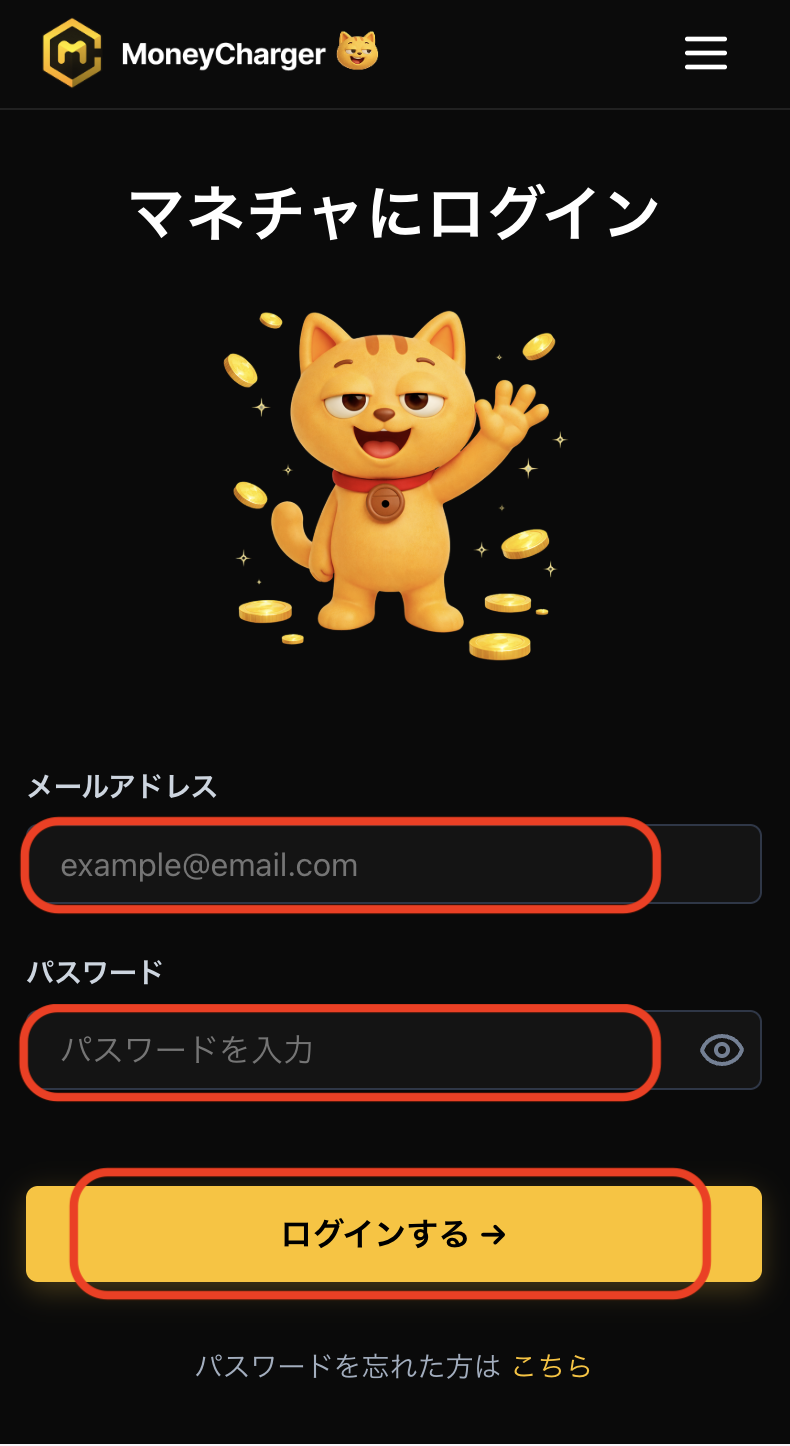
Bước 1
Đăng nhập vào trang MoneyChat của bạn
Đăng nhập vào trang MoneyChat từ trang đăng nhập
https://portal.money-charger.com/login
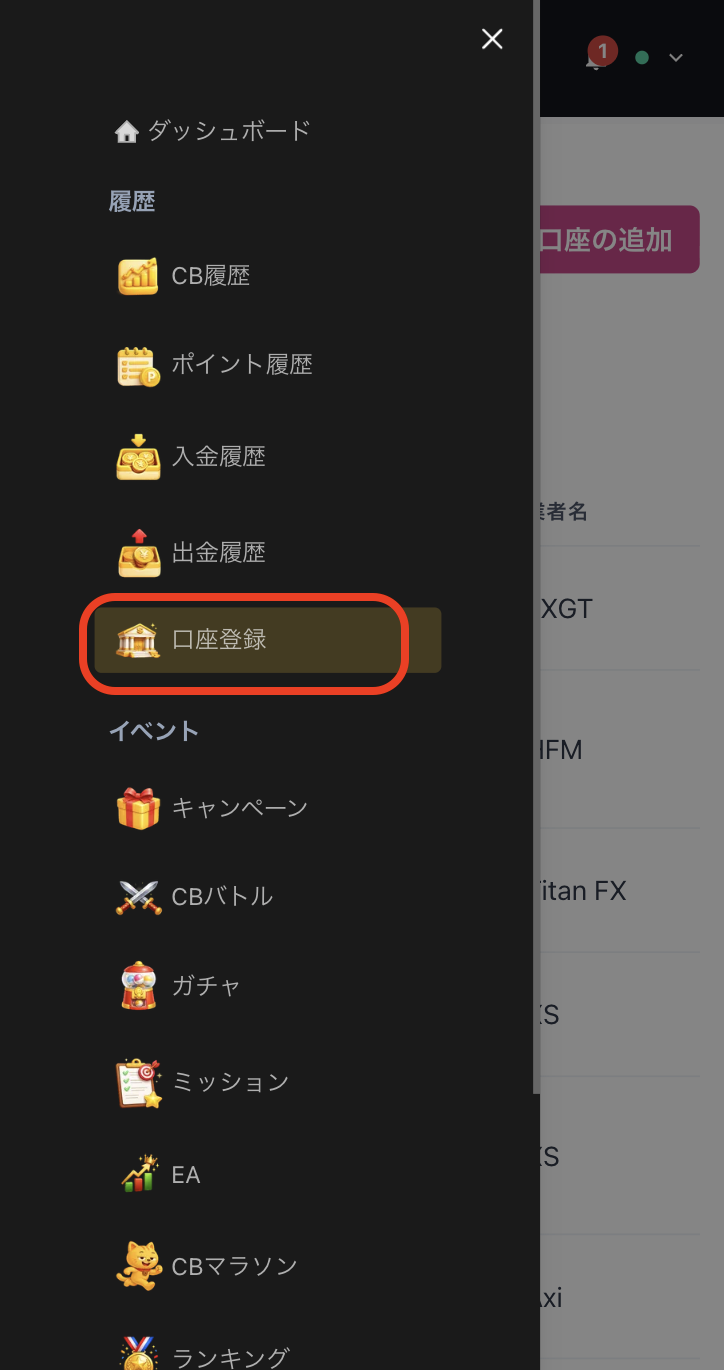
Bước 2
Chọn "Đăng ký tài khoản" từ menu
Nhấn vào ba dấu gạch ngang ở góc trên bên trái màn hình để hiển thị menu, sau đó chọn "Đăng ký tài khoản" từ đó
Bước 3
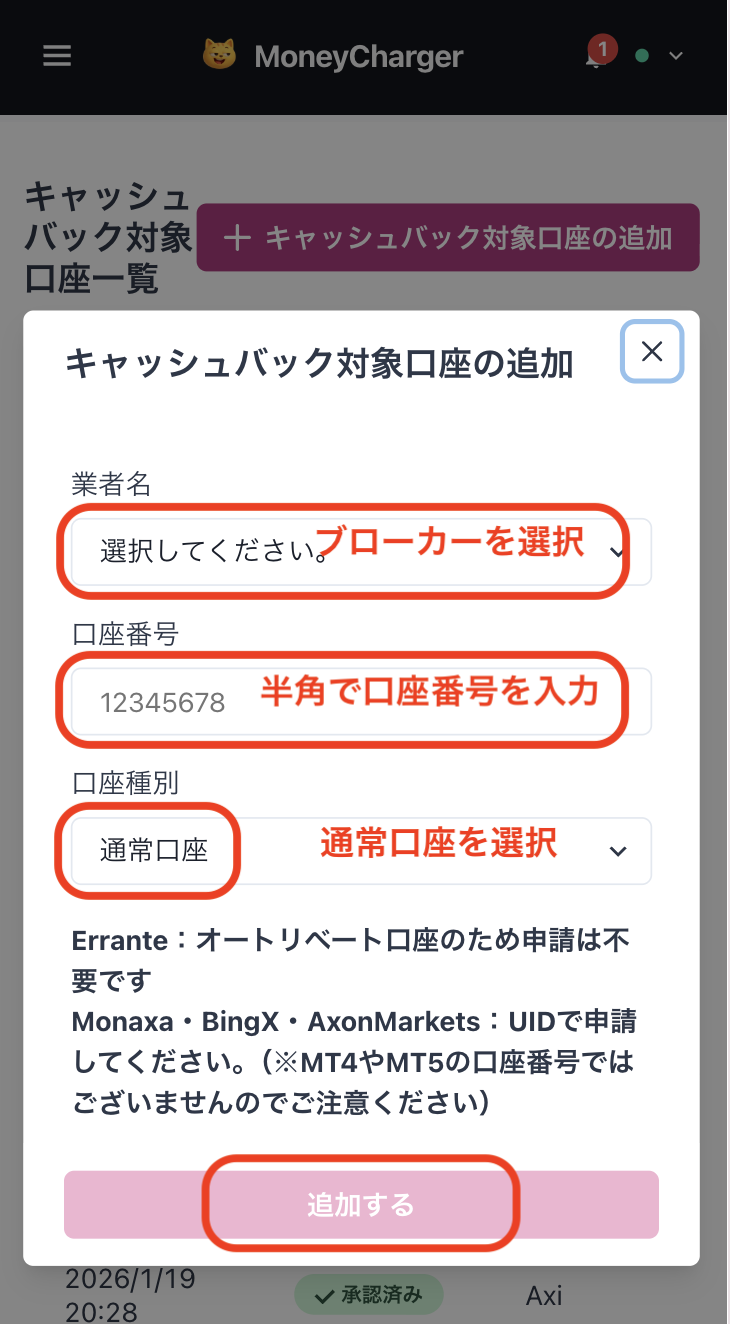
Chọn một nhà môi giới và nhập số tài khoản của bạn
Một menu như trong hình sẽ hiện ra. Chọn HFM làm tên nhà môi giới và nhập số tài khoản của bạn bằng các chữ số nửa chiều rộng. Đối với loại tài khoản, hãy chọn "Tài khoản thông thường" nếu bạn đang thực hiện giao dịch tùy ý thường xuyên hoặc sử dụng EA của riêng mình
Mặc dù có tùy chọn tài khoản riêng cho EA của MoneyChat, nhưng tùy chọn này chỉ dành cho những người muốn sử dụng EA trong menu EA của MoneyChat, vì vậy vui lòng chọn "Tài khoản thông thường"
Bước 4
Sau khi được phê duyệt, quá trình hoàn tất
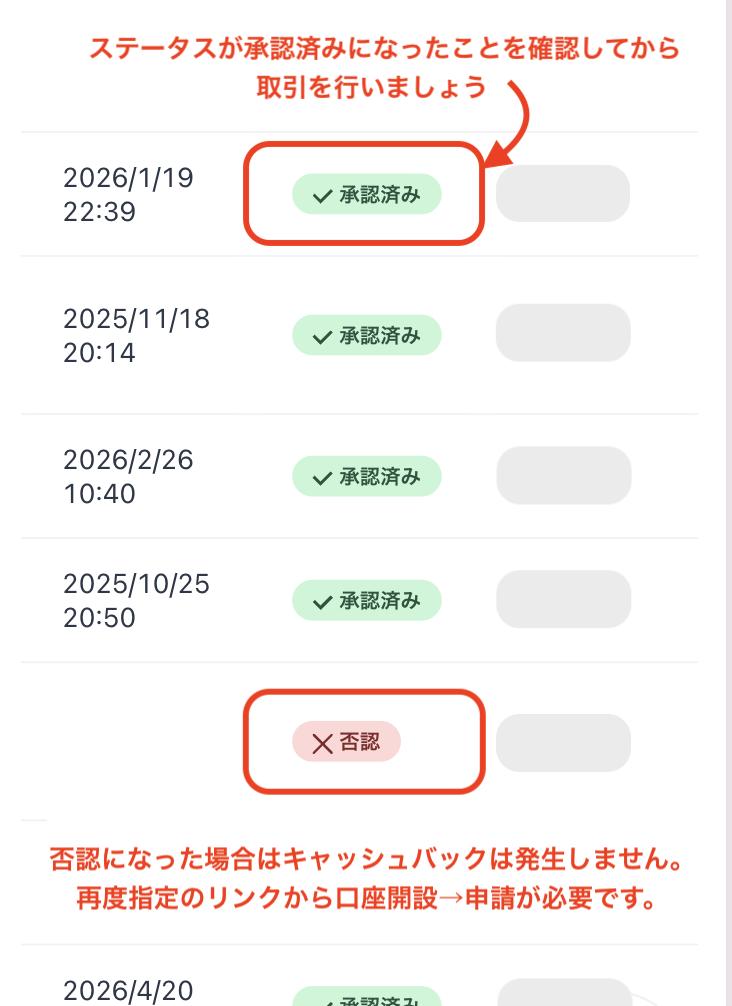
Khi bạn thấy màn hình này, quá trình đăng ký của bạn đã hoàn tất.
Sau khi gửi đơn đăng ký, nếu không có vấn đề gì với thông tin đăng ký của bạn, trạng thái ở cuối mục "Đăng ký tài khoản" sẽ chuyển sang "Đã duyệt" trong vòng một ngày làm việc.
Tiền hoàn lại cho các giao dịch của bạn sẽ được hiển thị kể từ khi trạng thái chuyển sang "Đã duyệt".
[Lưu ý] Bạn sẽ không nhận được tiền hoàn lại nếu giao dịch bằng tài khoản chưa được phê duyệt. Vui lòng lưu ý điều này
