












Hướng dẫn EA -
Từ thiết lập đến vận hành
EA của MoneyChat
theo 5 bước.

Trang này cung cấp hướng dẫn cơ bản về cách sử dụng EA (Early Experience - Chương trình Trải nghiệm Khách hàng). Quy trình cài đặt có thể khác nhau tùy thuộc vào EA, vì vậy vui lòng làm theo hướng dẫn trong tệp README đi kèm với tệp đã tải xuống khi thực sự sử dụng EA
Hoàn thành trong 5 bước
Hoàn thành trong 5 bước
Đăng ký EA
2Cài đặt MT4/5
3Thiết lập Expert Advisor (EA)
4Xác nhận trạng thái hoạt động
5Kiểm tra thành tích và số điểm của bạn
Toàn bộ quá trình chỉ mất 15 phút. Sau khi thiết lập xong, nó sẽ tự động vận hành
Đăng ký EA

Thời gian ước tính: Khoảng 1 phút
-
1
Đăng ký Money Charger miễn phí
Người dùng hiện tại có thể bỏ qua
-
2
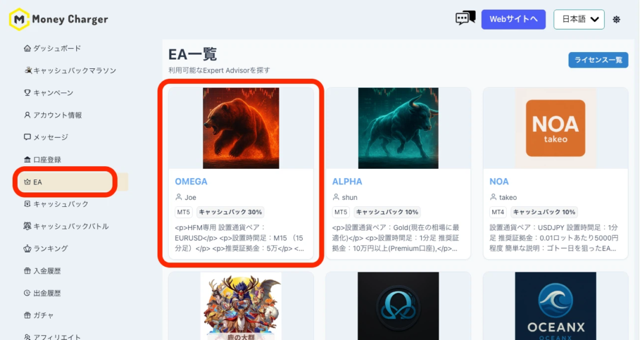
Từ trang "EA" trong Trang của tôi, chọn EA bạn muốn sử dụng và nhấp vào "Áp dụng →"
-
3
Đơn đăng ký đã hoàn tất
Một liên kết tải xuống cho tệp EA (.ex4/.ex5) sẽ được gửi đến Trang của tôi
* Vui lòng kiểm tra trang "EA" trong Trang cá nhân để biết các loại và trạng thái phân phối của EA
① Chọn EA bạn muốn sử dụng từ mục "EA" trên Trang của tôi
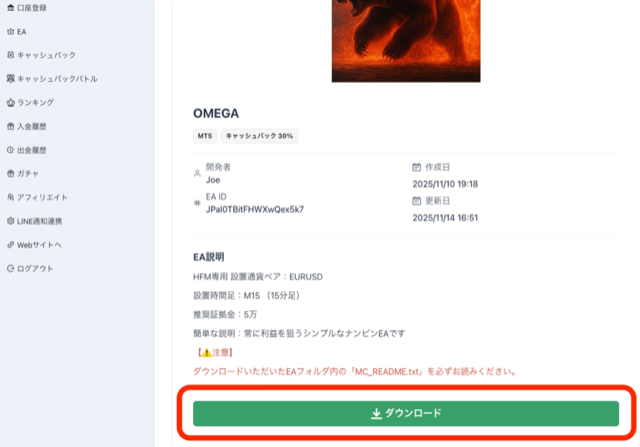
② Tải file EA từ nút "Tải xuống"
Việc đăng ký chỉ mất 1 phút và việc sở hữu EA (Expert Advisor) là hoàn toàn miễn phí
Cài đặt MT4/5

Thời gian ước tính: Khoảng 5 phút
-
1
Truy cập trang web của nhà môi giới nơi bạn đã mở tài khoản
-
2
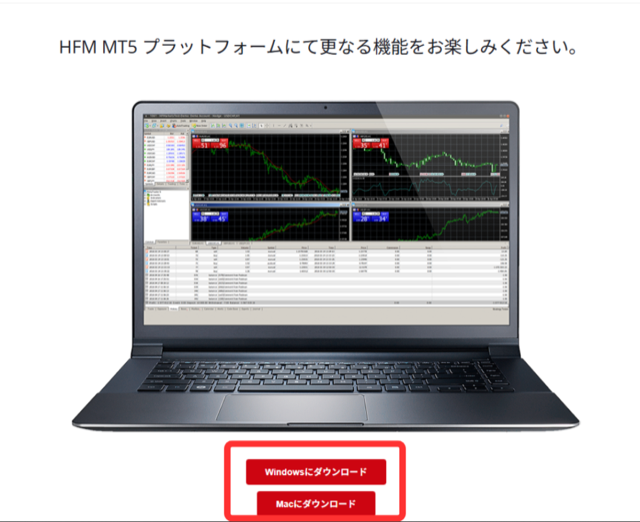
Chọn "Tải xuống MT4" hoặc "Tải xuống MT5" và cài đặt
-
3
Nhập tên máy chủ, ID và mật khẩu của nhà môi giới để đăng nhập
Thông tin này đã được nêu trong email bạn nhận được khi mở tài khoản
Tải xuống MT5 từ trang web của nhà môi giới
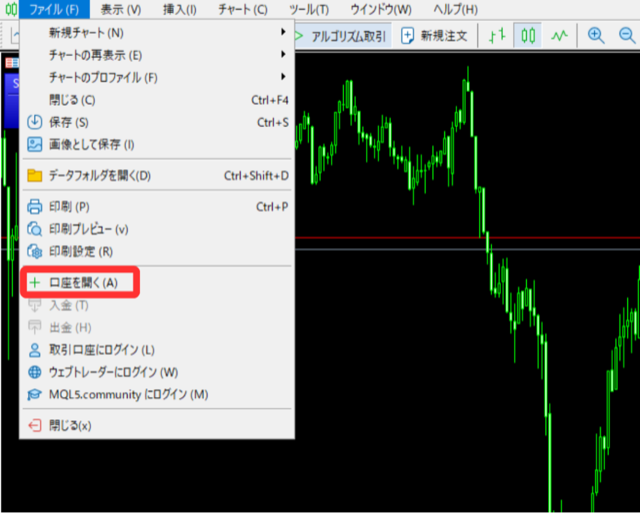
Đăng nhập qua "Tệp" → "Mở tài khoản"
Sao chép thông tin máy chủ nhận được trong email
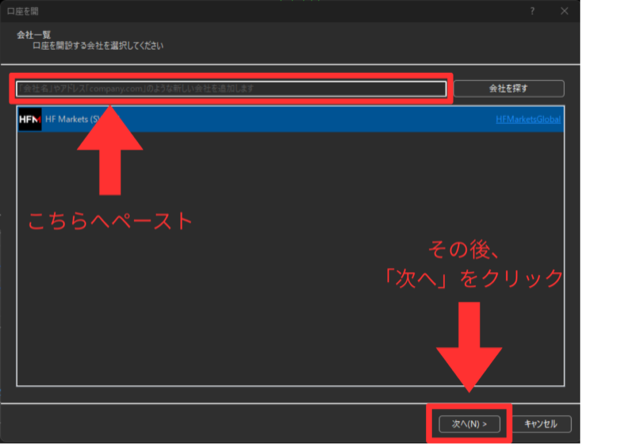
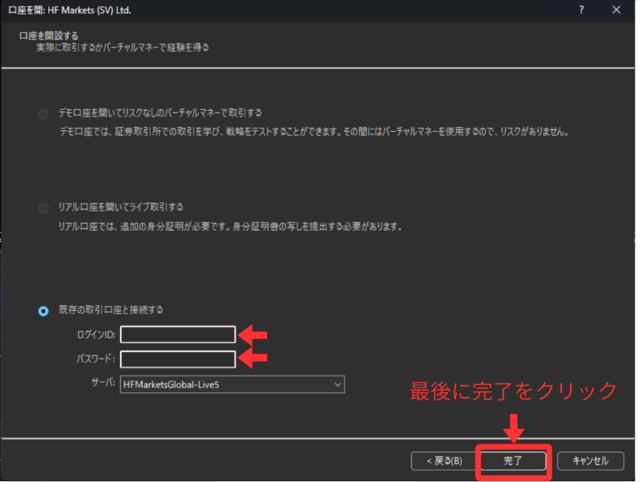
Nhập mật khẩu của bạn và nhấn "Xong"
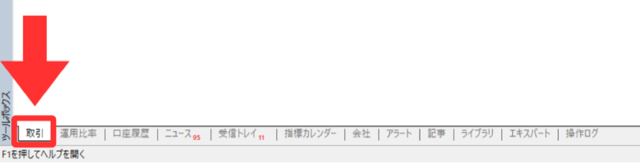
Nếu tab "Giao dịch" được thêm vào phía dưới bên trái, điều đó có nghĩa là đăng nhập đã thành công
Thiết lập Expert Advisor (EA)

Thời gian ước tính: Khoảng 5 phút
*Phương pháp cài đặt có thể khác nhau tùy thuộc vào EA. Vui lòng kiểm tra hướng dẫn (README) trong tệp có thể tải xuống sau khi cài đặt ứng dụng. Sau đây là các bước cơ bản
-
1
Di chuyển tệp EA đã tải xuống (.ex4/.ex5) vào thư mục "Experts" trong MT4/5
-
2
Khởi động lại MT4/5 → Xác nhận rằng tên EA được hiển thị trong cửa sổ Navigator
-
3
Kéo và thả EA vào biểu đồ bạn muốn sử dụng → Cửa sổ cài đặt sẽ mở ra
-
4
Chọn ô "Cho phép giao dịch tự động" và nhấn "OK"
① Giải nén tệp EA
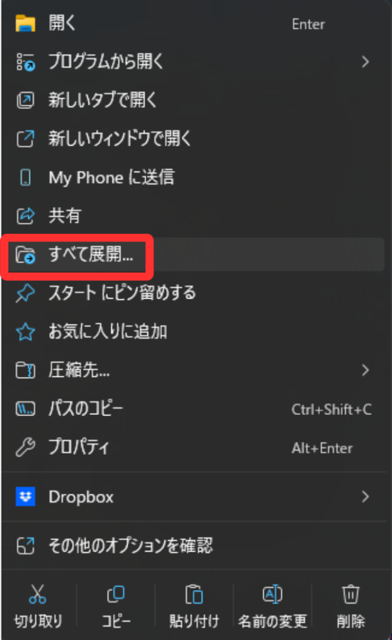
② Đặt tệp EA vào thư mục MQL5 > Experts > Advisors
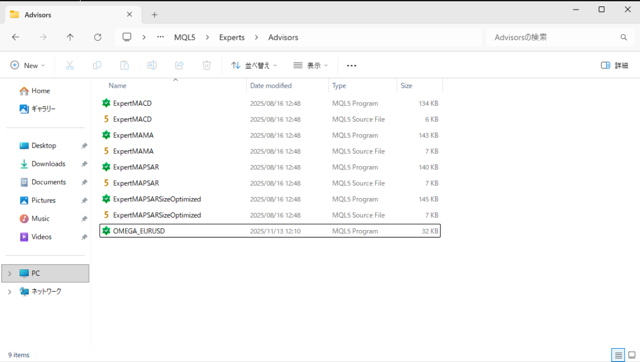
③ Nhấp chuột phải vào thanh điều hướng → "Làm mới"
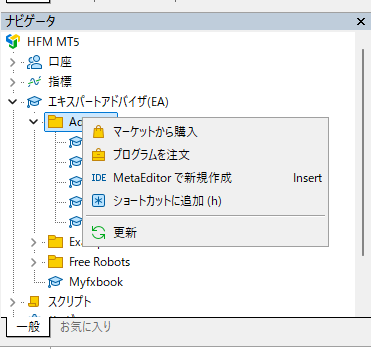
④ Kéo và thả EA vào biểu đồ (khuyến nghị sử dụng biểu đồ EURUSD 15 phút)
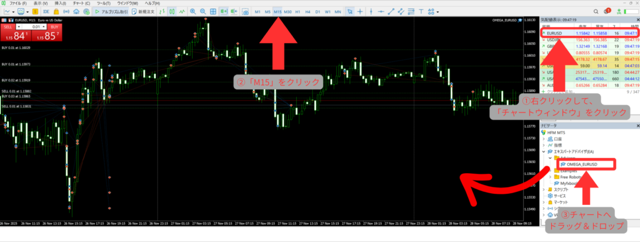
⑤ Thiết lập trong "Công cụ" → "Tùy chọn"
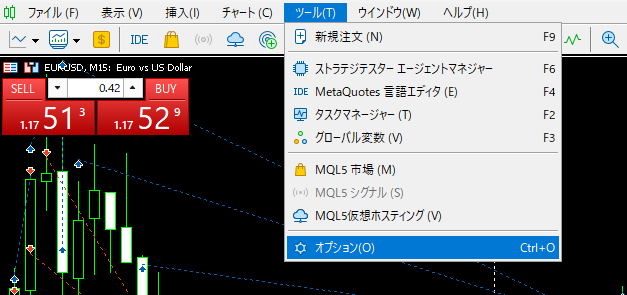
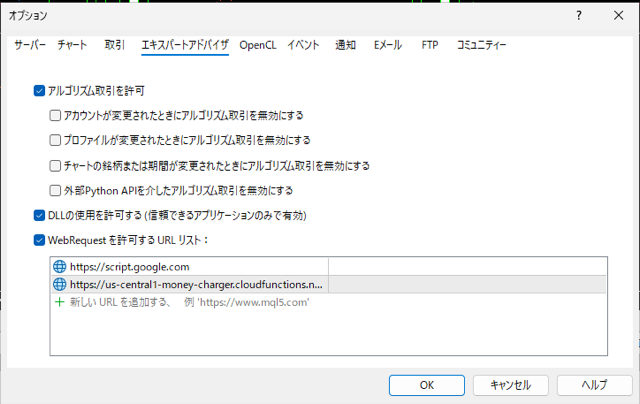
⑥ Cài đặt EA — Chọn "Cho phép giao dịch thuật toán"
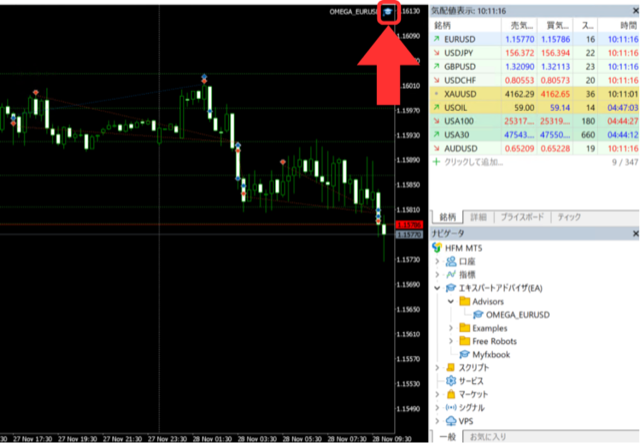
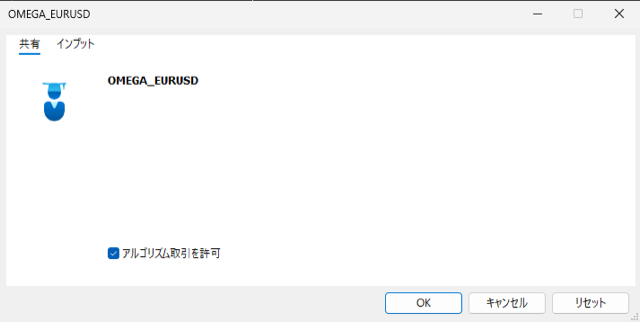
⑦ Kiểm tra các thông số trong tab Đầu vào
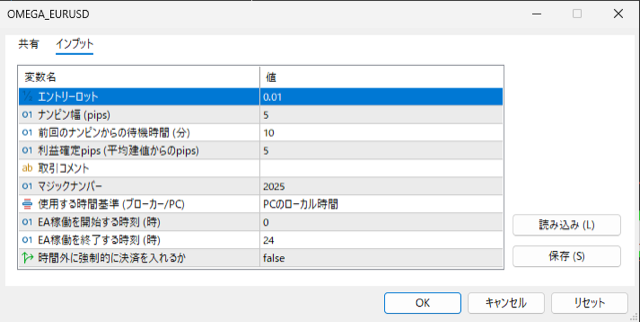
Hoạt động EA

Giao dịch tự động diễn ra

Phép cộng tự động CB
Vui lòng tự đánh giá về quy mô lô hàng và quản lý rủi ro (có thể xảy ra tổn thất)
CB cũng bao gồm các giao dịch được thực hiện bởi EA
Kiểm tra xem EA có đang chạy hay không

Hãy kiểm tra xem nó có hoạt động ở hai vị trí khác nhau không
-
1
Nếu tên EA được hiển thị ở góc trên bên phải của biểu đồ, điều đó có nghĩa là nó đang hoạt động
Xác minh trong MT4/5
-
2
Hãy kiểm tra xem có nhật ký lỗi nào trong tab "Chuyên gia" hay không
Nếu gặp lỗi, hãy thử khởi động lại EA
-
3
Trang "EA" trong Trang cá nhân sẽ hiển thị trạng thái "Đang hoạt động"
Thông tin sẽ được cập nhật vào ngày làm việc tiếp theo
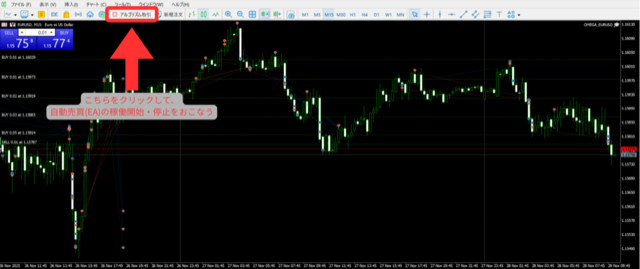
Sử dụng nút "Giao dịch thuật toán" để chuyển đổi giữa việc khởi động và dừng hệ thống
Kiểm tra số liệu thống kê và CB

CB được tích lũy tự động mỗi khi EA chạy
-
1
Kiểm tra lịch sử giao dịch của bạn trong tab "Lịch sử tài khoản" của MT4/5
-
2
Kiểm tra số tiền hoàn lại tích lũy của bạn trong Trang của tôi, mục "Hoàn tiền" → "Báo cáo giao dịch"
-
3
Bạn có thể kiểm tra danh sách các EA đang hoạt động và trạng thái mới nhất của chúng trên trang "EA" trong Trang cá nhân
* Các EA có thể chịu thua lỗ. Vui lòng tự chịu trách nhiệm và đưa ra quyết định đầu tư.Điều khoản sử dụng

Hãy chạy EA
và tự động nhận CB.
Đăng ký miễn phí · Thu thập EA miễn phí · Không mất phí
Đăng ký chỉ mất 1 phút · Thu thập EA miễn phí · Không mất phí
Các tính năng của Money Chat mà bạn sẽ muốn sử dụng với EA

Tenkaichi Budokai
Đây là một giải đấu để xác định nhà phát triển EA số 1 của Nhật Bản. EA chiến thắng sẽ là nhà phát triển tiếp theo được phân phối miễn phí
Xem giải đấu →
Giao dịch sao chép AI
Trí tuệ nhân tạo (AI) tự động xử lý giao dịch 24/24. Tiền thưởng hàng hóa (CB) cũng được tích lũy đồng thời
Xem chi tiết →
Kiểm tra khoản hoàn tiền của bạn
Bạn có thể kiếm được CB mỗi ngày ngay cả khi giao dịch bằng EA. Kiểm tra số dư của bạn trên Trang của tôi
Đăng nhập →Câu hỏi thường gặp
Các sàn giao dịch được hỗ trợ sẽ khác nhau tùy thuộc vào EA. Vui lòng kiểm tra trang chi tiết của từng EA hoặc hướng dẫn có trong tệp đã tải xuống
Về nguyên tắc thì đúng vậy. EA chạy trên máy tính cá nhân với hệ điều hành MT4/5. Sử dụng VPS (Máy chủ ảo riêng) cho phép hoạt động 24/7
Thời gian xác nhận CB (Tín dụng được xác nhận) có thể khác nhau tùy thuộc vào nhà môi giới. Bạn có thể kiểm tra số tiền được xác nhận hàng ngày và hàng tháng trong mục "Báo cáo giao dịch" trên Trang cá nhân của bạn
Hãy chạy EA
và tự động nhận CB.
Việc đăng ký chỉ mất một phút.
Bạn có thể đăng ký làm Cố vấn Chuyên gia (EA) ngay lập tức từ Trang Cá nhân của mình.
Đăng ký chỉ mất 1 phút · Thu thập EA miễn phí · Không mất phí