












Hướng dẫn cài đặt EA (Mới)
Trang này cung cấp giải thích chi tiết về quy trình cài đặt EA dành cho khách hàng lần đầu tiên sử dụng EA
- Tạo tài khoản MoneyChat
- Mở tài khoản HFM
- Đăng ký tài khoản với MoneyChat
- Sau khi hoàn thành các bước này, hãy liên hệ với bộ phận hỗ trợ của chúng tôi!
- Nạp tiền
- Chuẩn bị VPS
- Tải xuống tệp EA
- Cài đặt MT5
- Bật chế độ giao dịch tự động
- Hãy gửi tin nhắn vào khung chat mở!
- bản tóm tắt
- Thông tin bổ sung (Cách cài đặt nhiều hơn một ứng dụng MT5)
① Tạo tài khoản MoneyChat
Vui lòng đăng ký tài khoản Money Charger bằng URL sau:
━━━━━━━━━━
▼Đăng ký tài khoản tại đây
https://portal.money-charger.com/register
━━━━━━━━━━
*Nếu bạn đã có tài khoản Money Charger, bạn có thể bỏ qua bước này.
② Mở tài khoảnHFM
*Ngay cả khi bạn đã có tài khoản thông qua MoneyChat,HFMlòng mở thêm một tài khoản khác bằng đường dẫn bên dưới. https://www.hfm.com/int/jp/?refid=368246hfmđây ━━━━━━━━━━ ▼HFMĐường dẫn mở tài khoản ━━━━━━━━━━ *Nếu là lần đầu tiên bạn đăng ký, vui lòng hoàn tất quá trình xác minh danh tính. *Vui lòng chọn tài khoản THƯỞNG NẠP TIỀN hoặc tài khoản CAO CẤP với MT5. (Lưu ý rằng MT4 không khả dụng.)
③ Đăng ký tài khoản với MoneyChat
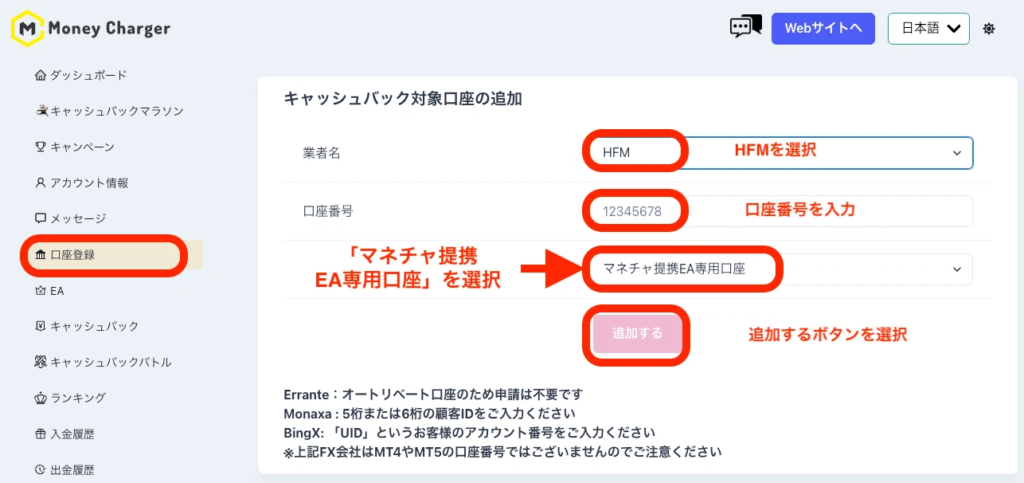
màn hình quản trị MoneyChatvà đăng ký tài khoản từ menu "Đăng ký tài khoản".
Tại bước này, vui lòng chọn "Tài khoản chuyên dụng MoneyChat Partner EA" khi đăng ký.
④ Sau khi hoàn thành các bước này, hãy liên hệ với đường dây hỗ trợ của chúng tôi!
Vui lòng liên hệ với chúng tôi qua LINE với tin nhắn "Ứng dụng hoàn tất!" ✨
*Nếu bạn có thể tự thiết lập VPS, bạn không cần liên hệ với chúng tôi.
⑤ Gửi tiền
Nạp tiền vào tài khoản bạn vừa mở.
*Đối với OMEGA, số tiền gửi tối thiểu khoảng 625,00 đô la được khuyến nghị.
⑥ Chuẩn bị VPS
Máy chủ ảo (VPS) là môi trường thiết yếu để chạy các EA (Expert Advisors) một cách an toàn trên môi trường máy tính ảo.
Nếu bạn chưa có VPS, vui lòng đăng ký một VPS từ đường dẫn bên dưới. (Gói 2GB được khuyến nghị.)
━━━━━━━━━━
▼Đường dẫn đăng ký VPS
https://x.gd/ONSFM
━━━━━━━━━━
*Nếu bạn có máy tính có thể hoạt động 24/24, bạn có thể chạy EA mà không cần thiết lập VPS
⑦ Tải xuống tệp EA
Sau khi được phê duyệt hoàn tất, tệp EA sẽ có sẵn để tải xuống. Vui lòng tham khảo hình ảnh bên dưới và tải tệp xuống từ menu EA
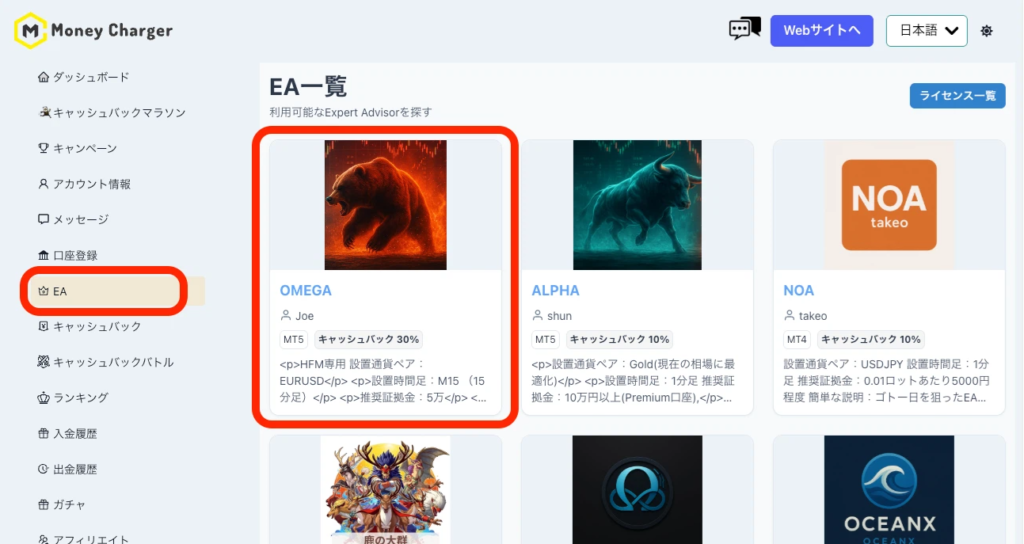
1. Đăng nhập vào Trang của tôi và chọn OMEGA
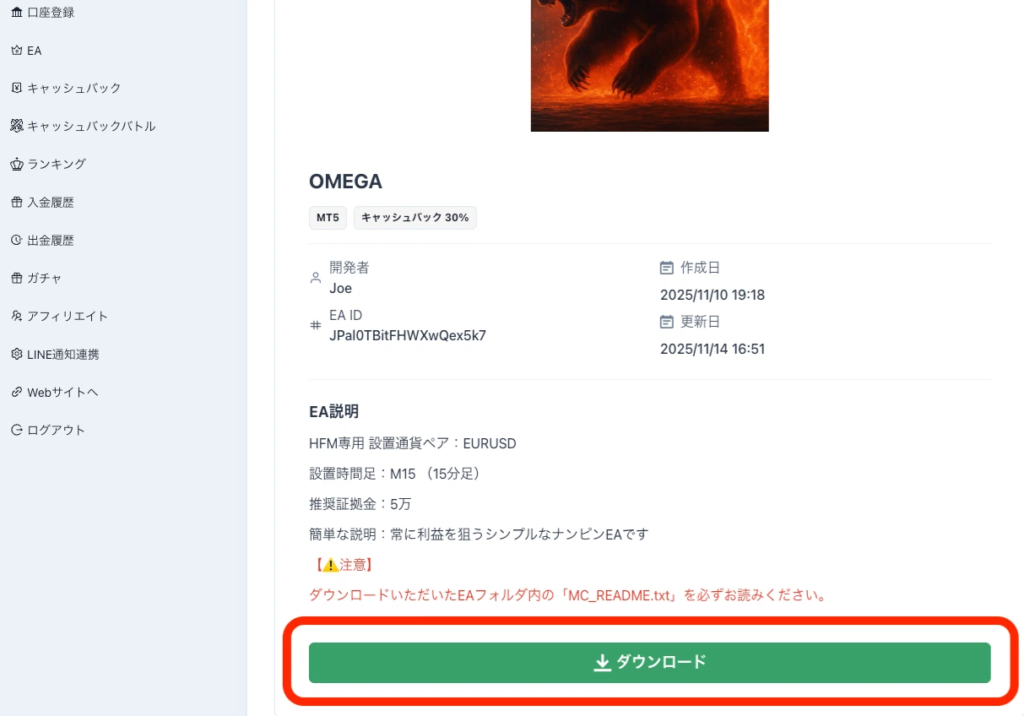
2. Cuộn xuống màn hình và bạn sẽ thấy nút tải xuống; hãy nhấp vào đó
⑧ Cài đặt MT5
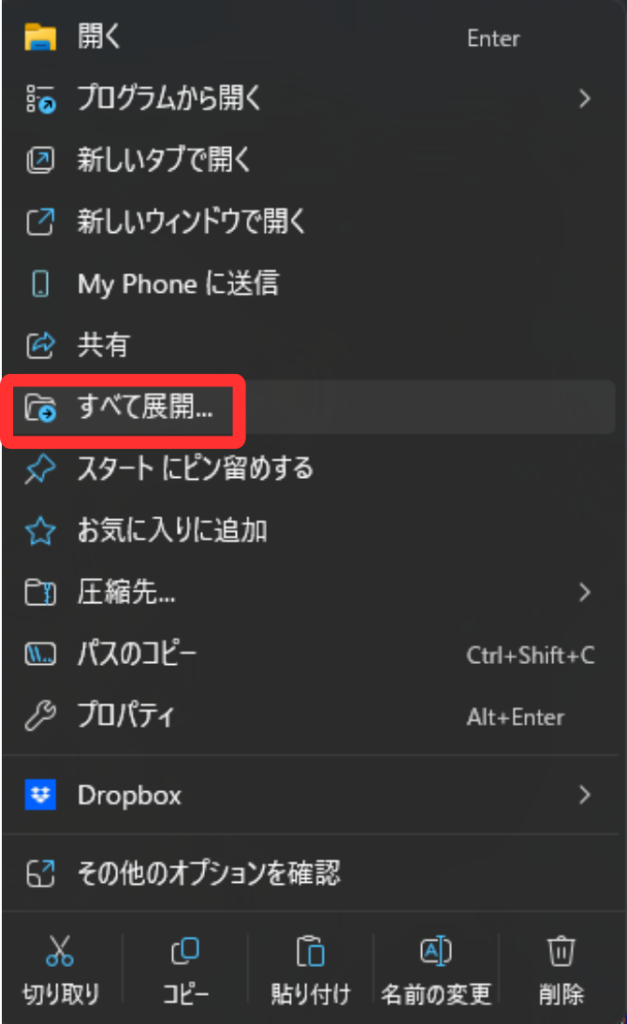
① Trước tiên, hãy giải nén tệp đã tải xuống.
Nhấp chuột phải vào tệp và chọn "Giải nén tất cả".
② Tải xuống ứng dụng MT5 dành cho PC. Vui lòng tải xuống từ đây
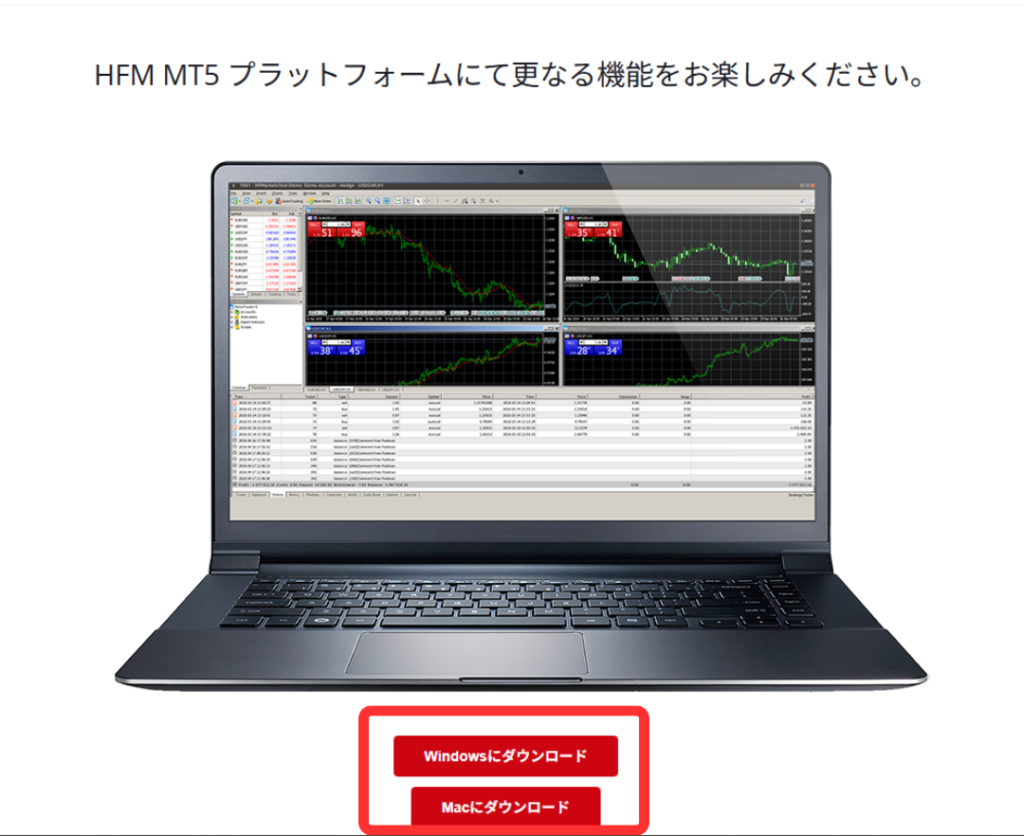
③ Sau khi ứng dụng được tải xuống, hãy chạm vào tệp để tiến hành cài đặt
④ Sau khi cài đặt MT5, hãy mở ứng dụng và đăng nhập vào tài khoản của bạn.
Nhấp vào "Mở tài khoản" từ mục "Tệp" ở góc trên bên trái.
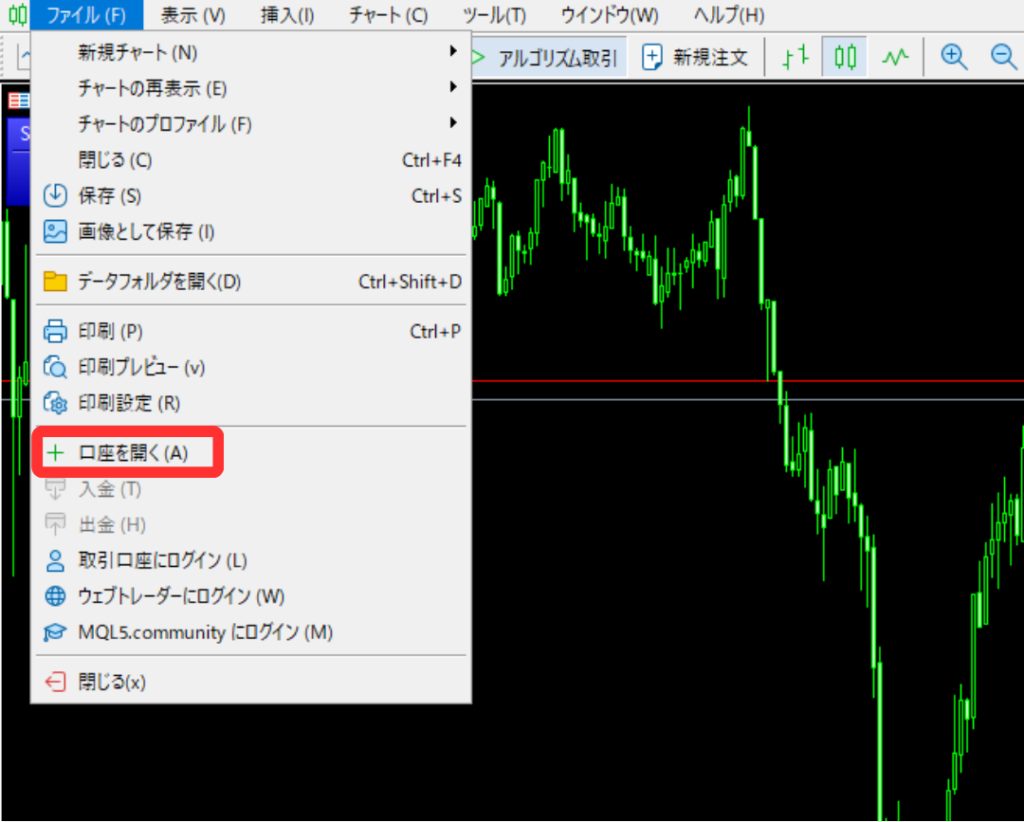
⑤ Kiểm tra email có tiêu đề "HFM/MT5 Live Account Opened" được gửi từHFM, và sao chép thông tin máy chủ rồi dán vào đó
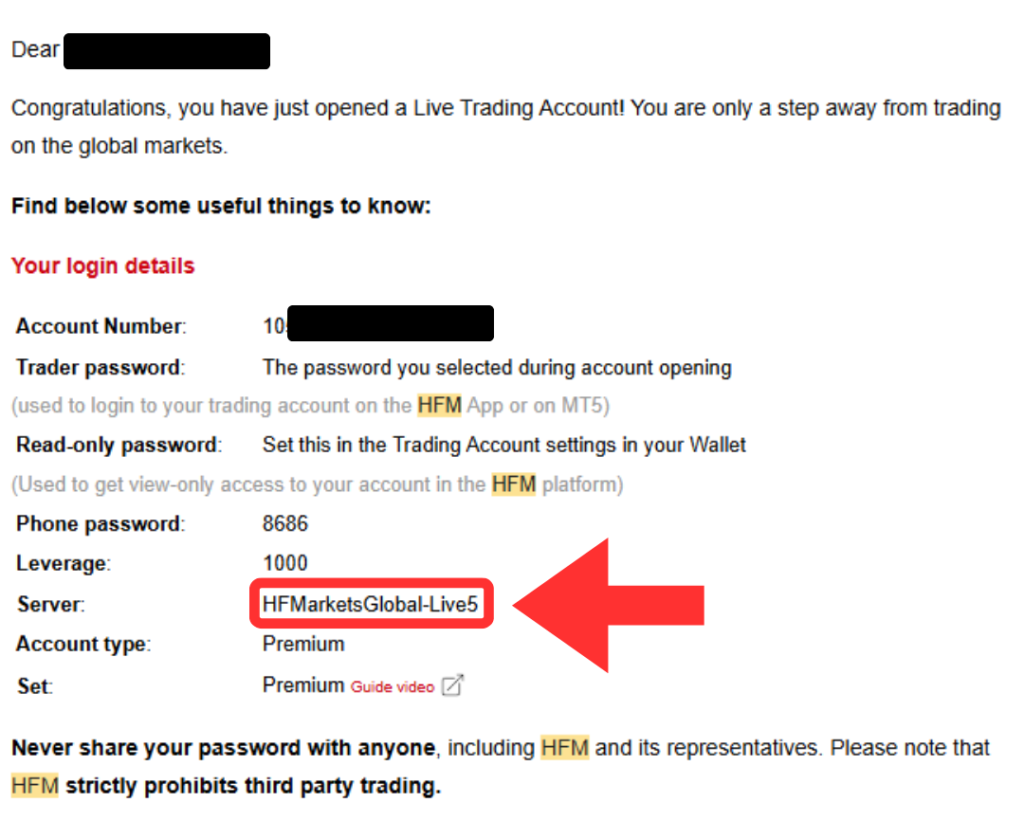
Sao chép đoạn này ↑
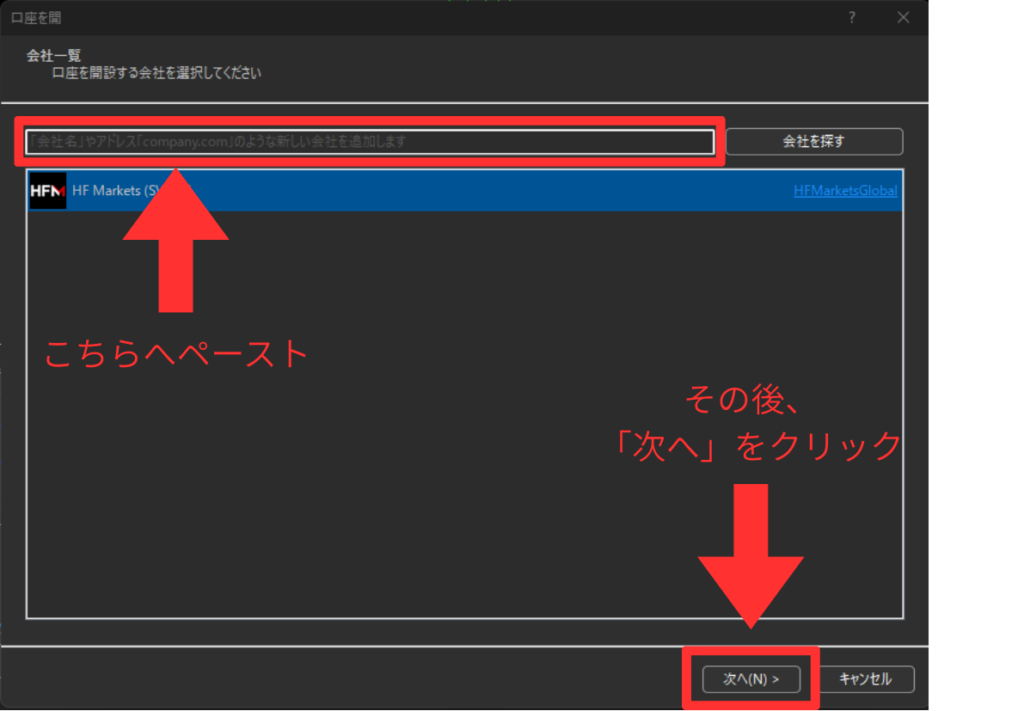
Dán vào đây ↑
⑥ Nhập tên đăng nhập và mật khẩu của bạn.
*Mật khẩu là mật khẩu bạn đã thiết lập khi tạo tài khoản.
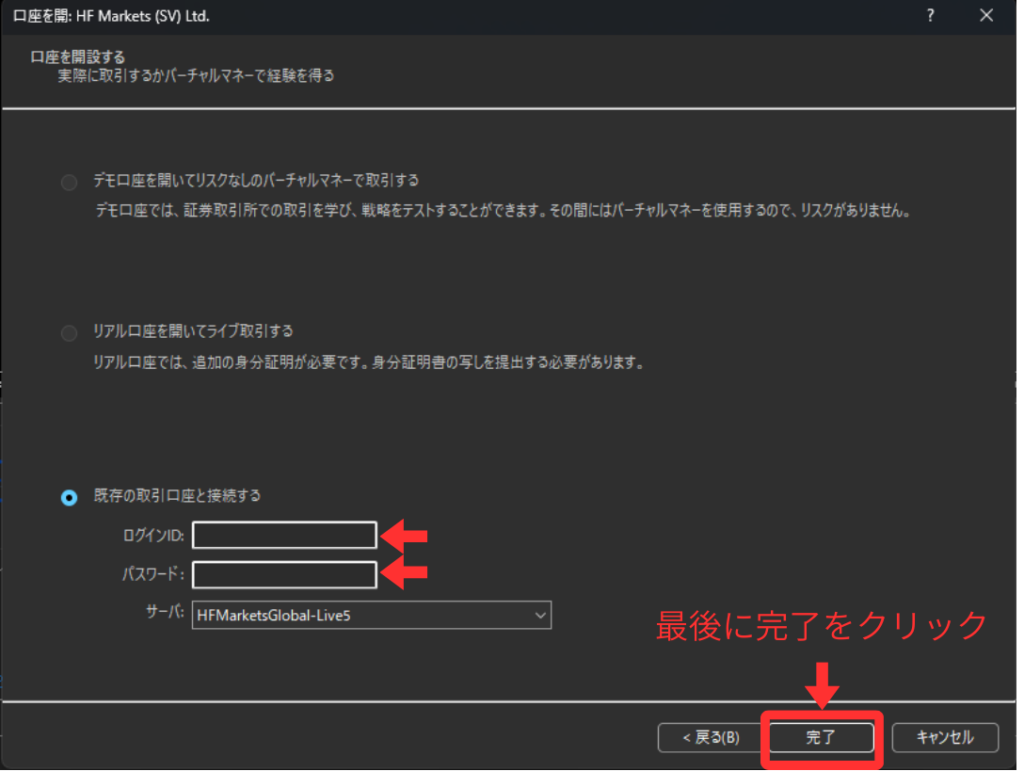
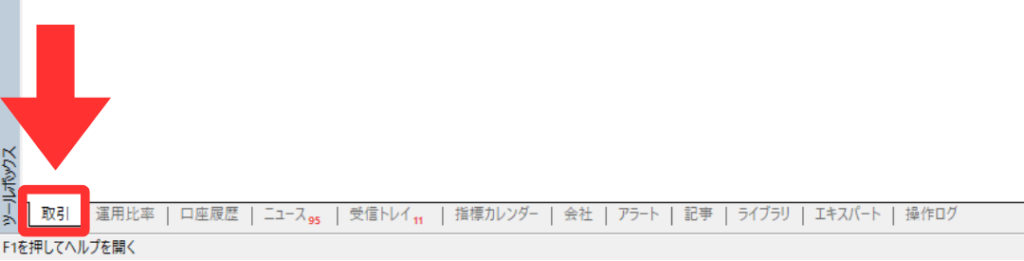
⑦ Vui lòng kiểm tra xem bạn đã đăng nhập thành công chưa.
Nếu đăng nhập thành công, một tab "Giao dịch" sẽ được thêm vào phía dưới bên trái.
⑧ Thêm EA.
Mở thư mục bằng cách vào "Tệp" → "Mở thư mục dữ liệu" ở góc trên bên trái.
Tiếp theo, mở "MQL5" → "Chuyên gia" → "Cố vấn" và kéo thả tệp chương trình MQL5 mà bạn đã tải xuống ở bước 7.
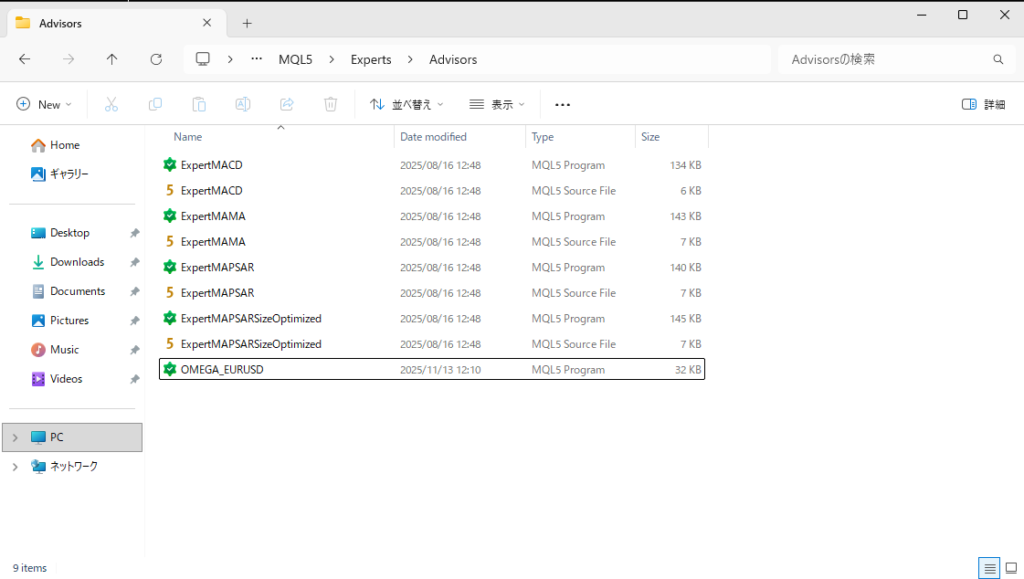
↑Khi đạt đến trạng thái này, quá trình cài đặt đã hoàn tất
⑨ Kích hoạt EA.
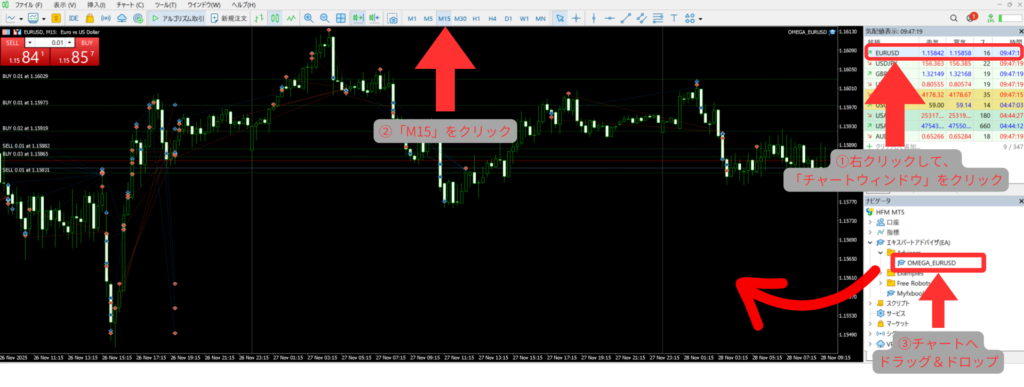
Nhấp chuột phải vào thư mục Advisors trong tab Navigator ở phía bên phải của ứng dụng MT5 và nhấp vào "Refresh".
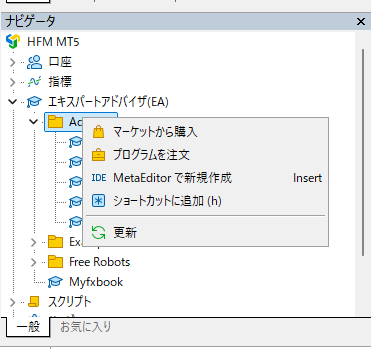
⑩ EA bạn vừa thêm vào thư mục sẽ được hiển thị, vì vậy hãy kéo và thả nó vào biểu đồ.
*Nếu sử dụng OMEGA, hãy mở biểu đồ EURUSD 15 phút trước rồi kéo và thả nó vào đó.
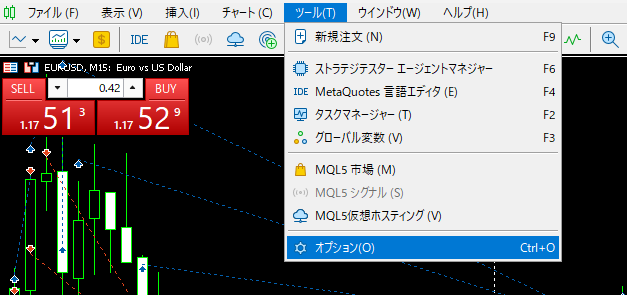
⑪ Cấu hình cài đặt EA. Mở "Công cụ" → "Tùy chọn" ở trên cùng
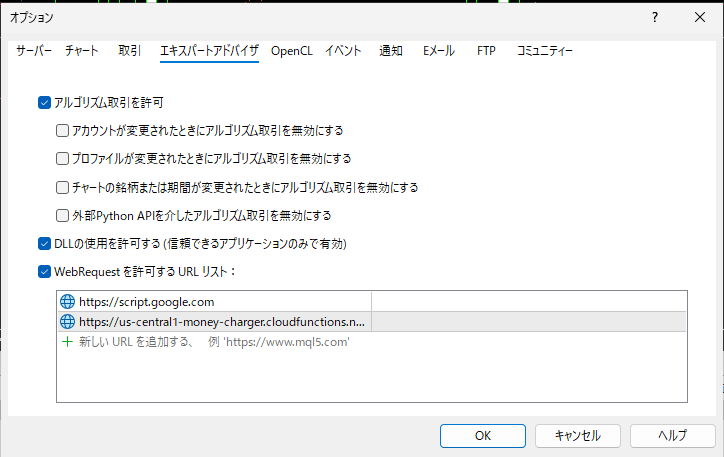
1. Chọn "Cho phép giao dịch thuật toán"
. 2. Chọn "Cho phép sử dụng DLL".
3. Chọn "Cho phép danh sách URL WebRequest" và nhập "https://us-central1-money-charger.cloudfunctions.net/api_license_auth" vào "Thêm URL mới".
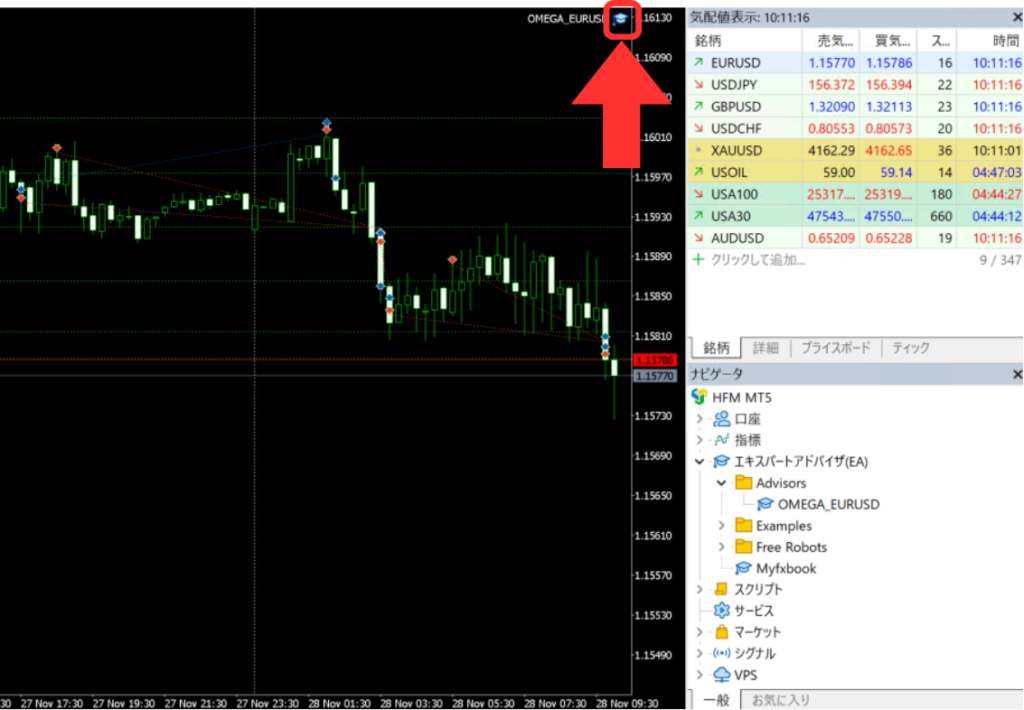
⑫ Thiết lập các thông số cho EA.
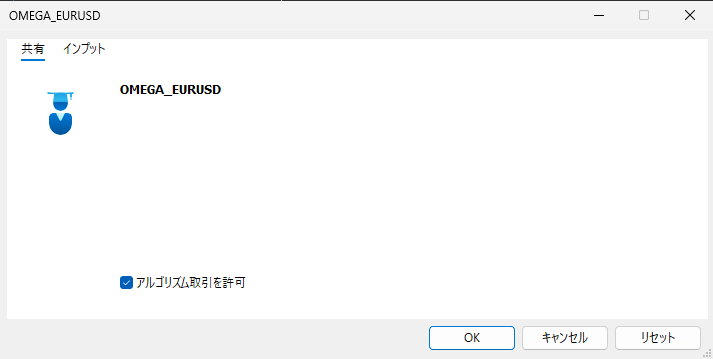
Nhấp đúp vào biểu tượng chiếc mũ ở góc trên bên phải.
Chọn tùy chọn "Cho phép giao dịch thuật toán" trong tab Chia sẻ
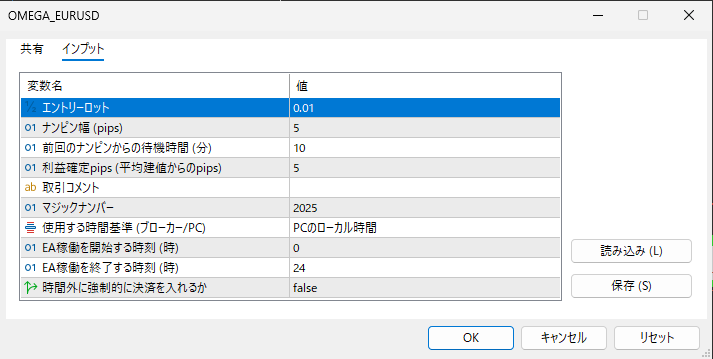
Thiết lập các thông số từ tab Nhập liệu.
Sau đây là các thông số tiêu chuẩn cho OMEGA.
Nhấp vào "OK" khi bạn đã nhập xong thông tin.
⑬ Tuyệt vời! Hệ thống giao dịch tự động (EA) của bạn đã sẵn sàng hoạt động bất cứ lúc nào
Bật chế độ giao dịch tự động
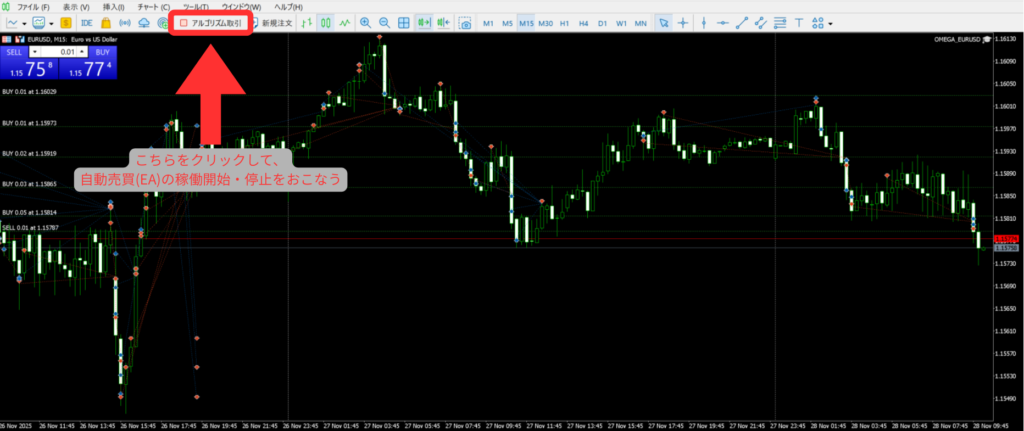
Nhấp vào nút có mũi tên chỉ dẫn để khởi động EA!
*Nếu nút màu xanh lá cây (▷), EA đang chạy; nếu nút màu đỏ (■), EA đã dừng.
*Để biết chi tiết về quy tắc vận hành của OMEGA, vui lòng xem ghi chú sau:
https://note.com/manecha/n/n2c5d910e8108
⑩ Gửi tin nhắn vào cuộc trò chuyện đang mở!
Sau khi thiết lập hoàn tất,khung chat đang mở(tùy chọn☝️).
Chúc bạn tương tác và trao đổi ý tưởng vui vẻ!
⑪ Tóm tắt
nhận của bạn thế nào?
Tôi hy vọng trang này đã hữu ích với bạn.
Nếu có bất kỳ thắc mắc nào, vui lòng liên hệ với chúng tôi qua tài khoản LINE chính thức của chúng tôi
Vui lòng xem tại đây để biết các quy định về hoạt động của OMEGA
⑫ Thông tin bổ sung (Cách cài đặt nhiều hơn một ứng dụng MT5)
Nếu bạn muốn chạy hai hoặc nhiều EA trên cùng một máy tính hoặc VPS, bạn sẽ cần cài đặt nhiều ứng dụng MT5.
Phần này sẽ giải thích cách thực hiện điều đó.
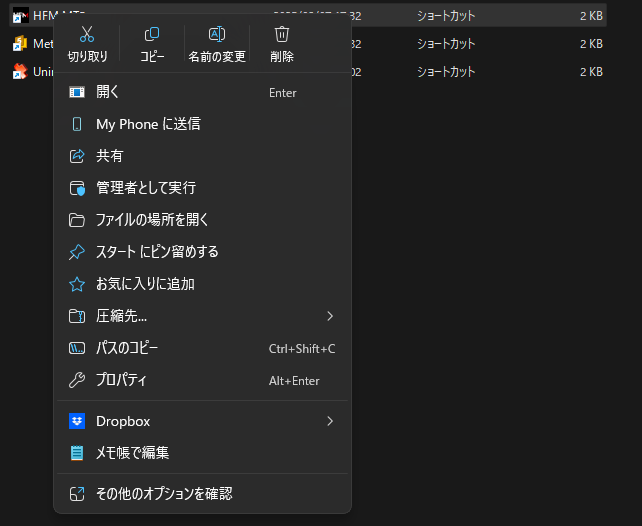
① Nhấp vào biểu tượng Windows ở góc dưới bên trái, nhậpHFMvào thanh tìm kiếm và nhấp vào "Mở vị trí tệp"
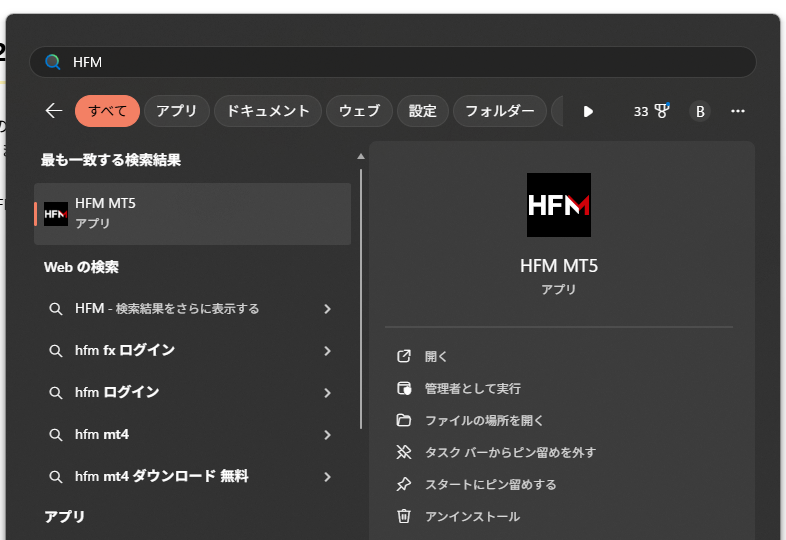
② Nhấp chuột phải vào "HFM MT5" một lần nữa và nhấp vào "Mở vị trí tệp"
③ Nhấp vào "Program Files", sao chép "HFM Metatrader 5" bằng tổ hợp phím Ctrl+C, rồi dán vào cùng thư mục bằng tổ hợp phím Ctrl+V

Nếu xuất hiện thông báo yêu cầu quyền quản trị viên, hãy nhấp vào "Tiếp tục"
④ Một thư mục có tên "HFM Metatrader5-copy" sẽ được tạo, vì vậyhãynhấp đúp vào thư mục đó.

⑤ Nhấp đúp vào tệp có tên "terminal61.exe" để khởi chạy MT5

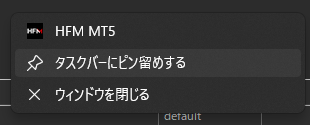
⑥ Sau khi khởi chạy thành công phiên bản MT5 thứ hai, chúng tôi khuyên bạn nên nhấp chuột phải và ghim nó vào thanh tác vụ để có thể khởi chạy bất cứ lúc nào
⑦ Khi cài đặt phiên bản MT5 thứ ba hoặc các phiên bản tiếp theo, hãy lặp lại các bước ① đến ⑥