












\Ưu đãi tốt hơn so với đăng ký trực tiếp qua trang web chính thức/chỉ trong 1 phútBitunixMở

Bạn chỉ cần làm ba việc thôi!
Bước 1
Mở tài khoản thông qua liên kết giới thiệu
Bước 2
Đăng ký tài khoản với MoneyChat

Bước 3
Nếu được chấp thuận thì ổn thôi!

Hãy bắt đầu bằng cách mở một tài khoảnBitunix!
Truy cập trang web chính thứcBitunixthông qua liên kết giới thiệu ↗Hãy kiểm tra thủ tục mở tài khoản
phù hợp với bạn.

Bitunixtạo
không?
CÁCH MỞ
Thủ tục mở tài khoản
Vui lòng xem hướng dẫn chi tiết bên dưới
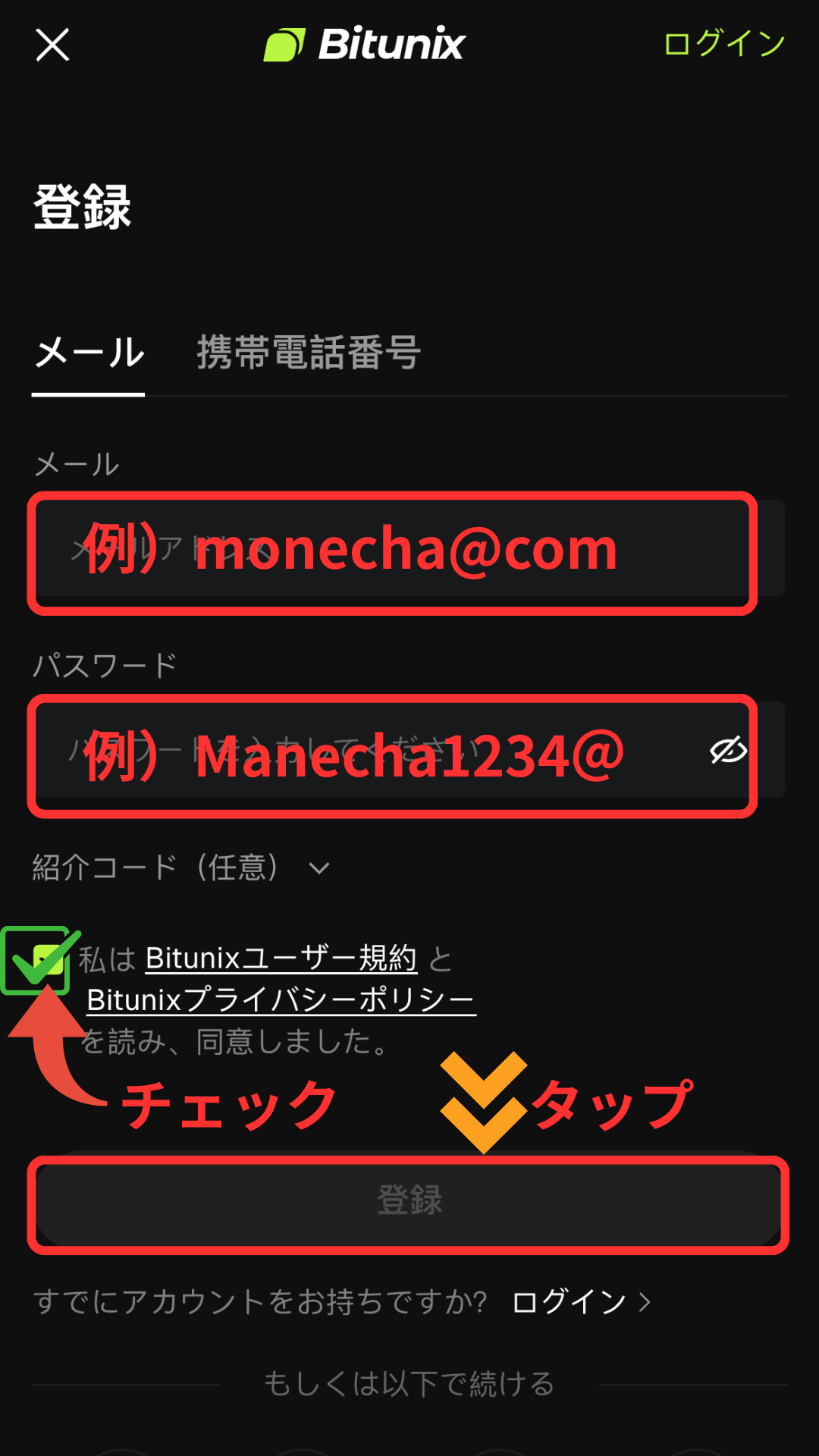
Nhập địa chỉ email của bạn để đăng ký
Chỉ cần nhập địa chỉ email và mật khẩu của bạn để hoàn tất đăng ký. Bạn có thể bắt đầu giao dịch ngay lập tức mà không cần xác minh danh tính (KYC)
Nhận tiền hoàn lại
ngay khi tài khoản của bạn được mở !
ỨNG DỤNG HOÀN TIỀN
Đăng ký với Manecha và nhận
tiền hoàn lại cho mỗi giao dịch.

Đăng nhập vào trang MoneyChat của bạn
Sau khi tài khoản của bạn được mở, hãy đăng nhập vào Trang cá nhân MoneyChat của bạn
Nếu bạn chưa đăng ký tài khoản Manecha miễn phí, vui lòng hoàn tất đăng ký trước

Chọn "Đăng ký tài khoản" từ menu
Mở menu ở góc trên bên trái màn hình và chọn "Đăng ký tài khoản"

Nhập tên công ty môi giới và số tài khoản của bạn vào màn hình đăng ký tài khoản
Trên màn hình đăng ký tài khoản trong Trang của tôi, hãy chọnBitunixlàm tên nhà môi giới và nhập số tài khoản giao dịch bạn đã mở bằng chữ số nửa chiều rộng
Nếu bạn đang sử dụng giao dịch tự do thông thường hoặc phần mềm giao dịch tự động (Expert Advisor - EA) của riêng mình, vui lòng chọn "Tài khoản tiêu chuẩn" làm loại tài khoản

Bạn sẽ đủ điều kiện nhận tiền hoàn lại sau khi được ban quản lý phê duyệt
Sau khi đơn đăng ký của bạn được chấp thuận, số tiền hoàn lại bạn nhận được cho mỗi giao dịch hợp lệ sẽ được hiển thị trên trang MoneyChat My Page của bạn
Các giao dịch chưa được phê duyệt có thể không đủ điều kiện nhận tiền hoàn lại. Vui lòng kiểm tra trạng thái giao dịch xem đã được "phê duyệt" trước khi thực hiện giao dịch
CÁCH MỞ
Thủ tục chuyển giao
Vui lòng xem
hướng dẫn bên dưới để biết cách kích hoạt tài khoản hiện có của bạn đủ điều kiện sử dụng MoneyChat
Cách thay đổi liên kết Bitunix
Tôi sẽ liên hệ với bộ phận hỗ trợ chính thức Bitunixvà yêu cầu thay đổi liên kết IB
- BitunixHãy liên hệ với Trang web chính thức ở đây.
- Yêu cầu thay đổi liên kết IB sang MoneyChat (cung cấp mã VIP 8faV)
- Sau khi quá trình xử lý hoàn tất, hãy đăng ký tài khoản trên trang MoneyChat của bạn
Câu hỏi thường gặp
Câu hỏi thường gặp về việc
mở tài khoản hoặc chuyển đổi tài khoản
Cần những giấy tờ gì để mở tài khoản?
Thông thường, bạn sẽ cần cung cấp giấy tờ tùy thân (hộ chiếu, bằng lái xe hoặc thẻ My Number) và giấy tờ chứng minh địa chỉ (hóa đơn điện nước, sao kê ngân hàng hoặc giấy chứng nhận đăng ký cư trú được cấp trong vòng ba tháng gần đây)
Mất bao lâu để mở tài khoản?
Quá trình nhập thông tin chỉ mất khoảng 5 phút, và việc xác minh danh tính thường được hoàn tất trong vòng một ngày làm việc. Thời gian thực tế có thể thay đổi tùy thuộc vào nhà cung cấp dịch vụ và trạng thái xem xét
Tôi đã có tài khoảnBitunixrồi. Tôi có thể nhận được tiền hoàn lại không?
Các tài khoản hiện có thường không đủ điều kiện. Vui lòng kiểm tra hướng dẫn chuyển hoặc thêm tài khoản từ tab "Đã sử dụngBitunix" ở đầu trang
Tôi có thể mở nhiều tài khoản với Bitunixkhông?
Khả năng và điều kiện mở nhiều tài khoản khác nhau tùy thuộc vào từng nhà môi giới. Nếu bạn dự định sử dụng thêm tài khoản, vui lòng kiểm tra quy trình nhận tiền hoàn lại thông qua MoneyChat trước khi tiến hành
Bitunixcó hỗ trợ chương trình hoàn tiền tự động không?
Không.Bitunixhiện không hỗ trợ hoàn tiền tự động. Để nhận tiền hoàn lại, vui lòng đăng ký số tài khoản của bạn trên trang MoneyChat My Page

