
Nội dung
- 1 Hướng dẫn đầy đủ về cách mở tài khoản với TitanFX, với các bước hướng dẫn chi tiết và hình ảnh minh họa
- 2 Mở tài khoản TitanFX
- 2.1 Hãy truy cập trang tạo tài khoản TitanFX
- 2.2 Nhập thông tin đăng ký của bạn
- 2.3 Chọn một nền tảng
- 2.4 Chọn loại tài khoản
- 2.5 Chọn mức đòn bẩy tối đa
- 2.6 Chọn đơn vị tiền tệ cơ sở
- 2.7 Tôi đồng ý với các điều khoản dịch vụ
- 2.8 Nhập thông tin khách hàng ①
- 2.9 Nhập thông tin khách hàng của bạn ②
- 2.10 Nhập số điện thoại của bạn và gửi mã xác nhận
- 2.11 Nhập mã xác nhận
- 2.12 Nhấn vào "Mở tài khoản giao dịch"
- 2.13 Thực hiện xác minh email
- 2.14 Xác nhận hoàn tất việc mở tài khoản
- 2.15 Kiểm tra email chứa thông tin đăng nhập MT4 của bạn
- 2.16 Lấy số tài khoản và mật khẩu của bạn
- 3 Đăng ký tài khoản của bạn từ trang Cá nhân MoneyChat (bắt buộc)
Hướng dẫn đầy đủ về cách mở tài khoản với TitanFX, với các bước hướng dẫn chi tiết và hình ảnh minh họa
Hướng dẫn này giải thích cách mở tài khoản mới với TitanFX, sử dụng sơ đồ dễ hiểu và ảnh chụp màn hình trên điện thoại thông minh
Với TitanFX, bạn có thể dễ dàng mở tài khoản và thiết lập chương trình hoàn tiền bằng cách làm theo hướng dẫn
Hãy làm theo các bước bên dưới để mở tài khoản và đăng ký
- Hướng dẫn cách mở tài khoản với TitanFX
- Hướng dẫn cách đăng ký tài khoản với MoneyChat
Phần 1
Mở tài khoản TitanFX
Trước tiên, bạn cần mở một tài khoản TitanFX. Vui lòng làm theo hướng dẫn bên dưới và mở tài khoản thông qua liên kết được cung cấp bởi nút bấm
Bước 1
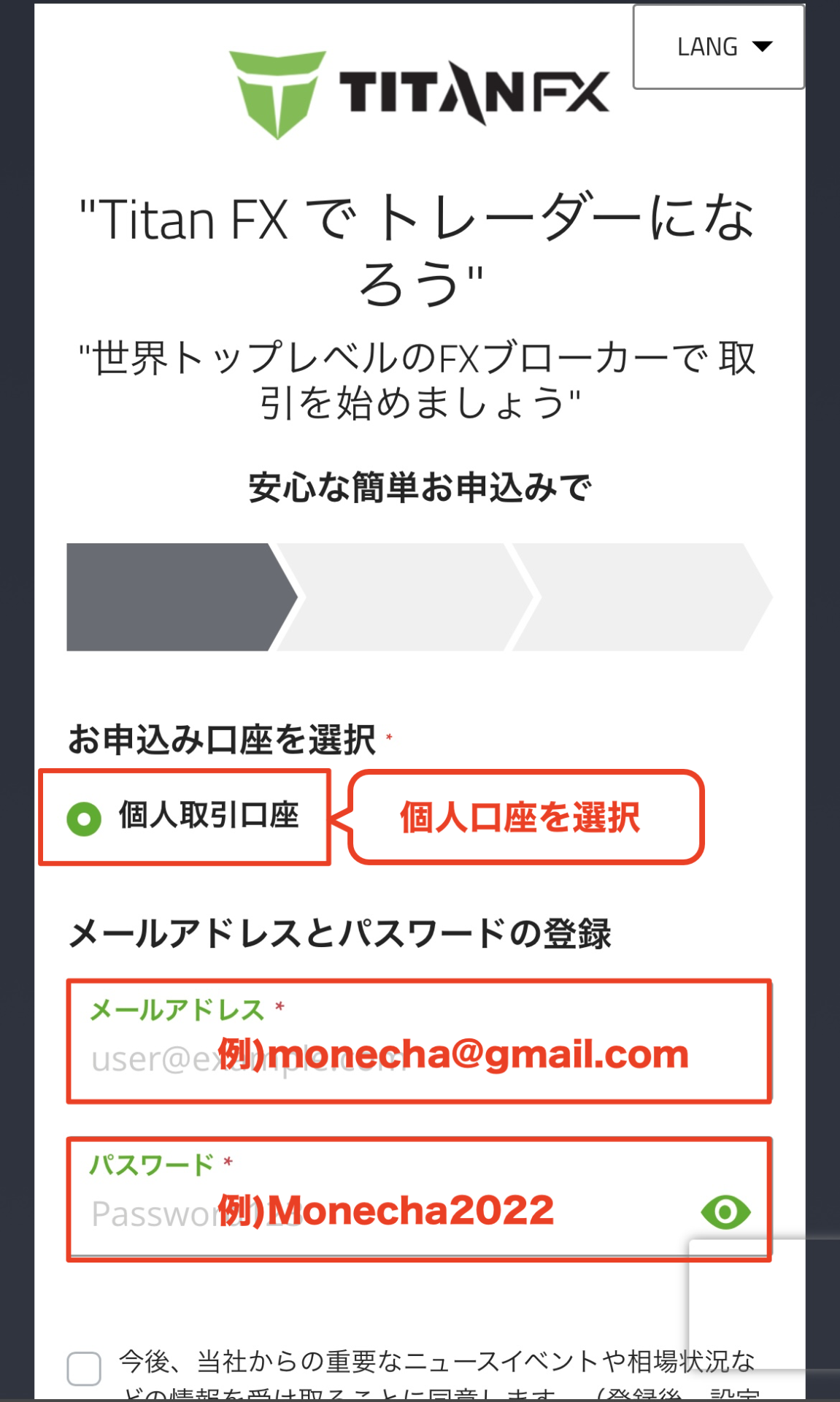
Hãy truy cập trang tạo tài khoản TitanFX
Trước tiên, hãy nhấp vào nút bên dưới để đến trang mở tài khoản TitanFX. Khi bạn mở liên kết, biểu mẫu đăng ký TitanFX sẽ được hiển thị
*Vui lòng lưu ý rằng nếu bạn đăng ký thông qua liên kết không phải do Moneycha cung cấp, bạn sẽ không nhận được tiền hoàn lại từ Moneycha
Bước 2
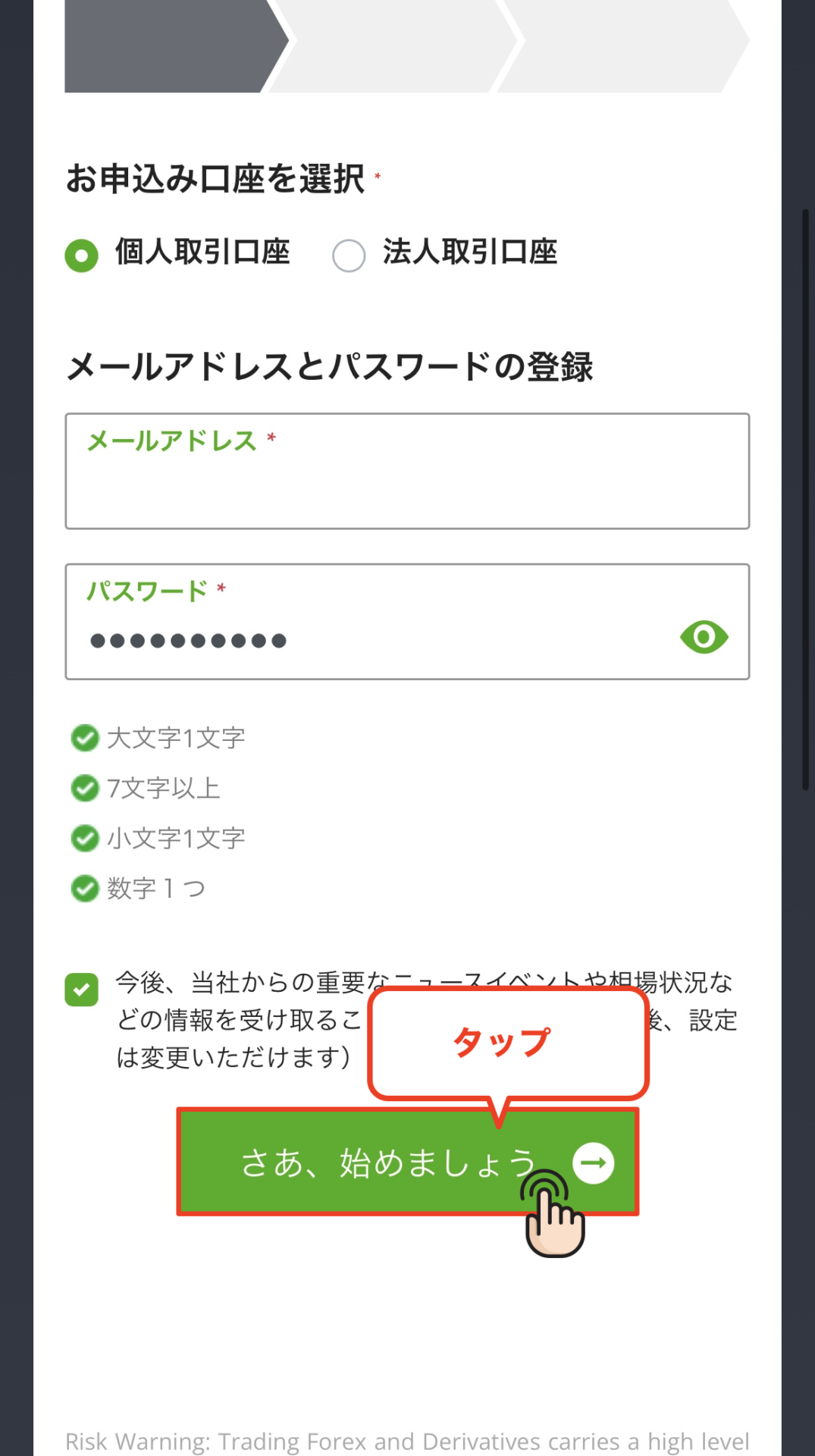
Nhập thông tin đăng ký của bạn
Nhập thông tin tài khoản của bạn, chẳng hạn như địa chỉ email và mật khẩu, vào biểu mẫu đăng ký hiển thị. Sau khi hoàn tất việc nhập thông tin, hãy nhấn vào nút "Bắt đầu" để chuyển sang bước tiếp theo
*Vui lòng đảm bảo sử dụng địa chỉ email mà bạn có thể gửi và nhận email, vì TitanFX sẽ gửi thông báo và các thông tin khác đến đó
Bước 3
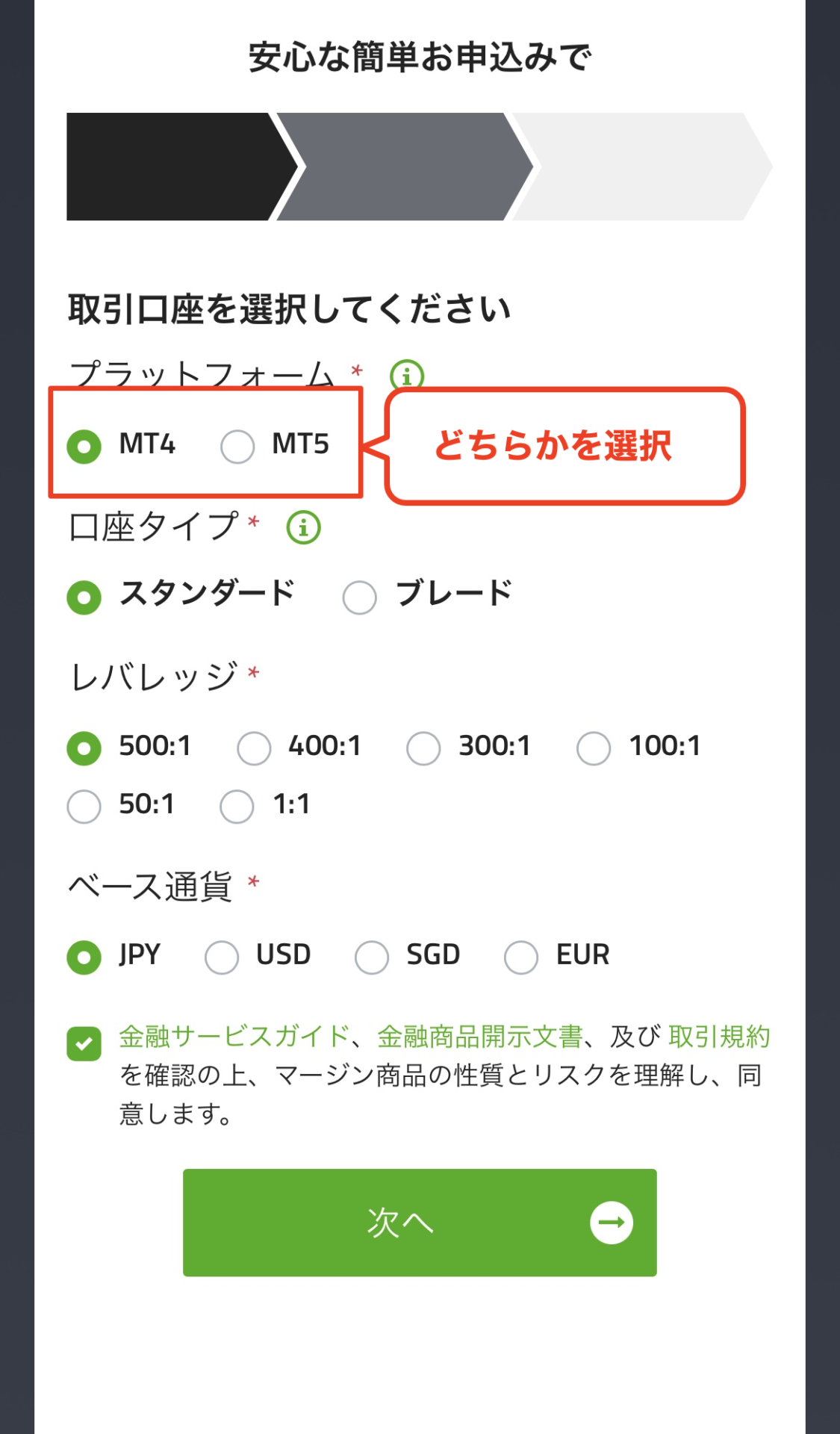
Chọn một nền tảng
Tiếp theo, bạn sẽ chọn nền tảng (MT4/MT5) cho tài khoản bạn đang mở với TitanFX. Chọn MT4 nếu bạn dự định sử dụng EA hoặc các chỉ báo tùy chỉnh, và MT5 nếu bạn muốn trải nghiệm giao dịch mượt mà hơn
Bước 4
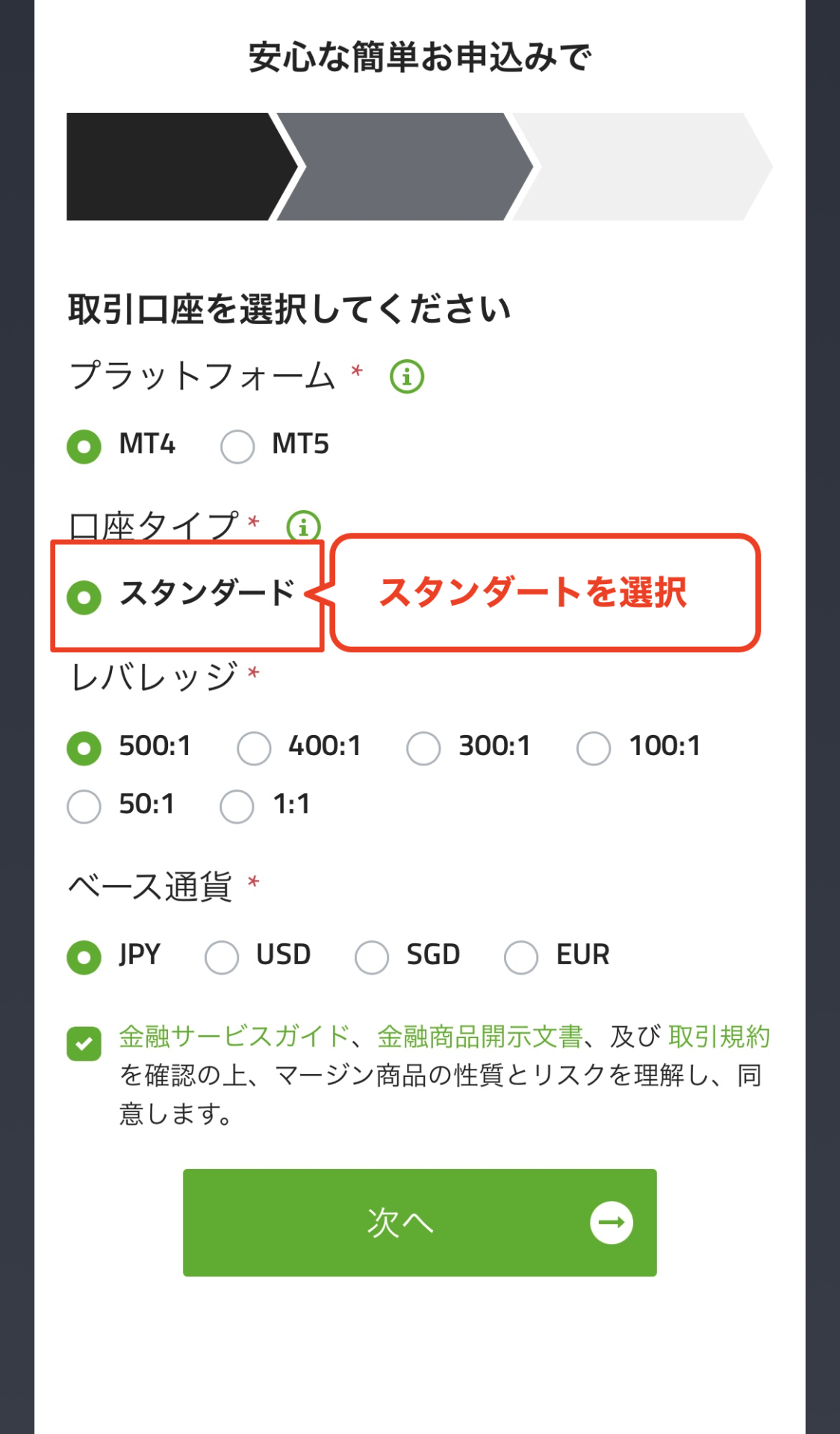
Chọn loại tài khoản
Hãy chọn "loại tài khoản" cho tài khoản bạn muốn mở với TitanFX. Bạn có thể chọn Standard, Blade hoặc Zero
*Nếu bạn không có bất kỳ yêu cầu cụ thể nào, chúng tôi khuyên bạn nên chọn tài khoản "Tiêu chuẩn" đa năng
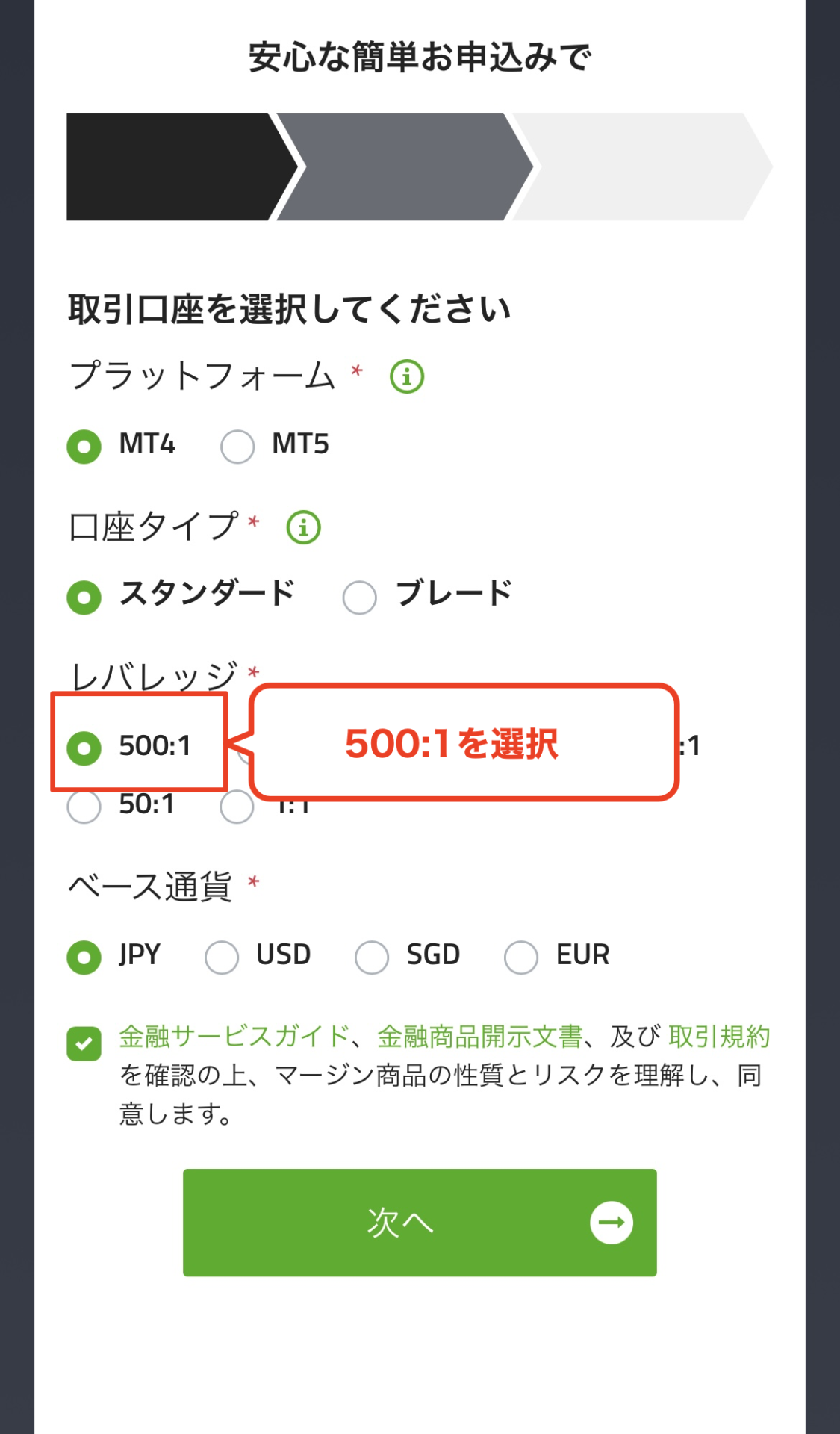
Wi5
Chọn mức đòn bẩy tối đa
Hãy chọn "đòn bẩy tối đa" cho tài khoản bạn mở với TitanFX. Bạn có thể chọn từ 1x đến 500x
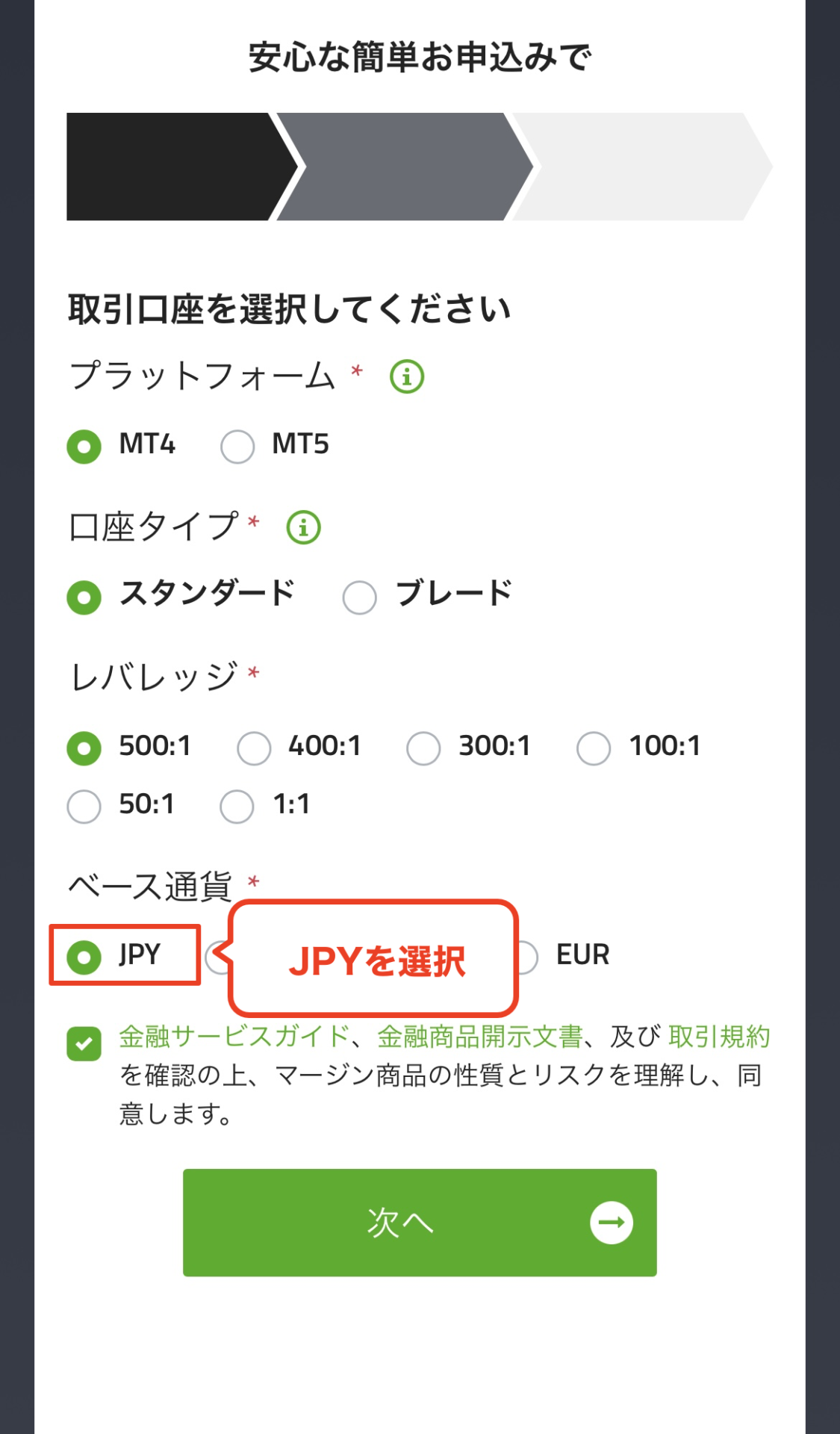
Bước 6
Chọn đơn vị tiền tệ cơ sở
Hãy chọn "đơn vị tiền tệ cơ sở" (đơn vị tiền tệ tài khoản) cho tài khoản bạn mở với TitanFX. Bạn có thể chọn từ một số đơn vị tiền tệ, bao gồm USD, EUR và JPY
*Nếu bạn không có lựa chọn cụ thể nào, chúng tôi khuyên bạn nên chọn "JPY" vì nó giúp giảm phí chuyển đổi ngoại tệ khi nạp và rút tiền
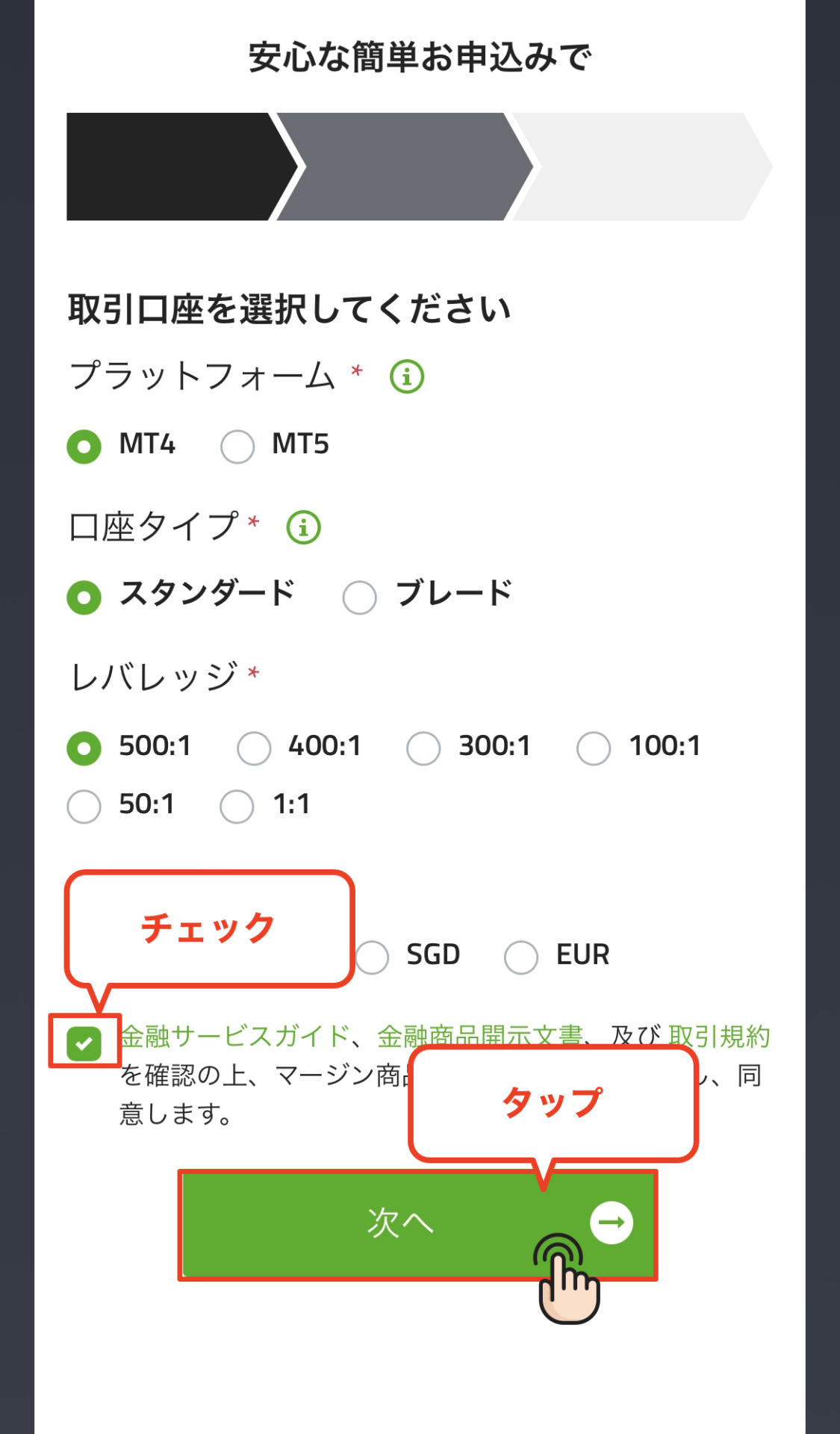
Bước 7
Tôi đồng ý với các điều khoản dịch vụ
Hãy đánh dấu vào các ô để xác nhận bạn đã nhận được hướng dẫn về dịch vụ tài chính và các điều khoản và điều kiện, sau đó nhấn nút "Tiếp theo" để tiến hành đăng ký thông tin cá nhân của bạn
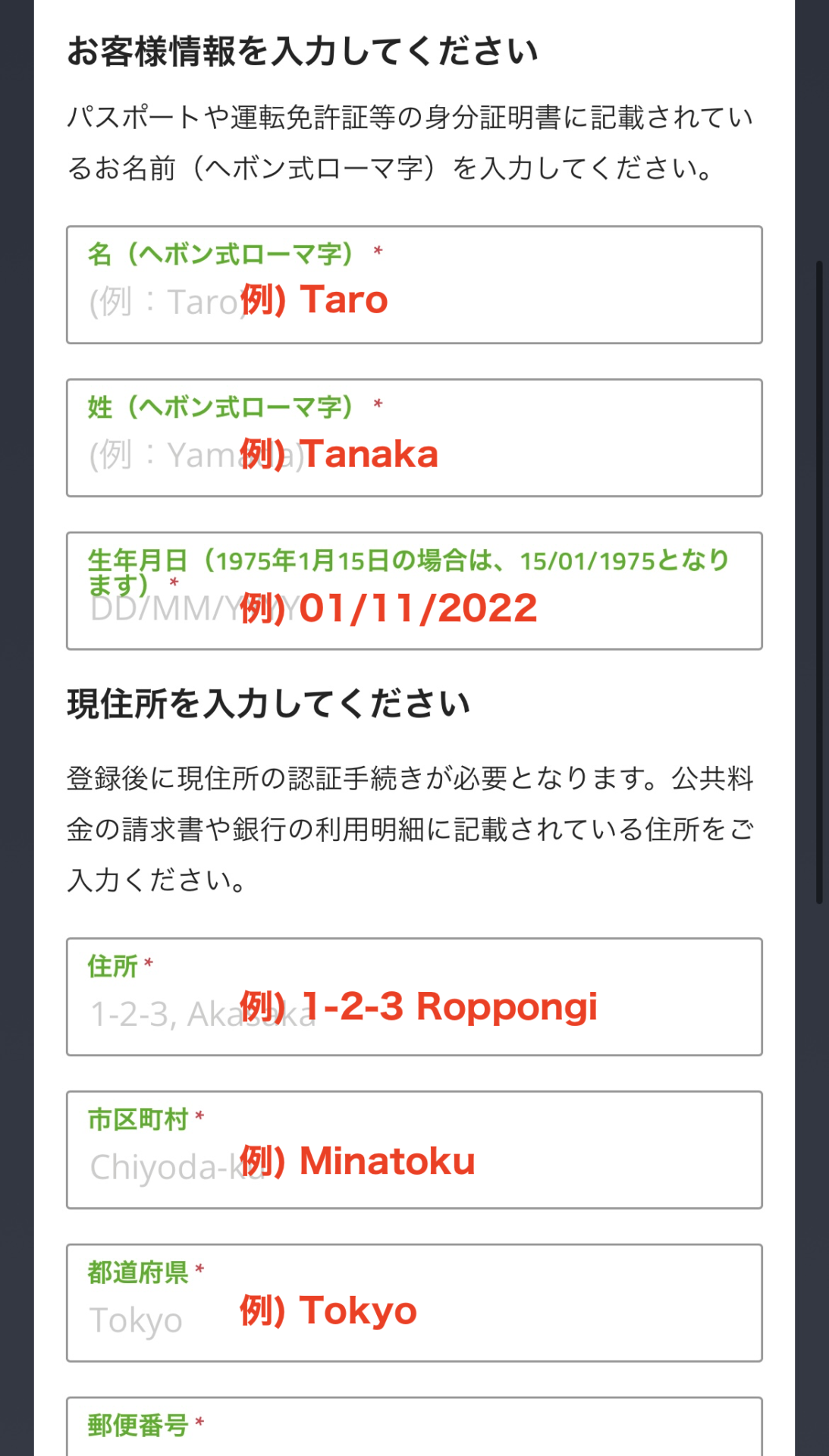
Bước 8
Nhập thông tin khách hàng ①
Tiếp theo, bạn sẽ nhập thông tin khách hàng (tên, ngày sinh, v.v.) để đăng ký với TitanFX. Vui lòng nhập thông tin chính xác, trùng khớp với giấy tờ tùy thân của bạn
Bước 9
Nhập thông tin khách hàng của bạn ②
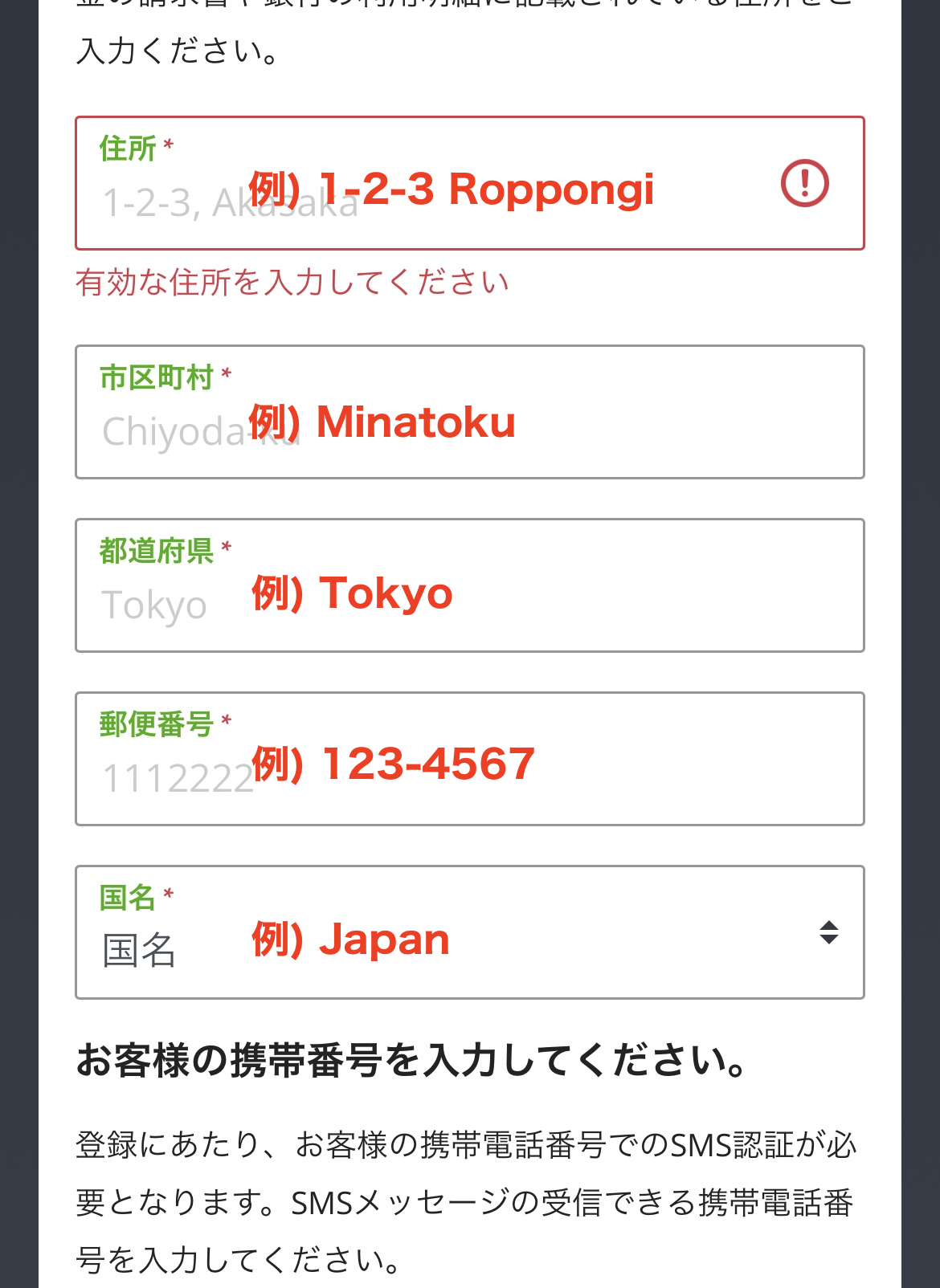
Tiếp theo, bạn sẽ nhập thêm thông tin như địa chỉ. Địa chỉ phải được nhập bằng tiếng Anh
*Để nhập địa chỉ hiện tại của bạn bằng tiếng Anh, bạn nên sử dụng dịch vụ dịch tự động như "JuDress | Address → Address Converter"
Bước 10
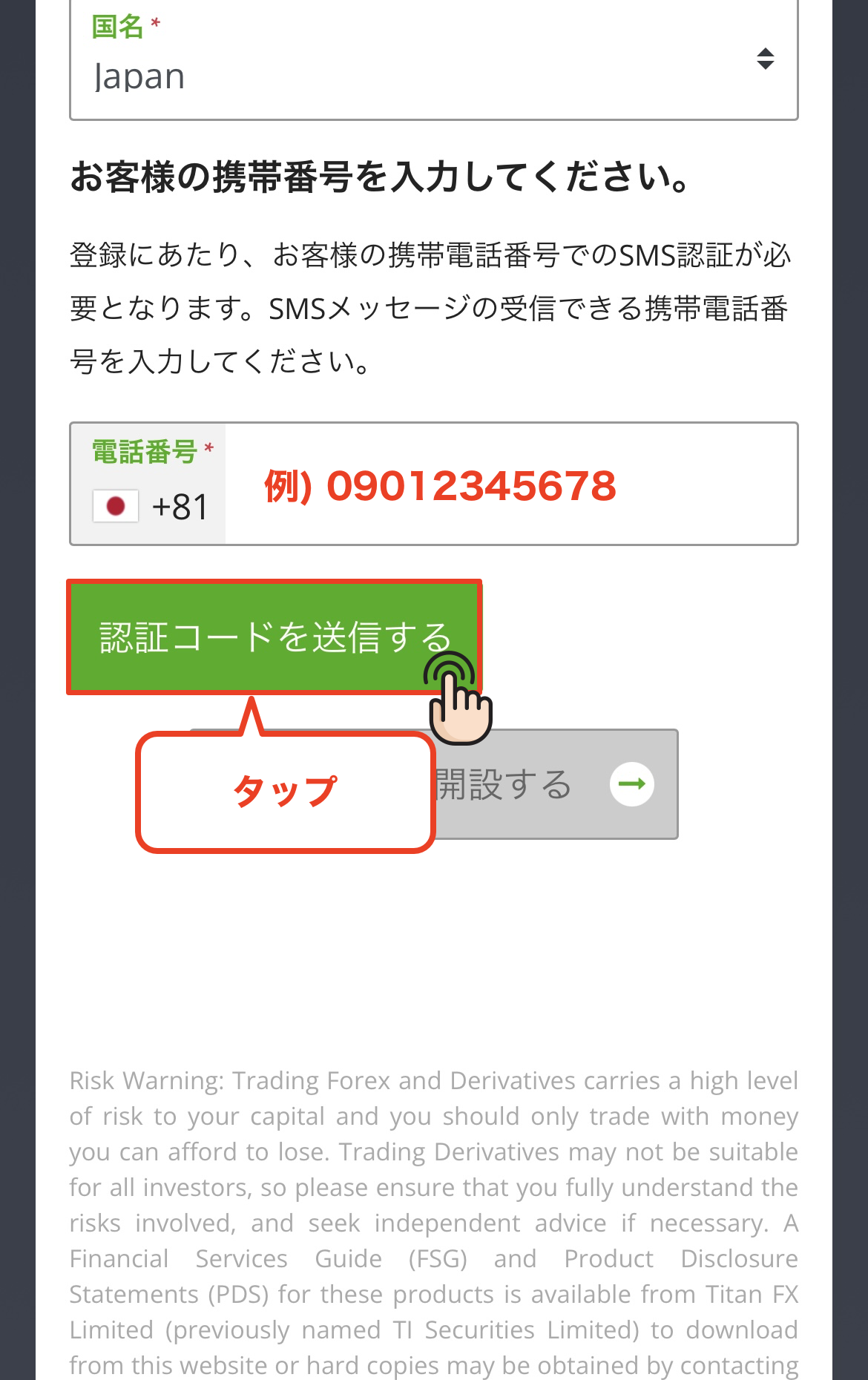
Nhập số điện thoại của bạn và gửi mã xác nhận
Để mở tài khoản TitanFX, bạn cần xác minh số điện thoại. Nhập số điện thoại của bạn và nhấn nút "Gửi mã xác minh"
Bước 11
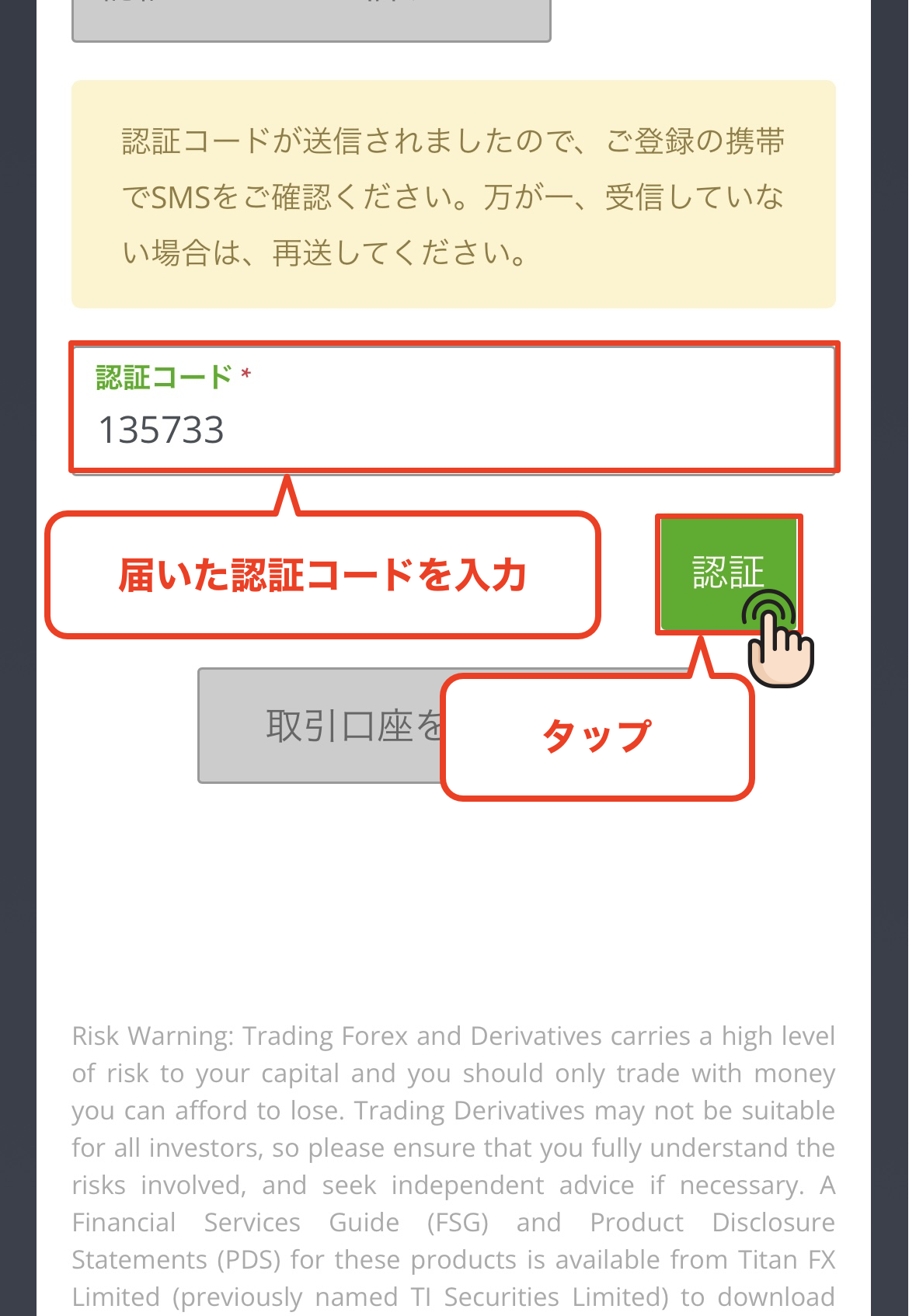
Nhập mã xác nhận
Mã xác nhận sẽ được gửi đến số điện thoại bạn đã nhập. Nhập mã đó vào màn hình và nhấn nút "Xác nhận"
Bước 12
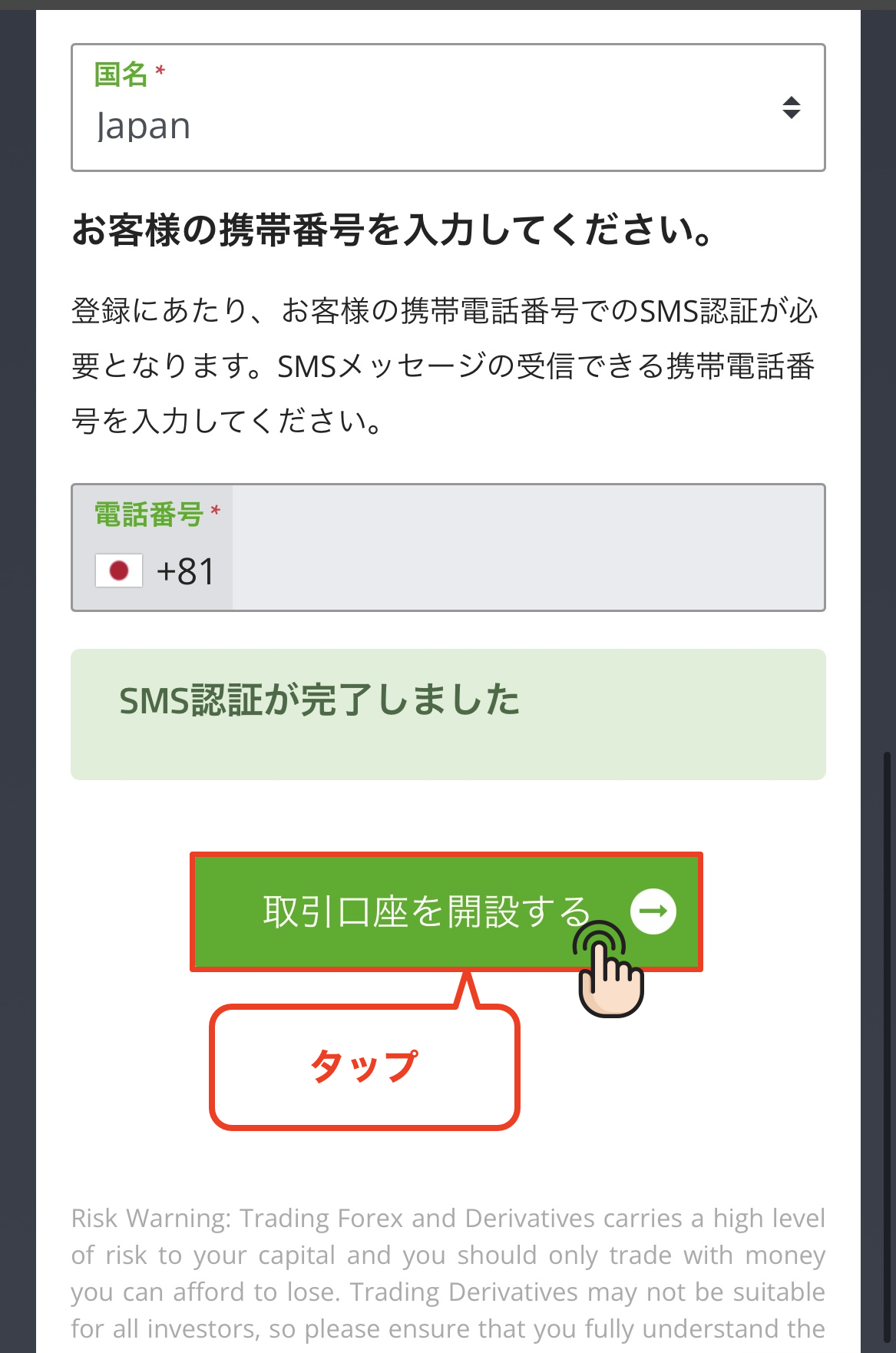
Nhấn vào "Mở tài khoản giao dịch"
Sau khi xác minh số điện thoại thành công, nút "Mở tài khoản giao dịch" sẽ hiện ra, hãy nhấn vào đó
Bước 13
Thực hiện xác minh email
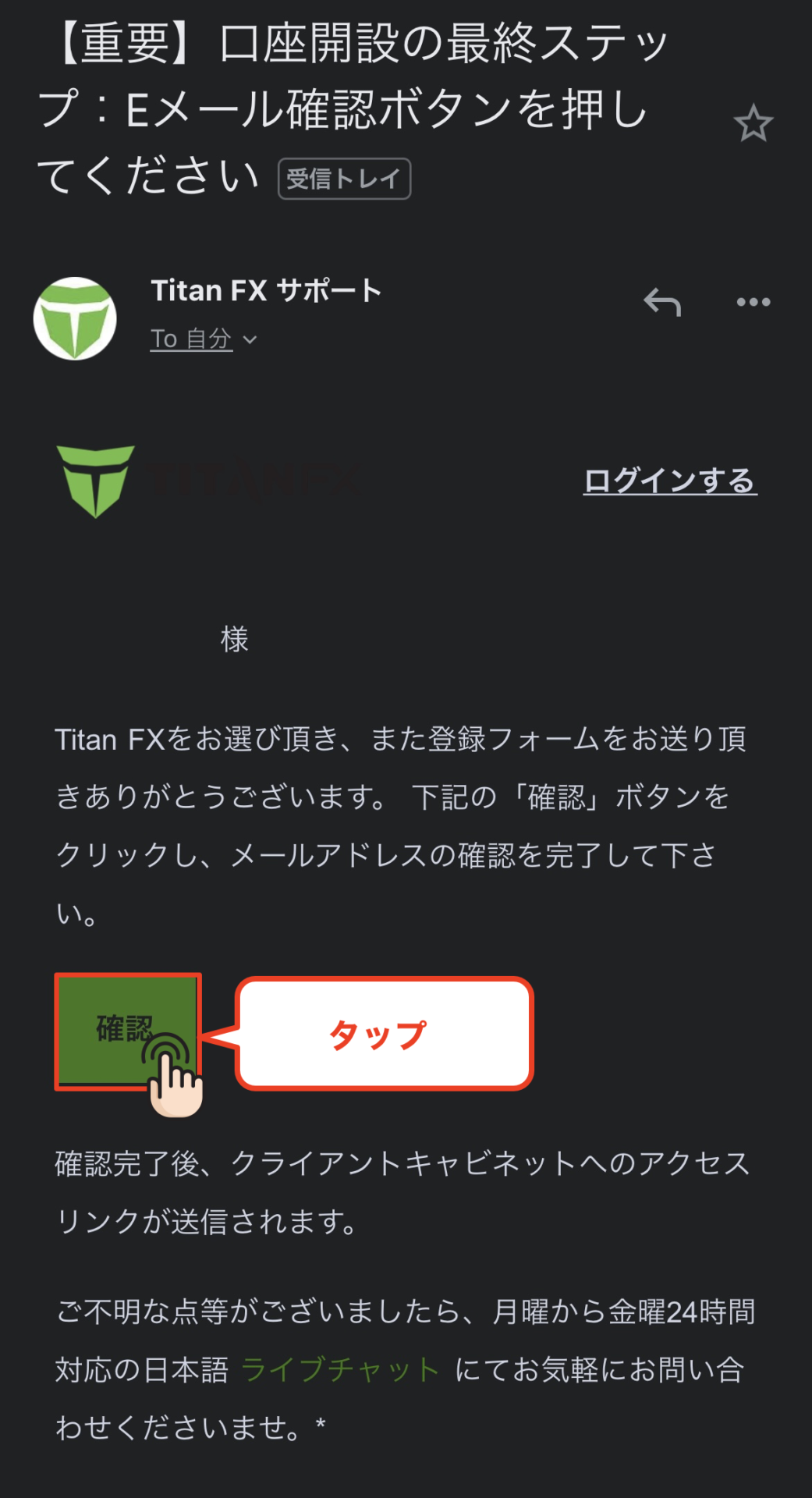
Bạn sẽ nhận được một email xác nhận từ TitanFX đến địa chỉ email bạn đã đăng ký với tiêu đề "[Quan trọng] Bước cuối cùng để mở tài khoản: Vui lòng nhấn nút xác nhận email." Nhấn vào nút "Xác nhận" trong nội dung email để hoàn tất xác nhận email
*Nếu bạn không nhận được email, vui lòng kiểm tra thư mục thư rác
Bước 14
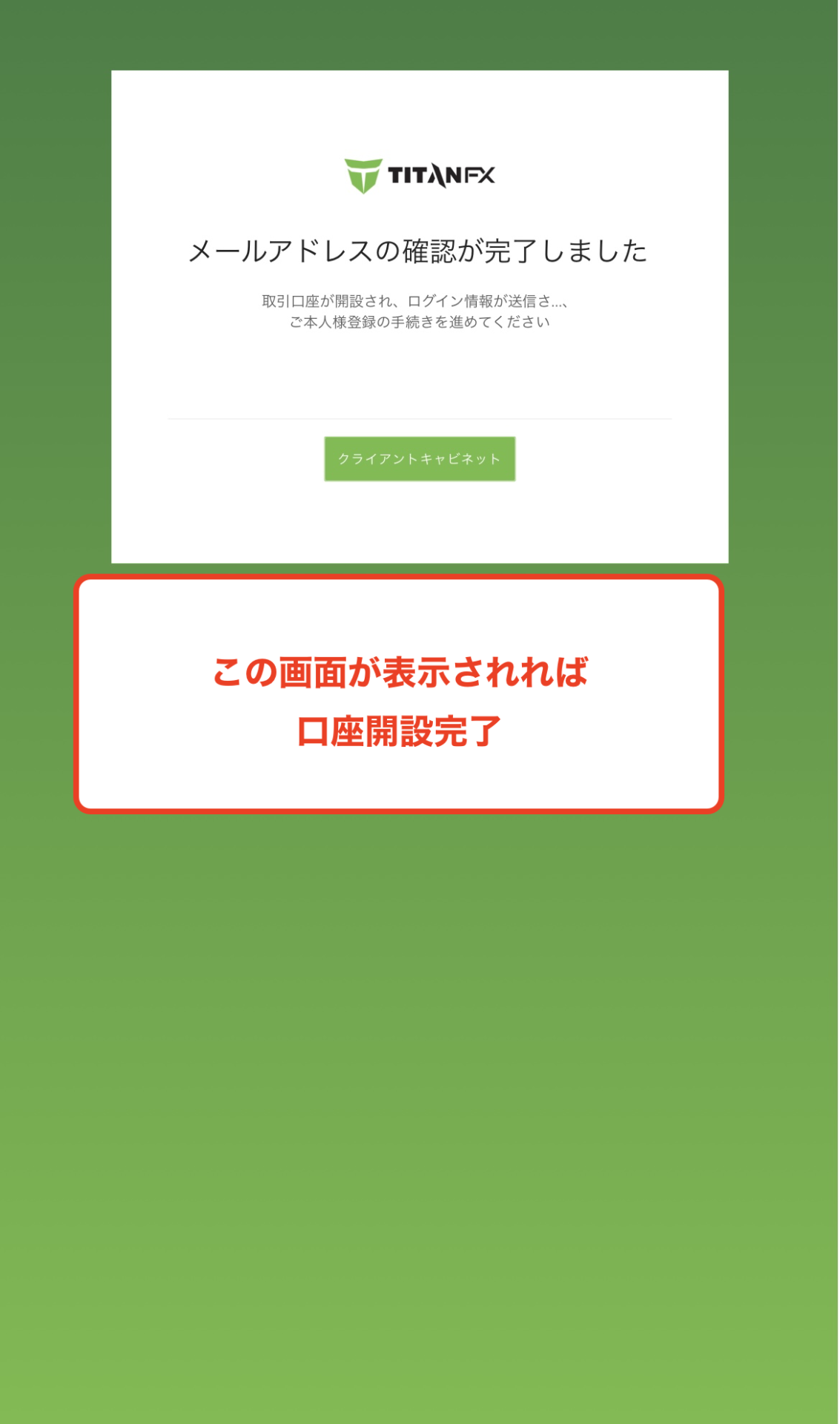
Xác nhận hoàn tất việc mở tài khoản
Khi màn hình này xuất hiện, quá trình tạo tài khoản TitanFX/mở tài khoản mới của bạn đã hoàn tất
Bước 15
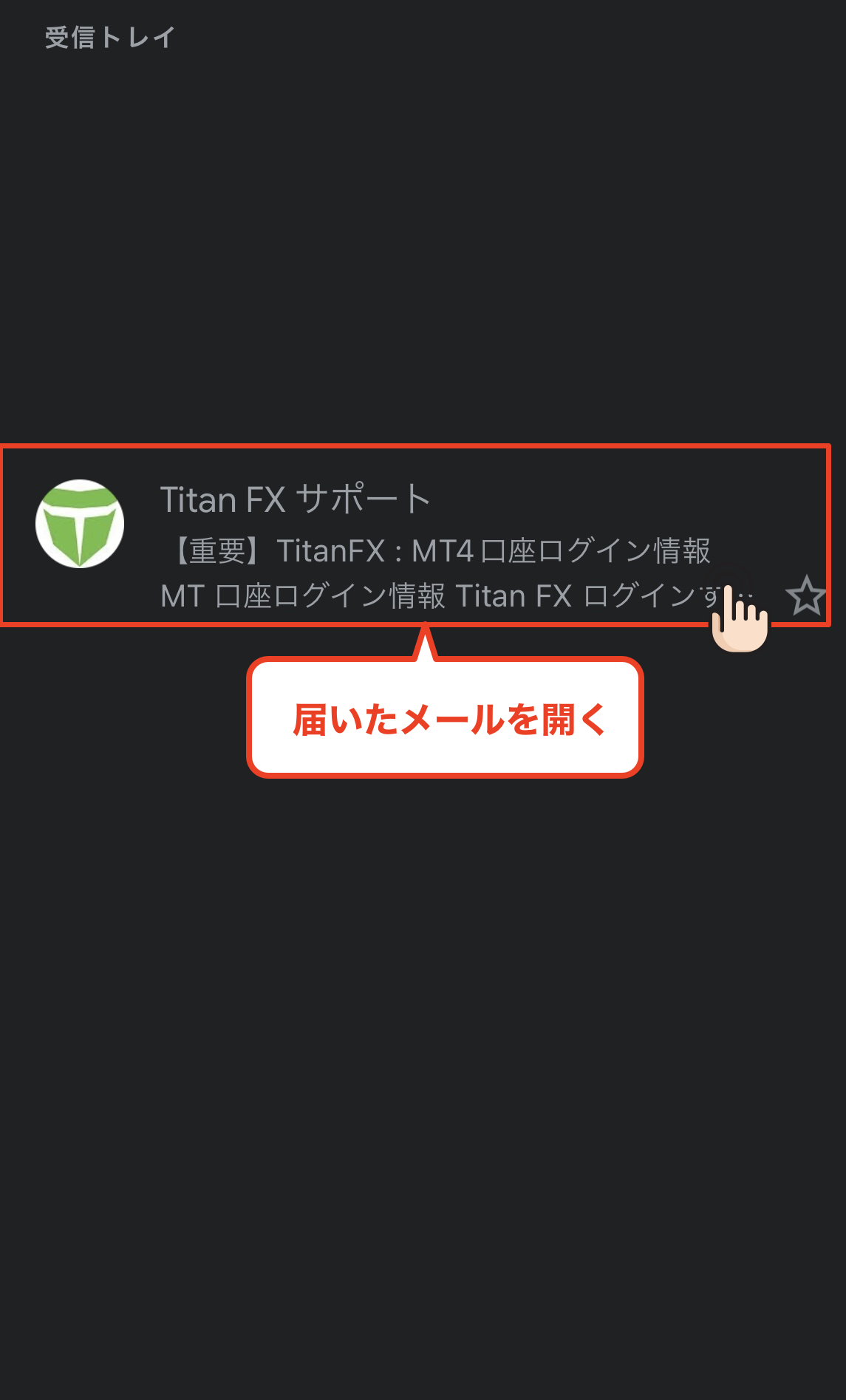
Kiểm tra email chứa thông tin đăng nhập MT4 của bạn
Tiếp theo, hãy mở email từ TitanFX với tiêu đề "[Quan trọng] TitanFX: Thông tin đăng nhập MT4"
Bước 16
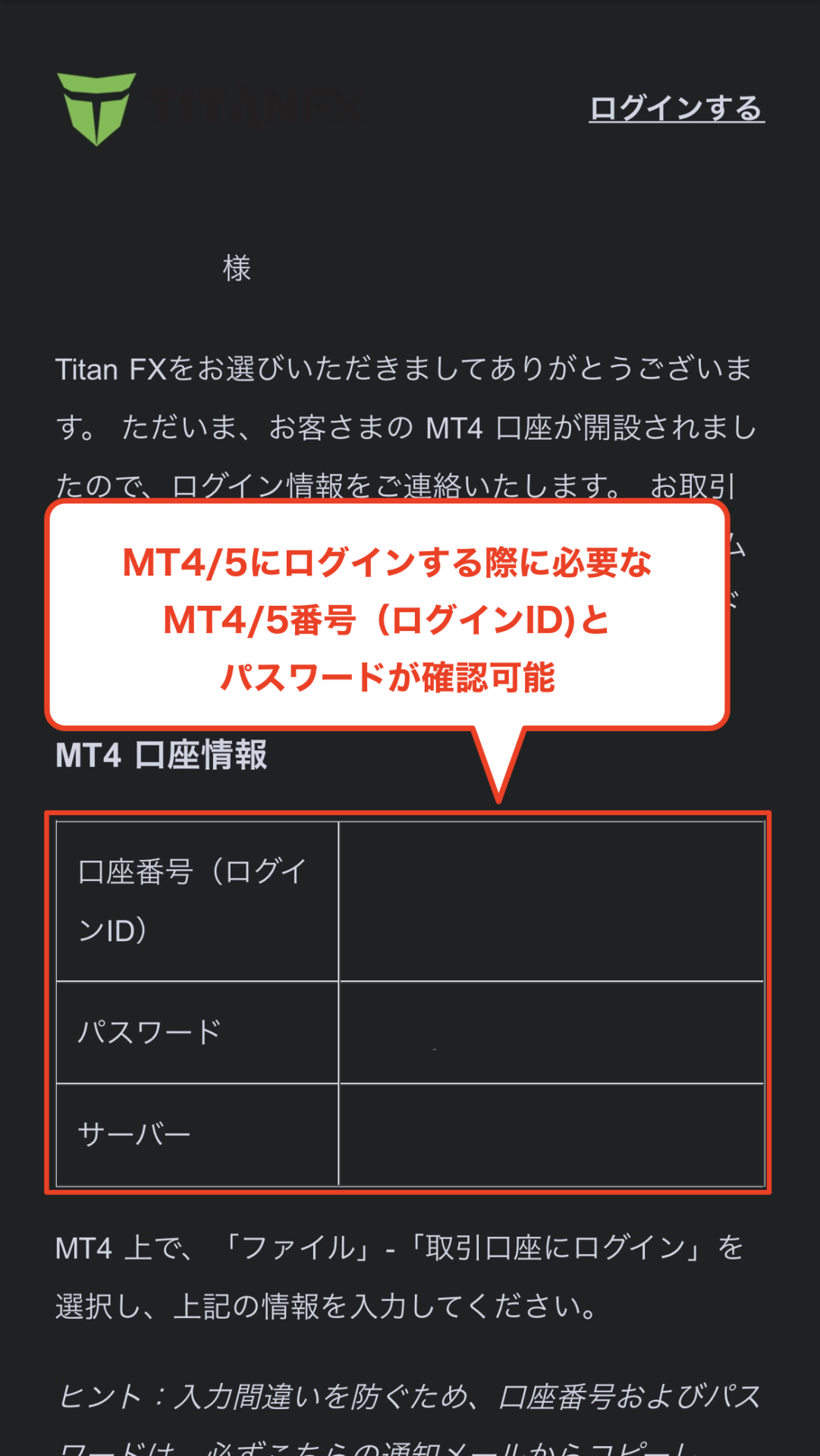
Lấy số tài khoản và mật khẩu của bạn
Khi mở email, bạn sẽ thấy "số tài khoản (ID đăng nhập)" và "mật khẩu" cho tài khoản giao dịch bạn vừa mở, vì vậy hãy ghi lại chúng. Chúc mừng, việc mở tài khoản TitanFX của bạn đã hoàn tất
*Bạn sẽ cần số tài khoản này khi đăng ký tài khoản MoneyChat ở Phần 2, vì vậy hãy nhớ ghi lại nhé
Phần 2
Đăng ký tài khoản của bạn từ trang Cá nhân MoneyChat (bắt buộc)
Nếu bạn quên bước này, bạn sẽ không nhận được tiền hoàn lại. Hãy chắc chắn rằng bạn đã đăng ký từ trang MoneyChat của mình và xác nhận trạng thái đã chuyển sang "Đã duyệt" trước khi giao dịch

Bước 1
Đăng nhập vào trang MoneyChat của bạn
Đăng nhập vào trang MoneyChat từ trang đăng nhập

Bước 2
Chọn "Đăng ký tài khoản" từ menu
Nhấn vào ba dấu gạch ngang ở góc trên bên trái màn hình để hiển thị menu, sau đó chọn "Đăng ký tài khoản" từ đó

Bước 3
Chọn một nhà môi giới và nhập số tài khoản của bạn
Một menu tương tự như trong hình sẽ hiện ra. Chọn TitanFX làm tên nhà môi giới và nhập số tài khoản của bạn bằng các chữ số nửa chiều rộng. Đối với loại tài khoản, hãy chọn "Tài khoản thông thường" nếu bạn đang thực hiện giao dịch tùy ý thường xuyên hoặc sử dụng EA của riêng mình
Mặc dù có tùy chọn tài khoản riêng cho EA của MoneyChat, nhưng tùy chọn này chỉ dành cho những người muốn sử dụng EA trong menu EA của MoneyChat, vì vậy vui lòng chọn "Tài khoản thông thường"

Bước 4
Sau khi được phê duyệt, quá trình hoàn tất
Khi bạn thấy màn hình này, quá trình đăng ký của bạn đã hoàn tất.
Sau khi gửi đơn đăng ký, nếu không có vấn đề gì với thông tin đăng ký của bạn, trạng thái ở cuối mục "Đăng ký tài khoản" sẽ chuyển sang "Đã duyệt" trong vòng một ngày làm việc.
Tiền hoàn lại cho các giao dịch của bạn sẽ được hiển thị kể từ khi trạng thái chuyển sang "Đã duyệt".
[Lưu ý] Bạn sẽ không nhận được tiền hoàn lại nếu giao dịch bằng tài khoản chưa được phê duyệt. Vui lòng lưu ý điều này