












THÔNG BÁO Tin
[Hướng dẫn minh họa] Quy trình mở tài khoảnBitgetmới [Tạo tài khoản dễ dàng với hình ảnh điện thoại thông minh mới nhất] (Bitget)
Dưới đây là cách mở tài khoản mới với Bitget
Chúng tôi sẽ giải thích bằng sơ đồ và hình ảnh từ điện thoại thông minh để bất cứ ai cũng có thể dễ dàng hiểu được
Tóm lại,Bitgetlà
Bạn có thể dễ dàng mở tài khoản chỉ trong một bước
- Bước 1: Tạo tài khoảnBitget
Bước 1: Tạo tài khoảnBitget
① Truy cập trang tạo tài khoảnBitget
Trước tiên, hãy nhấp vào liên kết bên dưới để đến trang tạo tài khoảnBitget
*Vui lòng lưu ý rằng nếu bạn đăng ký thông qua bất kỳ liên kết nào khác ngoài liên kết này, bạn sẽ không nhận được tiền hoàn lại từ Money Charger (Moneycha)
MoneyChat cung cấp chương trình hoàn tiền như thế nào?
② Nhấn Tạo tài khoản
Nhấn vàoBitgetsẽ đưa bạn đến trang web chính thức của Bitget " BitgetURL trang "
Có hai cách để tạo tài khoản: "Xác minh bằng địa chỉ email" và "Xác minh bằng số điện thoại di động"
Vui lòng nhập thông tin sau đây một cách chính xác
- Địa chỉ email: Nhập địa chỉ email bạn muốn đăng ký
- Số điện thoại: Nếu số điện thoại của bạn bắt đầu bằng 080, hãy nhập số bắt đầu bằng 80, bỏ qua số 0
- Mật khẩu: Nhập mật khẩu bạn muốn đăng ký (hãy đặt mật khẩu có độ dài từ 8 đến 32 ký tự trở lên, kết hợp chữ cái thường, chữ cái in hoa, số và ký hiệu)
Sau khi đọc Điều khoản dịch vụ và Chính sách bảo mật, hãy tích vào ô "Tôi đồng ý" và nhấn "Tạo tài khoản"
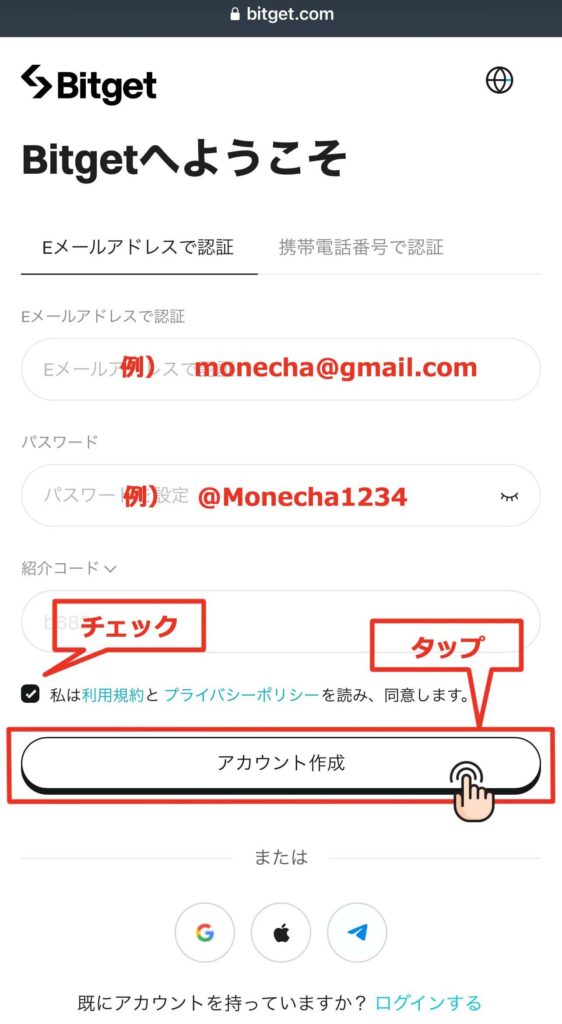
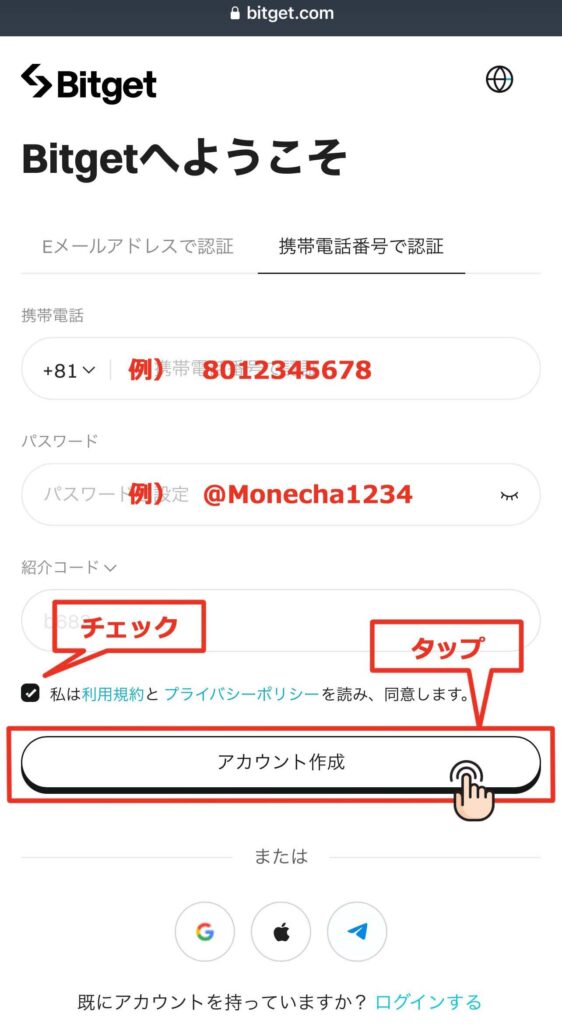
③ Bạn sẽ được chuyển đến màn hình xác minh hình ảnh, vì vậy hãy chọn ba hình ảnh theo đúng thứ tự được hướng dẫn và nhấn 'OK'
Nếu bạn mắc lỗi, một hình ảnh khác sẽ được hiển thị lại
Hãy lặp lại cho đến khi bạn có được câu trả lời đúng
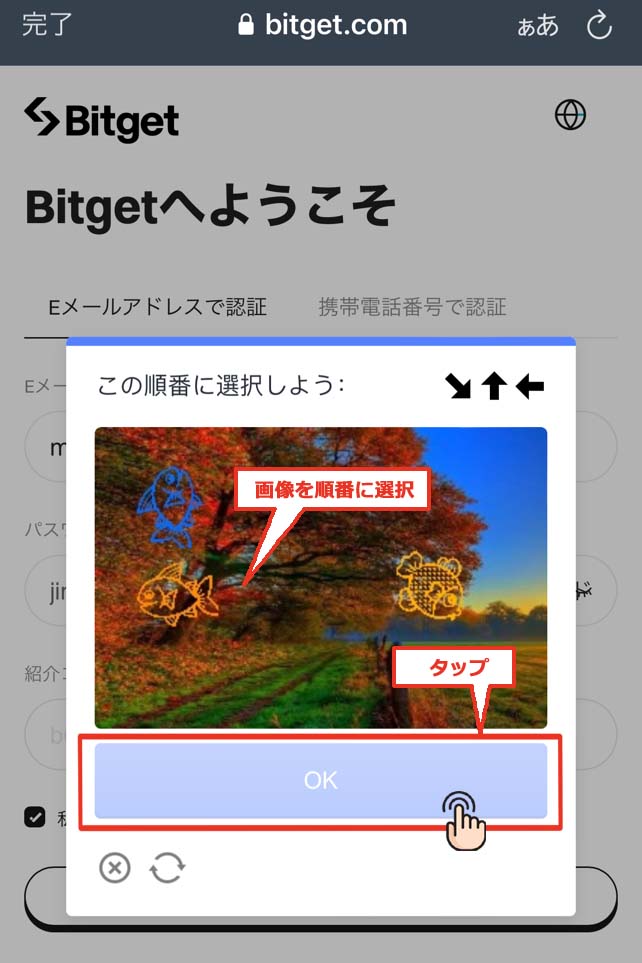
④ Nhập mã xác minh❶
Sau khi xác minh hình ảnh thành công, bạn sẽ được chuyển đến màn hình nhập mã xác thực gồm 6 chữ số
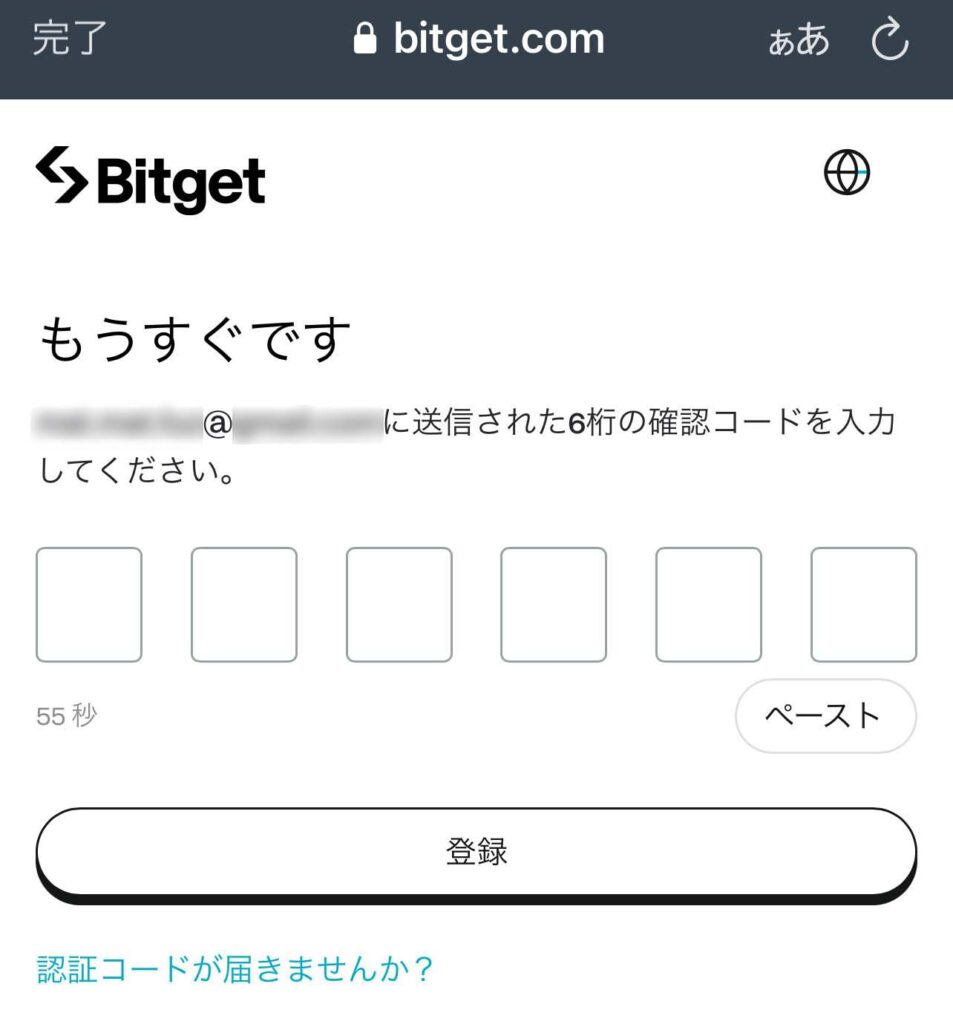
⑤ Nhập mã xác minh ❷
Mã xác nhận sẽ được gửi đến địa chỉ email bạn đã đăng ký, vì vậy vui lòng kiểm tra email của bạn. (Nếu bạn đăng ký bằng số điện thoại, mã sẽ được gửi qua tin nhắn SMS.)
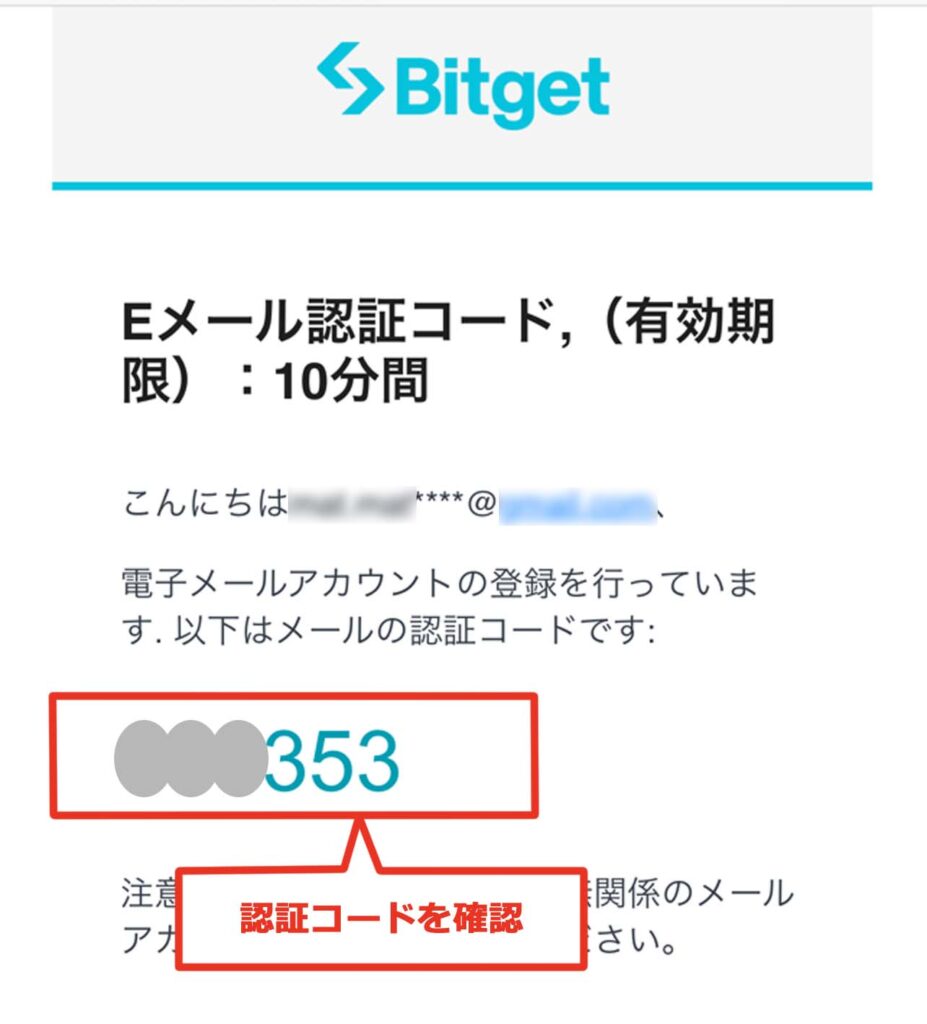
⑤ Nhập mã xác minh ❸
Quay lại màn hình trước, nhập mã xác nhận và nhấn "Đăng ký"
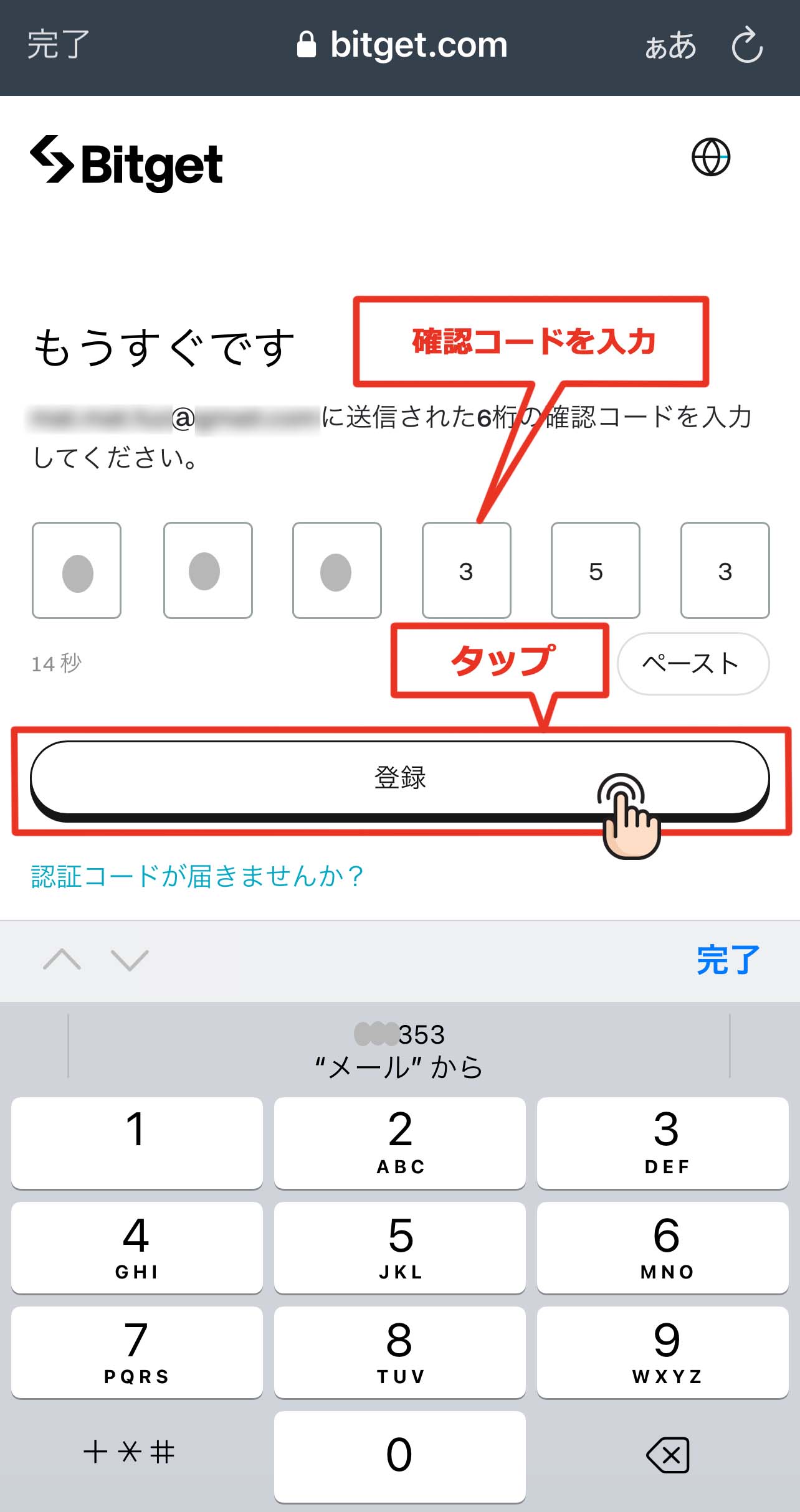
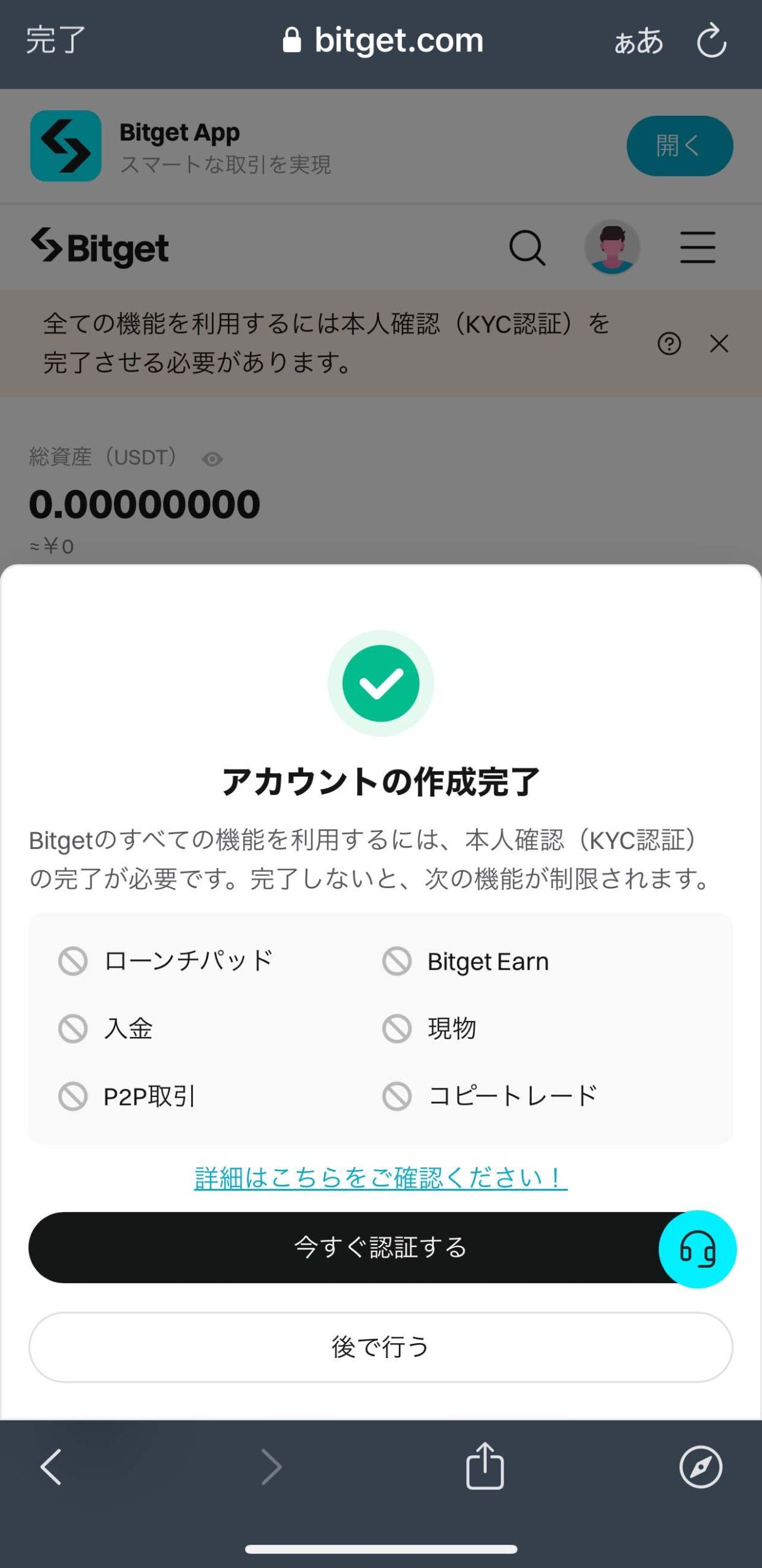
⑥ Quá trình tạo tài khoản hoàn tất
Sau khi mã được xác minh, màn hình sẽ thay đổi và việc tạo tài khoảnBitgetđã hoàn tất
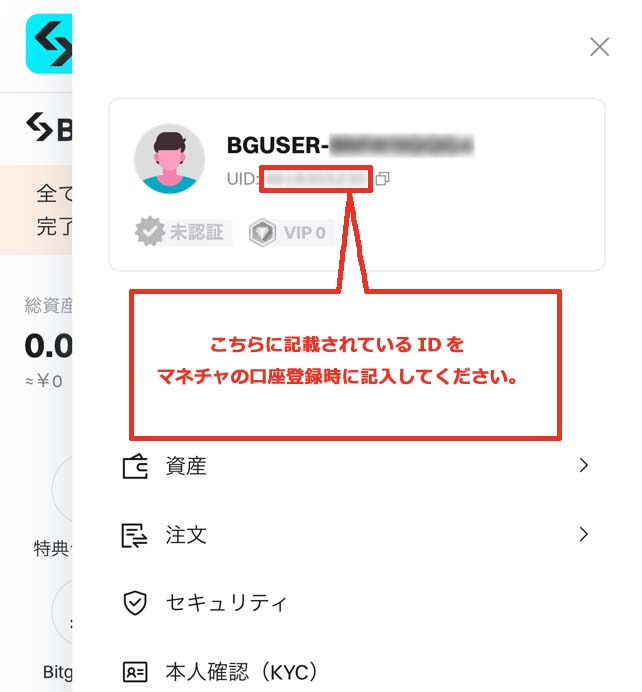
⑦ Xác nhận ID bạn đã sử dụng khi đăng ký tài khoản
Nhấn vào biểu tượng "người" trên màn hình tài khoản Bitget
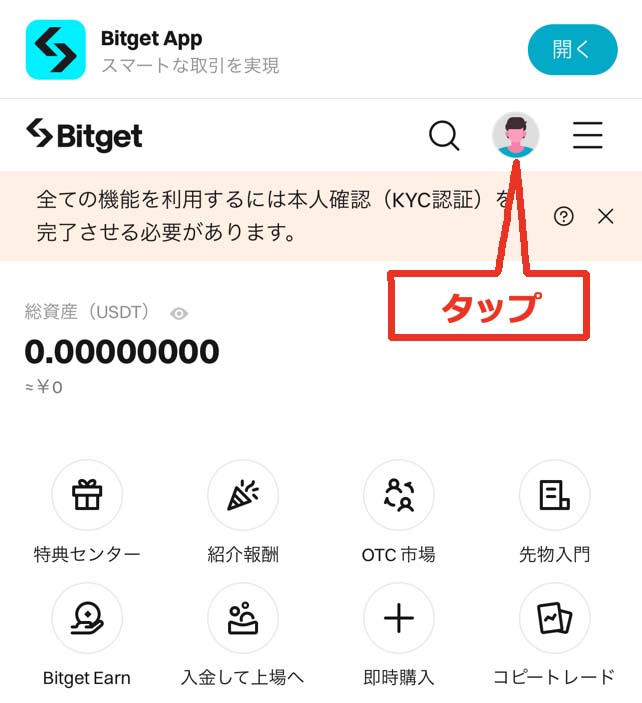
Mã số UID hiển thị trên màn hình khi mở ứng dụngsẽ trở thành "số tài khoản" mà bạn đăng ký với Moneycha.
Tóm lại
Trên đây là hướng dẫn từng bước kèm ảnh chụp màn hình điện thoại thông minh giải thích cách mở tài khoản mới vớiBitget
Tiếp theo, hãy vào trang My Page của Money Charger và đăng ký tài khoản hoàn tiền
Nhấp vào đây để xem bài viết hướng dẫn cách đăng ký tài khoản giao dịch ↓