قدم بہ قدم ہدایات اور تصاویر کے ساتھ ڈوپوئن اکاؤنٹ کھولنے کے لیے ایک مکمل گائیڈ۔
یہ گائیڈ وضاحت کرتا ہے کہ نیا Dupoin اکاؤنٹ کیسے کھولا جائے، آسانی سے پیروی کرنے والے خاکوں اور اسمارٹ فون کے اسکرین شاٹس کا استعمال کرتے ہوئے، اسے ہر کسی کے لیے قابل رسائی بنایا جائے۔
Dupoin کے ساتھ، آپ آسانی سے ایک اکاؤنٹ کھول سکتے ہیں اور ہدایات پر عمل کر کے کیش بیک سیٹ کر سکتے ہیں۔
اکاؤنٹ کھولنے کے لیے نیچے دیے گئے مراحل پر عمل کریں اور ایک کے لیے درخواست دیں۔
- ڈوپوئن اکاؤنٹ کیسے کھولیں۔
- MoneyChat کے ساتھ اکاؤنٹ کے لیے درخواست کیسے دیں۔
اگر آپ Moneycha کے ساتھ رجسٹر ہوتے ہیں تو آپ کیش بیک حاصل کر سکتے ہیں۔




83 فعال کھلاڑی ہیں۔



حصہ 1
ڈوپوئن اکاؤنٹ کھولیں۔
سب سے پہلے، آپ کو ایک DuPoin اکاؤنٹ کھولنے کی ضرورت ہے۔ براہ کرم نیچے دی گئی ہدایات پر عمل کریں اور بٹن کے ذریعے فراہم کردہ سرشار لنک کے ذریعے اکاؤنٹ کھولیں۔
مرحلہ 1
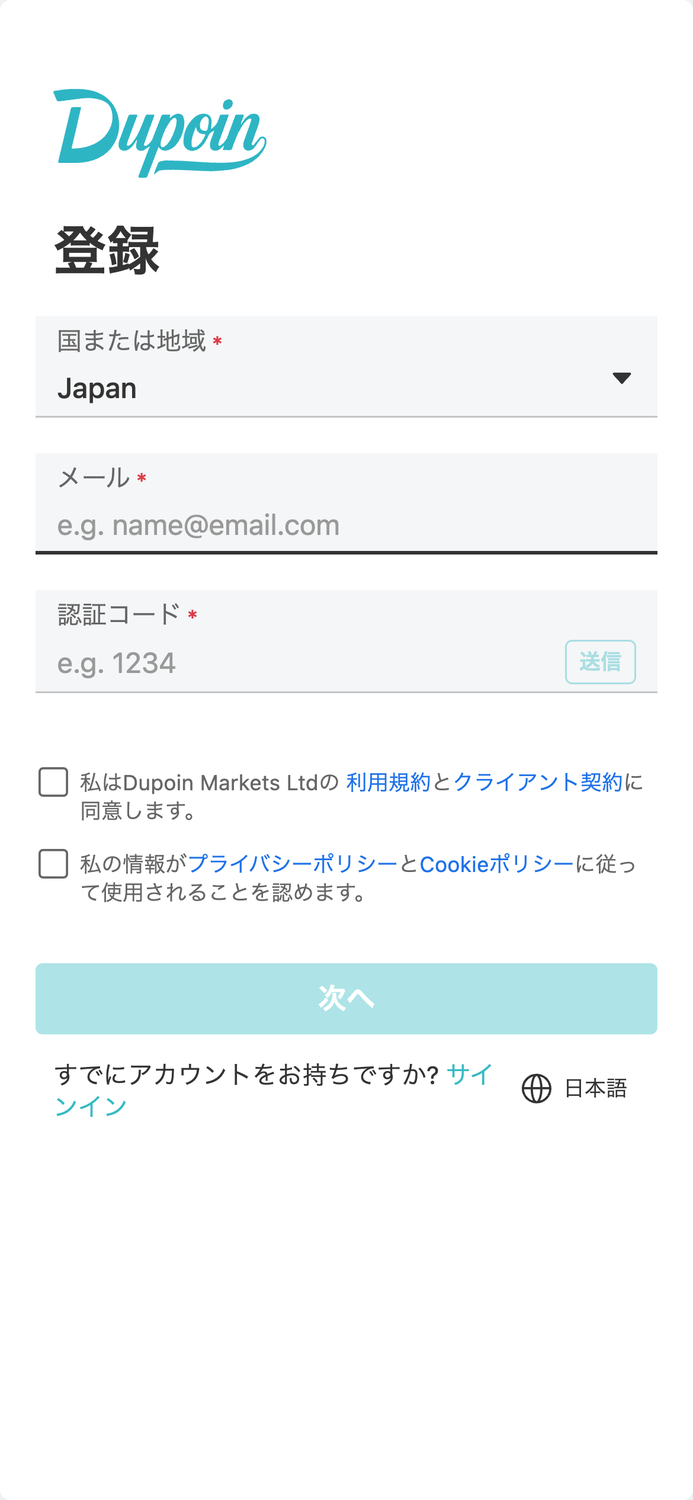
ڈوپوئن اکاؤنٹ بنانے کے صفحے پر جائیں۔
سب سے پہلے، ڈوپوئن اکاؤنٹ بنانے کے صفحہ پر جانے کے لیے نیچے دیئے گئے بٹن پر کلک کریں۔ جب آپ لنک کھولیں گے، تو ڈوپوئن رجسٹریشن فارم ظاہر ہوگا۔
*براہ کرم نوٹ کریں کہ اگر آپ Moneycha کے فراہم کردہ لنک کے علاوہ کسی اور لنک کے ذریعے رجسٹر ہوتے ہیں، تو آپ Moneycha سے کیش بیک حاصل نہیں کر سکیں گے۔
مرحلہ 2
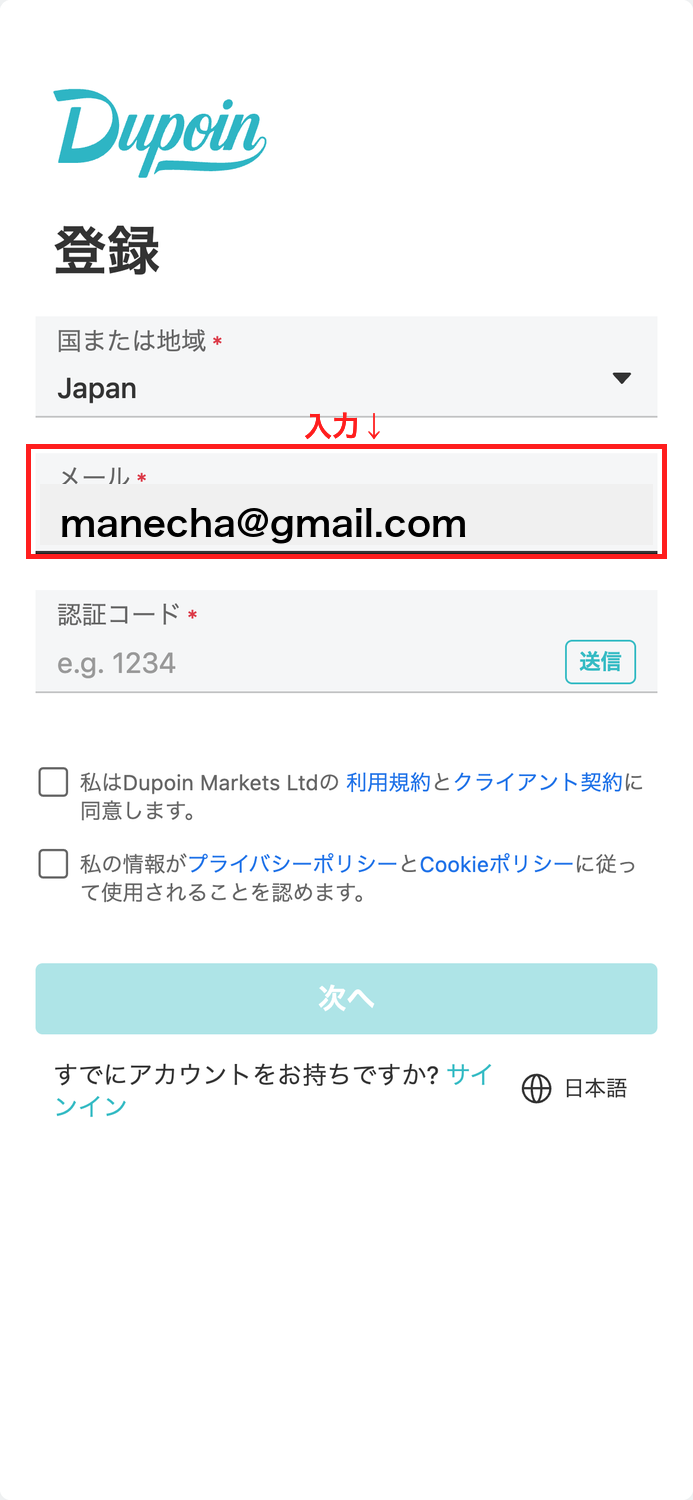
اپنا ای میل ایڈریس درج کریں۔
دکھائے گئے رجسٹریشن فارم میں وہ ای میل پتہ درج کریں جسے آپ DuPoin کے ساتھ رجسٹر کرنے کے لیے استعمال کرنا چاہتے ہیں۔ ملک یا علاقے کو بطور ڈیفالٹ "جاپان" کے طور پر منتخب کیا جاتا ہے، لہذا آپ اسے ویسا ہی چھوڑ سکتے ہیں۔
*براہ کرم اپنے اندراج شدہ ای میل ایڈریس کو ضرور لکھیں، کیونکہ آپ کو اپنے میرا صفحہ میں لاگ ان کرنے کے لیے اس کی ضرورت ہوگی۔
مرحلہ 3
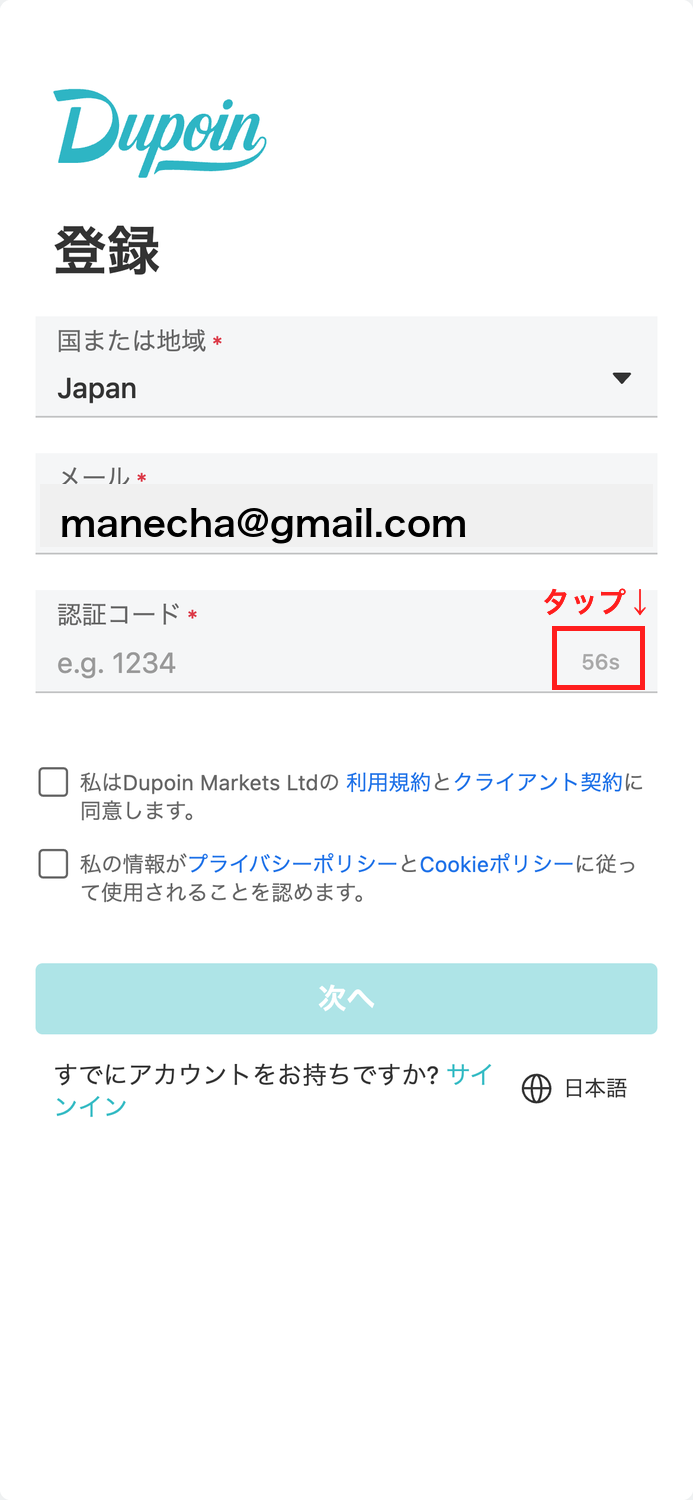
ایک تصدیقی کوڈ بھیجنے کی درخواست کریں۔
تصدیقی کوڈ کو اپنے رجسٹرڈ ای میل ایڈریس پر بھیجنے کے لیے توثیقی کوڈ فیلڈ کے دائیں جانب "بھیجیں" بٹن کو تھپتھپائیں۔
مرحلہ 4
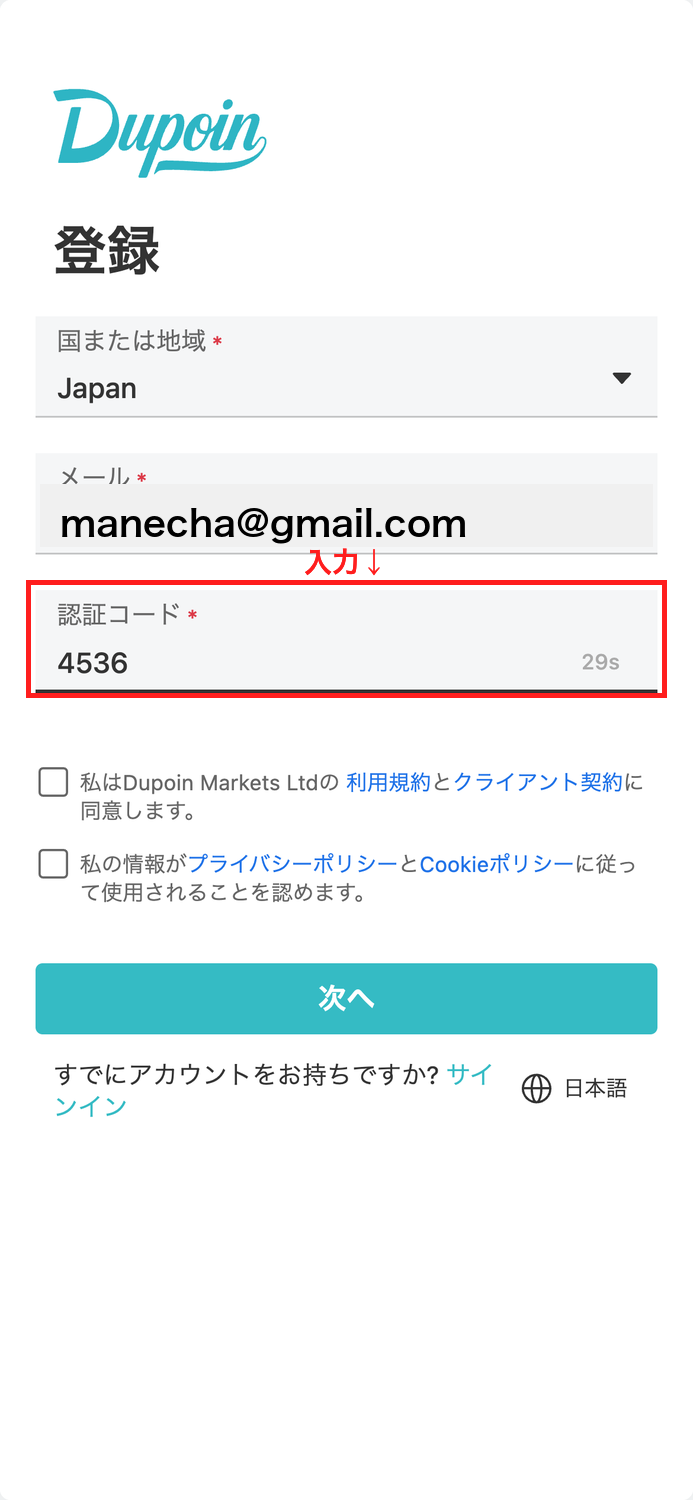
تصدیقی کوڈ درج کریں۔
آپ کو اپنے رجسٹرڈ ای میل پتے پر DuPoin سے 4 ہندسوں کا تصدیقی کوڈ موصول ہوگا۔ اس کوڈ کو اسکرین پر موجود "تصدیق کوڈ" کے خانے میں درج کریں۔
*اگر آپ کو ای میل موصول نہیں ہوتی ہے، تو براہ کرم اپنا اسپام فولڈر چیک کریں۔ تصدیقی کوڈ کی میعاد ختم ہونے کی تاریخ ہے، اس لیے براہ کرم اسے موصول ہوتے ہی درج کریں۔
وائی 5
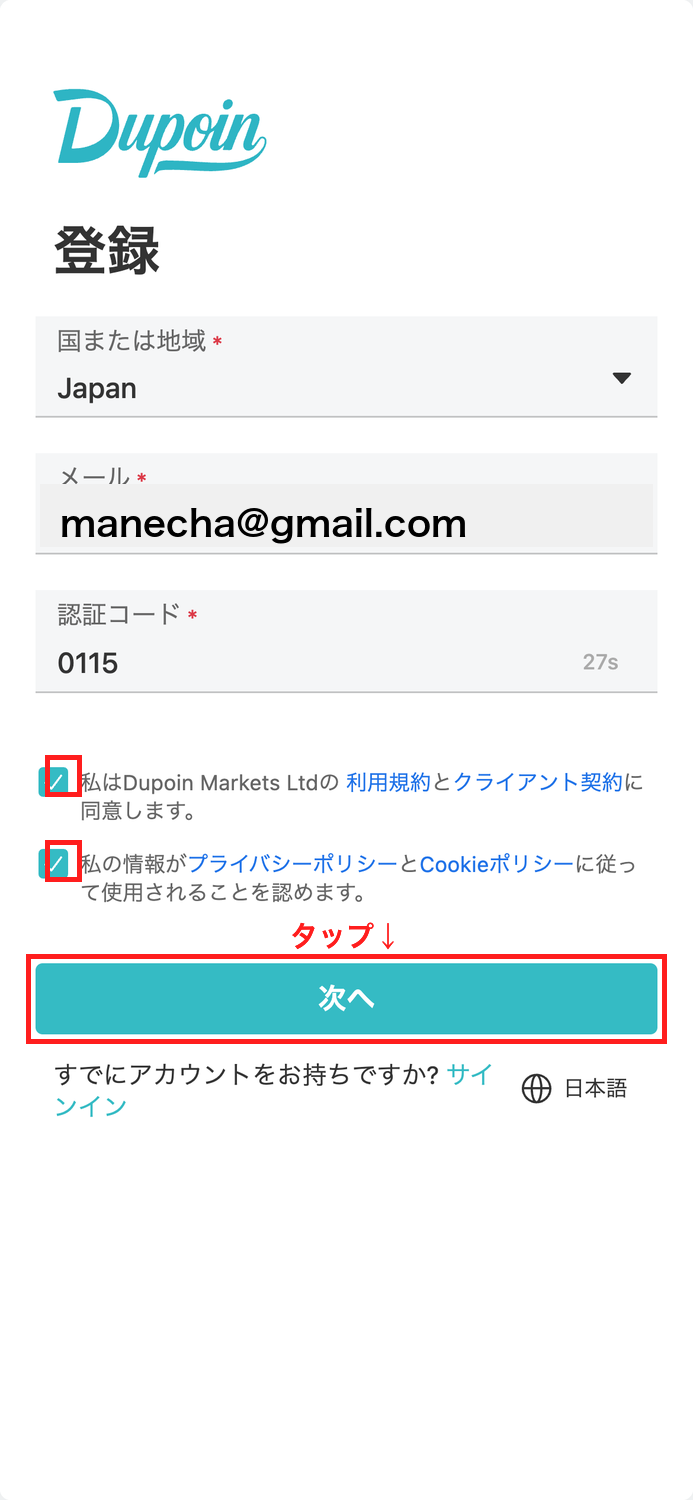
میں سروس کی شرائط اور رازداری کی پالیسی سے اتفاق کرتا ہوں۔
ان دو چیک باکسز کو نشان زد کریں جن میں لکھا ہے، "میں Dupoin Markets Ltd کی سروس کی شرائط اور کلائنٹ کے معاہدے سے اتفاق کرتا ہوں" اور "میں تسلیم کرتا ہوں کہ میری معلومات کا استعمال رازداری کی پالیسی اور کوکی پالیسی کے مطابق کیا جائے گا۔"
*"اگلا" بٹن اس وقت تک فعال نہیں ہوگا جب تک کہ دونوں خانوں کو نشان زد نہ کیا جائے۔
مرحلہ 6
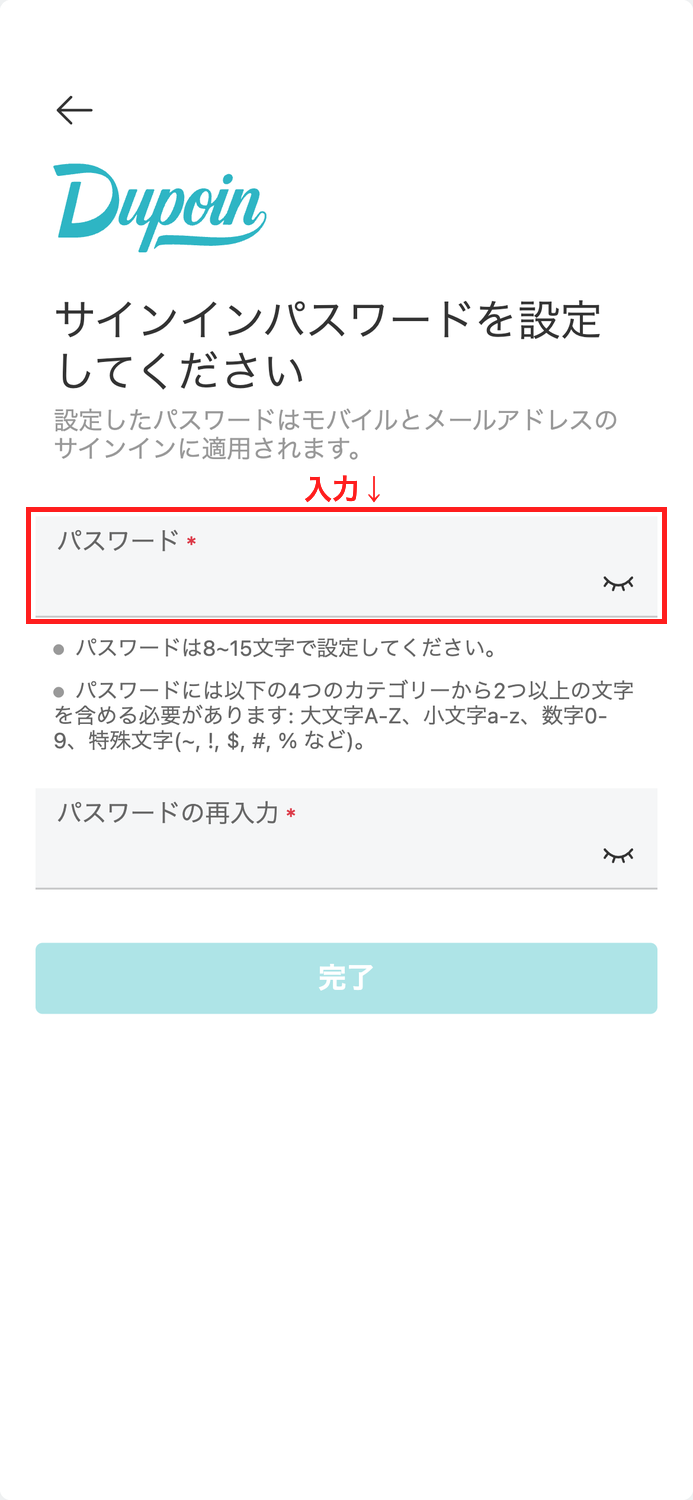
پاس ورڈ سیٹنگ اسکرین پر جانے کے لیے "اگلا" پر کلک کریں۔
اس بات کی تصدیق کرنے کے بعد کہ درج کردہ معلومات درست ہے، اسکرین کو ظاہر کرنے کے لیے "اگلا" بٹن کو تھپتھپائیں جہاں آپ اپنا سائن ان پاس ورڈ سیٹ کر سکتے ہیں۔
مرحلہ 7
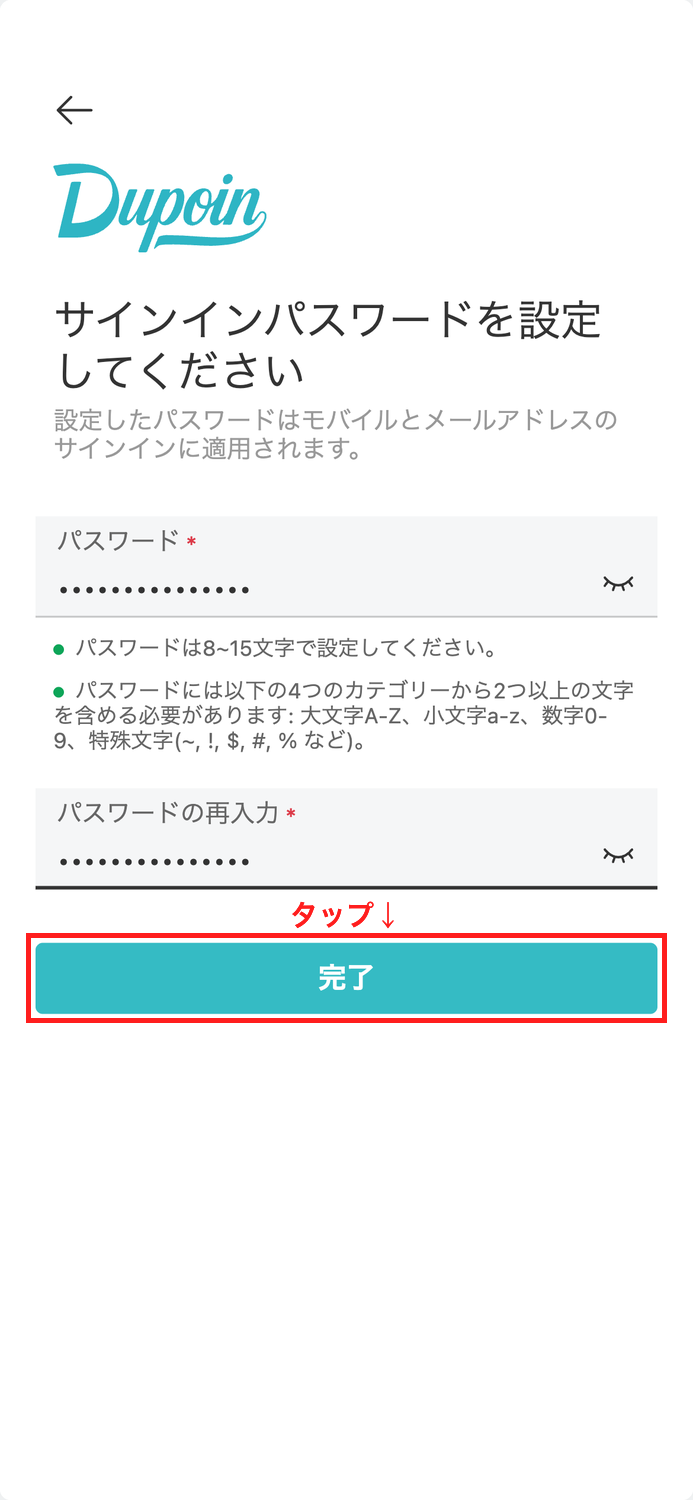
سائن ان پاس ورڈ سیٹ کریں۔
اپنے مائی پیج میں لاگ ان کرنے کے لیے پاس ورڈ سیٹ کریں۔ "پاس ورڈ" اور "پاس ورڈ کی تصدیق کریں" دونوں شعبوں میں ایک ہی پاس ورڈ درج کریں۔
*پاس ورڈز 8 سے 15 حروف کے درمیان ہونے چاہئیں اور اس میں درج ذیل چار زمروں میں سے کم از کم دو حروف شامل ہوں: بڑے حروف A اور Z، چھوٹے حروف A اور Z، نمبر 0-9، اور خصوصی حروف (~, !, $, #, %)۔ آپ نے جو پاس ورڈ ترتیب دیا ہے اسے ضرور لکھیں۔
مرحلہ 8
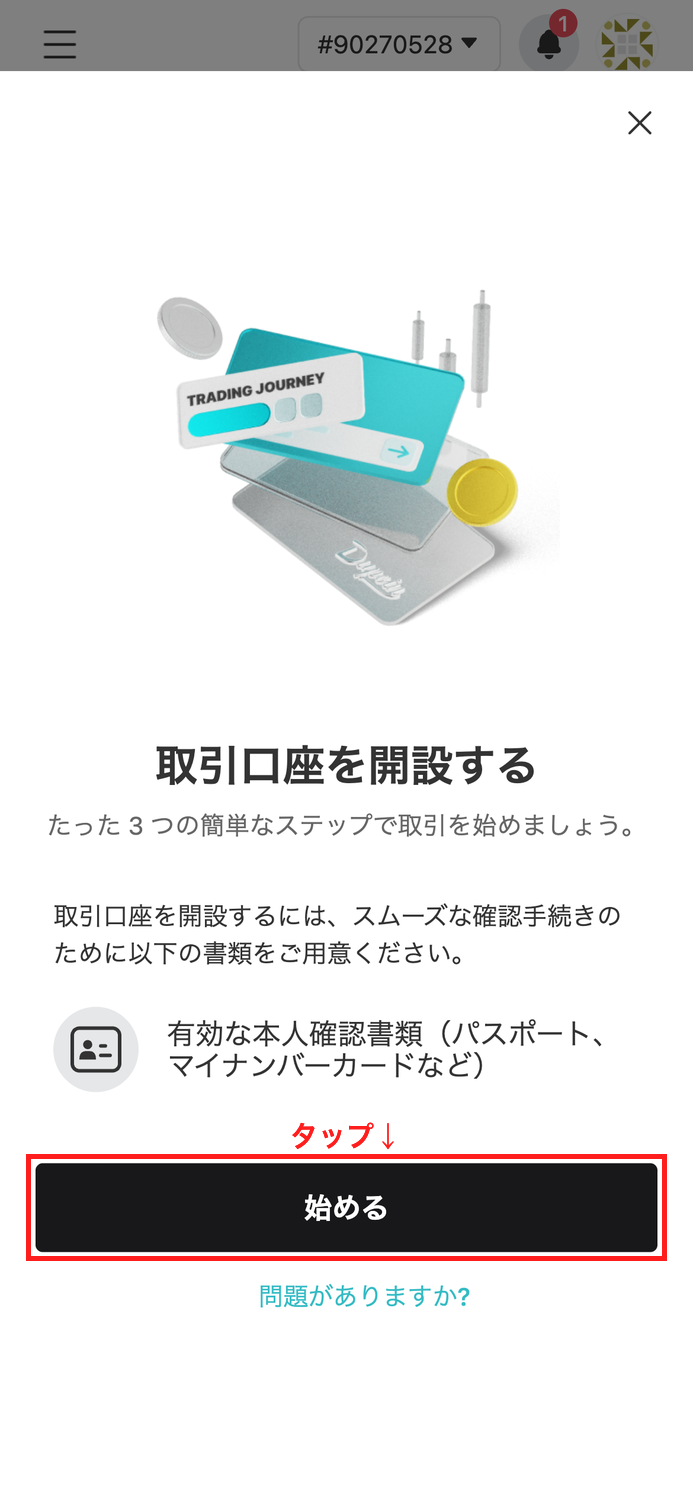
میرے صفحہ پر "مکمل" → "شروع کریں" کو تھپتھپا کر ایک اکاؤنٹ بنائیں
اپنا پاس ورڈ درج کرنے کے بعد، اپنا DuPoin اکاؤنٹ بنانا مکمل کرنے کے لیے "مکمل" بٹن کو تھپتھپائیں اور خود بخود آپ کو اپنے My Page میں لاگ ان کریں۔"شروع کریں"کو تھپتھپائیں
*اس وقت، آپ کا تجارتی اکاؤنٹ (MT4/MT5 اکاؤنٹ) ابھی تک جاری نہیں ہوا ہے۔ اگلے مرحلے میں، آپ کو اپنے موبائل فون نمبر کی تصدیق کرنی ہوگی اور اپنا ٹریڈنگ اکاؤنٹ کھولنے اور 8 ہندسوں کا اکاؤنٹ نمبر حاصل کرنے کے لیے اپنے صارف کو جانیں (KYC) مکمل کرنا ہوگا۔
مرحلہ 9
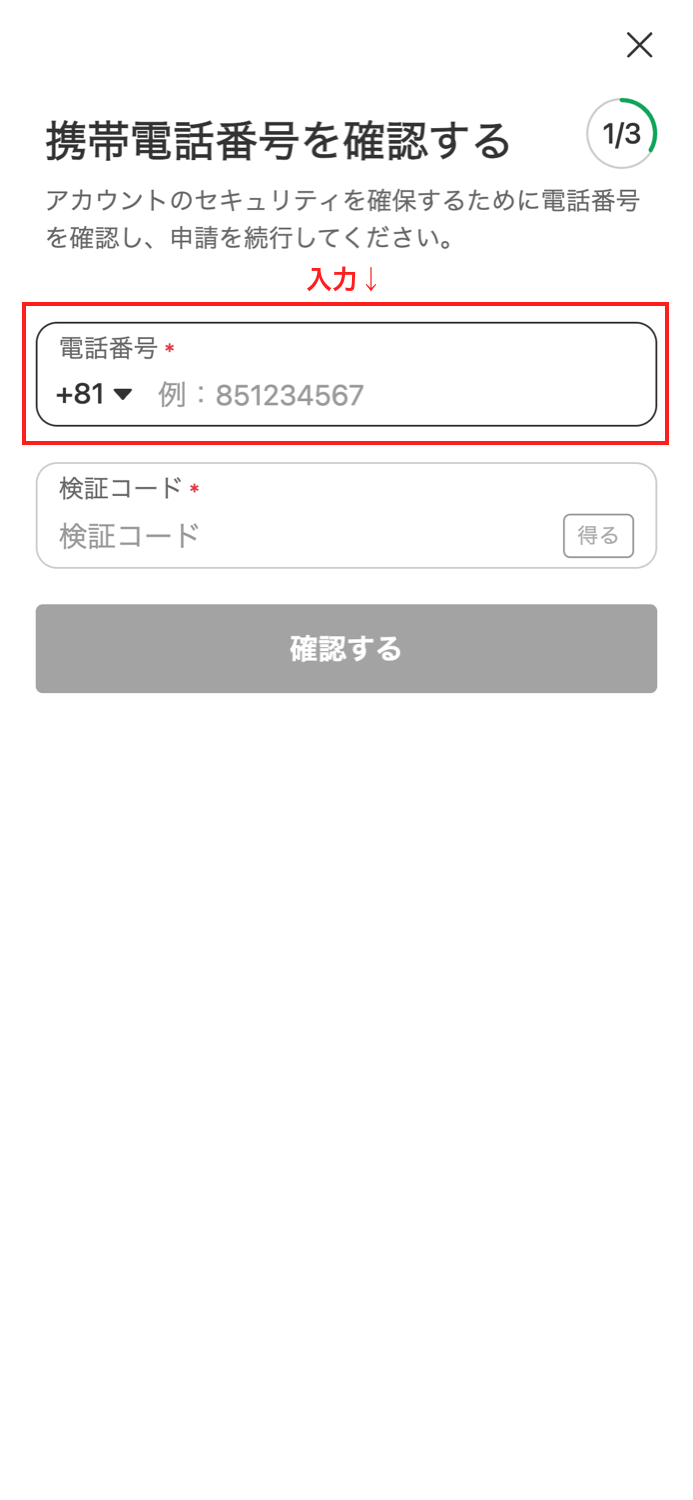
موبائل فون نمبر کی تصدیق اور شناخت کی تصدیق (KYC) کے ذریعے تجارتی اکاؤنٹ کھولیں۔
"شروع کریں" کو تھپتھپانے سے"اپنے موبائل فون نمبر کی تصدیق کریں"اسکرین (1/3) ظاہر ہوگی۔ ملک کا کوڈ (+81) منتخب کریں اور بغیر ہائفن کے اپنا موبائل فون نمبر درج کریں (جیسے، 90xxxxxxxx)۔ اس کے بعد، "توثیقی کوڈ" فیلڈ کے دائیں جانب "حاصل کریں" بٹن کو تھپتھپائیں، ایس ایم ایس کے ذریعے موصول ہونے والا توثیقی کوڈ درج کریں، اور پھر آگے بڑھنے کے لیے "تصدیق کریں" کے بٹن کو تھپتھپائیں۔
*فون نمبر کی توثیق کے بعد، آپ کا ٹریڈنگ اکاؤنٹ اس وقت کھل جائے گا جب آپ اپنے کسٹمر کو جانیں (KYC) دستاویزات (ڈرائیور لائسنس، پاسپورٹ، میرا نمبر کارڈ، وغیرہ) اپ لوڈ کریں گے اور سینٹ اکاؤنٹ، سٹینڈرڈ اکاؤنٹ، یا پریمیم اکاؤنٹ منتخب کریں گے۔ جاری کردہ 8 ہندسوں کا اکاؤنٹ نمبر میرے صفحہ کے اوپری حصے میں اکاؤنٹ ID مینو (مستند ٹیب) میں پایا جا سکتا ہے، اور آپ کو حصہ 2 میں اپنا MoneyChat اکاؤنٹ رجسٹر کرنے کے لیے اس کی ضرورت ہوگی، لہذا اسے ضرور لکھیں (KYC جائزہ لینے میں عام طور پر 1-2 کاروباری دن لگتے ہیں)۔
حصہ 2