Exness کے ساتھ نیا اکاؤنٹ کھولنے کے طریقہ کار کے بارے میں،
ہم اسے خاکوں اور اسمارٹ فون کی تصاویر کے ساتھ بیان کریں گے تاکہ کوئی بھی اسے آسانی سے سمجھ سکے۔
آخر میں، Exness ہے۔
آپ آسانی سے اکاؤنٹ کھول سکتے ہیں اور صرف دو مراحل میں کیش بیک سیٹ کر سکتے ہیں۔
- مرحلہ 1: ایک Exness اکاؤنٹ بنائیں
- مرحلہ 2: اپنے MoneyCharger My Page سے FX اکاؤنٹ رجسٹریشن کے لیے درخواست دیں۔
مشمولات
- 1 مرحلہ 1: ایک Exness اکاؤنٹ بنائیں
- 1.1 ① Exness اکاؤنٹ بنانے والے صفحہ پر جائیں۔
- 1.2 ② رجسٹریشن کی معلومات درج کرنا
- 1.3 ③ مطلوبہ معلومات پُر کریں۔
- 1.4 ④ "اصلی اکاؤنٹ" کو تھپتھپائیں۔
- 1.5 ⑤ دستاویزات اپ لوڈ کریں۔
- 1.6 ⑥ "ابھی شروع کریں" کو تھپتھپائیں۔
- 1.7 ⑦ آپ کے رجسٹرڈ ای میل پتے پر بھیجا گیا 6 ہندسوں کا تصدیقی کوڈ درج کریں۔
- 1.8 ⑧ "ابھی مکمل کریں" کو تھپتھپائیں۔
- 1.9 ⑨ اپنی ذاتی معلومات درج کریں۔
- 1.10 ⑩ اکاؤنٹ کھولنے کا مقصد منتخب کریں۔
- 1.11 ⑪ اپنی ملازمت کی حیثیت منتخب کریں۔
- 1.12 ⑫ براہ کرم اپنا پیشہ منتخب کریں۔
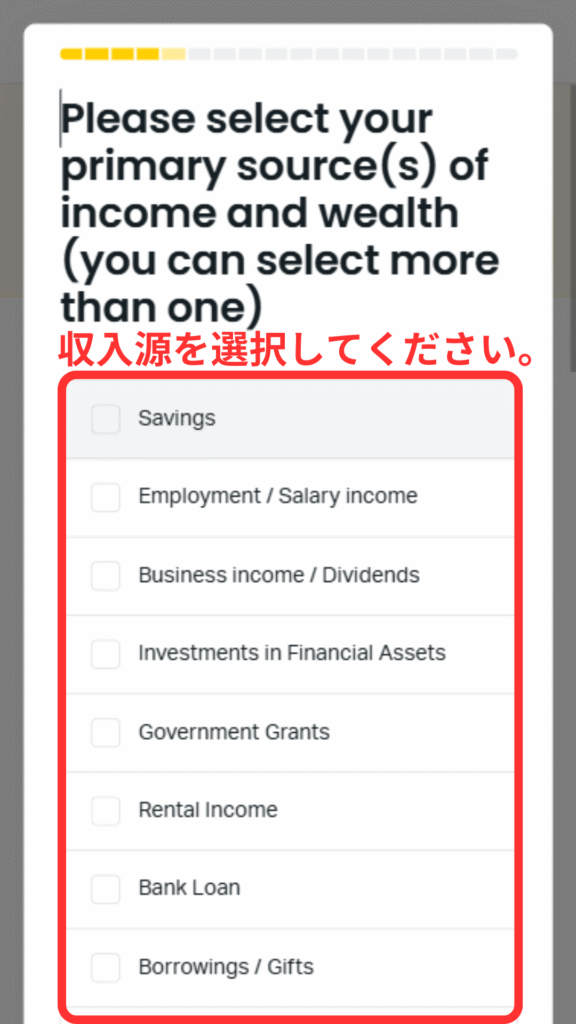
- 1.13 ⑬ اپنی آمدنی کا بنیادی ذریعہ منتخب کریں۔
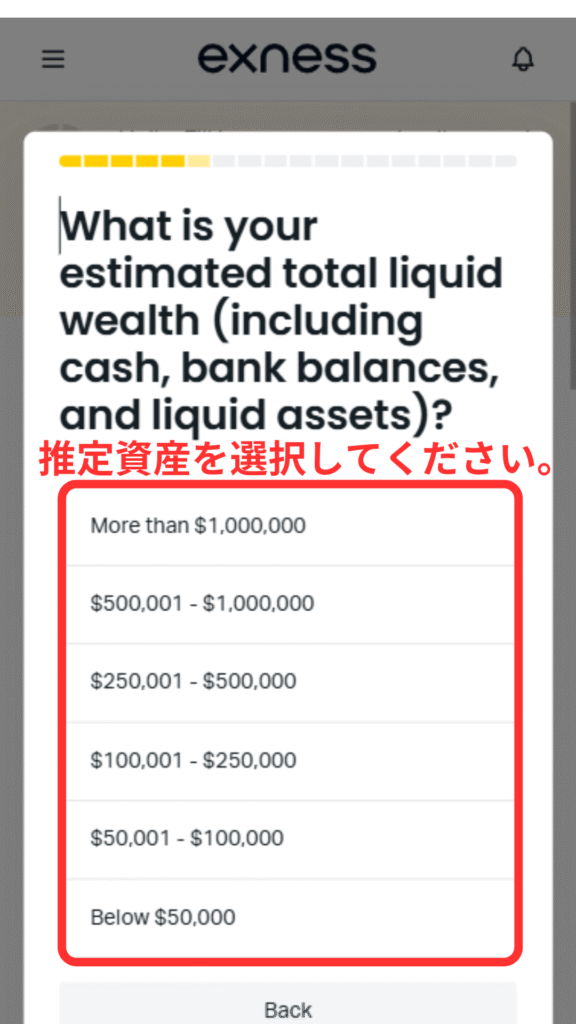
- 1.14 ⑭ براہ کرم اپنے تخمینی اثاثے منتخب کریں۔
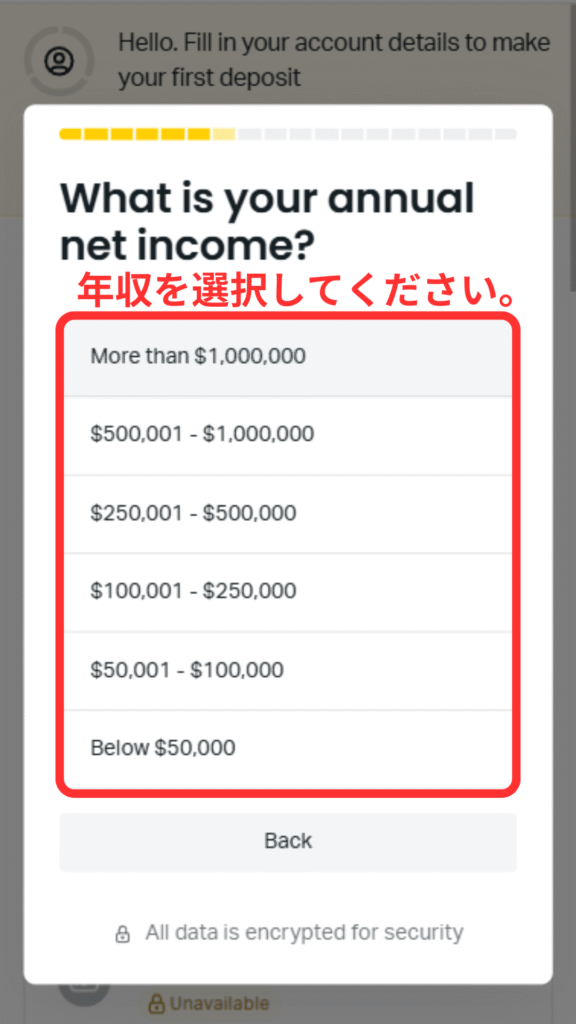
- 1.15 ⑮ براہ کرم اپنی سالانہ آمدنی منتخب کریں۔
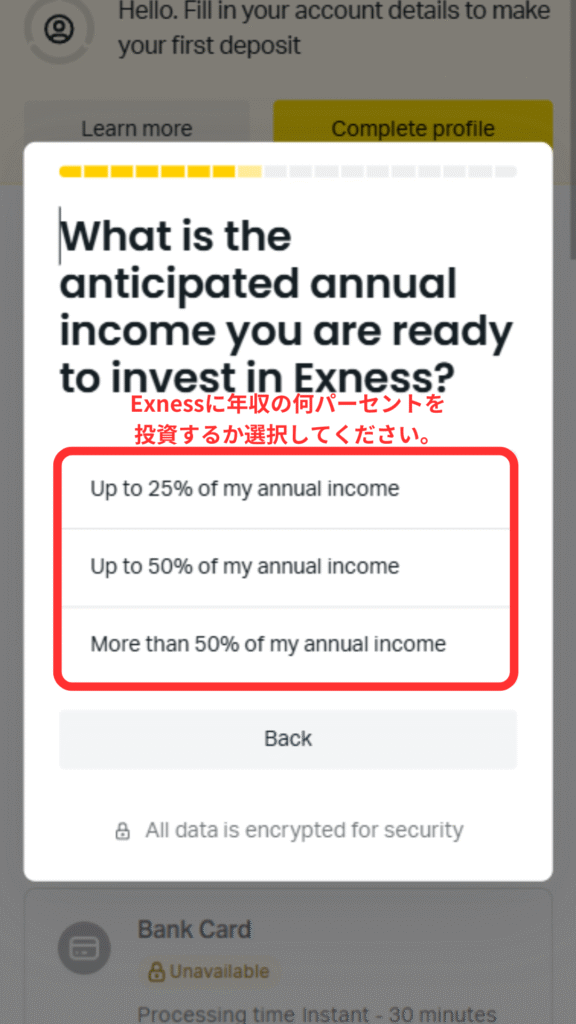
- 1.16 ⑯ براہ کرم منتخب کریں کہ آپ اپنی سالانہ آمدنی کا کتنا فیصد Exness میں سرمایہ کاری کرنے کا ارادہ رکھتے ہیں۔
- 1.17 ⑰ براہ کرم گزشتہ تین سالوں میں اپنا CFD ٹریڈنگ کا تجربہ منتخب کریں۔
- 1.18 18. براہ کرم ہر ہفتے سرمایہ کاری کرنے کے لیے وقت کا انتخاب کریں۔
- 1.19 19. کیا آپ کے پاس CFDs سے متعلق کوئی قابلیت ہے؟
- 1.20 ⑳ "1,000 EUR" کو منتخب کریں
- 1.21 21 مندرجہ بالا اختیارات میں سے ایک کو منتخب کریں۔
- 1.22 22. منتخب کریں "اسے ایک باوقار شوق کے طور پر رکھیں"
- 1.23 23. براہ کرم وہ آئٹم منتخب کریں جسے آپ خریدنا چاہتے ہیں۔
- 1.24 24. "آن لائن تلاش" کو منتخب کریں۔
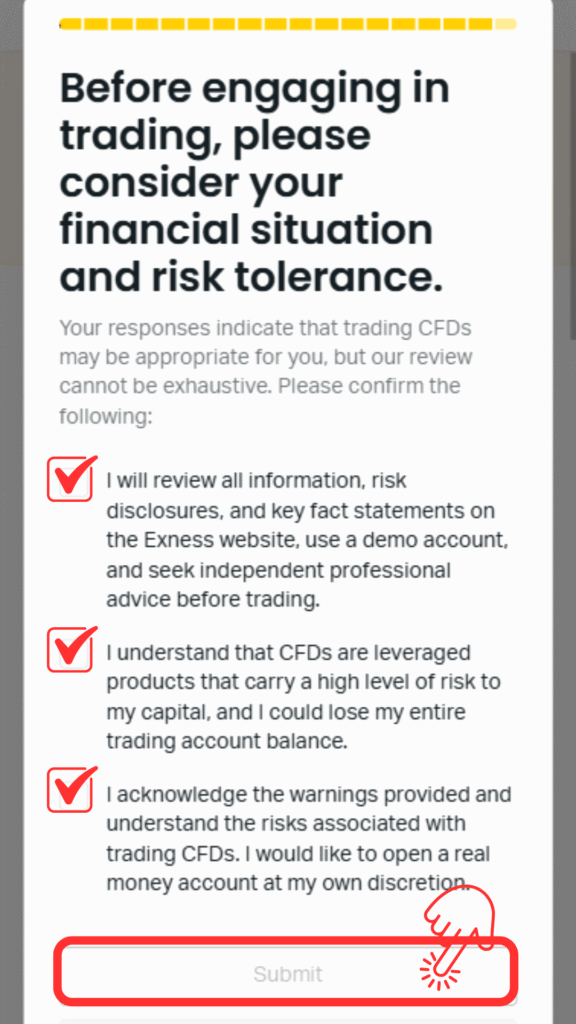
- 1.25 25. تینوں خانوں کو چیک کریں اور "جمع کروائیں" پر ٹیپ کریں۔
- 1.26 26. وہ فون نمبر درج کریں جسے آپ رجسٹر کرنا چاہتے ہیں۔
- 1.27 27. SMS کے ذریعے موصول ہونے والا 6 ہندسوں کا تصدیقی کوڈ درج کریں۔
- 1.28 28۔ "ابھی شناخت کی تصدیق کریں" پر ٹیپ کریں۔
- 1.29 29. اپنی شناختی دستاویزات جمع کروائیں۔ "اپ لوڈ کردہ دستاویزات" کو تھپتھپائیں۔
- 1.30 باکس کو چیک کریں اور "دستاویز جمع کروائیں" پر ٹیپ کریں۔
- 1.31 31۔ براہ کرم اس شناختی دستاویز پر ٹیپ کریں جسے آپ جمع کروانا چاہتے ہیں۔
- 1.32 32. دستاویز کو اپ لوڈ کرنے کے لیے تھپتھپائیں۔
- 1.33 33. آپ کا ID اپ لوڈ مکمل ہو گیا ہے۔
- 1.34 34. جائزے کا عمل مکمل ہونے کے بعد آپ کو اس طرح کا ای میل موصول ہوگا۔
- 1.35 35. ایڈریس دستاویزات کا ثبوت جمع کرانے کے لیے آگے بڑھیں۔
- 1.36 36. براہ کرم ایڈریس کے ثبوت کے لیے قابل قبول دستاویزات کو چیک کریں۔
- 1.37 32 اپنے دستاویزات اپ لوڈ کرنے کے لیے تھپتھپائیں۔
- 1.38 37۔ "دستاویز جمع کروائیں" کو تھپتھپائیں۔
- 1.39 34. جائزہ لینے کا عمل عام طور پر 10 منٹ کے اندر مکمل ہو جاتا ہے، اور آپ کو ایک ای میل اطلاع موصول ہوگی۔
- 1.40 45 جائزے کا عمل مکمل ہونے کے بعد آپ کو اس طرح کا ای میل موصول ہوگا۔
- 1.41 46. "میرے اکاؤنٹس" کو تھپتھپائیں۔
- 1.42 47 "اکاؤنٹ کھولیں" کو تھپتھپائیں۔
- 1.43 48. جس اکاؤنٹ کو آپ بنانا چاہتے ہیں اسے منتخب کرنے کے لیے بائیں یا دائیں سوائپ کریں۔
- 1.44 39. اپنے اکاؤنٹ کے لیے اپنا لاگ ان پاس ورڈ اور دیگر معلومات سیٹ کریں۔
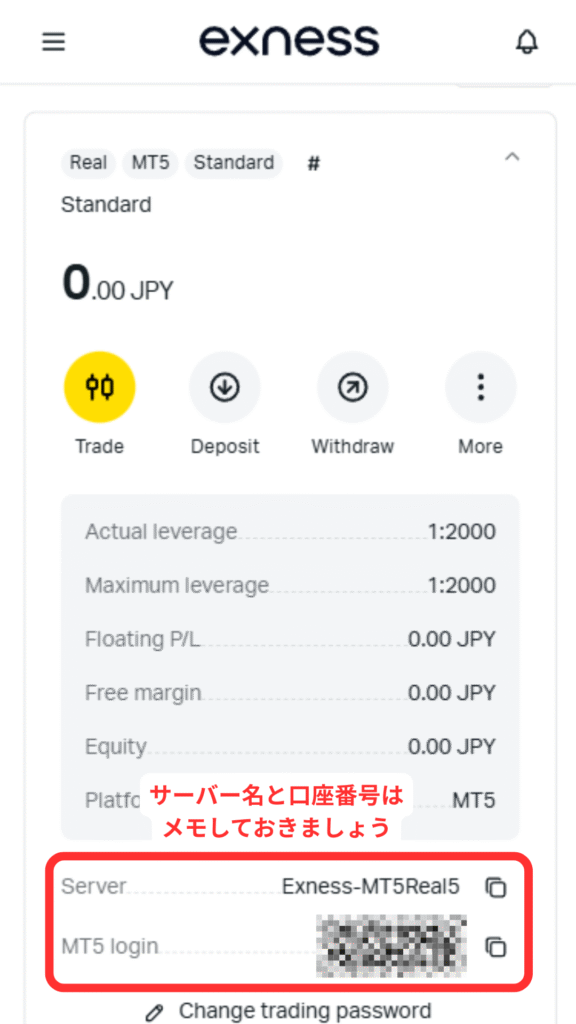
- 1.45 45. آپ کا اکاؤنٹ نمبر اور سرور کا نام ظاہر کیا جائے گا، لہذا آپ کو ابھی موصول ہونے والے پاس ورڈ کے ساتھ ان کا بھی ایک نوٹ بنائیں۔
- 2 مرحلہ 2: اپنے MoneyCharger My Page سے FX اکاؤنٹ رجسٹریشن کے لیے درخواست دیں۔
- 3 آخر میں
مرحلہ 1: ایک Exness اکاؤنٹ بنائیں
① Exness اکاؤنٹ بنانے والے صفحہ پر جائیں۔
سب سے پہلے، براہ کرم نیچے دیے گئے لنک کے ذریعے Exness اکاؤنٹ بنانے کے صفحہ پر جائیں۔
*براہ کرم نوٹ کریں کہ اگر آپ اس لنک کے علاوہ کسی اور لنک کے ذریعے رجسٹر ہوتے ہیں تو آپ کو کیش بیک نہیں ملے گا۔
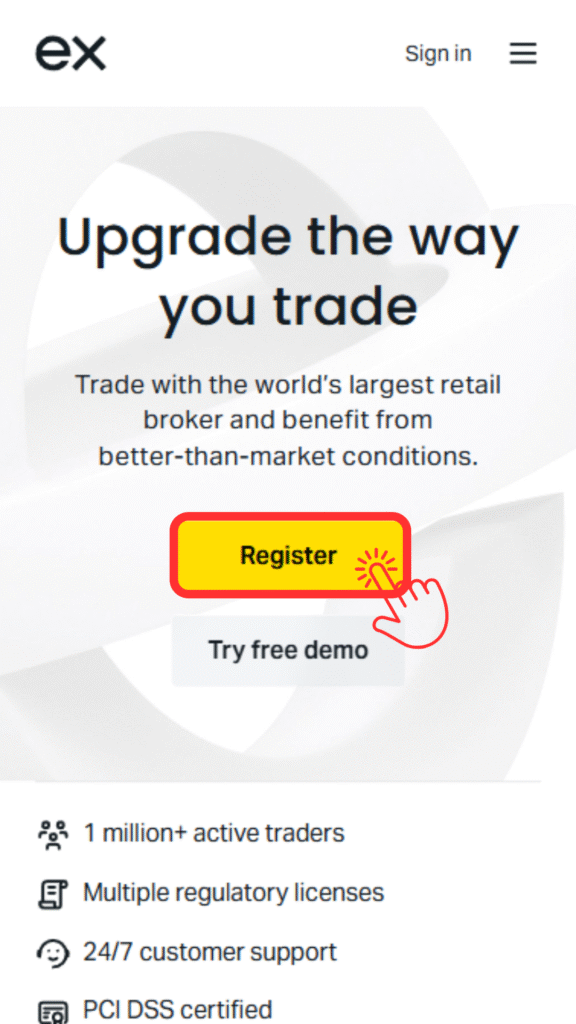
② رجسٹریشن کی معلومات درج کرنا
"رجسٹر" پر ٹیپ کریں۔
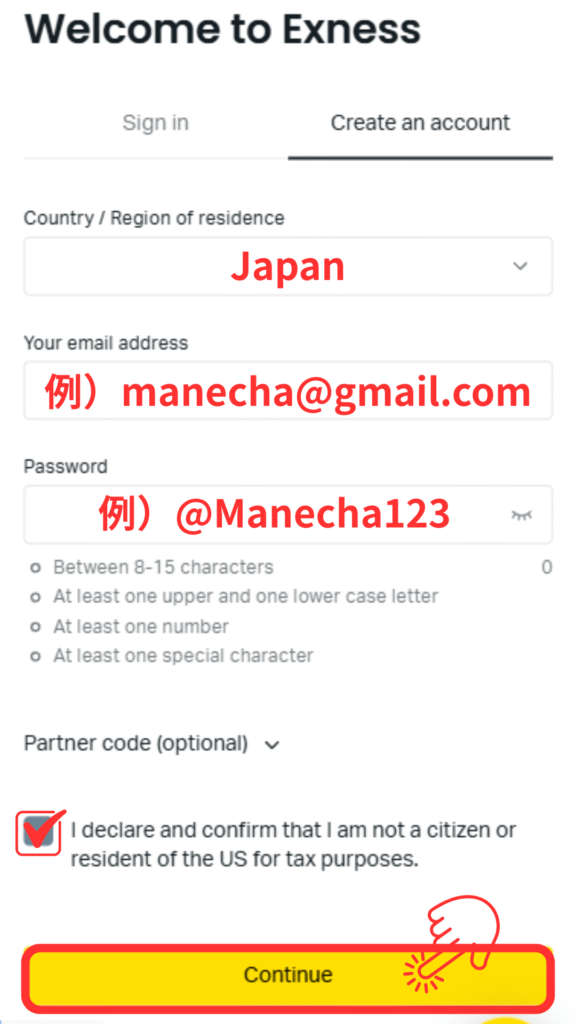
③ مطلوبہ معلومات پُر کریں۔
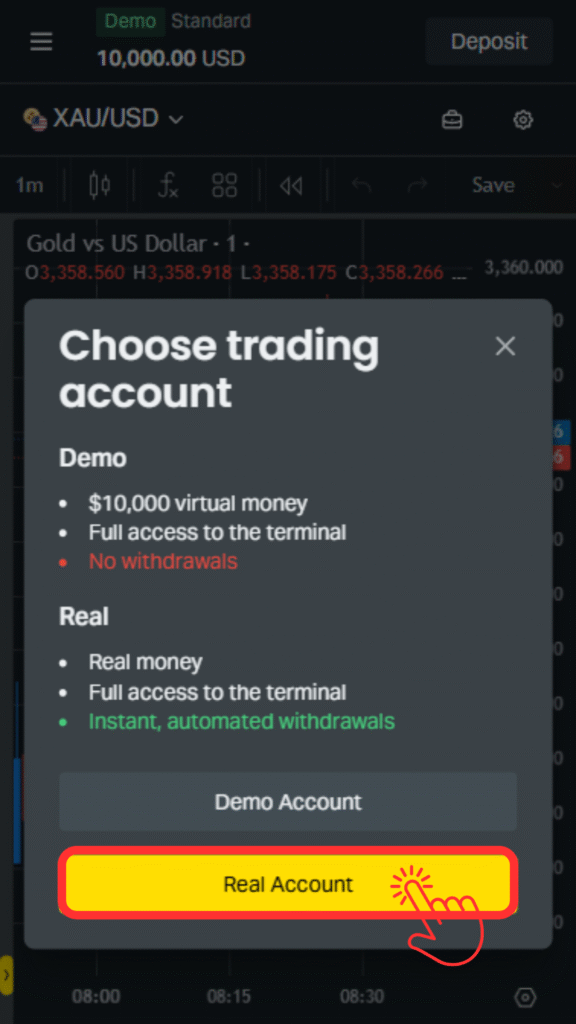
④ "اصلی اکاؤنٹ" کو تھپتھپائیں۔
⑤ دستاویزات اپ لوڈ کریں۔
"مکمل پروفائل" پر ٹیپ کریں۔
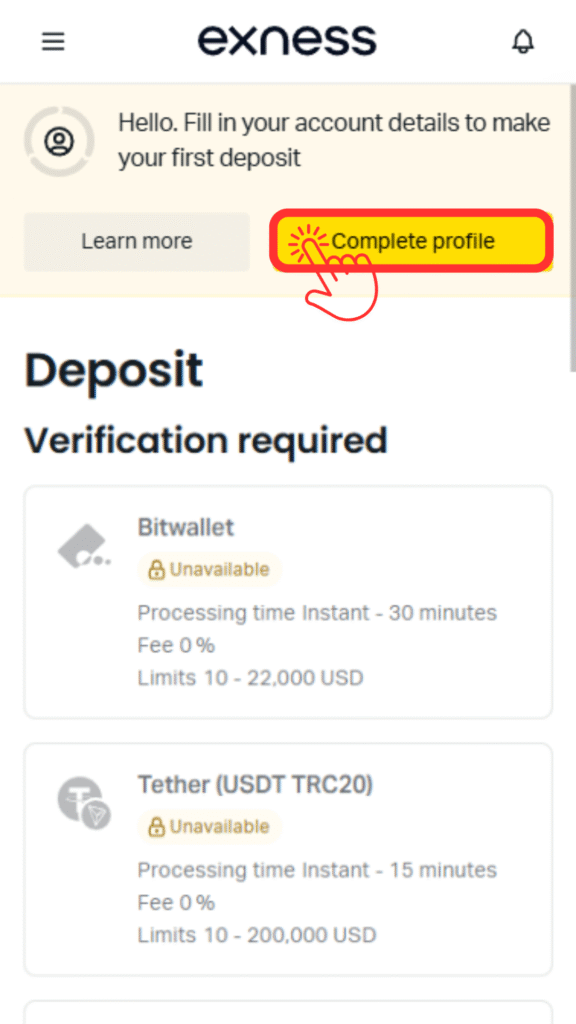
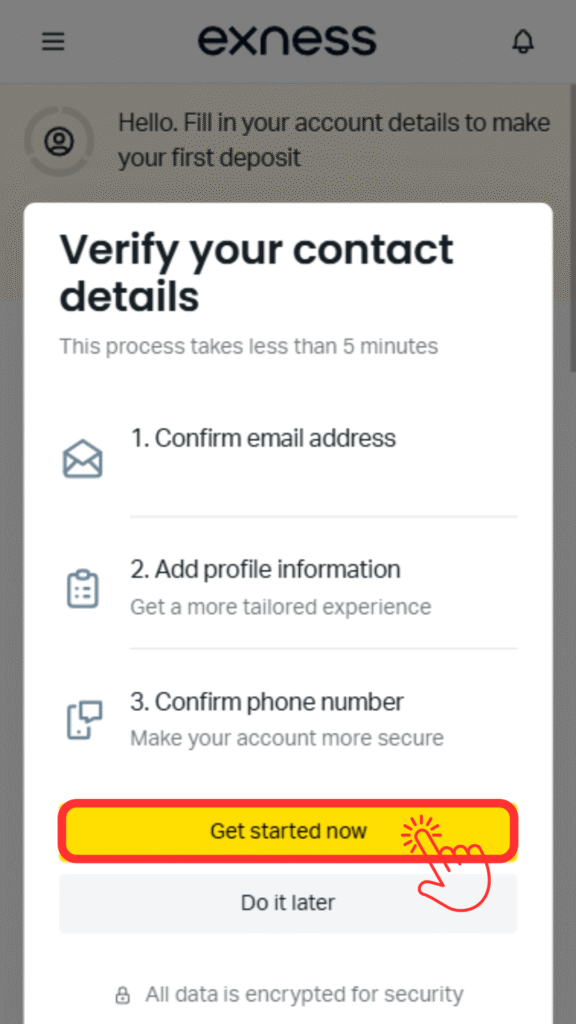
⑥ "ابھی شروع کریں" کو تھپتھپائیں۔
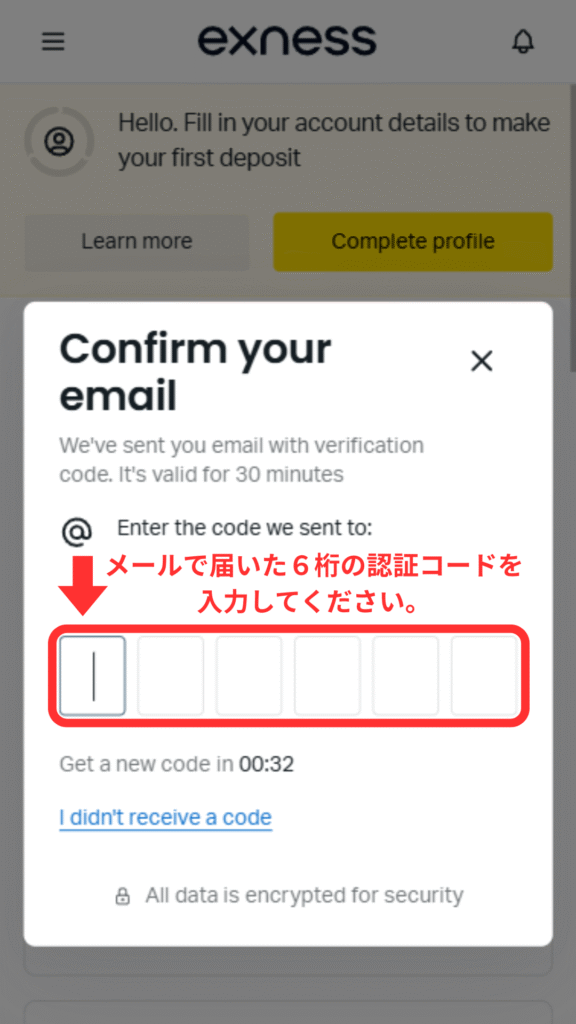
⑦ آپ کے رجسٹرڈ ای میل پتے پر بھیجا گیا 6 ہندسوں کا تصدیقی کوڈ درج کریں۔
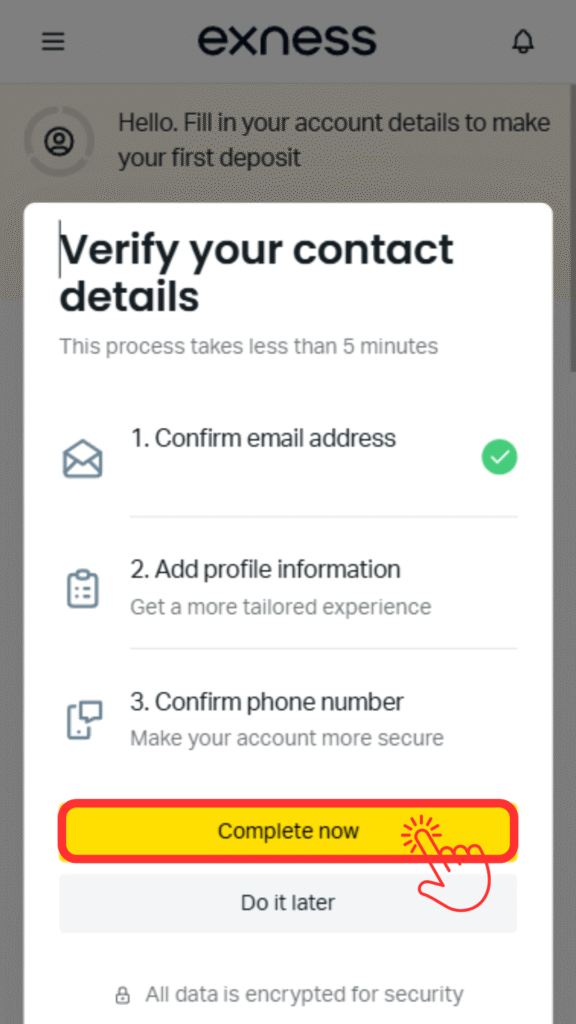
⑧ "ابھی مکمل کریں" کو تھپتھپائیں۔
⑨ اپنی ذاتی معلومات درج کریں۔
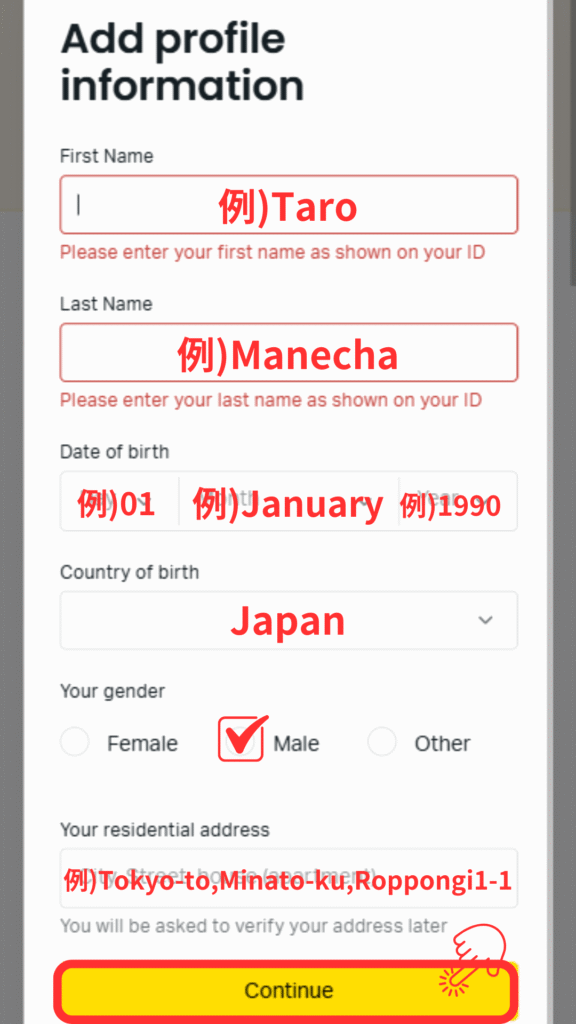
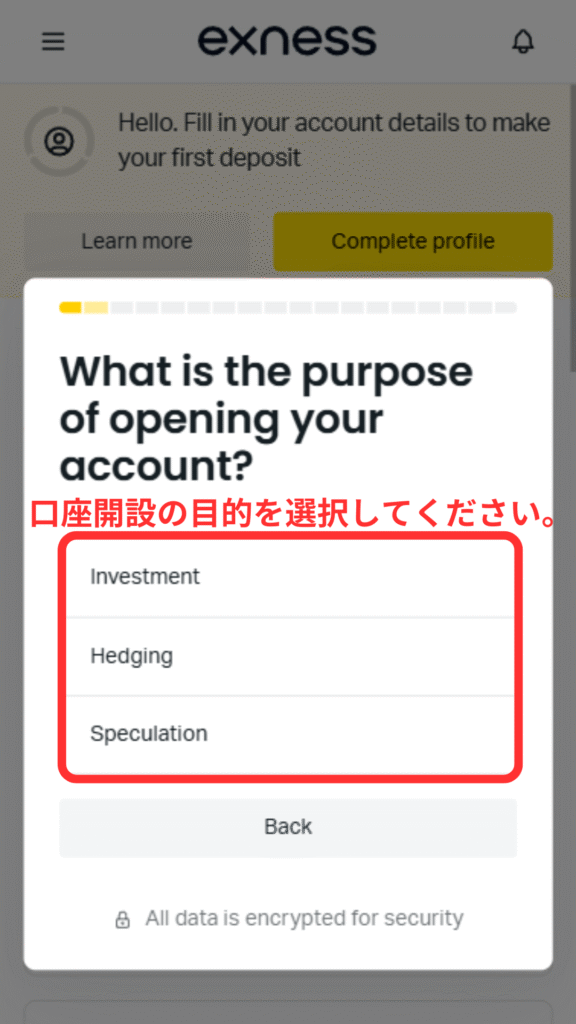
⑩ اکاؤنٹ کھولنے کا مقصد منتخب کریں۔
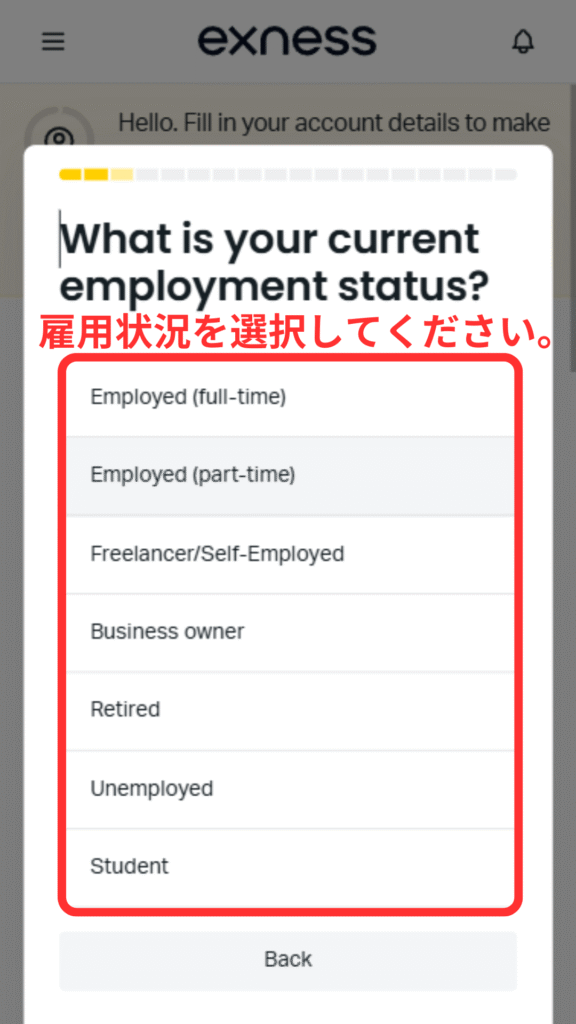
⑪ اپنی ملازمت کی حیثیت منتخب کریں۔
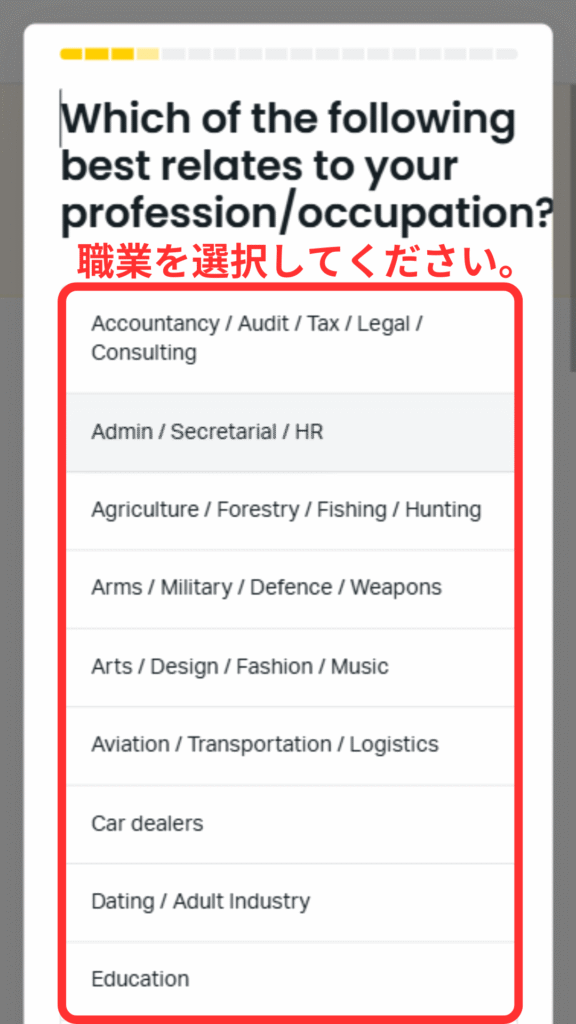
⑫ براہ کرم اپنا پیشہ منتخب کریں۔
⑬ اپنی آمدنی کا بنیادی ذریعہ منتخب کریں۔
⑭ براہ کرم اپنے تخمینی اثاثے منتخب کریں۔
⑮ براہ کرم اپنی سالانہ آمدنی منتخب کریں۔
⑯ براہ کرم منتخب کریں کہ آپ اپنی سالانہ آمدنی کا کتنا فیصد Exness میں سرمایہ کاری کرنے کا ارادہ رکھتے ہیں۔
⑰ براہ کرم گزشتہ تین سالوں میں اپنا CFD ٹریڈنگ کا تجربہ منتخب کریں۔
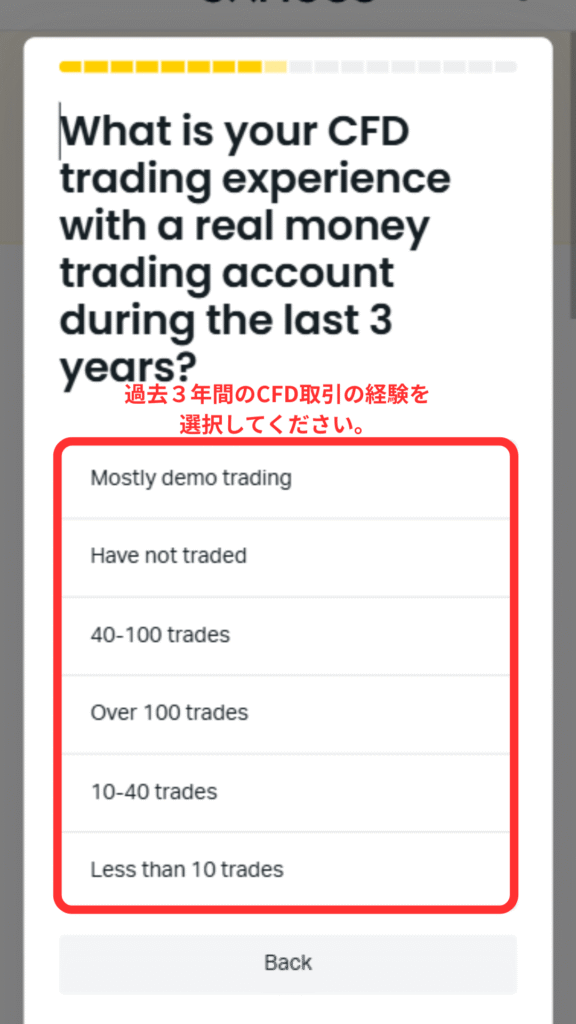
18. براہ کرم ہر ہفتے سرمایہ کاری کرنے کے لیے وقت کا انتخاب کریں۔
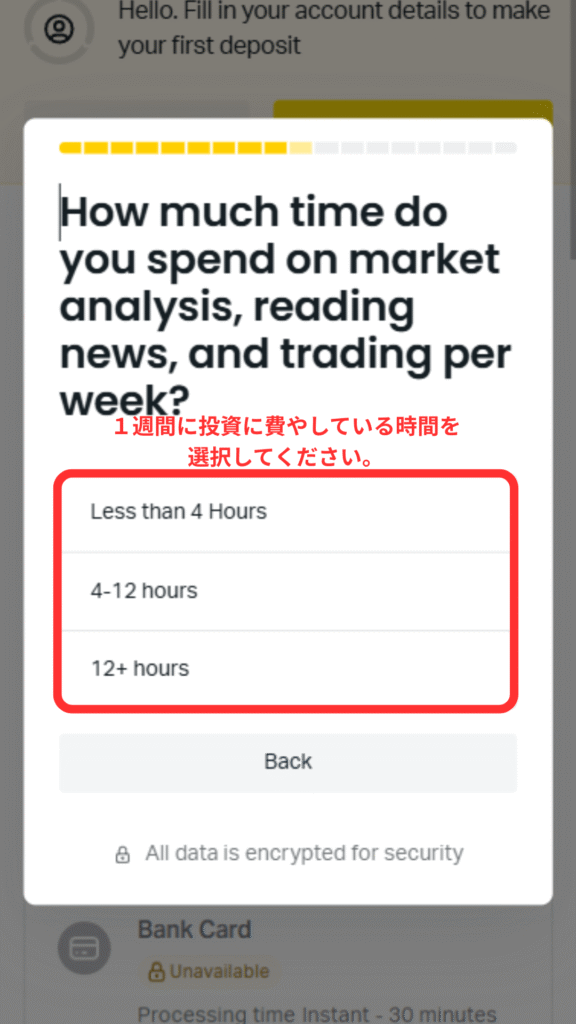
19. کیا آپ کے پاس CFDs سے متعلق کوئی قابلیت ہے؟
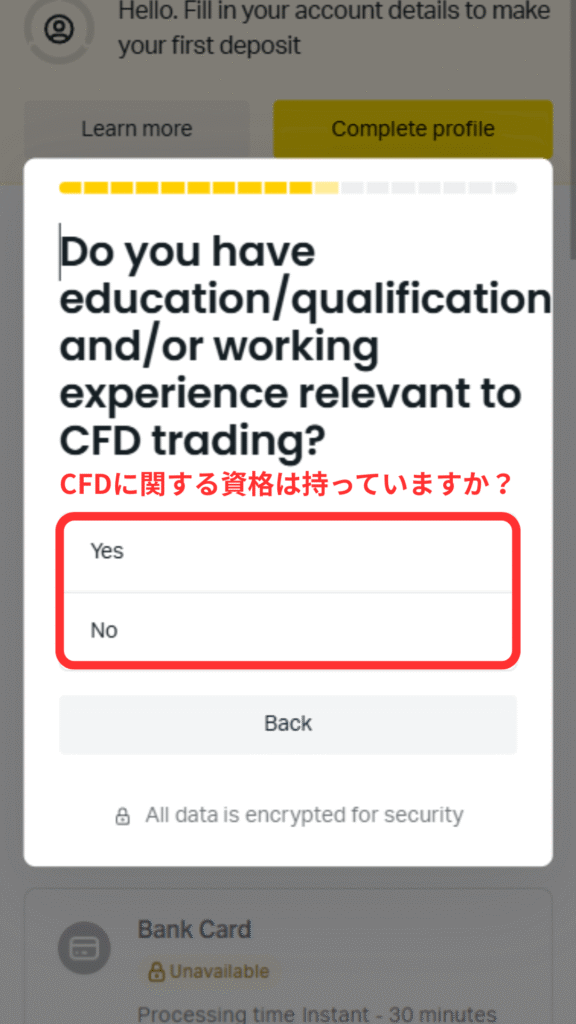
⑳ "1,000 EUR" کو منتخب کریں
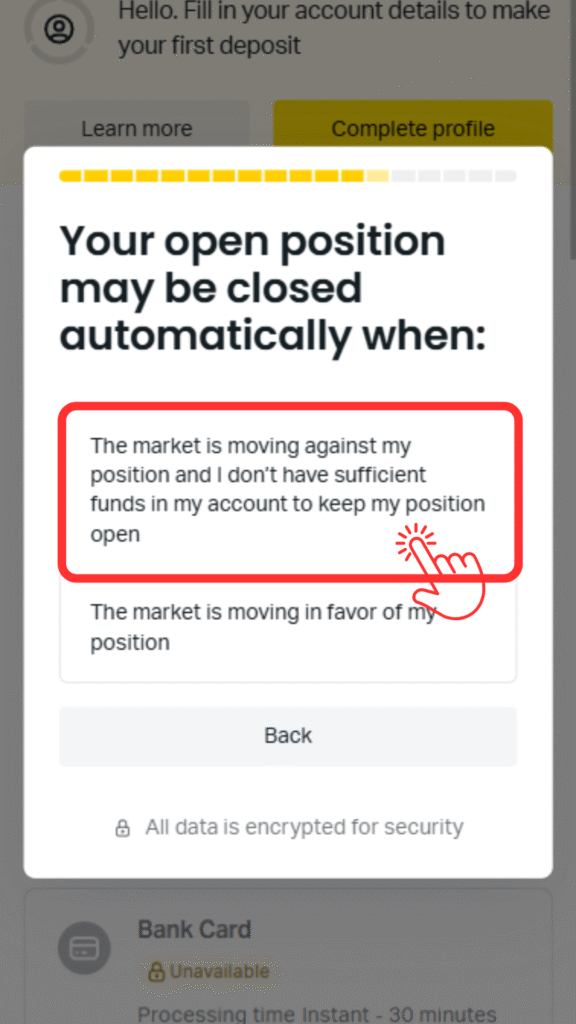
21 مندرجہ بالا اختیارات میں سے ایک کو منتخب کریں۔
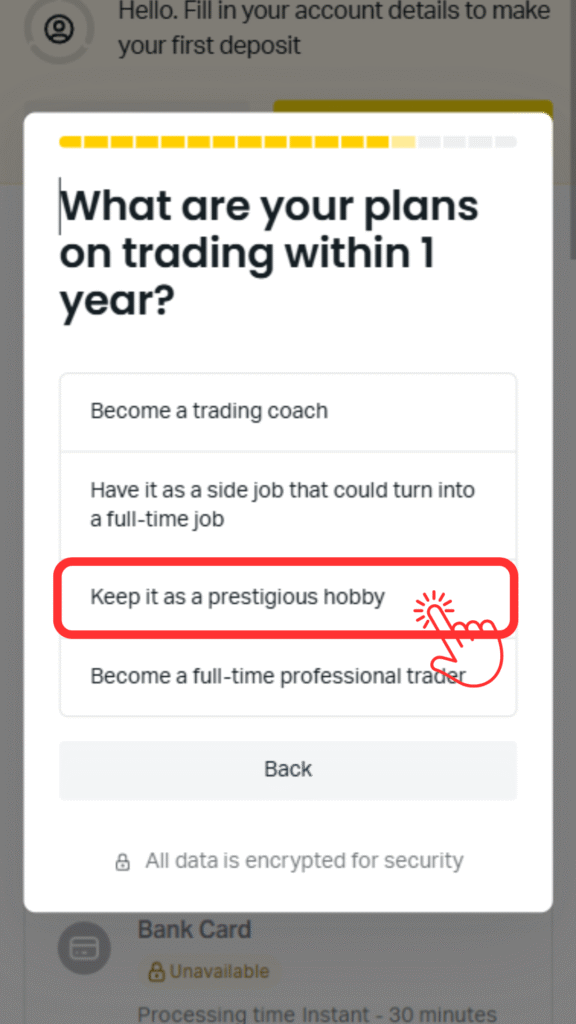
22. منتخب کریں "اسے ایک باوقار شوق کے طور پر رکھیں"
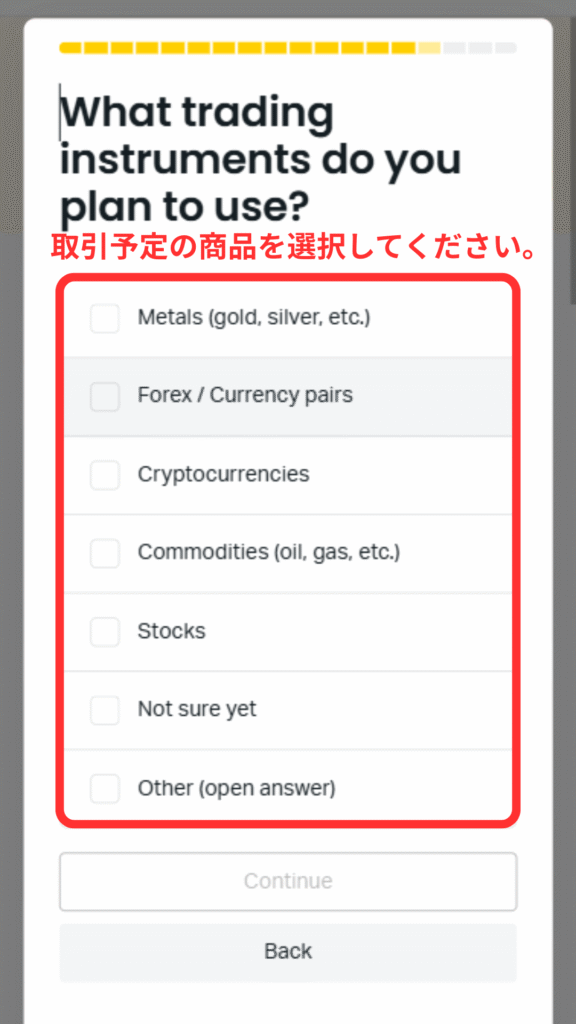
23. براہ کرم وہ آئٹم منتخب کریں جسے آپ خریدنا چاہتے ہیں۔
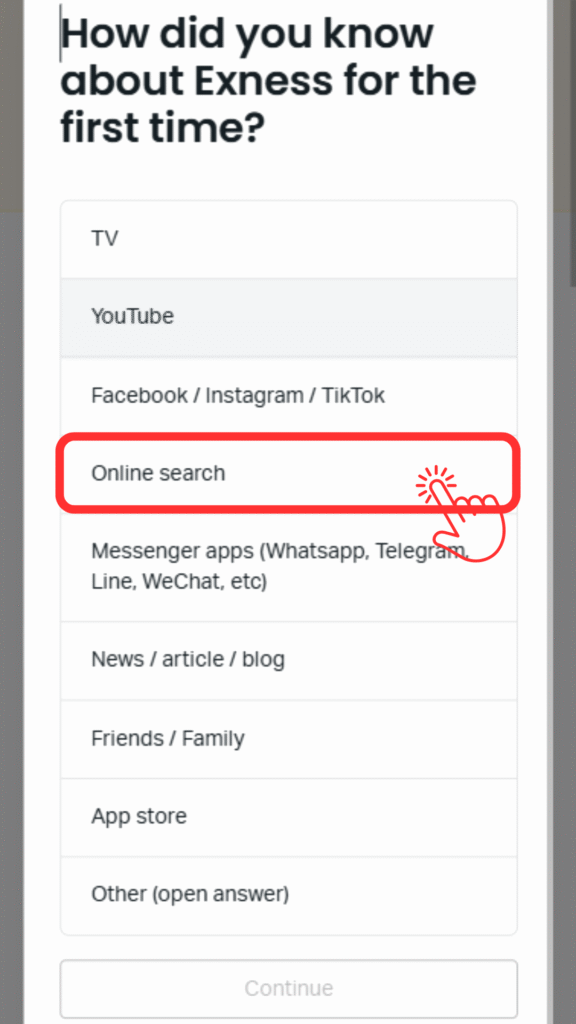
24. "آن لائن تلاش" کو منتخب کریں۔
25. تینوں خانوں کو چیک کریں اور "جمع کروائیں" پر ٹیپ کریں۔
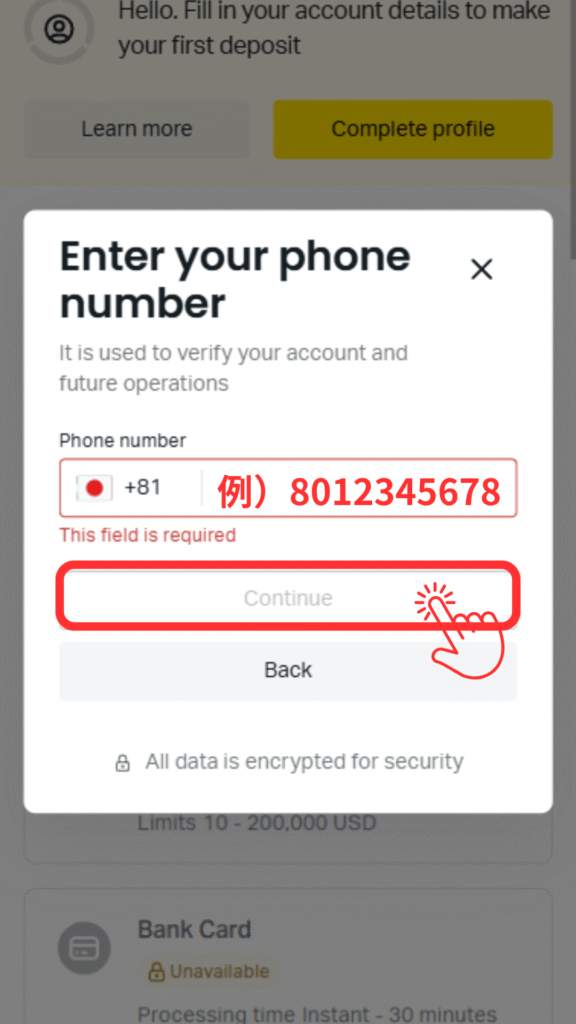
26. وہ فون نمبر درج کریں جسے آپ رجسٹر کرنا چاہتے ہیں۔
*براہ کرم پہلے صفر کے بغیر نمبر درج کریں (مثال کے طور پر، اگر آپ کا نمبر 080-1234-5678 ہے، تو 8012345678 درج کریں)۔
*براہ کرم ایسا نمبر درج کریں جو SMS پیغامات وصول کر سکے۔
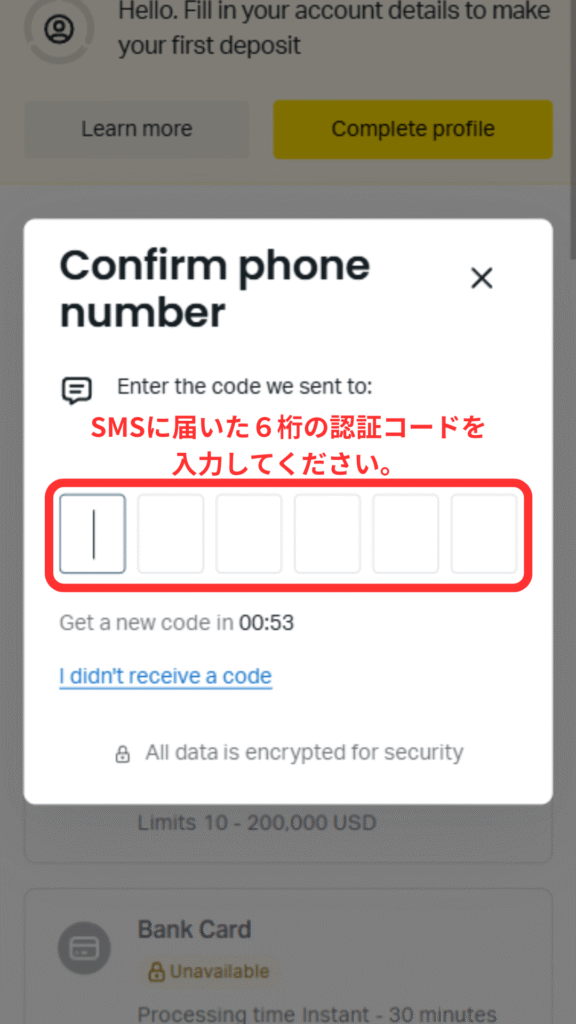
27. SMS کے ذریعے موصول ہونے والا 6 ہندسوں کا تصدیقی کوڈ درج کریں۔
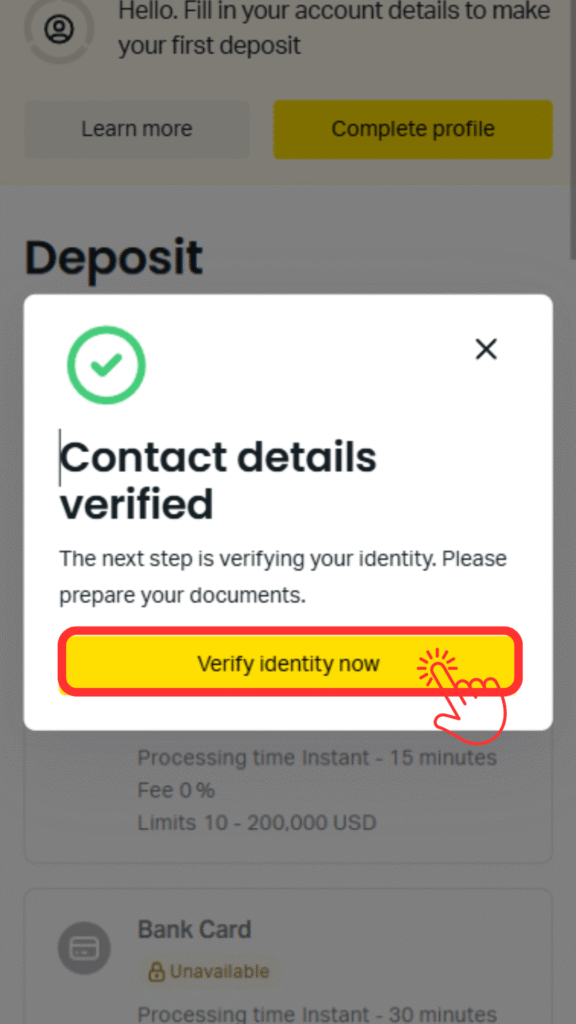
28۔ "ابھی شناخت کی تصدیق کریں" پر ٹیپ کریں۔
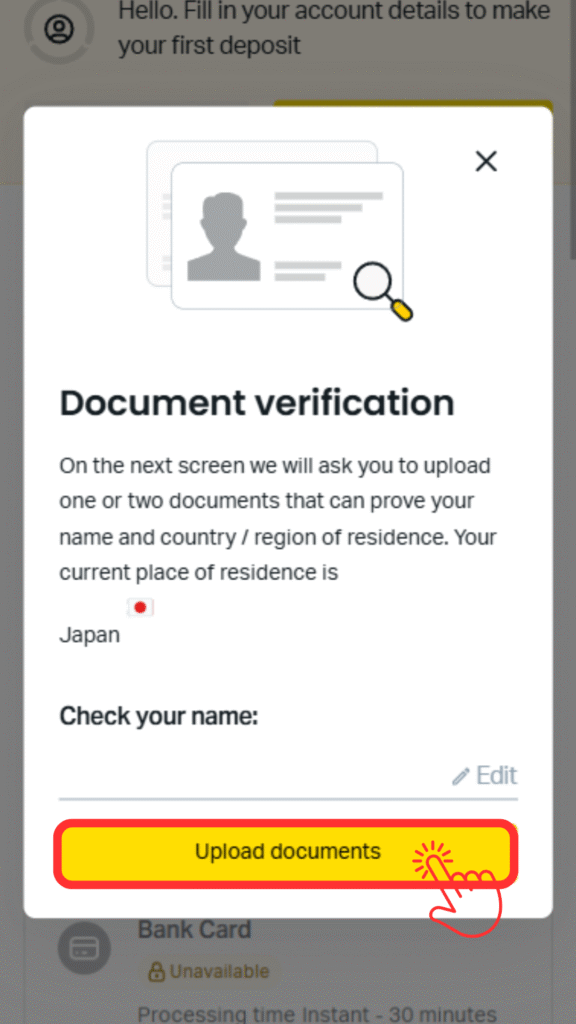
29. اپنی شناختی دستاویزات جمع کروائیں۔ "اپ لوڈ کردہ دستاویزات" کو تھپتھپائیں۔
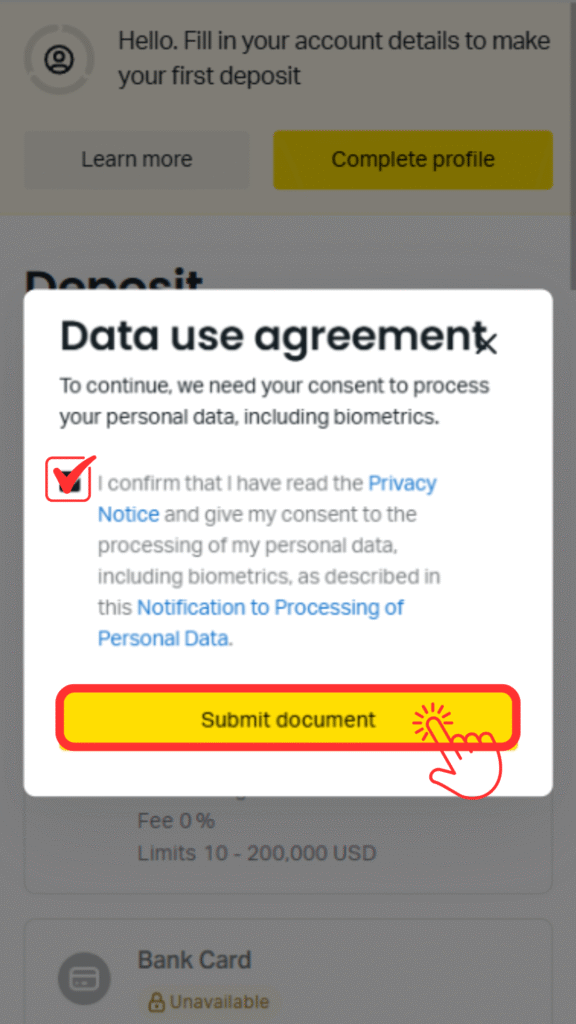
باکس کو چیک کریں اور "دستاویز جمع کروائیں" پر ٹیپ کریں۔
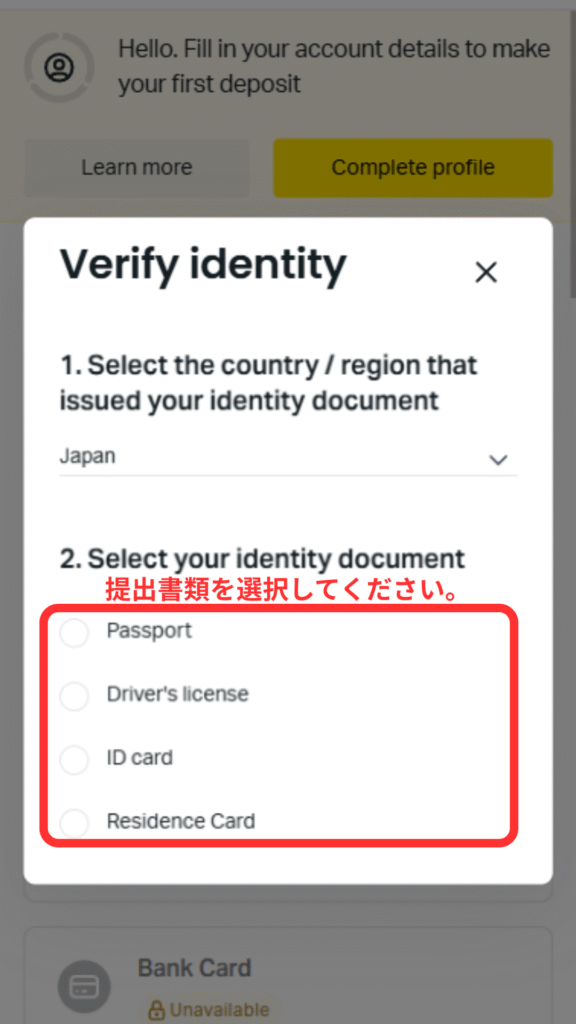
31۔ براہ کرم اس شناختی دستاویز پر ٹیپ کریں جسے آپ جمع کروانا چاہتے ہیں۔
پاسپورٹ: پاسپورٹ
ڈرائیور کا لائسنس: ڈرائیور کا لائسنس
شناختی کارڈ: میرا نمبر کارڈ
رہائشی کارڈ: رہائشی کارڈ
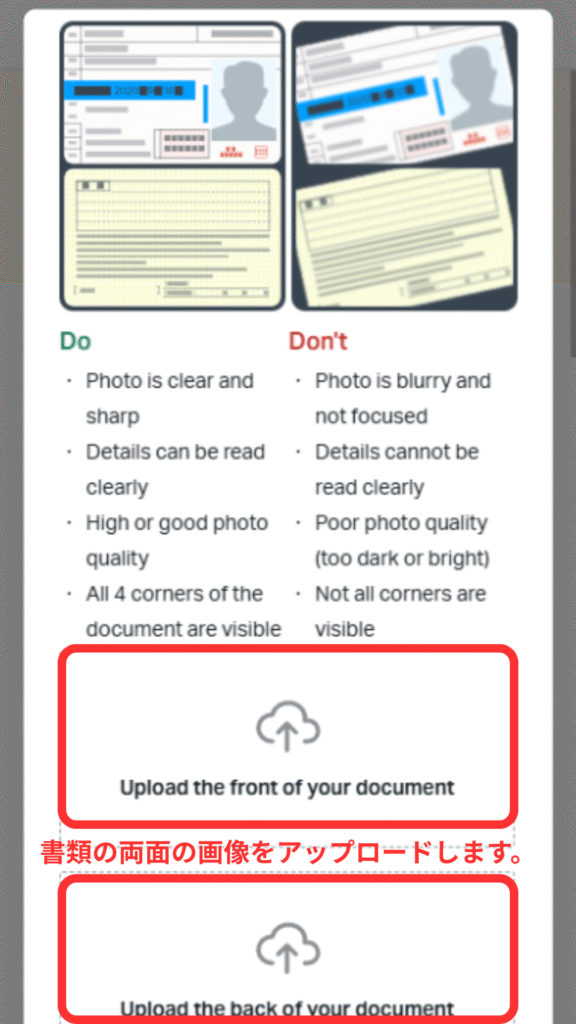
32. دستاویز کو اپ لوڈ کرنے کے لیے تھپتھپائیں۔
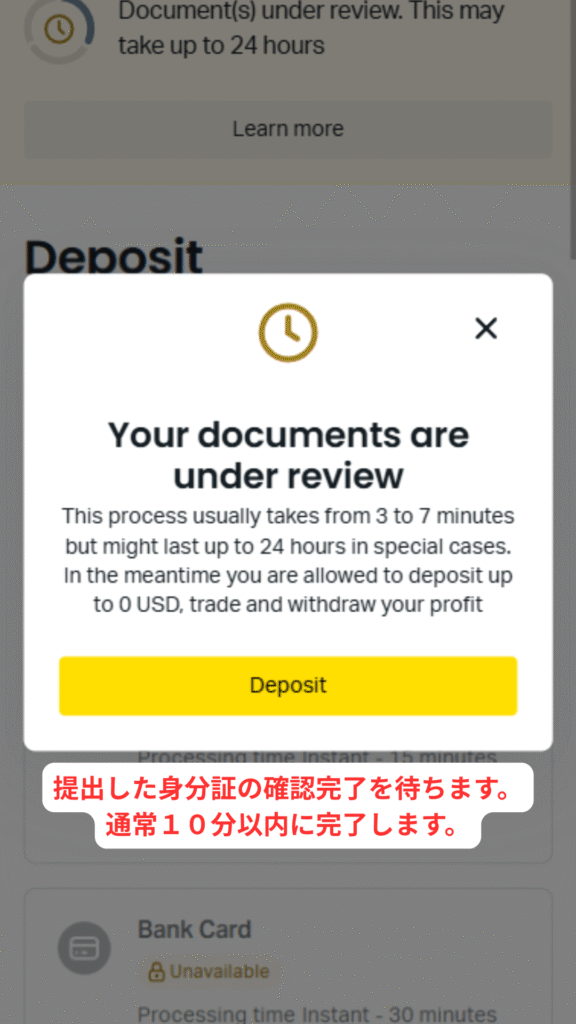
33. آپ کا ID اپ لوڈ مکمل ہو گیا ہے۔
آپ کو عام طور پر 10 منٹ کے اندر نتائج مل جائیں گے۔
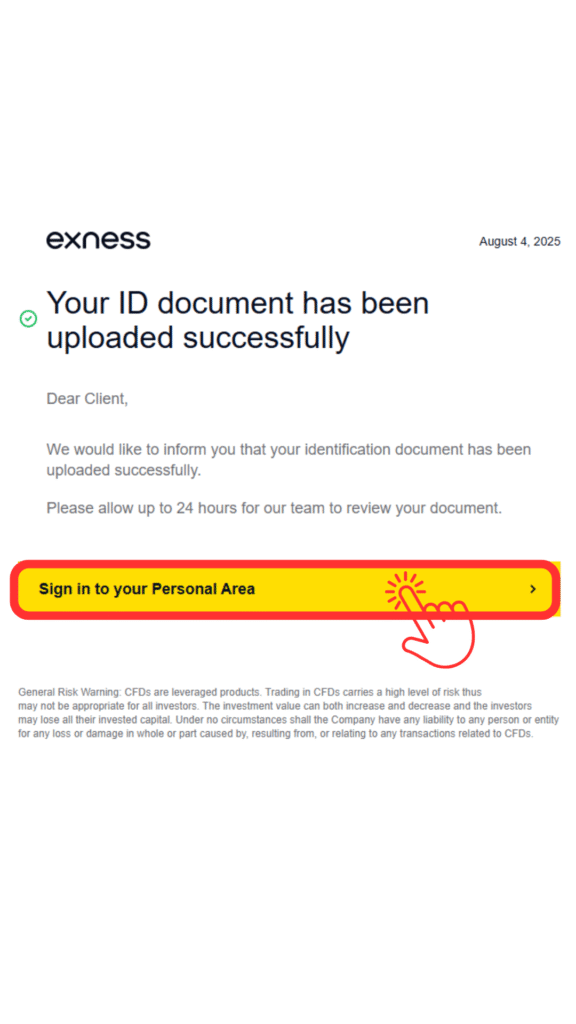
34. جائزے کا عمل مکمل ہونے کے بعد آپ کو اس طرح کا ای میل موصول ہوگا۔
آگے بڑھنے کے لیے تھپتھپائیں۔
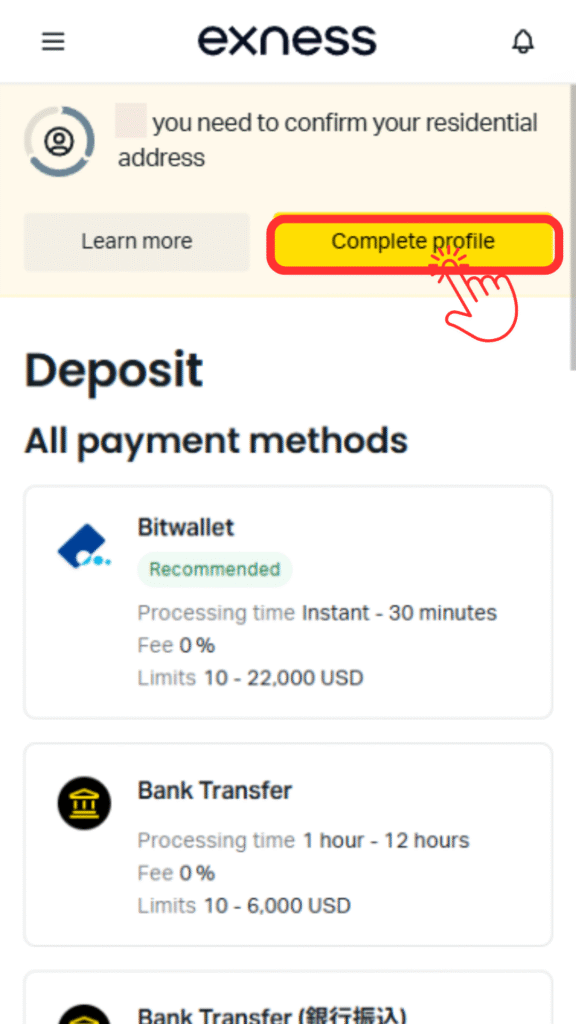
35. ایڈریس دستاویزات کا ثبوت جمع کرانے کے لیے آگے بڑھیں۔
میرے صفحہ سے دوبارہ "مکمل پروفائل" پر ٹیپ کریں۔
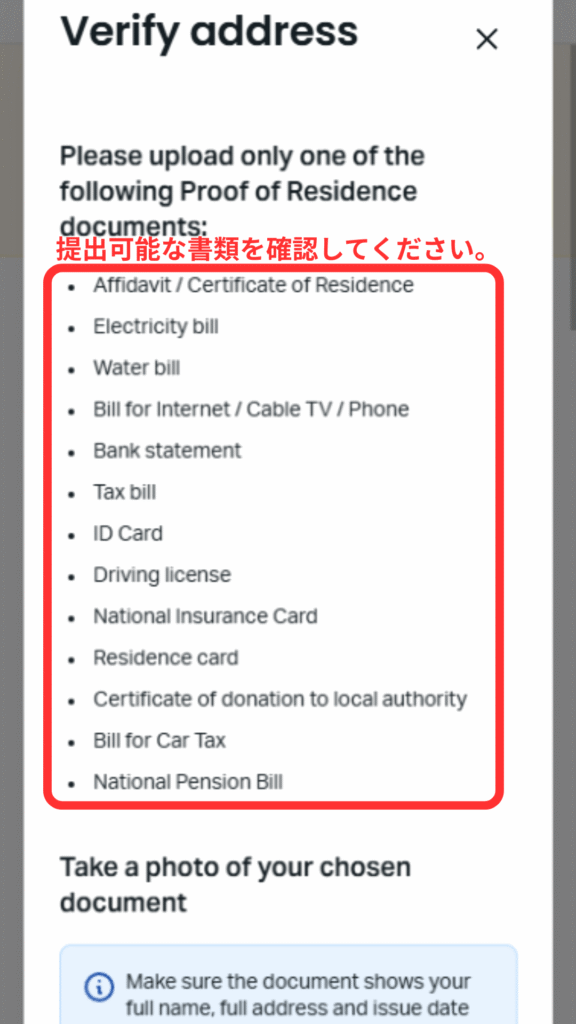
36. براہ کرم ایڈریس کے ثبوت کے لیے قابل قبول دستاویزات کو چیک کریں۔
آپ اپنا میرا نمبر کارڈ، رہائشی رجسٹریشن سرٹیفکیٹ، یوٹیلیٹی بل سٹیٹمنٹس وغیرہ استعمال کر سکتے ہیں۔
32 اپنے دستاویزات اپ لوڈ کرنے کے لیے تھپتھپائیں۔
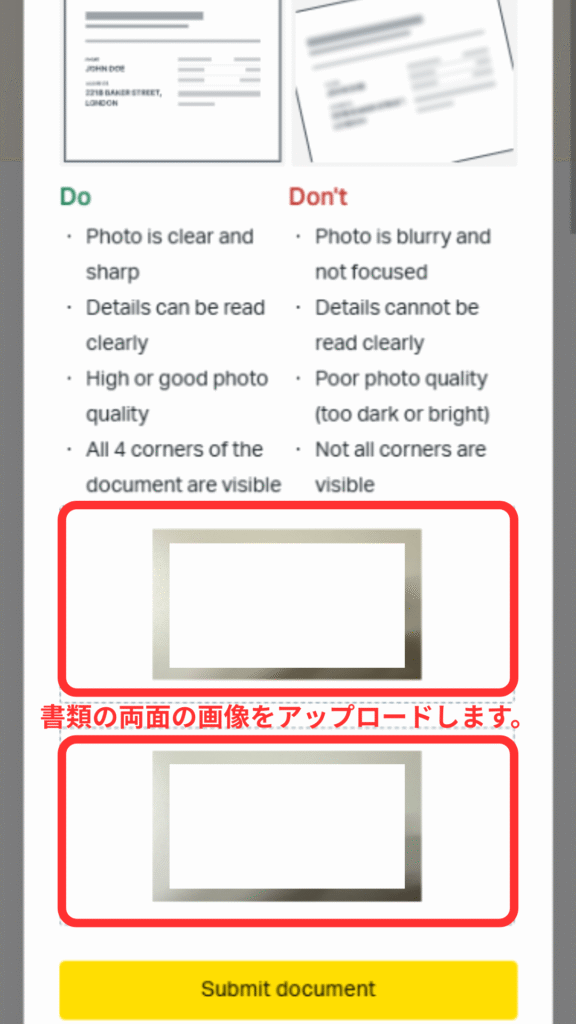
37۔ "دستاویز جمع کروائیں" کو تھپتھپائیں۔
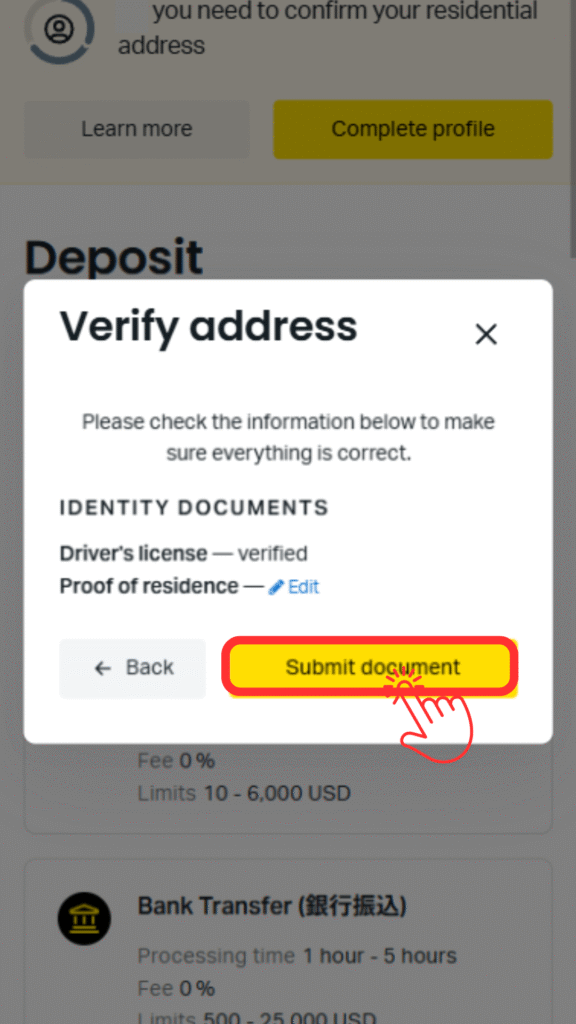
34. جائزہ لینے کا عمل عام طور پر 10 منٹ کے اندر مکمل ہو جاتا ہے، اور آپ کو ایک ای میل اطلاع موصول ہوگی۔
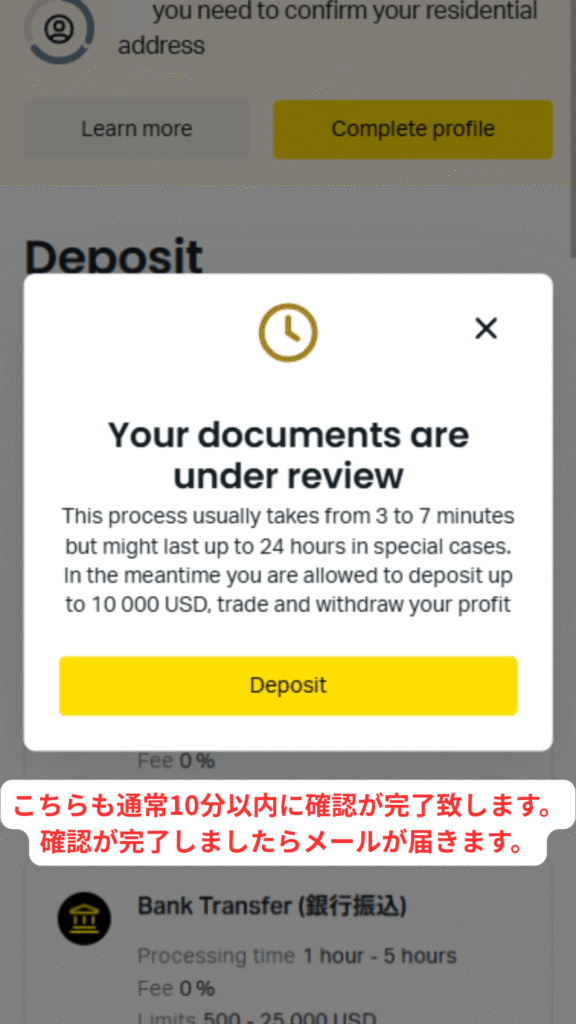
45 جائزے کا عمل مکمل ہونے کے بعد آپ کو اس طرح کا ای میل موصول ہوگا۔
اس کے بعد، ہم ایک تجارتی اکاؤنٹ بنائیں گے، اس لیے "ڈپازٹ کے طریقہ کار کے لیے آگے بڑھیں" پر ٹیپ کریں اور میرا صفحہ میں لاگ ان کریں۔
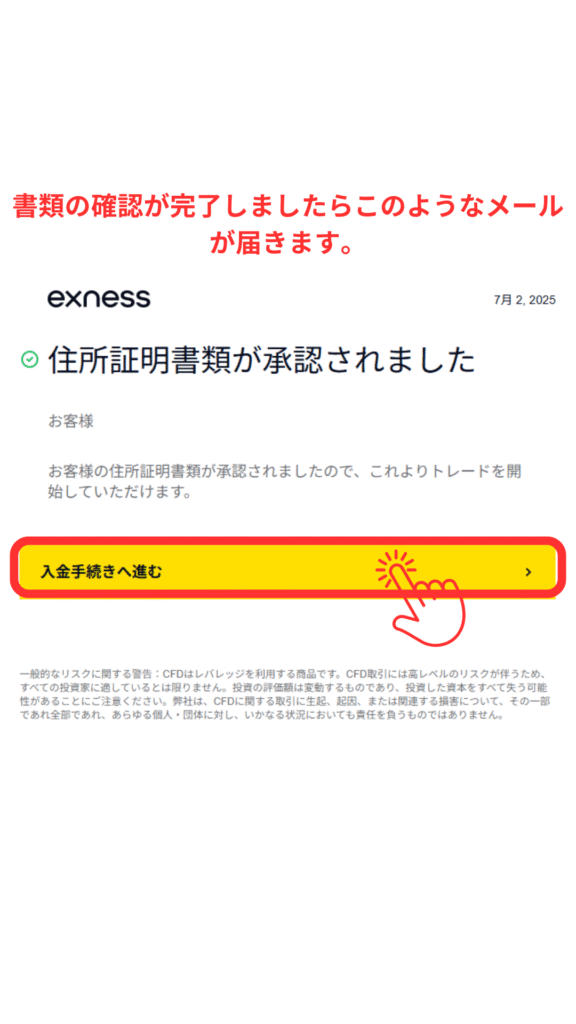
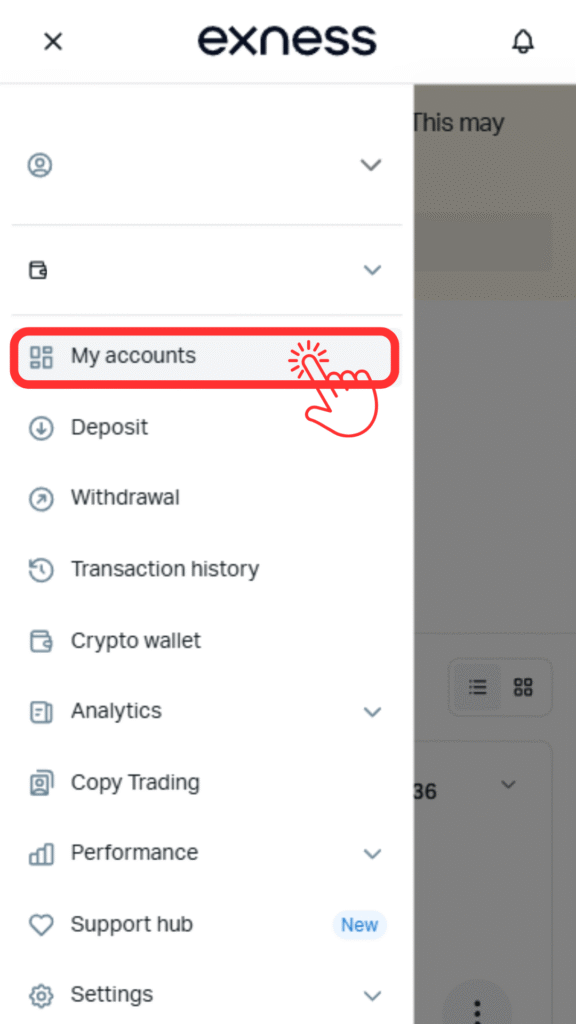
46. "میرے اکاؤنٹس" کو تھپتھپائیں۔
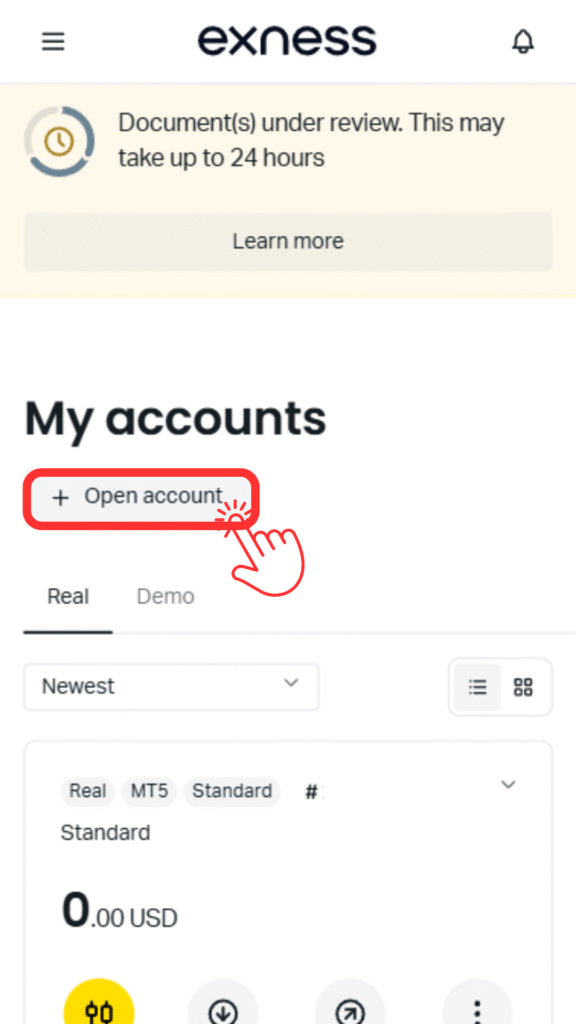
47 "اکاؤنٹ کھولیں" کو تھپتھپائیں۔
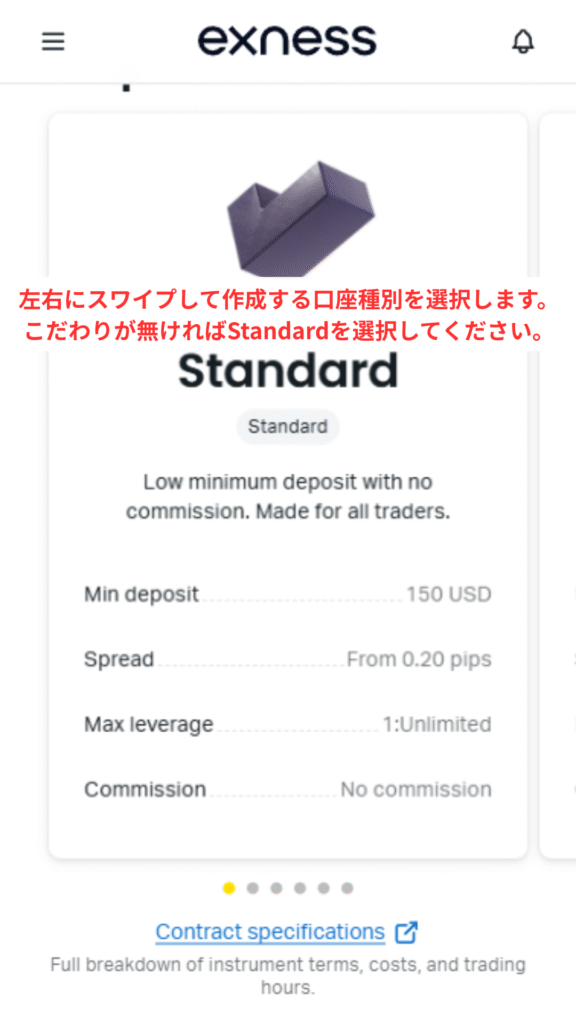
48. جس اکاؤنٹ کو آپ بنانا چاہتے ہیں اسے منتخب کرنے کے لیے بائیں یا دائیں سوائپ کریں۔
پہلی بار استعمال کرنے والوں کے لیے، ہم معیاری ورژن کی تجویز کرتے ہیں۔
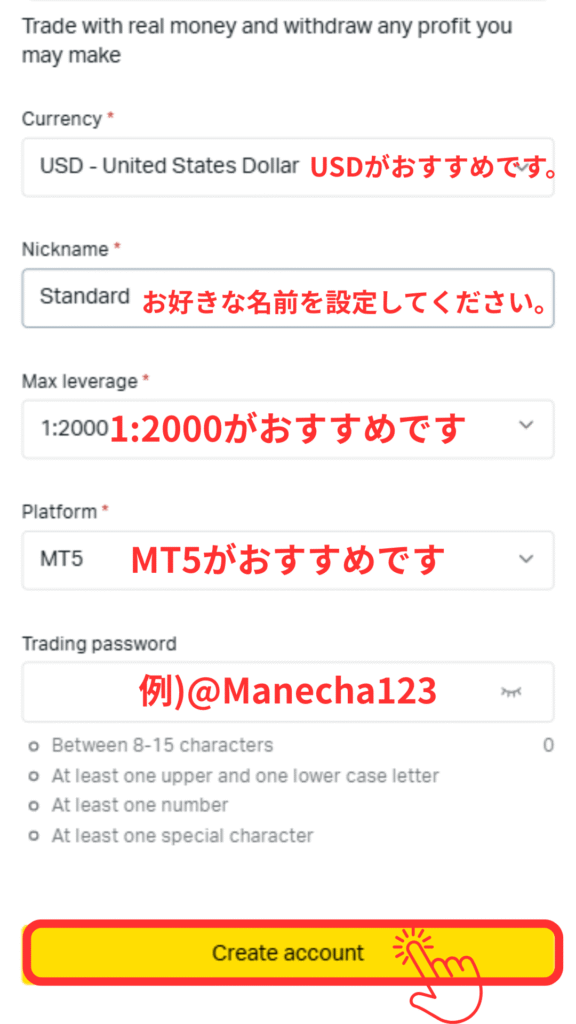
39. اپنے اکاؤنٹ کے لیے اپنا لاگ ان پاس ورڈ اور دیگر معلومات سیٹ کریں۔
45. آپ کا اکاؤنٹ نمبر اور سرور کا نام ظاہر کیا جائے گا، لہذا آپ کو ابھی موصول ہونے والے پاس ورڈ کے ساتھ ان کا بھی ایک نوٹ بنائیں۔
آپ کی محنت کا شکریہ۔
یہ Exness کے ساتھ طریقہ کار کو ختم کرتا ہے۔
اگلا، ہم MoneyChat کے ساتھ ایک اکاؤنٹ رجسٹر کرنے کے لیے آگے بڑھیں گے۔
مرحلہ 2: اپنے MoneyCharger My Page سے FX اکاؤنٹ رجسٹریشن کے لیے درخواست دیں۔
اس کے بعد، آپ اپنے MoneyCharger My Page سے FX اکاؤنٹ کے لیے رجسٹر کرنے کے لیے درخواست دیں گے۔
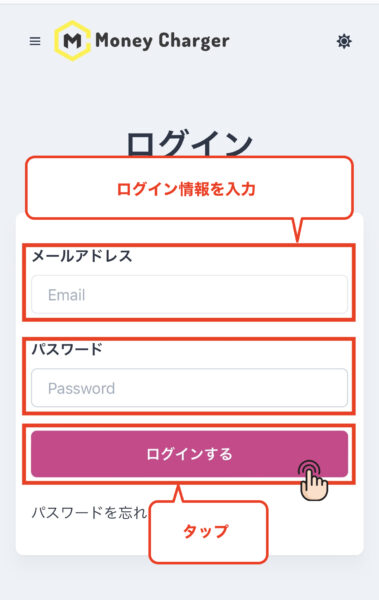
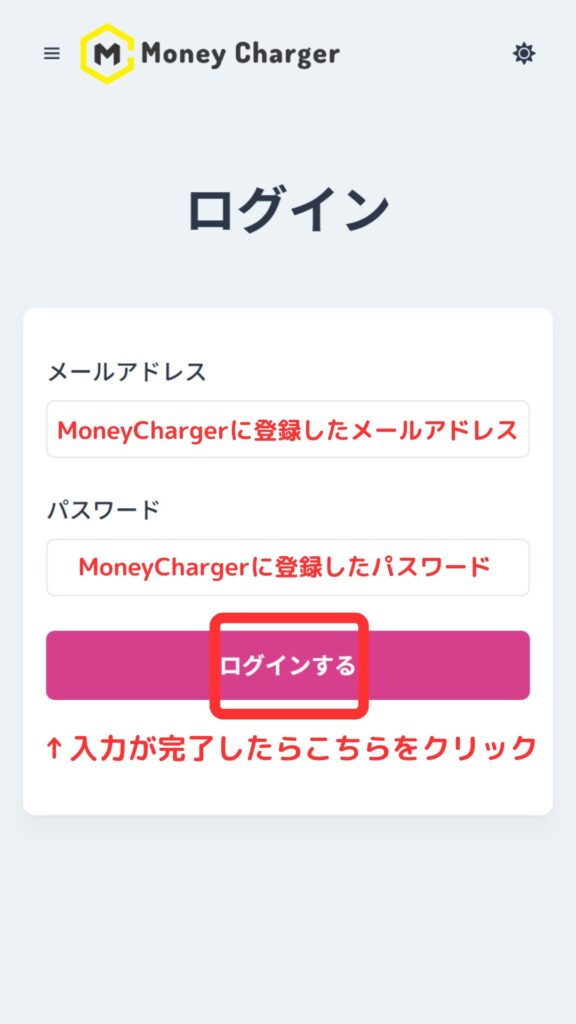
① نیچے دیے گئے لنک سے منی چارجر مائی پیج لاگ ان اسکرین پر جائیں۔
منی چارجر کا لاگ ان صفحہ یہاں ہے۔
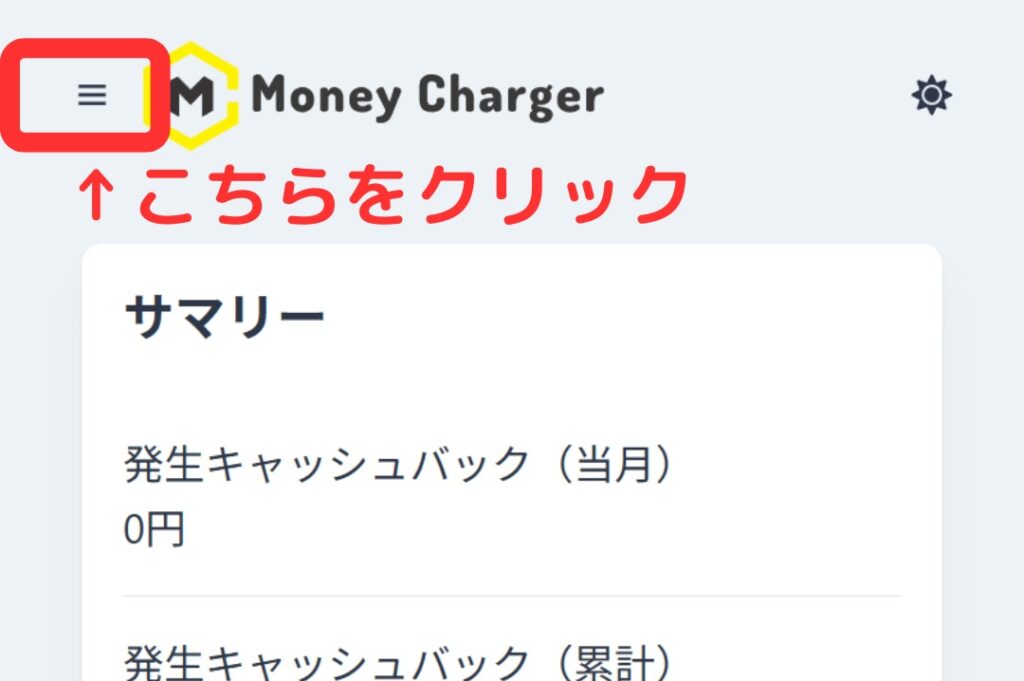
② اوپری بائیں کونے میں تین لائنوں پر کلک کریں۔
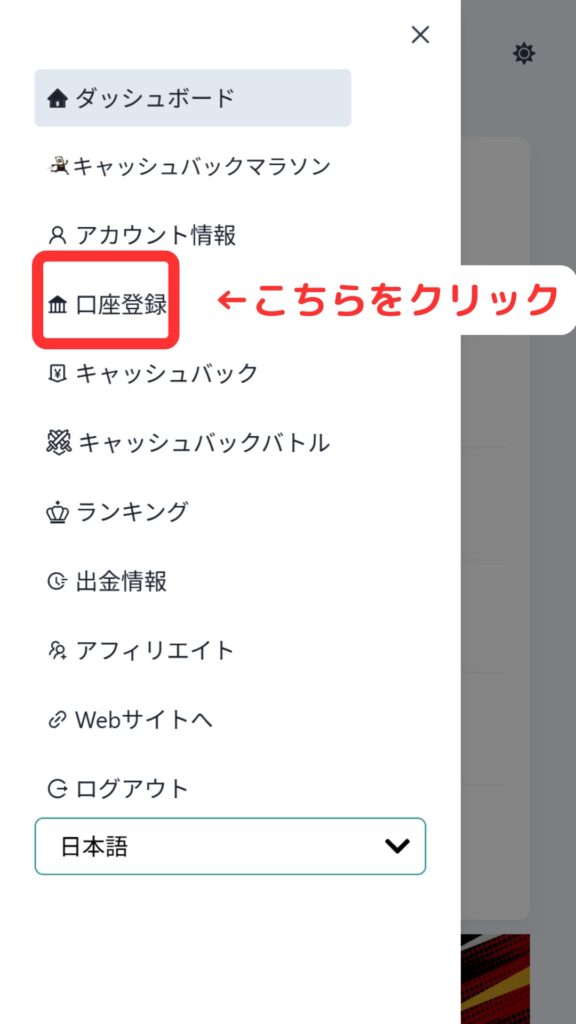
③ "اکاؤنٹ رجسٹر کریں" پر کلک کریں
④ مطلوبہ معلومات درج کریں۔
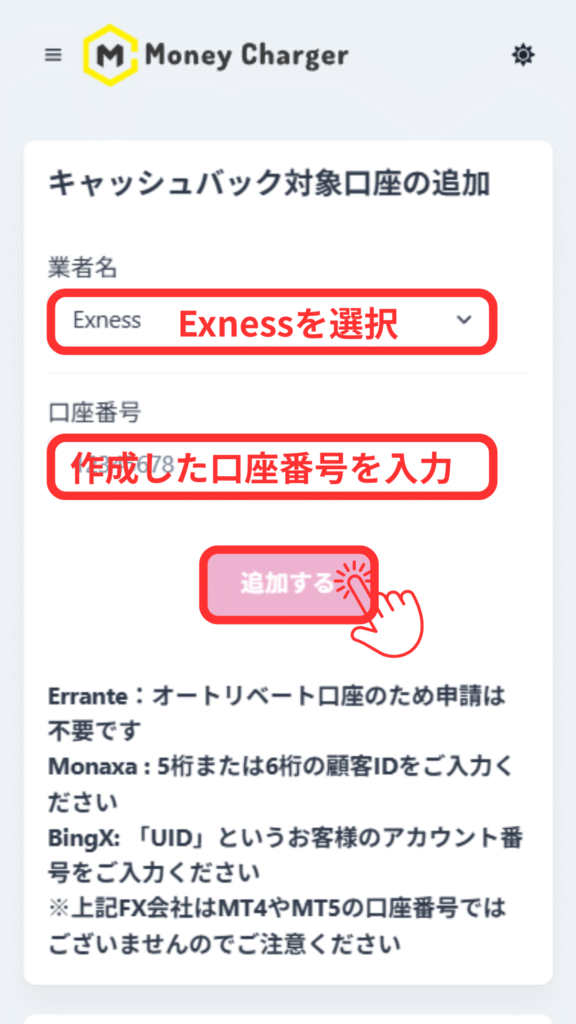
آپ کی محنت کا شکریہ۔ آپ کی درخواست اب مکمل ہو گئی ہے۔
اگر جمع کرانے کے ایک کاروباری دن کے اندر آپ کی درخواست میں کوئی مسئلہ نہیں ہے تو، "اکاؤنٹ رجسٹریشن" کے نیچے کی حیثیت "منظور شدہ" میں تبدیل ہو جائے گی۔
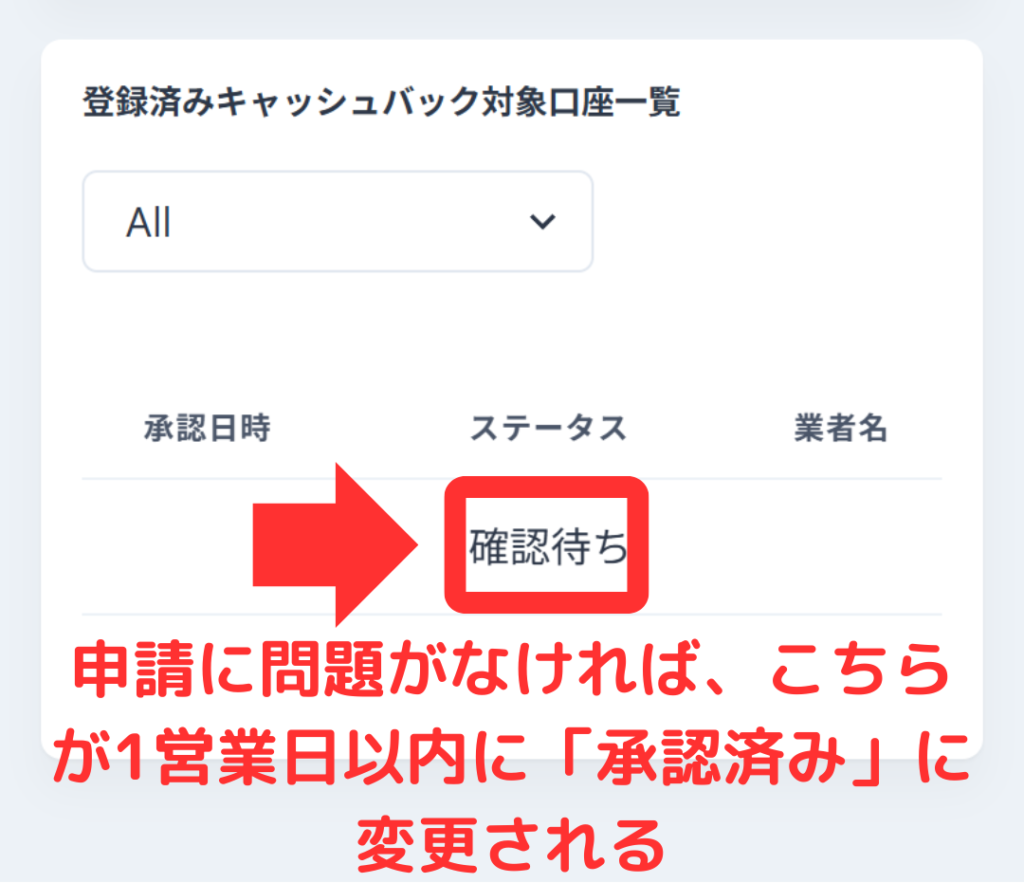
اب آپ MoneyCharger کے ساتھ کیش بیک حاصل کر سکتے ہیں۔
آخر میں
اوپر ایک قدم بہ قدم گائیڈ ہے جس میں اسمارٹ فون اسکرین شاٹس کی وضاحت کی گئی ہے کہ نیا Exness اکاؤنٹ کیسے کھولا جائے۔
اس کے بعد، آئیے آپ کے منی چارجر مائی پیج پر رقم نکالنے کے طریقہ کار کو چیک کریں۔