
"میں نے EA کو MT4/MT5 میں انسٹال کیا، لیکن یہ کام نہیں کر رہا ہے۔" "میں خودکار تجارت شروع کرنے کے لیے باکس کو کہاں چیک کروں؟" "بیک ٹیسٹ سیٹنگز انگریزی کے ساتھ مل جاتی ہیں اور میں انہیں سمجھ نہیں پاتا۔" EAs (ماہر مشیر، خودکار ٹریڈنگ) کے ساتھ سب سے بڑی رکاوٹ تقریباً ہمیشہ سیٹ اپ کا مرحلہ ہوتا ہے۔مختصراً، EA ترتیب دینے میں پانچ مراحل شامل ہیں: ① EA انسٹال کریں → ② اسے چارٹ پر رکھیں → ③ تین جگہوں پر اجازتیں آن کریں → ④ بیک ٹیسٹ کے ساتھ تصدیق کریں → ⑤ اسے شروع کریں۔ اس کے کام نہ کرنے کی عمومی وجوہات ③ میں اجازت کی ترتیبات اور اکاؤنٹ اور ٹائم زون کے مسائل ہیں۔
یہ مضمون MT5 اسکرین کا استعمال کرتا ہے (MT4 سے اختلافات کے ساتھ) یہ بتانے کے لیے کہ EA کو کیسے انسٹال کیا جائے، اسے چارٹس پر کیسے لاگو کیا جائے اور "تین مقامات کی اجازت دیں،" پیرامیٹرز کا مطلب، حکمت عملی ٹیسٹر کی آٹھ سیٹنگز اور نتائج کی تشریح کیسے کی جائے، EA کو کیسے شروع کیا جائے، بند کیا جائے، دستی طور پر بند کیا جائے، اور ڈیلیٹ کیا جائے، تشخیص کیسے کی جائے، EA پر کیسے کام کرنا ہے، EA کی ادائیگی پر سرکاری طور پر خریداری کیسے کی جاتی ہے۔ MetaQuotes مدد اور MQL5 دستاویزات۔ "EA کیا ہے؟"، "آپ ایک کہاں سے حاصل کر سکتے ہیں؟"، اور "جیتنے والے EA کی شناخت کیسے کریں" اوورسیز FX آٹومیٹڈ ٹریڈنگ (EA) میکانزم میں شامل ہیں اور کیسے شروع کریں ، اور بیرون ملک FX آٹومیٹڈ ٹریڈنگ (EA) کی سفارش کی درجہ بندی میں بروکر اور مفت EA کا انتخاب کیسے کریں ، لہذا یہ مضمون "آپر" پر توجہ مرکوز کرتا ہے۔
نتیجہ | MT4/MT5 میں EA سیٹ اپ کرتے وقت یاد رکھنے کے لیے 5 اہم نکات
- EA کو انسٹال کرنے کے تین طریقے ہیں: MQL5 مارکیٹ پلیس پر "ڈاؤن لوڈ" کے ذریعے براہ راست انسٹالیشن؛ EA فائل (.ex5 یا .ex4) کو "ڈیٹا فولڈر → MQL5 (MQL4) → ماہرین" میں رکھنا؛ یا خریدے ہوئے EA کو چالو کرنا۔ MT4 اور MT5 ورژن مطابقت نہیں رکھتے۔
- اسے چلانے کے لیے، آپ کو تین جگہوں پر اجازت درکار ہے: ① EA پراپرٹیز "الگورتھمک ٹریڈنگ کی اجازت دیں" ② ٹولز → آپشنز → ماہر مشیر "الگورتھمک ٹریڈنگ کی اجازت دیں" ③ ٹول بار "الگورتھمک ٹریڈنگ" بٹن آن۔ اگر ایک بھی آف ہے تو کوئی آرڈر نہیں دیا جائے گا۔
- تعیناتی سے پہلے، حکمت عملی ٹیسٹر سے تصدیق کریں: 8 سیٹنگز ہیں۔ ماڈل: "آل ٹک"، تاخیر: "رینڈم لیٹنسی"، نتائج: منافع کا عنصر، زیادہ سے زیادہ ڈرا ڈاؤن (بیلنس اور مؤثر مارجن دونوں)، اور تجارت کی تعداد۔
- روکے جانے پر بھی کھلی پوزیشنیں برقرار رہتی ہیں: بٹن آف صرف نئے آرڈرز کو روکتا ہے۔ پوزیشنز کو دستی طور پر بند کیا جانا چاہیے، اور EA کو خود چارٹ سے ہٹا دیا جانا چاہیے یا نیویگیٹر کا استعمال کرتے ہوئے حذف کرنا چاہیے۔
- اگر یہ کام نہیں کر رہا ہے تو درج ذیل کو ترتیب سے چیک کریں: "اوپر دائیں کونے میں آئیکن → کیا بازار کھلا ہے؟ → اکاؤنٹ اور لاگ ان → لاگ → فائلز اور ماحول میں خرابی کا پیغام"(مرکزی متن میں تشخیصی جدول اور فلو چارٹ دیکھیں)۔
*یہ مضمون MoneyCharger ادارتی ٹیم نےان کی مواد کی تخلیق کی پالیسی۔ 7 ستمبر 2026 کو اسکرین کے ناموں، سیٹنگز، اور ٹیسٹر کی تفصیلات کی تصدیق کی گئی تھی، جو کہ آفیشل MetaTrader 4/MetaTrader 5 ہیلپ، MQL5 آفیشل دستاویزات، اور مارکیٹ کی شرائط پر مبنی ہے۔ آپریشن اسکرین کی تصویر ہماری ادارتی ٹیم نے MT5 (ونڈوز ورژن، جاپانی UI) (مئی 2025 میں لی گئی تصویر؛ ورژن کے لحاظ سے نوٹیشن اور لے آؤٹ مختلف ہو سکتے ہیں) کا استعمال کرتے ہوئے کھینچی تھی۔ پیش کردہ پس پردہ نتائج ہماری ادارتی ٹیم کی تصدیق کی مثالیں ہیں اور مستقبل کی کارکردگی کی نشاندہی نہیں کرتے۔ اوورسیز ایف ایکس بروکرز جاپانی فنانشل سروسز ایجنسی کے ساتھ رجسٹرڈ نہیں ہیں، اورفنانشل سروسز ایجنسیاورکنزیومر افیئرز ایجنسی نےغیر رجسٹرڈ بروکرز کے ساتھ ٹریڈنگ کے بارے میں وارننگ جاری کی ہے۔ یہ مضمون صرف عام معلوماتی مقاصد کے لیے ہے اور کسی مخصوص EA یا بروکر کے استعمال کی توثیق نہیں کرتا ہے۔
اگر آپ اوورسیز فاریکس ٹریڈنگ میں نئے ہیں،بیرون ملک فاریکس ٹریڈنگ شروع کرنے والوں کے لیے ہماری مکمل گائیڈ۔
MT4/MT5 میں ماہر مشیر (EA) کو انسٹال کرنے کے تین طریقے
MT4/MT5 میں EA (ماہر مشیر) کو انسٹال کرنے کے تین طریقے ہیں، اس پر منحصر ہے کہ آپ نے اسے کیسے حاصل کیا۔سب سے آسان MQL5 مارکیٹ پلیس پر "ڈاؤن لوڈ" بٹن استعمال کرنا ہے، جو EA کو براہ راست ویب پیج سے ٹرمینل میں انسٹال کرتا ہے (MT4/MT5 خود)۔ویب سائٹس سے تقسیم شدہ EAs یا جنہیں آپ خود بناتے ہیں ماہرین کے فولڈر میں دستی طور پر رکھنا ضروری ہے، جب کہ مارکیٹ پلیس سے خریدے گئے ادا شدہ EAs کو خریداری کے لیے استعمال ہونے والے MQL5 اکاؤنٹ کے ساتھ لاگ ان کردہ ٹرمینل میں انسٹال کیا جاتا ہے۔
| حاصل کرنے کا طریقہ | اسے کیسے ڈالنا ہے۔ | تعیناتی اور تصدیق | نوٹ کرنے کے لیے نکات |
|---|---|---|---|
| ① MQL5 مارکیٹ (مفت EA) | EA تفصیلات کے صفحہ پر، "ڈاؤن لوڈ" پر کلک کریں → "ہاں، میرے پاس میٹا ٹریڈر 5 (4) ہے" → ٹرمینل کھلتا ہے اور انسٹالیشن خود بخود شروع ہو جاتی ہے۔ | اسے نیویگیٹر کے "ماہر مشیر" → "مارکیٹ" فولڈر میں شامل کیا جائے گا۔ | MT5 اور MT4 کے لیے مارکیٹ کے زمرے مختلف ہیں۔ یقینی بنائیں کہ آپ اپنے MQL5 اکاؤنٹ سے ٹرمینل میں لاگ ان ہیں۔ |
| ② EA فائلز (.ex5/.ex4/.mq5/.mq4) | "فائل" → "اوپن ڈیٹا فولڈر" → "MQL5" (یا "MQL4" برائے MT4) → "ماہرین" میں جا کر فائل کو "ماہرین" میں کاپی کریں → نیویگیٹر پر دائیں کلک کریں اور "ریفریش" کو منتخب کریں یا دوبارہ شروع کریں۔ | یہ نیویگیٹر میں براہ راست "ماہر مشیروں" کے نیچے ظاہر ہوتا ہے۔ | MT4 کے موافق (.ex4) فائلیں MT5 کے ساتھ کام نہیں کریں گی، اور اس کے برعکس۔ .mq5/.mq4 سورس فائلیں ہیں، اور انہیں MetaEditor کے ساتھ مرتب کرنے سے .ex5/.ex4 فائلیں تیار ہوں گی۔ |
| ③ MQL5 مارکیٹ پر ادا شدہ EAs | "خریداری" یا "کرایہ" → ادائیگی → اسی طریقہ کار کو استعمال کرتے ہوئے انسٹال کریں جیسا کہ ٹرمینل میں ① خریدے ہوئے MQL5 اکاؤنٹ کے ساتھ لاگ ان ہے۔ | "مارکیٹ" فولڈر میں شامل کریں۔ اسے دوسرے PC یا VPS پر استعمال کرنے کے لیے ایک ایکٹیویشن (PC کی توثیق) کی ضرورت ہوتی ہے۔ | ایکٹیویشن کی تعداد 5-20 فی خریدار تک محدود ہے (بیچنے والے کی طرف سے مقرر)۔ رقم کی واپسی دستیاب نہیں ہے (خریداری کا طریقہ کار)۔ |
MQL5 مارکیٹ پلیس سے ماہر مشیر (EA) کو ڈاؤن لوڈ اور انسٹال کرنے کے اقدامات
اگر آپ MQL5 مارکیٹ پلیس استعمال کر رہے ہیں، تو: "مارکیٹ میں EA تلاش کریں → تفصیلات کے صفحہ پر 'ڈاؤن لوڈ' پر کلک کریں → 'ہاں، میرے پاس میٹا ٹریڈر 5 ہے' کو منتخب کریں → ٹرمینل کھل جائے گا اور آپ اسے اپنے نیویگیٹر میں شامل کر سکتے ہیں۔" یہ فرض کرتا ہے کہ آپ کے پاس ایک MQL5 اکاؤنٹ (مفت) ہے اور آپ ٹرمینل میں اسی اکاؤنٹ میں لاگ ان ہیں (خودکار ٹریڈنگ آرٹیکل میں MQL5 مارکیٹ پلیس استعمال گائیڈ)۔
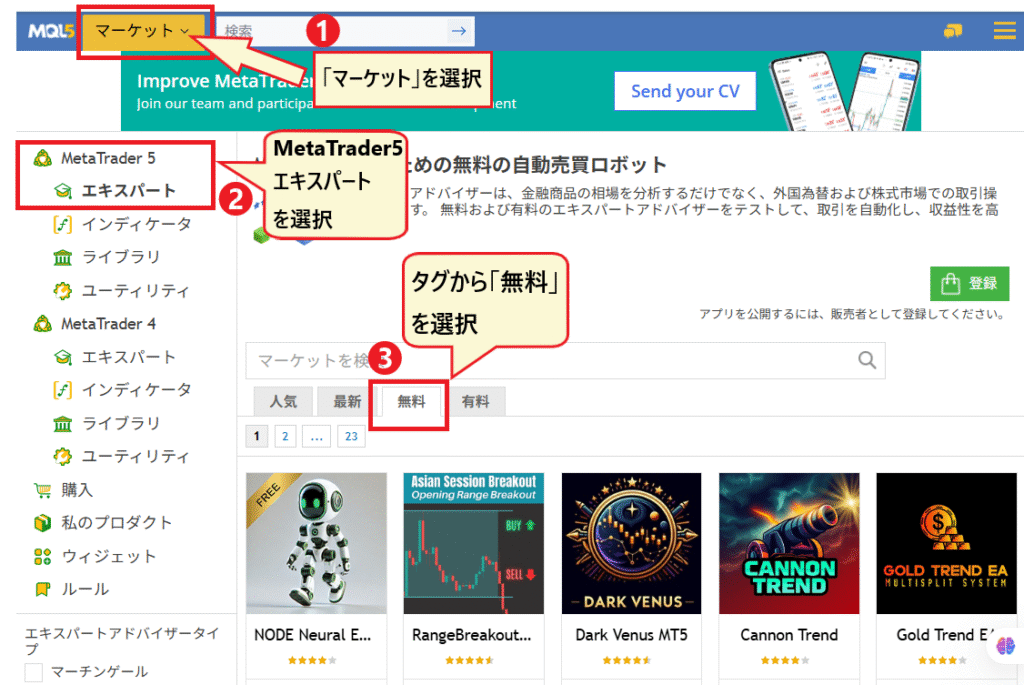
- MQL5.com کے اوپری حصے میں "مارکیٹ" مینو، اور بائیں مینو سے MetaTrader 5 (یا MetaTrader 4) کے لیے "ماہرین" کو منتخب کریں۔ صرف مفت EAs دیکھنے کے لیے، "مفت" ٹیگ کے ذریعے فلٹر کریں۔
- EA تفصیلات کے صفحہ پر "ڈاؤن لوڈ" پرکلک کریں
- اگر آپ "ہاں، میرے پاس میٹا ٹریڈر 5 ہے" کو منتخب کرتے ہیں، توٹرمینل "اوپن میٹا ٹریڈر 5" کے ساتھ لانچ ہوگا۔ اگر آپ MT4 EA استعمال کر رہے ہیں، تو MetaTrader 4 کے لیے وہی آپشن منتخب کریں (اس کے ڈسپلے ہونے کے لحاظ سے اسکرین پر الفاظ قدرے مختلف ہو سکتے ہیں)۔
- ٹرمینل کے نیویگیٹر میںEA کا نام "ماہر مشیر" → "مارکیٹ" سیکشن میں شامل کیا جاتا ہے
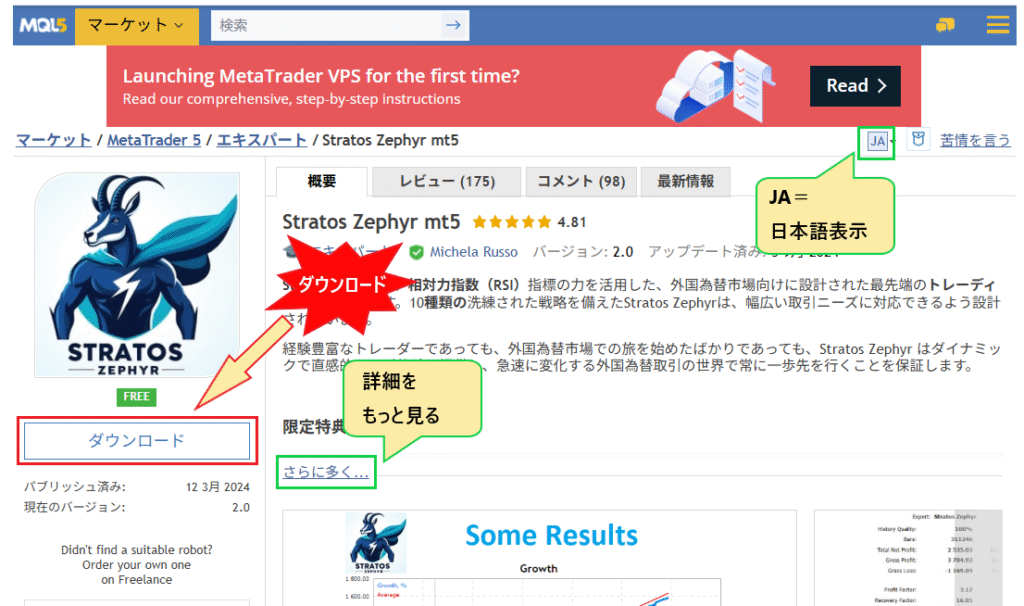
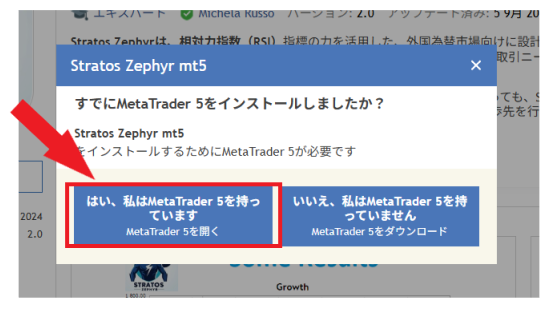
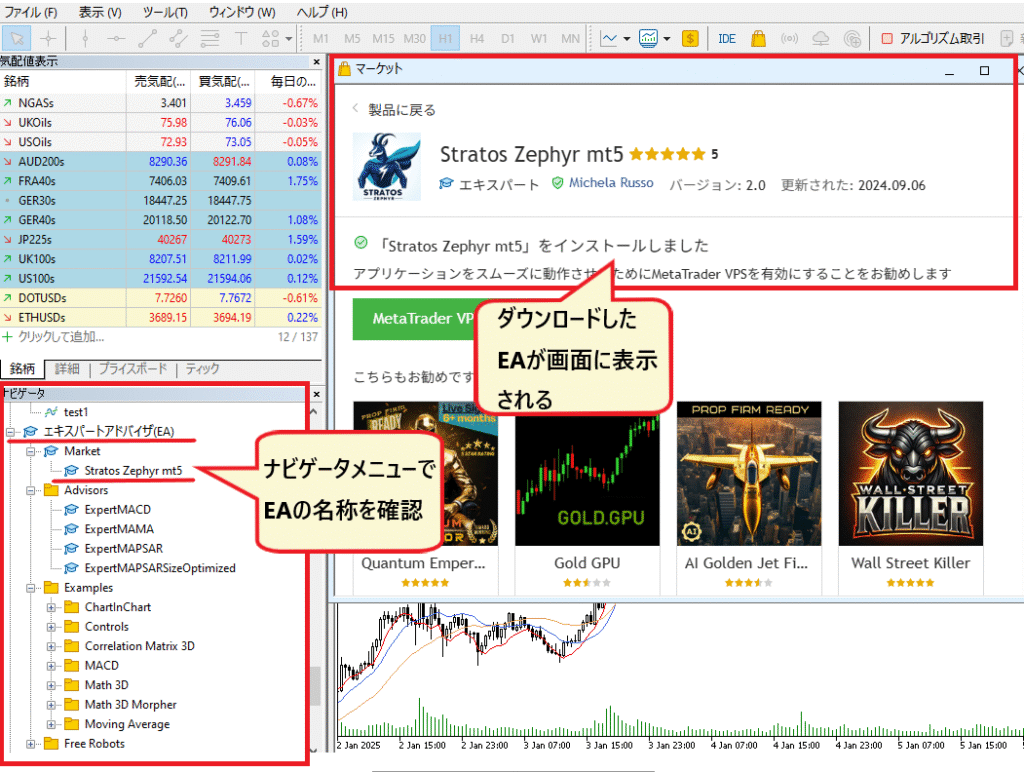
اگر آپ نے پہلے سے ہی MT4 یا MT5 انسٹال نہیں کیا ہے، تو براہ کرم اسے اپنے منتخب کردہ بیرون ملک فاریکس بروکر کی آفیشل ویب سائٹ سے مفت میں ڈاؤن لوڈ کریں، اپنے اکاؤنٹ نمبر، پاس ورڈ، اور سرور کے نام کے ساتھ لاگ ان کریں، اور پھر اوپر دیے گئے اقدامات کے ساتھ آگے بڑھیں۔ ایک بروکر کو منتخب کرنے کے بارے میں معلومات کے لیے جو EAs کو سپورٹ کرتا ہے اور کس قسم کے اکاؤنٹس کو استعمال کرنا ہے، براہ کرمEAs کے لیے تجویز کردہ بیرون ملک فاریکس بروکرز کی ہماری درجہ بندیسے رجوع کریں
مارکیٹ تلاش کے معیار کا استعمال کرتے ہوئے EAs کو فلٹر کریں (جائزے، قیمت، قسم)
مارکیٹ ماہرین کی فہرست بہت وسیع ہے، لہذا اپنے نتائج کو کم کرنے کے لیے بائیں مینو میں تلاش کے معیار کا استعمال کریں۔دو شرائط کے ساتھ شروع کرنا بہتر ہے: "جائزہ کے ساتھ" اور "4 ستارے یا اس سے زیادہ۔"آپ قیمت (مفت/$50 سے کم، وغیرہ) اور EA قسم (رجحان، گرڈ، مارٹنگیل، ہیجنگ، نیورل نیٹ ورک، وغیرہ) کے لحاظ سے بھی فلٹر کرسکتے ہیں۔
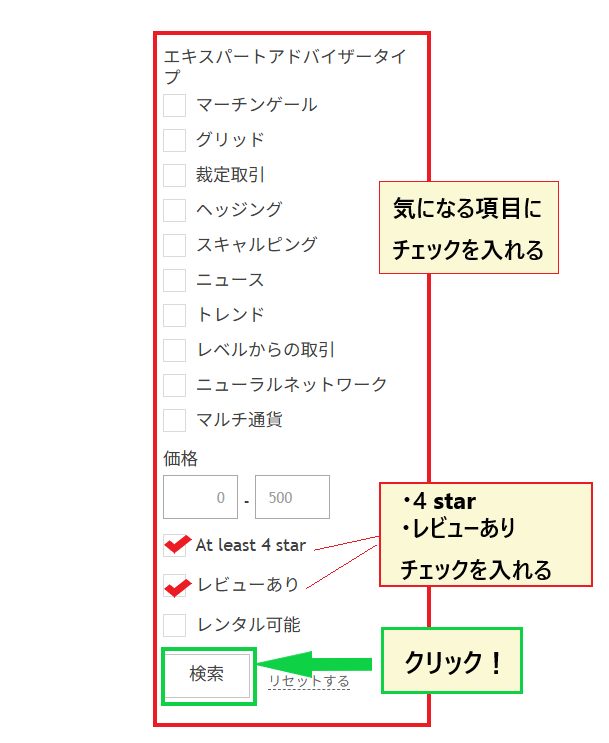
اپنے انتخاب کو کم کرتے وقت، اس بات سے آگاہ رہیں کہ اگرچہ "مارٹنگیل" اور "گرڈ" کی حکمت عملیوں کی جائزہ ریٹنگز زیادہ ہیں، ان کے ڈھانچے میں غیر حقیقی نقصانات کو جمع کرتے ہوئے لاٹ سائز میں اضافہ ہوتا ہے، مطلب یہ ہے کہ مارکیٹ میں اچانک تبدیلیاں آپ کے پورے مارجن کو ختم کر سکتی ہیں۔ چونکہ جائزہ کی درجہ بندی ان لوگوں کی طرف متعصب ہوتی ہے جنہوں نے پیسہ کمایا ہے، اس لیے ہر حکمت عملی کی خصوصیات اور اس کی زیادہ سے زیادہ کمی کو یقینی بنائیں۔ ہر حکمت عملی کے لیے سازگار اور ناموافق مارکیٹ کے حالات، شناخت کے لیے استعمال کیے جانے والے چھ اشارے کے ساتھ، EA قسم کے جدول میں ترتیب دیے گئے ہیں اور خودکار تجارتی مضمون میں جیتنے والے EAs کی شناخت کرنے کے طریقے سے متعلق سیکشن ۔
چارٹ پر EA کا اطلاق کرنا اور خودکار تجارت کو آن کرنا | "3 جگہوں پر اجازتیں"
ایک EA صرف اسے انسٹال کرنے سے کام نہیں کرے گا۔آپ کو EA کو اس آلے کے چارٹ پر رکھنا ہوگا جس کی آپ تجارت کرنا چاہتے ہیں، اور پھر تین جگہوں پر خودکار ٹریڈنگ (MT5 میں الگورتھمک ٹریڈنگ) کو فعال کریں: "EA پراپرٹیز،" "ٹرمینل آپشنز،" اور "ٹول بار بٹنز۔" اس کے بعد ہی احکامات جاری کیے جائیں گے۔آفیشل میٹا ٹریڈر 5 مدد اس بات کی بھی وضاحت کرتی ہے کہ اگر چارٹ کے اوپری دائیں کونے میں آئیکن اشارہ کرتا ہے کہ ٹریڈنگ ممکن نہیں ہے، تو آپ کو اسے EA سیٹنگز اور ٹرمینل آپشنز دونوں میں فعال کرنے کی ضرورت ہے۔ EA کے کام نہ کرنے کی سب سے بنیادی وجہ یہ ہے کہ ان تین ترتیبات میں سے ایک بند ہے۔

| اجازت یافتہ مقام | MT5 میں نوٹیشن | MT4 میں نوٹیشن | اثر کی حد |
|---|---|---|---|
| ① EA خصوصیات (ڈائیلاگ باکس میں "شیئر" ٹیب جو آپ کے چارٹ پر رکھنے پر ظاہر ہوتا ہے) | "الگورتھمک ٹریڈنگ کی اجازت دیں" کو چیک کریں۔ | "لائیو ٹریڈنگ کی اجازت دیں" کو چیک کریں (عام جاپانی ترجمہ ہے "خودکار ٹریڈنگ کی اجازت دیں۔" چونکہ MT4 میں سرکاری جاپانی مدد نہیں ہے، اس لیے صحیح آپشن کے لیے اپنی تعمیر کو چیک کریں۔) | اس چارٹ پر صرف وہی مخصوص EA (ہر چارٹ میں صرف ایک EA رکھا جا سکتا ہے - آفیشل)۔ |
| ② ٹرمینل اختیارات (ٹولز → اختیارات → "ماہر مشیر" ٹیب) | "الگورتھمک ٹریڈنگ کی اجازت دیں" کے لیے باکس کو نشان زد کریں۔ وہی اسکرین خودکار آف کی شرائط بھی دکھاتی ہے جیسے "اکاؤنٹ تبدیل ہونے پر غیر فعال کریں۔" | "خودکار تجارت کی اجازت دیں" کے باکس کو نشان زد کریں (عام جاپانی ترجمہ "خودکار تجارت کی اجازت دیں" ہے)۔ | پورے ٹرمینل کا ابتدائی سیٹ اپ |
| ③ ٹول بار پر بٹن | "الگورتھمک ٹریڈنگ" بٹن (سبز ▶ آن ہے، سرخ ■ آف ہے) | "الگورتھمک ٹریڈنگ" بٹن (پہلے پرانی تعمیرات میں "خودکار ٹریڈنگ") | ٹرمینل میں تمام EAs کو ایک ساتھ آن/آف کریں۔ |
*MT5 اصطلاحات ہماری ادارتی ٹیم کے اصل ٹرمینل (جاپانی UI، مئی 2025 تک) پر مبنی ہے۔ MetaQuotes کی سرکاری مدد اب بھی پرانا نام "AutoTrading" استعمال کرتی ہے، لیکن موجودہ ٹرمینلز میں اس کا نام بدل کر "Algorithmic Trading" کر دیا گیا ہے۔ MT4 (MetaTrader 4) ٹول بار پر "AutoTrading" بٹن موجودہ تعمیر میں "Algorithmic Trading" کو بھی دکھاتا ہے، اس لیے نام پرانے وضاحتی مضامین سے مختلف ہو سکتے ہیں۔ اگر آپ MT4 EA استعمال کر رہے ہیں (MT4 EA فائلیں .ex4 ہیں)،ہمارے بیرون ملک مقیم FX بروکرز کا موازنہ مضموندیکھیں
ہدایات | گھسیٹیں اور چھوڑیں → پراپرٹیز میں اجازت دیں → بٹن آن کریں۔
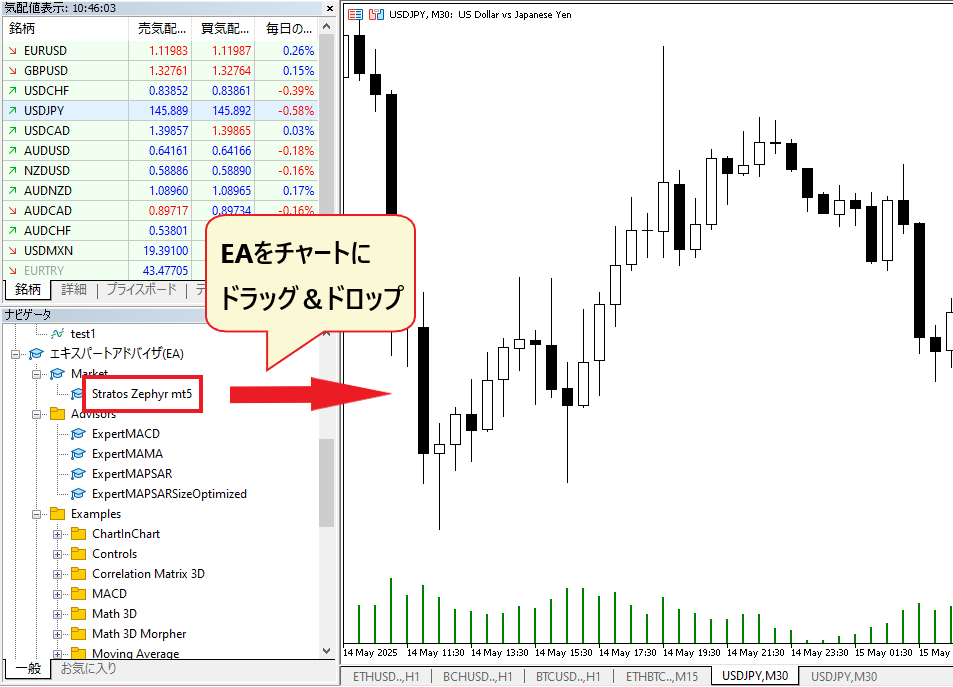
یہ مثال ظاہر کرتی ہے کہ مفت MQL5 مارکیٹ پلیس EA "Stratos Zephyr" کو USD/JPY چارٹ پر کیسے چلایا جائے۔ ہر EA نے کرنسی کے جوڑوں اور ٹائم فریموں کی سفارش کی ہے، اس لیے براہ کرم شروع کرنے سے پہلے تفصیلات کے صفحہ پر دی گئی ہدایات کے مطابق چارٹ کھولیں۔
- نیویگیٹر EA کو اس آلے کے چارٹ پر گھسیٹیں اور چھوڑیں جس کی آپ تجارت کرنا چاہتے ہیں(ڈبل کلک کرنا بھی کام کرتا ہے)۔
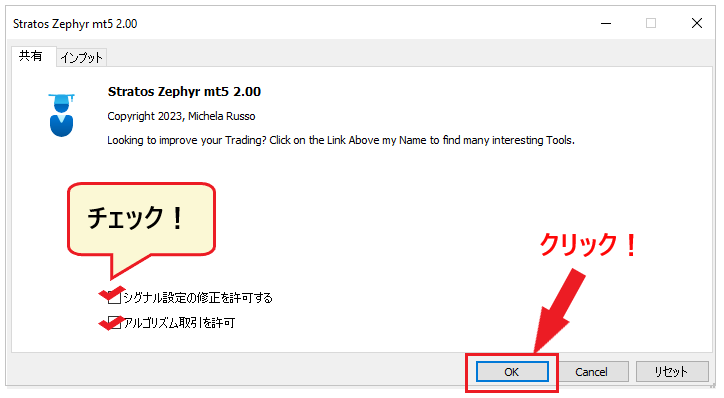
- کھلنے والے ڈائیلاگ باکس میں، "شیئرنگ" ٹیب میں "الگورتھمک ٹریڈنگ کی اجازت دیں" کو چیک کریں۔ اگر EA سگنل فنکشن استعمال کرتا ہے تو صرف "سگنل کی ترتیبات میں ترمیم کی اجازت دیں" کو چیک کریں۔ "ان پٹ" ٹیب میں لاٹ سائز اور دیگر پیرامیٹرز کو چیک کریں اور "OK" پر کلک کریں۔
- ٹول بار پر "الگورتھمک ٹریڈنگ" بٹن (سبز ▶) کو آن کریں۔ پہلی بار، یہ بھی چیک کریں کہ "الگورتھمک ٹریڈنگ کی اجازت دیں" کو ٹولز → آپشنز → "ماہر مشیر" ٹیب میں چیک کیا گیا ہے۔
- EA کا نام اور آئیکن چارٹ کے اوپری دائیں کونے میں ظاہر ہوتا ہے،تو یہ چل رہا ہے (ہمارے MT5 پر، یہ ایک نیلی ٹوپی ہے۔ MT4 پر، سرکاری مدد کے مطابق، یہ ایک مسکراتا ہوا آئیکن ہے، اور اگر EA کی طرف ٹریڈنگ دستیاب نہیں ہے، تو یہ "L" میں تبدیل ہو جاتا ہے، اور اگر تمام EAs بند کر دیے جاتے ہیں، تو یہ ایک خنجر کے چہرے کی شکل میں تبدیل ہو جاتا ہے۔ آئیکن)۔ MT5 پر، اگر ٹوپی سفید ہے، تو تجارت دستیاب نہیں ہے۔
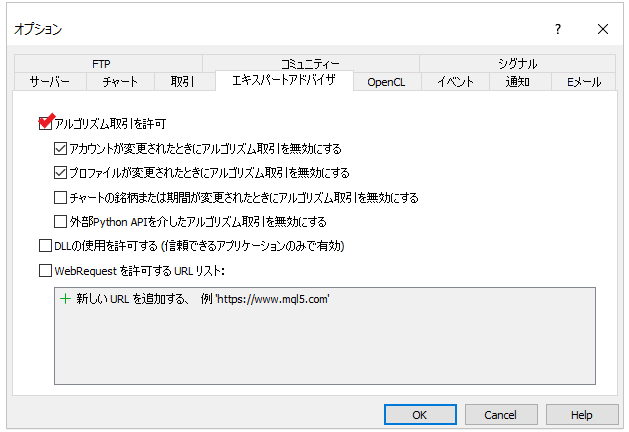
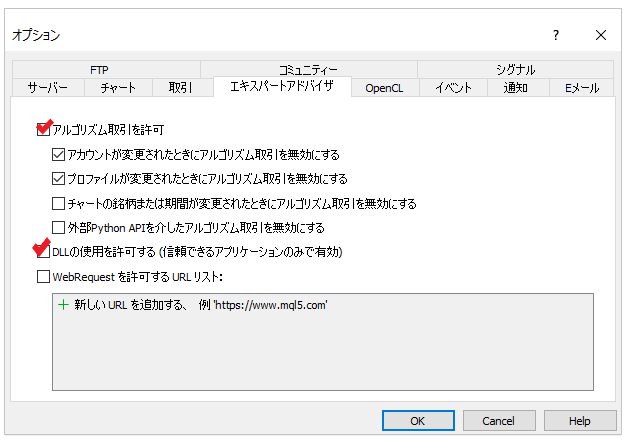

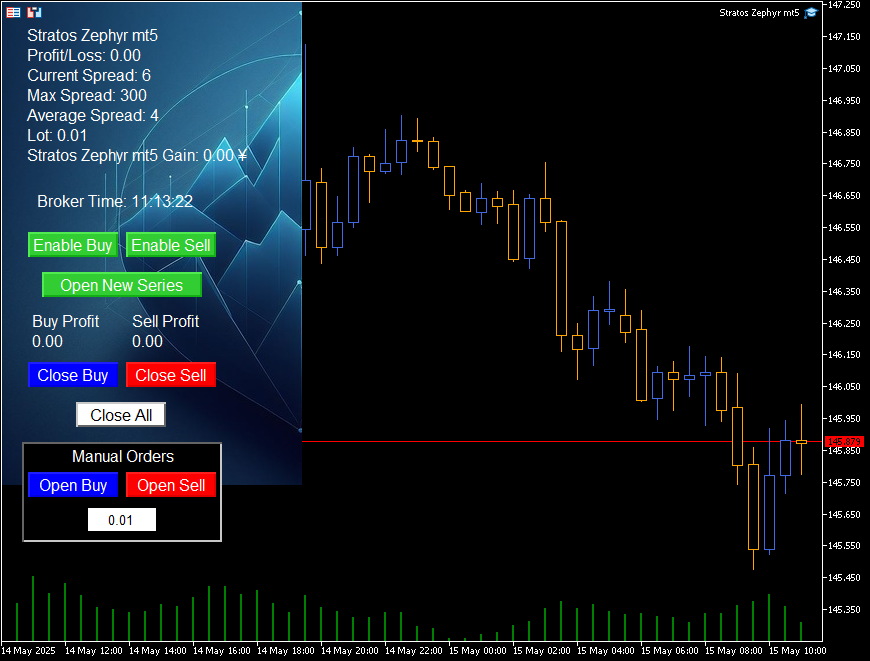
جیسا کہ سرکاری مدد کی دستاویزات میں بتایا گیا ہے، ایک وقت میں ایک چارٹ پر صرف ایک EA چل سکتا ہے ۔ اسی چارٹ میں ایک اور EA شامل کرنے سے پچھلا ایک ہٹ جائے گا۔ متعدد EAs استعمال کرتے وقت، براہ کرم چارٹس کو آلے اور ٹائم فریم کے لحاظ سے الگ کریں۔ اختیارات کی سکرین میں "DLL استعمال کی اجازت دیں" کا اختیار صرف اس صورت میں ضروری ہے جب EA بیرونی پروگراموں (DLLs) کو کال کرے۔ ایسے EAs کے لیے، پراپرٹیز میں ایک اضافی "انحصار" ٹیب ظاہر ہوگا۔ نامعلوم ذرائع سے EAs کے لیے DLLs کی اجازت دینے سے آپ کے PC پر صوابدیدی کوڈ چلنے کا خطرہ ہوتا ہے ، اس لیے براہ کرم اسے صرف MQL5 مارکیٹ پلیس پروڈکٹس یا قابل اعتماد ڈویلپرز سے EAs کے لیے فعال کریں۔ آئٹمز جیسے "اکاؤنٹ تبدیل ہونے پر الگورتھمک ٹریڈنگ کو غیر فعال کریں" حفاظتی خصوصیات ہیں جو اکاؤنٹس یا پروفائلز کو سوئچ کرتے وقت خود بخود EAs کو بند کر دیتی ہیں، اور انہیں ان کی ڈیفالٹ سیٹنگز پر چھوڑا جا سکتا ہے۔
پیرامیٹر کی ترتیبات کی تشریح کیسے کریں | لاٹ سائز، سٹاپ لاس، اور جادو نمبر
پیرامیٹرز (ترتیبات) EA کی خصوصیات کے "ان پٹ" ٹیب میں درج ہیں۔نام EA سے EA تک مختلف ہوتے ہیں، لیکن اگر آپ آٹھ اقسام کے معنی جانتے ہیں — لاٹ سائز، رسک، سٹاپ نقصان، ٹیک پرافٹ، میجک نمبر، اسپریڈ کی حد، ٹریڈنگ کا وقت، اور نقصان کی حد — آپ زیادہ تر EAs کے پیرامیٹرز کو سمجھ سکتے ہیں۔ پہلیبار، ڈیولپر کی ابتدائی اقدار (پہلے سے طے شدہ) کے ساتھ کم از کم لاٹ سائز پر EA کو چلانا سب سے محفوظ ہے، اور پھر بیک ٹیسٹ کے ساتھ اس کے رویے کی تصدیق کے بعد انہیں تبدیل کرنا۔
| عام پیرامیٹر کے نام | معنی | ابتدائی اقدار اور احتیاطی تدابیر کا تعین کیسے کریں۔ |
|---|---|---|
| لاٹ / فکسڈ لاٹ / لاٹ سائز | لاٹ سائز فی آرڈر (مقررہ) | ابتدائی طور پر، کم از کم لاٹ سائز (زیادہ تر بروکرز کے لیے 0.01) استعمال کریں۔ اگر EA متعدد پوزیشنوں کو کھولنے کے لیے مارٹنگیل حکمت عملی استعمال کرتا ہے، تو کل لاٹ سائز پر غور کریں۔ |
| RiskPercent/AutoLot/MM (منی مینجمنٹ) | خودکار لاٹ سائز جو ہر تجارت کے لیے ◯% بیلنس کا خطرہ متعین کرتا ہے۔ | آن ہونے پر، بیلنس میں اضافہ یا کمی کے لحاظ سے لاٹ سائز تبدیل ہوتا ہے۔ ایک مقررہ لاٹ سائز استعمال کریں جب تک کہ آپ اس کے عادی نہ ہوجائیں۔ |
| StopLoss/SL (pips・پوائنٹس) | سٹاپ نقصان کی حد۔ یہ دیکھنے کے لیے EA کی تفصیل چیک کریں کہ آیا یونٹ pips ہے یا پوائنٹس (0.1 pips)۔ | کچھ EAs (ماہر مشیروں) کے پاس کوئی سٹاپ لاس (0) نہیں ہے۔ہمیشہ چیک کریں کہ کوئی قدر موجود ہے۔ اگر یہ بروکر کے "اسٹاپ لیول" سے کم ہے تو آرڈر کو مسترد کر دیا جائے گا۔ |
| TakeProfit/TP | منافع کا مارجن | SL کے طور پر ایک ہی یونٹ. اگر یہ 0 ہے، تو منافع لینا EA کی منطق پر چھوڑ دیا جاتا ہے۔ |
| میجک میکس | وہ نمبر جسے EA اپنے آرڈر کی شناخت کے لیے استعمال کرتا ہے۔ | ایک ہی اکاؤنٹ پر متعدد EAs چلاتے وقت،ہمیشہ مختلف اکاؤنٹ نمبر استعمال کریں۔ ڈپلیکیٹ نمبر دوسرے EAs کی پوزیشنیں بند کر دیں گے۔ |
| MaxSpread/Slippage | میں اس قدر سے زیادہ پھیلاؤ یا پھسلن والا آرڈر نہیں دوں گا۔ | اگر پھیلاؤ بہت تنگ ہے، تو یہ تاجروں کے لیے تجارت نہ کرنے کی ایک وجہ ہو سکتی ہے۔ یہ بروکر کے اوسط پھیلاؤ سے تھوڑا سا وسیع ہونا چاہئے۔ |
| ٹریڈنگ آورز /اسٹارٹ آور・اینڈ آور /GMT آفسیٹ | ٹریڈنگ کے وقت اور سرور کے وقت کے درمیان فرق | وقت بروکر کے سرور کے وقت کی بنیاد پر مقرر کیا جاتا ہے (جو بروکر کے لحاظ سے مختلف ہوتا ہے؛ MT4/MT5 کوٹس میں دکھایا گیا وقت سرور کا وقت ہے)۔ یہ جاپان کا معیاری وقت نہیں ہے۔ |
| MaxDrawdown/Loss Cap/EquityStop | ایک حفاظتی طریقہ کار جو نقصانات کسی خاص رقم یا فیصد تک پہنچنے پر تمام پوزیشنوں کو روکتا اور بند کر دیتا ہے۔ | اگر دستیاب ہو تو اسے ہمیشہ چالو کریں۔ مندرجہ ذیل مثال ایک قسم ہے جو ایک مخصوص نقصان کی رقم پر رک جاتی ہے۔ |
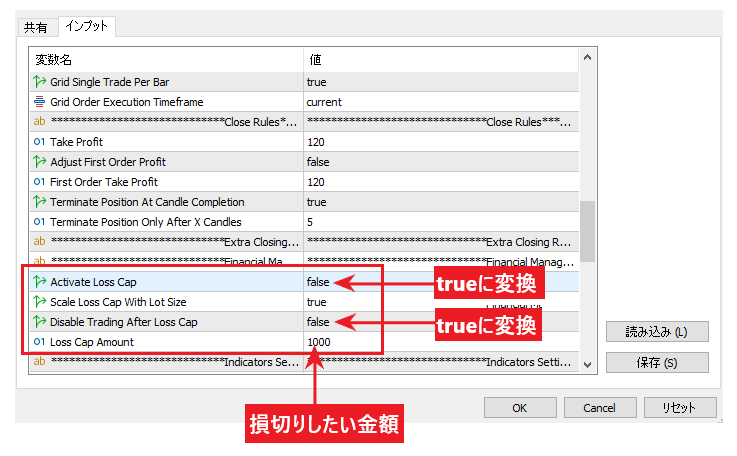
اوپر دی گئی مثال میں، "ایکٹیویٹ لاس کیپ" کو غلط سے سچ میں تبدیل کرنا اور "لاس کیپ اماؤنٹ" میں قابل قبول نقصان کی رقم درج کرنے سے EA اس رقم تک پہنچنے کے بعد ٹریڈنگ بند کر دے گا۔ "Disable Trading After Loss Cap" کو درست پر سیٹ کرنا حد تک پہنچنے کے بعد خود کار طریقے سے دوبارہ شروع ہونے سے روک دے گا۔، پیرامیٹرز کو تبدیل کرنے کے بعد، آپ کو اسے آپریشن میں ڈالنے سے پہلے اسی سیٹنگز کے ساتھ بیک ٹیسٹ چلانا چاہیے(اگلا باب)۔
حکمت عملی ٹیسٹر کے ساتھ بیک ٹیسٹنگ | 8 سیٹنگز اور نتائج کی تشریح کیسے کریں۔
ایک بار جب آپ EA انسٹال کر لیتے ہیں، تو اسے لائیو اکاؤنٹ پر چلانے سے پہلے،آپ کو تاریخی ڈیٹا کے ساتھ بیک ٹیسٹ کرنے کے لیے حکمت عملی ٹیسٹر (MT4/MT5 میں بنایا گیا، مفت) استعمال کرنا چاہیے اور عددی طور پر دیکھنا چاہیے کہ "EA کو کتنا منافع ہوا اور کتنا نقصان ہوا، کن آلات، ٹائم فریم، اور سیٹنگز پر۔"آفیشل MetaQuotes مدد کی جانچ کو "مقررہ پیرامیٹرز کے ساتھ سنگل رن" اور اصلاح کو "متعدد پیرامیٹرز کے امتزاج کے ساتھ ایک سے زیادہ رنز" کے طور پر بیان کرتا ہے۔ ایک ٹیسٹ کے ساتھ شروع کریں۔
سیٹنگز ٹیب میں آٹھ آئٹمز | ماڈل: "تمام ٹکس"، تاخیر: "بے ترتیب"
ٹیسٹر کونیویگیٹر میں EA پر دائیں کلک کرکے اور "ٹیسٹ" کو منتخب کر کے کھولا جا سکتا ہے (یا "دیکھیں" مینو میں جا کر اور "سٹریٹیجی ٹیسٹر" کو منتخب کر کے)۔ بس نچلے حصے میں "ترتیبات" ٹیب میں درج آٹھ آئٹمز کو پُر کریں اور "اسٹارٹ" کو دبائیں۔ ہر آئٹم کے معنی کا خلاصہ آفیشل میٹا ٹریڈر 5 ہیلپ دستاویزات میں دی گئی وضاحتوں کی بنیاد پر کیا گیا ہے۔

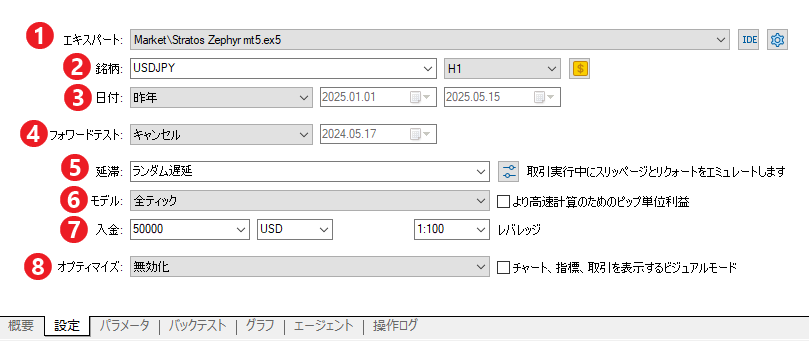
| آئٹم (MT5 جاپانی UI) | سرکاری مدد کی دستاویزات کا خلاصہ | ابتدائیوں کے لیے تجویز کردہ ترتیبات |
|---|---|---|
| ① ماہر | ای اے ٹیسٹ کرنے کے لیے۔ اپنے نصب کردہ EAs میں سے انتخاب کریں۔ آپ انتہائی دائیں جانب گیئر آئیکن کا استعمال کرتے ہوئے EA کے پیرامیٹرز کو تبدیل کر سکتے ہیں۔ | میں EA کی جانچ کرنا چاہتا ہوں۔ |
| ② اسٹاک کی علامت اور ٹائم فریم | چارٹ (مین چارٹ) کی وضاحت کریں جس پر EA ڈسپلے کرنا ہے۔ صرف ان آلات کو منتخب کیا جا سکتا ہے جو اقتباسات میں دکھائے جاتے ہیں۔ | تجویز کردہ آلات اور ٹائم فریم جیسا کہ EA تفصیل میں بیان کیا گیا ہے۔ |
| ③ تاریخ | پہلے سے طے شدہ مدت (پچھلے مہینے، پچھلے سال، وغیرہ) یا حسب ضرورت مدت میں سے انتخاب کریں۔ تاریخ کے کم از کم 100 ٹیسٹ بارز درکار ہیں۔ اگر کافی نہیں ہے تو، آغاز کی تاریخ خود بخود بعد میں منتقل ہو جائے گی (لاگ پر ایک اطلاع بھیجی جائے گی)۔ | سب سے پہلے، سب سے حالیہ سال. اگر روزانہ چارٹ استعمال کرتے ہیں، تو پچھلے تین سال یا اس سے زیادہ۔ |
| ④ فارورڈ ٹیسٹ | مخصوص مدت کو "بیک ٹیسٹ (پہلا نصف)" اور "فارورڈ ٹیسٹ (دوسرا نصف)" میں تقسیم کیا گیا ہے۔ تقسیم 1/2، 1/3، 1/4، یا حسب ضرورت ہو سکتی ہے۔ یہ خصوصیت حد سے زیادہ اصلاح سے بچنے میں مدد کرتی ہے۔ | ابتدائی طور پر، یہ "منسوخ (کوئی نہیں)" ہے۔ یہ اصلاح کرتے وقت استعمال ہوتا ہے۔ |
| ⑤ جرم (دیر سے ادائیگی) | نیٹ ورک کی تاخیر کو دوبارہ تیار کرنا۔ "کوئی تاخیر نہیں" مثالی حالت ہے (کوئی حوالہ نہیں)۔ "رینڈم لیٹنسی" 0 اور 9 سیکنڈ کے درمیان بے ترتیب تاخیر کا اضافہ کرتی ہے (اگر 9 سیکنڈ حاصل کیے جائیں تو اسے دوبارہ بے ترتیب بنا کر شامل کیا جاتا ہے)۔ "فکسڈ لیٹنسی" ایک پیمائش شدہ قدر کی وضاحت کرتی ہے جیسے پنگ۔ | "بے ترتیب تاخیر" (اصل آپریشن کے قریب) |
| ⑥ ماڈل (ٹک جنریشن) | "آل ٹِکس" = سب سے درست اور سب سے سست موڈ، M1 چارٹس سے ٹِکس تیار کرنا / "اصل ٹِکس پر مبنی تمام ٹِکس" = بروکر کے ذریعے جمع کردہ اصل ٹِکس استعمال کرنے والی کوئی نسل نہیں (پہلی بار بڑے ڈاؤن لوڈ کی ضرورت ہے) / "1-منٹ OHLC" = ہر 1 منٹ کی صرف چار ویلیوز، صرف A-Op چارٹ کا استعمال کرتے ہوئے پرائی او پی او صرف چارٹ کا استعمال کرتے ہوئے ہر موم بتی کی کھلی قیمت (حد اور اسٹاپ آرڈر پر عمل درآمد کی قیمتیں درست نہیں ہیں) | "تمام ٹکس۔" اگر سروس فراہم کرنے والا اصل ٹک ڈیٹا فراہم کر رہا ہے، تو "تمام ٹک اصل ٹک پر مبنی" حقیقت کے قریب ترین ہے۔ |
| ⑦ ڈپازٹ اور لیوریج | ابتدائی مارجن، کرنسی (ڈیفالٹ اکاؤنٹ کرنسی ہے)، اور لیوریج۔ یہ مطلوبہ مارجن کی مقدار کو متاثر کرتے ہیں۔ | اصل رقم جو آپ جمع کرنے کا ارادہ رکھتے ہیں اور اپنے اکاؤنٹ کا فائدہ۔ |
| ⑧ بہتر بنائیں | "غیر فعال کریں" = 1 ٹیسٹ / "سست مکمل الگورتھم" = تمام مجموعے / "تیز جینیاتی الگورتھم" = جینیاتی الگورتھم کا استعمال کرتے ہوئے تلاش کریں / "کوٹ ڈسپلے میں تمام اسٹاکس" = ایک ہی ترتیبات کے ساتھ متعدد اسٹاک | "غیر فعال"۔ اصلاحپر بعد میں بات کی جائے گی۔ |
*آئٹم کے نام وہ ہیں جو ہماری ادارتی ٹیم MT5 میں استعمال کرتی ہے (جاپانی UI، مئی 2025 تک)۔ آفیشل میٹا ٹریڈر 5 مدد میں، ان کو "Execution (Delay)"، "Tick Generation mode"، اور "Optimization" کہا جاتا ہے۔ MT4 ٹیسٹر کے تین ماڈل ہیں: "ہر ٹک / کنٹرول پوائنٹس / صرف قیمتیں کھولیں"، اور اس میں حقیقی ٹک موڈ نہیں ہے۔
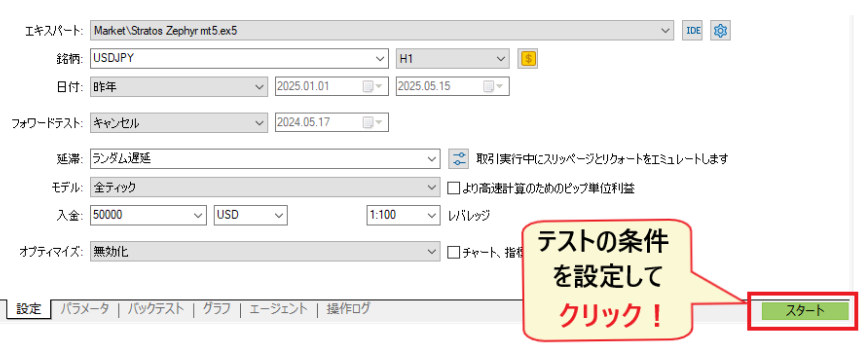
ابتدائی ٹیسٹ میں کچھ وقت لگے گا کیونکہ یہ آلہ کی مکمل تاریخ اور تبادلوں کے لیے کرنسی کے جوڑے کو ڈاؤن لوڈ کرتا ہے (اگر آپ کے اکاؤنٹ کی کرنسی سے مختلف کسی آلے کی جانچ ہو رہی ہے)۔ جیسا کہ سرکاری مدد میں بتایا گیا ہے، ڈاؤن لوڈ صرف ایک بار ہوتا ہے، اور اس کے بعد کے ٹیسٹ تیز تر ہوں گے۔
نتائج کی تشریح کیسے کریں | ہماری ادارتی ٹیم کی تصدیقی مثال (Stratos Zephyr, USD/JPY, 1-hour چارٹ)
ٹیسٹ مکمل ہونے کے بعد، عددی ڈیٹا "بیک ٹیسٹ" ٹیب (جسے سرکاری مدد میں "نتائج" ٹیب کہا جاتا ہے) میں دکھایا جائے گا، اور بیلنس اور مؤثر مارجن رجحانات "گراف" ٹیب میں ظاہر ہوں گے۔جس چیز پر آپ کو نظر آنا چاہیے وہ "کل منافع/نقصان" نہیں ہے، بلکہ چار میٹرکس ہیں: منافع کا عنصر، زیادہ سے زیادہ ڈرا ڈاؤن (بیلنس اور مؤثر مارجن دونوں)، تجارت کی تعداد، اور متوقع فائدہ۔ ہم آپ کو دکھائیں گے کہمئی 2025 میں ہماری ادارتی ٹیم کے مفت EA "Stratos Zephyr mt5" کے ٹیسٹ کے نتائج کا استعمال کرتے ہوئے، USDJPY، 1 گھنٹے کا چارٹ، 2024 میں پورا سال، $3,000 کا ابتدائی مارجن، تمام ٹک، اور بے ترتیب تاخیر کا استعمال کرتے ہوئے ان نتائج کی تشریح کیسے کی جائے۔
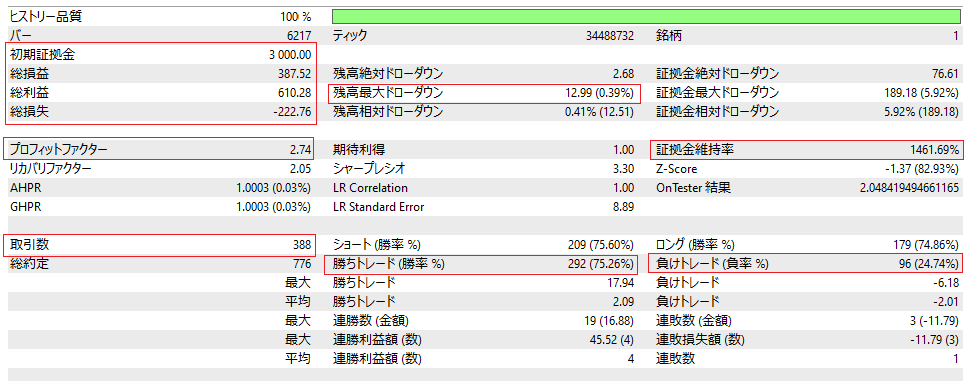
| آئٹم | توثیق کی مثال میں اقدار | سرکاری تعریف (MetaTrader 5 مدد) | کیسے پڑھنا ہے۔ |
|---|---|---|---|
| کل نفع اور نقصان | $387.52 ($3,000 کا تقریباً 12.9%) | تمام تجارتوں کا کل نفع/نقصان | مدت اور ابتدائی مارجن کے تناسب کو دیکھیں۔ صرف اس کی بنیاد پر فیصلہ نہ کریں۔ |
| منافع کا عنصر (PF) | 2.74 | کل منافع ÷ کل نقصان۔ اگر یہ 1 ہے تو نفع اور نقصان برابر ہیں۔ | 1.0 سے نیچے کی قدر کے نتیجے میں فنڈز میں کمی واقع ہوگی۔ 1.3 یا اس سے زیادہ غور کرنے کا ایک نقطہ ہے۔ تجارت کی ایک چھوٹی سی تعداد کے ساتھ، چند جیتیں نمایاں چھلانگ کا سبب بن سکتی ہیں۔ |
| بیلنس کی زیادہ سے زیادہ کمی | $12.99 (0.39%) | زیادہ سے زیادہ قدر سے اگلی کم از کم قیمت تک بیلنس میں زیادہ سے زیادہ کمی (تصفیہ کی بنیاد پر) | یہ صرف تصفیہ کے بعد زوال کی عکاسی کرتا ہے۔صرف اس کو دیکھتے ہوئے، آپ EAs کی غلط شناخت کر سکتے ہیں جو غیر حقیقی نقصانات کا حامل ہیں۔ |
| مارجن (مؤثر مارجن) زیادہ سے زیادہ ڈرا ڈاؤن | $189.18 (5.92%) | مؤثر مارجن میں زیادہ سے زیادہ کمی (بشمول غیر حقیقی فوائد اور نقصانات) زیادہ سے زیادہ سے اگلے کم از کم تک۔ | یہ غیر حقیقی نقصانات کی چوٹی کو ظاہر کرتا ہے۔ اس EA کو اپنے بیلنس سے تقریباً 15 گنا غیر حقیقی نقصانات تھے۔ یہ مارٹنگیل حکمت عملیوں میں ایک اہم عنصر ہے۔ |
| لین دین کی تعداد | 388 بار (292 جیت، 75.26% / 96 ہار، 24.74%) | منافع یا نقصان کے ساتھ تجارت کی کل تعداد اور جیت اور نقصان کا فیصد۔ | کئی سو یا اس سے زیادہ آزمائشوں کا ریکارڈ شماریاتی اعتبار سے قابل اعتماد ہے۔ 75% جیت کی شرح "چھوٹی جیت، بڑے نقصان" کے پیٹرن کے امکان کو بھی بتاتی ہے (زیادہ سے زیادہ نقصان $6.18 بمقابلہ زیادہ سے زیادہ جیت $17.94 = یہ EA اس کے برعکس ہے اور اس لیے صحت مند ہے)۔ |
| متوقع فائدہ | $1.00 | فی تجارت اوسط واپسی (اعداد و شمار کی قیمت) | دیکھیں کہ کیا رقم اتنی کم ہے کہ اسپریڈز اور فیسوں میں تبدیلیوں کے ذریعے ختم کر دی جائے۔ $1 فی تجارت چھوٹا ہے۔ |
| بازیابی کا عنصر | 2.05 | کمایا ہوا منافع ÷ زیادہ سے زیادہ ڈرا ڈاؤن | قیمت جتنی زیادہ ہوگی، منافع میں کم خطرہ شامل تھا۔ (اسی مدت کا موازنہ۔) |
| تیز تناسب | 3.30 | (واپسی - خطرے سے پاک شرح سود) ÷ ریٹرن کا معیاری انحراف۔ ٹیسٹر فرض کرتا ہے کہ خطرے سے پاک سود کی شرح صفر ہے۔ | سرکاری رہنما خطوط یہ ہے کہ "1.0 یا اس سے زیادہ اچھی ہے، 3.0 یا اس سے زیادہ اچھی ہے، اور 0 سے نیچے کی کوئی بھی چیز غیر منافع بخش ہے۔" |
| مارجن کی بحالی کا تناسب | 1461.69% | جانچ کے دوران ریکارڈ کیا گیا کم ترین مارجن مینٹیننس کا تناسب | قدر جتنی کم ہوگی، آپ اسٹاپ لاس کے اتنے ہی قریب ہوں گے۔ لاٹ سائز میں اضافہ اس قدر کو کم کر دے گا۔ |
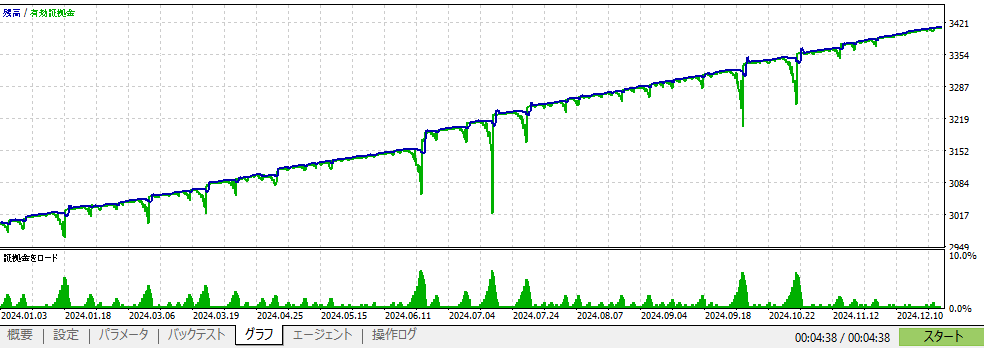
گراف میں، نیلا توازن کی نمائندگی کرتا ہے اور سبز مؤثر مارجن کی نمائندگی کرتا ہے۔اگرچہ بیلنس میں مسلسل اضافہ ہو رہا ہے، ایسی کئی مثالیں ہیں جہاں مؤثر مارجن عارضی طور پر نمایاں طور پر گر جاتا ہے۔ اس کا مطلب یہ ہے کہ ایسے اوقات ہوتے ہیں جب آپ وصولی کے انتظار میں غیر حقیقی نقصانات کو برداشت کر رہے ہوتے ہیں، اور یہ ٹیبل میں "زیادہ سے زیادہ مارجن کی کمی 5.92%" کے مساوی ہے۔ اگر آپ زیادہ لیوریج کے ساتھ لاٹ کے سائز میں اضافہ کرتے ہیں، تو یہ کمی براہِ راست سٹاپ لوس کی طرف لے جائے گی، لہذا اس مثال میں، بنیاد یہ ہے کہ "کم سے کم لاٹ سائز کا استعمال کریں اور حفاظت کے مارجن کو برقرار رکھیں۔"
بیک ٹیسٹ کے نتائج ماضی کے ڈیٹا پر مبنی ہیں اور مستقبل کے منافع کی ضمانت نہیں دیتے۔ MQL5 مارکیٹ پلیس کی شرائط و ضوابط یہ بھی بتاتے ہیں کہ ٹیسٹ کے نتائج اور مصنوعات کی تفصیل مستقبل کے نتائج کی ضمانت نہیں دیتے۔
مختلف کرنسی کے جوڑوں اور ٹائم فریموں کے ساتھ ٹیسٹنگ | اصلاح اور فارورڈ ٹیسٹنگ کو استعمال کرنے کا صحیح طریقہ
یہاں تک کہ ایک ہی EA کے ساتھ، کارکردگی کرنسی کے جوڑے اور ٹائم فریم کے لحاظ سے نمایاں طور پر مختلف ہو سکتی ہے۔ہماری ادارتی ٹیم کی جانچ میں، اسی Stratos Zephyr کا استعمال کرتے ہوئے، ہم نے EURUSD (PF 0.33، زیادہ سے زیادہ 40.45% کی کمی) کے ساتھ ایک سال کے دوران $1,017 کا نقصان دیکھا، جبکہ اس نے USDJPY اور AUDJPY کے ساتھ منافع پیدا کیا۔مختلف سیٹنگز کے ساتھ کئی ٹیسٹ چلا کر، آپ ان حالات کی نشاندہی کر سکتے ہیں جن کے تحت وہ EA بہترین ہے اور کن حالات کے تحت اسے استعمال نہیں کیا جانا چاہیے۔
| کرنسی کا جوڑا | کل نفع/نقصان (ڈالر) | پی ایف | بیلنس کی زیادہ سے زیادہ کمی |
|---|---|---|---|
| USD/JPY | 387.52 | 2.74 | 0.39% |
| EURUSD | −1,017 | 0.33 | 40.45% |
| AUDJPY | 295.82 | 3.47 | 0.49% |
| گھنٹے کے حساب سے ٹائم فریم | کل نفع/نقصان (ڈالر) | پی ایف | بیلنس کی زیادہ سے زیادہ کمی |
|---|---|---|---|
| 1 منٹ کا چارٹ (3 ماہ) | 427.67 | 2.90 | 0.74% |
| 1 گھنٹے کا چارٹ (1 سال) | 295.82 | 3.47 | 0.49% |
| روزانہ (3 سال) | 41.73 | 5.56 | 0.08% |
*یہ تجزیہ ہماری ادارتی ٹیم نے مئی 2025 میں MT5 اسٹریٹجی ٹیسٹر کا استعمال کرتے ہوئے کیا تھا۔ ٹاپ ٹیبل سال 2024 کے لیے 1 گھنٹے کا چارٹ ڈیٹا دکھاتا ہے، اور نیچے کی میز AUD/JPY دکھاتی ہے۔ دونوں $3,000 کا ابتدائی مارجن اور ڈیفالٹ پیرامیٹرز استعمال کرتے ہیں۔ USD/JPY کے علاوہ قطاریں اور 1 گھنٹے کا چارٹ اس وقت سے ریکارڈ شدہ اقدار ہیں، اور نتائج کی سکرین محفوظ نہیں کی گئی تھی۔ مختلف اوقات کی وجہ سے، کل منافع/نقصان کا براہ راست موازنہ نہیں کیا جا سکتا۔
ایک چیز کے بارے میں محتاط رہنا ہے کہاگر آپ "بہترین کارکردگی کا مظاہرہ کرنے والی ترتیب" کی تلاش میں بہت زیادہ وقت صرف کرتے ہیں، تو آپ کو ایک ایسی ترتیب مل سکتی ہے جو صرف ماضی کی قیمتوں کی نقل و حرکت (زیادہ سے زیادہ اصلاح) سے مماثل ہو۔ آفیشل میٹا ٹریڈر 5 ہیلپ دستاویزات اس کو حل کرنے کے لیے سیٹنگز ٹیب میں "فارورڈ ٹیسٹ" فیچر فراہم کرتی ہے۔ یہ مخصوص مدت کو دو حصوں میں تقسیم کرتا ہے، اور پہلے نصف میں بہتر کی گئی ترتیبات کی تصدیق دوسرے نصف (آگے کی مدت) میں کی جاتی ہے۔ مکمل تلاش کے ساتھ، سب سے اوپر 10% سیٹنگز کو فارورڈ پیریڈ میں دوبارہ ٹیسٹ کیا جاتا ہے، اور جینیاتی الگورتھم کے ساتھ، ٹاپ 25% کو دوبارہ ٹیسٹ کیا جاتا ہے، اور آپ ان کا موازنہ "اصلاحی نتائج" اور "فارورڈ رزلٹ" ٹیبز میں کر سکتے ہیں۔
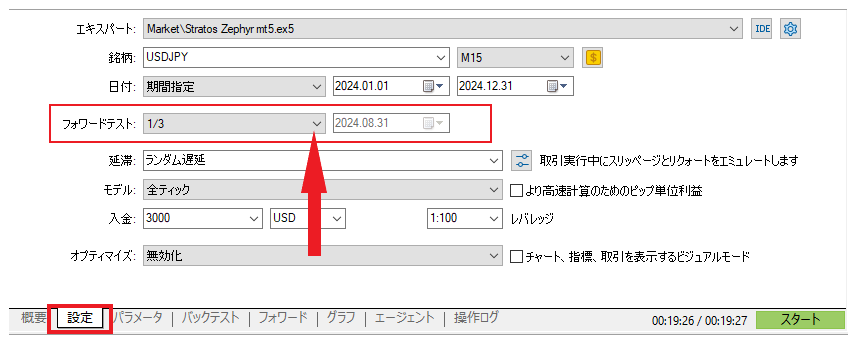
- فارورڈنگ کے لیے "1/2،" "1/3،" اور "1/4" کے معنی: آگے کی مدت مقررہ مدت کا بالترتیب نصف، تیسرا اور سہ ماہی ہے۔ "حسب ضرورت" آپ کو دستی طور پر آگے بھیجنے کی تاریخ شروع کرنے کی اجازت دیتا ہے۔
- بہتر بنانے کا طریقہ: ترتیبات کے ٹیب میں، "آپٹمائز" کے تحت "تیز جینیاتی الگورتھم" کو منتخب کریں، پھر "پیرامیٹر" ٹیب میں، وہ آئٹمز چیک کریں جنہیں آپ چلانا چاہتے ہیں اور شروع کی قدر، اختتامی قدر، اور قدم کی وضاحت کریں۔ مجموعہ کی کل تعداد ذیل میں دکھائی جائے گی۔ "آپٹمائزیشن کے نتائج" کی قطار پر ڈبل کلک کرنے سے ان سیٹنگز کے ساتھ یونٹ ٹیسٹ دوبارہ چلایا جائے گا۔
- انتخاب کے لیے معیار: صرف ان ترتیبات پر غور کیا جائے گا جو اصلاح اور آگے کی جانچ کی مدت دونوں میں کارکردگی کا ایک جیسا رجحان دکھاتی ہیں۔ فارورڈ ٹیسٹنگ کی مدت میں خراب کارکردگی کا مظاہرہ کرنے والی ترتیبات کو اپنایا نہیں جائے گا۔
- ڈیمو اکاؤنٹ پر چلنا بھی فارورڈ ٹیسٹنگ کی ایک قسم ہے— ٹیسٹر کے بعد، سسٹم کو ڈیمو اکاؤنٹ پر یا کم از کم لاٹ سائز کے ساتھ کئی ہفتوں تک چلایا جاتا ہے تاکہ لائیو جانے سے پہلے ٹیسٹر کے نتائج سے انحراف کی جانچ کی جا سکے۔
بیک ٹیسٹنگ کام نہ کرنے یا سست ہونے کی وجوہات۔
"بیک ٹیسٹنگ کام نہیں کر رہی" کے زیادہ تر معاملات کنفیگریشن یا تاریخی ڈیٹا کے مسائل کی وجہ سے ہوتے ہیں، اور حل سرکاری مدد کی دستاویزات میں فراہم کیے جاتے ہیں۔
| علامات | وجہ | ہینڈل |
|---|---|---|
| اسٹاک کا نام ڈراپ ڈاؤن مینو میں ظاہر نہیں ہوتا ہے۔ | صرف اقتباس ڈسپلے پر درج اسٹاک کی جانچ کی جاسکتی ہے (آفیشل)۔ | بولی/پوچھی قیمت ڈسپلے پر دائیں کلک کریں → "اسٹاک کا نام" کو منتخب کرکے مطلوبہ اسٹاک کو منتخب کریں۔ |
| آغاز کی تاریخ خود بخود پیچھے ہٹ جاتی ہے۔ | ٹیسٹ کے لیے تاریخ کے کم از کم 100 بار درکار ہیں۔ اگر کافی نہیں ہے تو، تاریخ آغاز خود بخود ایڈجسٹ ہو جائے گا (لاگ "شروع کا وقت بدل کر…" دکھائے گا)۔ یہ کوئی غلطی نہیں ہے۔ | مختصر ٹائم فریم استعمال کریں یا مدت کو کم کریں۔ روزانہ چارٹ کئی مہینوں تک بند ہو سکتے ہیں۔ |
| پہلا سیشن کبھی ختم نہیں ہوتا۔ | پہلی بار جب آپ ڈاؤن لوڈ کریں گے، تمام لین دین کی تاریخ اور تبدیل شدہ کرنسی کے جوڑے کی تاریخ ڈاؤن لوڈ ہو جائے گی۔ اصلی ٹک موڈ میں اس سے بھی زیادہ گنجائش ہے۔ | پہلی دوڑ کا انتظار کریں (دوسری دوڑ کے بعد تیز رہیں)۔ سب سے پہلے، امکانات کو کم کرنے کے لیے "1 منٹ OHLC" کا استعمال کریں، پھر صرف امیدواروں پر "تمام ٹِکس" چلائیں۔ |
| اسٹارٹ دبانے کے بعد بھی کوئی لین دین نظر نہیں آتا۔ | مختلف کرنسی جوڑا/ٹائم فریم EA کی طرف سے تجویز کردہ / مارکیٹ پروڈکٹ کا ختم شدہ ڈیمو ورژن / EA کی ضروریات کو پورا کرنے میں ناکامی (کم سے کم ڈپازٹ کی رقم، پاس کوڈ) | اسے EA ہدایات کے مطابق ترتیب دیں۔ مارکیٹ میں مفت ڈیمو ورژن صرف ٹیسٹرز کے لیے ہے، اور ختم ہونے کی تاریخ پراپرٹیز کے "شیئرنگ" ٹیب میں ظاہر ہوتی ہے۔ |
| نتائج حقیقت سے میل نہیں کھاتے۔ | ماڈل کا تجربہ مثالی حالات میں کیا جا رہا ہے جیسے کہ "صرف کھلی قیمت،" "کوئی تاخیر نہیں،" اور "فکسڈ اسپریڈ۔" | "آل ٹِکس" یا اصل ٹِکس + "رینڈم ڈیلے" کے ساتھ دوبارہ ٹیسٹ کریں۔ "کنٹرول پوائنٹس" یا "صرف کھلی قیمت" (آفیشل) استعمال کرتے وقت MT4 کے نتائج زیادہ موٹے ہوتے ہیں۔ |
EA ایکٹیویشن، ڈی ایکٹیویشن، مینوئل سیٹلمنٹ، اور ڈیلیٹیشن | بنیادی آپریشن
چلتے ہوئے EA کو چلانے کے چار طریقے ہیں: "روکیں،" "پوزیشنز بند کریں،" "ہٹائیں،" اور "حذف کریں،"ہر ایک کے اثر کے مختلف دائرہ کار ہیں۔ ٹول بار کے بٹن کو بند کرنے سے کھلی جگہیں بند نہیں ہوں گی، اور نیویگیٹر سے EA کو حذف کرنے سے چارٹ پر موجود EA نہیں رکے گا(MetaTrader 4 آفیشل مدد)۔ نقصانات کو روکنے کے لیے، "بٹن آف + مینوئل کلوزنگ" کا مجموعہ انجام دیں۔
| وہ چیزیں جو میں کرنا چاہتا ہوں۔ | آپریشن (MT5) | آپریشن (MT4) | مؤثر رینج اور احتیاطی تدابیر |
|---|---|---|---|
| تمام EAs کے لیے نئے آرڈرز دینا بند کریں۔ | ٹول بار (ریڈ اسکوائر) پر "الگورتھمک ٹریڈنگ" بٹن کو آف کریں۔ | ٹول بار پر "الگورتھمک ٹریڈنگ" (پہلے "خودکار ٹریڈنگ") بٹن کو آف کریں۔ | ٹرمینل پر موجود تمام EA نئے آرڈرز دینا بند کر دیں گے۔کھلی پوزیشنیں جوں کی توں رہیں گی۔ کچھ معاملات میں، EAs کی بند ہونے والی منطق بھی رک جائے گی۔ |
| صرف مخصوص EAs کو روکیں۔ | نیویگیٹر کی فہرست میں چل رہے EA پر دائیں کلک کریں اور "ٹریڈنگ کو غیر فعال کریں" کو منتخب کریں یا چارٹ کی EA خصوصیات میں "الگورتھمک ٹریڈنگ کی اجازت دیں" کو غیر نشان زد کریں۔ | چارٹ کی EA خصوصیات میں "خودکار تجارت کی اجازت دیں" سے نشان ہٹا دیں۔ | اس چارٹ کے لیے صرف EA۔ اوپری دائیں کونے میں موجود آئیکن اس بات کی نشاندہی کرنے کے لیے بدل جاتا ہے کہ ٹریڈنگ دستیاب نہیں ہے۔ |
| اپنی کھلی پوزیشنیں بند کریں۔ | ٹول باکس کے "تجارتی" ٹیب میں، پوزیشن پر دائیں کلک کریں اور بند کو منتخب کریں، یا دائیں جانب "x" پر کلک کریں۔ | ٹرمینل کے "تجارت" ٹیب میں، پوزیشن پر ڈبل کلک کریں → بند کریں، یا انتہائی دائیں جانب × پر کلک کریں۔ | EA کو روکنے سے پوزیشنیں خود بخود بند نہیں ہوں گی۔ یہ اچانک تبدیلیوں کے دوران چیک کرنے کی پہلی جگہ ہے۔ |
| چارٹ سے EA کو ہٹا دیں۔ | چارٹ پر دائیں کلک کریں → "ماہر مشیر" → "ہٹائیں"، یا نیویگیٹر میں فعال مشورے کی فہرست سے "چارٹ سے ہٹائیں" کو منتخب کریں۔ | چارٹ پر دائیں کلک کریں → "ماہر مشیر" → "حذف کریں" | ای اے مکمل طور پر رک جائے گا۔ چارٹ کو بند کرنا، اسی چارٹ میں ایک اور EA شامل کرنا، یا پروفائل تبدیل کرنے سے یہ (آفیشل) بھی غیر فعال ہو جائے گا۔ |
| EA فائل کو خود ہی حذف کریں۔ | نیویگیٹر میں EA نام پر دائیں کلک کریں → "Delete" | وہی بائیں | یہاں تک کہ اگر آپ اسے نیویگیٹر سے ہٹا دیتے ہیں، تو چارٹ پر دکھائے گئے اسی نام کے ساتھ EA نہیں رکے گا(MT4 آفیشل مدد)۔ پہلے اسے چارٹ سے ہٹا دیں۔ |
شروع/روکیں | چارٹ کے اوپری دائیں کونے میں بٹن اور آئیکن کا استعمال کرکے اسٹیٹس چیک کریں۔
دوڑنے اور رکنے کے درمیان سوئچنگ ٹول بار پر ایک واحد "الگورتھمک ٹریڈنگ" بٹن کے ساتھ کی جاتی ہے۔ایک سبز ▶ آن (چل رہا ہے) کی طرف اشارہ کرتا ہے، اور ایک سرخ ■ آف (رکا ہوا) کی نشاندہی کرتا ہے، اور چارٹ کے اوپری دائیں کونے میں آئیکن اسی کے مطابق تبدیل ہوتا ہے۔ آفیشل میٹا ٹریڈر 5 مدد وضاحت کرتی ہے کہ "اس بٹن کو آف کرنے سے تمام EAs کے لیے خودکار ٹریڈنگ غیر فعال ہو جائے گی، چاہے آپ نے ہر EA کے لیے انفرادی طور پر اس کی اجازت دی ہو۔"
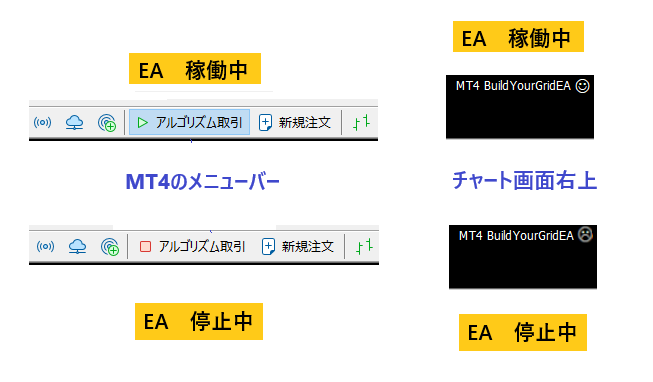
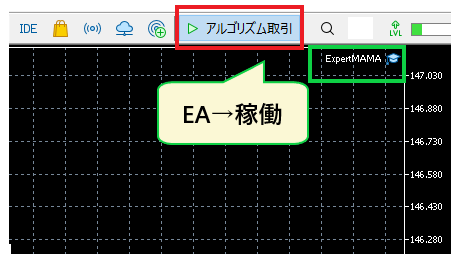
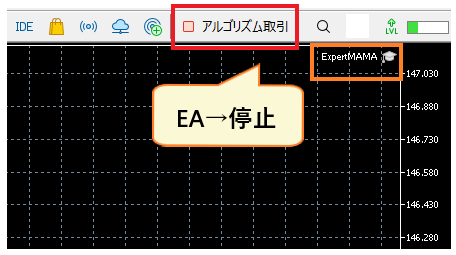
MT5 میں، نیلے رنگ کا ہیٹ آئیکن اشارہ کرتا ہے کہ EA چل رہا ہے، جبکہ ایک سفید آئیکن اشارہ کرتا ہے کہ یہ ٹریڈنگ کے لیے دستیاب نہیں ہے (جیسا کہ ہماری ادارتی ٹیم کے ٹرمینل پر دکھایا گیا ہے)۔ MT4 میں، جیسا کہ سرکاری مدد کی دستاویزات میں بیان کیا گیا ہے، EA کے نام کے ساتھ ایک مسکراہٹ والا چہرہ اس بات کی نشاندہی کرتا ہے کہ یہ چل رہا ہے، ایک "L" اشارہ کرتا ہے کہ یہ EA کی طرف تجارت کے لیے دستیاب نہیں ہے، اور خنجر کی طرح کی علامت (ہمارے MT4 پر چہرے کا ایک جھنجھلاہٹ کا آئیکن) اشارہ کرتا ہے کہ تمام EA بند ہو گئے ہیں۔جب آپ ٹرمینل بند کرتے ہیں، چارٹ بند کرتے ہیں، یا پروفائلز کو سوئچ کرتے ہیں تو EAs بھی رک جاتے ہیں، لہذا اگر آپ VPS پر چل رہے ہیں، تو ریموٹ کنکشن منقطع کرنے سے پہلے یقینی بنائیں کہ ٹرمینل اب بھی چل رہا ہے۔
دستی بندش | EA کو روکنے کے بعد خود پوزیشنیں بند کریں۔
بس بٹن کو آف کرنے سے آپ کے اکاؤنٹ میں EA کی طرف سے کھولی گئی پوزیشنیں ختم ہو جائیں گی۔اچانک مارکیٹ کی تبدیلیوں کے دوران نقصانات کو روکنے کے لیے، ٹول باکس کے "تجارت" ٹیب میں پوزیشن پر دائیں کلک کریں (MT4 میں ٹرمینل) اور "بند کریں" کو منتخب کریں یا قطار کے دائیں سرے پر "×" پر کلک کر کے اسے دستی طور پر بند کریں۔اگر متعدد پوزیشنیں ہیں تو انہیں ایک ایک کرکے بند کریں، یا دائیں کلک والے مینو میں بلک کلوز آپشن استعمال کریں۔
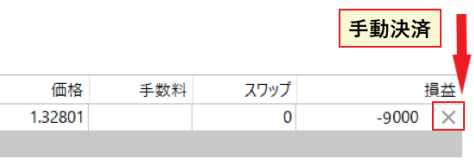
اگر کوئی EA (ماہر مشیر) دستی طور پر بند پوزیشن کو "اپنی کھلی جگہوں" کے طور پر منظم کرتا ہے، تو EA کی اندرونی حالت اور اکاؤنٹ کی حالت مماثل ہو سکتی ہے۔ خاص طور پر martingale/grid-type EAs کے ساتھ، پوزیشن کے صرف ایک حصے کو دستی طور پر بند کرنا غیر متوقع اضافی آرڈرز کو متحرک کر سکتا ہے، لہذاپوزیشن کو دستی طور پر بند کرنے سے پہلے EA کو چارٹ سے ہٹانا۔
چارٹ سے ہٹائیں / نیویگیٹر سے ہٹا دیں۔
کسی EA کو مکمل طور پر روکنے کے لیے، چارٹ پر دائیں کلک کریں → "ماہر مشیر" → "ڈیلیٹ" کو چارٹ سے EA کو ہٹانے کے لیے (MT5 میں، آپ اسے نیویگیٹر میں فعال EAs کی فہرست سے بھی ہٹا سکتے ہیں)۔ اگر آپ فائل کو بھی حذف کرنا چاہتے ہیں، تو نیویگیٹر → "ڈیلیٹ" میں EA نام پر دائیں کلک کریں۔
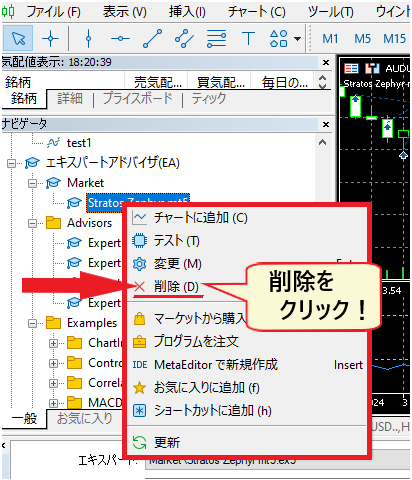
آفیشل میٹا ٹریڈر 4 مدد کی دستاویزات واضح طور پر بتاتی ہیں کہ "نیویگیٹر سے EA کو ہٹانے سے کسی بھی EA کو اسی نام سے نہیں روکا جائے گا جو چارٹ پر دکھائے گئے ہیں۔" درست طریقہ کار یہ ہے: ① پوزیشن بند کریں → ② چارٹ سے ہٹائیں → ③ اگر ضروری ہو تو نیویگیٹر سے ہٹا دیں۔ حذف شدہ EAs کو ابتدائی تنصیب کے طریقہ کار کا استعمال کرتے ہوئے دوبارہ انسٹال کیا جا سکتا ہے۔
آپ کا EA کیوں کام نہیں کر رہا اس کی وجوہات اور انہیں کیسے ٹھیک کیا جائے: 5 چیک اور لاگز کو کیسے پڑھیں
"EA انسٹال ہے لیکن ٹریڈنگ نہیں" کی وجوہات کو پانچ اقسام میں تقسیم کیا جا سکتا ہے:① اجازت کی ترتیب بند ہے، ② مارکیٹ بند ہے یا قیمتیں نہیں بڑھ رہی ہیں، ③ اکاؤنٹ/لاگ ان کے مسائل، ④ آرڈرز سرور کے ذریعے مسترد کیے جا رہے ہیں، اور⑤ EA فائل یا ماحول میں مماثلت نہیں ہے۔ آفیشل میٹا ٹریڈر 5 ہیلپ وضاحت کرتی ہے کہ جب خودکار ٹریڈنگ بند ہوتی ہے، "EA چلے گا لیکن تجارت نہیں کر سکتا،" یہ ایک عام صورت ہے جہاں EA کا نام اوپری دائیں کونے میں ظاہر ہوتا ہے لیکن کوئی آرڈر نہیں دیا جاتا ہے۔ اگر آپ انہیں اوپر سے ترتیب سے چیک کرتے ہیں، تو آپ عام طور پر 10 منٹ کے اندر مسئلہ کو الگ کر سکتے ہیں۔

| علامات | ممکنہ وجوہات | چیک کرنے کی جگہ | ہینڈل |
|---|---|---|---|
| EA کا نام اوپری دائیں کونے میں ظاہر نہیں ہوتا ہے۔ | EA انسٹال نہیں ہے / میں نے MT5 پر MT4 EA انسٹال کیا (یہ نیویگیٹر میں ظاہر نہیں ہوتا) / میں نے ایک مختلف EA انسٹال کیا اور پچھلا EA ہٹا دیا گیا | نیویگیٹر کا "ماہر مشیر" | درست ورژن (.ex5/.ex4) کو دوبارہ انسٹال کریں اور اسے چارٹ پر گھسیٹیں۔ 1 چارٹ، 1 ای اے۔ |
| EA کا نام ظاہر ہوتا ہے، لیکن آئیکن ناقابل تجارت ہے (سفید ٹوپی، "L"، بھونکا ہوا چہرہ)۔ | اجازت کی تین ترتیبات میں سے ایک آف ہے۔ ایک ترتیب ایسی بھی ہے جو آپ کے اکاؤنٹس، پروفائلز، یا ٹائم فریم کو سوئچ کرنے پر خود بخود آف ہو جاتی ہے۔ | EA پراپرٹیز "شیئر" ٹیب / ٹولز → اختیارات → ماہر مشیر / ٹول بار بٹن | تینوں مقامات کو آن کریں۔ اختیارات میں MT4 کی "اجازت دیں" کی ترتیبات فی الحال چلنے والے EAs میں تبدیلیوں کی عکاسی نہیں کرتی ہیں (نئے شامل کیے گئے EAs کے لیے پہلے سے طے شدہ ترتیبات لاگو ہوں گی)، اس لیے آپ کو EA (آفیشل) کو دوبارہ انسٹال کرنے کی ضرورت ہے۔ |
| آئیکن عام لگ رہا ہے، لیکن کوئی آرڈر نہیں دیا جا رہا ہے۔ | مارکیٹ بند ہے (ہفتے کے آخر میں، تعطیلات، یا آلہ کے لیے تجارتی اوقات سے باہر) / قیمت نہیں بڑھ رہی ہے / EA کی داخلے کی شرائط پوری نہیں ہوئی ہیں / پھیلاؤ کی پابندیوں یا تجارتی وقت کے پیرامیٹرز کی وجہ سے انتظار کر رہے ہیں۔ | اقتباس ڈسپلے، لاگ کے "ماہر" ٹیب کو اپ ڈیٹ کریں۔ | مارکیٹ کھلنے کا انتظار کریں۔ MaxSpread اور TradingHours کے پیرامیٹرز کو چیک کریں۔ اگر حالات ابھی باقی ہیں تو ذرا انتظار کریں اور دیکھیں۔ |
| لاگ میں لکھا ہے "مارکیٹ بند ہے"۔ | سرور کا واپسی کوڈ 10018 (MT4 132 ہے) = بند/تجارتی اوقات سے باہر | "آپریشن لاگ" "ماہر" ٹیب | مخصوص اسٹاک کے لیے تجارتی اوقات کی جانچ کریں اور انتظار کریں۔ |
| لاگ کا کہنا ہے کہ "کافی رقم نہیں ہے" | 10019 (MT4 میں 134) = ناکافی مارجن۔ لاٹ کا سائز بیلنس کی نسبت بہت بڑا ہے۔ | اوپر کی طرح، ٹول باکس کے "ٹریڈنگ" ٹیب میں اضافی مارجن۔ | لاٹ سائز کو کم کریں، فنڈز جمع کریں۔ اوسط نیچے کی حکمت عملیوں کے لیے، کل لاٹ سائز کا استعمال کرتے ہوئے حساب لگائیں۔ |
| لاگ دکھاتا ہے "غلط اسٹاپس"۔ | 10016 (MT4 میں 130) = اسٹاپ لاس اور ٹیک پرافٹ کی حد بروکر کے اسٹاپ لیول سے کم ہے۔ | اسٹاک کے ذریعہ بیان کردہ "اسٹاپ لیول" | SL/TP پیرامیٹرز کو اسٹاپ لیول سے آگے بڑھائیں۔ |
| لاگز "تجارت غیر فعال ہے" اور "سرور کے ذریعہ آٹوٹریڈنگ کو غیر فعال کر دیا گیا ہے" دکھاتے ہیں۔ | 10017・10026 (MT4 کے لیے 133・4112) = سرور نے اس اکاؤنٹ یا انسٹرومنٹ کے لیے ٹریڈنگ/خودکار ٹریڈنگ کو غیر فعال کر دیا ہے۔ | وینڈر کا میرا صفحہ/سپورٹ | اپنے بروکر سے چیک کریں کہ آیا آپ کے اکاؤنٹ کی قسم EAs کو سپورٹ کرتی ہے۔ اگر آپ اپنے سرمایہ کار کے پاس ورڈ کے ساتھ لاگ ان ہیں، تو اپنے تجارتی پاس ورڈ کے ساتھ دوبارہ لاگ ان کریں (آفیشل: سرمایہ کار کے مراعات صرف دیکھنے کے لیے ہیں)۔ |
| لاگ دکھاتا ہے "کلائنٹ ٹرمینل کے ذریعہ آٹو ٹریڈنگ غیر فعال"۔ | 10027 (MT4 4109 ہے "چیک باکس کو فعال کریں "لائیو ٹریڈنگ کی اجازت دیں") = ٹرمینل سائیڈ پرمیشن آف | 3 مقامات کے لیے اجازت | اجازت آن کریں۔ |
| لاگ "غلط حجم" دکھاتا ہے۔ | 10014 (MT4 میں 131) = لاٹ سائز میں اضافہ/کم سے کم/زیادہ سے زیادہ لاٹ سائز سے میل نہیں کھاتا۔ | ہر برانڈ کی تفصیلات کے لیے کم از کم لاٹ سائز اور لاٹ سٹیپ سائز۔ | اکاؤنٹ کے ٹک سائز (جیسے، 0.01) سے ملنے کے لیے لاٹ سائز کے پیرامیٹرز کو ایڈجسٹ کریں۔ |
| لاگ دکھاتا ہے "غلط آرڈر بھرنے کی قسم"۔ | 10030 = عمل درآمد کا طریقہ (FOK/IOC) بروکر کی وضاحتوں سے میل نہیں کھاتا۔ یہ ان EAs کے ساتھ ہونے کا امکان ہے جو ایک مختلف بروکر کے لیے مرتب کیے گئے ہیں۔ | اسٹاک کی تفصیلات میں "عملدرآمد" فیلڈ | EA کے عمل درآمد کے طریقہ کار کے پیرامیٹرز کو تبدیل کریں، یا ڈویلپر سے چیک کریں۔ |
| لاگ دکھاتا ہے "کوئی کنکشن نہیں" کے بعد "Requote"۔ | 10031 = سرور منسلک نہیں ہے، 10004 = ریکوٹ (قیمت میں اتار چڑھاو/تاخیر) | اسکرین کے نیچے دائیں کونے میں کنکشن کی حیثیت، VPS/نیٹ ورک | دوبارہ لاگ ان کریں، VPS کو دوبارہ شروع کریں۔ slippage رواداری پیرامیٹر میں اضافہ |
| جب میں نے ٹائم فریم یا اکاؤنٹ کی قسم کو تبدیل کیا تو اس نے کام کرنا چھوڑ دیا۔ | آپشن "اکاؤنٹ/پروفائل/چارٹ کا آلہ یا ٹائم فریم تبدیل ہونے پر الگورتھمک ٹریڈنگ کو غیر فعال کریں" (آفیشل سیفٹی میکانزم) کو فعال کر دیا گیا تھا۔ | ٹولز → اختیارات → ماہر مشیر | بٹن کو دوبارہ آن کریں۔ ڈیمو سے اصلی پر سوئچ کرتے وقت بھی یہی لاگو ہوتا ہے۔ |
*خرابی کے پیغامات اور کوڈز سرکاری MQL5 حوالہ "ٹریڈ سرور ریٹرن کوڈز" اور سرکاری MQL4 حوالہ "Error Codes" (7 ستمبر 2026 کو تصدیق شدہ) پر مبنی ہیں۔ لاگ انگریزی میں رہے گا۔
لاگز کو کیسے دیکھیں | "ماہر" ٹیب اور "آپریشن لاگ" ٹیب
وجہ کی نشاندہی کرنے کا تیز ترین طریقہ نوشتہ جات کے ذریعے ہے۔ جیسا کہ آفیشل میٹا ٹریڈر 5 ہیلپ میں بتایا گیا ہے،EA سرگرمی کے ریکارڈز (کھولنے اور بند کرنے کی پوزیشنیں، آرڈرز میں ترمیم کرنا، EA الرٹس) "ٹول باکس" کے "ماہرین" ٹیب میں دکھائے جاتے ہیں، جبکہ پورے ٹرمینل کے ریکارڈ (تجارتوں کو انجام دینا، منسلک ہونا)"آپریشن لاگ" میں ظاہر ہوتے ہیں۔ MT4 میں، یہ "ماہر" ٹیب اور "ٹرمینل" ونڈو میں "آپریشن ہسٹری" ٹیب ہیں۔
- "ماہر" ٹیب- EA کی طرف سے جاری کردہ پیغامات اور آرڈر کے نتائج۔ "ناکام"، "خرابی" یا "دوبارہ کوڈ" والی لائنوں کو تلاش کریں۔ اگر EA شرائط کے پورا ہونے کا انتظار کر رہا ہے، تو کچھ بھی نہیں دکھایا جائے گا، یا صرف EA کے اپنے تبصرے دکھائے جائیں گے۔
- "آپریشن لاگ" ٹیب- ریکارڈ لاگ ان، کنکشن، خودکار ٹریڈنگ کو فعال/غیر فعال کرنا، اور آرڈر جمع کروانا۔ "آٹو ٹریڈنگ غیر فعال" اور "کنکشن" کی قطاریں ٹرمینل کی حیثیت کی نشاندہی کرتی ہیں۔
- لاگ فائلیں- ٹیب پر دائیں کلک کریں اور فولڈر کو کھولنے کے لیے "کھولیں" کو منتخب کریں۔ ٹرمینل لاگز "لاگز" میں محفوظ کیے جاتے ہیں اور EA لاگز "MQL5\Logs" (MT4 "MQL4\Logs" ہے) میں تاریخ پر مبنی فائل نام (YYYYMMDD.log) کے ساتھ محفوظ کیے جاتے ہیں۔ ڈویلپر سے رابطہ کرتے وقت اس فائل کو شامل کریں۔
- اسٹریٹجی ٹیسٹر لاگ- ٹیسٹر کے نیچے "آپریشن لاگ" ٹیب۔ "شروع کا وقت تبدیل کر دیا گیا..." ناکافی تاریخ کی وجہ سے تاریخ آغاز کی خودکار ایڈجسٹمنٹ کی نشاندہی کرتا ہے۔ یہ کوئی غلطی (سرکاری) نہیں ہے۔
جب MT4/MT5 خود کام نہیں کر رہا ہے / جب PC/VPS اس کی وجہ ہے۔
کبھی کبھی مسئلہ EA کے ساتھ نہیں ہوتا، بلکہ ٹرمینل یا ماحول کے ساتھ ہوتا ہے۔ ایک عام مسئلہ یہ ہے کہ جبچارٹس اختتام ہفتہ پر حرکت نہیں کرتے ہیں، لوگوں کو یہ سوچنے پر مجبور کرتے ہیں کہ یہ "ٹوٹا ہوا" ہے،جب کہ حقیقت میں یہ صرف اس وجہ سے ہے کہ مارکیٹ بند ہے۔ بصورت دیگر، آپ کو درج ذیل ترتیب میں دشواری کا ازالہ کرنا چاہیے۔
| صورت حال | تصدیق اور عمل |
|---|---|
| چارٹ اپ ڈیٹ نہیں ہو رہا ہے۔ | اسکرین کے نچلے دائیں کونے میں کنکشن کی حیثیت (کنکشن کی رفتار کو ظاہر کرنا) چیک کریں۔ اگر یہ کہتا ہے کہ "کنکشن کھو گیا ہے"، تو دوبارہ لاگ ان کریں۔ یہ ہفتے کے آخر اور تعطیلات پر سسٹم کی تصریح ہے۔ |
| میرے پاس متعدد MT4/MT5 تنصیبات ہیں اور دوسرا ٹرمینل کھلا ہے۔ | ہر بروکر ایک مختلف ٹرمینل استعمال کرتا ہے۔ چیک کریں کہ آیا یہ وہ ٹرمینل/اکاؤنٹ ہے جہاں آپ نے EA انسٹال کیا ہے۔ |
| ڈیمو اکاؤنٹس اب دستیاب نہیں ہیں۔ | ڈیمو اکاؤنٹ کی میعاد ختم ہونے کی تاریخ بروکر کے ذریعہ مقرر کی جاتی ہے (میٹا کوٹس سے کوئی ضابطے نہیں ہیں)۔ اگر اس کی میعاد ختم ہو جاتی ہے، تو بروکر اسے دوبارہ جاری کر دے گا۔ |
| EA VPS پر رک گیا۔ | ٹرمینل کریش اکثر ونڈوز اپ ڈیٹ کے خودکار دوبارہ شروع ہونے، VPS معاہدے کی میعاد ختم ہونے، یا ناکافی میموری کی وجہ سے ہوتے ہیں۔ چیک کریں کہ آیا ٹرمینل اور EA دوبارہ شروع ہونے کے بعد خود بخود شروع ہو جاتے ہیں، اور اپ ڈیٹ کے وقت کو کم تجارتی سرگرمی والے وقت پر سیٹ کریں۔ |
| میرا پی سی جم جاتا ہے۔ | بہت زیادہ چارٹ اور اشارے کھولنے سے گریز کریں۔ ٹرمینل کو EA کے لیے وقف کر کے ہلکا کریں (غیر ضروری چارٹ بند کریں)۔ اگر اس سے چیزیں بہتر نہیں ہوتی ہیں تو VPS پر جائیں۔ |
| میں جو کچھ بھی کرتا ہوں اسے ٹھیک نہیں کر سکتا۔ | ٹرمینل کو دوبارہ شروع کریں → اپنے PC/VPS کو دوبارہ شروع کریں → EA کو دوبارہ انسٹال کریں → اگر یہ اب بھی کام نہیں کرتا ہے، تو EA کے ڈسٹری بیوٹر/وینڈر سپورٹ سے رابطہ کریں اور لاگ فائل کو منسلک کریں۔ |
جب آپ ٹرمینل کو دوبارہ شروع یا بند کریں گے تو EA بند ہو جائے گا، لیکن آپ کی کھلی پوزیشنیں برقرار رہیں گی۔ دوبارہ شروع کرنے سے پہلے، براہ کرم چیک کریں کہ اپنی پوزیشنز کو کھلا رکھنا ٹھیک ہے (یعنی کہ سٹاپ لوس آرڈرز کو متحرک کر دیا گیا ہے)۔
ادا شدہ EA خریدنے کے اقدامات | MQL5 مارکیٹ پلیس پر ادائیگی، رینٹل، اور ایکٹیویشن
ادا شدہ EAs MQL5 مارکیٹ (ٹرمینل میں ویب سائٹ یا مارکیٹ) کے ذریعے خریدے جاتے ہیں۔اس عمل میں چار مراحل شامل ہیں: "ایک ٹیسٹر کے ساتھ مفت ڈیمو کی جانچ کریں → 'خریداری' یا 'کرایہ' کا انتخاب کریں → اپنے MQL5 بیلنس سے ادائیگی کریں → ٹرمینل پر خودکار ڈاؤن لوڈ کریں۔" ادائیگی کے طریقہ سے قطع نظر، نظام ادائیگی کی کٹوتی سے پہلے آپ کے MQL5 اکاؤنٹ سے بیلنس چارج کرتا ہے۔خریدی گئی اشیاء ناقابل واپسی ہیں، اور چارج شدہ بیلنس واپس نہیں لیا جا سکتا، اس لیے خریدنے سے پہلے کرایہ یا ڈیمو سے ٹیسٹ کرنا ضروری ہے (MQL5 آفیشل، 7 ستمبر 2026 کو تصدیق شدہ)۔
| آئٹم | سرکاری MQL5 وضاحتیں (7 ستمبر 2026 کو تصدیق شدہ) | نوٹ کرنے کے لیے نکات |
|---|---|---|
| خریداری کے لیے شرائط | اپنے MQL5 اکاؤنٹ کو "ٹولز" → "آپشنز" → "کمیونٹی" ٹیب کے تحت ٹرمینل میں سیٹ کریں۔ بامعاوضہ خدمات کے لیے فون نمبر کی تصدیق (SMS یا ٹیلیگرام) درکار ہے۔ | آپ ادائیگی کے ساتھ آگے نہیں بڑھ سکتے جب تک کہ آپ اپنا فون نمبر رجسٹر نہیں کر لیتے۔ |
| پری خریداری کی توثیق | "مفت ڈاؤن لوڈ" کے ذریعے ڈیمو ورژن ڈاؤن لوڈ کریں → "ٹیسٹ" کو منتخب کرکے نیویگیٹر سے حکمت عملی ٹیسٹر تک رسائی حاصل کریں۔ ڈیمو ورژن لائیو یا ڈیمو اکاؤنٹس میں چارٹس پر کام نہیں کرے گا۔ یہ صرف ٹیسٹرز کے لیے ہے۔ | اسے چارٹ پر جانچنا ممکن نہیں ہے۔ جانچ کے لیے جو کہ اصل آپریشن سے بہت مشابہ ہے، آپ کو اسے کرایہ پر لینا ہوگا۔ |
| براہ راست خریدیں۔ | "خریداری" بٹن کے ساتھ والی قیمت ایک لامحدود لائسنس کی قیمت ہے۔ خریداری کے بعد، اسی وینڈر سے اپ ڈیٹس مفت ہیں اور ریلیز کے 24 گھنٹوں کے اندر ٹرمینل میں ظاہر ہوں گی۔ | بازار سے خریدی گئی اشیاء ناقابل واپسی ہیں(شرائط و ضوابط IV.14)۔ |
| کرایہ | اگر بیچنے والے کی طرف سے مقرر کیا گیا ہے تو، کرایہ 1، 3، 6، یا 12 ماہ کے لیے دستیاب ہے۔ ڈیمو ورژن کے برعکس، رینٹل کی مدت کے علاوہ کوئی پابندیاں نہیں ہیں۔ | جب مدت ختم ہو جائے گی، EA خود بخود چارٹ سے ہٹا دیا جائے گا اور کسی بھی کھلی پوزیشن کو اچھوت چھوڑ دیا جائے گا(سرکاری وارننگ)۔ مدت ختم ہونے سے ایک دن پہلے آپریشن لاگ پر ایک اطلاع بھیجی جائے گی۔ کرایہ کی فیس خریداری کی قیمت پر لاگو نہیں ہوگی۔ |
| ادائیگی کے طریقے | تمام ادائیگیاں امریکی ڈالر میں ہیں۔ ادائیگیاں ویزا، ماسٹر کارڈ، جے سی بی، یونین پے اور دیگر علاقائی ادائیگی کے نظام کے ذریعے قبول کی جاتی ہیں۔ طریقہ سے قطع نظر، آپ کو ادائیگی کرنے سے پہلے اپنا MQL5 بیلنس ٹاپ اپ کرنا ہوگا۔ | چارج شدہ رقم واپس نہیں لی جا سکتی (یہ صرف MQL5 کے اندر استعمال کی جا سکتی ہے)۔ صرف اتنی رقم وصول کریں جس کی آپ کو ضرورت ہے۔ |
| ایکٹیویشن (پی سی کی توثیق) | خریدی گئی اشیاء خریداری کے لیے استعمال ہونے والے PC سے منسلک ہیں۔ استعمال کی تعداد بیچنے والے کی طرف سے مقرر کی جاتی ہے، جس میں کم از کم 5 گنا (بشمول ابتدائی خریداری) فی خریدار زیادہ سے زیادہ 20 گنا ہوتا ہے۔ یہ کسی اکاؤنٹ یا وینڈر سے منسلک نہیں ہے، اور ایک ہی PC کے اندر متعدد ٹرمینلز پر استعمال کیا جا سکتا ہے۔ | ہر بار جب آپ PC یا VPS سوئچ کرتے ہیں تو یہ ایک بار استعمال ہوتا ہے۔ منزل ٹرمینل → مارکیٹ → "خرید ہوا" → "انسٹال کریں" میں اپنا MQL5 اکاؤنٹ سیٹ کریں۔ |
| خریداری کے بعد اسٹوریج کا مقام | "MQL5 Experts Market" میں خود بخود ڈاؤن لوڈ ہو گیا۔ نیویگیٹر میں "مارکیٹ" → "میری خریداریاں" کے تحت درج۔ | یہاں تک کہ اگر آپ فائل کو دستی طور پر کاپی کرتے ہیں، تو یہ دوسرے پی سی پر کام نہیں کرے گا (تصدیق درکار ہے)۔ |
خریداری کا طریقہ کار (بذریعہ MQL5.com ویب سائٹ)
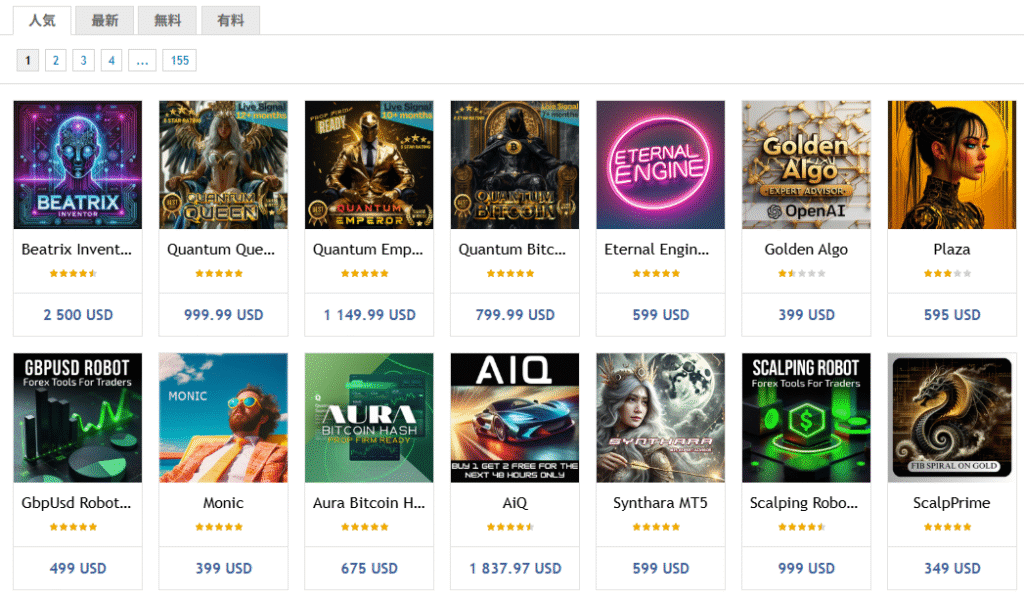
آپ انہیں ٹرمینل کے اندر موجود "مارکیٹ" سیکشن سے بھی اسی طریقہ کار کو استعمال کرتے ہوئے خرید سکتے ہیں، لیکن یہاں ہم آسانی سے دیکھنے کے لیے ویب ورژن استعمال کرنے کی وضاحت کریں گے۔ قیمت کے رہنما خطوط کے طور پر، جب ہماری ادارتی ٹیم نے مئی 2025 میں مارکیٹ کو چیک کیا، تو "مقبول" زمرے میں زیادہ تر اعلی درجے کے ادا شدہ EAs کی قیمت تقریباً $500-$1,000 تھی، اور قیمت کو "$50 سے کم" تک فلٹر کرنے سے درجنوں صفحات سستے EAs حاصل ہوئے۔قیمت اور کارکردگی کے درمیان کوئی تعلق نہیں ہے، اس لیے براہ کرم جائزہ اور ٹیسٹر کے نتائج کی بنیاد پر اپنا فیصلہ کریں۔
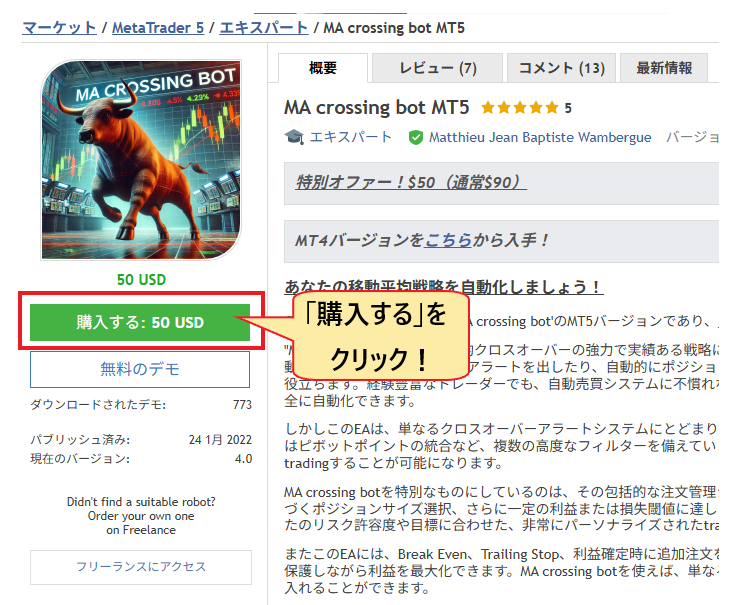
- EA تفصیلات کے صفحہ پر، "خریداری" (یا "رینٹل کی مدت") پر کلک کریں۔ قیمت کے آگے، آپ کو "ایکٹیویشن: ◯" اور ایکٹیویشن کی تعداد نظر آئے گی۔ براہ کرم اسے چیک کریں۔
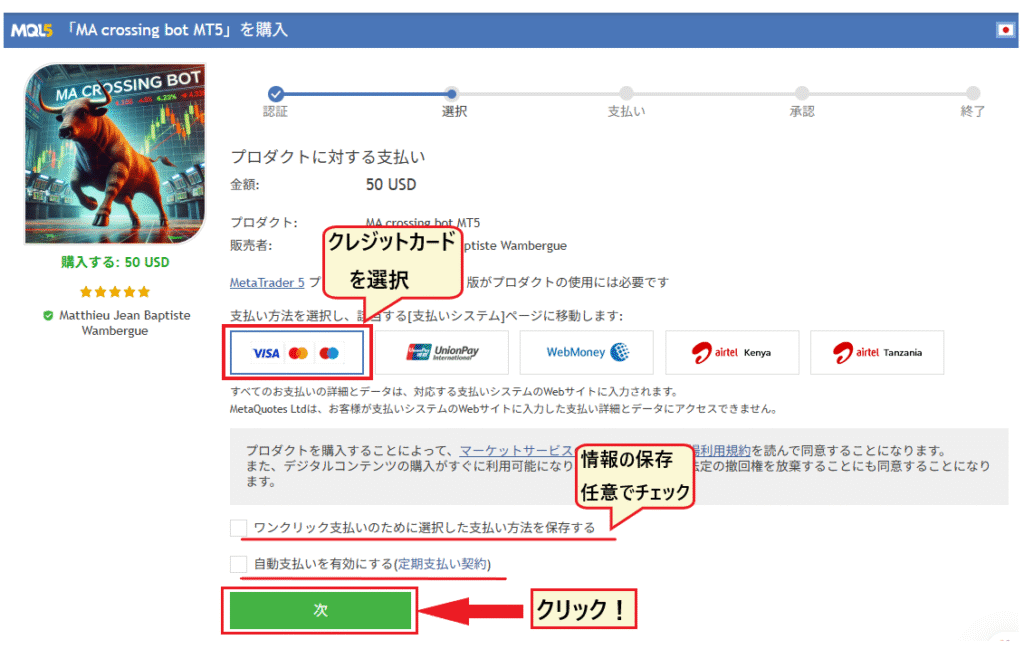
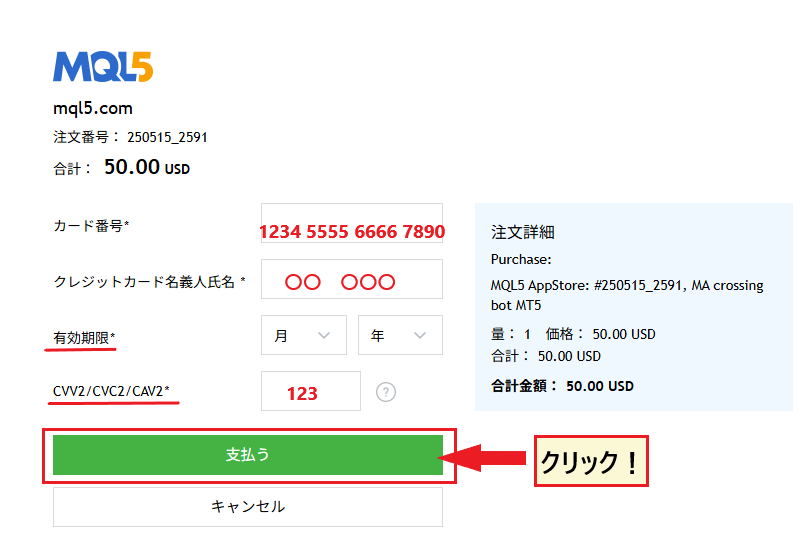
- ادائیگی کی سکرین پر اپنا ادائیگی کا طریقہ منتخب کریں۔ اگر آپ کا MQL5 بیلنس ناکافی ہے، تو ادائیگی کرنے سے پہلے کارڈ یا دوسرے طریقے سے مطلوبہ رقم کو ٹاپ اپ کریں۔ "ایک کلک کی ادائیگی کے لیے ادائیگی کا منتخب طریقہ محفوظ کریں" اختیاری ہے۔ "خودکار ادائیگی کو فعال کریں" بار بار چلنے والی بلنگ سروسز جیسے سگنلز اور VPS کے لیے ایک رضامندی آئٹم ہے۔ MQL5 باضابطہ طور پر مارکیٹ پروڈکٹس کے لیے بار بار چلنے والی بلنگ کی حمایت نہیں کرتا، اس لیے کرایے کی خود بخود تجدید نہیں ہو گی (کرائے کی میعاد ختم ہونے کی تاریخ سے پہلے دستی طور پر بڑھا دی جانی چاہیے)۔
- اپنے کارڈ کی معلومات درج کریں اور "ادائیگی" پر کلک کریں۔ ایک بار مکمل ہونے کے بعد، EA خود بخود ٹرمینل پر ڈاؤن لوڈ ہو جائے گا، اور آپ نیویگیٹر میں "مارکیٹ" → "خرید کردہ" پر جا کر اور "شروع کریں" پر کلک کر کے اسے چارٹ پر رکھ سکتے ہیں۔
جاپان کے نیشنل کنزیومر افیئرز سنٹر نے MQL5 مارکیٹ پلیس کے علاوہ دیگر سائٹوں پر تقسیم کیے گئے یا افراد کے ذریعے فروخت کیے گئے EAs کے جعلی کیسز کی رپورٹس شائع کی ہیں۔ ان EAs میں رقم کی واپسی، نظرثانی اور ایکٹیویشن کے طریقہ کار کی کمی ہے، اور اکثر صارفین کو "ضمانت شدہ منافع" اور "محدود دستیابی" کے وعدوں کے ساتھ آمادہ کرنے کے ساتھ ساتھ انہیں ادائیگی کے لیے غیر رجسٹرڈ بیرون ملک مقیم کمپنیوں کو ہدایت دینا شامل ہے۔ جائز ذرائع کی شناخت کے بارے میں معلومات کے لیے،ہمارے خودکار تجارتی مضامین میں دھوکہ دہی والے EAs کے لیے چیک لسٹدیکھیں
EA چلاتے وقت نوٹ کرنے کے لیے نکات: VPS، لاٹ سائز، وقتاً فوقتاً چیک، اور روکنے کے فیصلے۔
سیٹ اپ مکمل ہونے کے بعد آپریشن میں ناکامی سے بچنے کے لیے چار اہم نکات ہیں:"کام کرنے کا ماحول تیار کریں (VPS)"، "کم سے کم لاٹ سائز کے ساتھ شروع کریں"، "باقاعدگی سے لاگز اور کارکردگی چیک کریں"، اور "غیر مناسب مارکیٹ کے حالات میں تجارت بند کریں"۔ EA ایک ایسا آلہ ہے جو میکانکی طور پر پہلے سے طے شدہ اصولوں پر عمل درآمد کرتا ہے اور خود مارکیٹ کی تبدیلیوں کے مطابق نہیں ہوتا ہے، اس لیے تجارت کو روکنے کا فیصلہ انسانی کام ہے۔
آپریشن کے چار اصول
- 24/7 آپریشن کے لیے،VPS استعمال کریں — EAs صرف اس وقت چلتا ہے جب ٹرمینل کھلا ہو۔ جب پی سی سو جاتا ہے، ونڈوز اپ ڈیٹ دوبارہ شروع ہوتا ہے، یا انٹرنیٹ کنکشن کھو جاتا ہے تو وہ رک جاتے ہیں۔ اپنے بروکر سے مفت VPS استعمال کریں (XM کو گزشتہ 30 دنوں میں $1,000 سے زیادہ + 5 راؤنڈ ٹرپ لاٹس سے زیادہ کا مجموعی بیلنس درکار ہے، TitanFX کو ہر ماہ $1,000 سے زیادہ + 5 لاٹس سے زیادہ کا مؤثر مارجن درکار ہے - ستمبر 2026 تک ہر کمپنی کی طرف سے تصدیق شدہ سرکاری تقاضے) یا MQL5 VPS ($51-5 ماہانہ)۔خودکار تجارتی مضمون میں VPS کا موازنہ
- کم از کم لاٹ سائز کے ساتھ شروع کریں اور اسے بڑھانے سے پہلے کئی ہفتوں تک چلائیں— بیک ٹیسٹنگ کے نتائج سے انحراف، اور بروکر کے پھیلاؤ اور عمل درآمد کے اثرات کو صرف ایک حقیقی اکاؤنٹ سے سمجھا جا سکتا ہے۔ صرف اتنی رقم ڈالیں جو آپ ایک EA میں کھونے کے متحمل ہو سکتے ہیں۔
- لاگز اور کارکردگی کا باقاعدگی سے جائزہ لیں— کسی بھی غلطی کے لیے ہفتے میں کم از کم ایک بار ٹول باکس میں "ماہر" ٹیب (EA آپریشن لاگ) اور "آپریشن لاگ" ٹیب (ٹرمینل آپریشن لاگ) کو چیک کریں۔
- روکنے کا معیار پہلے سے قائم کریں— مثال کے طور پر، "اگر موثر مارجن کی زیادہ سے زیادہ کمی بیک ٹیسٹ کے نتائج سے دوگنا بڑھ جائے تو روکیں" یا "اہم اقتصادی اشارے جاری ہونے سے پہلے رک جائیں۔" EAs میں Loss Cap پیرامیٹر کو ہمیشہ فعال کریں۔
"حتمی EA" کو تلاش کرنے کے بجائے جب آپ کے موجودہ EAs اچھی کارکردگی کا مظاہرہ نہیں کر رہے ہیں تو "ترتیبات اور مارکیٹ کے حالات کے درمیان مطابقت" پر سوال اٹھانا زیادہ موثر ہے۔ ایک اکاؤنٹ پر متعدد EAs چلاتے وقت، ہر EA کے لیے مختلف میجک نمبرز اور علیحدہ چارٹ استعمال کریں۔ ایک ہی اکاؤنٹ پر متعدد EAs کی ہیجنگ، یا اقتصادی اشارے کے اعلانات کی وجہ سے صرف اچانک تبدیلیوں کو ہدف بنانا، بروکر کی شرائط و ضوابط کے ذریعے محدود ہو سکتا ہے (خودکار تجارتی مضمون میں بڑے بروکرز کے EA استعمال کی شرائط)۔ جبکہ بیرون ملک مقیم FX بروکرز عام طور پر EAs کے استعمال کی اجازت دیتے ہیں، سمجھ لیں کہ وہ جاپانی فنانشل سروسز ایجنسی کے ساتھ رجسٹرڈ نہیں ہیں اور اس لیے ان کے تحفظ کے فریم ورک سے باہر ہیں (اکاؤنٹ منجمد کرنے کے حالات اور مثالیں)۔
MT4 اور MT5 میں EA ترتیبات کے بارے میں اکثر پوچھے گئے سوالات
کیا EA کے چلنے کے دوران اپنے PC کو بند کرنا ٹھیک ہے؟
اسے آف کرنے سے EA بند ہو جائے گا۔ چونکہ EA صرف اس وقت چلتا ہے جب MT4/MT5 چل رہا ہو، اس لیے پاور آف کرنے سے نئے آرڈرز اور سیٹلمنٹ منطق دونوں رک جائیں گے، اکاؤنٹ میں صرف کھلی پوزیشنیں رہ جائیں گی۔ اگر آپ اسے 24/7 چلانا چاہتے ہیں تو، ٹرمینل کو VPS (ورچوئل پرائیویٹ سرور) پر چلائیں اور اپنے ہوم پی سی کو صرف نگرانی کے لیے استعمال کریں۔ VPS کے اخراجات اور بروکرز کی مفت شرائط کاخودکار تجارتی مضمونمیں دیا گیا ہے
کیا میں اپنے اسمارٹ فون پر MT4/MT5 ایپ کا استعمال کرتے ہوئے ایک ماہر مشیر (EA) ترتیب دے سکتا ہوں اور چلا سکتا ہوں؟
نہیں، یہ ممکن نہیں ہے۔ MT4 اور MT5 کے اسمارٹ فون ایپ ورژنز میں EAs یا حکمت عملی ٹیسٹر چلانے کی فعالیت نہیں ہے۔ وہ صرف آپ کو پوزیشن چیک کرنے اور دستی طور پر بند کرنے کی اجازت دیتے ہیں۔ EA سیٹ اپ اور آپریشن عام طور پر Windows ورژن (یا VPS پر Windows) پر کیا جاتا ہے، اور ریموٹ ڈیسک ٹاپ ایپلیکیشن کا استعمال کرتے ہوئے VPS سے منسلک ہو کر اسمارٹ فون سے نگرانی اور رکنے کا کام کیا جاتا ہے۔
کیا MT4 کے لیے ڈیزائن کردہ EAs کو MT5 کے ساتھ استعمال کیا جا سکتا ہے؟
یہ کام نہیں کرے گا۔ MT4 (.ex4/.mq4) اور MT5 (.ex5/.mq5) EA مختلف ترقیاتی زبانیں استعمال کرتے ہیں اور ہم آہنگ نہیں ہیں۔ MT5 پر MT4 EA انسٹال کرنے سے یہ نیویگیٹر میں ظاہر نہیں ہوگا اور کام نہیں کرے گا۔ یہاں تک کہ اگر EA کا ایک ہی نام ہے، تو چیک کریں کہ آیا علیحدہ MT5 ورژن دستیاب ہے۔ MetaQuotes نے نئے MT4 لائسنس فراہم کرنا بند کر دیا ہے اور اس نے اپنی ڈیولپمنٹ فوکس کو MT5 پر منتقل کر دیا ہے، لہذا اگر آپ ابھی انتخاب کر رہے ہیں، تو MT5 ورژن والے EA کا انتخاب کرنا زیادہ محفوظ ہے (خودکار تجارتی مضمون میں MT4 اور MT5 کے درمیان فرق)۔
کیا میں بیک وقت متعدد EAs چلا سکتا ہوں؟
ہاں، آپ انہیں چلا سکتے ہیں۔ تاہم، جیسا کہ سرکاری مدد کی دستاویزات میں بتایا گیا ہے، ایک چارٹ پر صرف ایک EA رکھا جا سکتا ہے، لہذا آپ کو ہر EA کے لیے علیحدہ چارٹ کھولنے کی ضرورت ہوگی۔ ایک ہی اکاؤنٹ پر متعدد EAs چلاتے وقت، جادوئی نمبر کو ایک مختلف قدر پر سیٹ کریں، اور یقینی بنائیں کہ مارجن ہر EA کے مشترکہ زیادہ سے زیادہ ڈرا ڈاؤن کو برداشت کرنے کے لیے کافی ہے۔ ٹول بار پر "الگورتھمک ٹریڈنگ" بٹن تمام EAs کو متاثر کرتا ہے، لہذا اگر آپ صرف ایک کو روکنا چاہتے ہیں، تو اسے اس چارٹ کی EA خصوصیات میں غیر فعال کریں۔
بیک ٹیسٹ کے نتائج اور حقیقی اکاؤنٹ کے نتائج میں فرق کیوں ہے؟
بنیادی وجہ یہ ہے کہ امتحان کے حالات حقیقت سے زیادہ مثالی ہیں۔ "صرف کھلی قیمت" یا "کوئی تاخیر نہیں"، مقررہ اسپریڈز کا استعمال کرتے ہوئے ماڈلز کے ساتھ ٹیسٹنگ، اور کوئی پھسلن اصل عمل سے زیادہ سازگار نتائج نہیں دے گی۔ "تمام ٹِکس" یا "تمام ٹِکس کی بنیاد پر اصل ٹِکس" اور "بے ترتیب تاخیر" کے ساتھ دوبارہ ٹیسٹ کریں اور اگر تفاوت اب بھی زیادہ ہے تو، بروکر کے پھیلاؤ کو وسیع کرنے کی مدت، عمل درآمد کی طاقت، یا حد سے زیادہ اصلاح کے اثر و رسوخ کا شبہ کریں۔
کیا EA (ماہر مشیر) کا رویہ نیٹنگ اکاؤنٹس اور ہیجنگ اکاؤنٹس کے درمیان مختلف ہے؟
یہ بدل جاتا ہے۔ MT5 کے دو طریقے ہیں: "نیٹنگ،" جو پوزیشنز کو ایک فی انسٹرومنٹ میں یکجا کرتی ہے، اور "ہیجنگ"، جو آپ کو ایک ہی آلے کے لیے الگ الگ خرید و فروخت کے آرڈر رکھنے کی اجازت دیتی ہے۔ بہت سے EAs (ماہر مشیر) جو مارٹنگیل، گرڈ ٹریڈنگ، یا ہیجنگ کا استعمال کرتے ہیں وہ ہیجنگ اکاؤنٹس کو ذہن میں رکھتے ہوئے ڈیزائن کیے گئے ہیں۔ اگر EA کی ہدایات اکاؤنٹ کی قسم بتاتی ہیں، تو اس پر عمل کریں۔ دوسری صورت میں، اسے ہیجنگ اکاؤنٹ کے ساتھ آزمانا سب سے محفوظ ہے۔ بیرون ملک فاریکس بروکرز کے زیادہ تر MT5 اکاؤنٹس ہیجنگ کا طریقہ استعمال کرتے ہیں، لیکن اکاؤنٹ کھولتے وقت ضرور چیک کریں۔
میں EA کو کیسے اپ ڈیٹ کروں؟
MQL5 Market EAs کو نیویگیٹر میں "مارکیٹ" فولڈر میں EA پر دائیں کلک کرکے اور "ریفریش" (یا خریداری کی تاریخ کے صفحہ سے تازہ ترین ورژن ڈاؤن لوڈ کرکے) کو منتخب کرکے تازہ ترین ورژن میں اپ ڈیٹ کیا جا سکتا ہے۔ فائلوں کے طور پر حاصل کردہ EAs کے لیے، ماہرین کے فولڈر میں موجودہ .ex5/.ex4 فائل کو نئی فائل کے ساتھ اوور رائٹ کریں اور اسے دوبارہ چارٹ میں شامل کریں۔ اپ ڈیٹ کرنے کے بعد، پیرامیٹرز اپنی ڈیفالٹ اقدار پر واپس آ سکتے ہیں، اس لیے براہ کرم اپ ڈیٹ کرنے سے پہلے اپنی سیٹنگز کو نوٹ کریں اور بیک ٹیسٹ کے ساتھ رویے کی تصدیق کریں۔
کیا کوئی غیر ملکی فاریکس بروکرز ہیں جو ماہر مشیروں (EAs) کے استعمال پر پابندی لگاتے ہیں؟
XM،Exness،FXGT،AXIORY، اور TitanFX MT4 اور MT5 پر ماہر مشیروں (EAs) کے استعمال کی اجازت دیتے ہیں۔ شرائط و ضوابط خود EAs کو ممنوع نہیں کر سکتے ہیں، بلکہ طریقے جیسے ثالثی، قیمت فیڈز میں تاخیر کا فائدہ اٹھانا، متعدد اکاؤنٹس میں اندرونی ہیجنگ، اور بونس کا غلط استعمال۔ کچھ بروکرز کے پاس ایسی شقیں بھی ہوتی ہیں جو ہائی فریکوئنسی ٹریڈنگ کو محدود کر سکتی ہیں۔ اسکیلپنگ EAs یا EAs کے لیے جو صرف اقتصادی اشاریوں کے دوران تجارت کرتے ہیں،ٹاپ 10 بروکرز کے شرائط و ضوابط اور EA کے استعمال کی شرائط کوچیک کریں
خلاصہ | EA کو ترتیب دینے میں 5 مراحل شامل ہیں: "انسٹال کریں، لوڈ کریں، 3 مقامات پر رسائی کی اجازت دیں، تصدیق کریں اور چلائیں"۔
MT4/MT5 میں EA سیٹ اپ کرنے میں EA کو MQL5 مارکیٹ پلیس یا فائل سے درآمد کرنا، اسے چارٹ پر رکھنا، تین جگہوں پر اجازت دینا شامل ہے: "پراپرٹیز،" "آپشنز،" اور "ٹول بار،" اور پھر اسے چلانے سے پہلے اسٹریٹجی ٹیسٹر کے ساتھ اس کی جانچ کرنا۔اس کے کام نہ کرنے کی عام وجوہات میں اجازت کی ترتیبات، مارکیٹ بند ہونا، غلط اکاؤنٹ یا لاگ ان، یا غلط EA فائل کا استعمال شامل ہیں۔ لاگ میں موجود "ماہر" اور "آپریشن لاگ" ٹیبز کو چیک کر کے ان کی شناخت کی جا سکتی ہے۔
اس مضمون کے اہم نکات
- EA کو انسٹال کرنے کے تین طریقے ہیں: "مارکیٹ سے ڈاؤن لوڈ کریں،" "اسے ماہرین کے فولڈر میں رکھیں،" اور "خریدی ہوئی چیز کو چالو کریں۔" MT4 اور MT5 ورژن کے درمیان کوئی مطابقت نہیں ہے۔
- اسے چلانے کے لیے، آپ کو تین جگہوں پر اجازت دینے کی ضرورت ہے (EA Properties/ Options/ Toolbar)۔ ایک EA فی چارٹ۔ اوپری دائیں کونے میں آئیکن کا استعمال کرتے ہوئے اسٹیٹس چیک کریں۔
- بیک ٹیسٹنگ "تمام ٹک + بے ترتیب تاخیر" کا استعمال کرتے ہوئے کی جاتی ہے۔ نتائج کو منافع کے عنصر، توازن، مؤثر مارجن کی زیادہ سے زیادہ کمی، تجارت کی تعداد، اور متوقع منافع سے تعبیر کیا جاتا ہے، اور تصدیق کرنسی کے جوڑے اور ٹائم فریم کو تبدیل کر کے کی جاتی ہے۔ اصلاح فارورڈ ٹیسٹنگ کے ساتھ مل کر کی جاتی ہے۔
- بٹن کے آف ہونے پر کھلی پوزیشنیں کھلی رہتی ہیں۔ نقصانات کو روکنے کے لیے، دستی بندش کی ضرورت ہے۔ نیویگیٹر سے EA کو حذف کرنا اسے چارٹ پر چلنے سے نہیں روکتا ہے۔
- اگر یہ کام نہیں کر رہا ہے تو "Icon → Market → Account/Login → Logs → Files and Environment" پر جا کر اس کی تشخیص کریں۔ VPS پر 24/7 آپریشن کیا جاتا ہے۔
EAs کیسے کام کرتے ہیں، انہیں کہاں سے حاصل کیا جائے، اور منافع بخش EAs کی شناخت کیسے کی جائے، براہ کرماوورسیز FX آٹومیٹڈ ٹریڈنگ (EA) سسٹم اور کیسے شروع کیا جائے، نیزاوورسیز FX آٹومیٹڈ ٹریڈنگ (EA) رینکنگ۔ اگر آپ MoneyChat کے ذریعے اکاؤنٹ کھولتے ہیں، تو آپ کو اپنے تجارتی حجم کی بنیاد پر EA ٹریڈنگ پر کیش بیک بھی ملے گا۔
جس اکاؤنٹ پر EA چلتا ہے اس تک MoneyChat کے ذریعے رسائی حاصل کی جاتی ہے، جو ہر تجارت کے ساتھ کیش بیک جمع کرتا ہے۔