










\آفیشل سائٹ کے ذریعے براہ راست رجسٹر کرنے سے بہتر سودا/1 منٹ میںFXGTکھولیں

آپ کو صرف تین چیزیں کرنے کی ضرورت ہے!
مرحلہ 1
ریفرل لنک کے ذریعے اکاؤنٹ کھولیں۔
مرحلہ 2
MoneyChat کے ساتھ ایک اکاؤنٹ رجسٹر کریں۔

مرحلہ 3
اگر یہ منظور ہے، تو یہ ٹھیک ہے!

آئیےFXGTکے ساتھ اکاؤنٹ کھول کر شروعات کریں!
ریفرل لنک ↗ کے ذریعے سرکاریFXGTویب سائٹ پر جائیں۔اکاؤنٹ کھولنے کا طریقہ چیک کریں جو آپ کے مطابق ہو۔

FXGTبنا رہے ہیں
؟
کیسے کھولیں
اکاؤنٹ کھولنے کا طریقہ کار
براہ کرم تفصیلی ہدایات کے لیے نیچے دیکھیں۔
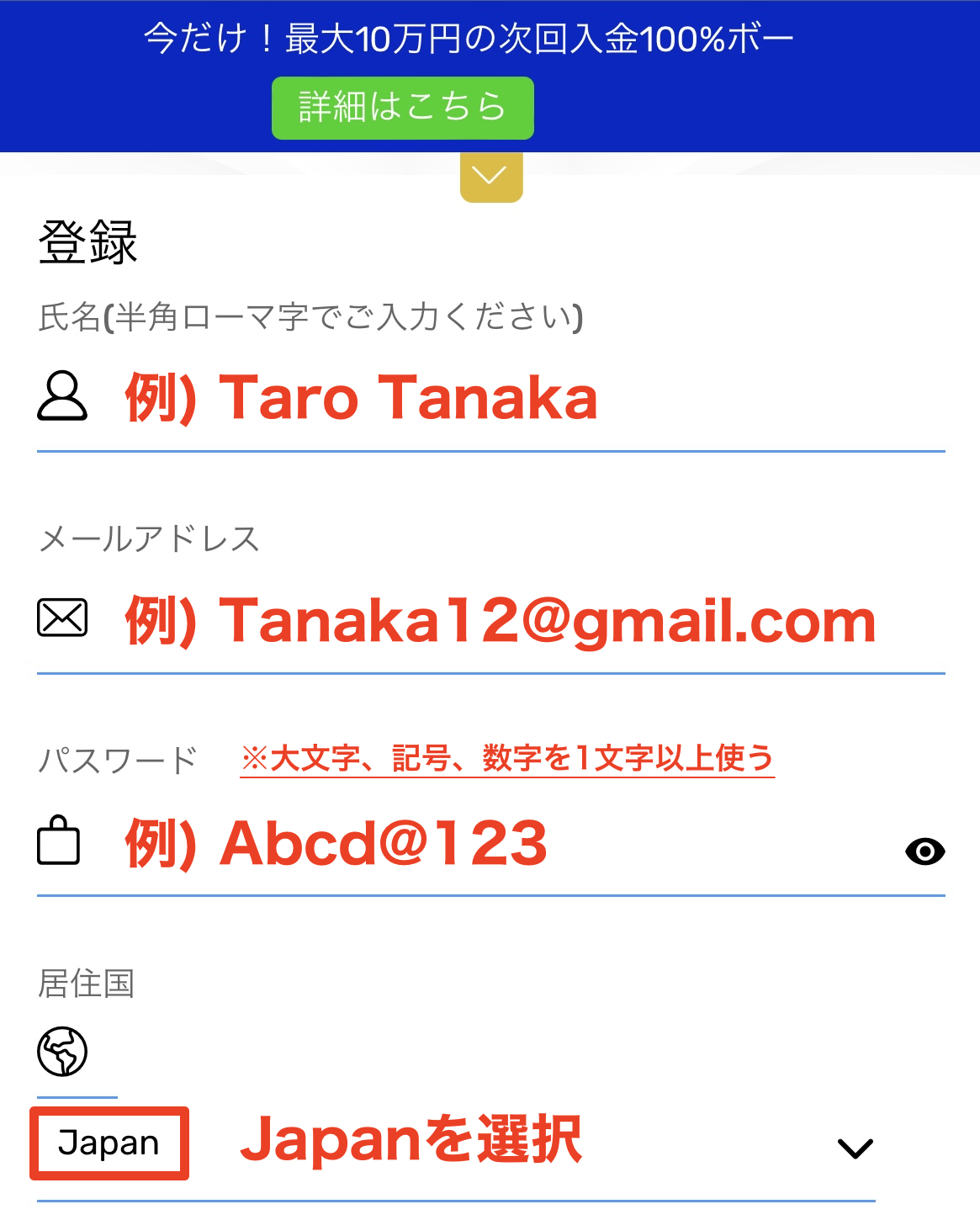
اپنا ای میل پتہ، پاس ورڈ، اور رہائش کا ملک درج کریں۔
اپنا نام (نصف چوڑائی رومن حروف میں)، ای میل ایڈریس، پاس ورڈ (کم از کم ایک بڑے حروف، ایک علامت، اور ایک نمبر سمیت)، اور رہائش کا ملک (جاپان) درج کریں، پھر رجسٹریشن بٹن کو تھپتھپائیں۔
آپ کا اکاؤنٹ کھلنے کے بعد
کیش بیک حاصل کریں
کیش بیک درخواست
مانیچا کے ساتھ رجسٹر ہوں اور ہر تجارت پر کیش بیک حاصل کریں ۔

اپنے منی چیٹ مائی پیج میں لاگ ان کریں۔
ایک بار جب آپ کا اکاؤنٹ کھل جائے تو اپنے منی چیٹ مائی پیج میں لاگ ان کریں۔
اگر آپ نے ابھی تک مفت مانیچا اکاؤنٹ کے لیے رجسٹریشن نہیں کرایا ہے، تو براہ کرم پہلے اپنا رجسٹریشن مکمل کریں۔

مینو سے "اکاؤنٹ رجسٹر کریں" کو منتخب کریں۔
اسکرین کے اوپری بائیں کونے میں مینو کھولیں اور "اکاؤنٹ رجسٹر کریں" کو منتخب کریں۔

اکاؤنٹ رجسٹریشن اسکرین پر اپنا بروکر اور اکاؤنٹ نمبر درج کریں۔
مائی پیج میں اکاؤنٹ رجسٹریشن اسکرین پر، بروکر کے نام کے طور پرFXGTمنتخب کریں اور وہ ٹریڈنگ اکاؤنٹ نمبر درج کریں جو آپ نے نصف چوڑائی کے ہندسوں کا استعمال کرتے ہوئے کھولا ہے۔
اگر آپ باقاعدہ صوابدیدی تجارت یا اپنا ماہر مشیر (EA) استعمال کر رہے ہیں، تو براہ کرم اپنے اکاؤنٹ کی قسم کے طور پر "معیاری اکاؤنٹ" کو منتخب کریں۔

انتظامیہ سے منظوری کے بعد آپ کیش بیک کے اہل ہو جائیں گے۔
آپ کی درخواست منظور ہونے کے بعد، ہر اہل ٹرانزیکشن کے لیے حاصل کردہ کیش بیک آپ کے منی چیٹ مائی پیج میں ظاہر ہوگا۔
وہ لین دین جو ابھی تک منظور نہیں ہوئے ہیں وہ کیش بیک کے اہل نہیں ہوسکتے ہیں۔ براہ کرم ٹرانزیکشن کرنے سے پہلے چیک کریں کہ اسٹیٹس "منظور شدہ" ہے۔
کیسے کھولیں
منتقلی کا طریقہ کار
اپنے موجودہ اکاؤنٹ کو MoneyChat کے لیے اہل بنانے کے بارے میں ہدایات کے لیے
براہ کرم نیچے دیکھیں
FXGT کے لنکنگ کو کیسے تبدیل کیا جائے۔
میں اپنے IB (تعارف بروکر) میں تبدیلی کی درخواست کرنے کے لیے FXGTسپورٹ پر ایک سپورٹ ٹکٹ جمع کراؤں گا۔
- FXGTکو سپورٹ ٹکٹ بھیجیں ۔ آفیشل پیج یہاں ہے۔
- براہ کرم IB ریفرل کوڈ mc0001 اور اپنا اکاؤنٹ نمبر شامل کریں۔
- "منی چیٹ کا لنک تبدیل کریں" کی درخواست
- پروسیسنگ مکمل ہونے کے بعد، اپنے منی چیٹ مائی پیج پر اکاؤنٹ رجسٹریشن کے لیے درخواست دیں۔
اکثر پوچھے گئے سوالات
اکاؤنٹ کھولنے یا اکاؤنٹس تبدیل کرنے
کے بارے میں اکثر پوچھے جانے والے سوالات
اکاؤنٹ کھولنے کے لیے کن دستاویزات کی ضرورت ہے؟
عام طور پر، آپ کو شناخت کا ثبوت (پاسپورٹ، ڈرائیور کا لائسنس، یا میرا نمبر کارڈ) اور پتہ کا ثبوت (یوٹیلٹی بل، بینک اسٹیٹمنٹ، یا رہائشی رجسٹریشن سرٹیفکیٹ، جو پچھلے تین مہینوں میں جاری کیا گیا ہے) فراہم کرنے کی ضرورت ہوگی۔
اکاؤنٹ کھولنے میں کتنا وقت لگتا ہے؟
ان پٹ کے عمل میں 5 منٹ سے بھی کم وقت لگتا ہے، اور شناخت کی توثیق کا جائزہ عام طور پر ایک کاروباری دن میں مکمل ہو جاتا ہے۔ درکار اصل وقت سروس فراہم کنندہ اور جائزہ کی حیثیت کے لحاظ سے مختلف ہو سکتا ہے۔
میرے پاس پہلے سے ہی ایکFXGTاکاؤنٹ ہے۔ کیا میں کیش بیک حاصل کر سکتا ہوں؟
موجودہ اکاؤنٹس عام طور پر اہل نہیں ہوتے ہیں۔ براہ کرم صفحہ کے اوپری حصے میں "پہلے سےFXGTاستعمال کر رہے ہیں" ٹیب سے اکاؤنٹ کو منتقل کرنے یا شامل کرنے کے لیے ہدایات دیکھیں۔
کیا میں FXGTکے ساتھ متعدد اکاؤنٹس کھول سکتا ہوں؟
ایک سے زیادہ اکاؤنٹس کھولنے کے امکانات اور شرائط بروکر سے بروکر میں مختلف ہوتی ہیں۔ اگر آپ ایک اضافی اکاؤنٹ استعمال کرنے کا ارادہ رکھتے ہیں، تو براہ کرم آگے بڑھنے سے پہلے منی چیٹ کے ذریعے کیش بیک حاصل کرنے کے عمل کو چیک کریں۔
کیا FXGTخودکار چھوٹ کی حمایت کرتا ہے؟
نہیںFXGTفی الحال خودکار چھوٹ کی حمایت نہیں کرتا ہے۔ کیش بیک حاصل کرنے کے لیے، براہ کرم اپنے منی چیٹ مائی پیج پر اپنا اکاؤنٹ نمبر رجسٹر کریں۔

