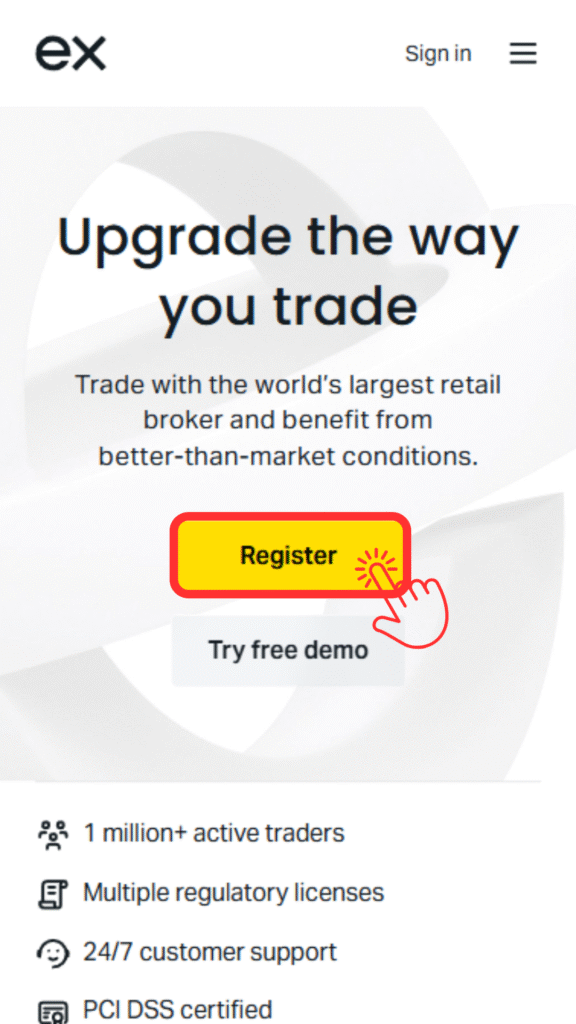
یہ مضمون وضاحت کرتا ہے کہ Exness کے ساتھ ایک اضافی اکاؤنٹ کیسے کھولا جائے (یا اکاؤنٹ منتقل کیا جائے)۔
Exness کے ساتھ ایک اضافی اکاؤنٹ کھولنا (یا ٹرانسفر کرنا) دو زمروں میں آتا ہے۔
- وہ لوگ جنہوں نے MoneyChat کے IB لنک کے ذریعے Exness اکاؤنٹ کھولا۔
- وہ لوگ جنہوں نے مانیچا کے IB لنک کے علاوہ کسی اور لنک کے ذریعے Exness اکاؤنٹ کھولا۔
اگر آپ پیٹرن ① استعمال کر رہے ہیں، تو آپ کے پاس پہلے سے ہی MoneyChat سے منسلک اکاؤنٹ ہے، لہذا آپ اپنے My Page پر طریقہ کار کو مکمل کر کے ایک اضافی اکاؤنٹ بنا سکتے ہیں۔
آپ آسانی سے صرف دو مراحل میں ایک اضافی اکاؤنٹ کھول سکتے ہیں۔
- مرحلہ 1: اپنے Exness My Page میں لاگ ان کریں۔
- مرحلہ 2: ایک اضافی تجارتی اکاؤنٹ کھولیں۔
⇒پیٹرن ① استعمال کرنے کی ہدایات یہاں ہیں۔
پیٹرن ② استعمال کرنے والوں کے لیے،ہم ایک نئے ای میل ایڈریس کا استعمال کرتے ہوئے MoneyChat کے ذریعے Exness اکاؤنٹ کھولنے کی تجویز کرتے ہیں۔
اگر آپ اپنے موجودہ Exness اکاؤنٹ کا استعمال جاری رکھنا چاہتے ہیں، تو آپ کو اپنے اکاؤنٹ کو MoneyChat سے لنک کرنے کی ضرورت ہوگی۔
اکاؤنٹ شامل کرنے (یا اکاؤنٹس تبدیل کرنے) کے تقریباً تین مراحل ہیں۔
- مرحلہ 1: اپنے پارٹنر کا اکاؤنٹ تبدیل کرنے کے لیے Exness کو ایک درخواست جمع کروائیں۔
- مرحلہ 2: اپنے Exness My Page میں لاگ ان کریں۔
- مرحلہ 3: ایک اضافی تجارتی اکاؤنٹ کھولیں۔
*آپ کے پہلے سے بنائے گئے تجارتی اکاؤنٹس کو منی چیٹ کے ساتھ استعمال نہیں کیا جا سکتا چاہے آپ پارٹنرز کو تبدیل کریں۔ براہ کرم نیا شامل کردہ تجارتی اکاؤنٹ استعمال کریں۔
*مذکورہ بالا طریقہ کار وقت طلب ہے اور اس کے لیے محنت درکار ہے، اس لیے ہم ایک نئے ای میل ایڈریس کا استعمال کرتے ہوئے منی چیٹ کے ذریعے اکاؤنٹ کھولنے کی تجویز کرتے ہیں۔
⇒پیٹرن ② استعمال کرنے کی ہدایات یہاں ہیں۔
آئیےپیٹرن 1کا استعمال کرتے ہوئے اکاؤنٹ شامل کرنے کے طریقہ کار کا جائزہ لے کر شروع کریں
مشمولات
- 1 مرحلہ 1: اپنے Exness My Page میں لاگ ان کریں۔
- 2 مرحلہ 2: ایک اضافی تجارتی اکاؤنٹ کھولیں۔
- 3 ٹریڈنگ اکاؤنٹ کی معلومات حاصل کرنا
- 4 مرحلہ 1: پارٹنر کی تبدیلی کی درخواست ای میل بھیجیں۔
- 5
- 6 مرحلہ 2: میرے صفحہ سے پارٹنر کی تبدیلی کی درخواست جمع کروائیں۔
- 6.1 ① اوپری بائیں کونے میں مینو بار کھولیں۔
- 6.2 ② سائن ان پر تھپتھپائیں۔
- 6.3 ③ اپنی لاگ ان معلومات درج کریں۔
- 6.4 ④ میرا صفحہ پر مینو بار کو تھپتھپائیں۔
- 6.5 ⑤ صارف نام اور ای میل ایڈریس کے لیے فیلڈز کو تھپتھپائیں۔
- 6.6 ⑥ "ترتیبات" کو تھپتھپائیں
- 6.7 ⑦ پروفائل اسکرین کے نیچے تک سکرول کریں۔
- 6.8 ⑧ "پارٹنر تبدیل کریں" درج کریں
- 6.9 ⑨ فون نمبر کی تصدیق کریں۔
- 6.10 ⑩درخواست مکمل ہو گئی۔
- 7 آخر میں
مرحلہ 1: اپنے Exness My Page میں لاگ ان کریں۔
① Exness ہوم پیج پر جانے کے لیے نیچے دیے گئے لنک پر کلک کریں۔
https://one.exness-track.com/a/12177554/?campaign=11363
② "مینو بار" کو تھپتھپائیں

③ "سائن ان" کو تھپتھپائیں

④ اپنی لاگ ان معلومات درج کریں اور "لاگ ان" کو تھپتھپائیں۔

- رجسٹرڈ ای میل ایڈریس: اپنا رجسٹرڈ ای میل ایڈریس درج کریں۔
- پاس ورڈ: پاس ورڈ درج کریں (رجسٹریشن تصدیقی ای میل میں تصدیق شدہ)۔
مرحلہ 2: ایک اضافی تجارتی اکاؤنٹ کھولیں۔
اس کے بعد، ہم Exness کے لیے ٹریڈنگ اکاؤنٹ کی معلومات حاصل کریں گے، جو کہ منی چارجر کے ساتھ رجسٹرڈ ہو گی، ایک بیرون ملک فاریکس کیش بیک سائٹ۔
① میرے صفحہ پر "نیا اکاؤنٹ کھولیں" کو تھپتھپائیں۔
ایک بار جب آپ اپنے Exness مائی پیج میں لاگ ان ہو جاتے ہیں،
ابتدائی اسکرین پر "نیا اکاؤنٹ کھولیں" پر ٹیپ کریں۔

② "معیاری اکاؤنٹ" کو منتخب کریں
معیاری اکاؤنٹ کے لیے "ایک تجارتی اکاؤنٹ کھولیں" پر ٹیپ کریں۔

③ اکاؤنٹ کی مطلوبہ معلومات درج کریں۔

براہ کرم درج ذیل معلومات کو صحیح طریقے سے درج کریں۔
- اکاؤنٹ کی قسم: "ریگولر ٹریڈنگ اکاؤنٹ" کو منتخب کریں
- ٹریڈنگ پلیٹ فارم: اگر آپ کی کوئی خاص ترجیح نہیں ہے، تو "MT4" کا انتخاب کریں۔
- زیادہ سے زیادہ فائدہ: اگر آپ کی کوئی خاص ترجیح نہیں ہے، تو "1:2000" کو منتخب کریں۔
- کرنسی: اگر آپ کی کوئی خاص ترجیح نہیں ہے، تو "JPY - جاپانی ین" کو منتخب کریں۔
- اکاؤنٹ کا عرفی نام: آپ جو تجارتی اکاؤنٹ بنا رہے ہیں اس کے لیے ایک عرفی نام درج کریں (اختیاری)۔
④ اپنا "لاگ ان پاس ورڈ" سیٹ کرنا
اگلا، اپنے اکاؤنٹ کا پاس ورڈ درج کریں اور "اکاؤنٹ کھولیں" کے بٹن پر ٹیپ کریں۔

- اپنے MT4/5 ٹریڈنگ اکاؤنٹ میں لاگ ان کرتے وقت آپ کا "اکاؤنٹ پاس ورڈ" بالکل ضروری ہے، لہذا اسے لکھنا یقینی بنائیں تاکہ آپ اسے بھول نہ جائیں۔
⑤ کھولے گئے تجارتی اکاؤنٹ کی تصدیق کریں۔
ایک بار جب آپ کا ٹریڈنگ اکاؤنٹ کامیابی کے ساتھ کھول دیا جائے گا، تو اسکرین کے اوپری حصے میں ایک پیغام ظاہر ہوگا جس میں لکھا جائے گا، "ٹریڈنگ اکاؤنٹ ●●●●● کامیابی کے ساتھ کھول دیا گیا ہے۔"

*اگر آپ کے کھولے گئے اکاؤنٹ کی معلومات کو "میرا اکاؤنٹ" میں شامل کیا جاتا ہے تو آپ کا تجارتی اکاؤنٹ کھول دیا گیا ہے۔
ٹریڈنگ اکاؤنٹ کی معلومات حاصل کرنا
اس کے بعد، ہم Exness کے لیے ٹریڈنگ اکاؤنٹ کی معلومات حاصل کریں گے، جو کہ منی چارجر کے ساتھ رجسٹرڈ ہو گی، ایک بیرون ملک فاریکس کیش بیک سائٹ۔
① اپنے Exness My Page میں لاگ ان کریں۔
Exnessلاگ ان صفحہاور "جاری رکھیں" کو تھپتھپائیں۔

② جس اکاؤنٹ کو آپ چیک کرنا چاہتے ہیں اس کے لیے ترتیبات کا مینو کھولیں۔
اپنے Exness My Page میں لاگ ان ہونے کے بعد،
"میرا اکاؤنٹ" میں، جس ٹریڈنگ اکاؤنٹ کو آپ چیک کرنا چاہتے ہیں اس کے لیے "سیٹنگز مینو (گیئر آئیکن)" کو تھپتھپائیں۔

③ "اکاؤنٹ کی معلومات" کھولیں
ایک ذیلی مینیو ظاہر ہوگا، لہذا "اکاؤنٹ انفارمیشن" پر ٹیپ کریں۔

④ "اکاؤنٹ کی معلومات" حاصل کریں
جب آپ اپنے اکاؤنٹ کی معلومات کھولیں گے، تو آپ کا ٹریڈنگ اکاؤنٹ سرور اور MT4/MT5 لاگ ان ID کی معلومات ظاہر ہوں گی۔

- "MT4/MT5 لاگ ان" فیلڈ آپ کا اکاؤنٹ نمبر MoneyChat کے ساتھ رجسٹر کرنے کے لیے استعمال کیا جائے گا۔
اگلا،پیٹرن ②میں اکاؤنٹ شامل کرنے کے طریقہ کار کو دیکھتے ہیں
مرحلہ 1: پارٹنر کی تبدیلی کی درخواست ای میل بھیجیں۔
① Exness سپورٹ ای میل پر ایک درخواست بھیجیں۔

براہ کرم درج ذیل فارمیٹ کو "support@exness.com" پر بھیجیں۔
- موضوع: پارٹنر کی تبدیلی کی درخواست
1، ٹریڈنگ اکاؤنٹ نمبر: اپنا ٹریڈنگ اکاؤنٹ نمبر درج کریں۔ - 2. پارٹنر آئی ڈی (نمبر):1043067486508972234درج کریں
- 3. ذاتی شناختی نمبر (پہلے فون پاس ورڈ کے نام سے جانا جاتا تھا): *اگر آپ اپنا ذاتی شناختی نمبر نہیں جانتے (جسے پہلے فون پاس ورڈ کہا جاتا تھا)،
- اس کے بجائے، براہ کرم درج ذیل دونوں دو نکات پر معلومات فراہم کریں۔
- A. آپ کے رجسٹرڈ فون نمبر کے آخری چار ہندسے:
- B. ادائیگی کی آخری تاریخ: *اگر ادائیگی ابھی تک نہیں ہوئی ہے، تو براہ کرم "کوئی ادائیگی موصول نہیں ہوئی" لکھیں۔
- *آپ اپنی ٹرانزیکشن ہسٹری آئی ڈی ڈیپازٹس اور نکلوانے کے لیے ویب سائٹ پر خود بھی چیک کر سکتے ہیں۔
- ہماری ویب سائٹ سے اپنے ذاتی علاقے میں لاگ ان ہونے کے بعد، بائیں جانب "ٹرانزیکشن ہسٹری" ٹیب سے یا تو "تمام اکاؤنٹس" یا متعلقہ اکاؤنٹ کو منتخب کریں۔
② Exness سپورٹ سے موصول ہونے والے جواب کو چیک کریں۔
اپنی درخواست ای میل جمع کروانے کے بعد، آپ کو ExnessSupport کی طرف سے ایک ای میل موصول ہوگا؛ براہ مہربانی اسے کھولیں

③ ای میل میں لنک کھولیں۔
نیچے دیئے گئے لنک کا استعمال کرتے ہوئے Exness کی آفیشل ویب سائٹ کھولیں "براہ کرم اس لنک کو استعمال کر کے سائن ان کریں۔"

مرحلہ 2: میرے صفحہ سے پارٹنر کی تبدیلی کی درخواست جمع کروائیں۔
① اوپری بائیں کونے میں مینو بار کھولیں۔
Exness کی آفیشل ویب سائٹ کھلنے کے بعد، اوپری بائیں کونے میں مینو کو تھپتھپائیں۔

② سائن ان پر تھپتھپائیں۔

③ اپنی لاگ ان معلومات درج کریں۔

- رجسٹرڈ ای میل ایڈریس: اپنا رجسٹرڈ ای میل ایڈریس درج کریں۔
- پاس ورڈ: پاس ورڈ درج کریں (رجسٹریشن تصدیقی ای میل میں تصدیق شدہ)۔
④ میرا صفحہ پر مینو بار کو تھپتھپائیں۔
اپنے مائی پیج میں لاگ ان ہونے کے بعد، اوپری بائیں کونے میں مینو بار کھولیں۔

⑤ صارف نام اور ای میل ایڈریس کے لیے فیلڈز کو تھپتھپائیں۔
مینو کے اوپری حصے پر ٹیپ کریں جو آپ کا "صارف نام" اور "ای میل پتہ" دکھاتا ہے۔

⑥ "ترتیبات" کو تھپتھپائیں

⑦ پروفائل اسکرین کے نیچے تک سکرول کریں۔

⑧ "پارٹنر تبدیل کریں" درج کریں

براہ کرم ہر فیلڈ میں درج ذیل معلومات درج کریں۔
- شراکت داروں کو تبدیل کرنے کی وجہ: براہ کرم بلا جھجھک انتخاب کریں۔
- براہ کرم نئے پارٹنر کا اکاؤنٹ نمبر درج کریں : " 1043067486508972234 "۔
- براہ کرم اس ویب سائٹ کا URL درج کریں جہاں آپ کو اپنا پارٹنر ملا ہے: "https://money-charger.com"۔
- تبصرے: کوئی تبصرہ ضروری نہیں ہے۔
معلومات درج کرنے کے بعد، براہ کرم "جمع کروائیں" پر ٹیپ کریں۔
⑨ فون نمبر کی تصدیق کریں۔
جب آپ "جمع کروائیں" بٹن دبائیں گے، تو شناختی تصدیق کے لیے آپ کے رجسٹرڈ فون نمبر پر ایک تصدیقی کوڈ بھیجا جائے گا۔
براہ کرم آپ کو موصول ہونے والا تصدیقی کوڈ درج کریں اور "تصدیق کریں" بٹن کو تھپتھپائیں۔

⑩درخواست مکمل ہو گئی۔
یہ پارٹنر کی درخواست کا عمل مکمل کرتا ہے۔

آپ کو تقریباً 3 کاروباری دنوں کے اندر Exness کی طرف سے ایک ای میل موصول ہوگی جس میں آپ کے پارٹنر کی تبدیلی کی تکمیل کی تصدیق ہوگی۔
اس وقت، آپ کا اکاؤنٹ MoneyChat سے منسلک ایک اکاؤنٹ بنا سکے گا۔
چونکہ آپ کا موجودہ تجارتی اکاؤنٹ MoneyChat سے منسلک نہیں ہے، اس لیے براہ کرم اپنے My Page میں لاگ ان کریں اور ایک اکاؤنٹ شامل کریں۔
اکاؤنٹ کو شامل کرنے کے طریقے سے متعلق ہدایات کے لیے براہ کرم اس مضمون میںپیٹرن ①دیکھیں
آخر میں
اوپر وضاحت کرتا ہے کہ ایک اضافی Exness اکاؤنٹ کیسے کھولا جائے (یا اکاؤنٹ ٹرانسفر کیا جائے)۔
اس کے بعد، اپنے منی چارجر مائی پیج پر جائیں اور اپنا کیش بیک اکاؤنٹ رجسٹر کرنے کے لیے درخواست دیں۔
FX اکاؤنٹ ↓ کے لیے رجسٹر کرنے کا طریقہ بتانے والے مضمون کے لیے یہاں کلک کریں۔
منی چارجر ایف ایکس اکاؤنٹ رجسٹریشن کا طریقہ کار [اسمارٹ فون کی تصویر کی وضاحت کے ساتھ آسان!]