مشمولات
- 1 بٹ جیٹ اکاؤنٹ کھولنے کے لیے ایک مکمل گائیڈ، مرحلہ وار ہدایات اور تصاویر کے ساتھ۔
- 2 Bitget اکاؤنٹ کھولیں۔
- 2.1 Bitget اکاؤنٹ بنانے کے صفحے پر جائیں۔
- 2.2 اپنی رجسٹریشن کی معلومات درج کریں۔
- 2.3 گیم کی توثیق کریں۔
- 2.4 تصدیقی کوڈ درج کریں۔
- 2.5 اپنے گاہک کو جانیں (KYC) اسکرین پر جائیں۔
- 2.6 "توثیق کریں" پر ٹیپ کریں
- 2.7 اپنی رہائش کا ملک منتخب کریں۔
- 2.8 شناختی دستاویز کی قسم منتخب کریں۔
- 2.9 میں اپنی ذاتی معلومات کو سنبھالنے سے اتفاق کرتا ہوں۔
- 2.10 کیمرے کے استعمال کی اجازت دیں۔
- 2.11 اپنی شناختی دستاویز کے سامنے کی تصویر لیں۔
- 2.12 سطح کی تصویر کے مواد کو منظور کریں۔
- 2.13 اپنی شناختی دستاویز کے پچھلے حصے کی تصویر لیں۔
- 2.14 پشت پر تصویر کی منظوری۔
- 2.15 شناختی تصدیقی دستاویز اپ لوڈ مکمل۔
- 2.16 اس شخص کی تصویر لینے لگی۔
- 2.17 چہرے کی شناخت کے لیے اپنی تصویر لیں۔
- 2.18 جائزے کے نتائج کا انتظار کریں۔
- 2.19 تصدیق کریں کہ جائزہ مکمل ہو گیا ہے۔
- 2.20 اپنا اکاؤنٹ نمبر (UID) حاصل کریں۔
- 3 اپنے منی چیٹ مائی پیج سے اپنا اکاؤنٹ رجسٹر کریں (ضروری)
بٹ جیٹ اکاؤنٹ کھولنے کے لیے ایک مکمل گائیڈ، مرحلہ وار ہدایات اور تصاویر کے ساتھ۔
یہ گائیڈ بتاتا ہے کہ Bitget کے ساتھ نیا اکاؤنٹ کیسے کھولا جائے، آسانی سے پیروی کرنے والے خاکوں اور اسمارٹ فون کے اسکرین شاٹس کا استعمال کرتے ہوئے۔
Bitget آپ کو آسانی سے اکاؤنٹ کھولنے اور ہدایات پر عمل کرکے کیش بیک سیٹ کرنے کی اجازت دیتا ہے۔
اکاؤنٹ کھولنے کے لیے نیچے دیے گئے مراحل پر عمل کریں اور ایک کے لیے درخواست دیں۔
- Bitget کے ساتھ اکاؤنٹ کیسے کھولیں۔
- MoneyChat کے ساتھ اکاؤنٹ کے لیے درخواست کیسے دیں۔
حصہ 1
Bitget اکاؤنٹ کھولیں۔
سب سے پہلے، آپ کو ایک Bitget اکاؤنٹ کھولنے کی ضرورت ہے۔ براہ کرم نیچے دی گئی ہدایات پر عمل کریں اور بٹن کے ذریعے فراہم کردہ سرشار لنک کے ذریعے اکاؤنٹ کھولیں۔
مرحلہ 1
Bitget اکاؤنٹ بنانے کے صفحے پر جائیں۔
سب سے پہلے، بٹ جیٹ اکاؤنٹ بنانے کے صفحہ پر جانے کے لیے نیچے دیئے گئے بٹن پر کلک کریں۔ جب آپ لنک کھولیں گے، Bitget رجسٹریشن فارم ظاہر ہوگا۔
*براہ کرم نوٹ کریں کہ اگر آپ Moneycha کے فراہم کردہ لنک کے علاوہ کسی اور لنک کے ذریعے رجسٹر ہوتے ہیں، تو آپ Moneycha سے کیش بیک حاصل نہیں کر سکیں گے۔
مرحلہ 2
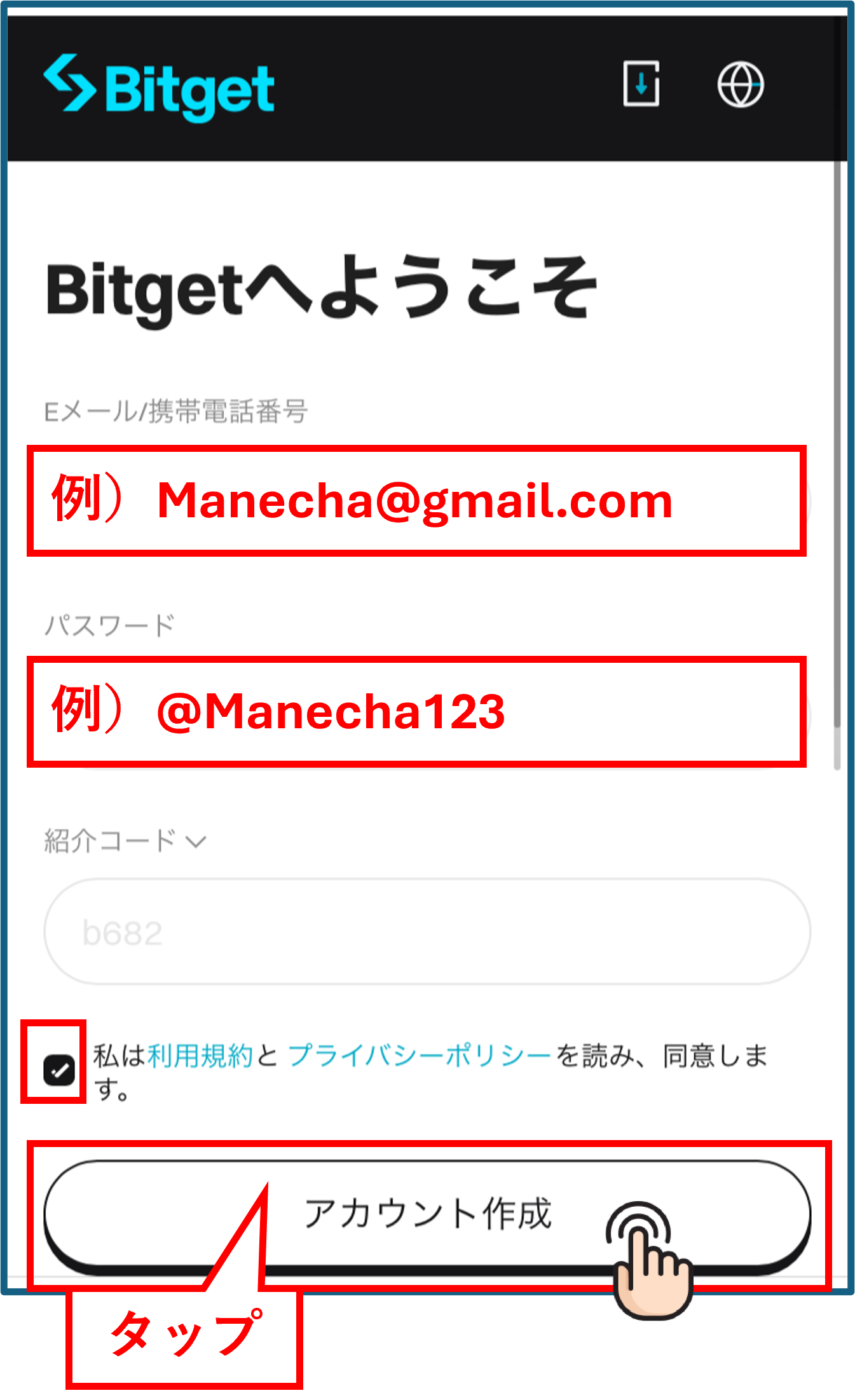
اپنی رجسٹریشن کی معلومات درج کریں۔
اپنا ای میل ایڈریس اور پاس ورڈ درج کریں، پھر "اکاؤنٹ بنائیں" کے بٹن پر ٹیپ کریں۔
*براہ کرم اپنا رجسٹرڈ ای میل پتہ اور پاس ورڈ ضرور لکھیں، کیونکہ آپ کو لاگ ان کرنے کے لیے ان کی ضرورت ہوگی۔
مرحلہ 3
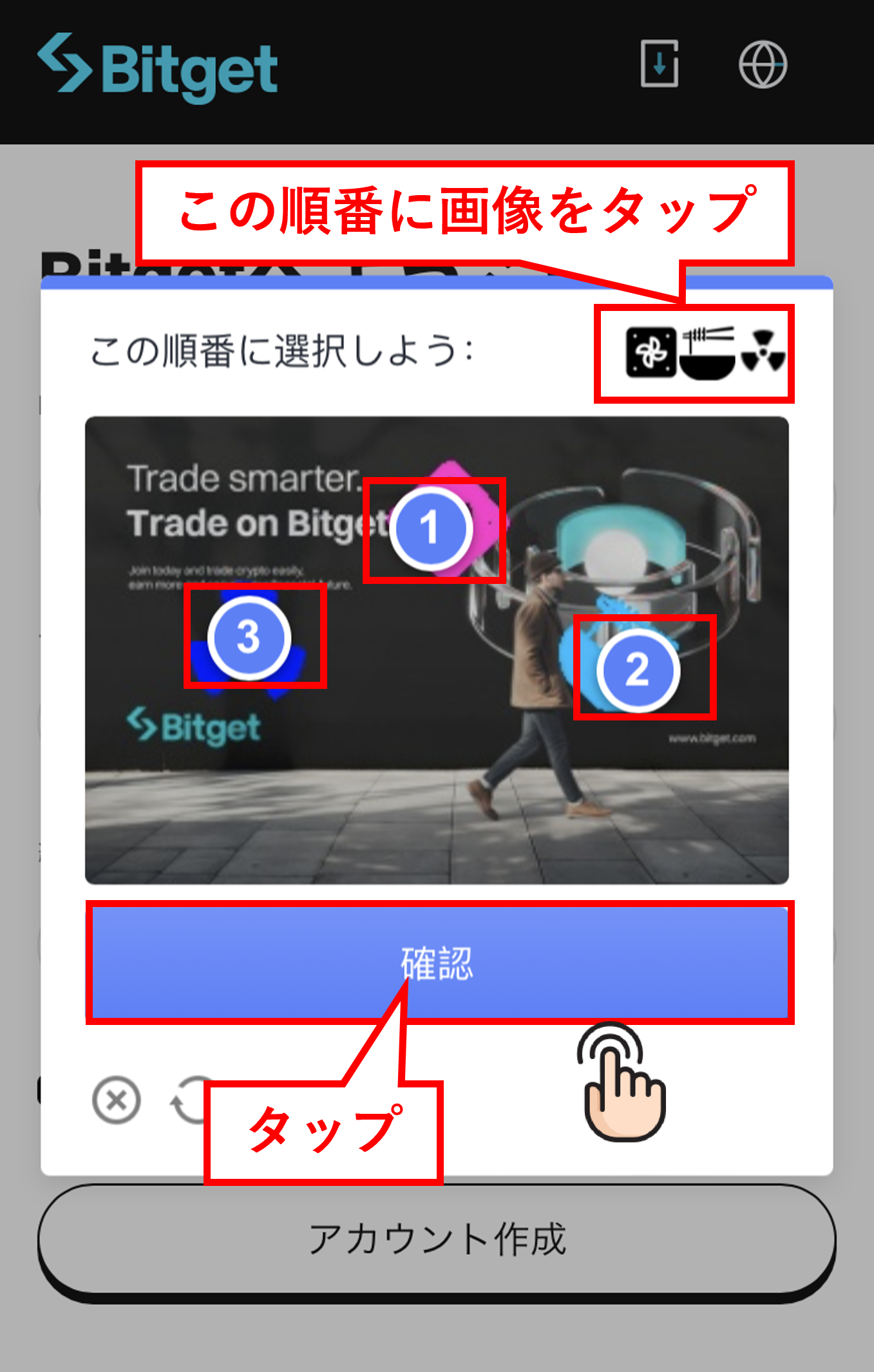
گیم کی توثیق کریں۔
بوٹ کی روک تھام کے لیے گیم کی توثیق کی اسکرین ظاہر ہوگی۔ اوپری دائیں کونے میں خاکوں میں دکھائے گئے ترتیب میں اسکرین پر موجود تصاویر کو تھپتھپائیں۔ ٹیپ کرنے کے بعد، آگے بڑھنے کے لیے "تصدیق کریں" بٹن پر ٹیپ کریں۔
مرحلہ 4
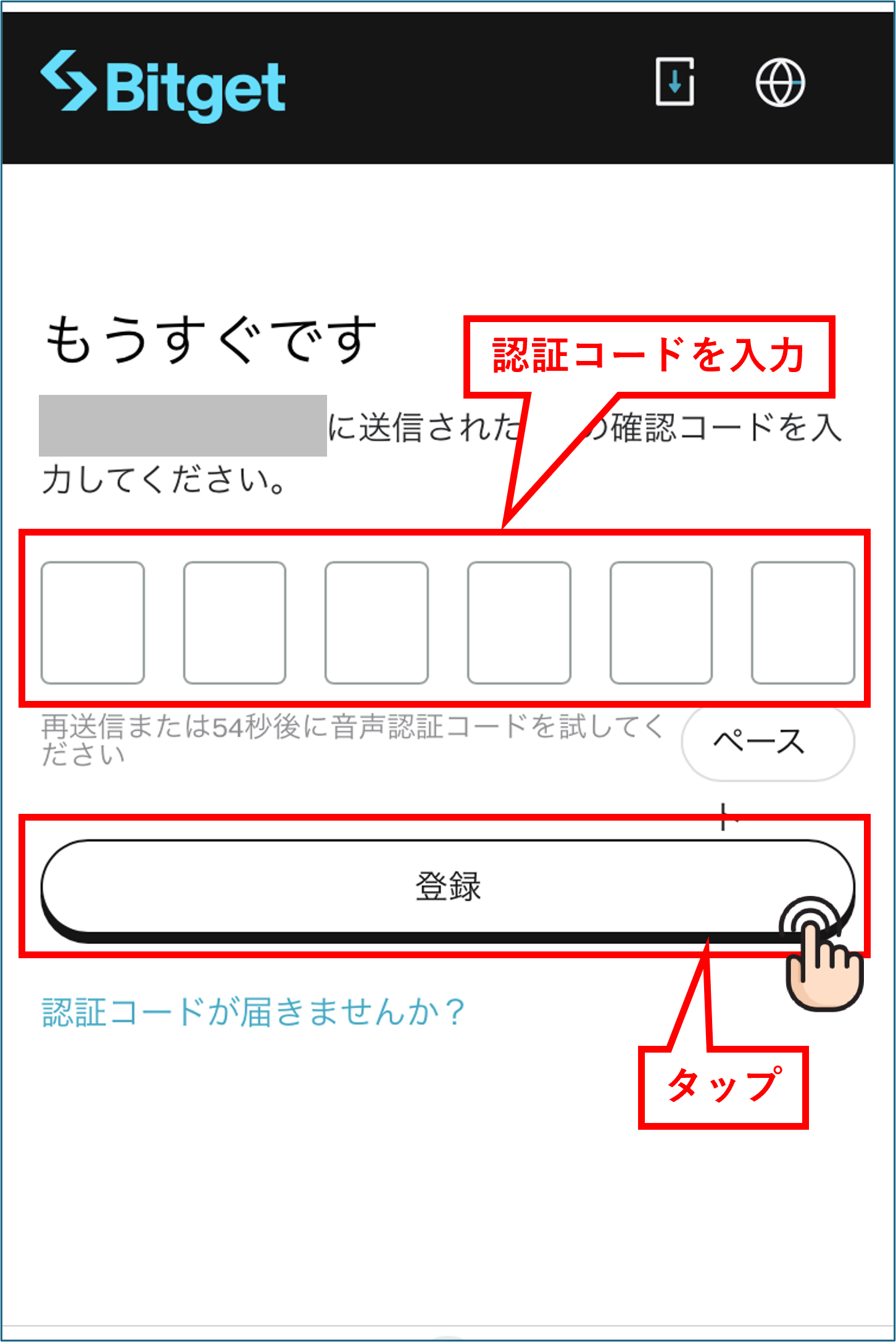
تصدیقی کوڈ درج کریں۔
ایک تصدیقی کوڈ اس ای میل ایڈریس پر بھیجا جائے گا جو آپ نے پچھلی اسکرین پر درج کیا تھا۔ براہ کرم وہ تصدیقی کوڈ اسکرین پر درج کریں اور "رجسٹر" بٹن کو تھپتھپائیں۔
*اگر آپ کو ای میل موصول نہیں ہوتی ہے، تو براہ کرم اپنا اسپام فولڈر چیک کریں۔
وائی 5
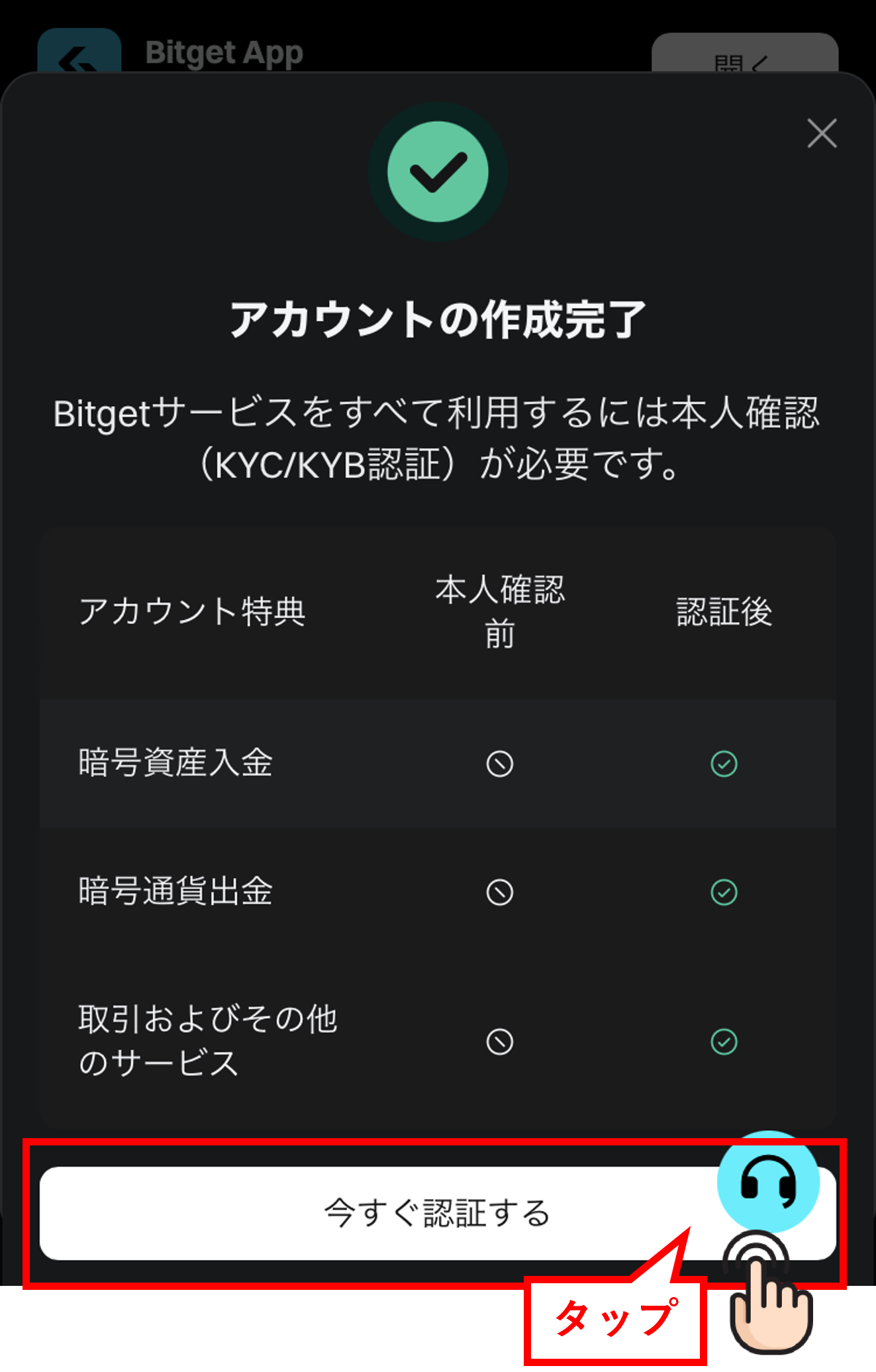
اپنے گاہک کو جانیں (KYC) اسکرین پر جائیں۔
آپ کے اکاؤنٹ کی تخلیق مکمل ہونے کے بعد، آپ اپنی شناخت (KYC) دستاویزات کی تصدیق کے لیے آگے بڑھیں گے۔ عمل شروع کرنے کے لیے براہ کرم اسکرین پر دی گئی ہدایات پر عمل کریں۔
مرحلہ 6
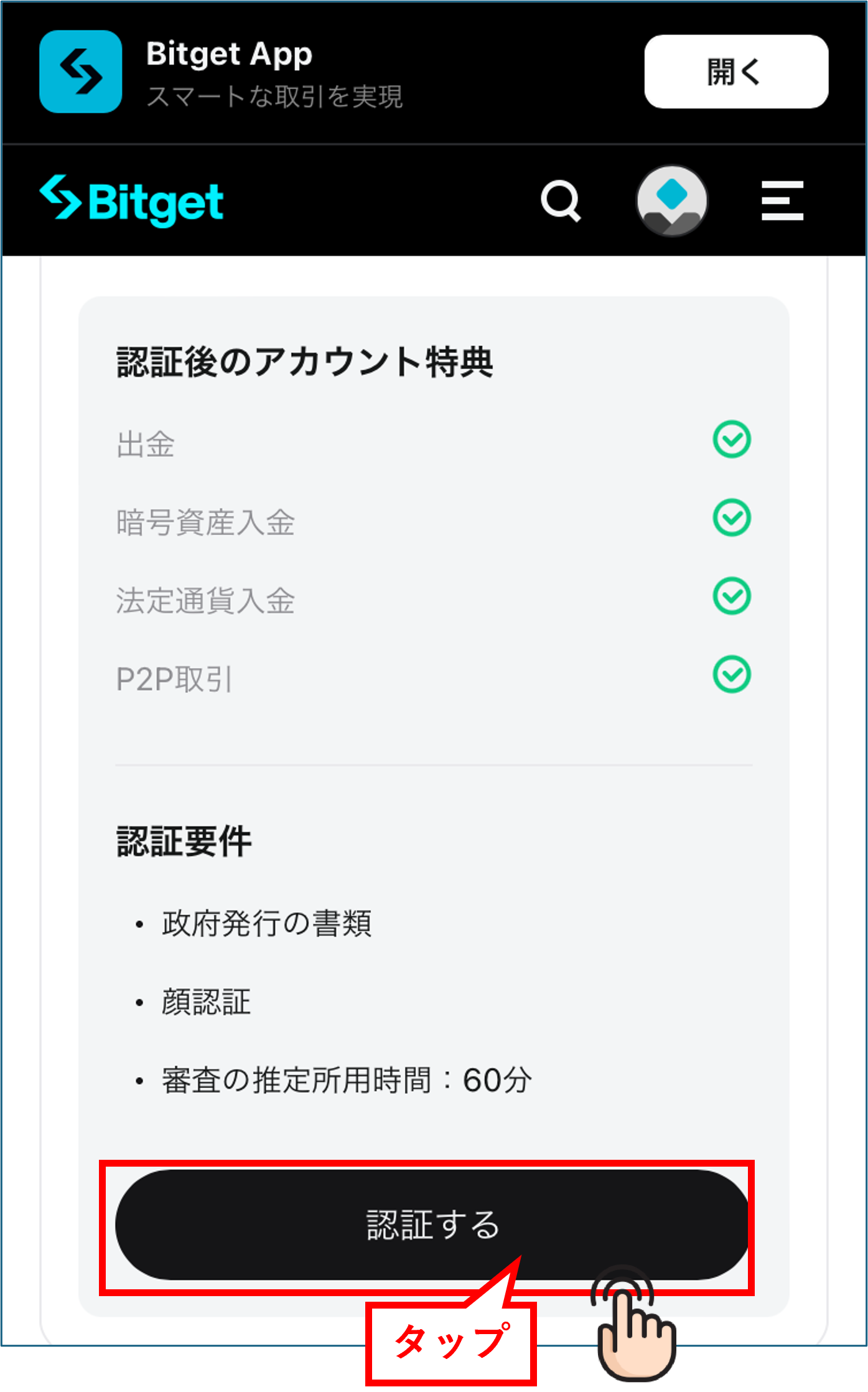
"توثیق کریں" پر ٹیپ کریں
اگلی اسکرین پر، شناختی تصدیقی دستاویز جمع کرانے کے عمل کو آگے بڑھانے کے لیے "تصدیق کریں" بٹن کو تھپتھپائیں۔
مرحلہ 7
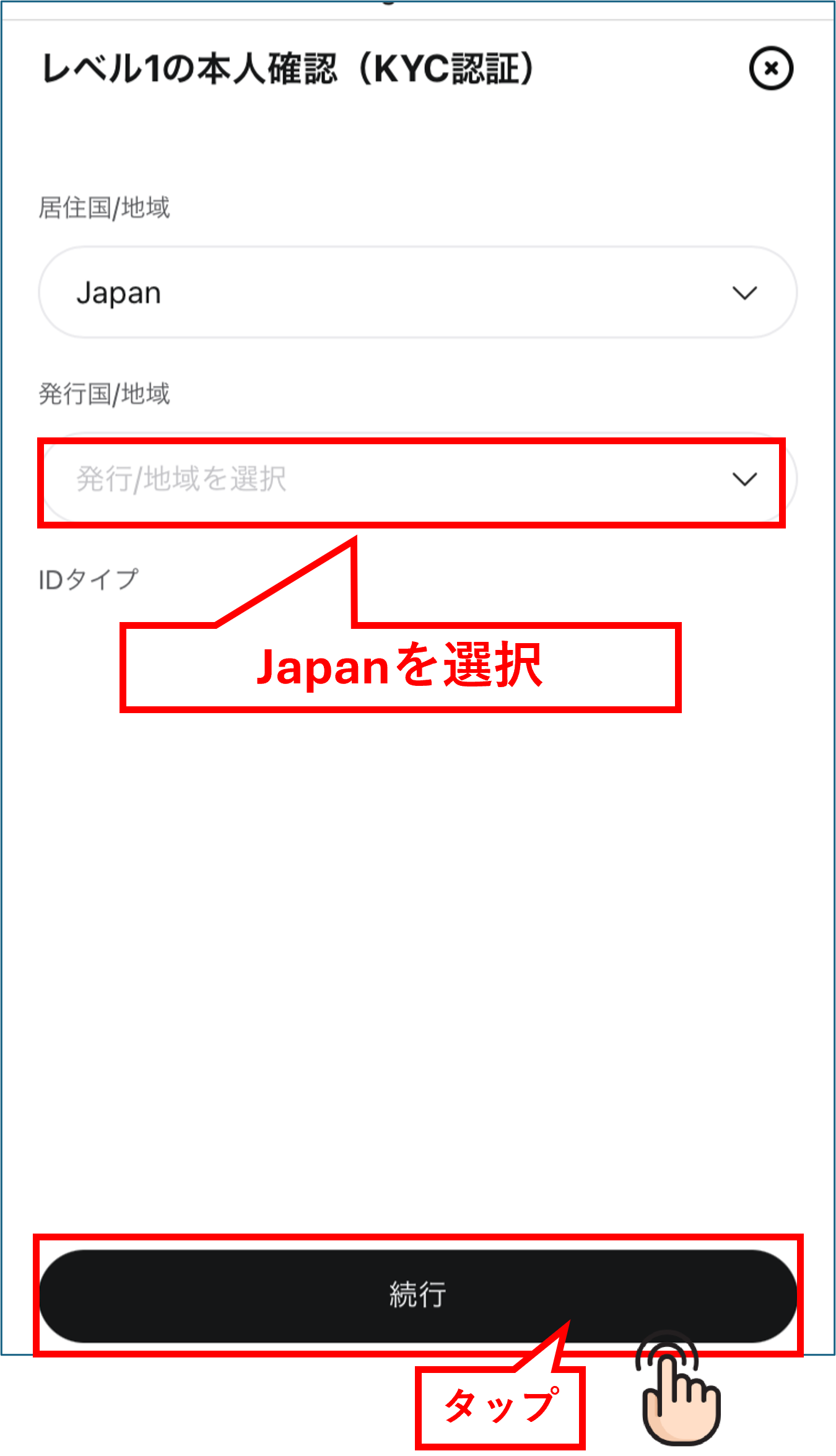
اپنی رہائش کا ملک منتخب کریں۔
ایک اسکرین نمودار ہوگی جو آپ سے اپنے رہائشی ملک کا انتخاب کرنے کو کہے گی۔ "جاپان" کو منتخب کریں اور آگے بڑھنے کے لیے "جاری رکھیں" کے بٹن پر ٹیپ کریں۔
مرحلہ 8
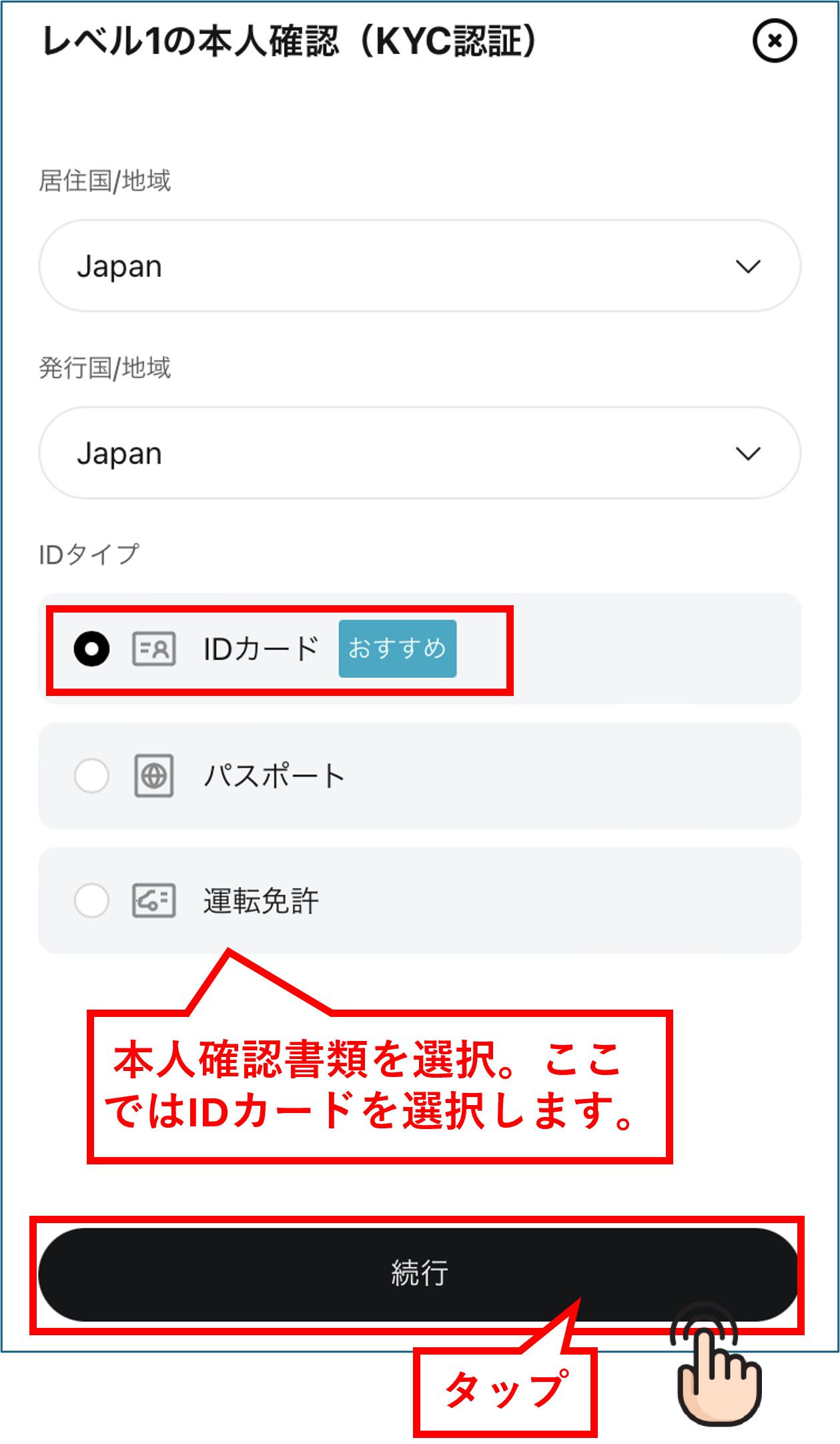
شناختی دستاویز کی قسم منتخب کریں۔
ID قسم کے انتخاب کی اسکرین پر، شناختی تصدیقی دستاویز کی قسم منتخب کریں جسے آپ جمع کروائیں گے۔ اگر آپ میرا نمبر کارڈ استعمال کر رہے ہیں تو "شناختی کارڈ" کو منتخب کریں۔ اپنا انتخاب کرنے کے بعد، "جاری رکھیں" کے بٹن پر ٹیپ کریں۔
*آپ ڈرائیونگ لائسنس، پاسپورٹ، یا میرا نمبر کارڈ (شناختی کارڈ) میں سے انتخاب کر سکتے ہیں۔
مرحلہ 9
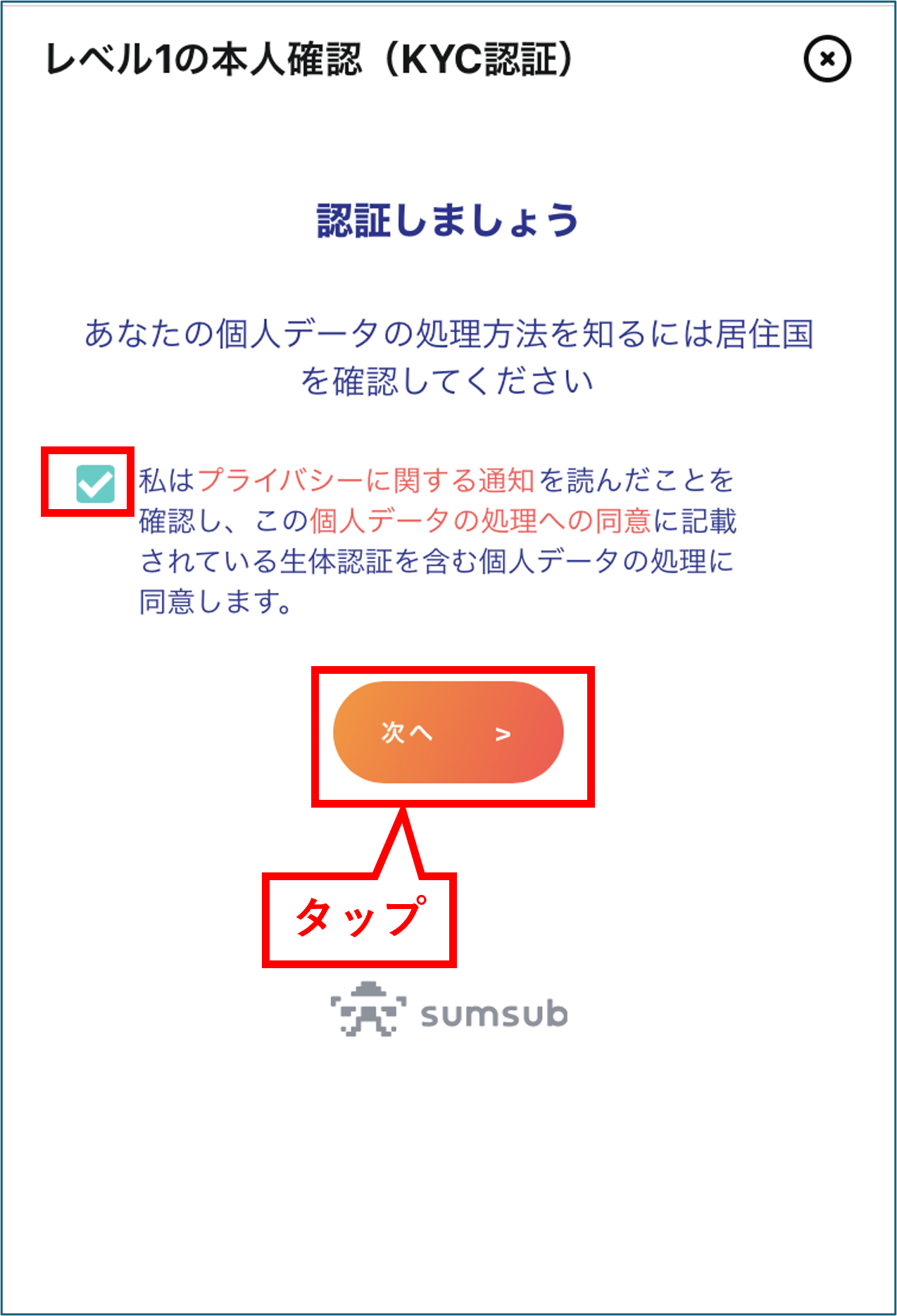
میں اپنی ذاتی معلومات کو سنبھالنے سے اتفاق کرتا ہوں۔
ذاتی معلومات کو سنبھالنے کے بارے میں ایک وضاحت ظاہر کی جائے گی۔ براہ کرم مواد کا جائزہ لیں، متفق ہونے کے لیے باکس کو نشان زد کریں، اور "اگلا" بٹن کو تھپتھپائیں۔
مرحلہ 10
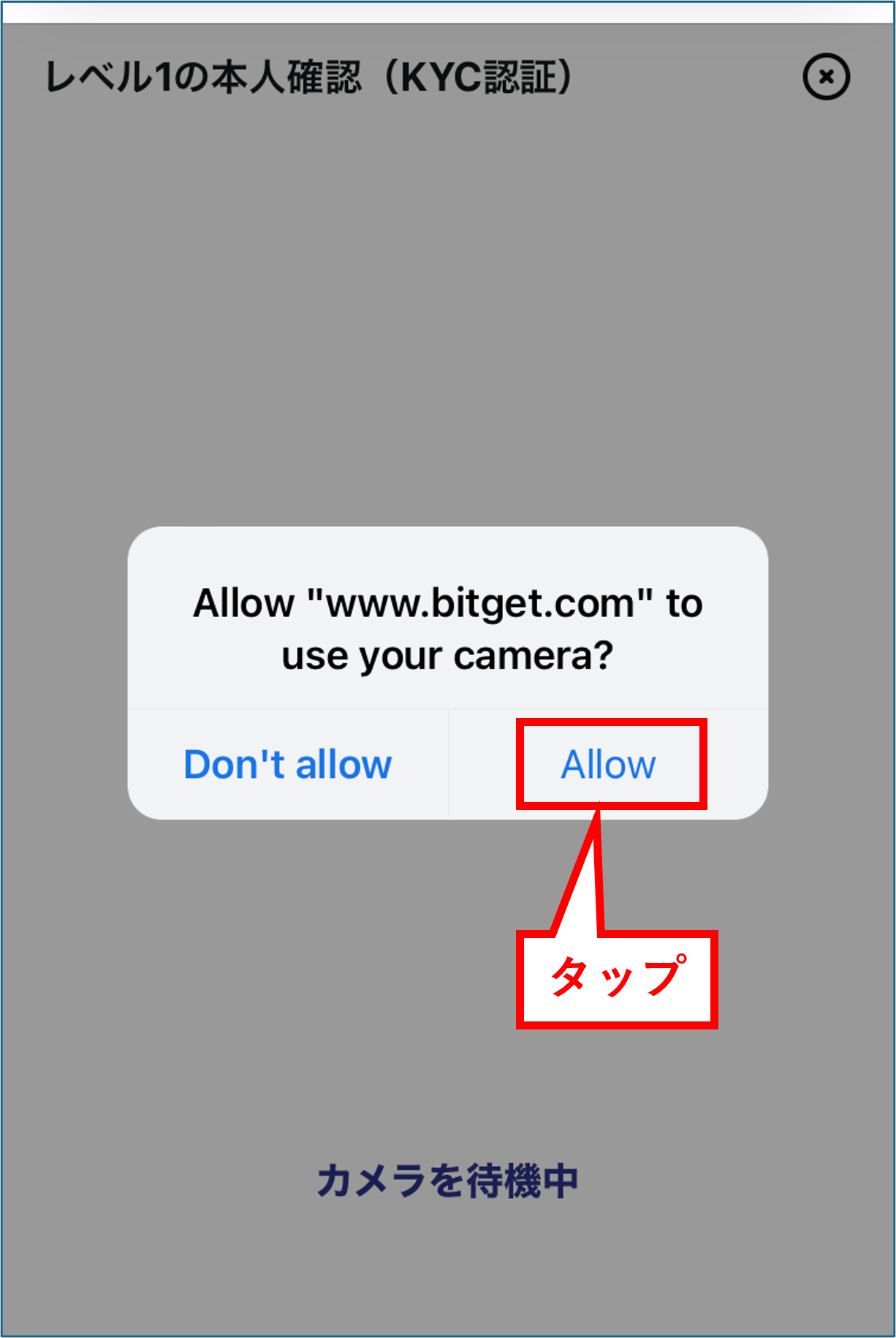
کیمرے کے استعمال کی اجازت دیں۔
آپ سے اپنے اسمارٹ فون کیمرہ کو اپنے شناختی دستاویزات کی تصویر کشی کے لیے استعمال کرنے کی اجازت دینے کے لیے کہا جائے گا۔ براہ کرم کیمرہ استعمال کرنے کی اجازت دینے کے لیے "اجازت دیں" کو تھپتھپائیں۔
مرحلہ 11
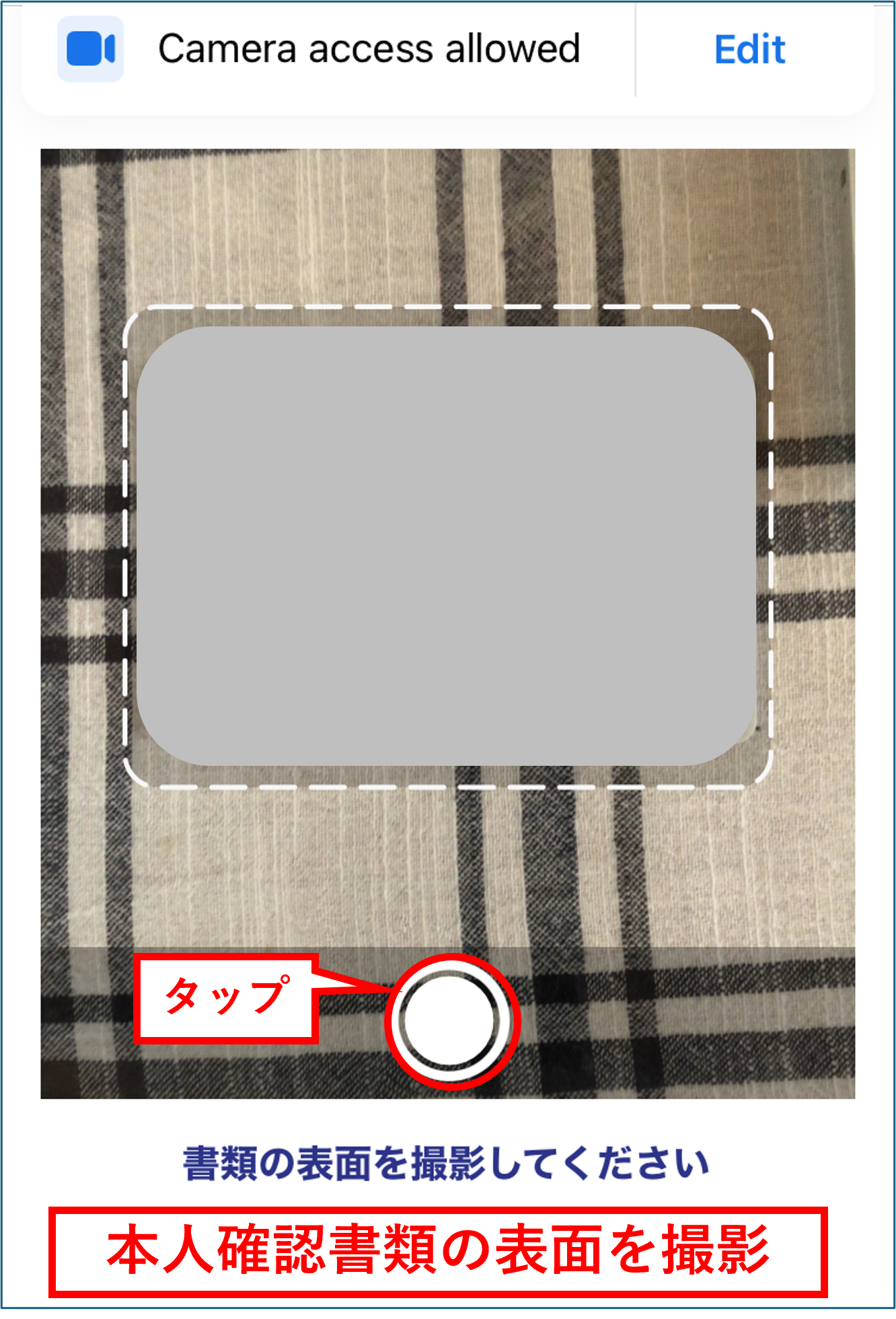
اپنی شناختی دستاویز کے سامنے کی تصویر لیں۔
کیمرہ ایکٹیویٹ ہوجانے کے بعد، اپنی شناختی دستاویز کے سامنے والے حصے کو اسکرین پر فریم کے اندر رکھیں اور تصویر لیں۔
*براہ کرم یقینی بنائیں کہ دستاویز کے چاروں کونے تصویر میں نظر آ رہے ہیں اور متن واضح طور پر پڑھنے کے قابل ہے۔
مرحلہ 12
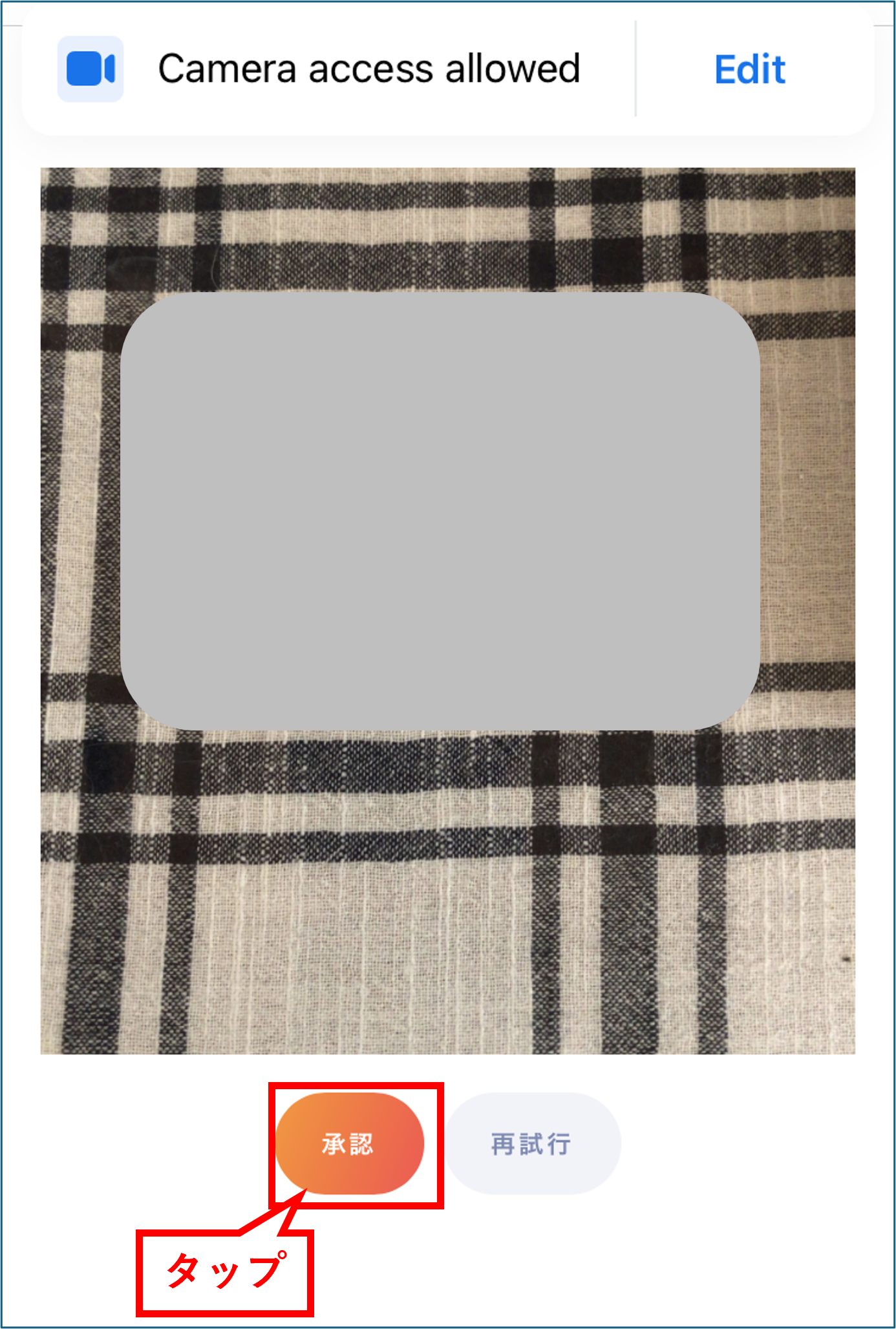
سطح کی تصویر کے مواد کو منظور کریں۔
آپ نے جو تصاویر لی ہیں ان کا جائزہ لیں، اور اگر کوئی مسئلہ نہیں ہے، تو آگے بڑھنے کے لیے "منظور کریں" بٹن کو تھپتھپائیں۔ اگر آپ کو تصاویر دوبارہ لینے کی ضرورت ہے، تو براہ کرم دوبارہ کریں۔
مرحلہ 13
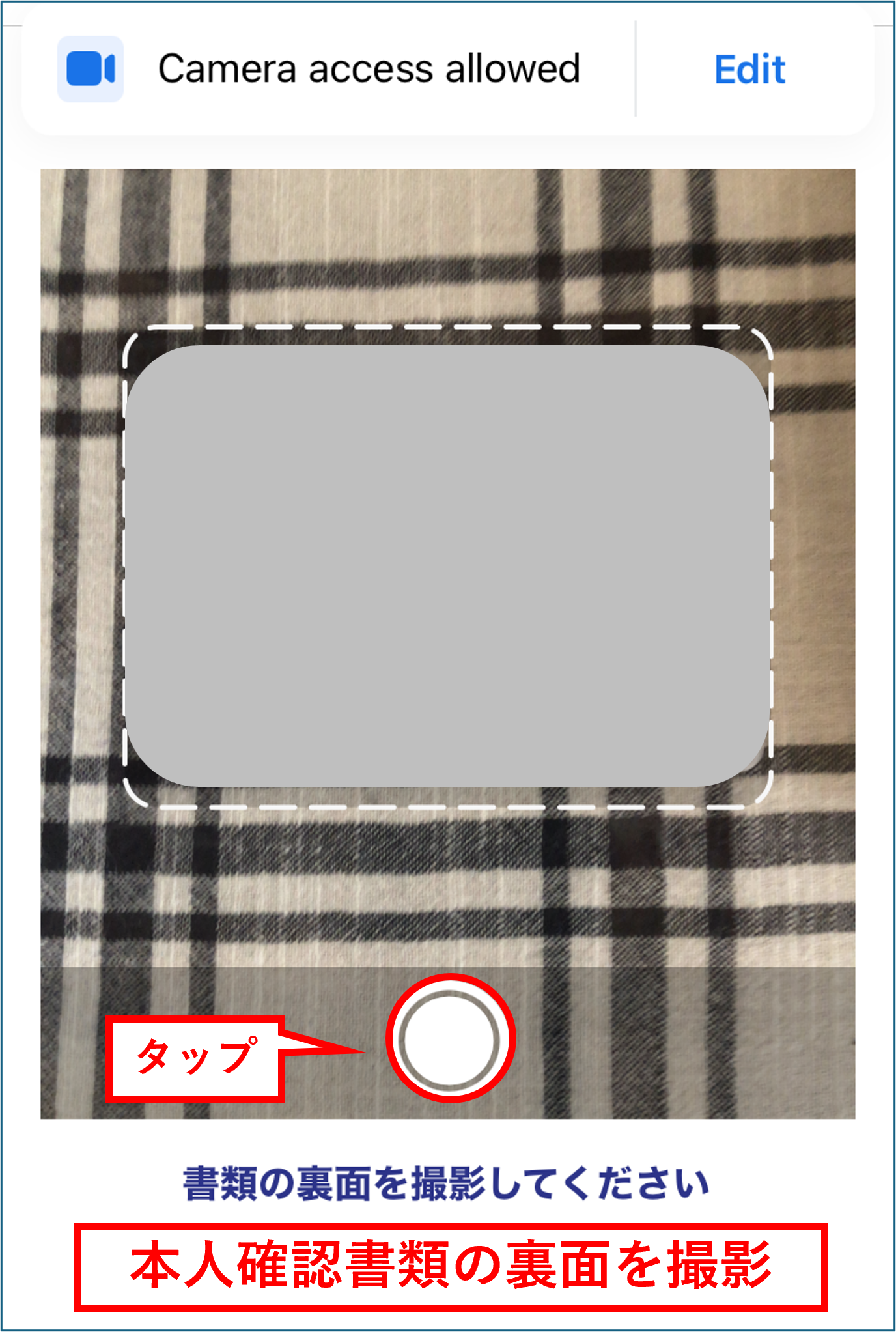
اپنی شناختی دستاویز کے پچھلے حصے کی تصویر لیں۔
اس کے بعد، اپنی شناختی دستاویز کے پچھلے حصے کی تصویر لیں، اس بات کو یقینی بناتے ہوئے کہ یہ اسکرین پر موجود فریم کے اندر فٹ بیٹھتا ہے۔
مرحلہ 14
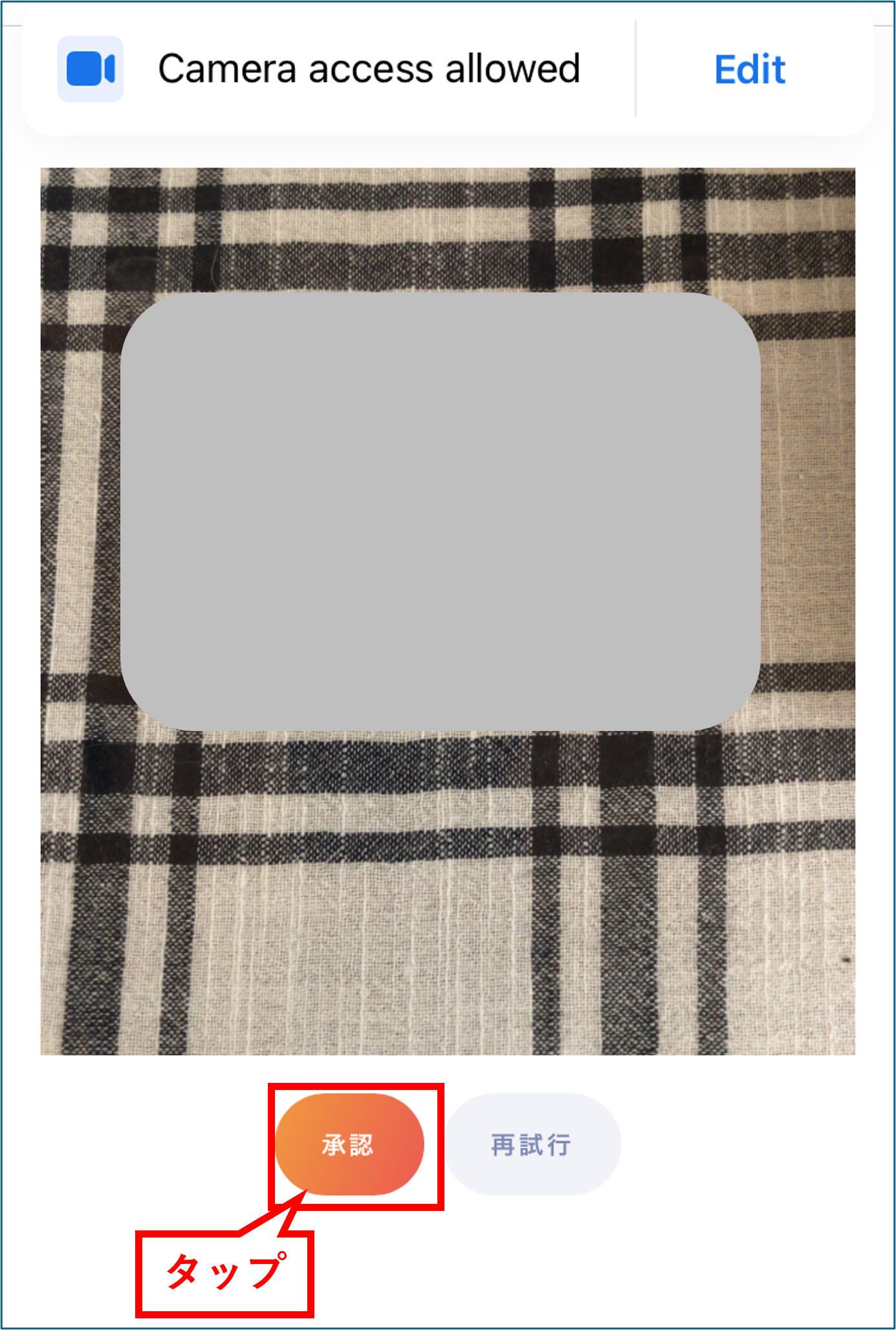
پشت پر تصویر کی منظوری۔
آپ نے جو آئٹم لیا ہے اس کے پچھلے حصے کی تصویر کا جائزہ لیں اور اگر کوئی مسئلہ نہیں ہے تو اپ لوڈ مکمل کرنے کے لیے "منظور کریں" کے بٹن پر ٹیپ کریں۔
مرحلہ 15
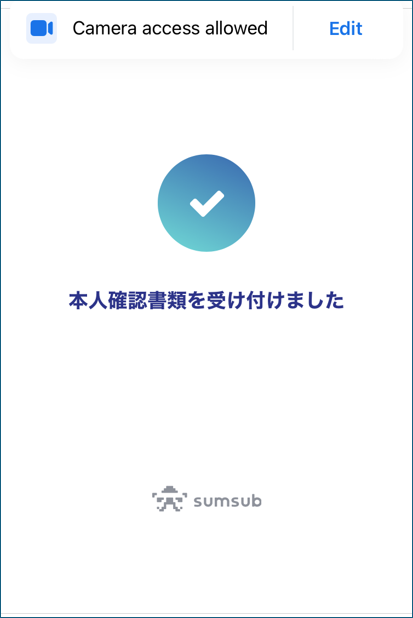
شناختی تصدیقی دستاویز اپ لوڈ مکمل۔
یہ اسکرین آپ کے شناختی تصدیقی دستاویزات کے اپ لوڈ ہونے کے بعد ظاہر ہوگی۔ اگلا، آپ اپنی تصویر لینے کے لیے آگے بڑھیں گے۔
مرحلہ 16
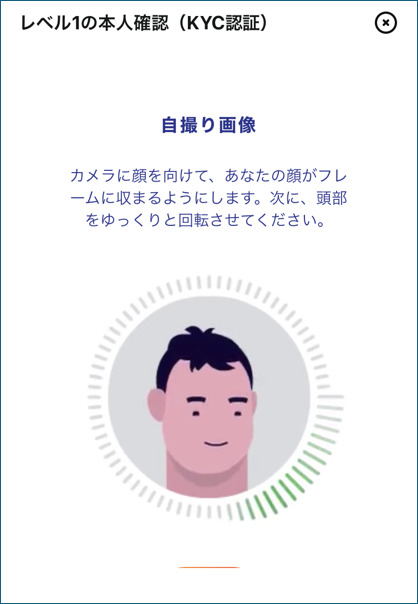
اس شخص کی تصویر لینے لگی۔
سیلفی لینے کے لیے ایک اسکرین نمودار ہوگی۔ تصویر لینا شروع کرنے کے لیے براہ کرم آن اسکرین ہدایات پر عمل کریں۔
مرحلہ 17
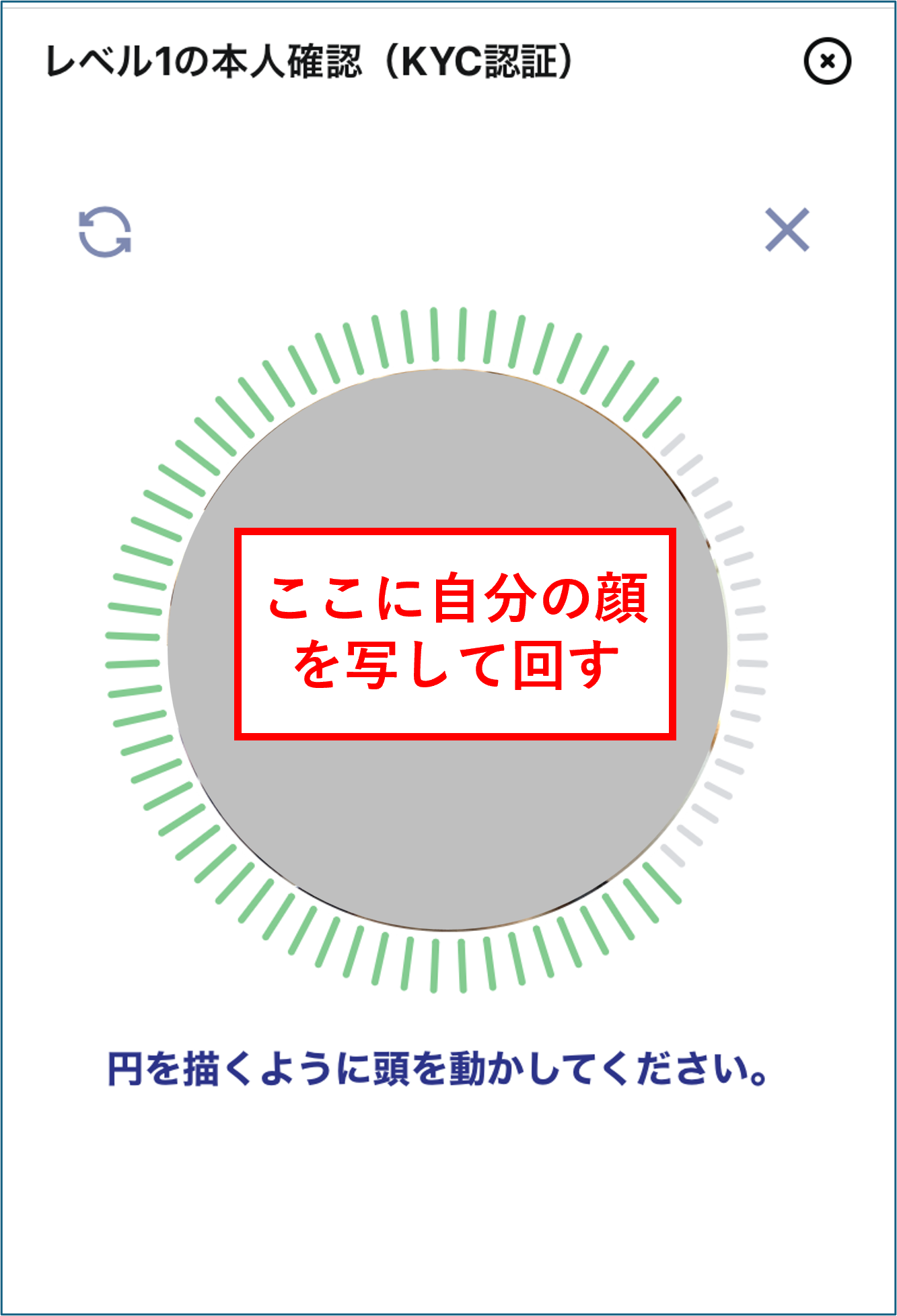
چہرے کی شناخت کے لیے اپنی تصویر لیں۔
اپنے سر کو دھیرے دھیرے گھماتے ہوئے ایک تصویر لیں تاکہ اسکرین پر دکھائے جانے والے پورے دائرے کو سبز رنگ کی لکیر گھیر لے۔
*براہ کرم اچھی روشنی والی جگہ پر تصویر لیں تاکہ آپ کا چہرہ واضح طور پر نظر آئے۔
مرحلہ 18
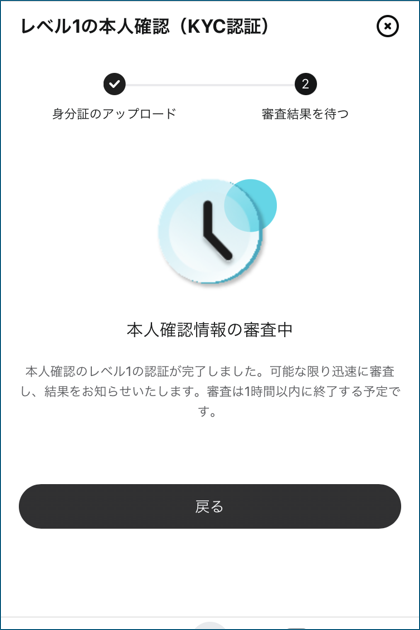
جائزے کے نتائج کا انتظار کریں۔
ایک بار جب آپ اپنے شناختی تصدیقی دستاویزات اور تصویر اپ لوڈ کر لیں گے تو یہ سکرین ظاہر ہو جائے گی۔ براہ کرم جائزہ کے نتائج کے لیے تقریباً ایک گھنٹہ انتظار کریں۔
مرحلہ 19
تصدیق کریں کہ جائزہ مکمل ہو گیا ہے۔
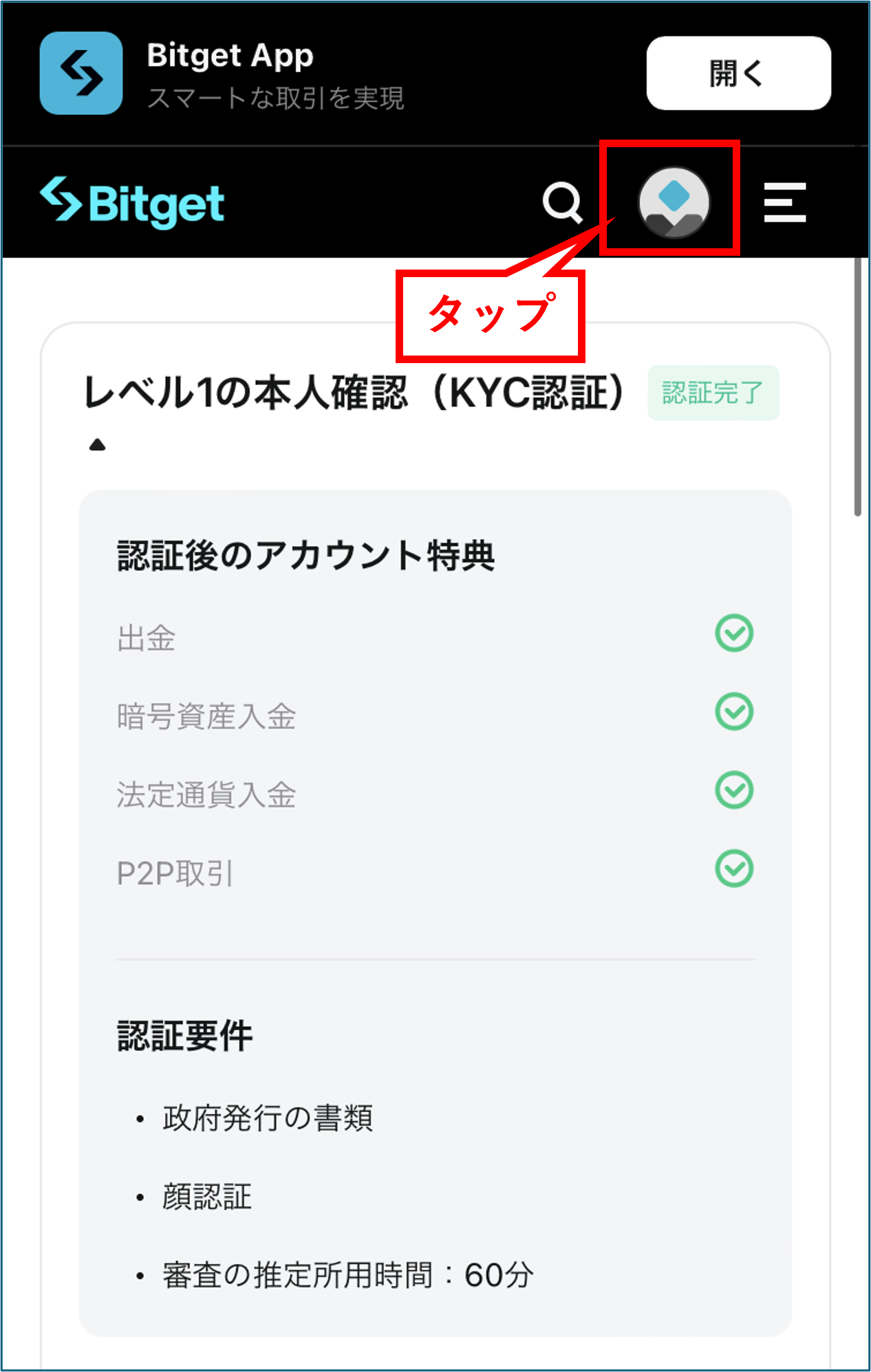
جائزہ مکمل ہونے کے بعد، یہ اسکرین ظاہر ہوگی۔ اکاؤنٹ کی معلومات کی اسکرین پر جانے کے لیے اسکرین پر اکاؤنٹ کے آئیکن (چہرے کا آئیکن) کو تھپتھپائیں۔
مرحلہ 20
اپنا اکاؤنٹ نمبر (UID) حاصل کریں۔
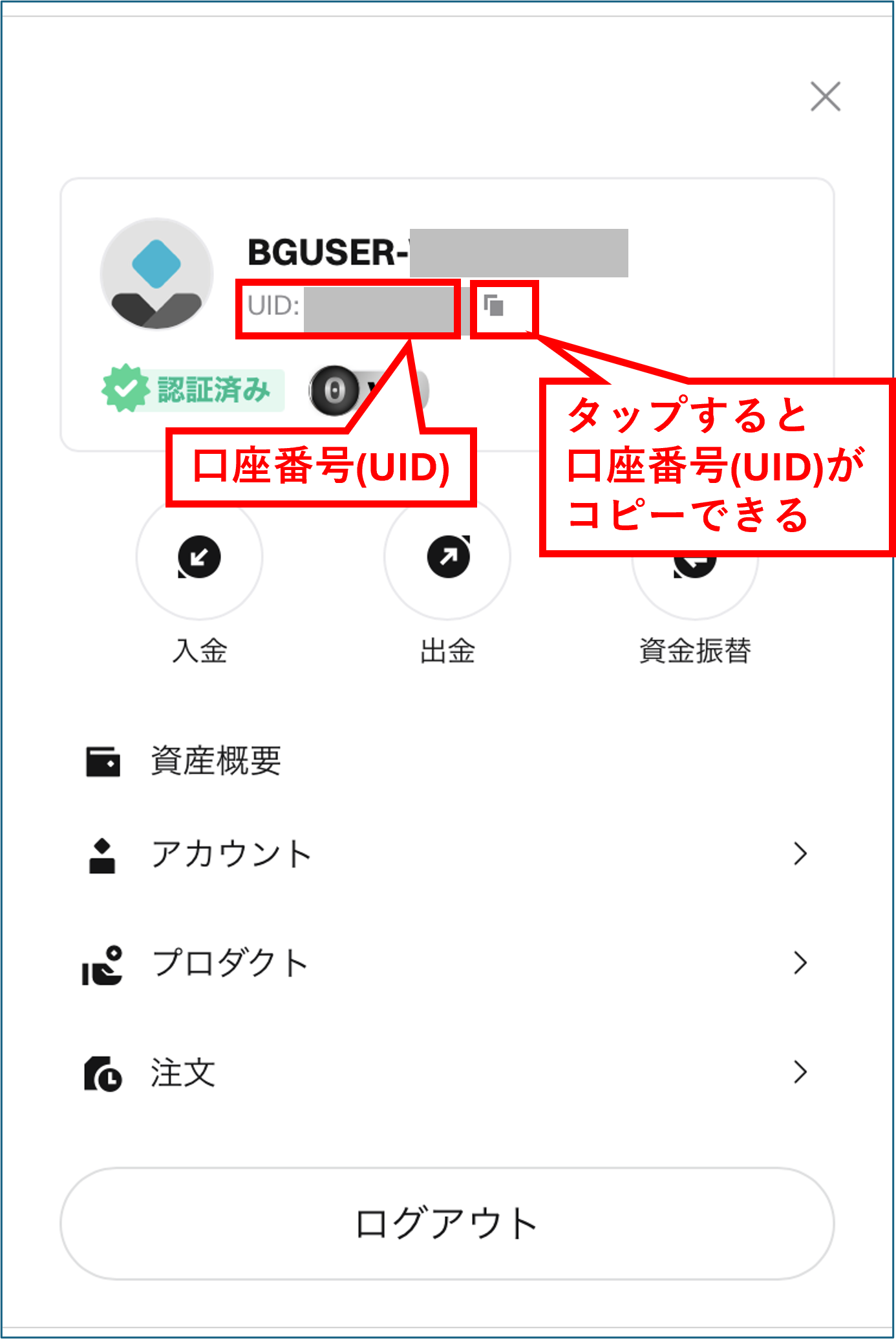
آپ کا اکاؤنٹ نمبر (UID) اکاؤنٹ کی معلومات کی اسکرین پر ظاہر ہوگا، لہذا UID کو نوٹ کرنے کے لیے دائیں جانب کاپی آئیکن پر ٹیپ کریں۔ مبارک ہو، آپ کا Bitget اکاؤنٹ کھولنا اب مکمل ہو گیا ہے۔
*آپ کے منی چیٹ اکاؤنٹ کو حصہ 2 میں رجسٹر کرنے کے لیے اس اکاؤنٹ نمبر (UID) کی ضرورت ہوگی، لہذا براہ کرم اسے نوٹ کریں یا اسکرین شاٹ لیں۔
حصہ 2
اپنے منی چیٹ مائی پیج سے اپنا اکاؤنٹ رجسٹر کریں (ضروری)
اگر آپ یہ مرحلہ بھول جاتے ہیں، تو آپ کو کیش بیک نہیں ملے گا۔ اپنے MoneyChat My Page سے اپلائی کرنا یقینی بنائیں اور تصدیق کریں کہ ٹریڈنگ سے پہلے اسٹیٹس "منظور شدہ" میں تبدیل ہو گیا ہے۔

مرحلہ 1
اپنے منی چیٹ مائی پیج میں لاگ ان کریں۔
لاگ ان پیج سے منی چیٹ پیج پر لاگ ان کریں۔

مرحلہ 2
مینو سے "اکاؤنٹ رجسٹر کریں" کو منتخب کریں۔
مینو لانے کے لیے اسکرین کے اوپری بائیں کونے میں تین لائنوں کو تھپتھپائیں، پھر وہاں سے "اکاؤنٹ رجسٹر کریں" کو منتخب کریں۔

مرحلہ 3
ایک بروکر منتخب کریں اور اپنا اکاؤنٹ نمبر درج کریں۔
ایک مینو جیسا کہ تصویر میں دکھایا گیا ہے۔ بروکر کے نام کے طور پر "Bitget" کو منتخب کریں اور نصف چوڑائی والے ہندسوں کا استعمال کرتے ہوئے اپنا اکاؤنٹ نمبر درج کریں۔ اکاؤنٹ کی قسم کے لیے، "باقاعدہ اکاؤنٹ" کو منتخب کریں اگر آپ باقاعدہ صوابدیدی تجارت کر رہے ہیں یا اپنا EA استعمال کر رہے ہیں۔
جبکہ MoneyChat EAs کے لیے وقف اکاؤنٹ کا آپشن موجود ہے، یہ صرف ان لوگوں کے لیے ہے جو MoneyChat کے EA مینو میں EAs استعمال کرنا چاہتے ہیں، لہذا براہ کرم "باقاعدہ اکاؤنٹ" کو منتخب کریں۔

مرحلہ 4
ایک بار منظور ہونے کے بعد، یہ مکمل ہے
ایک بار جب آپ یہ اسکرین دیکھیں گے، آپ کی درخواست مکمل ہو جائے گی۔
آپ کی درخواست جمع کرانے کے بعد، اگر آپ کی درخواست کی تفصیلات میں کوئی مسئلہ نہیں ہے، تو "اکاؤنٹ رجسٹریشن" کے نیچے کی حیثیت ایک کاروباری دن کے اندر "منظور شدہ" میں تبدیل ہو جائے گی۔
آپ کے لین دین پر کیش بیک اس وقت سے ظاہر ہوگا جب سے اسٹیٹس "منظور شدہ" میں تبدیل ہوتا ہے۔
[احتیاط] اگر آپ کسی ایسے اکاؤنٹ کے ذریعے تجارت کرتے ہیں جس کی منظوری نہیں دی گئی ہے تو کیش بیک فراہم نہیں کیا جائے گا۔ براہ کرم اس سے آگاہ رہیں۔